
통합 라이브러리
개요
- 통합 라이브러리가 어떻게 이식성을 높이고 컴포넌트 모델을 한데 모아 관리하는지 알아보세요.
- 소스 라이브러리를 준비하고 프로젝트 파일, 설치된 라이브러리 또는 검색 경로를 통해 모델을 사용할 수 있도록 설정하는 방법을 배워보세요.
- 오류 보고를 구성하고 라이브러리 패키지를 IntLib 파일로 컴파일하는 방법을 알아보세요.
통합 라이브러리는 Altium Designer의 Integrated Component 모델을 반영합니다. 이 모델에서 상위 수준의 컴포넌트는 Schematic 라이브러리 파일(*.SchLib)의 Schematic 심볼 내에 모델링됩니다. 다른 모델은 심볼에서 링크되며, 컴포넌트 파라미터는 심볼에 추가됩니다. 심볼과 링크된 모델을 포함한 모든 소스 라이브러리는 Integrated Library Package 프로젝트 내에 정의되며, 이후 하나의 파일인 Integrated Library 또는 IntLib으로 컴파일됩니다.
이 문서에서는 통합 라이브러리를 생성하는 다양한 방법과 이러한 라이브러리에서 항목을 배치하고 라이브러리를 수정하는 방법을 살펴봅니다.
통합 라이브러리의 이점
통합 라이브러리로 컴파일할 때 얻을 수 있는 주요 이점은 다음과 같습니다.
- 모든 컴포넌트 정보가 휴대 가능한 하나의 파일에 포함됩니다. 모든 모델이 통합 라이브러리에 패키징되므로, 프로젝트에서 사용할 수 있도록 준비하거나 프로젝트를 다른 위치로 옮길 때 이동해야 하는 파일은 하나뿐입니다. 여러 워크스테이션에서 작업을 나누어 수행하거나 다른 사람과 설계를 공유하려는 경우 이러한 이동성은 매우 유용합니다.
- 통합 라이브러리에서 설계 Schematic에 컴포넌트를 배치한 경우, Altium Designer는 해당 컴포넌트가 속한 통합 라이브러리만 찾을 수 있으면 올바른 모델을 확실하게 찾을 수 있습니다. 즉, 별도로 분리된 라이브러리 파일과 모델 파일을 번거롭게 관리할 필요가 없습니다. 파일이 분리되어 있으면 모델 링크가 매우 '취약'해져 하드 드라이브의 폴더 이름 변경과 같은 일상적인 관리 작업만으로도 쉽게 끊어질 수 있습니다.
- 보안 측면에서도 통합 라이브러리는 견고합니다. 한 번 생성되면 변경할 수 없습니다. 실제로 통합 라이브러리를 업데이트한다는 것은 라이브러리 전체를 교체한다는 의미입니다. 원본 라이브러리 패키지를 직접 열고 소스 문서를 업데이트한 다음 다시 컴파일해야 합니다.
- 이러한 라이브러리는 컴파일 시 무결성 검사도 수행됩니다. 즉, 모델의 가용성뿐 아니라 핀 매핑이 올바른지도 검사합니다. 개별 라이브러리 파일을 계속 사용하려는 경우에도, 소스 컴포넌트가 타겟 모델에 올바르게 매핑되는지 확인하기 위해서라도 통합 라이브러리 패키지에서 Schematic 라이브러리를 컴파일하는 것이 좋습니다. 확인이 끝나면 생성한 통합 라이브러리는 사용하지 않고 Schematic 라이브러리에서 직접 배치를 계속할 수 있습니다.
라이브러리 패키지를 사용하여 IntLib 생성하기
통합 라이브러리 패키지(*.LibPkg)는 통합 라이브러리를 만드는 데 필요한 설계 문서 모음을 한데 모으는 데 사용되는 Altium Designer 프로젝트 유형입니다. Schematic 심볼은 Schematic 라이브러리 Editor에서 그리며, 각 심볼에 대한 모델 참조/링크와 파라미터 정보를 정의합니다. 이러한 정보는 하나 이상의 Schematic 라이브러리 파일에 저장됩니다. 참조되는 모델에는 PCB 풋프린트, 회로 시뮬레이션 모델, 신호 무결성 모델이 포함될 수 있습니다.
통합 라이브러리 패키지에 반드시 추가해야 하는 문서는 Schematic 라이브러리뿐입니다. PCB 2D/3D 컴포넌트 모델과 시뮬레이션 모델/하위 회로가 포함된 파일은 프로젝트 내의 유효한 검색 위치, Installed Libraries 목록에 있는 파일 또는 패키지에 지정된 검색 경로에 있을 수 있습니다.
그런 다음 라이브러리 패키지는 하나의 통합 라이브러리 파일(*.IntLib)로 컴파일됩니다.
요약하면, 통합 라이브러리를 생성하는 과정은 기본적으로 다음 네 단계로 이루어집니다.
-
소스 라이브러리 패키지를 생성합니다.
-
필요한 소스 Schematic 라이브러리 파일을 생성하고 추가합니다.
-
필요한 도메인 모델 파일을 생성하고 추가하거나 해당 파일의 위치를 지정합니다.
-
라이브러리 패키지를 컴파일하여 통합 라이브러리 파일을 생성합니다.
소스 라이브러리 패키지 생성하기
메인 메뉴에서 File » New » Library 명령을 선택한 다음, 열리는 New Library 대화 상자의 File Region에서 Integrated Library 옵션을 선택하여 새 통합 라이브러리 패키지를 생성합니다. Create을 클릭하면 새 빈 라이브러리 패키지 프로젝트가 Projects Panel에 추가되며, 처음에는 문서가 포함되어 있지 않습니다.
소스 Schematic 라이브러리 생성 및 추가하기
필요한 컴포넌트가 포함된 소스 Schematic 라이브러리(*.SchLib)를 생성합니다. 각 컴포넌트에 필요한 모델 링크와 파라미터 정보를 추가합니다. 소스 Schematic 라이브러리를 생성하는 방법은 두 가지입니다.
- 메인 메뉴에서 File » New » Library 명령을 사용하고 New Library 대화 상자의 File Region에서 Schematic Library 옵션을 선택하여 처음부터 생성합니다. Schematic 심볼 Editor를 사용하여 새 컴포넌트를 생성하거나, 열려 있는 다른 Schematic 라이브러리에서 컴포넌트를 복사합니다.
- Projects Panel에서 라이브러리 패키지의 Entry를 마우스 오른쪽 버튼으로 클릭한 다음, 컨텍스트 메뉴에서 Add New to Project » Schematic Library 명령을 선택합니다.
- Design » Make Schematic Library 명령을 사용하여 프로젝트의 Schematic 문서에 이미 배치된 컴포넌트로부터 생성합니다.
소스 Schematic 라이브러리가 준비되면 다음 방법 중 하나를 사용하여 라이브러리 패키지에 추가합니다.
- Project » Add Existing to Project 명령을 사용합니다.
- Projects Panel에서 라이브러리 패키지의 Entry를 마우스 오른쪽 버튼으로 클릭한 다음, 컨텍스트 메뉴에서 Add Existing to Project 명령을 선택합니다.

라이브러리 패키지에 추가된 소스 SchLib.
도메인 모델 파일 생성 및 추가하기
Schematic 컴포넌트가 참조하는 모델을 해당 파일에 생성합니다. PCB 2D/3D 컴포넌트 모델은 PCB 라이브러리(*.PcbLib)에, 시뮬레이션 모델과 하위 회로는 각각 Model(*.Mdl) 및 Subcircuit(*.Ckt) 파일에 생성합니다. 가장 중요한 모델은 물론 PCB 2D/3D 컴포넌트 모델이며, Schematic 라이브러리와 마찬가지로 두 가지 방법으로 생성할 수 있습니다.
- 메인 메뉴에서 File » New » Library 명령을 사용하고 New Library 대화 상자의 File Region에서 PCB Library 옵션을 선택합니다. PCB 풋프린트 Editor를 사용하여 새 2D 풋프린트를 생성하고 3D Body 정보를 추가하거나, 열려 있는 다른 PCB 라이브러리에서 컴포넌트를 복사합니다.
- Projects Panel에서 라이브러리 패키지의 Entry를 마우스 오른쪽 버튼으로 클릭한 다음, 컨텍스트 메뉴에서 Add New to Project » PCB Library 명령을 선택합니다.
- Design » Make PCB Library 명령을 사용하여 PCB 문서에 이미 배치된 PCB 2D/3D 컴포넌트 모델로부터 생성합니다.
모델 검색 위치 지정하기
모델 파일을 정의했으면 이제 필요할 때 쉽게 찾을 수 있도록 라이브러리 패키지에서 사용할 수 있게 해야 합니다. 모델은 Schematic 컴포넌트에서 참조하거나 연결한다는 점을 기억하세요. Altium Designer는 통합 라이브러리 패키지를 구축하든 Schematic 설계 작업을 하든 관계없이 모델을 사용할 수 있도록 하는 표준 시스템을 제공합니다. 모델을 사용할 수 있게 하는 방법은 세 가지입니다.
- 라이브러리/모델을 프로젝트에 추가합니다.
- 라이브러리/모델을 Installed Library 목록에 설치합니다. 이렇게 하면 모든 설계 프로젝트에서 사용할 수 있습니다.
- 라이브러리/모델의 검색 경로를 정의합니다.
각 방법마다 장점이 있으므로 작업 방식에 가장 적합한 방법을 선택하세요. 모델 종류에 따라서도 더 적합한 방식이 다릅니다. 예를 들어, 라이브러리 패키지를 열었을 때 Projects Panel에 수많은 시뮬레이션 모델이 표시되는 것은 원하지 않지만, PCB 2D/3D 컴포넌트 모델 라이브러리는 표시하고 싶을 수 있습니다. 이 경우 시뮬레이션 모델이 저장된 폴더의 검색 경로를 정의하고 PCB 라이브러리를 라이브러리 패키지에 추가하세요.
이 세 가지 모델 제공 방식을 통틀어 Libraries Preferences (프로젝트에서 사용 가능)라고 하며, 모두 Libraries Preferences 대화 상자에서 정의할 수 있습니다. 이 대화 상자는 Components Panel의 오른쪽 상단에 있는  을 클릭한 다음 Libraries Preferences 명령을 선택하여 열 수 있습니다.
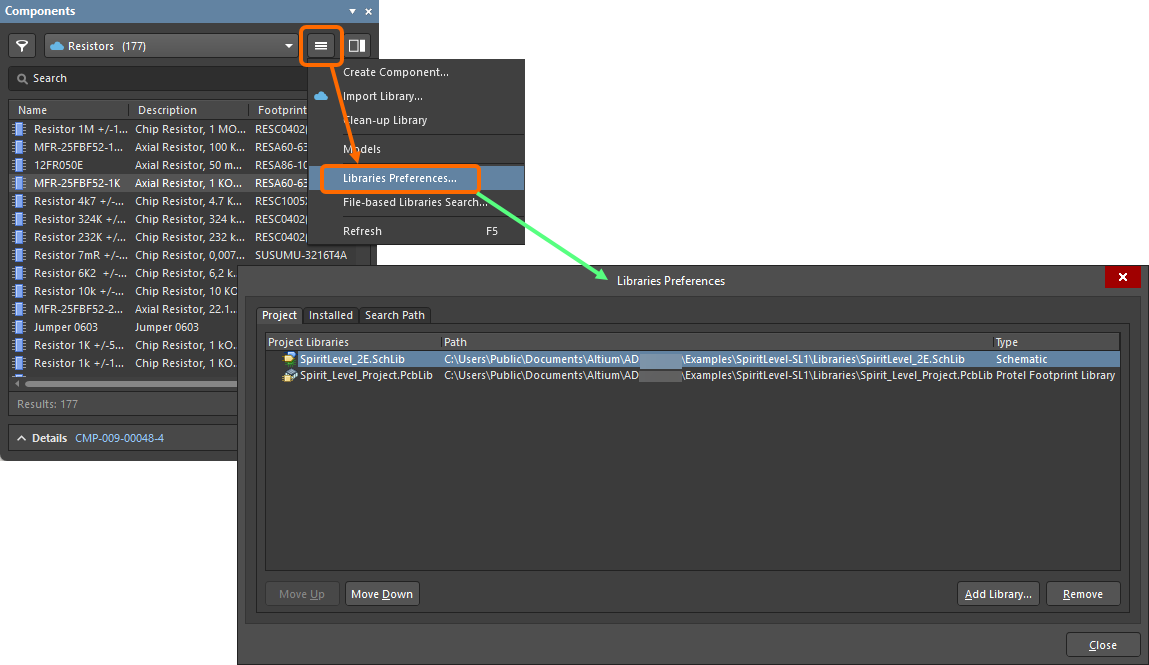
Libraries Preferences 대화 상자에서 모델 사용 가능 여부를 정의합니다.
PCB 라이브러리와 필요한 기타 모델 파일은 Add Existing to Project 명령을 사용하여 라이브러리 패키지에 직접 추가할 수도 있습니다. 이 명령은 기본 Project 메뉴 또는 Projects Panel에서 라이브러리 패키지의 Entry를 마우스 오른쪽 버튼으로 클릭하면 나타나는 메뉴에서 사용할 수 있습니다.

라이브러리 패키지에 추가된 소스 PcbLib.
Libraries Preferences 대화 상자의 Search Path 탭에서 모델 파일의 검색 경로를 정의하면 Options for Integrated Library 대화 상자(Project » Project Options)의 검색 경로 탭이 열립니다. 필요에 따라 하나 이상의 경로를 추가하세요. 모델은 이 경로를 따라 위에서 아래 순서로 검색됩니다. Refresh List 버튼을 클릭하여 필요한 모델 파일이 실제로 검색되는지 확인하고 필요하면 경로를 조정하세요.
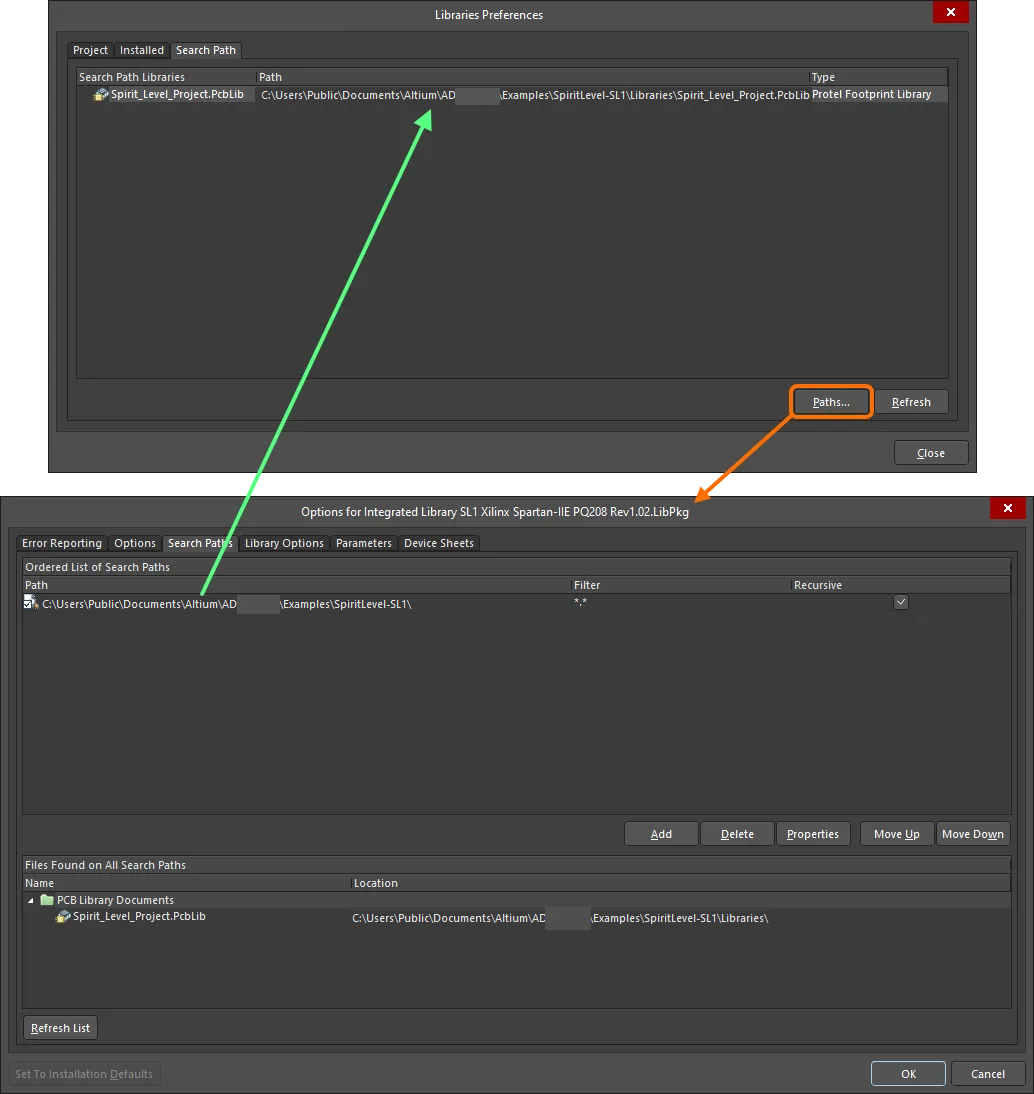
필요한 PcbLib 모델 파일을 찾도록 정의된 검색 경로의 예.
라이브러리 패키지 컴파일 및 검증
소스 라이브러리를 라이브러리 패키지에 추가하고 필요에 따라 모델 파일의 경로를 정의했으면, 이제 패키지를 컴파일하여 최종적으로 통합 라이브러리를 생성할 수 있습니다. 다른 프로젝트와 마찬가지로 통합 라이브러리 패키지의 컴파일러는 경고 및/또는 오류 메시지 목록을 생성합니다. 예를 들어, 찾지 못한 모델에 대한 경고를 표시합니다. 또한 실제 풋프린트에는 패드 A와 K가 있는데 패드 1과 2에 매핑하도록 지정된 경우와 같은 핀 매핑 오류도 확인할 수 있습니다.
컴파일을 실행하기 전에 Options for Integrated Library 대화 상자의 오류 보고 탭에서 오류 보고 조건을 살펴보고 적절히 설정하는 것이 좋습니다.

라이브러리 패키지를 컴파일하기 전에 필요에 따라 오류 보고 옵션과 심각도 수준을 설정하는 것이 좋습니다.
컴파일을 진행하려면 기본 Project 메뉴 또는 Projects Panel에서 라이브러리 패키지의 Entry를 마우스 오른쪽 버튼으로 클릭하면 나타나는 메뉴의 Compile Integrated Library 명령을 사용하세요. 소스 라이브러리와 모델 파일은 소스 라이브러리 패키지의 이름을 딴 통합 라이브러리(<LibraryPackageName>.IntLib)로 컴파일됩니다. 컴파일러는 위반 사항을 확인하고, 발견된 오류나 경고를 Messages Panel에 나열합니다. 소스 라이브러리의 문제를 수정한 다음 다시 컴파일하세요.

통합 라이브러리 패키지를 컴파일할 때 컴파일러가 표시한 오류의 예.
통합 라이브러리는 Options for Integrated Library 대화 상자의 옵션 탭에서 지정한 출력 폴더에 저장됩니다(기본적으로 프로젝트 위치의 하위 폴더: \Project Outputs for <ProjectName>). Options for Integrated Library 대화 상자의 Options 탭에서 Open outputs after compile 옵션이 활성화되어 있으면, 통합 라이브러리는 Libraries Preferences 대화 상자의 Installed 탭과 Preferences 대화 상자의 데이터 관리 – 파일 기반 라이브러리 페이지에 자동으로 추가됩니다.
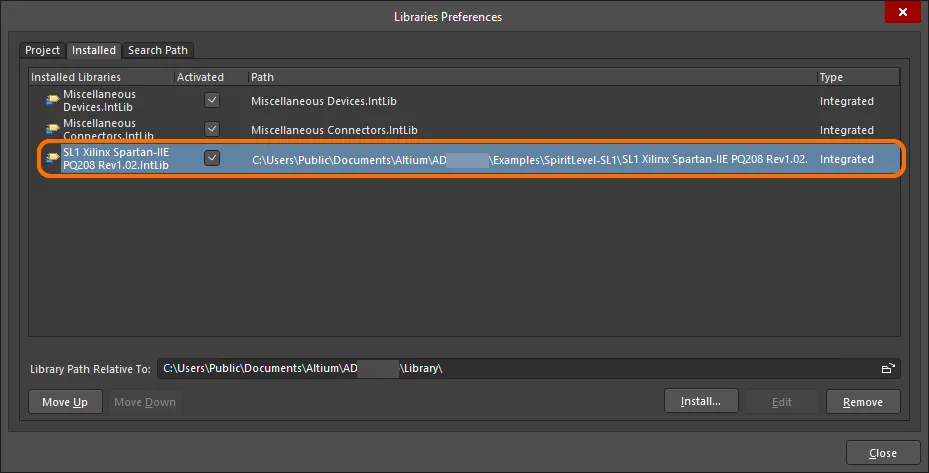
컴파일된 통합 라이브러리는 Libraries Preferences 대화 상자의 Installed 탭에 추가됩니다.
프로젝트 문서에서 IntLib 생성하기
프로젝트를 구성하는 문서(소스 Schematic 및 PCB 문서)에서 직접 통합 라이브러리를 만들 수도 있습니다. 이 방법은 완성된 설계의 작업용 라이브러리 또는 아카이브를 생성하여 재사용하려는 경우에 유용합니다. Schematic 또는 PCB 편집기의 기본 Design 메뉴에서 사용할 수 있는 Make Integrated Library 명령을 사용하세요.
이 프로세스는 기본적으로 다음 단계로 이루어집니다.
- 모든 소스 Schematic 문서를 열고 Schematic 라이브러리를 만듭니다.
- PCB 문서에서 PCB 라이브러리를 만듭니다.
-
이 라이브러리들을 프로젝트 이름을 딴 통합 라이브러리(
<ProjectName>.IntLib)로 컴파일합니다.
IntLib는 프로젝트(Projects Panel의 Libraries\Compiled Libraries 아래)에 추가되고, 설치된 라이브러리에도 추가되며(모든 프로젝트에서 사용할 수 있는 Available File-based Libraries의 일부로), Components Panel을 통해 사용할 수 있게 됩니다.

활성 설계 프로젝트의 Schematic 및 PCB 문서에서 직접 통합 라이브러리를 간편하게 생성합니다.
데이터베이스 라이브러리에서 IntLib 생성하기
Related page: 데이터베이스 라이브러리
Altium Designer의 데이터베이스 라이브러리는 Altium Designer 컴포넌트를 회사 데이터베이스와 긴밀하게 연동하려는 경우 이상적인 선택입니다. 설계를 회사 외부로 전달해야 하거나 설계자가 안전한 통합 라이브러리로 작업하도록 하려는 경우에도 손쉽게 구현할 수 있습니다. Altium Designer는 표준 데이터베이스 라이브러리(DbLib) 또는 버전 관리되는 SVN 데이터베이스 라이브러리(SVNDbLib)에서 직접 통합 라이브러리를 컴파일하는 기능을 제공합니다. 이렇게 하면 CAD 라이브러리 관리자는 데이터베이스 라이브러리를 계속 사용하고, 설계자는 정기적으로 재생성되는 통합 라이브러리를 사용하여 일종의 '오프라인' 방식으로 작업할 수 있습니다.
변환은 Offline Integrated Library Maker Wizard를 사용하여 수행합니다. 이 프로세스는 데이터베이스 테이블 단위로 진행되며, 데이터베이스에서 어떤 테이블을 처리할지 완전히 제어할 수 있습니다. 포함된 테이블마다 별도의 통합 라이브러리가 생성됩니다.
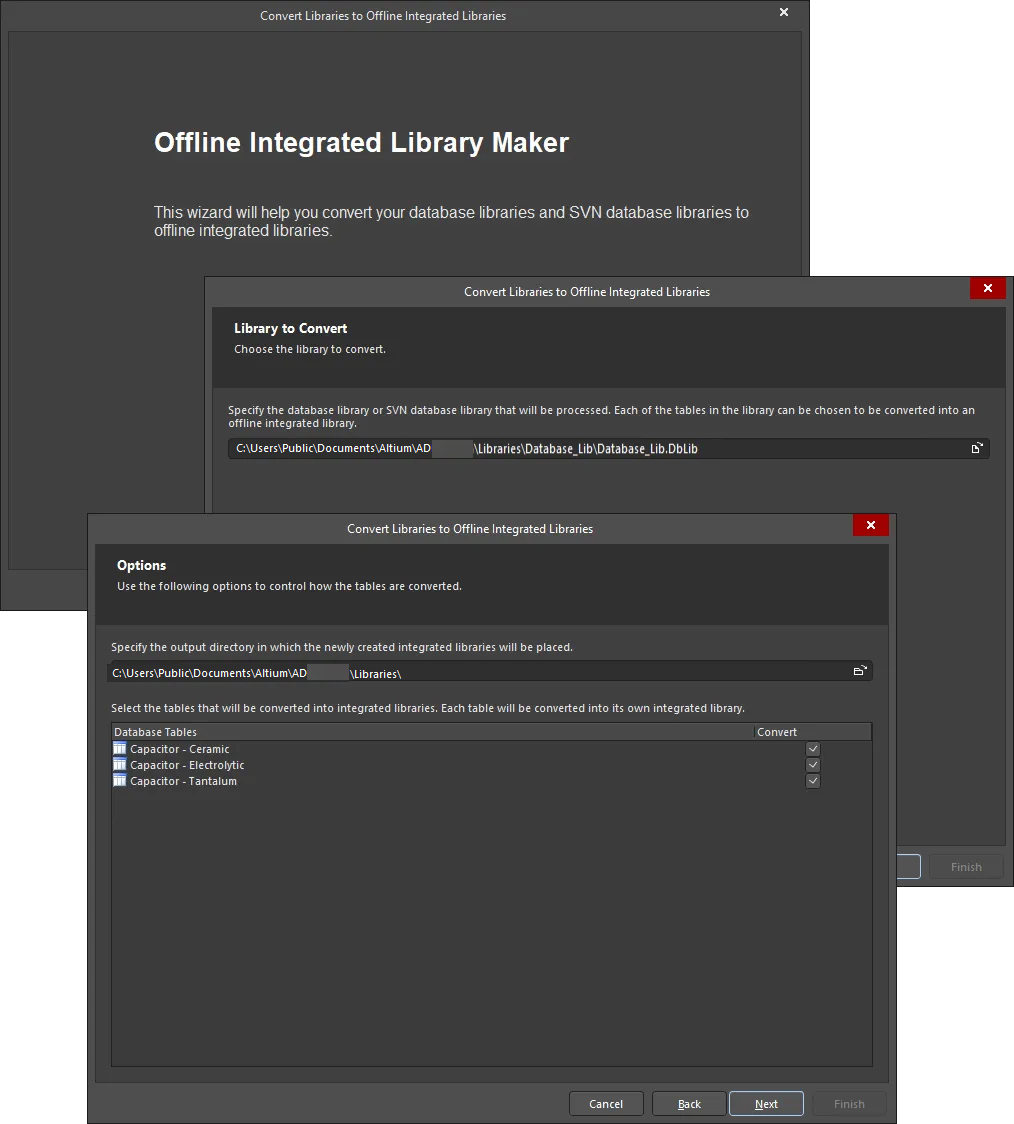
Offline Integrated Library Maker를 사용하여 데이터베이스 라이브러리(DbLib 또는 SVNDbLib)를 '오프라인' 통합 라이브러리로 변환합니다.
프로세스는 다음 단계로 구성됩니다.
-
변환할 데이터베이스 라이브러리 파일(
*.DbLib) 또는 SVN 데이터베이스 라이브러리 파일(*.SVNDbLib)을 활성 문서로 연 상태에서, 메인 메뉴의 Tools » Offline Integrated Library Maker 명령을 선택하여 Offline Integrated Library Maker에 액세스합니다. - Library to Convert 페이지에서 처리할 DbLib 또는 SVNDbLib를 지정합니다. 기본적으로 Offline Integrated Library Maker를 실행한 활성 라이브러리가 변환할 라이브러리로 지정됩니다. 필요한 경우 다른 데이터베이스 라이브러리를 자유롭게 찾아 선택할 수 있습니다.
-
Options 페이지에서 연결된 데이터베이스의 테이블 중 변환에 포함할 테이블을 지정합니다. 기본적으로 모든 데이터베이스 테이블이 변환에 포함됩니다. 테이블을 제외하려면 해당 테이블의 Convert 옵션을 비활성화합니다. Offline Integrated Library Maker의 이 페이지에서는 생성된 통합 라이브러리를 저장할 출력 디렉터리도 지정할 수 있습니다. 이 기본 디렉터리의 경로를 직접 입력하거나, 필드 오른쪽의
 아이콘을 클릭하여 대화상자에서 필요한 디렉터리를 찾아 선택합니다. 포함된 각 데이터베이스 테이블에 대해 생성된 출력물(통합 라이브러리)은 지정한 출력 디렉터리 내에서 해당 테이블 이름을 사용하는 개별 하위 폴더에 저장됩니다.
-
데이터베이스 라이브러리를 선택하고 관련 변환 옵션을 필요에 맞게 설정한 후 Next를 클릭하여 변환을 진행합니다. 진행률 표시줄과 함께 현재 변환 중인 데이터베이스 테이블 정보가 표시됩니다. 변환하도록 지정한 각 데이터베이스 테이블에 대해 변환 프로세스가 수행된다는 점을 기억하세요. 이 프로세스의 세부 내용은 다음과 같습니다.
-
통합 라이브러리 패키지(
*.LibPkg)가 생성되어 Projects Panel에서 열립니다. 패키지 이름은 테이블 이름을 사용하여 지정됩니다. 예를 들어 테이블 이름이Capacitor - Ceramic이면 패키지 이름은Capacitor - Ceramic.LibPkg가 됩니다. -
Schematic 라이브러리 문서가 생성되어 LibPkg에 추가됩니다. 이 Schematic 문서의 이름도 테이블 이름을 사용하여 지정됩니다(예:
Capacitor - Ceramic.SchLib). - 그런 다음 테이블의 각 레코드를 처리하여 해당 Altium Designer 컴포넌트를 만듭니다. 이를 위해 참조된 Schematic 심볼을 해당 소스 라이브러리에서 가져와 새 Schematic 라이브러리 문서에 컴포넌트로 추가합니다. 그런 다음 레코드에 정의된 파라미터 및 모델 링크 정보를 해당 컴포넌트에 추가합니다.
-
레코드에서 참조하는 풋프린트 모델을 가져와 PCB 라이브러리 문서에 추가합니다. 이 문서 역시 테이블 이름을 사용하여 이름이 지정됩니다(예:
Capacitor - Ceramic.PcbLib). 그런 다음 PCB 라이브러리 문서가 LibPkg에 추가됩니다. - 소스 라이브러리가 DbLib이고 데이터베이스 레코드에 PCB3D 및/또는 시뮬레이션 모델 링크가 정의되어 있으면, 참조된 PCB3D 라이브러리 및 시뮬레이션 모델 파일도 LibPkg에 추가됩니다. 이러한 모델의 위치는 변경되지 않습니다. 모델의 전체 경로는 해당 모델 링크의 일부로 지정됩니다.
-
그런 다음 LibPkg를 컴파일하여 통합 라이브러리(예:
Capacitor - Ceramic.IntLib)를 생성하고, 이를 Altium Designer의 설치된 라이브러리에 추가합니다.
-
통합 라이브러리 패키지(
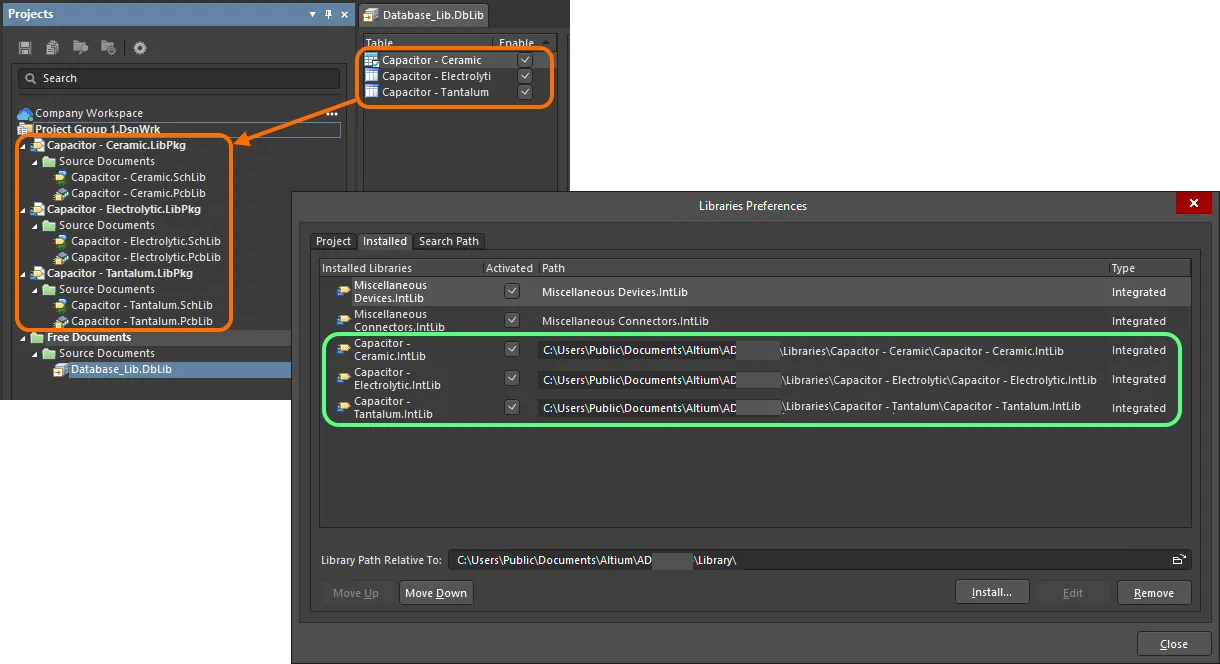
변환 프로세스의 결과물: 심볼 및 풋프린트 모델 문서로 구성된 라이브러리 패키지 프로젝트와 컴파일된 IntLib입니다. IntLib는 설치된 라이브러리로도 추가됩니다.
컴포넌트 가져오기를 통해 IntLib 생성하기
Related page: Content Cart를 사용하여 워크스페이스 데이터 가져오기
워크스페이스의 컴포넌트를 통합 라이브러리(*.IntLib)로 가져올 수도 있습니다. 이러한 통합 라이브러리에서 컴포넌트를 배치하면 실제 링크는 워크스페이스의 컴포넌트를 가리킵니다. 따라서 회사의 워크스페이스 컴포넌트를 오프라인 방식으로 효과적으로 사용하면서도, 설계가 소스 워크스페이스의 해당 컴포넌트와 실제 연결을 유지하도록 할 수 있습니다.
Content Cart 대화상자에서 IntLib를 가져오는 절차는 다음과 같습니다.
-
Select target server 링크를 클릭하고 메뉴에서 IntLib file를 선택합니다.

Content Cart의 타겟을 IntLib 파일로 설정합니다. -
생성할 IntLib 파일의 이름과 위치를 지정합니다. 기본적으로 파일 이름은
Integrated_Library - <Date> - <Time>.IntLib형식으로 지정되며,\Users\Public\Documents\Altium\AD<Solution/Version>\Library\ExportCmpLib위치에 생성됩니다. 필요에 따라 Save As 대화상자에서 이를 수정할 수 있으며, 이 대화상자는 Change 링크를 클릭하여 엽니다.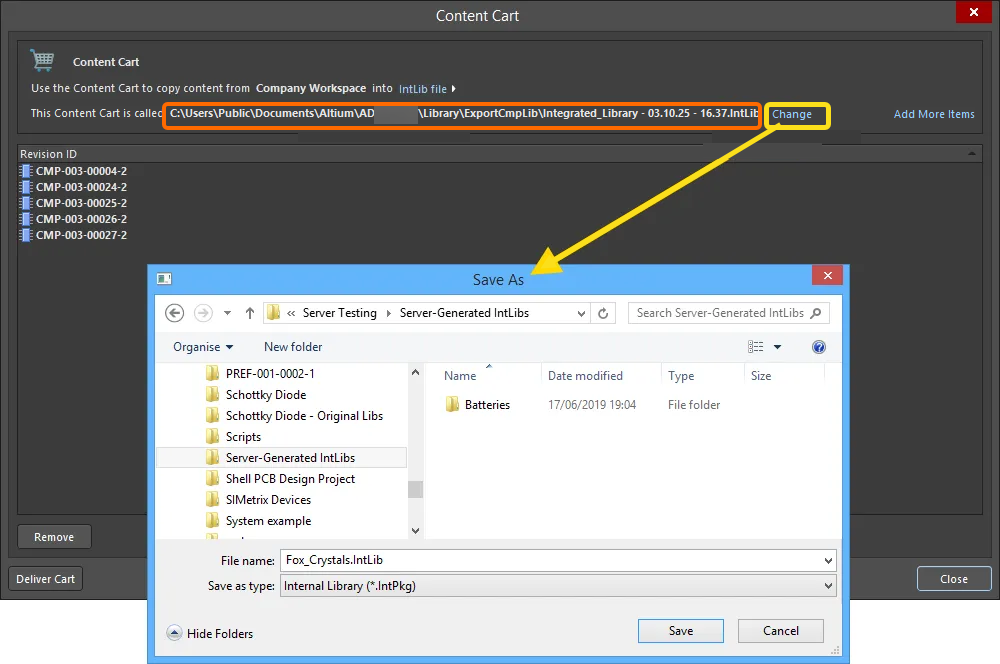
기본 타겟 폴더와 파일 이름을 그대로 사용하거나 필요에 따라 변경합니다. -
동일한 IntLib에 추가 컴포넌트를 가져와야 하는 경우 Add More Items 링크를 클릭하고 Select 항목을 선택하여 Choose Item 대화상자(Explorer Panel의 '축소' 버전)를 엽니다. 여기에서 소스 워크스페이스를 탐색하여 더 많은 Item을 찾을 수 있습니다. 또는 Add manually 항목을 선택하여 Add new items 대화상자를 열 수 있습니다. 이 대화상자에서는 필요한 항목의 외부 목록을 한 줄에 하나씩 붙여넣은 다음, 선택한 검색 기준(GUID, Item ID, Name 또는 MPN)을 사용하여 소스 워크스페이스 내에서 해당 항목을 검색할 수 있습니다.
-
준비가 완료되면
 버튼을 클릭하여 IntLib 생성을 진행합니다. 임시 통합 라이브러리 패키지(
*.LibPkg)가 생성되고, 소스 SchLib 파일(심볼, 파라미터 및 모델 링크 포함)과 PcbLib 파일(풋프린트 모델 포함)이 생성되어 추가됩니다. 그런 다음 이를 컴파일하여 지정된 폴더에 IntLib 파일을 생성합니다. 파일이 정상적으로 생성되면 확인 안내 대화상자가 표시됩니다.
카트의 내용을 타겟 폴더로 전달하면 해당 폴더에 필요한 통합 라이브러리 파일이 저장됩니다.
생성 후 IntLib는 소프트웨어의 Available File-based Libraries에 포함된 Installed Libraries 목록에 추가됩니다.
통합 라이브러리에서 컴포넌트 배치하기
통합 라이브러리의 컴포넌트는 컴포넌트 Panel에서 배치합니다. 활성 Schematic 문서 또는 활성 PCB 문서에서 배치할 수 있습니다. 배치 방법은 다음과 같습니다.
-
Components Panel 드롭다운에서 원하는
*.IntLib파일을 선택한 다음, 배치할 컴포넌트를 마우스 오른쪽 버튼으로 클릭하고 컨텍스트 메뉴에서 Place <ComponentName>을 선택합니다. Schematic 문서에서 컴포넌트의 위치를 정한 다음 클릭하여 배치합니다. -
필요한 컴포넌트를 클릭한 후 설계 공간으로 드래그 앤 드롭합니다.
Schematic 라이브러리와 통합 라이브러리에 동일한 컴포넌트가 포함되어 있더라도(모델 링크까지 모두 동일하더라도), 각 라이브러리에서 배치한 컴포넌트는 모델 정보를 가져올 때 서로 다르게 동작합니다. 통합 라이브러리에서 배치한 컴포넌트는 모델을 가져오기 위해 원본 통합 라이브러리를 찾는 반면, Schematic 라이브러리에서 배치한 컴포넌트는 통합 라이브러리에 저장된 모델에 액세스할 수 없습니다.
통합 라이브러리 수정하기
통합 라이브러리는 컴포넌트를 배치하는 데 사용되며 직접 편집할 수 없습니다. 통합 라이브러리를 변경하려면 먼저 소스 라이브러리를 수정한 다음 라이브러리 패키지를 다시 컴파일하여 변경 사항이 포함된 새 통합 라이브러리를 생성해야 합니다.
통합 라이브러리를 수정하려면:
- 해당 통합 라이브러리의 소스 라이브러리 패키지 프로젝트를 엽니다.
- 수정할 소스 Schematic 라이브러리 또는 모델 라이브러리를 엽니다.
- 필요한 사항을 변경하고 수정한 라이브러리를 저장한 다음 닫습니다.
- 라이브러리 패키지를 다시 컴파일합니다. 새로 생성된 통합 라이브러리가 기존 버전을 대체합니다.
통합 라이브러리 디컴파일하기
통합 라이브러리에 포함된 소스 라이브러리를 수정하기 위해 액세스해야 하지만, 어떤 이유로든 원본 소스 라이브러리 패키지 프로젝트에 액세스할 수 없는 경우가 있습니다. 이때 단일 파일로 된 이식 가능한 통합 라이브러리의 또 다른 기능을 활용할 수 있습니다. 통합 라이브러리는 직접 편집할 수는 없지만, 디컴파일하여 원래의 소스 심볼 및 모델 라이브러리로 되돌릴 수 있습니다.
방법은 다음과 같습니다.
-
수정해야 할 소스 라이브러리가 포함된 통합 라이브러리를 엽니다. 다음 중 한 가지 방법을 사용합니다.
- File » Open 명령을 선택하고 Choose Document to Open 대화상자에서 통합 라이브러리를 찾아 선택한 다음 Open을 클릭합니다.
- Windows 파일 탐색기에서 IntLib 파일을 Altium Designer 창으로 드래그 앤 드롭합니다.
-
표시되는 Open Integrated Library 대화상자에서 Extract 버튼을 클릭합니다.
소스 Schematic 및 모델 라이브러리가 추출되어 원본 통합 라이브러리가 있는 폴더 내에 통합 라이브러리의 파일명과 같은 이름의 새 폴더로 저장됩니다. 그런 다음 라이브러리 패키지(<IntegratedLibraryFileName>.LibPkg)가 생성되고, 소스 Schematic 및 PCB 라이브러리가 프로젝트에 추가되어 Projects Panel에 표시됩니다. 시뮬레이션 모델 및 하위 회로 파일은 프로젝트에 자동으로 추가되지 않습니다.

통합 라이브러리에서 소스 라이브러리 추출하기 – 디컴파일하여 라이브러리 패키지 프로젝트를 생성합니다.
 AI로 번역됨