
디자인 위반 조사 및 해결

Altium Essentials: PCB Design Rule Checks
This content is part of the official Altium Professional Training Program. For full courses, materials and certification, visit Altium Training.
개요
- 위반 사항을 체계적으로 검토하고 부담을 줄일 수 있도록 DRC에 단계적으로 접근하는 방법
- Altium Designer에서 위반 사항을 표시하는 방식과 강조 표시 및 Panel 도구를 활용하여 관련 개체를 정확히 찾는 방법
- PCB Rules and Violations Panel과 설계 공간에서 보고된 위반 사항을 확인하고, 관리하고, 해소하거나 예외 처리하는 방법
주의를 기울여 작업하고 진행 과정에서 단계별로 설계 Rule 검사를 수행한 뒤, 배선이 모두 완료된 보드에서 최종 일괄 DRC를 실행하면 설계가 출시에 한 걸음 더 가까워집니다.
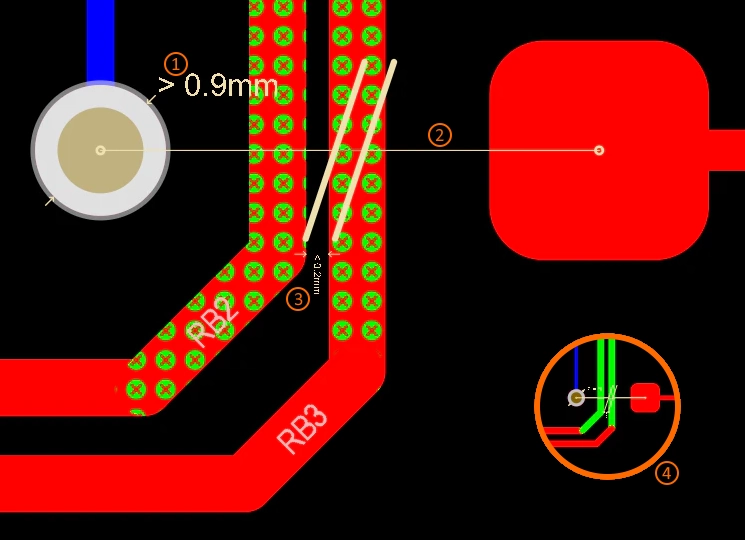 PCB 설계 초보자에게는 DRC 보고서가 부담스럽게 느껴질 수 있습니다. 이 과정을 수월하게 관리하는 비결은 전략을 세우는 것입니다. 한 가지 전략은 Design Rule Checker 대화 상자에서 한도를 설정하여 보고되는 위반 수를 제한하는 것입니다. 또 다른 전략은 DRC 대화 상자에서 Rule을 그룹별로 활성화하여 DRC를 여러 단계로 나누어 실행하는 것이며, 세 번째는 PCB Rules and Violations Panel에서 선택한 Rule을 개별적으로 실행하는 것입니다. 경험이 쌓이면 다양한 설계 Rule을 검사하는 데 선호하는 접근 방식을 찾게 됩니다.
DRC 시스템은 설계 Rule을 위반하는 객체를 두 가지 방식으로 표시할 수 있습니다. 객체에 위반 오버레이를 추가하거나, 객체 옆에 위반 상세 마커를 배치하는 방식입니다.
예를 들어, 이미지의 1)은 해당 Routing Via Style 설계 Rule에서 허용하는 0.9mm보다 직경이 큰 비아를 표시하는 위반 상세 마커입니다. 2)도 상세 마커로, 비아에서 Pad까지 이어지는 선 중간에 이중 슬래시를 표시하여 Un-Routed Net의 위치를 나타냅니다. 3)은 Clearance 위반(클리어런스가 0.2mm 미만)을 표시하는 클리어런스 상세 마커와 이 위반에 관련된 프리미티브를 표시하는 위반 오버레이(녹색 점)를 함께 보여 줍니다. 4)는 같은 화면을 축소한 모습입니다. 낮은 확대율에서도 위반 오버레이를 통해 위반 프리미티브의 위치를 매우 효과적으로 찾을 수 있습니다.
탐색 중 위반을 강조 표시하는 기능
설계 위반을 효과적으로 해결하려면 먼저 해당 위치를 찾을 수 있어야 합니다. PCB Editor는 Messages Panel, PCB Rules and Violations Panel, DRC 보고서 등 설계 위반을 탐색하고 자세히 확인할 수 있는 다양한 방법을 제공합니다. Altium Web Viewer에서 프로젝트를 보고 있다면 Altium Designer 외부에서도 확인할 수 있습니다.
PCB Editor에는 이러한 방법으로 탐색하는 동안 위반을 표시하고 강조하는 기능도 포함되어 있습니다. PCB Editor의 기반에는 유연한 확대/축소 및 강조 표시 기능과 연계된 강력한 쿼리 엔진이 있습니다. 쿼리 엔진은 방대한 설계 데이터를 빠르게 필터링하여 관심 있는 객체만 정확하게 찾아냅니다. 그런 다음 선택, 확대/축소, 마스킹 또는 흐리게 표시를 사용하여 설계 공간에서 해당 객체를 강조 표시할 수 있습니다.
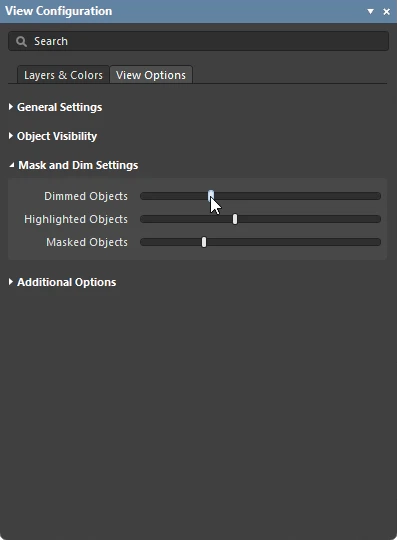
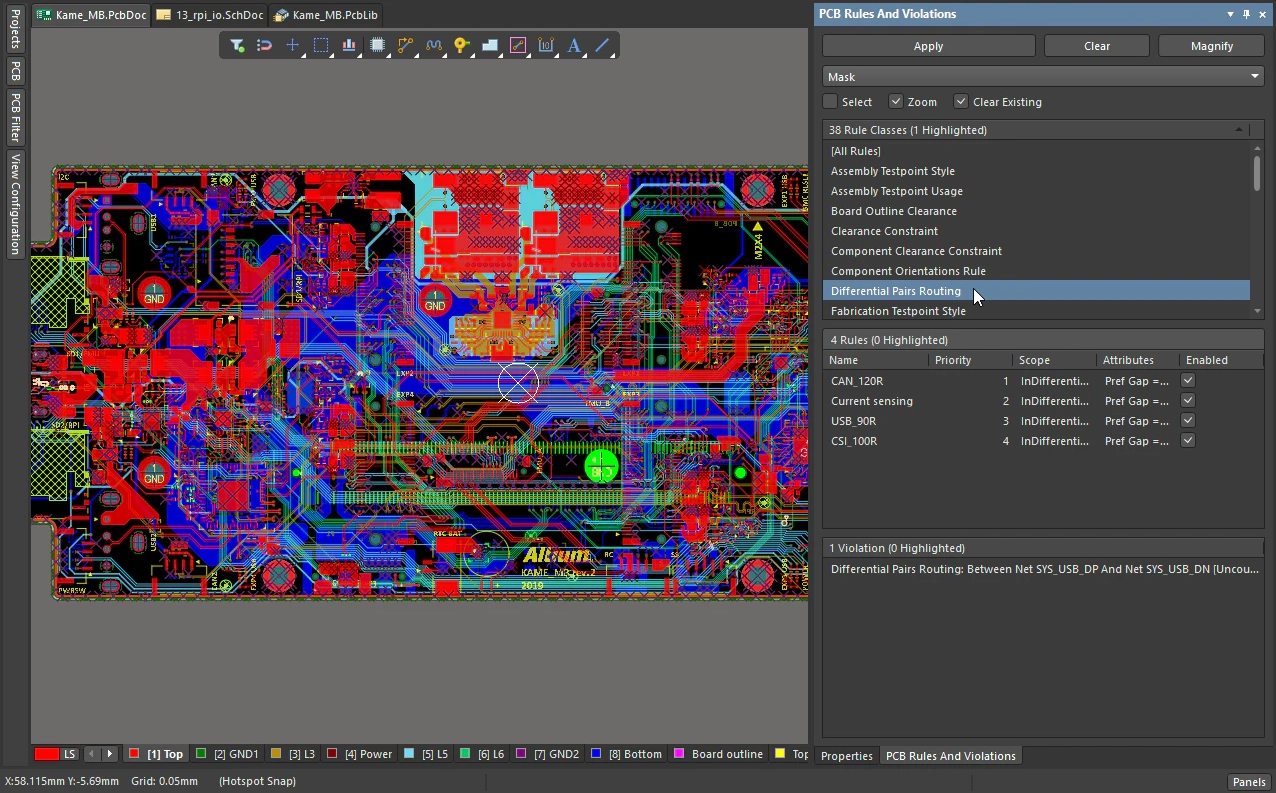
위반 Entry를 클릭하면 PCB Editor가 위반 객체를 필터 범위로 지정하여 필터링을 적용합니다. 기본 설계 창의 화면은 Panel 상단의 강조 표시 옵션(Mask/Dim/Normal, Select, Zoom) 설정에 따라 업데이트됩니다. 확대/축소가 활성화되어 있으면 위반이 화면 중앙에 표시됩니다. 마스킹 및 흐리게 표시와 쿼리 엔진 및 필터링 시스템에 대해 자세히 알아보세요.
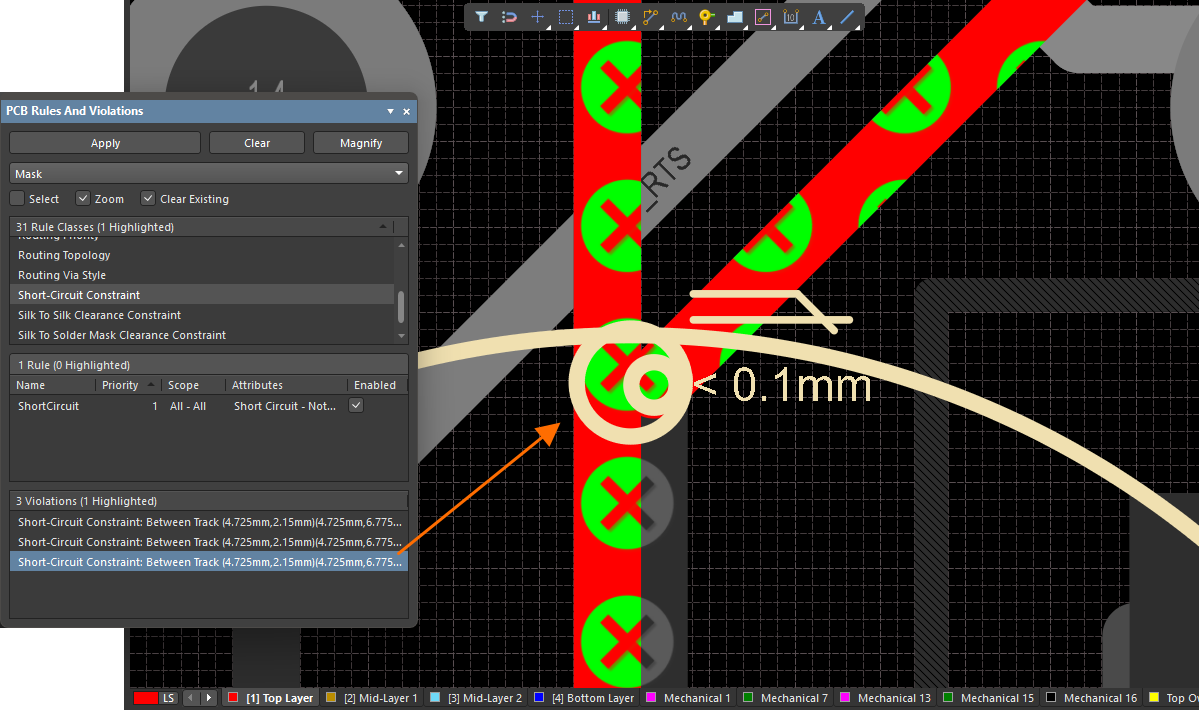
PCB Rules And Violations Panel을 사용하여 Rule 위반을 자세히 확인하세요. Entry를 클릭하면 Panel 상단의 설정에 따라 강조 표시됩니다.
PCB Rule 및 위반 Panel
PCB Rules And Violations Panel은 보드 설계 공간에서 설계 Rule을 관리하고 위반을 검사하도록 특별히 제작되었습니다. 이 Panel에서는 Rule 탐색 및 편집, 설계 Rule 검사 실행, Editor 설계 공간에서 개별 위반 확인 등의 작업을 한곳에서 수행할 수 있습니다.
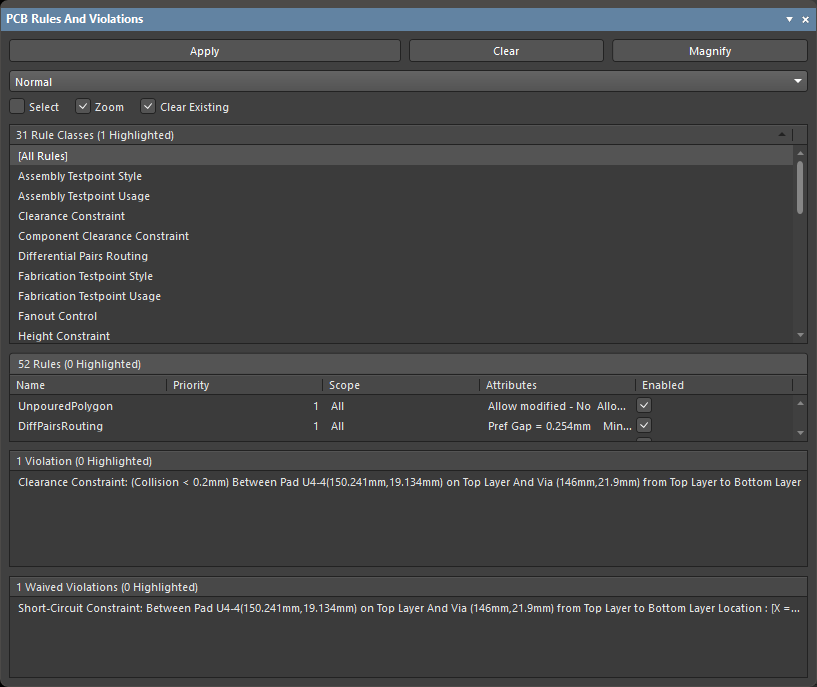
PCB Rules And Violations Panel
PCB Rule 및 위반 Panel |
|
| Panel 열기 | PCB Rules And Violations Panel을 표시하려면:
|
강조 표시 컨트롤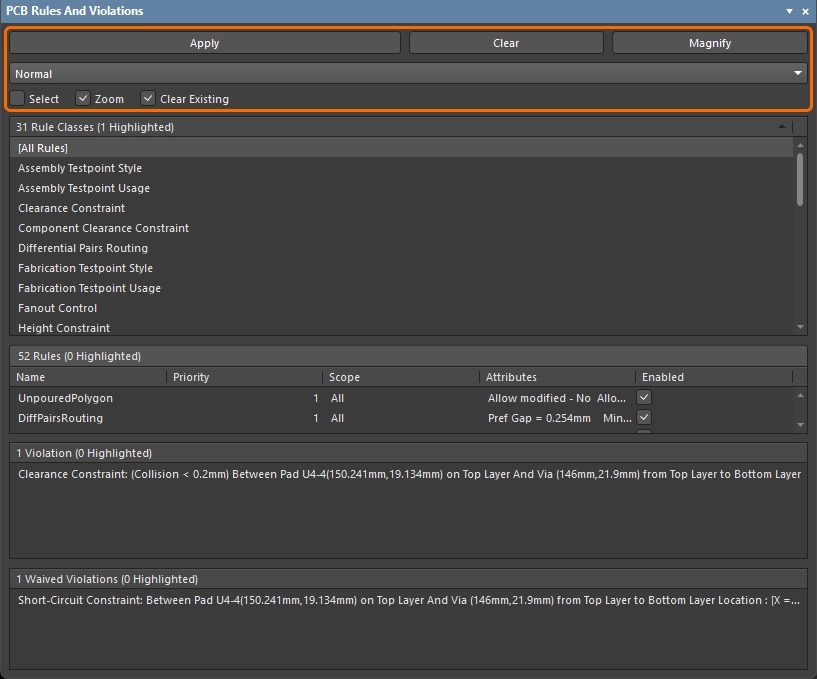 |
Panel 상단의 다음 컨트롤을 사용하여 아래 Panel 섹션의 Entry를 클릭할 때의 동작을 설정합니다.
|
Rule Classes section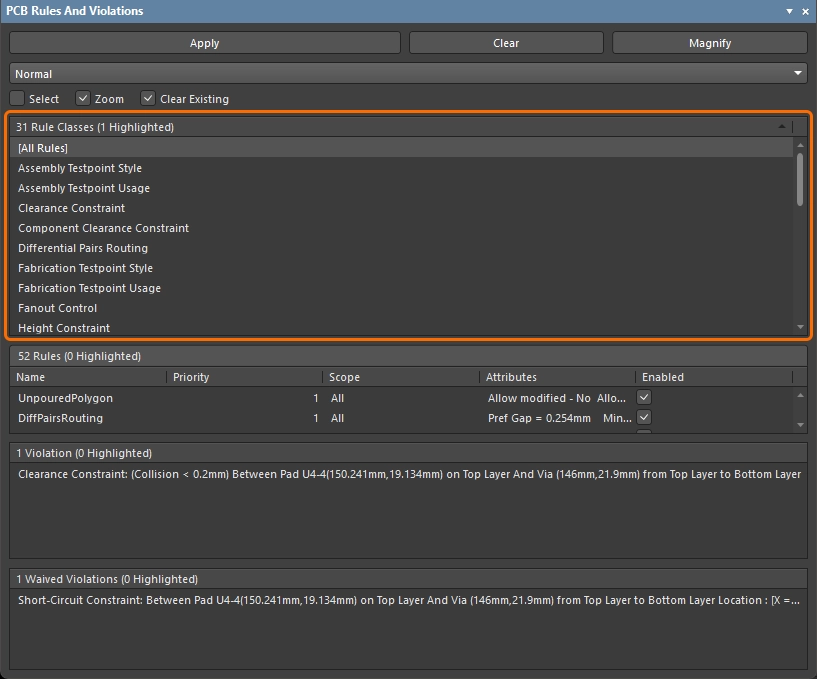 |
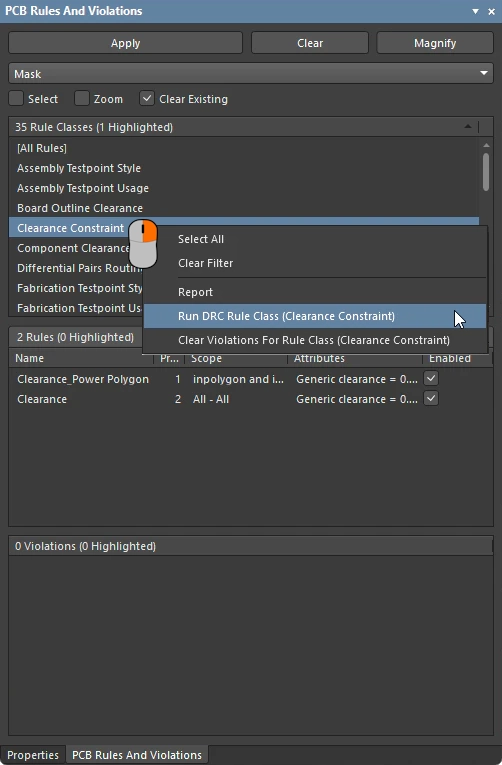
패널의 이 섹션에는 모든 Rule 클래스(하나 이상의 설계 규칙이 정의된 규칙 유형)가 나열됩니다. 패널의 이 섹션에서는 다음 작업을 수행할 수 있습니다.
|
Rules section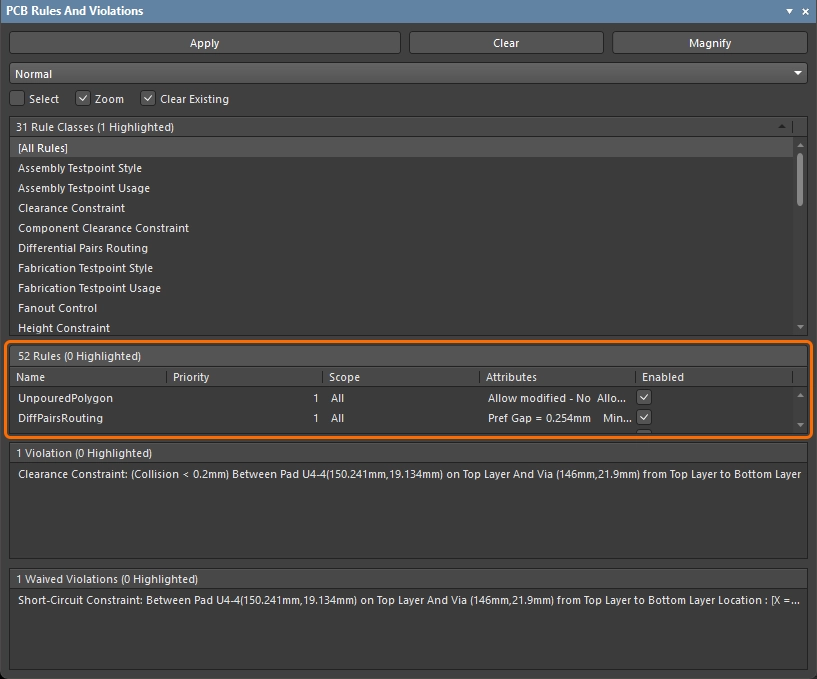 |
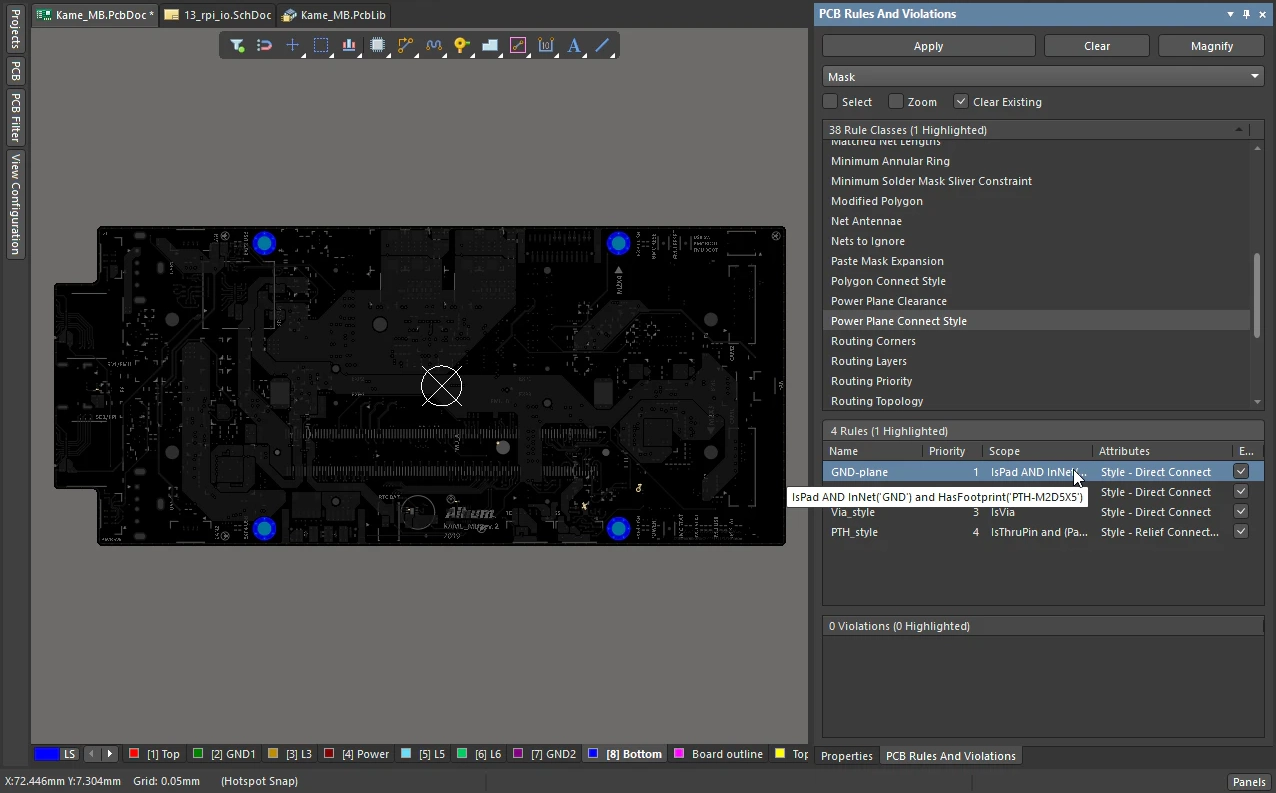
패널의 이 섹션에는 현재 선택한 Rule 클래스에 정의된 개별 설계 규칙이 나열됩니다.
|
Violations section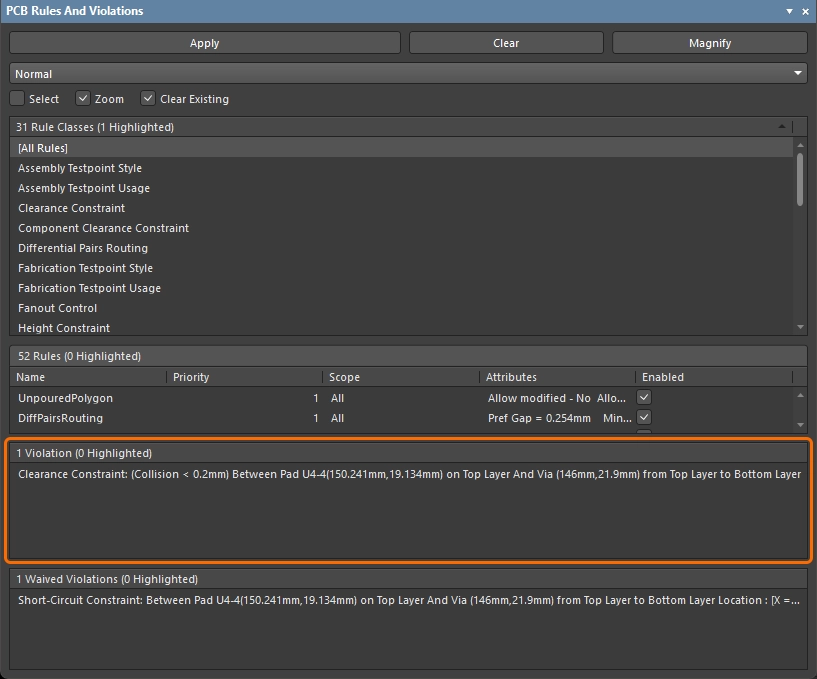 |
패널의 이 섹션에는 마지막 설계 규칙 검사에서 보고된 각 규칙 위반의 세부 정보가 표시됩니다.
|
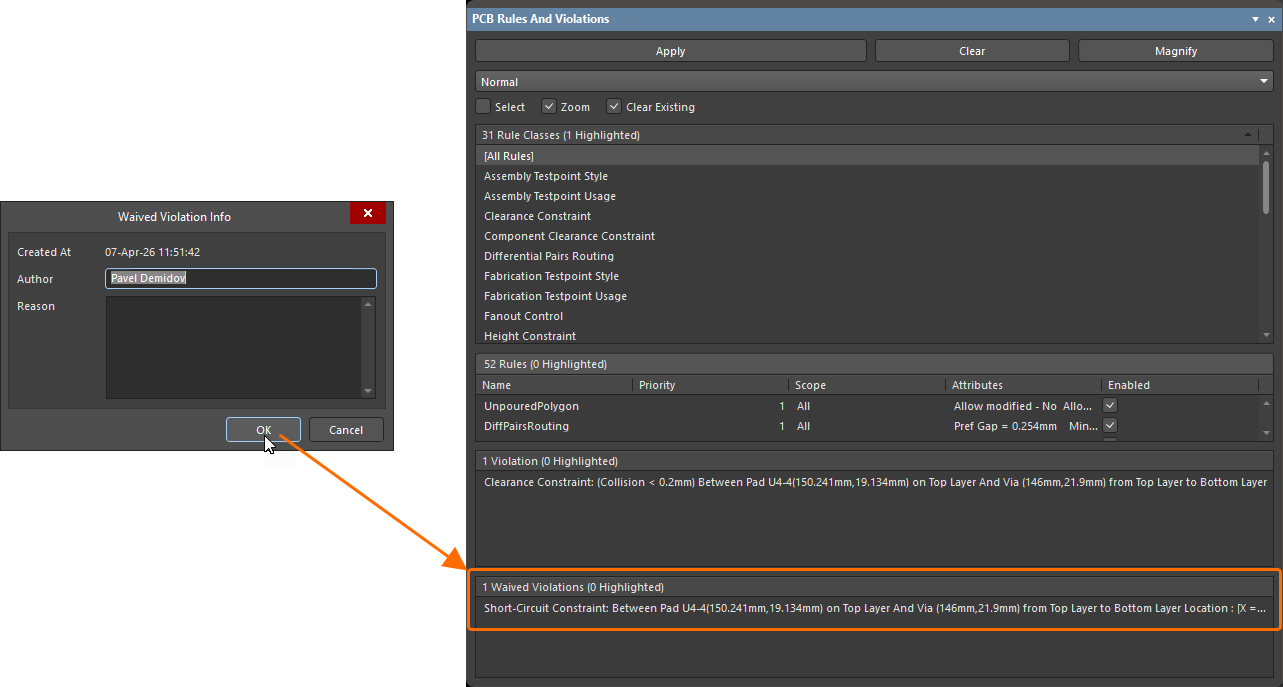
Waived Violations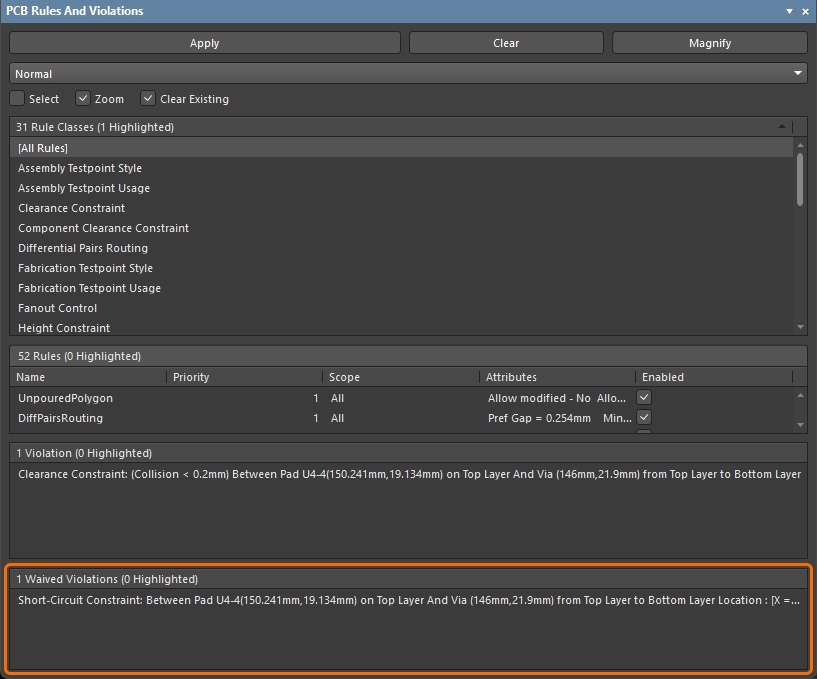 |
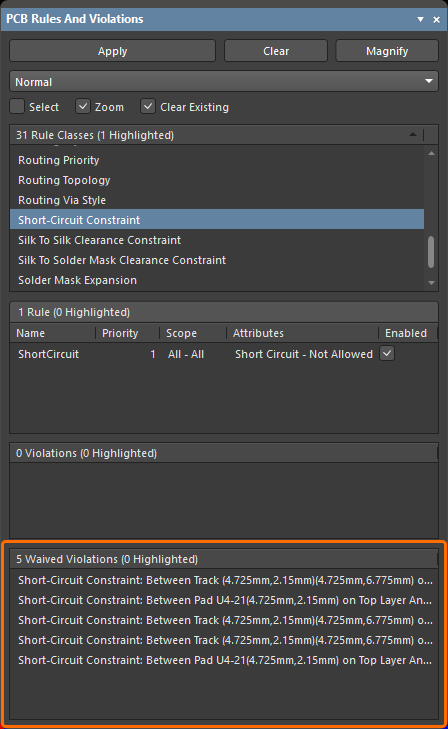
패널의 이 섹션에는 마지막 설계 규칙 검사에서 보고된, 예외 처리된 각 규칙 위반의 세부 정보가 표시됩니다.
|
 )
) ).
). ).
). ).
). )
)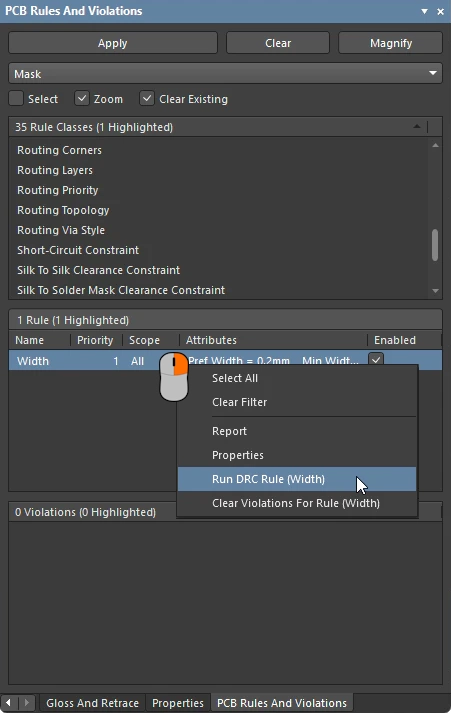 ).
).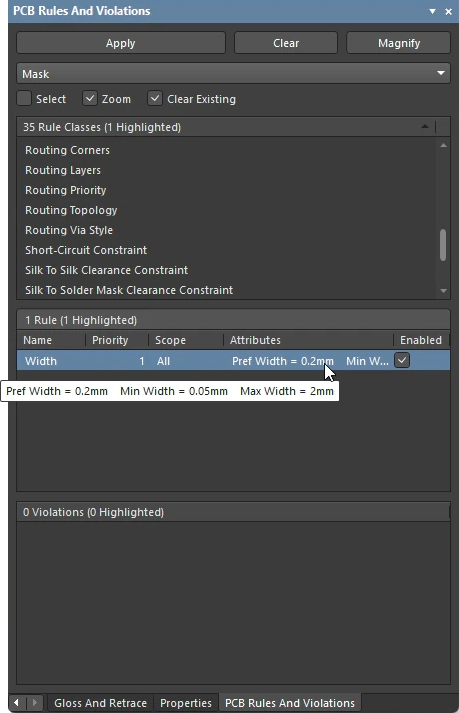 ).
).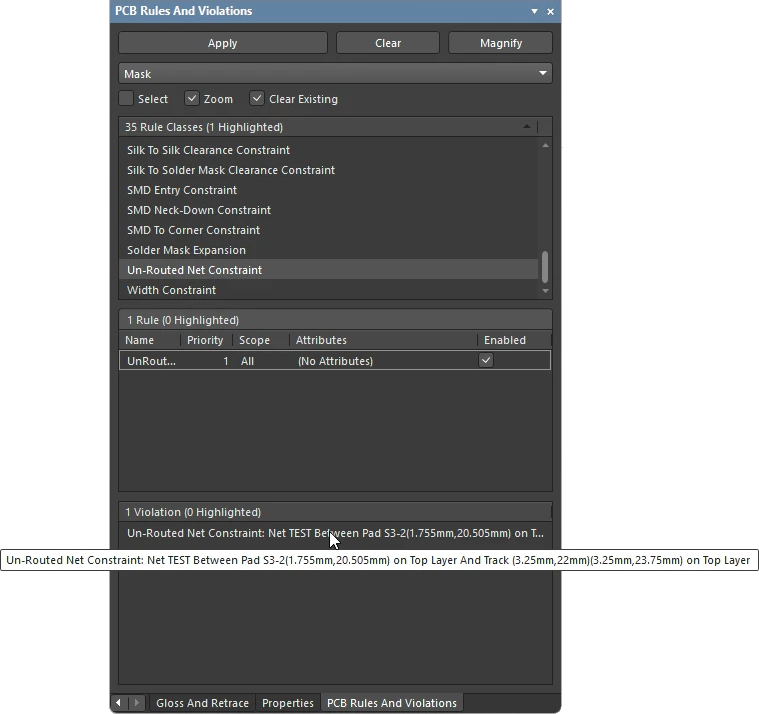 ).
).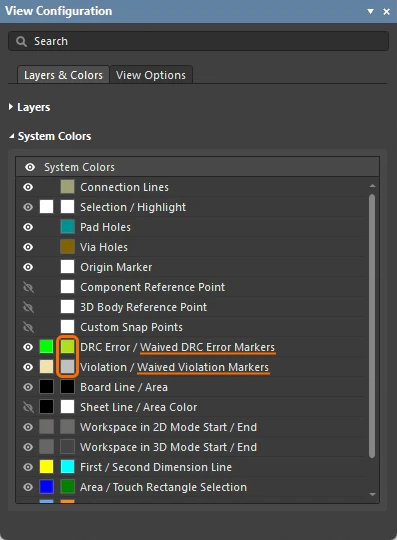 ).
). ).
).설계 공간에서 위반 작업하기
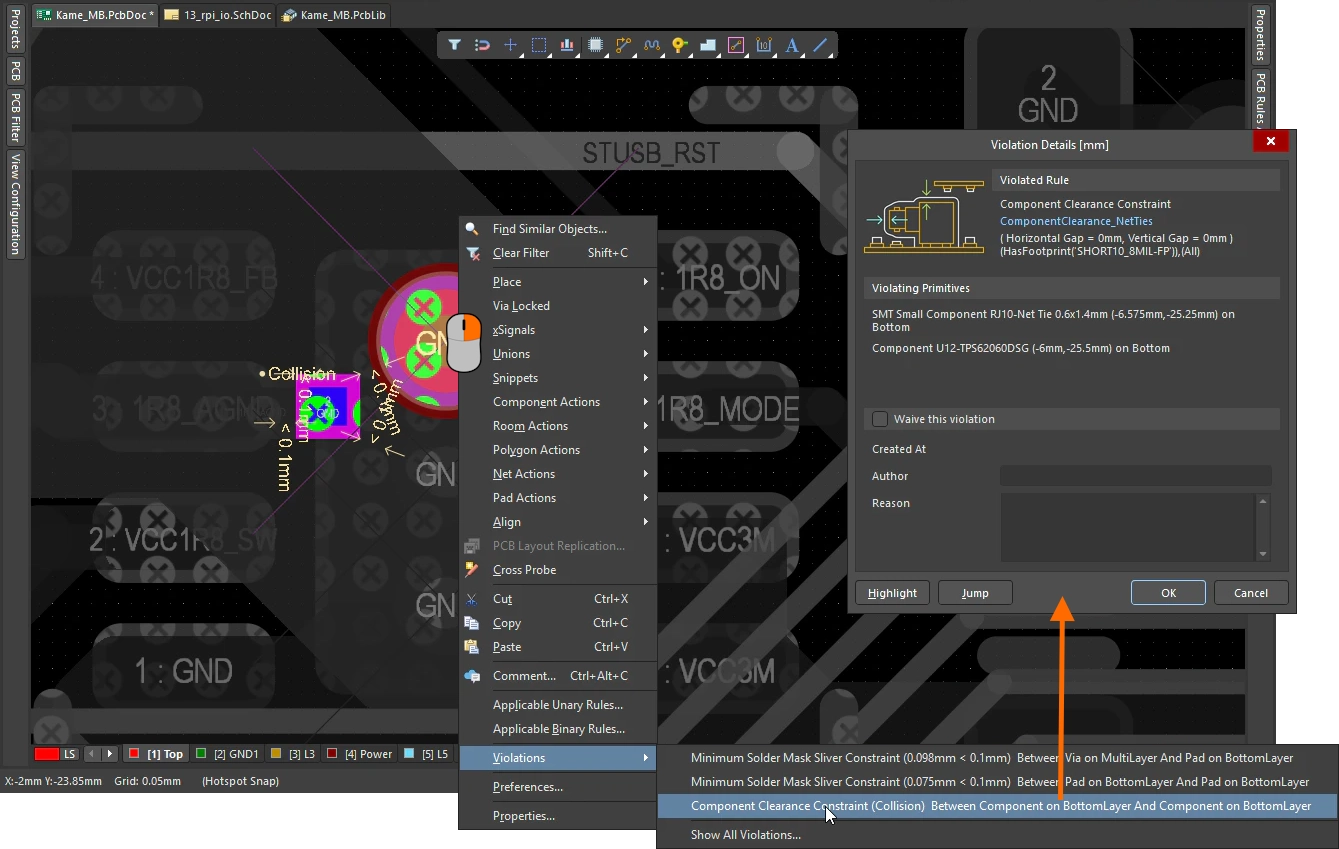
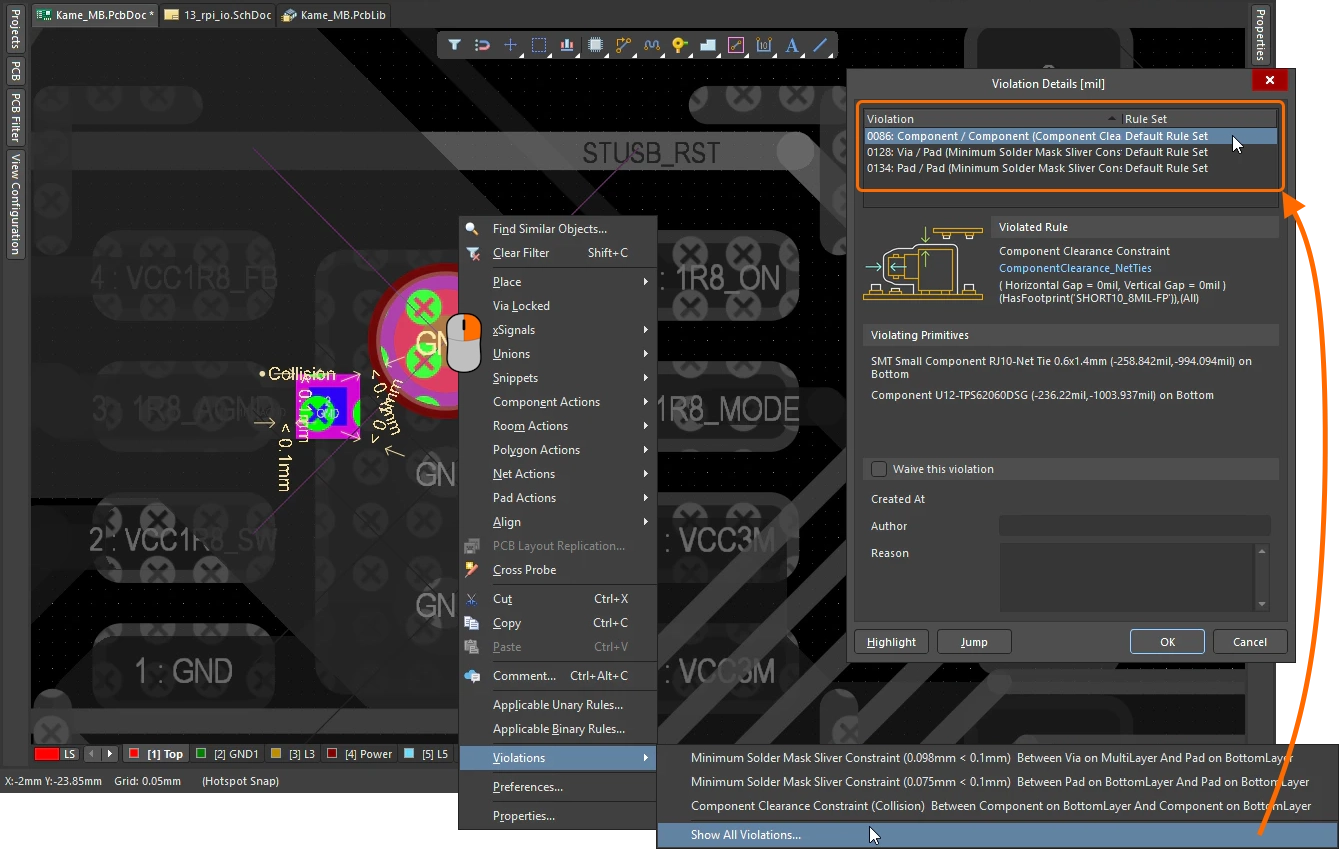
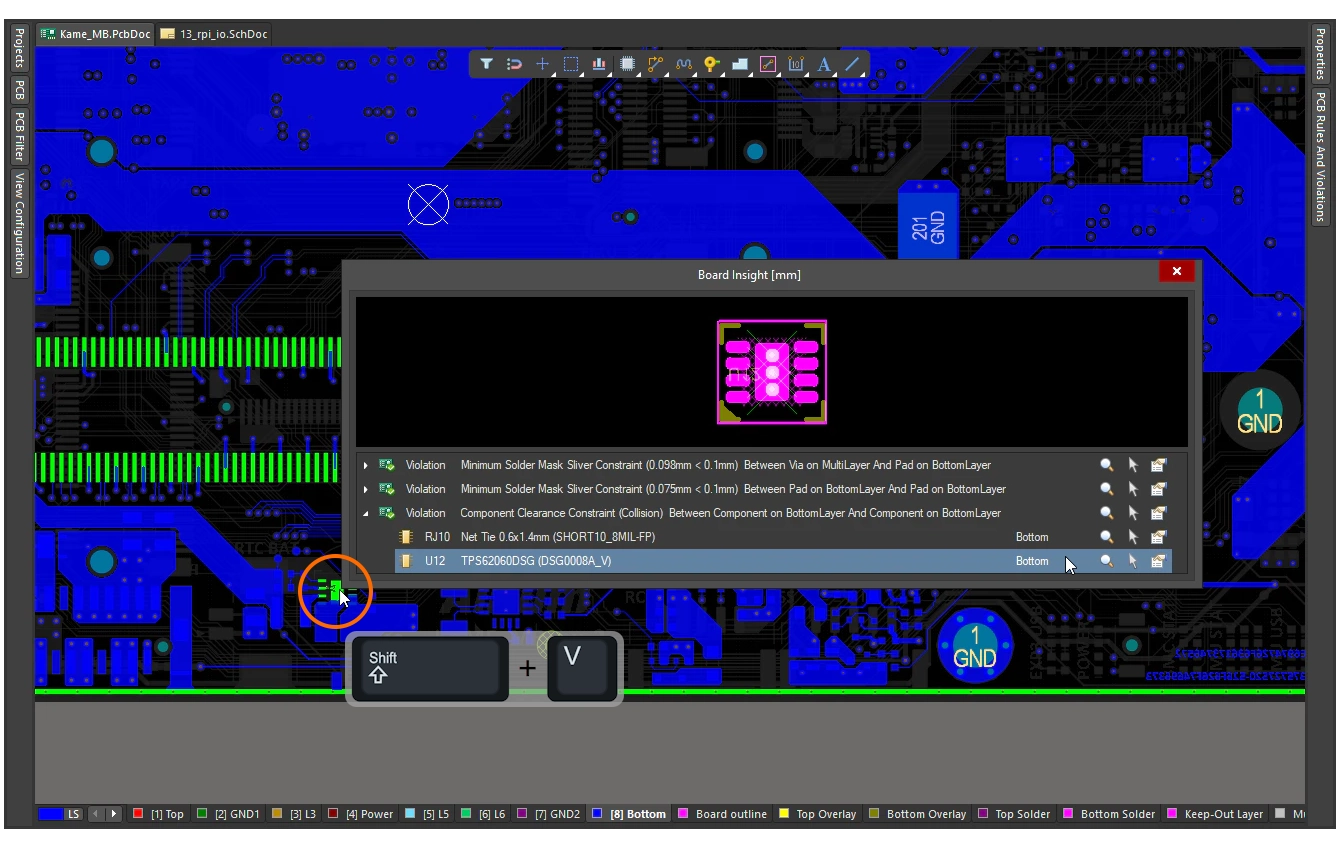
PCB 설계 공간에서 직접 위반을 조사할 수도 있습니다. 아래 첫 두 슬라이드에 표시된 것처럼 위반 객체 위에 커서를 놓고 마우스 오른쪽 버튼을 클릭한 다음 Violations 하위 메뉴에서 명령을 선택합니다. 또는 Board Insight 패널을 사용합니다(슬라이드 3).
설계 공간에서 위반 확인하기 |
|
| 위반 객체 검사 | 위반 객체를 마우스 오른쪽 버튼으로 클릭하면 상황에 맞는 메뉴에 Violations 하위 메뉴가 포함됩니다. 이 하위 메뉴에는 위반된 각 규칙에 대한 항목과 Show All Violations 옵션이 포함되어 있습니다. |
| 위반 세부 정보 | Violations 하위 메뉴에서 항목을 선택하면 Violations Details 대화 상자가 열립니다. 대화 상자 상단에는 위반된 규칙의 세부 정보가 표시됩니다. 연한 파란색 규칙 이름은 링크이며, 클릭하면 규칙 설정을 확인하고 편집할 수 있는 PCB Rules and Constraint Editor이 열립니다. 대화 상자의 다음 섹션에는 위반 프리미티브의 세부 정보가 표시되며, 그 아래에는 해당 위반을 예외 처리(무시하도록 선택)하는 옵션이 있습니다. Violations Details 대화 상자에 대해 자세히 알아보세요. 위반 예외 처리에 대해 자세히 알아보세요. |
| 모든 위반 사항 표시 | Violations 하위 메뉴의 마지막 항목을 선택하여 Show All Violations합니다. 이 명령도 Violations Details 대화 상자를 열지만, 이번에는 마우스 오른쪽 버튼을 클릭했을 때 커서 아래에 있던 모든 위반 사항 목록이 포함됩니다(위의 두 번째 슬라이드 참조). 이 목록에서 각 위반 사항의 세부 정보를 확인할 수 있습니다. Violations Details 대화 상자에 대해 자세히 알아보세요. |
| 화면 표시 동작 | Violations 하위 메뉴에서 항목을 선택하면 Violation Details 대화 상자가 열리는 동시에, 대화 상자에 표시된 객체가 화면에 확대됩니다. 이 확대 수준은 고정되어 있습니다. |
| 기타 대화 상자 옵션 | 기본 동작은 위반 사항으로 이동하여 확대하는 것입니다. Show All Violations 명령으로 대화 상자를 연 후 목록에 있는 각 위반 사항으로 차례로 이동하려면 Jump 버튼을 사용하면 됩니다. Highlight 버튼은 위반 사항과 관련 없는 모든 객체를 일시적으로 흐리게 표시합니다. 이 효과를 더 쉽게 확인하려면 대화 상자를 한쪽으로 이동하세요. |
| Board Insight panel | 다른 방법으로는 Board Insight 패널에서 위반 사항을 확인할 수 있습니다. 커서가 위반 객체 위에 있을 때 Shift+V을 누르면 패널이 표시됩니다. 여기서 각 위반 사항으로 이동하거나 선택할 수 있으며, Violation Details 대화 상자에서 속성을 확인할 수 있습니다. 설계 공간의 아무 곳이나 클릭하면 패널이 닫힙니다. 단축키를 누를 때 커서 아래에 위반 사항이 없으면 Shift+V을 눌러도 패널이 나타나지 않습니다. |
| From the Messages panel | 배치 DRC 중 위반 사항이 감지되면 Messages 패널이 자동으로 열립니다. 패널에서 위반 사항을 두 번 클릭하면 해당 위반을 일으킨 객체로 확대됩니다( ). 위반 객체가 확대되어 중앙에 표시되지만, 다른 강조 표시(마스킹, 흐리게 표시)는 적용되지 않습니다. 확대 수준은 Preferences 대화 상자의 System – Navigation 페이지( ). 위반 객체가 확대되어 중앙에 표시되지만, 다른 강조 표시(마스킹, 흐리게 표시)는 적용되지 않습니다. 확대 수준은 Preferences 대화 상자의 System – Navigation 페이지(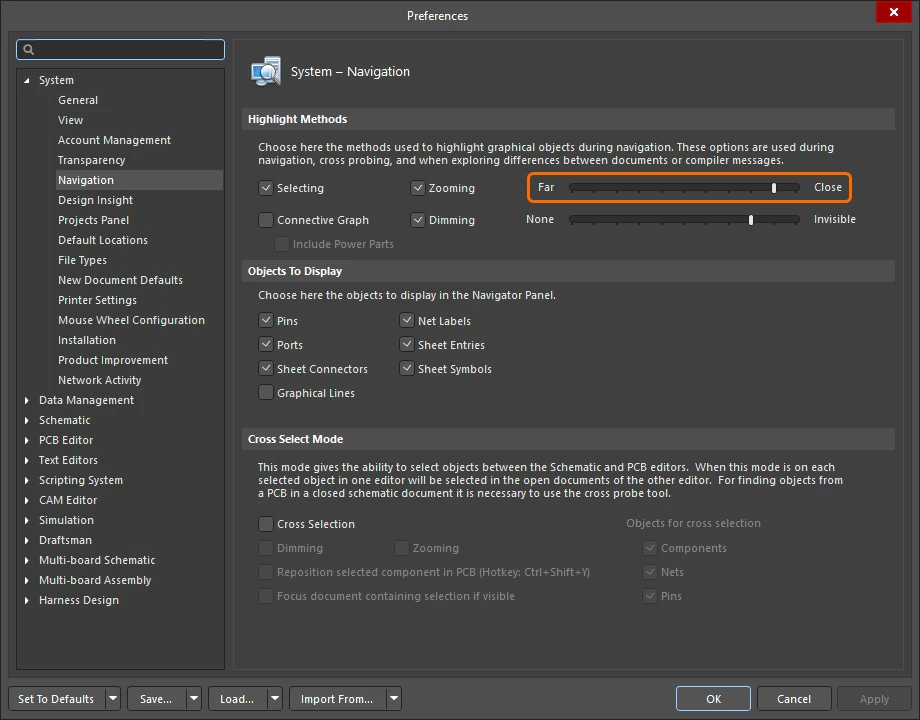 )에서 설정하거나, PCB Rules and Violations 패널 상단의 Magnify 버튼을 클릭하여 설정할 수 있습니다( )에서 설정하거나, PCB Rules and Violations 패널 상단의 Magnify 버튼을 클릭하여 설정할 수 있습니다(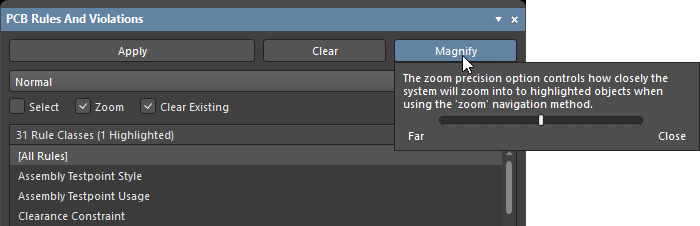 ). ). |
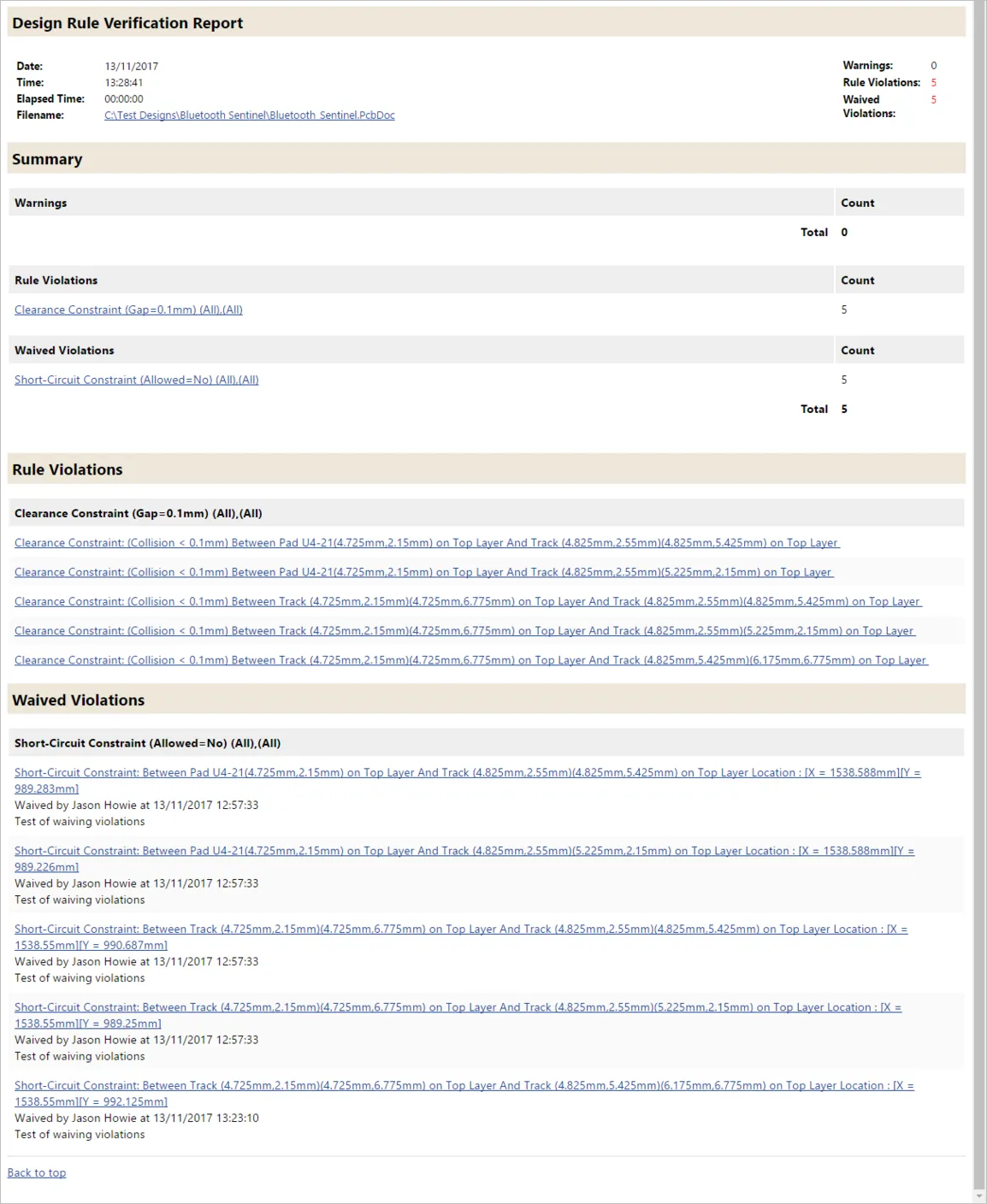
| From a DRC report | Design Rule Checker 대화 상자에서 Create Report File 옵션이 활성화되어 있으면 배치 DRC 실행 시 감지된 위반 사항이 생성된 Design Rule Verification Report에 나열됩니다. 위반 객체의 하이퍼링크 항목을 클릭하면 설계 공간의 해당 객체로 직접 크로스 프로빙할 수 있습니다( |
 ).
).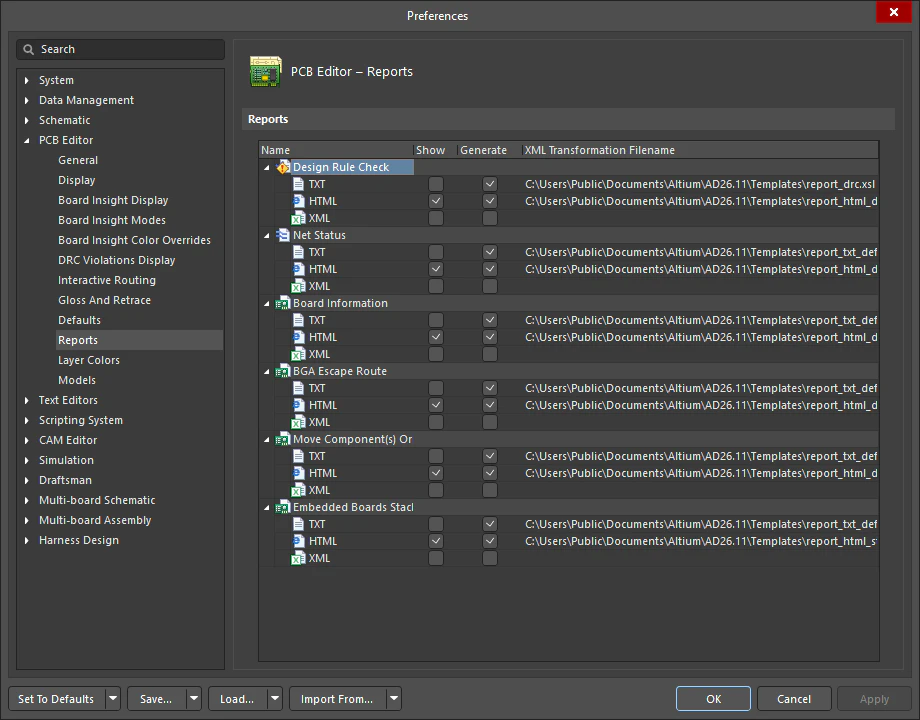 )
)위반 세부 정보 대화 상자
 이 대화 상자는 현재 확인 중인 위반 사항의 세부 정보를 보여줍니다.
| Violated Rule | 현재 확인 중인 위반 항목에서 위반한 Design Rule입니다. Rule은 유형, 위반한 제약 조건 및 적용 범위로 표시됩니다. Rule 이름은 활성 링크입니다. 링크를 클릭하면 PCB Rules and Constraints Editor이 열리며, 여기서 Rule 설정을 변경할 수 있습니다. PCB에 사용자 정의 Rule 세트가 포함되어 있고 위반한 Rule이 해당 세트에 속하면 Rule 세트의 이름도 표시됩니다. 이 기능은 오픈 베타 상태이며 Advanced Settings 대화 상자에서 |
| Violating Primitives | 이 영역에는 현재 선택된 위반 사항에 관련된 프리미티브가 객체 유형, 식별자(해당하는 경우), 위치 및 해당 프리미티브가 있는 레이어와 함께 표시됩니다. |
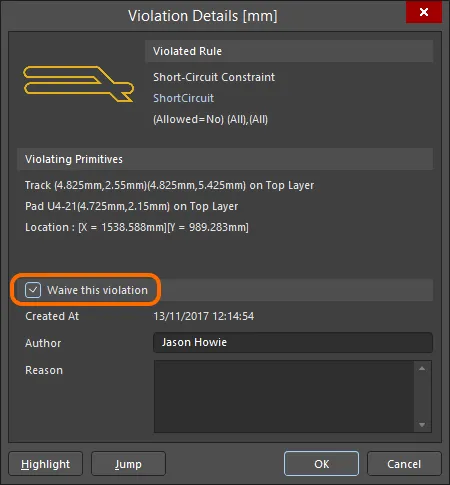
| Waive this violation | 위반 사항을 예외 처리하려면 체크박스를 선택하고 다음 세부 정보를 입력하세요.
|
| Highlight | 이 버튼을 클릭하면 대화 상자에 표시된 위반 프리미티브가 설계 공간에서 잠시 강조 표시됩니다. 강조 표시 시 위반 프리미티브는 원래 모습으로 유지되고 설계 공간의 다른 모든 객체는 일시적으로 단색으로 표시됩니다. 이 버튼은 위반 사항을 중앙에 배치하지 않습니다. 중앙에 배치하려면 Jump을 클릭하세요. 강조 표시된 프리미티브를 더 쉽게 확인하려면 Highlight을 클릭하기 전에 대화 상자를 모니터 중앙에서 다른 곳으로 옮기는 것이 좋습니다. |
| Jump | 이 버튼을 클릭하면 대화 상자에 표시된 위반 프리미티브가 설계 공간의 중앙에 배치됩니다. 프리미티브는 설계 공간 내에서 확대되어 중앙에 표시됩니다. |
위반 사항 해석
화면에 위반 마커가 가득하면 막막하게 느껴질 수 있습니다. 예를 들어 컴포넌트 배치와 라우팅이 완료될 때까지 제조 Rule 검사를 미루는 등, 과정을 단계적으로 관리하면 도움이 됩니다.
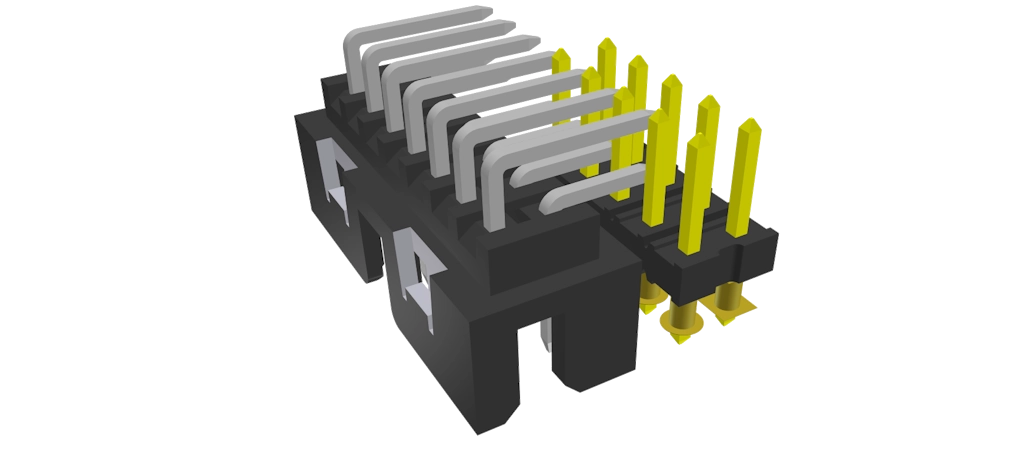
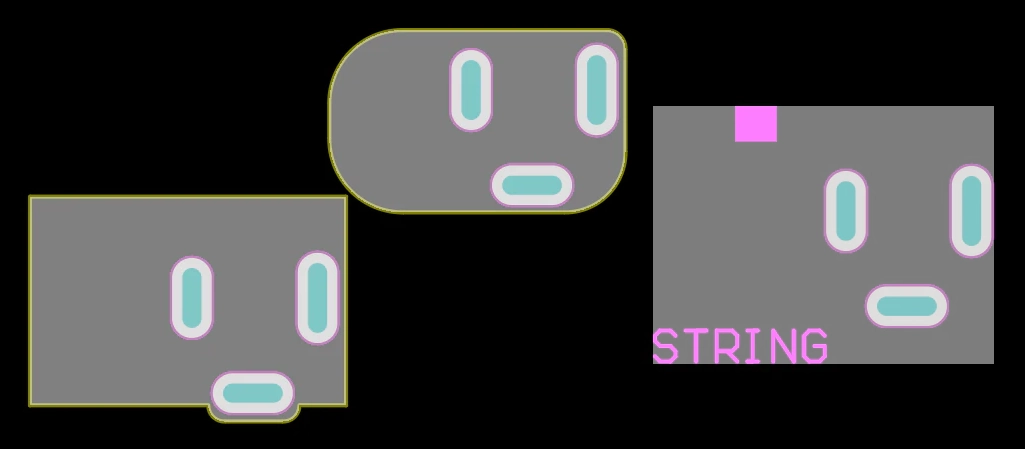
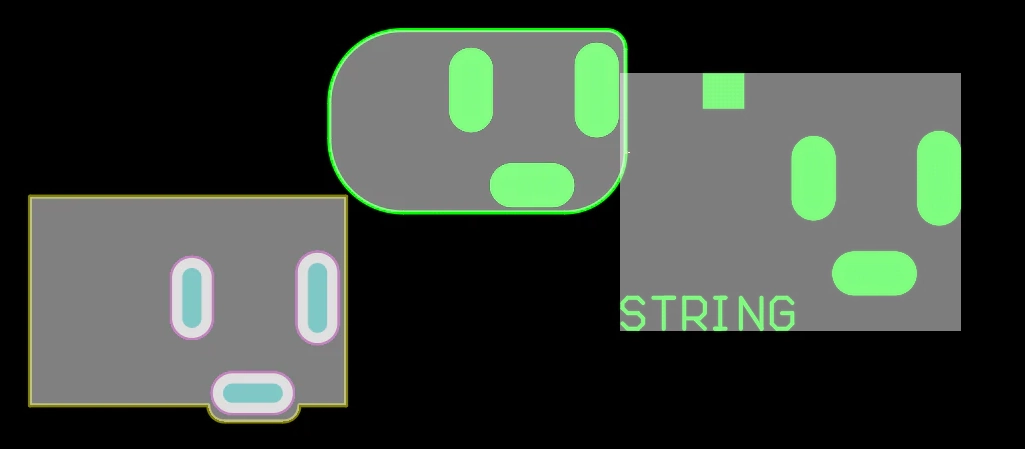
DRC 시스템은 2차원 및 3차원 컴포넌트 클리어런스 검사를 모두 지원합니다.
위반 사항 해석을 위한 팁 |
|
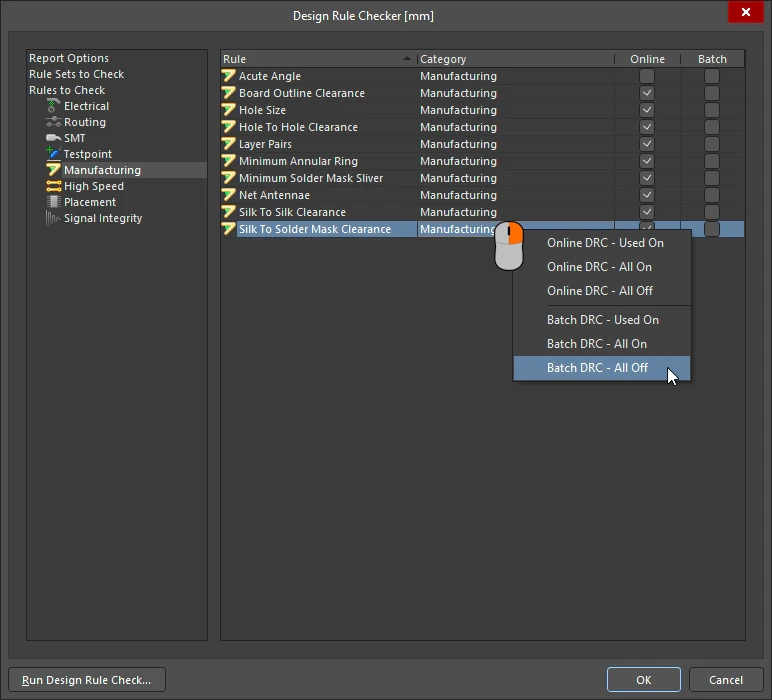
| 단계별 검사 | 현재 설계 단계와 관련된 Rule만 활성화하여 검사하는 것이 좋습니다. 컴포넌트를 배치하는 중이라면 배치 Rule만 활성화하고 나머지는 모두 비활성화하며, 라우팅 중이라면 라우팅 Rule만 활성화하는 방식입니다. Design Rule Checker에서 마우스 오른쪽 버튼 클릭 컨텍스트 메뉴를 사용하세요. 대화 상자에서 Rule 검사를 켜거나 끌 수 있습니다. 편리한 점은 컨텍스트 메뉴 명령이 현재 표시된 Rule에만 적용된다는 것입니다. 왼쪽에서 Rule 유형을 선택하면 해당 유형의 Rule을 빠르게 켜거나 끌 수 있습니다( |
| 상세 마커 사용 | 위반 상세 마커의 장점은 위반 유형에 대한 피드백을 제공하고, 가능한 경우 위반의 세부 정보도 표시한다는 것입니다. |
| 컴포넌트 충돌 이해하기 | 컴포넌트 충돌이 표시되는 이유를 이해하려면 DRC 시스템이 컴포넌트를 어떻게 인식하는지 알아야 합니다.
컴포넌트 클리어런스 Design Rule에 대해 자세히 알아보십시오. |
 ).
).DRC 위반 선택적 예외 처리
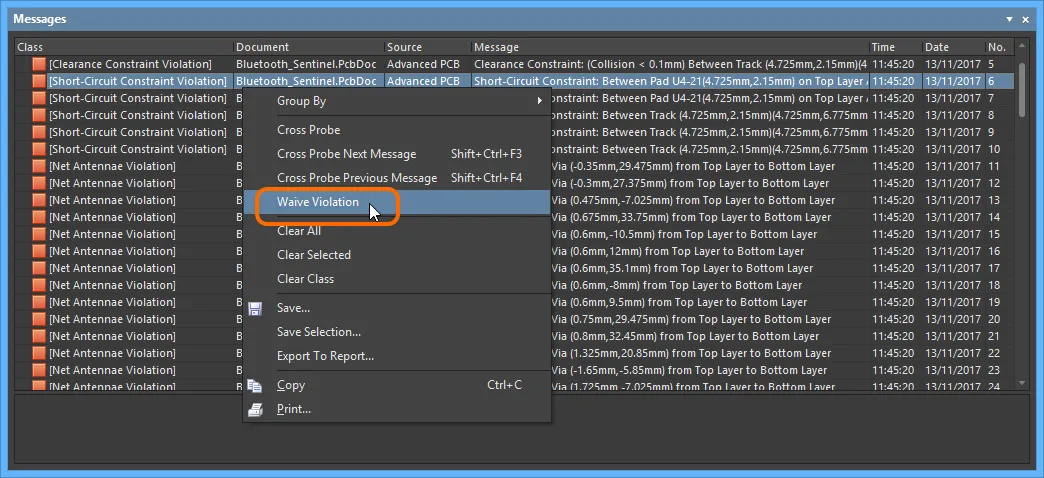
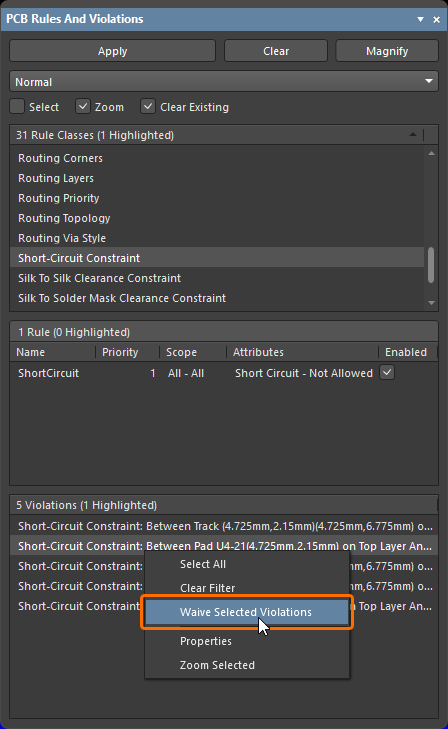
소프트웨어는 모든 DRC 위반을 선택적으로 예외 처리할 수 있는 기능을 지원합니다. 이를 통해 해당 설계 상황을 처리하기 위한 별도의 복잡한 Design Rule을 만들지 않고도, 문제가 아니라고 판단되는 위반을 사실상 '억제'할 수 있습니다. 예외 처리된 위반은 해당 Rule 유형을 선택하면 PCB Rules and Violation Panel에 상세히 표시됩니다.
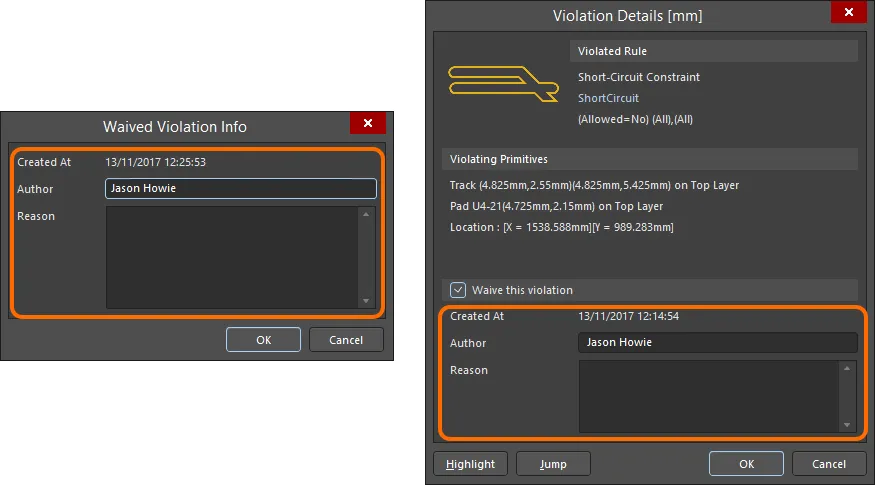 예외 처리된 위반에 저장되는 정보는 Waived Violation Info 대화 상자 또는 Violation Details 대화 상자에서 입력합니다.
DRC 위반 예외 처리 |
|
| DRC 위반 예외 처리하기 | 다음 방법으로 DRC 위반을 예외 처리할 수 있습니다.
|
| 저장되는 정보 | 소프트웨어는 예외 처리된 각 위반에 대해 다음 세 가지 정보를 기록합니다.
|
| 예외 처리된 위반 작업 |
|
| 위반 예외 처리 취소 | 다음 방법으로 언제든지 위반의 예외 처리 상태를 취소할 수 있습니다.
|
| 예외 처리된 위반 문서화 | Design Rule 검사기 대화 상자에서 Create Report File 옵션을 활성화하면, 예외 처리된 위반이 보고서의 별도 섹션에 포함됩니다( |
 ).
). ).
). ).
). ).
). ).
). AI로 번역됨