어떤 소프트웨어 환경에서든 생산성을 높이기 위해 할 수 있는 가장 효과적인 한 가지는
단축키를 익히는 것입니다. 한 번 익히고 나면 단축키는 자연스럽게 몸에 배게 됩니다. 이 글에서는 다양한 핵심 설계 영역 전반에서 사용할 수 있는 기본 단축키를 살펴보고, 작업 중에 단축키 목록에 접근하는 방법과 이를 편집하는 방법을 다룹니다.
단축키 목록
다음 섹션에서는 소프트웨어 및 각종 편집기에서 사용하도록 할당된 단축키에 대한 추가 정보(또는 추가 정보로 연결되는 링크)를 제공합니다. 단축키 목록을 볼 때는 다음 사항을 염두에 두십시오.
-
단축키를 설명할 때 더하기(+) 기호는 표시된 순서대로 키보드에서 여러 키를 함께 누르고 있음을 의미합니다. 예를 들어, Shift+F1는 Shift 키를 누른 상태에서 F1 키를 누르는 것을 뜻합니다. 마찬가지로 Shift+Ctrl+PgUp는 Shift 키를 누른 상태에서 Ctrl 키도 동시에 누른 채 PgUp 키를 누르는 것을 의미합니다.
-
표준 마우스 버튼을 사용하는 경우, Click 는 마우스 왼쪽 버튼을 한 번 클릭하는 것을, Double-Click는 마우스 왼쪽 버튼을 두 번 클릭하는 것을, Right-Click는 마우스 오른쪽 버튼을 한 번 클릭하는 것을 의미합니다.
일반 Altium 환경 단축키
다음 단축키는 현재 활성화된 편집기 유형과 관계없이 일반적으로 항상 사용할 수 있습니다.
| 단축키 |
설명 |
| F1 |
커서 아래에 있는 리소스(메뉴 또는 툴바 명령, 대화상자, 패널, 설계 객체, Query Language 키워드)에 대한 기술 문서를 엽니다. |
| Ctrl+O |
Open 대화상자를 사용하여 기존 문서를 엽니다. |
| Ctrl+F4 |
활성 문서를 닫습니다. |
| Ctrl+S |
활성 문서를 저장합니다. |
| Ctrl+Alt+S |
연결된 Workspace에서 연관된 상위 항목의 새 리비전으로 현재 문서를 저장합니다. 이 명령은 Workspace 항목을 직접 편집할 때만 사용됩니다. |
| Ctrl+P |
활성 문서를 인쇄합니다(지원되는 경우). |
| Alt+F4 |
Altium Designer를 종료합니다. |
| Ctrl+Tab |
다음으로 열려 있는 탭 문서로 앞으로 순환 이동하여, 해당 문서를 설계 공간에서 활성 문서로 만듭니다. |
| Shift+Ctrl+Tab |
이전으로 열려 있는 탭 문서로 뒤로 순환 이동하여, 해당 문서를 설계 공간에서 활성 문서로 만듭니다. |
| F4 |
모든 플로팅 패널 표시를 토글합니다. |
| Shift+F4 |
열려 있는 모든 문서를 바둑판식으로 배열합니다. |
| Shift+F5 |
마지막으로 활성화된 패널과 메인 설계 창에서 현재 활성 설계 문서 사이의 포커스를 전환합니다. |
| Alt+Right Arrow |
메인 설계 창에서 활성화되었던 문서 순서에서 다음 문서로 앞으로 이동합니다. |
| Alt+Left Arrow |
메인 설계 창에서 활성화되었던 문서 순서에서 이전 문서로 뒤로 이동합니다. |
| F5 |
활성 문서가 웹 기반 문서인 경우 해당 문서를 새로 고칩니다. |
| 패널을 이동하는 동안 Ctrl 를 누른 채 유지 |
자동 도킹, 그룹화 또는 스냅을 방지합니다. |
| Windows Explorer에서 Altium Designer로 드래그 앤 드롭 |
문서, 프로젝트 또는 프로젝트 그룹을 엽니다. |
| Shift+Ctrl+F3 |
Messages 패널에서 다음 메시지(아래)로 이동하고, 관련 문서에서 해당 메시지의 원인이 되는 객체로 크로스 프로브합니다(지원되는 경우). |
| Shift+Ctrl+F4 |
Messages 패널에서 이전 메시지(위)로 이동하고, 관련 문서에서 해당 메시지의 원인이 되는 객체로 크로스 프로브합니다(지원되는 경우). |
편집기별 단축키
다음 링크를 사용하여 지정된 편집기(들)에 특화된 단축키 페이지에 접근할 수 있습니다.
단축키에 접근하기
Altium Designer와 같은 멀티 편집기 환경에서는 단축키를 기억하기가 어려울 수 있으며, 특히 명령을 실행 중일 때만 사용할 수 있는 특수 목적 단축키는 더 그렇습니다. 이를 돕기 위해 소프트웨어는 키 단축키를 ‘조회’할 수 있는 몇 가지 방법을 제공합니다.
대화형 명령 실행 중
Schematic 및 PCB 편집기에서 대화형 명령을 실행할 때(예: 회로도에서 Place » Wire, PCB에서 Route » Interactive Routing) Shift+F1 키보드 단축키를 사용하면 해당 대화형 명령 단계에서 유효한 모든 단축키를 나열한 메뉴에 접근할 수 있습니다. 메뉴에서 선택하여 다른 명령을 실행할 수도 있고, 현재 실행 중인 명령에 영향을 주지 않고 메뉴를 닫으려면 Esc 를 눌러(이후 원하는 단축키를 사용) 계속 진행할 수도 있습니다.
 Shift+F1 단축키 메뉴를 사용해 사용 가능한 단축키를 다시 떠올리거나, 전통적인 메뉴 방식처럼 마우스로 필요한 옵션을 선택할 수도 있습니다. 여기에는 회로도에서 와이어를 배치할 때의 메뉴가 표시되어 있습니다. 이미지에 마우스를 올리면 PCB에서 연결을 대화형으로 라우팅할 때의 메뉴를 볼 수 있습니다.
또는 일부 대화형 명령의 경우 F1 키보드 단축키를 사용할 수 있습니다. 그러면 Graphical Editing Hot key List 대화상자에 접근할 수 있으며, 사용 가능한 단축키 목록이 제공됩니다. Current Process Help 버튼을 클릭하면 사용 중인 대화형 명령에 특화된 문서 페이지가 열립니다. 이 대화상자는 안내용일 뿐이며, 대화상자 안에서 명령을 실행할 수는 없습니다.
 Graphical Editing Hot key List 대화상자를 사용하여 현재 실행 중인 대화형 명령에서 사용 가능한 단축키를 다시 떠올릴 수 있습니다. 여기에는 회로도에서 와이어를 배치할 때의 대화상자가 표시되어 있습니다. 이미지에 마우스를 올리면 PCB에서 부품을 대화형으로 이동할 때의 대화상자를 볼 수 있습니다.
현재 커서 위치 변경으로 인해 실행 중인 명령에 영향을 줄 수 있는 Close 버튼으로 대화상자를 종료하는 대신, Esc 또는 Enter 을(를) 누르십시오.
편집기 리소스 구성 시
Altium Designer에서 편집기의 메뉴와 툴바를 사용자 지정할 때, 해당 편집기에서 사용 가능한 일반 단축키 목록과(지원되는 경우) 대화형 단축키 목록을 찾아볼 수 있습니다.
메인
Help 메뉴 항목 오른쪽의 빈 영역을 더블 클릭하면 활성 편집기의 사용자 지정 모드로 빠르게 들어갈 수 있습니다. Altium Designer 설치를 사용자 지정하는 방법에 대한 자세한 내용은
Configuration & Customization을 참조하십시오.
 편집기를 사용자 지정할 때 단축키 목록에 접근합니다. 여기에는 Schematic Editor의 일반 단축키 목록이 표시되어 있습니다(대화형 단축키 목록도 있는 것을 확인할 수 있습니다). 이미지에 마우스를 올리면 PCB Editor의 일반 단축키 목록을 볼 수 있습니다.
단축키 편집
명령에 할당된 단축키를 추가하거나 편집하는 가장 빠른 방법은 관련 메뉴 또는 툴바에서 해당 명령 항목을 Ctrl+click하는 것입니다. 그러면 Edit Command 대화상자가 열리며, 여기서 단축키를 추가하거나 현재 할당된 단축키를 편집할 수 있습니다.
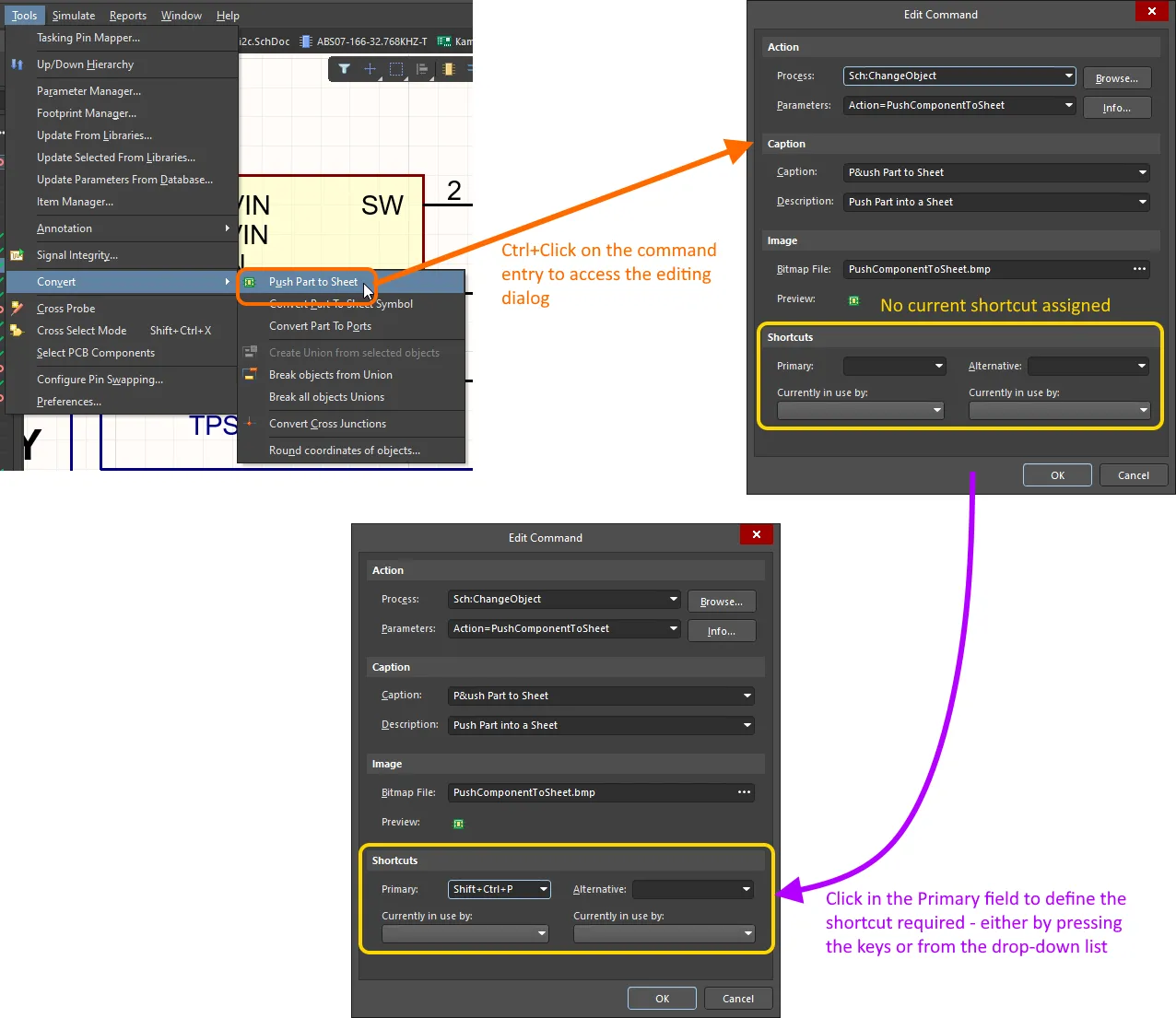
특정 명령의 단축키를 추가하거나 편집하려면, 해당 명령의 메뉴 또는 툴바 항목을 클릭할 때 Ctrl를 누른 채로 Edit Command 대화상자를 여십시오.
단축키를 정의하려면 Primary 필드(대화상자의 Shortcuts 영역)에 클릭한 다음, 키보드에서 사용하려는 키 조합을 누르십시오. 또는 드롭다운 목록을 사용한 뒤 필요한 키(들)로 스크롤할 수도 있습니다. 명령에 두 번째로 다른 단축키를 연결하려면 Alternative 필드를 사용하여 Primary 필드를 설정한 것과 같은 방식으로 설정하십시오. 단축키 조합이 이미 사용 중이면, 이를 사용하는 명령이 관련 Currently in use by 필드 아래에 표시됩니다. 새 할당을 계속 진행하면 해당 단축키는 다른 명령에서 제거됩니다.
가속 키(Accelerator Keys)
표준 키보드 단축키 외에도 Altium Designer는 Accelerator Keys를 사용합니다. 이는 메인 메뉴 시스템(오른쪽 클릭 컨텍스트 메뉴가 아님)의 일부로 사용되며, 이러한 키를 하나 이상 순차적으로 눌러 명령에 접근할 수 있게 해줍니다.
가속 키 지정
가속 키는 메뉴(메인 또는 하위) 또는 명령의 캡션에, 가속 키로 사용할 문자 바로 앞에 앰퍼샌드(&) 문자를 추가하여 지정합니다. 메뉴 내에서는 현재 가속 키가 밑줄로 구분되어 표시됩니다.
Ctrl+Click메인 메뉴 또는 하위 메뉴 항목에서
Ctrl+Click하여 Edit Drop Down Menu 대화상자에 접근합니다. Ctrl+Click명령 항목에서 Ctrl+Click하여 Edit Command 대화상자에 접근합니다. 정의된 Caption 내에서 필요한 위치에 & 문자를 추가하십시오.
 가속 키는 명령 또는 메뉴 캡션에서 해당 문자 앞에 & 문자를 배치하여 생성됩니다. 여기에는 Rules 명령의 가속 키 ‘R’이 표시되어 있습니다. 이미지에 마우스를 올리면 Rooms 하위 메뉴에 대한 가속 키(‘m’) 정의를 볼 수 있습니다.
어떤 메뉴 또는 하위 메뉴 내에서든 특정 문자는 가속 키로 한 번만 사용할 수 있습니다.
메인 메뉴 가속 키
엄밀히 말하면, 가속 키(Accelerator Key)를 통해 루트 메인 메뉴에 접근하려면 Alt 키를 누른 상태로 유지해야 합니다. 이는 동일한 키가 팝업 메뉴에도 할당될 수 있기 때문입니다. 예를 들어, Schematic Editor에서(Mixed Simulation 시스템 확장이 설치된 경우) Simulate 메뉴에 접근하는 것은 겉보기에는 S 키를 누르는 경우처럼 보일 수 있습니다. 하지만 이 키는 해당 메뉴에 정의된 가속 키이긴 하나, 이를 누르면(유지하지 않으면) 메인 Edit 메뉴에서 Select 하위 메뉴가 팝업으로 표시됩니다. Alt+S를 사용하면 의도한 Simulate 메뉴에 접근할 수 있습니다.
 메인 메뉴의 가속 키가 다른 하위 메뉴의 팝업 키로 사용될 수도 있습니다. Alt+<MenuAcceleratorKey>를 사용하면 항상 해당 메인 메뉴에 접근합니다.
많은 경우 메인 메뉴에는 팝업 키도 할당되어 있으며(일반적으로 가속 키와 동일한 키), 이 경우 해당 키를 사용하면 메뉴가 팝업 형태로 열립니다. 예를 들어 PCB Editor의 Design 메뉴는 엄밀히는 Alt+D로 접근할 수 있지만, D를 사용해 팝업 형태로도 접근할 수 있습니다. 이 기능은 Edit Drop Down Menu 대화상자에서 Popup Key 필드를 사용하여 메뉴에 대해 정의됩니다.
 팝업 키를 지정하면 메뉴를 팝업으로 접근할 수 있습니다.
명백한 이유로 텍스트 기반 편집기에서는 메뉴에 팝업 키가 할당되지 않으므로, 메인 메뉴는 Alt 키를 사용해서만 접근할 수 있습니다.
다음 표는 편집기 전반에서 사용 가능한 다양한 메인 메뉴에 할당된 가속 키와 팝업 키를 요약한 것입니다:
| Menu |
Accelerator Key |
Popup Key |
| File |
F |
F |
| Edit |
E |
E |
| View |
V |
V |
| Project |
C |
C |
| Place |
P |
P |
| Design |
D |
D |
| Tools |
T |
T |
Route
(PCB Editor only) |
U |
U |
| Reports |
R |
R |
Simulate
(Schematic Editor only) |
S |
- |
| Window |
W |
W |
| Help |
H |
H |
가속 키 시퀀스 예시
아래의 접을 수 있는 섹션 중 하나를 펼치면, 해당 편집기에서 사용할 수 있는 가속 키 시퀀스 예시 목록을 확인할 수 있습니다. 가능한 조합이 수백 가지에 이르므로, 설계하면서 곧 자신만의 즐겨찾는 키보드 시퀀스 목록을 만들게 될 것이며, 이를 기억해 두고 활용하게 될 것입니다.
가속 키 시퀀스를 설명할 때 쉼표(,) 기호는 시퀀스의 각 키를 순서대로 연속해서 누른다는 의미입니다. 예를 들어 T, V, U는 T 키를 누른 다음, V 키를 누르고, 그 다음 U 키를 누르라는 뜻입니다.
일부 예시에서는 가속 키를 대화상자 내의 키 시퀀스와 조합하여 사용하며, 최종적으로 대화상자 설정을 빠르게 지정하고 적용하는 키 입력 시퀀스로 이어집니다.
Schematic Keyboard Sequences
| 가속 키 시퀀스 사용... |
용도... |
| V, D |
문서 맞춤. |
| V, F |
모든 객체 맞춤. |
| X, A |
현재 시트의 모든 객체 선택 해제. |
| V, G, S |
스냅 그리드를 사용자가 지정한 값으로 설정할 수 있는 Choose a snap grid size 대화상자에 접근. |
| E, W |
와이어 끊기. |
| T, A |
Annotate 대화상자에 접근. |
| T, A, E |
회로도 설계자(Designator) 재설정. |
| T, A, I |
중복 회로도 설계자 재설정. |
| P, P |
자신의 라이브러리에서 컴포넌트를 찾아 배치할 수 있는 Components 패널을 여는 데 사용. |
| P, W |
배선 시작. |
| P, V, K |
Compile Mask Directive 배치. |
| P, V, N |
Generic No ERC 지시문 배치. |
| M, M |
객체 이동. |
| R, I |
활성 설계 프로젝트의 BOM(Bill of Materials)을 표시하는 Report Manager 대화상자에 접근. |
| T, P |
Preferences 대화상자의 Schematic - General 페이지에 접근. 이전에 Schematic 환경설정의 다른 페이지에 접근한 적이 있다면, 그 페이지가 표시됩니다. |
PCB Keyboard Sequences
| 가속 키 시퀀스 사용... |
용도... |
| V, D |
문서 맞춤. |
| V, F |
보드 맞춤. |
| S, Y |
현재 레이어에서 모두 선택. |
| X, A |
모두 선택 해제. |
| O, D |
View Configuration 패널의 View Options 탭에 접근. |
| G, G, 5, Enter |
보드 측정 단위가 인치(Imperial)일 때 기본 Global Board Snap Grid를 5mil로 설정( Step X 및 Step Y 모두). G, G는 Snap Grid (1..1000) 대화상자에 접근합니다. 필요한 그리드 크기와 현재 측정 단위에 따라, 이 이후와 마지막 Enter 이전의 시퀀스를 필요에 맞게 변경하십시오.
|
| T, M |
오류 마커 재설정. |
| D, R |
PCB Rules and Constraints Editor 대화상자에 접근. |
| T, G, M |
Polygon Pour Manager 대화상자에 접근. |
| T, D, R |
일괄 Design Rule Check 실행. |
| P, S |
문자열 배치. |
| P, T |
대화형 라우팅 시작. |
| M, M |
객체 이동. |
| M+X |
현재 선택 항목을 수평(X) 및/또는 수직(Y) 방향으로 지정한 거리만큼 이동하기 위한 Get X-Y Offsets 대화상자를 엽니다. |
| T, P |
Preferences 대화상자의 PCB Editor - General 페이지에 접근. 이전에 PCB 환경설정의 다른 페이지에 접근한 적이 있다면, 그 페이지가 표시됩니다. |
Draftsman Keyboard Sequences
| 가속 키 시퀀스 사용... |
용도... |
| V, D |
문서 맞춤 |
| V, F |
선택한 시트 맞춤 |
| P, S |
보드 조립도 뷰 배치 |
| P, F |
보드 제작도 뷰 배치 |
| P, V, E |
보드 사실적(Realistic) 뷰 배치 |
| T, I |
PCB 문서에서 변경 사항 가져오기 |
| T, A |
새 시트 추가 |
| M, S |
선택한 객체 이동 |

 AI로 번역됨