
Working with Text Objects on a Schematic

Altium Essentials: Schematic Graphics
This content is part of the official Altium Professional Training Program. For full courses, materials and certification, visit Altium Training.
W skrócie
- Poznaj różnice między ciągami tekstowymi, ramkami tekstowymi i notatkami oraz dowiedz się, kiedy używać każdego z tych obiektów na schemacie lub w symbolu schematowym.
- Zobacz, jak umieszczać, skalować, obracać, odbijać lustrzanie, zwijać i edytować obiekty tekstowe bezpośrednio w obszarze projektowania lub za pomocą panelu Properties.
- Dowiedz się, jak działają ciągi specjalne i hierarchia parametrów, aby tekst wyświetlał właściwe informacje o projekcie, dokumencie lub wariancie.
Obiekty tekstowe to nieelektryczne elementy podstawowe, które można wykorzystać do dodawania informacji do schematu, umieszczania notatek użytkownika, tworzenia układu szablonu schematu itp. Obiekty te można umieszczać na arkuszu schematu jako tekst zdefiniowany przez użytkownika lub wykorzystywać jako symbole zastępcze informacji projektowych bądź systemowych — tak zwane ciągi specjalne.
Ciągi tekstowe, ramki tekstowe i notatki
Altium Designer obsługuje ciągi tekstowe, ramki tekstowe i notatki.
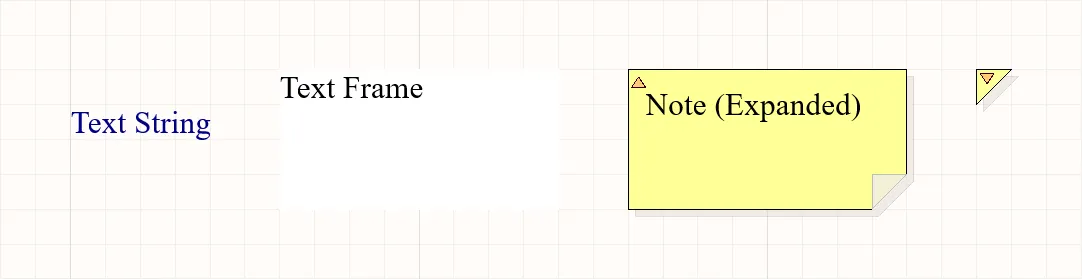
Umieszczony ciąg tekstowy, ramka tekstowa i notatka (w trybie rozwiniętym i zwiniętym).
| Obiekt tekstowy | Opis |
|---|---|
| Text String | Pojedynczy wiersz dowolnego tekstu, który można umieścić na arkuszu schematu. Może służyć na przykład do dodawania nagłówków sekcji, historii zmian, informacji o zależnościach czasowych lub innego tekstu opisowego bądź instruktażowego. Można go umieszczać zarówno w edytorze schematów, jak i w edytorze symboli schematowych. |
| Text Frame | Służy do wyznaczenia na schemacie obszaru zawierającego informacje tekstowe. Ramka jest prostokątnym obszarem o zmiennym rozmiarze, który może zawierać wiele wierszy tekstu oraz automatycznie zawijać i przycinać tekst, aby mieścił się w jej granicach. Można ją umieszczać zarówno w edytorze schematów, jak i w edytorze symboli schematowych. |
| Note | Służy do dodawania tekstu informacyjnego lub instruktażowego do określonego obszaru schematu — podobnie jak komentarze w kodzie źródłowym programu. Notatka jest prostokątnym obszarem o zmiennym rozmiarze, który może zawierać wiele wierszy tekstu oraz automatycznie zawijać i przycinać tekst, aby mieścił się w jej granicach. W odróżnieniu od ramki tekstowej notatka może być wyświetlana w trybie rozwiniętym lub zwiniętym. Można ją umieszczać w edytorze symboli schematowych. |
Umieszczanie obiektu tekstowego
Ciągi tekstowe, ramki tekstowe i notatki można umieszczać za pomocą odpowiednio poleceń Place » Text String, Place » Text Frame i Place » Note w menu głównym danego edytora.
Po uruchomieniu polecenia kursor zmieni się w krzyżyk i zostanie włączony tryb umieszczania obiektów tekstowych.
- Ciąg tekstowy będzie podążać za kursorem. Ustaw obiekt w odpowiednim miejscu, a następnie kliknij lub naciśnij Enter, aby go umieścić.
- W przypadku ramki tekstowej lub notatki ustaw kursor w odpowiednim miejscu i kliknij lub naciśnij Enter, aby ustalić pierwszy narożnik obiektu. Przesuń kursor, aby dostosować rozmiar obiektu, a następnie kliknij lub naciśnij Enter, aby zakończyć umieszczanie.
Kontynuuj umieszczanie kolejnych obiektów tekstowych albo kliknij prawym przyciskiem myszy lub naciśnij Esc, aby wyjść z trybu umieszczania.
Podczas umieszczania, gdy obiekt tekstowy nadal podąża za kursorem (a w przypadku ramki tekstowej lub notatki — zanim zostanie ustalony jej pierwszy narożnik), dostępne są następujące dodatkowe działania:
- Naciśnij klawisz Alt, aby ograniczyć kierunek ruchu do osi poziomej lub pionowej, w zależności od początkowego kierunku ruchu.
- Naciśnij Spacebar, aby obrócić obiekt tekstowy przeciwnie do ruchu wskazówek zegara, lub Shift+Spacebar, aby obrócić go zgodnie z ruchem wskazówek zegara. Obrót odbywa się co 90°.
- Naciśnij klawisz X lub Y, aby wykonać odbicie lustrzane obiektu tekstowego względem osi X lub Y.
Przełączanie trybu wyświetlania notatki
Umieszczona notatka może być wyświetlana w trybie rozwiniętym (w pełnym rozmiarze) lub zwiniętym (jako mały trójkąt). Aby przełączyć tryb wyświetlania, kliknij lewy górny narożnik umieszczonej notatki.
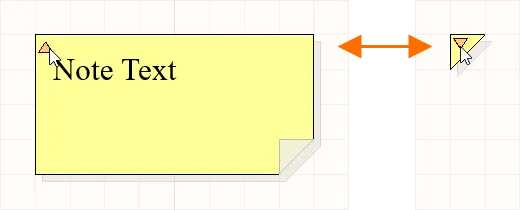
Kliknij trójkąt w lewym górnym narożniku, aby zwinąć notatkę.
Gdy notatka jest zwinięta, najedź na nią kursorem, aby wyświetlić wyskakujące okienko z imieniem i nazwiskiem autora oraz treścią notatki.

Najedź kursorem na zwiniętą notatkę, aby wyświetlić informacje.
Graficzna edycja obiektów tekstowych
Po zaznaczeniu obiektu tekstowego w obszarze projektowania można graficznie zmieniać jego położenie i orientację. W przypadku ramki tekstowej i notatki (w pełni rozwiniętej) można również graficznie zmieniać rozmiar lub kształt za pomocą dostępnych uchwytów edycji.

Zaznaczone obiekty tekstowe
- Kliknij w dowolnym miejscu wewnątrz przerywanej ramki (w przypadku ramki tekstowej lub notatki — z dala od uchwytów edycji) i przeciągnij, aby zmienić położenie obiektu tekstowego. Podczas przeciągania obiekt tekstowy można obracać (Spacebar/Shift+Spacebar) lub odbijać lustrzanie (klawisze X lub Y umożliwiają odbicie względem osi X lub Y).
- Kliknij i przeciągnij A, aby zmienić rozmiar ramki tekstowej / notatki jednocześnie w pionie i w poziomie.
- Kliknij i przeciągnij B, aby zmienić rozmiar ramki tekstowej / notatki osobno w pionie i w poziomie.
Treść ciągu tekstowego, ramki tekstowej lub notatki (w pełni rozwiniętej) można edytować in-place, co umożliwia edycję tekstu bezpośrednio w obszarze projektowania, bez konieczności korzystania z panelu Properties — więcej informacji można znaleźć na stronie Techniki umieszczania i edycji obiektów na schemacie. Jeśli opcja Word Wrap jest wyłączona w panelu Properties dla zaznaczonej ramki tekstowej / notatki, podczas edycji tekstu w miejscu dostępny będzie również poziomy pasek przewijania — pokaż obraz.

Właściwości obiektów tekstowych
Obiekty tekstowe na schemacie mają szereg opcji konfiguracji. Otwórz panel Properties dla jednego lub większej liczby zaznaczonych obiektów tekstowych, aby edytować ich właściwości.
| Właściwość | Dotyczy obiektów | Opis |
|---|---|---|
Położenie |
||
| (X/Y) | Ciąg tekstowy Ramka tekstowa Notatka |
Bieżące współrzędne X (pozioma) i Y (pionowa) punktu odniesienia obiektu względem bieżącego początku układu współrzędnych obszaru projektowania. |
| Rotation | Ciąg tekstowy | Wybierz kąt obrotu z listy rozwijanej. |
Właściwości |
||
| Text | Ciąg tekstowy Ramka tekstowa Notatka |
Wprowadź żądany tekst. |
| URL | Ciąg tekstowy | Adres URL dla ciągu tekstowego, jeśli jest potrzebny. Dowiedz się więcej o ciągach tekstowych z hiperłączami. |
| Word Wrap | Ramka tekstowa Notatka |
Włącz tę opcję, aby tekst w obszarze obiektu tekstowego był automatycznie zawijany do szerokości obiektu. |
| Clip to Area | Ramka tekstowa Notatka |
Ta opcja ma zastosowanie, gdy zawijanie tekstu jest wyłączone. Włącz tę opcję, aby tekst był wyświetlany wyłącznie w obszarze obiektu tekstowego. Jeśli tekst jest zbyt długi, aby zmieścić się w całości w obiekcie, cała zawartość pola tekstowego nie będzie widoczna. Tekst zostanie przycięty tak, aby mieścił się w obszarze obiektu. Jeśli ta opcja jest wyłączona, cały tekst zawarty w obiekcie będzie wyświetlany. Jeśli tekst jest zbyt długi, aby zmieścić się w obiekcie, będzie wystawał poza jego obszar – pokaż przykład zawijania tekstu i efektu przycinania. |
| Font | Ciąg tekstowy Ramka tekstowa Notatka |
Użyj elementów sterujących, aby wybrać żądaną czcionkę, rozmiar czcionki, kolor oraz atrybuty, takie jak pogrubienie, kursywa itp. |
| Justification | Ciąg tekstowy | Wybierz wyrównanie, klikając strzałkę odpowiadającą żądanemu wyrównaniu lub kółko (aby wyśrodkować tekst). |
| Alignment | Ramka tekstowa Notatka |
Kliknij żądane ustawienie wyrównania. |
| Text Margin | Ramka tekstowa Notatka |
Podaj jedną wartość, która zostanie zastosowana do lewego, górnego, prawego i dolnego marginesu wybranego obiektu tekstowego – pokaż przykładową ramkę tekstową z marginesem tekstu ustawionym na 100 mil. |
| Width | Ramka tekstowa Notatka |
Wprowadź żądaną szerokość. |
| Height | Ramka tekstowa Notatka |
Wprowadź żądaną wysokość. |
| Border | Ramka tekstowa Notatka |
Użyj listy rozwijanej, aby wybrać ustawienie domyślne spośród dostępnych opcji: Smallest, Small, Medium i Large. Kliknij pole koloru, aby otworzyć listę rozwijaną, z której można wybrać kolor domyślny. Obramowania obiektu notatki nie można ukryć, ale można je ukryć w przypadku ramki tekstowej. |
| Fill Color | Ramka tekstowa Notatka |
Zaznacz, aby włączyć wypełnienie. Kliknij pole koloru, aby otworzyć listę rozwijaną, z której można wybrać domyślny kolor wypełnienia. Wypełnienia obiektu notatki nie można wyłączyć, ale można je wyłączyć w przypadku ramki tekstowej. |
| Author | Notatka | Wprowadź nazwę autora. Autor jest wyświetlany po najechaniu kursorem na zwiniętą notatkę. |
| Collapsed | Notatka | Włącz, aby zwinąć notatkę. Notatkę można również zwijać i rozwijać bezpośrednio w obszarze projektowym, klikając lewy górny róg umieszczonej notatki. |


Ciągi specjalne
Obiekty tekstowe umożliwiają umieszczanie tekstu zdefiniowanego przez użytkownika na arkuszu schematu, ale nie jest to just tekst, który można umieścić. Aby ułatwić tworzenie dokumentacji, stosuje się „ciągi specjalne”. Pełnią one funkcję symboli zastępczych dla informacji o projekcie lub systemie, które mają być wyświetlane na schemacie podczas generowania danych wyjściowych.
Domyślne zestawy predefiniowanych ciągów specjalnych są dostępne do użytku w nowych dokumentach schematów. Można również dodawać własne ciągi specjalne, definiując dodatkowe parametry na poziomie dokumentu (do użytku tylko na bieżącym schemacie) lub projektu (do użytku we wszystkich arkuszach schematów i dokumentach PCB w projekcie). Parametry można także dodać do wariantu w oknie dialogowym Edit Project Variant.
Parametry mają określoną hierarchię, co oznacza, że na różnych poziomach projektu można utworzyć parametr o tej samej nazwie, ale o różnych wartościach. Altium Designer rozstrzyga to w następujący sposób:
- Wariant (najwyższy priorytet)
- Dokument schematu
- Projekt
Oznacza to, że wartość parametru zdefiniowana w dokumencie schematu zastępuje wartość zdefiniowaną w opcjach projektu, a wartość zdefiniowana w wariancie zastępuje wartość zdefiniowaną w dokumencie schematu. Należy pamiętać, że parametry na poziomie schematu nie są dostępne na PCB ani w zestawieniu materiałowym (BOM). Dla tych typów danych wyjściowych należy używać parametrów projektu lub wariantu.
Umieszczanie ciągu specjalnego
Aby użyć ciągu specjalnego na schemacie, umieść obiekt tekstowy i uwzględnij nazwę ciągu specjalnego w jego tekście.
Na arkuszu schematu ciągi specjalne wyróżniają się prefiksem „=” (np. =CurrentTime, =CurrentDate itd.). Listę dostępnych ciągów specjalnych — zarówno predefiniowanych, jak i zdefiniowanych przez użytkownika parametrów na poziomie dokumentu i projektu — można wyświetlić po zaznaczeniu ciągu tekstowego, klikając strzałkę listy rozwijanej przy polu Text w trybie Text panelu Properties .
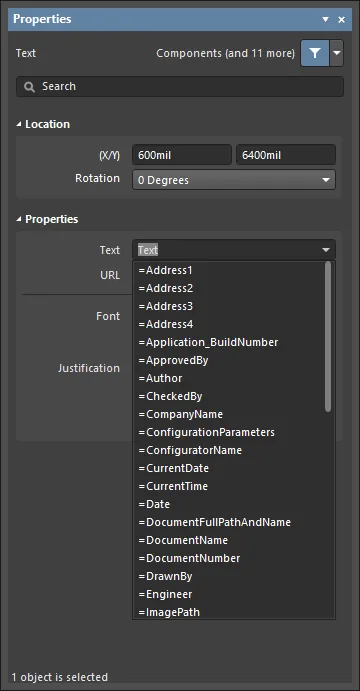
Dostęp do ciągów specjalnych dla umieszczonego obiektu ciągu tekstowego.

Predefiniowane ciągi specjalne schematu
Poniżej przedstawiono predefiniowane ciągi specjalne dostępne w dokumencie schematu. Większość z nich odwołuje się do informacji o domyślnych parametrach zdefiniowanych dla aktywnego dokumentu na karcie Parameters panelu Properties w trybie Document Options (bez zaznaczonych obiektów).
-
=Address1– wyświetla wartość określoną dla domyślnego parametru na poziomie dokumentuAddress1. -
=Address2– wyświetla wartość określoną dla domyślnego parametru na poziomie dokumentuAddress2. -
=Address3– wyświetla wartość określoną dla domyślnego parametru na poziomie dokumentuAddress3. -
=Address4– wyświetla wartość określoną dla domyślnego parametru na poziomie dokumentuAddress4. - =Application_BuildNumber – wyświetla wersję i numer kompilacji aktualnej instalacji Altium Designer.
-
=ApprovedBy– wyświetla wartość określoną dla domyślnego parametru na poziomie dokumentuApprovedBy. -
=Author– wyświetla wartość określoną dla domyślnego parametru na poziomie dokumentuAuthor. -
=CheckedBy– wyświetla wartość określoną dla domyślnego parametru na poziomie dokumentuCheckedBy. -
=CompanyName– wyświetla wartość określoną dla domyślnego parametru na poziomie dokumentuCompanyName. -
=CurrentDate– bieżąca data, przedstawiana w formacie daty krótkiej określonym w aktualnych ustawieniach regionalnych systemu Windows, aktualizowana podczas edycji schematu lub odświeżania/ponownego rysowania. Przykład:22/09/2015. -
=CurrentTime– bieżąca godzina, przedstawiana w formacie godziny długiej określonym w aktualnych ustawieniach regionalnych systemu Windows, aktualizowana podczas edycji schematu lub odświeżania/ponownego rysowania. Przykład:2:39:47 PM. -
=Date– służy do wyświetlania statycznej daty zdefiniowanej przez użytkownika. Wyświetla wartość określoną dla domyślnego parametru na poziomie dokumentuDate. W przeciwieństwie do ciągu specjalnego=CurrentDate, którego wartość jest obliczana automatycznie i przedstawiana w ustalonym formacie, statyczną datę można wprowadzić w dowolnym formacie. -
=DocumentFullPathAndName– służy do wyświetlania pełnej ścieżki i nazwy dokumentu, w którym umieszczono ciąg. Przykład:C:\MyTestDesign\PSU.SchDoc. -
=DocumentName– służy do wyświetlania wyłącznie nazwy pliku schematu (bez ścieżki do pliku). Przykład:PSU.SchDoc. -
=DocumentNumber– wyświetla wartość określoną dla domyślnego parametru na poziomie dokumentuDocumentNumber. Parametr źródłowy można również zaktualizować w oknie dialogowym Numeracja arkuszy projektu podczas korzystania z polecenia Tools » Annotation » Number Schematic Sheets. -
=DrawnBy– wyświetla wartość określoną dla domyślnego parametru na poziomie dokumentuDrawnBy. -
=Engineer– wyświetla wartość określoną dla domyślnego parametru na poziomie dokumentuEngineer. -
=ImagePath– wyświetla wartość określoną dla domyślnego parametru na poziomie dokumentuImagePath. -
=Item– element, którego dotyczą wygenerowane dane (np.D-810-2000). Dane zostaną użyte do utworzenia tego elementu. -
=ItemAndRevision– element i jego konkretna rewizja, których dotyczą wygenerowane dane, w formacie<Item ID>-<Revision ID>(np.D-810-2000-01.A.1). Dane zostaną użyte do utworzenia tej konkretnej rewizji danego elementu. -
=ItemRevision– konkretna rewizja elementu, której dotyczą wygenerowane dane (np. 01.A.1). Dane są przechowywane w tej rewizji elementu w docelowym obszarze roboczym. -
=ItemRevisionBase– część schematu nazewnictwa rewizji elementu odpowiadająca poziomowi podstawowemu (np. 1). -
=ItemRevisionLevel1– część schematu nazewnictwa rewizji elementu odpowiadająca poziomowi 1 (np. A). -
=ItemRevisionLevel1AndBase– części schematu nazewnictwa rewizji elementu odpowiadające poziomowi 1 i poziomowi podstawowemu (np. A.1). -
=ItemRevisionLevel2– część schematu nazewnictwa rewizji elementu odpowiadająca poziomowi 2 (np. 01). -
=ItemRevisionLevel2AndLevel1– części schematu nazewnictwa rewizji elementu odpowiadające poziomowi 2 i poziomowi 1 (np. 01.A). -
=ModifiedDate– znacznik daty modyfikacji schematu; jest uzupełniany automatycznie. Przykład:23/09/2015. -
=Organization– wyświetla wartość określoną dla domyślnego parametru na poziomie dokumentu Organization. -
=PCBConfigurationName– nazwa zestawu danych, z którego wygenerowano dane wyjściowe, zdefiniowana w widoku Release (Narzędzie do wydawania projektu). -
=ProjectName– wyświetla rzeczywistą nazwę projektu (wraz z rozszerzeniem). Na przykład w przypadku projektu o nazwie plikuMyPCB.PrjPcbten ciąg specjalny wyświetliMyPCB.PrjPcb. -
=Revision– wyświetla wartość określoną dla domyślnego parametru na poziomie dokumentuRevision. -
=SheetNumber– numer arkusza bieżącego schematu. Ta wartość jest obliczana podczas korzystania z następujących poleceń z menu Tools:-
Number Schematic Sheets – numer arkusza przypisany w oknie dialogowym Numeracja arkuszy projektu zostanie wpisany jako wartość domyślnego parametru na poziomie dokumentu
SheetNumber. Ciąg specjalny użyty w widoku karty Edytor arkusza schematu będzie pobierać informacje z tego parametru. - Annotate Compiled Sheets – przypisany numer skompilowanego arkusza w oknie dialogowym Numerowanie skompilowanych arkuszy będzie wyświetlany podczas przeglądania ciągu w widoku karty Compiled schematu. Opcja wyświetlania rozwiniętych nazw skompilowanych obiektu Sheet Number musi być włączona w obszarze Compiled Names Expansion na stronie Schemat – Kompilator okna dialogowego Preferences.
-
Number Schematic Sheets – numer arkusza przypisany w oknie dialogowym Numeracja arkuszy projektu zostanie wpisany jako wartość domyślnego parametru na poziomie dokumentu
-
=SheetSymbolDesignator– oznaczenie powiązanego obiektu symbolu arkusza umieszczonego na nadrzędnym arkuszu schematu. Ten ciąg specjalny można również stosować w projekcie wielokanałowym. Wybierz kartę skompilowanego podrzędnego arkusza schematu, aby wyświetlić przeliczoną wartość ciągu specjalnego. -
=SheetTotal– łączna liczba arkuszy w projekcie. Ta wartość jest obliczana podczas korzystania z następujących poleceń z menu Tools:-
Number Schematic Sheets – łączna liczba arkuszy w oknie dialogowym Numeracja arkuszy projektu zostanie wpisana jako wartość domyślnego parametru na poziomie dokumentu
SheetTotal. Ciąg specjalny użyty w widoku karty Edytor arkusza schematu będzie pobierać informacje z tego parametru. - Annotate Compiled Sheets – łączna liczba arkuszy, ustalona na podstawie liczby arkuszy wymienionych w oknie dialogowym Numerowanie skompilowanych arkuszy, będzie wyświetlana podczas przeglądania ciągu w widoku karty Compiled schematu. Opcja wyświetlania rozwiniętych nazw skompilowanych obiektu Sheet Number musi być włączona w obszarze Compiled Names Expansion na stronie Schemat – Kompilator okna dialogowego Preferences.
-
Number Schematic Sheets – łączna liczba arkuszy w oknie dialogowym Numeracja arkuszy projektu zostanie wpisana jako wartość domyślnego parametru na poziomie dokumentu
-
=Time– służy do wyświetlania statycznej godziny zdefiniowanej przez użytkownika. Wyświetla wartość określoną dla domyślnego parametru na poziomie dokumentuTime. W przeciwieństwie do ciągu specjalnego=CurrentTime, którego wartość jest obliczana automatycznie i przedstawiana w ustalonym formacie, statyczną godzinę można wprowadzić w dowolnym formacie. -
=Title– wyświetla wartość określoną dla domyślnego parametru na poziomie dokumentuTitle. - =VariantName - wyświetla wariant, dla którego wygenerowano dane wyjściowe. Jest on podawany po wpisie dotyczącym bieżącego wariantu (wyświetlanego i zmienianego za pomocą paska narzędzi Variants ). Jeśli do generowania danych wyjściowych użyto projektu bazowego, wartością będzie [No Variations].
-
=VersionControl_ProjFolderRevNumber– bieżący numer rewizji projektu, zwiększany przy każdym pełnym zatwierdzeniu projektu (tj. obejmującym plik projektu). Aby ten ciąg zawierał jakiekolwiek informacje, należy używać kontroli wersji. -
=VersionControl_ProjFolderRevNumberShort– skrót Git projektu w krótkim formacie (pierwsze osiem znaków). Aby ten ciąg zawierał jakiekolwiek informacje, należy używać kontroli wersji. -
=VersionControl_RevNumber– bieżący numer rewizji dokumentu. Aby ten ciąg zawierał jakiekolwiek informacje, należy używać kontroli wersji. -
=VersionControl_RevNumberShort– skrót Git bieżącej rewizji dokumentu w krótkim formacie (pierwsze osiem znaków). Aby ten ciąg zawierał jakiekolwiek informacje, należy używać kontroli wersji.
Ciągi specjalne do stosowania z parametrami komponentów
Podczas definiowania parametrów komponentów za pomocą ciągów tekstowych dostępnych jest kilka dodatkowych ciągów specjalnych (lub specjalnych interpretacji już istniejących). W każdym przypadku ciąg specjalny wprowadza się jako wartość parametru.
-
=CurrentFootprint– wyświetla nazwę aktualnie przypisanego footprintu komponentu. -
=Comment– wyświetla wartość widoczną w polu Comment komponentu. -
=Description– wyświetla wartość widoczną w polu Description komponentu. -
=<ParameterName>– wyświetla wartość zdefiniowaną dla określonego parametru komponentu. Jako nazwę ciągu specjalnego wprowadź rzeczywistą nazwę parametru komponentu. Na przykład dla parametru komponentu o nazwiePowerRatingwprowadź=PowerRating. Podczas definiowania właściwości Comment komponentu użycie takiego ciągu specjalnego umożliwia szybkie wykorzystanie wartości dowolnego zdefiniowanego parametru jako Comment.
Łączenie ciągów specjalnych
Wiele ciągów specjalnych wraz ze zwykłym tekstem (ciągami stałymi) można połączyć w jeden ciąg tekstowy zgodnie z następującymi zasadami:
| Element | Funkcja | Przykład | Zwraca |
|---|---|---|---|
| = (znak równości) | Wskazuje, że następujący po nim ciąg jest wyrażeniem, które należy zinterpretować. | =Project | Kame_FMU dla przykładowego projektu o nazwie Kame_FMU.PrjPcb |
| + (plus) | Służy do łączenia ciągów specjalnych i ciągów stałych wymaganych w ciągu wynikowym. | =Project + VariantName | Kame_FMUDefault dla wariantu Default w przykładowym projekcie |
| ' ' (apostrofy) | Służą do umieszczania ciągu stałego w dowolnym miejscu wymaganego ciągu. | ='Project: ' + Project + ', Variant: ' + VariantName | Projekt: Kame_FMU, wariant: Default dla wariantu Default w przykładowym projekcie |
 Ciągi specjalne można łączyć z tekstem i innymi ciągami specjalnymi.

Skracanie ciągów specjalnych
Ciągi specjalne można również skracać za pomocą funkcji Copy() i Length(). Poniższy przykład pokazuje, jak usunąć rozszerzenie pliku z nazwy dokumentu schematu:
| Ciąg specjalny | Działanie | Wynik po umieszczeniu w dokumencie Bluetooth_Sentinel.SchDoc |
|---|---|---|
=DocumentName |
Zwraca nazwę pliku dokumentu wraz z rozszerzeniem. | Bluetooth_Sentinel.SchDoc |
=Copy(DocumentName,1,length(DocumentName)-7) |
Zwraca ciąg DocumentName od pierwszego znaku, o długości równej liczbie znaków DocumentName minus 7 (usuwa ostatnie 7 znaków) | Bluetooth_Sentinel |
Aktywne łącza z oznaczeń komponentów i nazw sieci
Oznaczenia komponentów i nazwy sieci można umieszczać w ramkach tekstowych i notatkach, gdzie mogą działać jako aktywne łącza, umożliwiając nawigację do powiązanych obiektów na schemacie, a także w generowanych plikach PDF.
Łącze definiuje się jako aktywne w obszarze Properties ramki tekstowej lub notatki w oknie dialogowym Properties, wpisując znak @, a następnie nazwę Designator lub Net. Podczas wpisywania pojawi się lista wyboru, z której można wybrać żądany obiekt.
 Wpisz znak @, aby wyświetlić listę oznaczeń komponentów i nazw sieci. Wpisuj kolejne znaki, aby przeszukać listę.
Aktywne łącza są wyróżnione ramką w ramce tekstowej lub notatce. Kliknij łącze, aby przejść do odpowiedniego komponentu lub sieci. Zmiany oznaczenia komponentu lub nazwy sieci są automatycznie uwzględniane w istniejących aktywnych łączach.
 Każde aktywne łącze jest wyróżnione ramką. Kliknij łącze, aby przejść do odpowiedniego komponentu lub sieci.
Ciągi tekstowe jako hiperłącza
Ciąg tekstowy można przekształcić w hiperłącze do strony internetowej lub dokumentu na dysku lokalnym bądź współdzielonym, wprowadzając docelowy adres URL w polu URL w panelu Properties wybranego obiektu ciągu tekstowego. Jest to szybki i wygodny sposób zapewniania dostępu do kart katalogowych komponentów użytych w projekcie. Takie ciągi tekstowe mogą również stanowić przydatne łącze do witryny Twojej organizacji, umieszczone w tabelkach rysunkowych źródłowych dokumentów schematu.
Po odpowiednim skonfigurowaniu adresu URL można z niego korzystać w obszarze projektowania. W tym celu umieść kursor nad ciągiem tekstowym. Po krótkiej chwili pojawi się wyskakujące okienko z adresem URL. Kliknij je, aby otworzyć adres URL w Altium Designer lub w zewnętrznej przeglądarce, zgodnie ze zdefiniowanymi preferencjami.
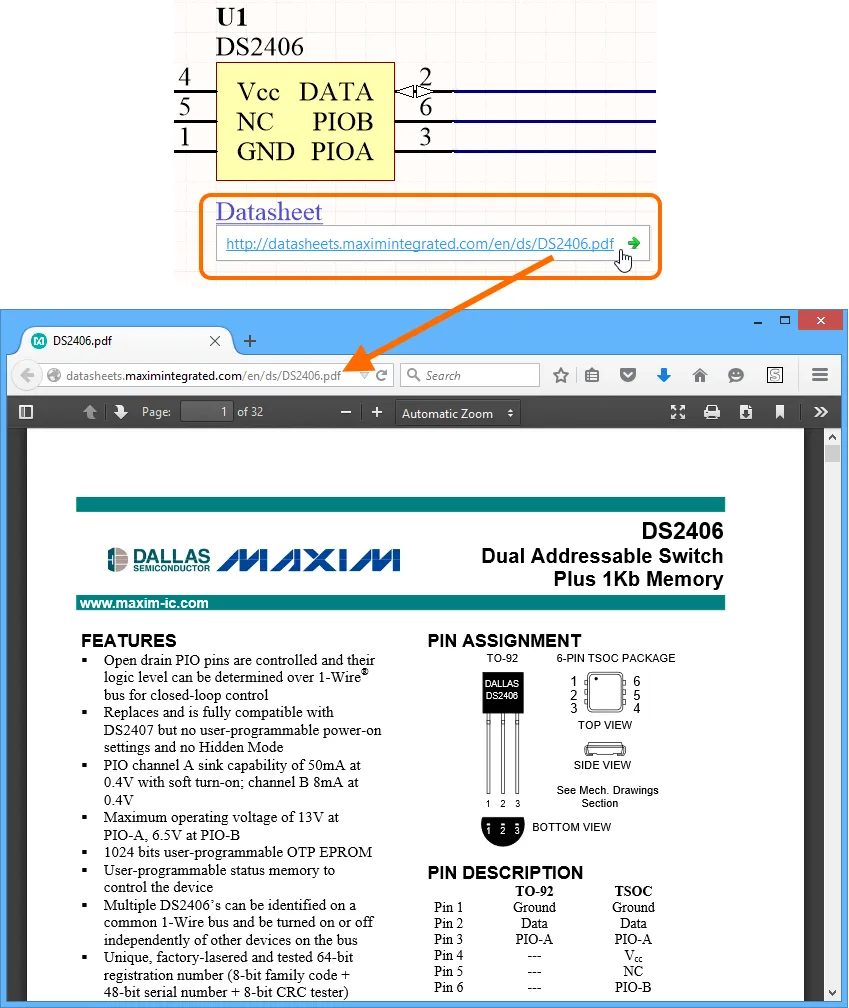
Przejście do docelowego adresu URL za pomocą przykładowego hiperłącza.
Wyskakujące okienko zawierające adres URL jest funkcją Design Insight System oprogramowania. Aby je wyświetlić, należy włączyć funkcję Hyperlink Insight tego systemu. Można to zrobić na stronie System – Design Insight w oknie dialogowym Preferences. Podobnie jak w przypadku innych elementów systemu, możesz skonfigurować sposób wywoływania wyskakującego okienka — Mouse Hover i/lub Alt+Double Click.
Możesz też otworzyć łącze, klikając je prawym przyciskiem myszy i wybierając adres URL z podmenu Hyperlink. Z tego sposobu należy skorzystać, jeśli funkcja Hyperlink Insight jest wyłączona.
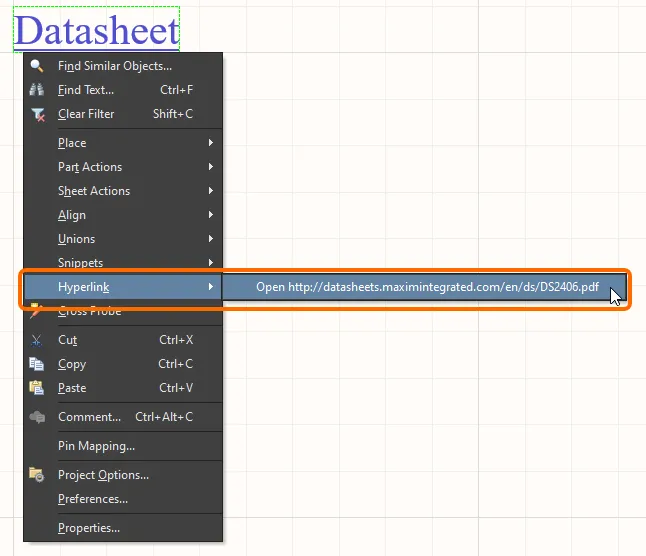
Otwieranie adresu URL przypisanego do ciągu tekstowego z menu kontekstowego.
 Tłumaczenie SI