O componente real que é montado na placa é representado como um símbolo esquemático durante a captura do esquema e como uma footprint de PCB para o desenho da placa. Os componentes do Altium Designer podem ser:
-
Criados e colocados a partir de bibliotecas locais ou
-
Colocados diretamente a partir de um Workspace ligado, acessível a toda a equipa de projeto.
Este documento descreve a criação e gestão de bibliotecas de PCB (
*.PcbLib). Para saber mais sobre a criação de uma footprint de PCB propriamente dita, consulte a página
Criar uma Footprint de PCB.
As footprints podem ser copiadas do editor de PCB para uma biblioteca de PCB, copiadas entre bibliotecas de PCB, ou criadas de raiz utilizando as Footprint Wizard ou ferramentas de desenho.
Criar uma Nova Biblioteca de PCB
Para criar uma nova biblioteca de PCB, selecione o comando File » New » Library nos menus principais e selecione a opção PCB Library na região File da caixa de diálogo New Library.
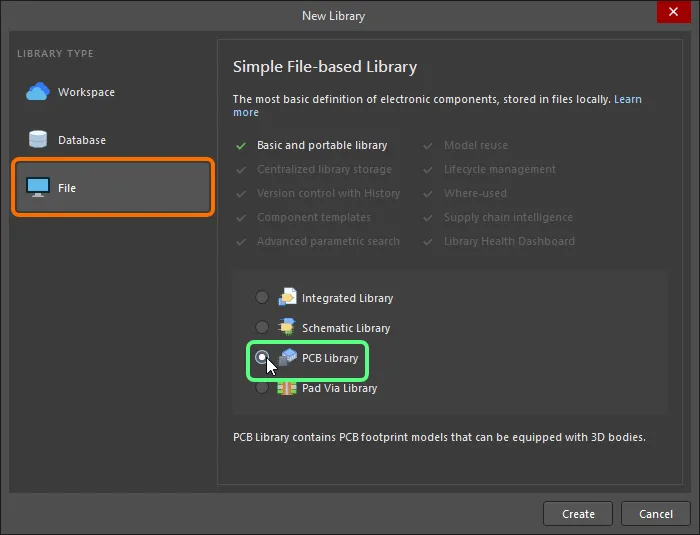
Depois de clicar em Create, é criado um novo documento de biblioteca de PCB chamado PcbLib1.PcbLib e apresentado no painel Projects, sendo também mostrada uma folha de componente vazia chamada PCBComponent_1.
O conteúdo da biblioteca é mostrado no painel PCB Library.
Está agora pronto para adicionar, remover ou editar os componentes footprint na nova biblioteca de PCB utilizando os comandos do editor de footprints de PCB.
Criar uma Biblioteca de PCB a partir de um Documento de PCB
Se tiver um desenho de PCB com todas as footprints já colocadas, pode utilizar o comando Design » Make PCB Library no editor de PCB para gerar uma biblioteca de PCB que inclua apenas essas footprints. Isto é muito útil se pretender criar uma biblioteca de trabalho exata, ou arquivo, do seu desenho concluído.
Após executar o comando, será criado automaticamente um documento de biblioteca (<PCBDocumentName>.PcbLib) (e armazenado no mesmo local que o documento de PCB a partir do qual foi criado) e adicionado ao projeto. O ficheiro criado aparecerá no painel Projects como parte do projeto, na subpasta Libraries\PCB Library Documents. O documento será aberto como documento ativo no editor de footprints de PCB. Cada componente PCB único detetado na PCB será então adicionado à biblioteca.
Criar uma Nova Footprint de PCB
É possível criar qualquer número de footprints de PCB numa biblioteca de PCB. Para criar uma nova footprint de PCB numa biblioteca existente, selecione o comando Tools » New Blank Footprint nos menus principais, clique com o botão direito na área de desenho e depois escolha o comando Tools » New Blank Footprint no menu de contexto, ou clique com o botão direito na região Footprints do painel PCB Library e depois escolha New Blank Footprint no menu de contexto.
Uma vez que uma nova biblioteca contém sempre uma footprint de PCB vazia, também pode mudar o nome de Component_1 para começar a criar uma footprint. Para o fazer, selecione PCBComponent_1 na lista Footprints do painel e depois clique no botão Edit no painel ou faça duplo clique em PCBComponent_1 para abrir o separador Footprint do painel Properties no seu modo Library Options. Introduza no campo Name o novo nome da footprint que a identifique de forma única.
Para remover a footprint ativa do documento atual da Biblioteca de PCB, escolha o comando Tools » Remove Footprint nos menus principais ou clique com o botão direito na área de desenho e depois escolha o comando Tools » Remove Footprint no menu de contexto. Depois de executar o comando, aparecerá uma caixa de diálogo de confirmação a perguntar se pretende continuar com a eliminação. Depois de clicar em Yes, a footprint será removida do documento da biblioteca e a footprint anterior na lista Footprints passará a estar ativa. Uma ou mais footprints da biblioteca também podem ser eliminadas diretamente no painel PCB Library . Selecione a(s) footprint(s) pretendida(s) na lista Footprints , clique com o botão direito e depois escolha o comando Delete no menu de contexto. Aparecerá uma caixa de diálogo de confirmação a perguntar se pretende prosseguir com a eliminação de n footprints. Depois de clicar em Yes, a(s) footprint(s) será(ão) removida(s) do documento da biblioteca e a footprint seguinte na lista Footprints passará a estar ativa.
Criar uma Footprint com o IPC Footprint Batch Generator
Para além das técnicas descritas na página Criar uma Footprint de PCB, o IPC Footprint Batch Generator pode ser utilizado para gerar múltiplas footprints com múltiplos níveis de densidade. O gerador lê os dados dimensionais de componentes eletrónicos a partir de uma folha de cálculo Excel ou de um ficheiro delimitado por vírgulas e aplica depois as equações IPC para criar footprints de PCB que estão verdadeiramente em conformidade com a Revisão B da norma IPC 7351 - Generic Requirements for Surface Mount Design and Land Pattern Standard.
Para aceder às capacidades do IPC Footprint Batch Generator no Altium Designer, a extensão de software IPC Footprint Generator tem de estar instalada. Esta extensão é instalada por predefinição com o Altium Designer. Pode ser instalada ou removida manualmente.
Para mais informações sobre a gestão de extensões, consulte a página Extending Your Installation (Altium Designer Develop, Altium Designer Agile, Altium Designer).
O gerador em lote pode criar os seguintes tipos de footprint: BGA, BQFP, CAPAE, CFP, CHIP, Chip Array, CQFP, DFN, DIP, DPAK, FM, LCC, LGA, MELF DIODE/RESISTOR, MOLDED CAP/IND/DIODE, PLCC, PQFN, PQFP, PSON, QFN, QFN-2ROW, SIP, SODFL, SOIC, SOJ, SON, SOP, SOT143/343, SOT223, SOT23, SOT89, SOTFL, WIRE WOUND, e ZIP.
O suporte para o IPC Footprints Batch Generator inclui:
-
Estão incluídos ficheiros de modelo em branco para tipos de encapsulamento na pasta
\Templates da instalação do Altium Designer.
-
Os ficheiros de entrada de encapsulamento podem conter a informação para uma ou mais footprints de um único tipo de encapsulamento e podem ser ficheiros em formato Excel ou delimitado por vírgulas (CSV).
Selecione o comando Tools » IPC Compliant Footprints Batch Generator nos menus principais para aceder à caixa de diálogo IPC Compliant Footprints Batch Generator. Utilize a caixa de diálogo para adicionar os ficheiros de encapsulamento de footprint que necessita de processar e definir as opções de geração conforme necessário.
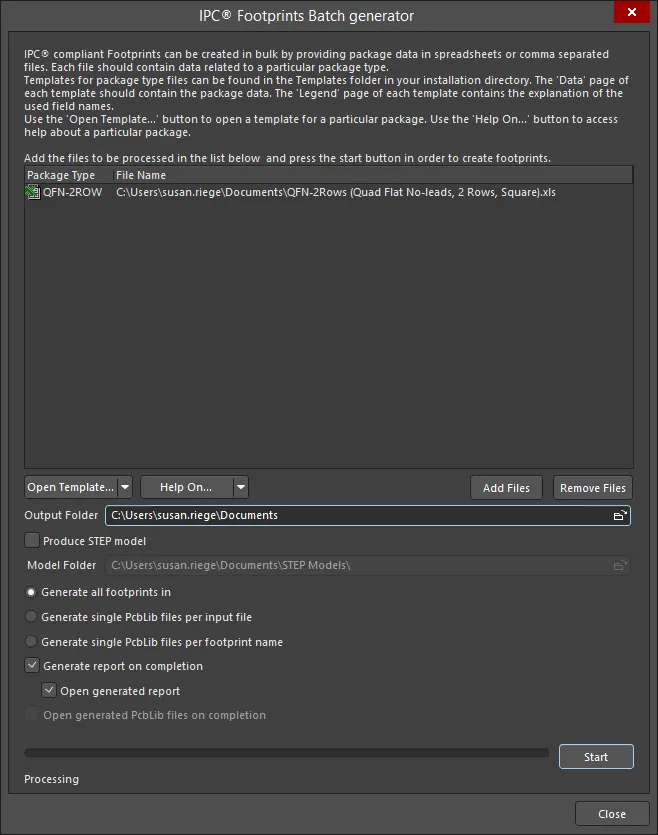
O IPC Footprints Batch Generator tem opções para criar todas as footprints na biblioteca de footprints de PCB aberta ou gerar uma única biblioteca com base num ficheiro de entrada ou no nome da footprint.
O processo resume-se da seguinte forma:
-
Adicione à lista os ficheiros a processar. Estes podem ser baseados em Excel ou em CSV. Utilize os botões Add Files/Remove Files para compor a lista, ou simplesmente arraste e largue os ficheiros na área da lista.
-
Especifique uma pasta de saída para o resultado gerado (se estiver a gerar novos ficheiros de Biblioteca de PCB como parte do processo).
-
Utilize as opções para determinar como as footprints são geradas. Todas as footprints podem ser geradas no documento ativo da Biblioteca de PCB. Em alternativa, gere um documento de Biblioteca de PCB por ficheiro de entrada (com o mesmo nome do ficheiro de entrada), ou um documento de Biblioteca de PCB por nome de footprint (nomeado com base no campo FootprintName especificado no ficheiro, ou utilizando a nomenclatura IPC se este estiver em branco). Os ficheiros de biblioteca gerados serão armazenados de acordo com a Output Folder indicada.
-
Opcionalmente, escolha criar um relatório em HTML (e, opcionalmente, abri-lo após a conclusão do processamento). Este apresenta a data, hora e tempo de processamento, juntamente com todos os ficheiros processados e quaisquer erros fatais, erros e avisos associados.
-
Se tiver optado por gerar novas bibliotecas de PCB, também pode optar por abri-las após a conclusão da geração.
Depois de definir a lista de ficheiros a processar e todas as outras opções conforme necessário, clique em Start. O processamento avançará, com o progresso refletido na caixa de diálogo. Pode cancelar a qualquer momento clicando em Stop, ou Close. Assim que a geração de todas as footprints terminar, clique em Close para sair da caixa de diálogo e desfrutar do resultado do trabalho do gerador.
Options and Controls of the IPC Footprints Batch Generator Dialog
-
Text Box - uma lista de ficheiros a processar.
-
Open Template - clique para abrir a caixa de diálogo Open Template e depois escolha um tipo de modelo na lista pendente. Clique em OK para abrir o modelo Excel subjacente para os conjuntos de dados atuais.
Também pode usar a seta para baixo para aceder a uma lista de todos os tipos de modelo disponíveis. Selecione na lista o tipo de modelo pretendido para abrir o modelo Excel subjacente.
Os modelos para cada tipo de encapsulamento podem ser encontrados em \ProgramData\Altium\Altium Designer <Globally Unique Identifier>\Extensions\IPC Footprint Generator\Templates. O separador Data de cada modelo contém as especificações do encapsulamento. Utilize o separador Legend - Package para ver descrições dos campos de dados do encapsulamento que são usados no separador Data do modelo. Utilize o separador Legend - Footprint para ver descrições dos campos de especificação da footprint que são usados no separador Data do modelo.
-
Help On - clique para abrir a caixa de diálogo Help On e depois escolha o tipo de modelo para aceder às informações de referência, ou utilize a lista pendente para selecionar o tipo de encapsulamento pretendido.
-
Add Files - clique para selecionar ficheiros de entrada de encapsulamentos e adicionar ficheiros de tipos de encapsulamento de entrada à caixa de texto.
-
Remove Files - clique para remover o(s) ficheiro(s) selecionado(s) na caixa de texto.
-
Output Folder - utilize o botão de procurar para localizar e definir a localização de saída pretendida.
-
Produce STEP model - ative para gerar um modelo STEP.
-
Model Folder - utilize o botão de procurar para localizar e escolher a localização do modelo pretendido.
-
Generate all footprints in - ative para gerar todas as footprints na Biblioteca PCB atual.
-
Generate single PcbLib files per input file - assinale para gerar um ficheiro de Biblioteca PCB na pasta de saída com o mesmo nome do ficheiro de entrada que está a ser processado. As footprints deste ficheiro serão adicionadas à Biblioteca PCB.
-
Generate single PcbLib files per footprint name - assinale para gerar um ficheiro de Biblioteca PCB na pasta de saída para cada encapsulamento nos ficheiros de entrada.
-
Generate report on completion - assinale para gerar um relatório após a conclusão.
-
Open generated report - assinale para abrir o relatório gerado. Esta opção só está disponível se Generate report on completion estiver assinalado.
Quando é aplicado recorte de pads, é apresentado um aviso no relatório gerado.
-
Open generated PcbLib files on completion - assinale para abrir os ficheiros de Biblioteca PCB gerados após a conclusão. Esta opção só está acessível se Generate single PcbLib files per input file estiver assinalado.
-
Processing - uma barra incremental que mostra o progresso do processo de geração em lote.
-
Start/Stop - clique em Start para iniciar a geração em lote. Depois de o botão Start ser usado, este passa a Stop; clique em Stop para parar o processo em lote.
-
Close - clique para parar o processo em lote e fechar a caixa de diálogo.
-
As máscaras de pasta de solda são divididas em pequenas áreas preenchidas para encapsulamentos com um pad térmico grande (com dimensões de 2,1 mm x 1,6 mm, ou superior).
-
Para encapsulamentos com terminais gullwing, os pads são recortados para impedir que, de outro modo, se estendam sob o corpo do encapsulamento.
-
Para encapsulamentos pequenos com um pad térmico central grande (PQFP, QFN, SOIC e SOP), os pads periféricos são recortados para garantir a folga necessária entre os pads de acordo com a norma IPC.
-
Todas as dimensões são introduzidas no Assistente em unidades métricas (mm).
-
Consulte as legendas nos modelos Excel subjacentes (acedidos a partir do menu Open Template na caixa de diálogo IPC Compliant Footprints Batch Generator), para os conjuntos de dados atuais de cada um dos encapsulamentos suportados. Os modelos para ficheiros de tipos de encapsulamento encontram-se na seguinte pasta, numa instalação predefinida da extensão IPC Footprint Generator:
Altium Designer Develop / Altium Designer Agile: \ProgramData\Altium\Altium Designer <Solution> <GUID>\Extensions\IPC Footprint Generator\Templates
Altium Designer: \ProgramData\Altium\Altium Designer <GUID>\Extensions\IPC Footprint Generator\Templates
Utilize-os como base para criar os ficheiros de encapsulamento a fornecer ao gerador.
-
Para gerar rapidamente uma única footprint compatível com IPC, utilize o IPC Compliant Footprint Wizard.
Adicionar Footprints de Outras Origens
Os componentes PCB podem ser copiados de outras bibliotecas PCB e depois renomeados e modificados na biblioteca de destino para corresponder às especificações exigidas. Existem várias formas de executar esta função.
-
Selecione a(s) footprint(s) colocada(s) num documento PCB e depois copie-as (Edit » Copy) e cole-as numa biblioteca PCB aberta usando Edit » Paste Component. Se tiverem sido copiados vários componentes para a área de transferência a partir do editor PCB, todos serão colados no documento de biblioteca como footprints de componentes separadas.
-
Selecione Edit » Copy Component quando a footprint a copiar estiver ativa no Editor de Bibliotecas PCB, mude para a biblioteca PCB de destino aberta e depois selecione Edit » Paste Component.
-
Selecione uma ou mais footprints na lista no painel PCB Library usando os comandos padrão Shift+Click ou Ctrl+Click, clique com o botão direito e depois escolha Copy. Mude para a biblioteca de destino, clique com o botão direito na lista de nomes de footprints e depois escolha Paste
n Components, em que n é o número de componentes.
Se o mesmo componente for colado na biblioteca mais do que uma vez, será assinalado com o sufixo DUPLICATE ou DUPLICATEn, em que n é o número do duplicado quando existe mais do que um duplicado.
Tenha em atenção que, se o componente foi colocado no PCB a partir do seu Workspace ligado ou do painel Manufacturer Part Search, permanece uma ligação ao Workspace de origem. Pode limpar as ligações ao Workspace de todos os componentes na biblioteca aberta escolhendo o comando Tools » Clear Server Links nos menus principais. Depois de iniciar o comando, abre-se a caixa de diálogo Confirm Clear Vault Links. Clique em Yes para limpar as ligações ao Workspace especificadas na caixa de diálogo e guardar a biblioteca; clique em No para sair da caixa de diálogo sem executar qualquer ação.
A área de transferência pode armazenar vários objetos que podem ser adicionados (colados) a vários tipos de documentos no Altium Designer. A área de transferência suporta vários formatos de dados, dependendo da origem e do tipo de objeto, e pode ser configurada para armazenar apenas objetos copiados ou cortados de dentro do ambiente do Altium Designer ou toda a área de transferência do Windows - usando a opção
Monitor clipboard content within this application only na página
System - General page da caixa de diálogo
Preferences . Tenha em atenção que nem todos os tipos de dados são suportados por cada editor de design e que os objetos não suportados não serão colados.
Verificar as Footprints e Gerar Relatórios
Para verificar se as novas footprints foram criadas corretamente, existem vários relatórios que podem ser gerados.
Lista da Biblioteca
Para gerar um relatório que liste todas as footprints PCB no documento da Biblioteca PCB atual, escolha o comando Reports » Library List nos menus principais. Depois de iniciar o comando, o relatório será gerado (<PCBLibraryDocumentName>.REP) na mesma pasta que o documento de origem da Biblioteca PCB e será automaticamente aberto como documento ativo na janela principal de design. O relatório resume o número total de modelos de componentes na biblioteca e lista todos os modelos de componentes por nome.
O relatório será adicionado ao painel Projects como um documento livre na subpasta Documentation\Text Documents.
Relatório da Biblioteca
Pode gerar um relatório a partir do documento de biblioteca ativo, contendo informações sobre os componentes armazenados nessa biblioteca. O relatório pode ser configurado para incluir pré-visualizações dos componentes (desenhadas a cores ou a preto e branco). O relatório pode ser gerado como um documento Microsoft Word (*.doc) ou como um documento HTML padrão (*.html).
Selecione o comando Reports » Library Report nos menus principais para abrir a caixa de diálogo Library Report Settings. Utilize esta caixa de diálogo para configurar o conteúdo e o estilo do relatório, bem como onde (e com que nome) o relatório será gerado. Por predefinição, o relatório terá o nome da biblioteca PCB e será armazenado na mesma localização.
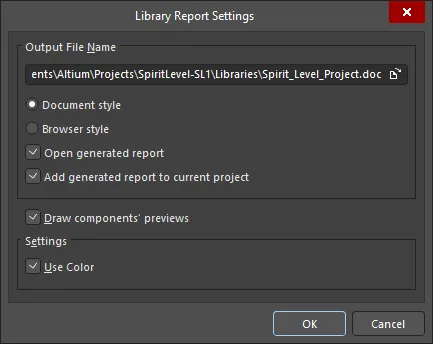
A caixa de diálogo Library Report Settings
Options and Controls of the Library Report Settings Dialog
Nome do Ficheiro de Saída
-
Output File Name - apresenta o ficheiro de saída completo incluindo o caminho. Utilize o ícone de procurar pasta para localizar e selecionar uma localização e um nome diferentes
-
Document style - a extensão do ficheiro será .doc e será gerado um documento Word para o relatório da biblioteca.
-
Browser style - a extensão do ficheiro será .html e será gerada uma página web num navegador de internet. Pode editar o nome completo do ficheiro de saída, se desejar.
-
Open generated report - ative para abrir o relatório gerado no MS Word ou num navegador de internet.
-
Add generated report to current project - ative para adicionar o relatório gerado ao projeto atual.
Desenhar pré-visualizações dos componentes
Ative para desenhar uma pré-visualização dos componentes no relatório.
Definições
-
Use Color - ative para permitir que o relatório da biblioteca contenha elementos a cores em documentos Word ou web.
Depois de clicar em OK o relatório será gerado. Se tiver optado por abrir o relatório após a geração, isso acontecerá desde que tenha o Microsoft Word (se estiver a gerar um relatório do tipo Doc) ou o Microsoft Internet Explorer (se estiver a gerar um relatório do tipo HTML) instalado no seu computador.
Se tiver escolhido adicionar o relatório gerado ao projeto após a geração, este aparecerá no painel Projects na subpasta Generated\Documents (para um relatório do tipo HTML), ou na subpasta Generated\Text Documents (para um relatório do tipo Doc).
Verificador de Regras de Componentes
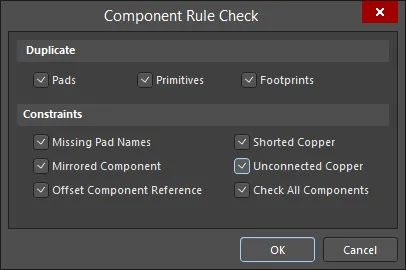
Para validar todos os componentes na biblioteca ativa, o editor de footprints de PCB disponibiliza uma funcionalidade de Verificação de Regras de Componentes. Esta funcionalidade oferece várias verificações, incluindo a verificação de primitivos duplicados, designadores de pads em falta, cobre flutuante e uma referência de componente inadequada. O resultado é um relatório em formato de texto que lista quaisquer violações destas verificações. Para executar a Verificação de Regras de Componentes:
-
Guarde o ficheiro da biblioteca.
-
Selecione Reports » Component Rule Check (atalho R, R) para abrir a caixa de diálogo Component Rule Check.
-
Assinale todas as caixas disponíveis e clique em OK. É gerado um relatório com o título
<LibraryName>.ERR e aberto no Editor de Texto. Quaisquer erros serão assinalados. Cada footprint de componente em que sejam encontrados erros é listado, juntamente com os testes específicos que falhou.
-
Feche o relatório para regressar ao editor de footprints de PCB.
Pode ser gerado um Relatório de Componente para o footprint de PCB ativo -
saiba mais.
Atualizar um Footprint de PCB
A atualização de um Footprint de PCB a partir de uma Biblioteca de PCB pode ser feita de duas formas: fazendo "push" do PCB a partir da Biblioteca de PCB, ou fazendo "pull" a partir do editor de PCB. Fazer push de uma atualização de Footprint de PCB pega num ou mais footprints selecionados da Biblioteca de PCB e usa-os para atualizar todos os documentos PCB abertos que contenham esse footprint. Este primeiro método é a melhor opção quando se pretende uma substituição completa. A segunda opção permite-lhe rever todas as diferenças entre o footprint existente e o footprint na biblioteca antes de a atualização ser realizada. Também pode selecionar quais os objetos a atualizar a partir da biblioteca. Este segundo método é a melhor opção quando precisa de perceber exatamente o que mudou entre o footprint na placa e o footprint na biblioteca.
Fazer Push de Atualizações de Footprints a partir da Biblioteca de PCB
No Editor PCBLIB, utilize o comando Tools » Update PCB with Current Footprint (quando o footprint cujas alterações pretende transmitir aos documentos PCB é o footprint ativo) ou Tools » Update PCB With All Footprints. No painel PCB Library, clique com o botão direito na região Components do painel PCB Library e depois selecione Update PCB with [Component] ou Update PCB with All. A execução destes comandos abre a caixa de diálogo Component(s) Update Options, a partir da qual pode selecionar os primitivos/atributos a atualizar. Utilize esta caixa de diálogo para determinar que aspetos do footprint devem ser atualizados. Depois de clicar em OK, todas as instâncias colocadas deste footprint em todos os documentos PCB abertos serão atualizadas com quaisquer alterações efetuadas, de acordo com as opções de atualização especificadas.
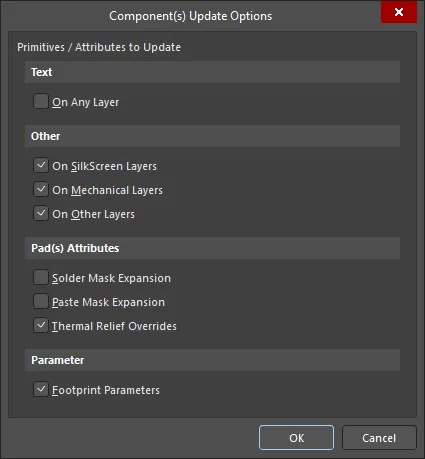
As atualizações selecionadas serão enviadas para os footprints correspondentes em todos os documentos PCB abertos (independentemente do projeto a que pertençam).
Fazer Pull de Atualizações de Footprints a partir do Editor de PCB
No editor de PCB, utilize o comando Tools » Update From PCB Libraries, que, por sua vez, abre Update From PCB Libraries - Options. Clique em OK para abrir a caixa de diálogo Update From PCB Libraries.
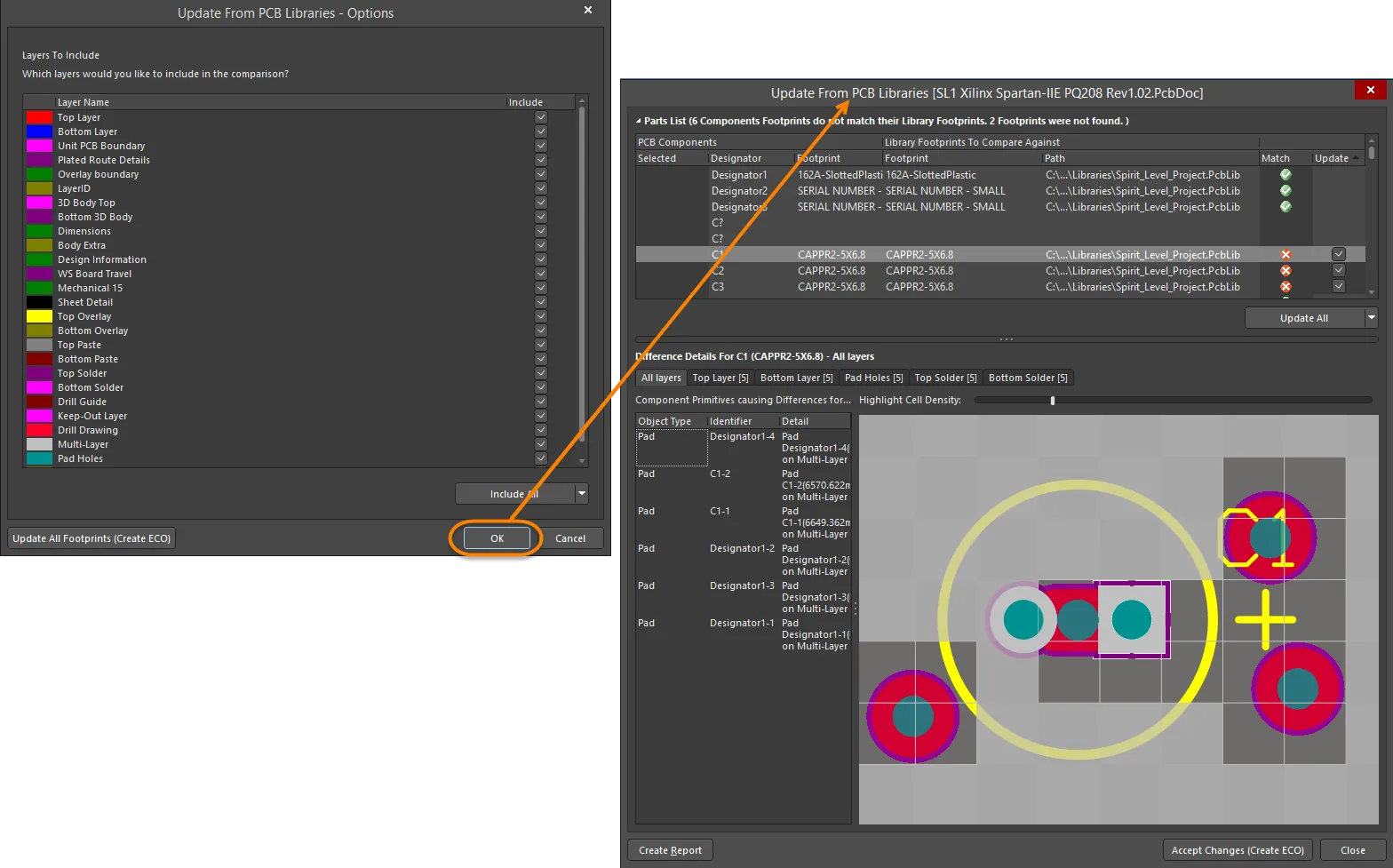
Painel da Biblioteca de PCB
O painel PCB Library permite-lhe procurar footprints armazenados no documento ativo da biblioteca de PCB e editar as respetivas propriedades. Quando um documento de Biblioteca de PCB está ativo, o painel é preenchido com informações relativas aos footprints constituintes dessa biblioteca. O painel também oferece a possibilidade de transmitir diretamente para o documento de desenho PCB quaisquer alterações neles efetuadas.
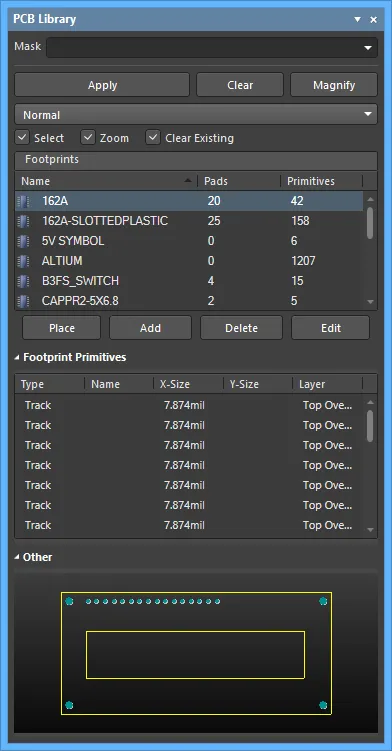
O painel PCB Library
PCB Library Panel Content and Use
Navegação na Biblioteca
O painel tem três secções principais, cada uma oferecendo um âmbito ou vista diferente dos footprints na Biblioteca de PCB ativa:
-
Footprints - uma lista de footprints na biblioteca ativa. O número de pads e de objetos primitivos usados para definir o footprint é indicado para cada entrada.
-
Footprint Primitives - os objetos primitivos e as suas principais propriedades que constituem o footprint atualmente selecionado.
-
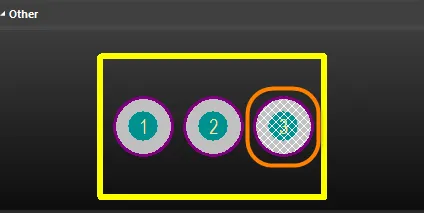
Other - uma vista global simplificada do footprint atualmente selecionado, com a vista principal do editor indicada por uma sobreposição gráfica.
À medida que um footprint é selecionado no painel, os seus primitivos constituintes preenchem a secção Footprint Primitives e o footprint é apresentado no espaço de desenho principal do editor. Selecionar um objeto primitivo no painel faz com que o objeto correspondente seja destacado no espaço de desenho do editor. Desta forma, o painel PCB Library oferece uma maneira rápida e fácil de procurar, visualizar e aceder aos footprints da biblioteca de PCB.
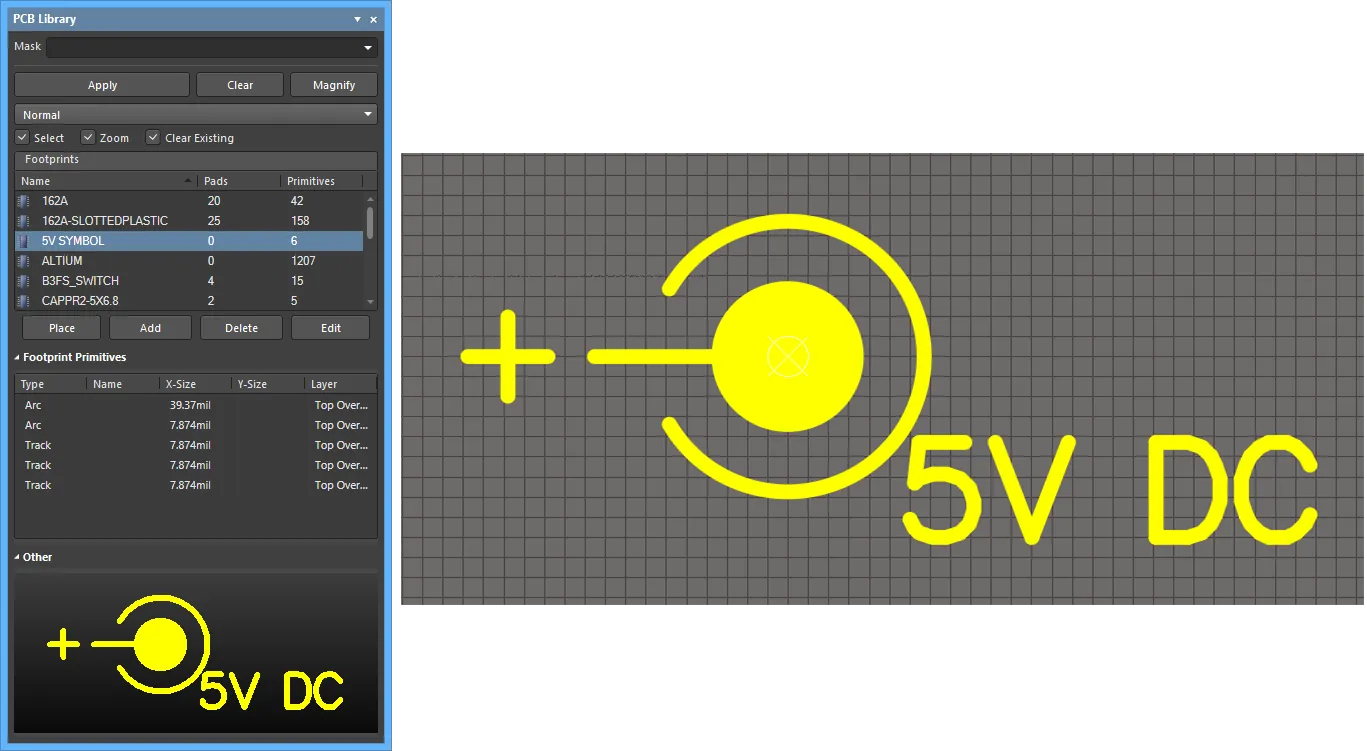
Filtrar Conteúdo
O conteúdo da lista pode ser filtrado, permitindo-lhe encontrar rapidamente um footprint específico na biblioteca. Isto é especialmente útil se a biblioteca contiver um grande número de itens. A filtragem pode ser aplicada utilizando os seguintes métodos:
Filtragem Indireta
Este método usa o campo Mask no topo do painel para filtrar o conteúdo da lista. A máscara é aplicada com base na entrada do campo. Apenas os footprints na lista abrangidos pelo âmbito da entrada permanecerão visíveis.

Note que o campo Mask não distingue maiúsculas de minúsculas. Para voltar a listar todos os footprints, limpe (elimine) a entrada no campo Mask.
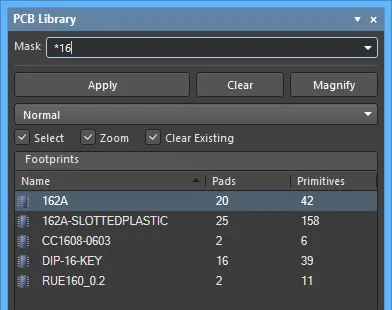
Utilize o operador wildcard * para uma filtragem mais elaborada. Por exemplo, ao escrever m* serão apresentados apenas os footprints cujos nomes começam por m, ou, como na imagem abaixo, ao escrever *16 serão apresentados apenas os footprints que contêm 16 no nome.
Filtragem Direta
Este método está disponível para todas as regiões de lista no painel e permite-lhe saltar rapidamente para uma entrada digitando diretamente na área da lista. A máscara não é aplicada, deixando sempre visível todo o conteúdo da lista.
Para utilizar a funcionalidade para encontrar rapidamente um footprint, clique dentro da secção Footprints do painel e depois escreva a primeira letra do footprint para o qual pretende saltar. Por exemplo, se quisesse saltar rapidamente para entradas de footprints iniciadas pela letra S, deveria premir "S" no teclado. O primeiro footprint da lista iniciado por S ficará ativo, e a letra será destacada para indicar que a filtragem da lista se baseia nela.
Se existirem vários footprints iniciados pela mesma letra e, especialmente, se a biblioteca for particularmente grande, introduza letras adicionais para localizar a entrada específica de que necessita, por exemplo, "SO" como mostrado abaixo.

Para limpar a filtragem atual, permitindo-lhe introduzir uma letra inicial diferente, prima Esc. Utilize a tecla Backspace para limpar em sequência os caracteres de filtro introduzidos anteriormente.
Filtragem Combinada
Em algumas situações, pode ser útil utilizar a Filtragem Indireta e Direta em conjunto. Se, por exemplo, se recordar de que o footprint que pretende localizar tem um número de subtipo 4 e um prefixo PO, esta informação pode ser usada como entradas Indiretas (Máscara) e Diretas.
Controlos de Footprints
-
Place - clique para colocar o footprint selecionado.
-
Add - clique para adicionar um novo footprint à lista. O nome predefinido será
PCBCOMPONENT_1.
-
Delete - clique para eliminar o footprint selecionado. Será aberta uma caixa de diálogo a pedir confirmação antes de a eliminação ocorrer.
-
Edit - clique para abrir o painel Properties para editar as propriedades do footprint selecionado.
Navegação pelos Primitivos do Footprint
A secção Footprint Primitives lista todos os objetos primitivos que constituem o footprint atualmente selecionado na lista Footprints . Para cada entrada de primitivo, são apresentadas as seguintes informações:
-
Type - o tipo de objeto primitivo (por exemplo, pad, track, arc, etc.).
-
Name - o valor especificado para o designador do objeto (quando exista).
-
X-Size - a dimensão X do objeto (por exemplo, a largura de um arco, track ou fill, o valor X-Size de um pad).
-
Y-Size - a dimensão Y do objeto (por exemplo, a altura de um fill, o valor Y-Size de um pad). Este campo estará vazio para um track ou arco.
-
Layer - a camada em que o objeto se encontra.
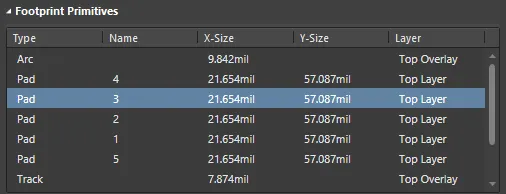
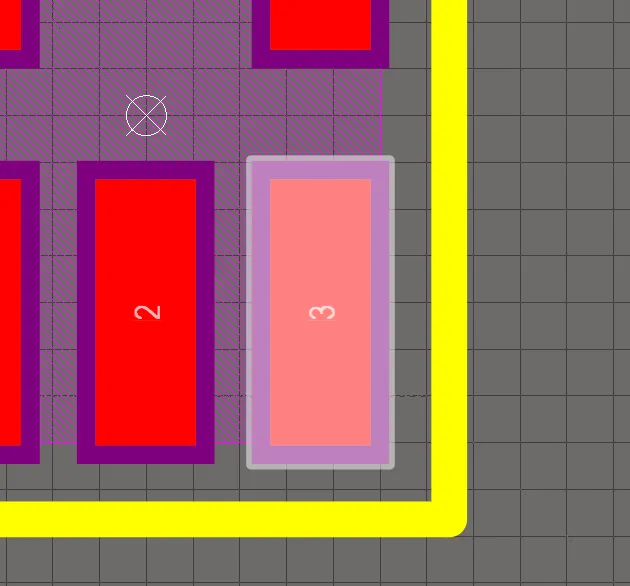
À medida que os primitivos de objetos individuais são selecionados no painel, o objeto correspondente (track, arco, pad, etc.) é destacado graficamente no espaço de desenho do editor.
Controlar a Apresentação das Entradas Navegadas no Espaço de Desenho
Selecionar uma entrada em qualquer uma das regiões de lista do painel aplica um filtro, usando essencialmente a entrada como o seu âmbito. O resultado visual da filtragem aplicada no documento na janela do editor de desenho é determinado por uma série de controlos de destaque localizados na parte superior do painel.
-
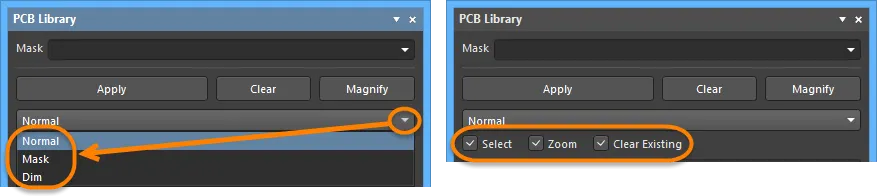
Mask / Dim / Normal - fornece as opções para contrastar visualmente os objetos filtrados e não filtrados na janela do editor de design. A eficácia do mascaramento e da atenuação é determinada pela Highlighting Options definida na página PCB Editor - Display da caixa de diálogo Preferences.
-
Quando Mask está selecionado, os objetos filtrados surgem visíveis na janela do editor de design, enquanto todos os outros objetos são apresentados em monocromático. Quando esta opção é aplicada, os objetos não filtrados não estarão disponíveis para seleção nem edição.
-
Quando Dim está selecionado, os objetos filtrados surgem visíveis na janela do editor de design, enquanto todos os outros objetos mantêm as suas cores mas ficam sombreados.
-
Select - quando ativado (predefinição), os objetos filtrados serão selecionados no espaço de design.
-
Zoom - quando ativado (predefinição), os objetos filtrados serão ampliados e centrados (sempre que possível) no espaço de design.
-
Clear Existing - quando ativado (predefinição), um filtro existente será limpo antes de aplicar um novo. Desativar esta opção permite-lhe expandir um filtro existente, refinando-o ainda mais ao aplicar um novo filtro para além do já existente.
Qualquer combinação destas opções pode ser ativada. Por exemplo, poderá querer que todos os objetos filtrados sejam ampliados, centrados e selecionados no espaço de design e também aplicar mascaramento para reduzir a confusão de outros objetos de design. Utilize o botão Clear para limpar o filtro atualmente aplicado. Todos os objetos no espaço de design ficarão totalmente visíveis e disponíveis para seleção/edição. Se pretender voltar a aplicar o filtro, clique no botão Apply.
Utilizar o Mini-viewer do painel
A secção inferior fornece um mini-viewer para o documento, com uma imagem do footprint ativo no centro da sua janela. A área atualmente apresentada na janela do editor de design é indicada por marcas brancas, conforme destacado na imagem seguinte.
Clique no botão Magnify no topo do painel para disponibilizar uma lupa flutuante e um cursor de zoom na janela do editor de design. À medida que os move pelo espaço de design, o mini-viewer no painel mostrará a imagem ampliada do footprint ativo centrada no cursor. Isto permite-lhe percorrer o documento em tamanho real na janela do editor de design, enquanto observa os detalhes ampliados na janela do mini-viewer.
Utilize as teclas Page Up e Page Down para aumentar ou diminuir a ampliação. Clique com o botão direito, clique ou prima Esc para sair do modo de ampliação.
Menus de clique direito
Footprints
-
New Blank Footprint - selecione para adicionar um novo footprint à lista. Ao footprint é atribuído o nome predefinido PCBCOMPONENT_1 e é aberta uma folha em branco na janela do editor de design, pronta para começar a colocar os objetos primitivos que o irão definir.
-
Footprint Wizard - clique para abrir o Footprint Wizard. As páginas do Wizard irão guiá-lo pelos passos para criar um novo footprint de componente.
-
Cut - coloque uma cópia do(s) footprint(s) selecionado(s) na área de transferência interna do PCB Library Editor e, em seguida, elimine permanentemente o(s) footprint(s) da biblioteca. Surgirá uma caixa de diálogo de confirmação a pedir verificação para prosseguir com a eliminação.
-
Copy - coloca uma cópia do(s) footprint(s) selecionado(s) na área de transferência interna do PCB Library Editor.
-
Copy Name - copia o nome do footprint em foco para a área de transferência interna do PCB Library Editor.
-
Paste - cola um footprint da área de transferência interna do PCB Library Editor no documento de biblioteca ativo. A entrada deste comando mudará para refletir quantos footprints válidos estão na área de transferência.
-
Eliminar - elimina permanentemente o(s) footprint(s) selecionado(s) do documento de biblioteca. Surgirá uma caixa de diálogo de confirmação a perguntar se pretende ou não prosseguir com a eliminação.
-
Select All - seleciona rapidamente todas as entradas de footprint na lista.
-
Footprint Properties - clique para aceder ao painel Properties panel para ver/modificar o(a) Name, Description, Type, Height, Area, e Parameters do footprint em foco. O painel Properties do footprint também abrirá quando fizer duplo clique numa entrada de footprint no painel.
-
Place - coloca o footprint em foco no documento de design PCB. Ao clicar, a última PCB que esteve ativa (independentemente do projeto a que pertence) passará a ser o documento ativo no espaço de design.
-
Update PCB With <FocusedFootprint> - propaga as alterações feitas ao footprint em foco no documento de biblioteca para todos os documentos de design PCB abertos onde esse footprint tenha sido colocado. Todas as instâncias do footprint serão atualizadas.
-
Update PCB With All - propaga todas as alterações feitas aos footprints no documento de biblioteca para todos os documentos de design PCB abertos onde estes footprints tenham sido colocados. Todas as instâncias colocadas de um footprint alterado serão atualizadas.
-
Report - gera um relatório para o footprint ativo. Após iniciar o comando, o relatório será gerado (
LibraryName.CMP) na mesma pasta que o documento de biblioteca PCB de origem e será automaticamente aberto como documento ativo na janela do editor de design. O relatório lista informações, incluindo dimensões do footprint, uma discriminação dos objetos primitivos que constituem o footprint e as camadas em que se encontram.
-
Delete All Grids And Guides In Library - clique para eliminar grelhas e guias desta biblioteca.
Primitivos do Footprint
-
Show Pads - ative para mostrar entradas de pads.
-
Show Vias - ative para mostrar entradas de vias.
-
Show Tracks - ative para mostrar entradas de tracks.
-
Show Arcs - ative para mostrar entradas de arcos.
-
Show Regions - ative para mostrar entradas de regiões.
-
Show Component Bodies - ative para mostrar entradas de corpos de componente.
-
Show Fills - ative para mostrar entradas de preenchimentos.
-
Show Strings All - ative para mostrar entradas de strings.
-
Show Bond Wires - ative para mostrar entradas de bond wires.
Os comandos acima listados dependerão dos tipos de objetos no documento selecionado. Outros comandos Show também poderão estar disponíveis.
-
Select All - seleciona rapidamente todas as entradas de primitivas do footprint na lista.
-
Report - gera um relatório de informação de primitivas para o footprint em foco na secção Footprints do painel. Após iniciar o comando, a caixa de diálogo Report Preview abrirá contendo a informação de primitivas atualmente apresentada na região Footprint Primitives do painel. Utilize a caixa de diálogo para ver, imprimir e exportar o relatório em vários formatos de ficheiro.
-
Properties - aceda ao painel Properties correspondente para a primitiva em foco, no qual pode ver e modificar propriedades conforme necessário. O painel Properties correspondente da primitiva também abrirá quando fizer duplo clique numa entrada de primitiva no painel.
Notas
-
A funcionalidade padrão de Ctrl+Click e Shift+Click é suportada para a seleção de múltiplas entradas numa lista.
-
O footprint ativo é aquele cujos gráficos estão atualmente apresentados na janela do editor de design. Um footprint pode estar ativo sem estar necessariamente selecionado e/ou em foco na lista Footprints .
-
Ctrl+Click sobre uma entrada selecionada numa lista para a desmarcar. Se a entrada for a única selecionada nessa secção, ao executar esta ação o filtro será limpo.
-
Os atalhos de teclado Home, Down Arrow, Up Arrow, e End e os comandos First Component, Next Component, Previous Component, e Last Component do submenu de clique direito Tools do espaço de design podem ser usados para apresentar, respetivamente, o primeiro, seguinte, anterior e último footprint.
-
Nas regiões do painel onde existem múltiplas colunas de dados, os dados podem ser ordenados por qualquer coluna clicando no respetivo cabeçalho. Um clique ordena por ordem crescente; clique novamente para ordenar por ordem decrescente.
-
Pode alterar a ordem pela qual as colunas de dados são apresentadas. Para mover uma coluna, clique no respetivo cabeçalho e arraste-a horizontalmente para a posição pretendida. Uma posição válida é indicada pelo aparecimento de duas setas de posicionamento.
-
A filtragem aplicada ao navegar pelos objetos de design é permanente. Se tiver sido selecionado o método de realce Mask ou Dim, todos os objetos que não estejam dentro do âmbito do filtro ficarão esbatidos (consoante as definições) no espaço de design e não estarão disponíveis para seleção nem edição. Clicar dentro da janela do editor de design não limpará o filtro. Um filtro permanente tem de ser limpo clicando no botão Clear no painel.
-
O footprint que cola no documento de biblioteca ativo pode ter origem num documento de design PCB ou noutro documento de biblioteca PCB.
-
Se tiverem sido copiados múltiplos footprints para a área de transferência a partir do design principal no PCB Editor, apenas o último footprint do grupo a ter sido selecionado será colado no documento de biblioteca.
-
Se o mesmo footprint for colado na biblioteca mais do que uma vez ou se for adicionado à biblioteca mais do que um novo footprint sem mudar o nome, as cópias são distinguidas pelo sufixo - DUPLICATE, - DUPLICATE1, - DUPLICATE2, etc.
-
Tem de estar aberto um documento de design PCB antes de um footprint de biblioteca poder ser colocado com o comando Place.
-
Tem de estar aberto um documento de design PCB para poder propagar alterações feitas aos footprints no documento de biblioteca.
-
Quando é criado um novo documento de biblioteca PCB, o painel conterá, por predefinição, um único footprint em branco -
PCBCOMPONENT_1.
-
Os footprints de biblioteca só podem ser editados na biblioteca PCB de origem (
*.PcbLib). Não é possível editar os footprints numa biblioteca integrada (*.IntLib). Terá primeiro de descompilar a biblioteca integrada e depois editar o(s) footprint(s) necessário(s) no(s) documento(s) de biblioteca PCB de origem. A origem poderá depois ser recompilada para produzir a biblioteca integrada atualizada.

 AI-localized