
Criando e editando conteúdo
Num relance
- Saiba como criar itens pelo painel Explorer e abrir conteúdo compatível para edição.
- Entenda as propriedades dos itens, incluindo permissões, esquemas de nomenclatura de revisões e definições de ciclo de vida, e quais configurações não podem ser alteradas após a liberação.
- Explore a atribuição automática e manual de IDs de itens, os esquemas de nomenclatura no nível da pasta e as orientações para escolher identificadores.
Os Itens são criados diretamente em um Workspace conectado, e todos os dados necessários para fabricar/representar um Item são armazenados nesse Workspace, associados ao número desse Item. Dependendo do tipo de conteúdo, um Item pode ser criado manualmente ou automaticamente como parte de um processo de salvamento/upload/liberação. Todos os tipos de conteúdo podem ser criados no Altium Designer por meio do painel Explorer. Ao trabalhar com componentes, a criação também é possível por meio do painel Components.

Os Itens são criados em um Workspace conectado. No Altium Designer, o painel Explorer fornece a interface completa para o seu Workspace.
Criar um Item
Depois de definir as pastas necessárias, você pode começar a criar o conteúdo no Workspace. Para criar um Item, selecione a pasta apropriada, clique com o botão direito na região da grade de Itens do painel e escolha um dos comandos do submenu Create Item. Como alternativa, se a pasta estiver vazia, use o controle Add an item no centro da região para acessar o menu.

Clique com o botão direito na região da grade de Itens do painel Explorer para acessar os comandos relacionados à criação de conteúdo.
A caixa de diálogo Create New Item será exibida, fornecendo todos os controles necessários para definir completamente o Item.

Especifique os detalhes do novo Item na caixa de diálogo Criar novo Item.
Opções e controles da caixa de diálogo Criar novo Item
- Name – insira o nome do novo Item.
- Description – use este campo para inserir uma descrição significativa do que este Item representa.
- Item ID – o ID exclusivo deste Item. O formato padrão desse ID é definido pelo Item Naming Scheme usado na pasta pai. O ID do Item não pode ser alterado após a liberação do Item.
- Content Type – este campo lista o tipo de conteúdo. É possível selecionar outro tipo de conteúdo no menu suspenso.
- Share Item – clique para abrir a caixa de diálogo Compartilhar para, na qual você pode especificar permissões para este novo item.
-
Advanced – clique para abrir a versão avançada da caixa de diálogo e acessar opções adicionais.
-
Folder – a pasta do Workspace na qual este item está armazenado. Clique em
 para abrir a caixa de diálogo Choose Folder e selecionar ou criar outra pasta.
-
Ancestor Revision – a revisão anterior a partir da qual este Item é criado/ramificado. Clique em para abrir uma caixa de diálogo e navegar até uma revisão existente e selecioná-la. Clique em Clear para remover o Ancestor Revision atual.
-
Revision Naming Scheme – este campo determina o esquema usado ao atribuir IDs de revisão. Use a lista suspensa para escolher entre os esquemas atualmente definidos para o Workspace. Os esquemas são definidos na caixa de diálogo Editar esquemas de nomenclatura de revisão, acessada clicando em no lado direito do campo. Como os esquemas são escolhidos no nível do Item, você pode aplicar esquemas diferentes a Itens diferentes. O Revision Naming Scheme escolhido não pode ser alterado após a liberação do Item.
- Revision ID – a revisão do Item de acordo com o esquema de nomenclatura de revisão escolhido. Este campo é somente leitura.
-
Lifecycle Definition – este campo determina qual definição de ciclo de vida é usada para modelar as transições de estado pelas quais uma revisão de Item pode passar ao longo do tempo. Use a lista suspensa para escolher entre as definições atualmente configuradas para o Workspace. As definições são configuradas na caixa de diálogo Editar definições de ciclo de vida, acessada clicando em no lado direito do campo. Como as definições de ciclo de vida são escolhidas no nível do Item, você pode aplicar definições diferentes a Itens diferentes. A Lifecycle Definition escolhida não pode ser alterada após a liberação do Item. O campo à direita exibe o estado da revisão deste Item especificada no campo ID da revisão. Este campo é somente leitura, e os Itens recém-criados sempre serão definidos como
Planned. - Share Revision – clique para abrir a caixa de diálogo Compartilhar para, na qual você pode especificar permissões para esta nova revisão do item.
-
Folder – a pasta do Workspace na qual este item está armazenado. Clique em
-
Open for editing after creation – habilite para abrir o novo item após clicar em OK. Isso permite aproveitar a opção de editar e liberar a entidade de dados associada na revisão inicial desse item, após a criação. Portanto, em vez de criar os dados de origem fora do Workspace e liberá-los, você pode começar a trabalhar nos dados de origem assim que o Item vazio for criado, graças à edição direta. Quando essa edição é concluída, a entidade é liberada na revisão inicial planejada de seu Item pai, e o editor temporário é fechado.
Para muitos tipos de conteúdo, você tem a opção de editar e liberar o documento de projeto aplicável na revisão inicial desse conteúdo, após a criação. Para isso, habilite a opção Open for editing after creation, na parte inferior da caixa de diálogo Create New Item (que fica habilitada por padrão). O Item será criado e o editor temporário correspondente será aberto, pronto para você criar os dados desse Item. Para obter mais informações sobre como trabalhar com um tipo de conteúdo específico, leia a página dedicada a ele, cujo link está disponível na tabela.
 , na parte superior do painel Explorer) ou altere a visualização da pasta de Components View para Classic View (disponível no mesmo menu). Observe, porém, que, como o Item é criado primeiro, as informações do modelo (ou seja, o esquema de nomenclatura, o esquema de revisão e a definição do ciclo de vida) não são atribuídas, pois o Item de Componente já foi criado.
Uma observação sobre o ID do Item...
Um aspecto importante da pasta pai na qual o conteúdo é criado é o Item Naming Scheme utilizado nela. Ele define o formato do ID exclusivo de cada Item criado nessa pasta específica. Ao definir o Esquema de Nomenclatura de Itens no nível da pasta, é possível criar conteúdo rapidamente nessa pasta, seguindo o esquema correto de nomenclatura de IDs. Isso é especialmente útil quando os Itens são criados automaticamente, em tempo real, em vez de serem liberados para Itens existentes que foram criados manualmente diretamente no Workspace de destino.
Vários exemplos de esquemas padrão estão disponíveis, utilizando o código abreviado do tipo de pasta ou do tipo de conteúdo (consulte a tabela apresentada anteriormente neste documento para obter uma lista de códigos). Ao usar um esquema de nomenclatura padrão, o software atribuirá automaticamente o próximo ID exclusivo disponível com base nesse esquema, após verificar todo o Workspace e os identificadores do conteúdo existente.
Como alternativa, se for necessário ter controle manual completo sobre a nomenclatura de um Item, selecione a entrada [NO ITEM NAMING SCHEME]. Nesse caso, será necessário definir um Identificador exclusivo para o Item durante sua criação. Observe que o sistema não permite criar um Item com um identificador duplicado; portanto, atribuir um identificador manualmente exige saber quais identificadores já foram usados.

O Esquema de Nomenclatura de Itens da pasta pai é aplicado ao ID Exclusivo de cada Item criado nessa pasta.
Independentemente da configuração de Item Naming Scheme no nível da pasta, você pode substituir qualquer ID determinado automaticamente no nível do Item. Modifique esse ID conforme necessário na caixa de diálogo Create New Item.
Como escolher um esquema para os IDs dos Itens
Há uma infinidade de esquemas de nomenclatura/numeração que podem ser usados para os Itens; os que aparecem nas imagens da documentação são apenas exemplos. Existem inúmeras discussões que você pode consultar sobre qual é o melhor esquema de numeração a utilizar. Em geral, os especialistas concordam que o melhor é um esquema de numeração curto, não significativo e exclusivamente numérico. Não significativo quer dizer que nenhuma informação é codificada no esquema de numeração, como categoria do produto, subcategoria, localização etc.; cada novo Item simplesmente recebe o próximo número da sequência.
O comprimento é importante porque, quanto mais longo for o identificador, maior será a chance de uma pessoa cometer um erro ao registrar ou lembrar o ID do Item. A experiência e os estudos acadêmicos demonstram que os erros de entrada de dados aumentam conforme aumenta o número de caracteres. Acredita-se que sete dígitos sejam o número mágico para que uma pessoa consiga lembrá-los com facilidade e confiabilidade. Acima de um determinado comprimento, os erros aumentam em ritmo crescente — com 15 caracteres, a probabilidade de erro é próxima de 100%.
Se for importante para sua organização incluir informações de identificação no ID do Item, um identificador composto pode ser a solução. Nesse caso, recomenda-se um código de prefixo alfanumérico simples para a classe do produto. Por exemplo, considere o ID D-820-0001. Nesse código, o D poderia indicar Design, significando que se trata de um Item usado para projetos. Nos três dígitos seguintes, o primeiro poderia indicar a categoria do produto, como Placas Periféricas; o segundo e o terceiro dígitos desse bloco de três poderiam ser usados para indicar placas nuas (1X) ou conjuntos montados (2X em diante). Os quatro últimos dígitos do ID do Item são um número sequencial simples, não significativo.
Como definir o ID da revisão inicial de um Item do Workspace
A mudança de um paradigma de projeto local para um baseado no Workspace exige migrar os dados existentes para um Workspace. Esses dados podem já ter passado por várias iterações e ter uma numeração de revisão atribuída que é reconhecida em toda a organização. Por exemplo, a rev.3 de uma placa Magno-Synthetic Digitizer pode já ter sido entregue, com melhorias previstas para a rev.4. Ao liberar os dados para o Workspace, ter uma revisão inicial que voltasse a 1 seria, no mínimo, confuso — não apenas dentro da organização, mas, principalmente, para seus clientes (que estão esperando uma versão posterior à rev.3 que já possuem!).
Para isso, o Altium Designer permite definir manualmente o ID da revisão inicial de um Item recém-criado em um Workspace.
Como definir o ID da revisão inicial
Crie o novo Item necessário no Workspace como de costume. Após a criação, clique com o botão direito do mouse no Item e escolha Properties para acessar a caixa de diálogo Edit Item. Expanda a seção Advanced da caixa de diálogo e clique no botão  , à direita do campo Revision ID. A caixa de diálogo Set Initial revision Id values será exibida, permitindo definir o ID conforme suas necessidades. Serão disponibilizados campos, conforme aplicável, para modificar os vários níveis do ID, de acordo com o Esquema de Nomenclatura de Revisões escolhido.
 , no canto superior direito do painel.

Defina os vários níveis do ID (conforme aplicável ao Esquema de nomenclatura de revisões utilizado).
Criação e edição de conteúdo diretamente em um Workspace
Seu Workspace conectado oferece um método flexível e seguro para centralizar o armazenamento e o gerenciamento de todos os tipos de dados de projeto usados no Altium Designer. Do modelo esquemático ao componente, das folhas esquemáticas gerenciadas aos projetos de PCB concluídos, o Workspace oferece um método ideal para armazenar e gerenciar seus dados de projeto eletrônico.
Um recurso poderoso de um Workspace é o suporte à Direct Editing. O que exatamente significa “Edição direta”? Significa que você pode clicar com o botão direito do mouse em um modelo, componente ou até mesmo em uma folha gerenciada no Workspace e selecionar Edit. Um arquivo será aberto no Altium Designer, em um editor temporário, pronto para edição. Ao terminar, basta salvá-lo de volta no Workspace. Quanto ao arquivo que você acabou de editar, não precisa se preocupar: ele não é mais necessário, pois suas alterações estão armazenadas com segurança no Workspace. Por isso, ele é excluído e a instância do editor temporário é fechada.
A edição direta elimina a dependência de dados de origem separados sob controle de versão. Você pode simplesmente editar um tipo de Item compatível usando um editor temporário carregado com os dados de origem mais recentes, diretamente do próprio Workspace. Quando a edição é concluída, a entidade é liberada (ou liberada novamente) em uma revisão planejada subsequente do Item ao qual pertence, e o editor temporário é fechado. Não há arquivos no seu disco rígido, dúvidas sobre estar trabalhando com os dados de origem corretos ou mais recentes, nem necessidade de manter um software de controle de versão separado. O Workspace cuida de tudo com alta integridade e de uma forma que agiliza muito as alterações nos seus dados.
Tipos de conteúdo compatíveis com a edição direta
Os seguintes tipos de conteúdo do Workspace são compatíveis com a Edição direta:
Edição da revisão inicial de um Item
No painel Explorer, ao criar um Item de um dos tipos de conteúdo compatíveis, você tem a opção de editar e liberar a entidade de dados associada na revisão inicial desse item, após sua criação. Assim, em vez de criar os dados de origem fora do Workspace e liberá-los, você pode começar a trabalhar diretamente nos dados de origem assim que o Item vazio for criado, graças à edição direta. Quando a edição é concluída, a entidade é liberada na revisão inicial planejada do Item ao qual pertence, e o editor temporário é fechado.
Para aproveitar esse recurso, habilite a opção Open for editing after creation, localizada na parte inferior da caixa de diálogo Create Item. Considerando a utilidade dessa funcionalidade, a opção está habilitada por padrão. O Item será criado e o editor temporário correspondente será aberto, apresentando o documento relevante como o documento ativo na janela principal de projeto. Esse documento será nomeado de acordo com o Item-Revisão, no formato: <Item>-<Revision>.<DocumentExtension>.
A imagem abaixo mostra isso na prática durante a criação de um novo Item de símbolo (SYM-001-0031). Um editor temporário de Símbolo esquemático é aberto, apresentando um documento para definir o símbolo conforme necessário.

Exemplo de edição da revisão inicial de um Item de símbolo, diretamente no Workspace – o editor temporário de Símbolo esquemático fornece o documento no qual definir seu símbolo esquemático.
Controles de edição direta
Há três controles relevantes para a edição direta, disponíveis na Barra de Acesso Rápido (no canto superior esquerdo da janela principal do aplicativo) ou na barra de ferramentas Standard do editor temporário ativo (quando disponível):
-
 – Save Active Document. Use este botão para salvar as alterações feitas no documento. Isso permite salvar as alterações atuais caso queira voltar mais tarde para fazer outras alterações antes de finalmente liberá-lo no Workspace.
-
 /
 – Save to Server. Use este botão para liberar (efetivamente salvar e liberar) o documento no Workspace, armazenando-o na revisão inicial (planejada) ou na próxima revisão do Item de destino. A caixa de diálogo Criar revisão (ou a caixa de diálogo Editar revisão) será exibida, permitindo alterar o Nome e a Descrição e adicionar notas de liberação conforme necessário. O documento e o editor serão fechados após a liberação.
-
 /
 – Discard Local Changes. Use este botão se quiser cancelar a edição. O arquivo temporário (usado apenas para facilitar a edição) será excluído, sua entrada será removida do painel Projects e nada será liberado no Item de destino.

Esses controles também podem ser acessados como comandos no menu de contexto da entrada do documento no painel Projects. Em muitos editores, esses controles também estão disponíveis como comandos — Save (atalho: Ctrl+S), Save to Server (atalho: Ctrl+Alt+S) e Discard Local Changes — no menu principal File.
Como editar uma revisão existente de um Item
Em qualquer etapa, você pode voltar a qualquer revisão de um Item de um tipo de conteúdo compatível no Workspace (por meio do painel Explorer) e editá-la diretamente. Clique com o botão direito na revisão e escolha o comando Edit no menu de contexto. Mais uma vez, o editor temporário será aberto, com o documento contido na revisão aberto para edição. Faça as alterações necessárias e, em seguida, confirme a liberação do documento na próxima revisão do item.

Exemplo de acesso ao comando para iniciar a edição direta de um Modelo de Documento do Draftsman existente.
O comportamento dos arquivos temporários
Para poder editar os dados do Workspace, é necessário criar algo que você possa editar no Altium Designer. Para isso, são criados arquivos temporários. Por exemplo, quando você clica com o botão direito em um Item de Símbolo e seleciona Edit, um arquivo SchLib temporário é criado e aberto no Altium Designer. Quando você termina e executa um Save to Server, esse arquivo é excluído assim que os dados do Workspace são atualizados.
No entanto, se você não o liberar e, em vez disso, executar Save e Close no arquivo, ele permanecerá no painel Projects. Isso permite que você não precise concluir o processo de atualização em uma única sessão de edição — você pode salvar seu trabalho e fechar o arquivo, se desejar. O Altium Designer entende que esse é um arquivo especial e, por isso, o mantém na entrada <WorkspaceName> do painel Projects (por exemplo,  /
 ), para que você possa reabri-lo quando estiver pronto e concluir o processo de atualização e nova liberação.

Os documentos temporários permanecem acessíveis para que você não precise concluir suas alterações em uma única sessão de edição.
Edição direta de componentes no painel Components
No gerenciamento diário dos seus componentes, a edição direta está disponível no painel Components — que você provavelmente usará mais do que o painel Explorer para esse tipo específico de conteúdo. Localize o componente desejado, selecione-o e, em seguida, clique com o botão direito e escolha o comando Edit no menu de contexto. Uma instância temporária do Editor de Componentes — no modo Single Component Editing — será aberta, pronta para que você faça as alterações necessárias.

Um exemplo de edição direta no painel Components.
Edição direta de modelos no Editor de Componentes
Ao editar um componente usando o Editor de Componentes no modo Single Component Editing, você pode editar os modelos de domínio vinculados usando o método de edição direta. Para modificar um modelo que está sendo usado (referenciado) pelo componente, clique no controle  no canto superior direito da visualização. O editor temporário correspondente a esse tipo de modelo será aberto, pronto para que você faça as alterações necessárias no modelo. Quando terminar, basta salvar e fechar o editor — o modelo modificado aparecerá novamente vinculado na região Models. Quando o componente for liberado, o modelo modificado também será liberado automaticamente no Workspace, na próxima revisão do Item ao qual pertence.

Um exemplo de edição direta de um modelo existente referenciado por um componente que também está sendo editado diretamente, usando o Editor de Componentes no modo Single Component Editing.
Atualização dos componentes que usam um modelo de domínio ao salvá-lo
Quando você altera um modelo de domínio do Workspace — seja um símbolo esquemático, um modelo de footprint, um modelo de simulação, um modelo de fiação de chicote ou um modelo de entidade de chicote —, no momento em que salva essa alteração em uma nova revisão do modelo, todos os componentes do Workspace que usam esse modelo ficam efetivamente desatualizados, pois continuam usando a revisão anterior. Na maioria dos casos, você certamente desejará salvar novamente esses componentes do Workspace, com os respectivos vínculos de modelo atualizados para usar as revisões mais recentes disponíveis. Para agilizar esse processo, o Workspace, em conjunto com o Altium Designer, permite atualizar os componentes que usam o modelo no momento em que você salva novamente um modelo do Workspace, após realizar modificações nesse modelo por meio do recurso de edição direta.
A opção para realizar essa atualização dos componentes que usam o modelo pode ser encontrada na caixa de diálogo Create Revision, exibida ao salvar o modelo modificado de volta no Workspace de destino. Essa opção — Update items related to <ModelItemRevision> — é habilitada por padrão.
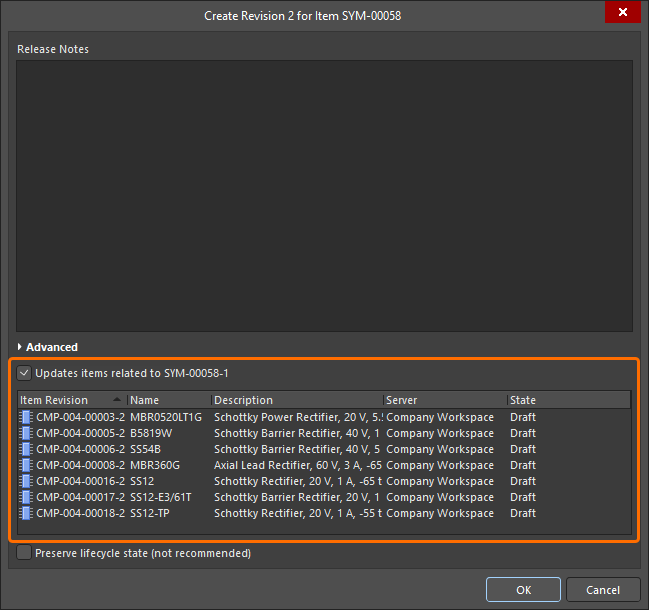
Acesso à opção para atualizar os componentes do Workspace que fazem referência ao modelo do Workspace (neste caso, um símbolo) que está sendo salvo novamente.
Ao clicar em OK na caixa de diálogo Create Revision, o modelo modificado é salvo de volta no Workspace, e seu editor temporário associado é fechado. Todos os componentes do Workspace que fazem referência a esse modelo do Workspace serão salvos novamente para usar a nova revisão automaticamente (a próxima revisão de cada componente é criada automaticamente e o salvamento é realizado).
Upload de dados para uma nova revisão de um item
A maioria dos tipos de conteúdo permite criar uma nova revisão por meio do upload do arquivo de dados correspondente.
O upload de dados para uma nova revisão de um item pode ser feito de algumas maneiras.
Menu de upload
É possível fazer o upload de um arquivo clicando com o botão direito do mouse no item desejado no painel Explorer e escolhendo o comando Upload no menu de contexto. A caixa de diálogo Create New Revision será exibida, na qual você poderá alterar o Nome e a Descrição e adicionar notas de liberação conforme necessário. Use a região Sources da caixa de diálogo para carregar o arquivo desejado. Isso pode ser feito arrastando o arquivo do Windows Explorer e soltando-o nessa região. Como alternativa, clique no botão  — a caixa de diálogo Add Files (uma caixa de diálogo padrão do Windows para abertura de arquivos) será exibida. Use-a para localizar e abrir o arquivo desejado.

Exemplo de upload. Neste caso, especificando manualmente um arquivo de modelo 3D a ser enviado para um item de modelo 3D de destino.
Depois que o arquivo desejado for solto, ou selecionado e o botão Open for clicado, uma entrada correspondente será exibida na região Sources.
 )
Prossiga com o upload clicando no botão OK. Conforme aplicável ao tipo de conteúdo, as informações sobre os arquivos enviados serão apresentadas nas guias de visualização Details e/ou Preview da revisão do item, no painel Explorer.

Navegue até a revisão salva do item (mostrada aqui para um item de modelo 3D), de volta no painel Explorer. Alterne para a guia de visualização Preview para ver sua representação gráfica (quando aplicável).
Arrastar e soltar a partir do Windows Explorer
Também é possível fazer o upload dos arquivos de dados relevantes arrastando os arquivos selecionados de uma pasta de origem no Windows Explorer e soltando-os no item de destino desejado no painel Explorer. A caixa de diálogo Create New Revision será exibida, com o arquivo arrastado listado na região Sources. Adicione Release Notes conforme necessário e clique no botão OK.

Upload usando o método de arrastar e soltar, mostrado aqui para um modelo 3D.
Clonagem do conteúdo do Workspace
O painel Explorer permite clonar diversos itens do Workspace. Assim, em vez de criar do zero o componente, modelo de domínio, folha de esquemático ou modelo de documento de que precisa, você pode simplesmente cloná-lo. A Edição direta agiliza todas as alterações necessárias em uma cópia dos dados de origem da revisão do item original, e as alterações resultantes são liberadas em uma revisão inicial de um novo item do mesmo tipo. Com tudo concluído em tempo recorde, você pode expandir rapidamente o conteúdo do seu Workspace sem precisar começar do zero.
Os seguintes tipos de conteúdo podem ser clonados:
- Componente
- Footprint
- Símbolo
- Modelo de simulação
- Modelo de componente
- Folha de esquemático gerenciada
- Modelo de esquema
- Modelo de projeto
- Modelo de documento do Draftsman
- Modelo de folha do Draftsman
- Empilhamento de camadas
- OutputJob
O comando para clonar um dos tipos de conteúdo compatíveis pode ser acessado no painel Explorer das seguintes maneiras:
- Clicando com o botão direito do mouse na entrada da revisão do item de origem e escolhendo o comando Operations » Clone no menu de contexto.
- Selecionando a entrada da revisão do item de origem e usando o atalho de teclado Ctrl+D.
O comando Clone está disponível em todo o painel Explorer, onde quer que a revisão do item aplicável seja apresentada, incluindo:
- A listagem principal de itens dentro de uma pasta.
- Children guia de visualização de aspectos (ao visualizar um item de folha de esquema gerenciada).
- Where-used guia de visualização de aspectos (ao visualizar um item de componente, símbolo, footprint, modelo de simulação, modelo de componente ou modelo de esquema).
- Preview guia de visualização de aspectos (ao visualizar um item de componente, folha de esquema gerenciada ou modelo de esquema).
Processo de clonagem
Depois de localizar a revisão do item de origem desejada e executar o comando Clone, o fluxo do processo é o seguinte:
- Uma sessão de edição direta é iniciada, com uma cópia do documento de origem — armazenado na revisão do item escolhida — aberta no editor associado (e temporário). Para uma revisão de item de modelo de projeto, a cópia temporária editável do projeto será aberta no painel Projects, pronta para edição.
- Faça as alterações necessárias.
- Salve o documento localmente.
-
Clique no botão
 em Quick Access Bar para salvar o documento no Workspace (atalho Ctrl+Alt+S). Para um modelo de projeto, escolha o comando Save to Server, disponível no menu de contexto acessado com o botão direito do mouse na entrada do projeto no painel Projects. Como alternativa, use o controle Save to Server ao lado da entrada do documento no painel Projects. A caixa de diálogo Create New Item será exibida. Por padrão, o item clonado adotará os mesmos esquemas de nomenclatura de revisões e de definição do ciclo de vida do item original e será criado na mesma pasta. Essas propriedades podem ser alteradas, se necessário. Certifique-se de atribuir ao novo item um Name e uma Description.
- Depois de definir as propriedades do item conforme necessário, clique em OK. O novo item e sua revisão inicial serão criados, o documento será liberado e o editor temporário será fechado. Confira o resultado da clonagem no painel Explorer.
 Localizado por IA

