
Monitor de Verificação de Saúde do PCB
O objetivo final de cada projeto de PCB é obter um conjunto correto e fiável de saídas de montagem e fabrico, e a finalidade de qualquer ferramenta de projeto é fornecer ao utilizador ferramentas para encontrar e resolver os problemas que possam surgir durante o processo de projeto antes de o projeto avançar para produção. No seu desenvolvimento contínuo, o Altium Designer disponibiliza melhoramentos e correções de erros em cada versão para lhe proporcionar uma melhor experiência de projeto e para o ajudar a evitar alguns aspetos “pouco saudáveis” do layout das suas PCBs. Em alguns casos, essas áreas de uma placa podem estar corretas do ponto de vista do sistema DRC do Altium Designer, não originando problemas graves de fabrico. No entanto, podem resultar em degradação do desempenho do software e em problemas durante o codesign MCAD ou a geração de saídas da PCB. Por exemplo, os componentes da PCB podiam ter um valor de rotação de 360 graus em versões anteriores do Altium Designer, mas esta situação já não é permitida nas versões atuais – o software irá definir esses componentes para 0 graus.
Estes elementos “pouco saudáveis” do layout da placa podem estar presentes em projetos criados em versões do software anteriores à introdução de melhorias e correções em determinadas áreas. A funcionalidade PCB Health Checks está disponível para o ajudar a detetar e resolver esses problemas e outros que possam surgir em determinadas condições. Estas verificações permitem-lhe descobrir problemas comuns no projeto da PCB, corrigi-los e evitar potenciais problemas durante as fases seguintes do processo de projeto e fabrico.
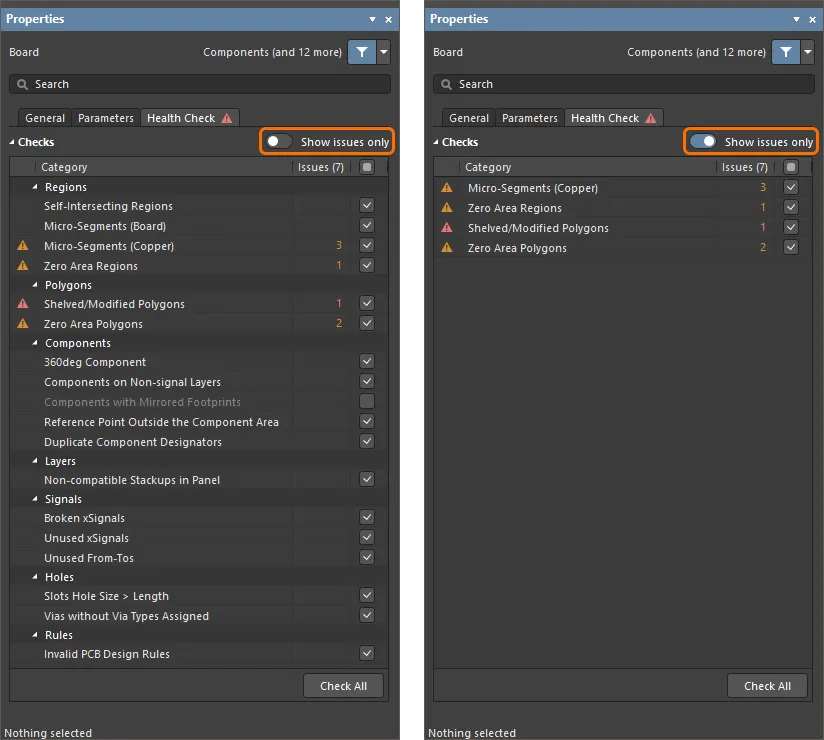
Quando nenhum objeto está selecionado no documento PCB ativo, o painel Properties inclui o separador Health Check, que lhe permite configurar, executar e explorar os resultados da PCB Health Check.
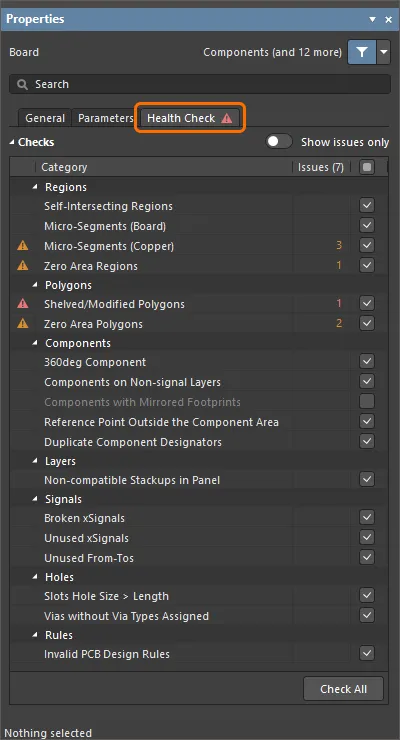
A interface do Health Check Monitor é o separador Health Check do painel Properties quando não está selecionado nenhum objeto no documento PCB.
Configurar e executar uma verificação de integridade
As verificações disponíveis são apresentadas na área de grelha da região Checks no separador Health Checks. Todas as verificações estão agrupadas por categorias relevantes (Regions, Polygons, Components, etc.). Utilizando a coluna de caixas de verificação, pode ativar/desativar verificações específicas ou utilizar a caixa de verificação no cabeçalho da coluna para ativar/desativar todas as verificações.
Uma verificação de integridade é executada automaticamente quando o documento PCB é aberto. Em qualquer momento durante o processo de projeto, pode executar manualmente uma verificação específica clicando nela com o botão direito do rato na lista e selecionando o comando Run Check ou executar todas as verificações ativadas clicando no botão Check All na parte inferior da lista.
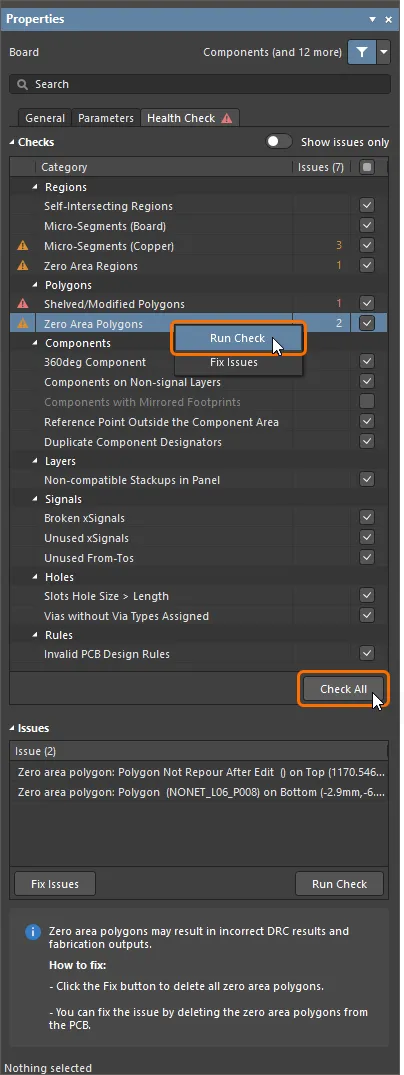
Execute uma verificação específica ou execute todas as verificações de uma só vez.
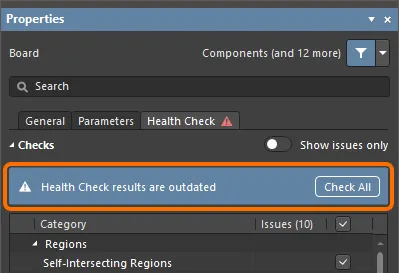
Se forem detetados problemas numa verificação, o número de problemas detetados nessa verificação será apresentado na coluna Issues. O número total de problemas encontrados para o projeto PCB atual é apresentado entre parênteses no cabeçalho da coluna. Além disso, será apresentado um ícone nesta coluna. O ícone reflete o nível de gravidade do problema encontrado, dependendo do seu tipo:
-
 – Informação
-
 – Aviso
-
 – Erro
O ícone do problema mais grave detetado também será apresentado junto ao título do separador Health Check. Se não existirem problemas, o ícone  será apresentado no título do separador.
Selecione uma entrada de verificação para mostrar a lista de problemas detetados para essa verificação na região Issues do painel.
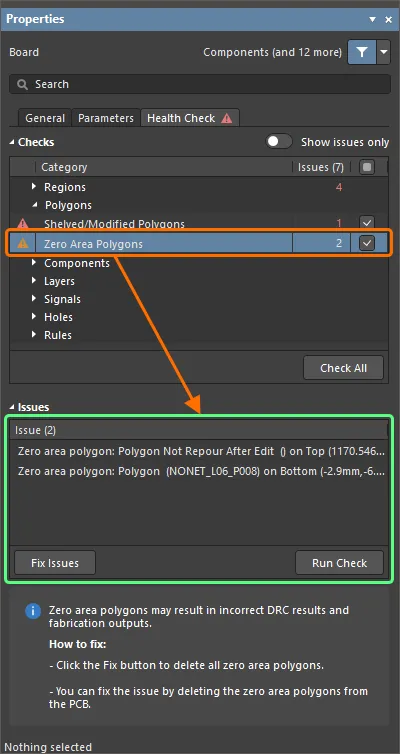
Selecione uma verificação para mostrar a lista de problemas detetados.
Resolver os problemas detetados
Ao clicar numa verificação na região Check do painel, a região Issues do painel será preenchida com os problemas detetados para essa verificação. Clique num problema na lista para ampliar, centrar e destacar (quando possível) um objeto com problema na área de projeto do editor PCB. As recomendações sobre como um problema da verificação selecionada pode ser corrigido são apresentadas na região de informação do painel.
As seguintes verificações podem ser corrigidas automaticamente:
-
Zero Area Regions
-
Zero Area Polygons
-
Micro-Segments
-
Shelved/Modified Polygons
-
360deg Component
-
Components with Mirrored Footprints
-
Duplicate Component Designators
-
Unused xSignals
-
Unused From-Tos
Para utilizar a correção automática, selecione uma verificação na lista e clique no botão Fix Issues na parte inferior da lista de problemas. Em alternativa, clique com o botão direito do rato numa verificação na lista Checks e selecione o comando Fix Issues no menu apresentado.
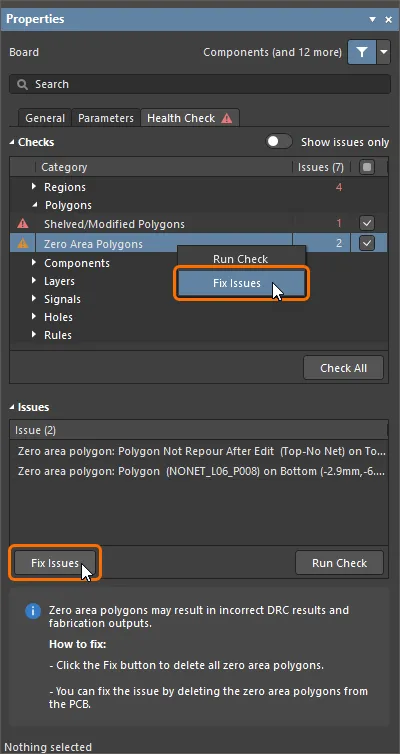
Corrija automaticamente os problemas detetados utilizando o comando Fix Issues.
Executar uma verificação de integridade durante a geração de saídas
Ao tentar gerar as saídas a partir de um ficheiro OutJob ou diretamente a partir do editor PCB e se o projeto contiver um problema crítico (um polígono shelved ou um polígono que foi modificado mas não voltou a ser repoured e/ou um painel que tenha uma stack de camadas não compatível com a stack de camadas da placa principal), será apresentada uma caixa de diálogo de aviso. A caixa de diálogo apresenta um aviso de que as saídas a gerar não estarão corretas e o(s) número(s) dos objetos com problema. Pode cancelar a geração das saídas e abrir o separador Health Check diretamente a partir da caixa de diálogo ou prosseguir com a geração das saídas. No caso do problema de stack de camadas não compatível, também pode abrir o relatório HTML de compatibilidade.
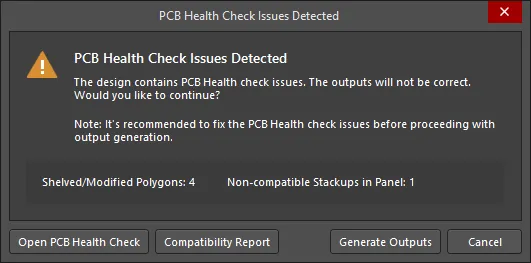
A caixa de diálogo PCB Health Check Issues Detected
Comunicar os problemas detetados
Os problemas detetados pelo PCB Health Check Monitor podem ser listados no relatório HTML gerado ao executar uma Batch DRC. Na caixa de diálogo Design Rule Checker, selecione a opção Create Report File e a respetiva subopção Report PCB Health Issues.
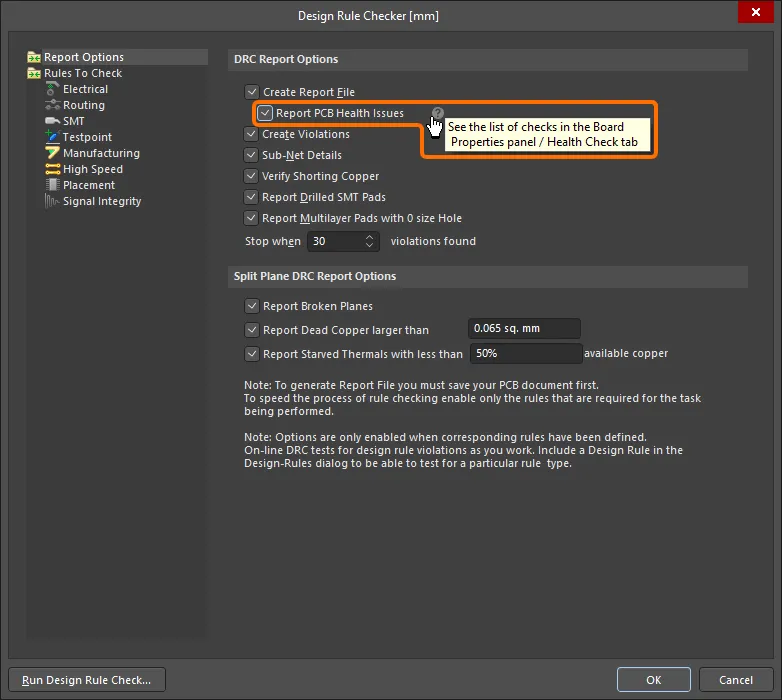
A opção Report PCB Health Issues na caixa de diálogo Design Rule Checker
Depois de executar a Batch DRC utilizando o botão Run Design Rule Check da caixa de diálogo, o número de problemas de integridade da PCB detetados será apresentado no topo do relatório, e os problemas serão listados sob o cabeçalho PCB Health Issues.
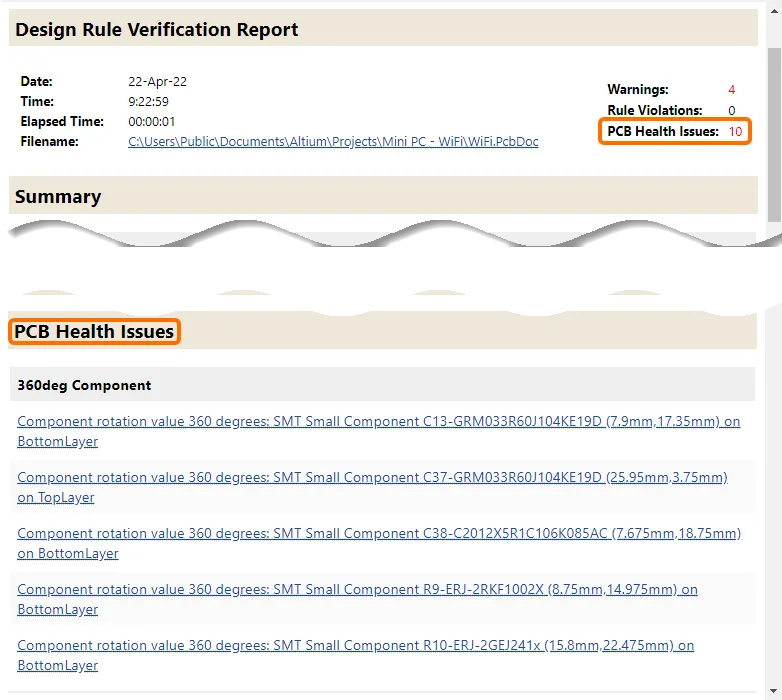
Um exemplo do relatório gerado quando a opção Report PCB Health Issues foi ativada na caixa de diálogo Design Rule Checker
 Localizado por IA