
Panelização de placas
Num relance
- Saiba como as matrizes de placas incorporadas são usadas para criar painéis de fabricação, incluindo layouts repetidos e arranjos com placas diferentes.
- Entenda os principais métodos de separação, a panelização com sulcos em V e com abas de destaque, e como eles são definidos no editor de PCB.
- Veja como o Altium Designer gerencia as atualizações das PCBs de origem vinculadas, a edição gráfica de matrizes e a verificação e a geração de relatórios de compatibilidade dos empilhamentos de camadas.
Uma placa de circuito impresso não é fabricada como uma unidade isolada; normalmente, várias placas são fabricadas em um painel. O painel pode ser definido pelo fabricante ou, alternativamente, o projetista da placa pode criar um painel no editor de PCB usando um recurso chamado Embedded Board Array, também conhecido como panelization.
Uma matriz de placas incorporadas é um objeto primitivo de projeto que você posiciona no espaço de projeto da PCB e vincula a um arquivo de placa existente. A matriz de placas incorporadas stamps out a placa vinculada de 1 a n vezes com o espaçamento especificado. Ao posicionar várias matrizes de placas incorporadas, você também pode criar um painel de fabricação com placas diferentes, ou a mesma placa pode ser disposta em um padrão de repetição com rotação.
A imagem abaixo mostra uma placa repetida oito vezes em um padrão de repetição com rotação (placas alternadas invertidas). Isso foi criado posicionando duas matrizes de placas incorporadas: uma com as placas voltadas para cima e outra com as placas invertidas. As informações de empilhamento de camadas, cotagem, sulcos em V e fresagem foram adicionadas neste arquivo, e não na PCB de origem.
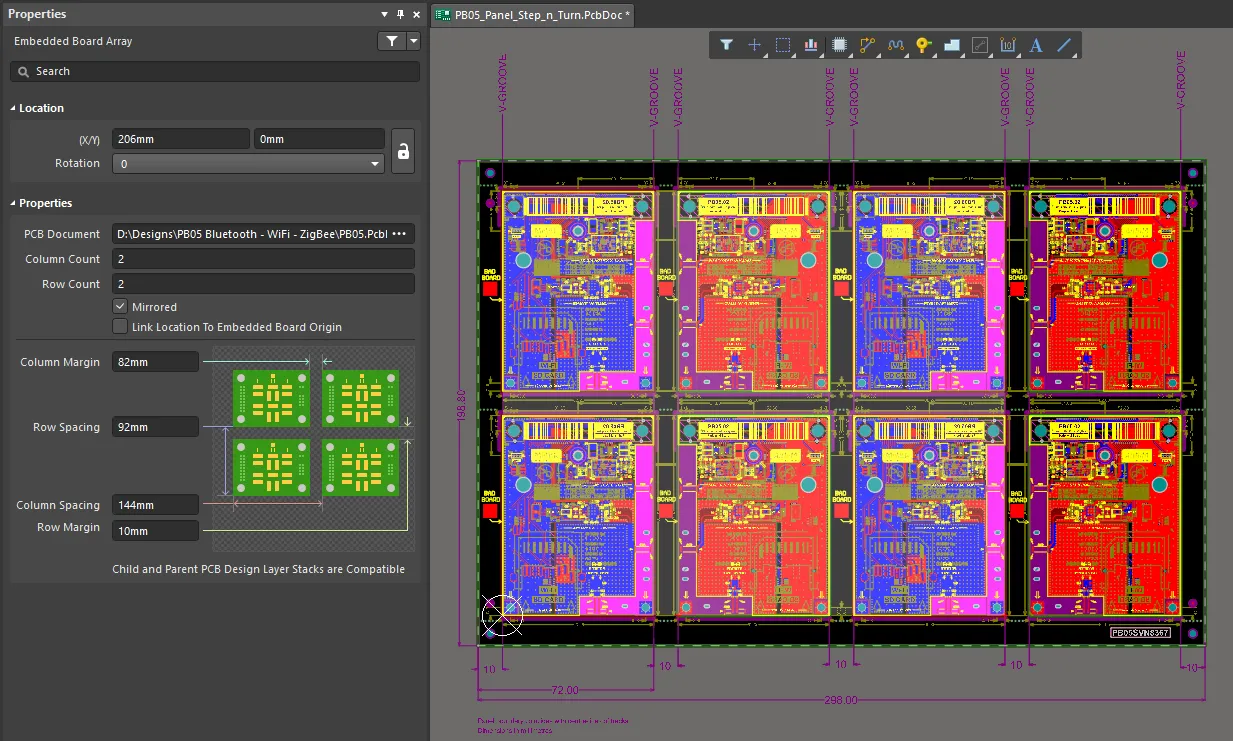
Como a matriz de placas incorporadas está vinculada à PCB de origem, quaisquer alterações de projeto feitas nessa PCB são carregadas na matriz de placas incorporadas na próxima vez que o arquivo da placa com a matriz for aberto.
Posicionamento
Após iniciar o comando de matriz de placas incorporadas (Place » Embedded Board Array/Panelize), o cursor mudará para uma cruz e você entrará no modo de posicionamento de matriz de placas incorporadas. A posição da cruz determina o canto inferior esquerdo da matriz de placas.
- Posicione esse canto da matriz no local desejado e clique ou pressione Enter para posicioná-la.
- Continue posicionando outras matrizes de placas incorporadas ou clique com o botão direito do mouse ou pressione Esc para sair do modo de posicionamento.
Verificação da compatibilidade do empilhamento de camadas
Ao criar um painel, é importante garantir que o empilhamento de camadas de cada placa filha referenciada seja compatível com o empilhamento da placa principal na qual os painéis são posicionados. Quando você escolhe o projeto de PCB de referência para a matriz de placas incorporadas que está sendo posicionada, o Altium Designer compara o empilhamento de camadas dessa placa com o da PCB ativa na qual você está posicionando a matriz. O resultado dessa comparação será apresentado no modo Matriz de placas incorporadas do painel Properties :
- Se os empilhamentos de camadas forem compatíveis, o seguinte texto será exibido: Child and Parent PCB Design Layer Stacks are Compatible.
- Se os empilhamentos de camadas não forem compatíveis, o seguinte texto será exibido: Child and Parent PCB Design Layer Stacks are NOT Compatible.
Se você escolher o projeto de PCB de referência para a matriz de placas incorporadas durante o posicionamento (pressionando Tab após selecionar o comando de posicionamento de matriz de placas incorporadas e selecionando a PCB no painel Properties), a caixa de diálogo Warning! será aberta se os empilhamentos de camadas não forem compatíveis. Você pode optar por resolver a discrepância manualmente mais tarde (a opção Synchronize Manually Later); um lembrete será gerado se você tentar gerar os arquivos de saída de fabricação. Como alternativa, você pode fazer com que o Altium Designer tente resolver automaticamente os problemas de compatibilidade do empilhamento de camadas (a opção Synchronize Automatically Now). O processo de sincronização automática do empilhamento de camadas tentará:
- Garantir que todas as camadas necessárias do empilhamento ordenado de camadas da placa filha existam na placa principal (o arquivo PCB que contém a matriz de placas incorporadas).
- Modificar o empilhamento de camadas da placa principal para tentar alcançar a sincronização; uma placa filha nunca é modificada.
- Fazer apenas adições ou modificações de tipo de camada na placa principal; as camadas nunca são removidas.
Quando forem detectados empilhamentos de camadas incompatíveis no painel, um problema também aparecerá na aba Health Check do painel Properties em seu modo Board. Saiba mais sobre o Monitor de verificação da integridade da PCB.
Você também pode gerar um relatório de compatibilidade de empilhamento a partir do documento de painel de PCB ativo. Esse relatório fornece informações sobre o empilhamento de camadas de cada placa definida no painel, bem como sobre o empilhamento de camadas definido para o próprio painel. Se houver pelo menos uma matriz de placas incorporadas posicionada no documento PCB, você poderá acessar o comando Reports » Stackup Compatibility Report nos menus principais. Após iniciar o comando, um relatório — Embedded Boards Stackup Compatibility - <PCBDocumentName>.html — é gerado e aberto como documento ativo. Quando houver incompatibilidades, o relatório fornecerá um resumo de quantas camadas incompatíveis foram encontradas nas placas incorporadas posicionadas no documento do painel. Também é apresentada uma tabela de compatibilidade, que exibe visualmente os empilhamentos das placas incorporadas e do próprio painel. Todas as camadas incompatíveis são destacadas com texto em vermelho.
A tabela também fornece hiperlinks para abrir o Gerenciador de empilhamento de camadas de cada PCB (e do painel), para que você possa examinar os empilhamentos e determinar como resolver as incompatibilidades. Clicar em um desses links primeiro tornará o documento PCB correspondente o documento ativo e, em seguida, abrirá o Layer Stack Manager.
Edição gráfica
Esse método de edição permite selecionar um objeto de matriz de placas incorporadas posicionado diretamente no espaço de projeto e alterar sua posição ou orientação graficamente.
Quando um objeto de matriz de placas incorporadas é selecionado, ele se destaca por um fundo cinza-claro. As imagens abaixo ilustram uma matriz de placas sem referência (primeira imagem) e uma matriz 2 x 2 que faz referência a um único projeto de PCB (segunda imagem).
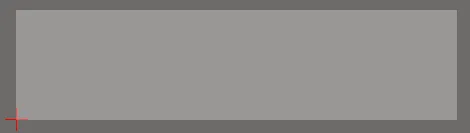
Uma matriz de placas sem referência
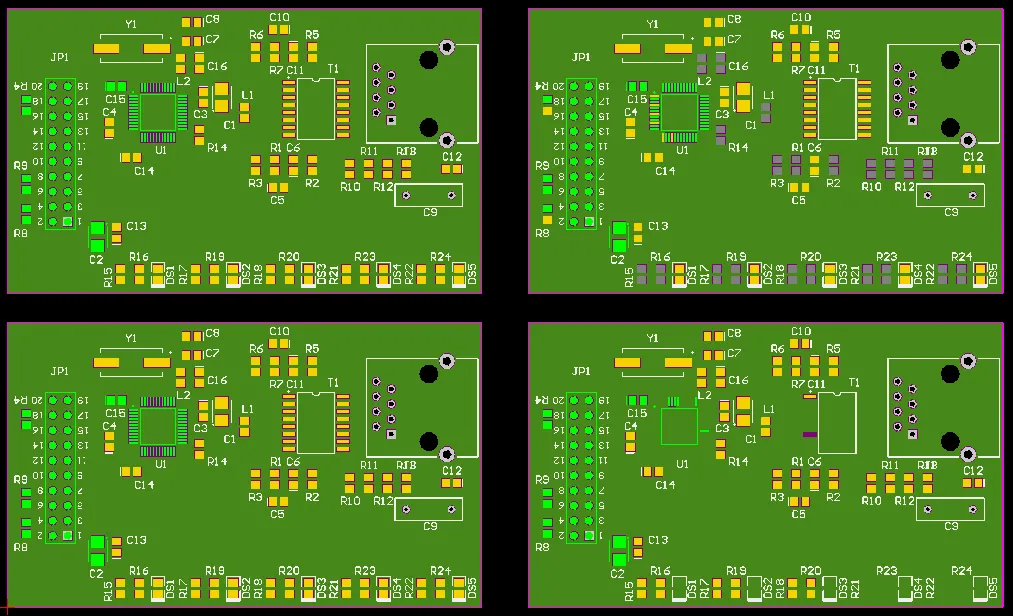
Uma matriz 2 x 2 que faz referência a um único projeto de PCB
Clique em qualquer lugar dentro dos limites da matriz e arraste para reposicioná-la. A matriz é automaticamente “agarrada” pelo canto inferior esquerdo, e a localização da matriz de placas é usada como ponto de ancoragem ao cursor. A matriz de placas incorporadas pode ser girada ou invertida durante o arraste das seguintes maneiras:
- Pressione Spacebar para girar a matriz de placas incorporadas. A rotação ocorre no sentido anti-horário.
- Pressione a tecla L para inverter a matriz de placas incorporadas para o outro lado da placa.
Observações
- A matriz de placas incorporadas usada para criar uma representação do painel de fabricação deve ser posicionada em um documento de PCB separado, dentro do projeto de PCB existente ou de outro projeto. Esse documento deve ser considerado o “núcleo” de fabricação dos outros documentos de PCB que contêm os projetos propriamente ditos.
- Você pode posicionar objetos adicionais para auxiliar na fabricação do painel (por exemplo, pads livres como furos de ferramental). No entanto, não é recomendável posicionar outros objetos que representem o projeto físico propriamente dito no mesmo documento das matrizes de placas incorporadas.
- Como o objeto de matriz de placas incorporadas faz referência a um arquivo de projeto de PCB em vez de conter uma cópia colada dele, o projeto de PCB de origem pode ser modificado a qualquer momento. Depois de salvar o arquivo referenciado, atualize a visualização do documento do painel para que ele reflita as alterações.
- Se uma matriz posicionada ainda não fizer referência a um documento de PCB, haverá uma caixa delimitadora retangular verde com o texto No source no centro, além de uma pequena cruz para marcar o canto inferior esquerdo da matriz.
- É possível gerar saídas Gerber, NC Drill, ODB++ e impressas a partir de um painel de matrizes de placas incorporadas.
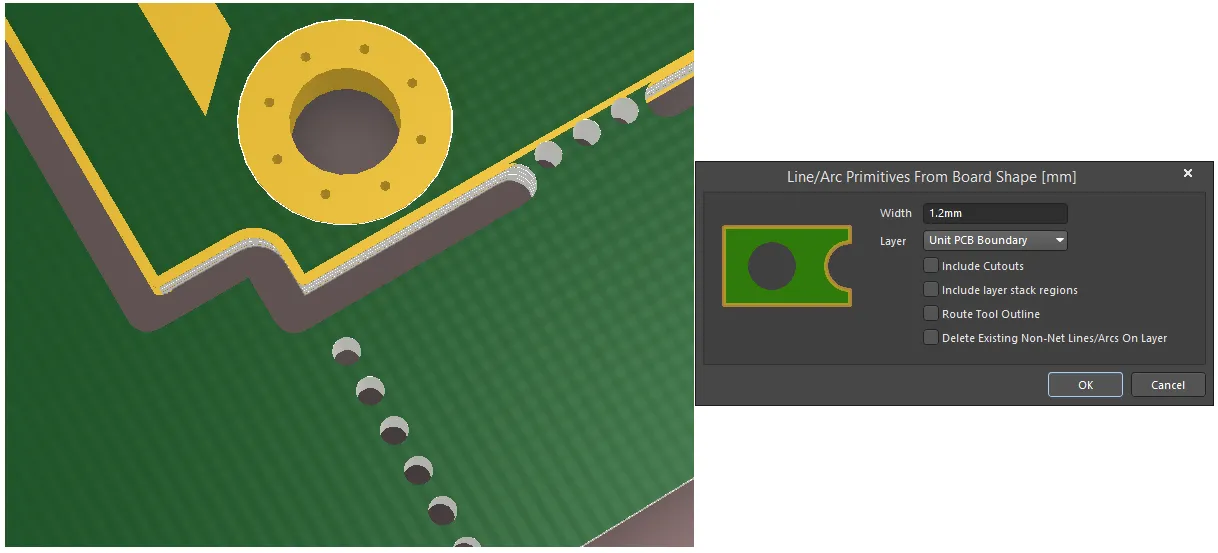
- Ao usar a opção Route Tool Outline do comando Design » Board Shape » Create Primitives From Board Shape, você também pode selecionar a opção Include Cutouts para simular trajetórias de ferramenta que contornam as bordas dos recortes da placa.
-
O software tenta resolver automaticamente os problemas de compatibilidade entre os empilhamentos de camadas. O processo de sincronização automática dos empilhamentos de camadas tentará:
- Garantir que todas as camadas necessárias do empilhamento de camadas da placa filha existam, na ordem correta, na placa principal (o arquivo de PCB que contém a matriz de placas incorporadas).
- Modificar o empilhamento de camadas da placa principal para tentar obter a sincronização — uma placa filha nunca é modificada.
- Fazer apenas adições ou alterações de tipo de camada na placa principal; as camadas nunca são removidas.
- Observe que os recursos de rebaixo e escareamento de furos não são atualmente compatíveis com uma matriz de placas incorporadas nem com sua Tabela de Furação e seu Editor de Tamanhos de Furos.
Propriedades da matriz de placas incorporadas
Aba Geral
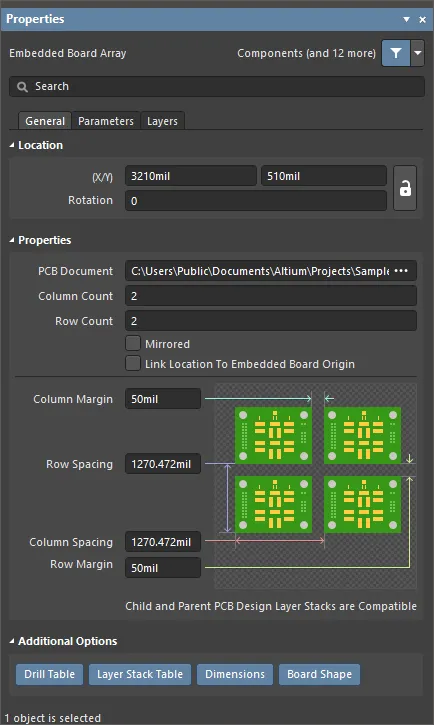
Localização
 à direita desta região deve ser exibido como
  (desbloqueado) para permitir o acesso aos campos abaixo. Alterne o ícone de bloqueio/desbloqueio para alterar seu estado.
-
(X/Y)
- X (primeiro campo) - a coordenada X (horizontal) atual do ponto de referência da matriz de placas incorporadas, em relação à origem atual do espaço de projeto. Edite para alterar a posição X da matriz de placas incorporadas. O valor pode ser inserido em unidades métricas ou imperiais; inclua as unidades ao inserir um valor cujas unidades não sejam as padrão atuais.
- Y (segundo campo) - a coordenada Y (vertical) atual do ponto de referência da matriz de placas incorporadas, em relação à origem atual. Edite para alterar a posição Y da matriz de placas incorporadas. O valor pode ser inserido em unidades métricas ou imperiais; inclua as unidades ao inserir um valor cujas unidades não sejam as padrão atuais.
- Rotation - o ângulo de rotação da matriz incorporada (em graus), medido no sentido anti-horário a partir de zero (a horizontal 3 o'clock).
Propriedades
-
PCB Document - exibe o caminho do documento de PCB de referência atual que será usado para preencher a matriz. Clique em
 para procurar outro documento de PCB.
- Column Count - exibe o número de colunas na matriz de placas. Edite este campo para definir o número de colunas da matriz.
- Row Count - exibe o número de linhas na matriz de placas. Edite este campo para definir o número de linhas da matriz.
- Mirrored - habilite para espelhar horizontalmente a matriz de placas.
- Link Location to Embedded Board Origin - habilite para referenciar a matriz de placas/painelização a partir da origem da placa incorporada. Desabilite (padrão) para criar a matriz com base no ponto inferior esquerdo dos objetos no espaço de projeto da placa referenciada.
-
Column Margin - exibe a margem atual entre as bordas das PCBs nas colunas da matriz. Os valores podem ser definidos em unidades
mmoumil. Para especificar as unidades ao inserir um número, adicione o sufixommoumilao valor. -
Row Spacing - exibe o passo vertical atual entre as PCBs na matriz. O espaço entre duas placas adjacentes é o passo menos a altura de uma placa. Edite este campo para alterar o passo entre as placas. Os valores podem ser definidos em unidades
mmoumil. Para especificar as unidades ao inserir um número, adicione o sufixommoumilao valor. -
Column Spacing - exibe o passo horizontal atual entre as PCBs na matriz. O espaço entre duas placas adjacentes é o passo menos a largura de uma placa. Edite este campo para alterar o passo entre as placas. Os valores podem ser definidos em unidades
mmoumil. Para especificar as unidades ao inserir um número, adicione o sufixommoumilao valor. -
Row Margin - exibe a margem atual entre as bordas das PCBs nas linhas da matriz. Os valores podem ser definidos em unidades
mmoumil. Para especificar as unidades ao inserir um número, adicione o sufixommoumilao valor.
Opções adicionais
Habilite os objetos adicionais que deseja exibir ou ocultar, por tipo. Se o botão estiver azul, esse tipo de objeto será exibido.
Aba Parâmetros
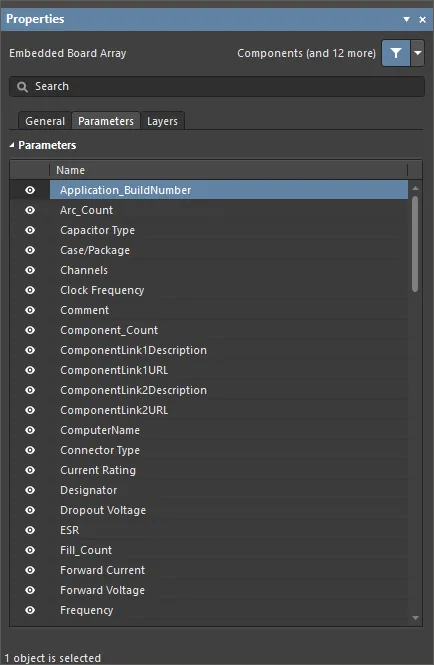
Table - exibe o Name de cada parâmetro listado. Use o ícone  para habilitar ou desabilitar os parâmetros.
Aba Camadas

Table - exibe o Name e o Type de todas as camadas da PCB vinculada. Use o ícone para habilitar ou desabilitar as camadas.
 Localizado por IA