
Roteamento da PCB
Num relance
- Uma visão geral clara dos recursos e das tecnologias de roteamento disponíveis no Altium Designer.
- Uma lista de verificação prática para avaliar as camadas, as restrições de projeto e a configuração do roteamento antes de começar.
- Orientações úteis para localizar, exibir e gerenciar redes elétricas, facilitando o trabalho durante o roteamento.
Trabalhando em harmonia com o posicionamento dos componentes, o roteamento é um fator essencial para o sucesso do seu projeto de PCB. O Altium Designer inclui diversos recursos intuitivos de roteamento interativo para ajudar você a rotear sua placa com eficiência e precisão, desde uma placa simples de dupla face até uma placa multicamadas rígido-flexível, de alta densidade e alta velocidade.
O Altium Designer oferece diversos recursos de roteamento interativo, incluindo:
-
A ferramenta de roteamento interativo. O roteamento interativo é rápido e eficiente, com modos de contorno, acompanhamento e deslocamento, e deslocamento que permitem concluir o trabalho com rapidez e eficiência.
-
Há suporte completo para roteamento de pares diferenciais, bem como para ajuste de comprimento de sinais individuais e pares diferenciais.
-
Você também pode explorar o ActiveRoute, uma tecnologia de roteamento interativo automatizado que oferece algoritmos eficientes de roteamento de múltiplas redes, aplicados às redes ou conexões específicas que você selecionar. O ActiveRoute também permite definir interativamente um caminho de roteamento ou uma guia, que então define the river ao longo do qual as novas trilhas serão traçadas.
-
O roteador automático topológico produz trilhas como as de um projetista de placas experiente. Por ser um roteador topológico, ele não fica limitado a uma grade ortogonal, sendo orientado pelas configurações de direção preferencial e pelos caminhos das conexões.
-
Atualmente, o roteamento não é mais um simples processo de ligar os pontos. As altas velocidades de comutação dos dispositivos fazem com que muitas placas tenham sinais de alta velocidade, exigindo a definição de perfis de impedância e o roteamento com impedância controlada. A regra de projeto de largura de roteamento do editor de PCB pode ser orientada pela largura ou pela impedância; neste último caso, a largura das trilhas muda conforme o roteamento passa de uma camada para outra.
Tudo pronto para rotear?
Há um ditado que diz que o projeto de PCB é 90% posicionamento e 10% roteamento. Embora essas porcentagens sejam discutíveis, geralmente se aceita que um bom posicionamento dos componentes é o aspecto mais importante de um bom projeto de placa, pois determina o fluxo das conexões entre os componentes. Assim como o roteamento, o posicionamento dos componentes é dinâmico e pode ser atualizado ao longo do processo de projeto, conforme necessário.
Ainda não tem certeza de que está tudo pronto para começar o roteamento? Use a lista a seguir para uma verificação rápida...
Configure as camadas
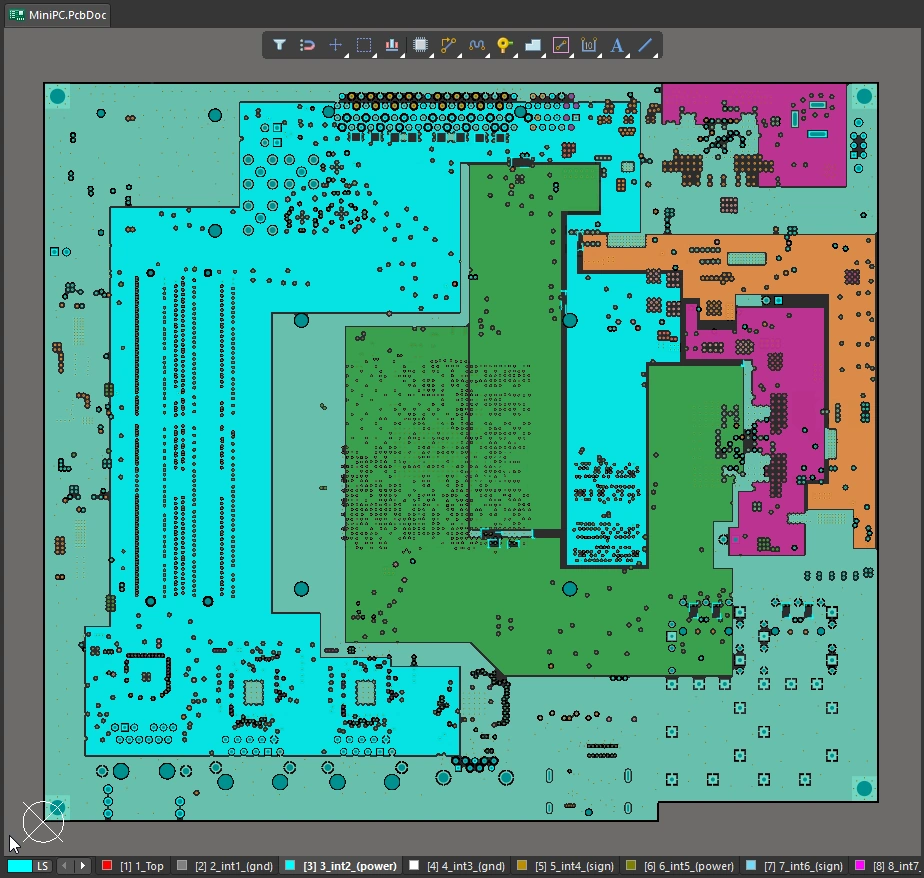
Uma placa de circuito impresso é fabricada como um conjunto de camadas distintas: camadas de cobre, camadas de máscara, serigrafias de componentes, camadas de máscara de solda e diversas outras camadas para fins específicos passam a fazer parte da PCB final fabricada. Configure as camadas de que sua placa precisará antes de começar o roteamento.
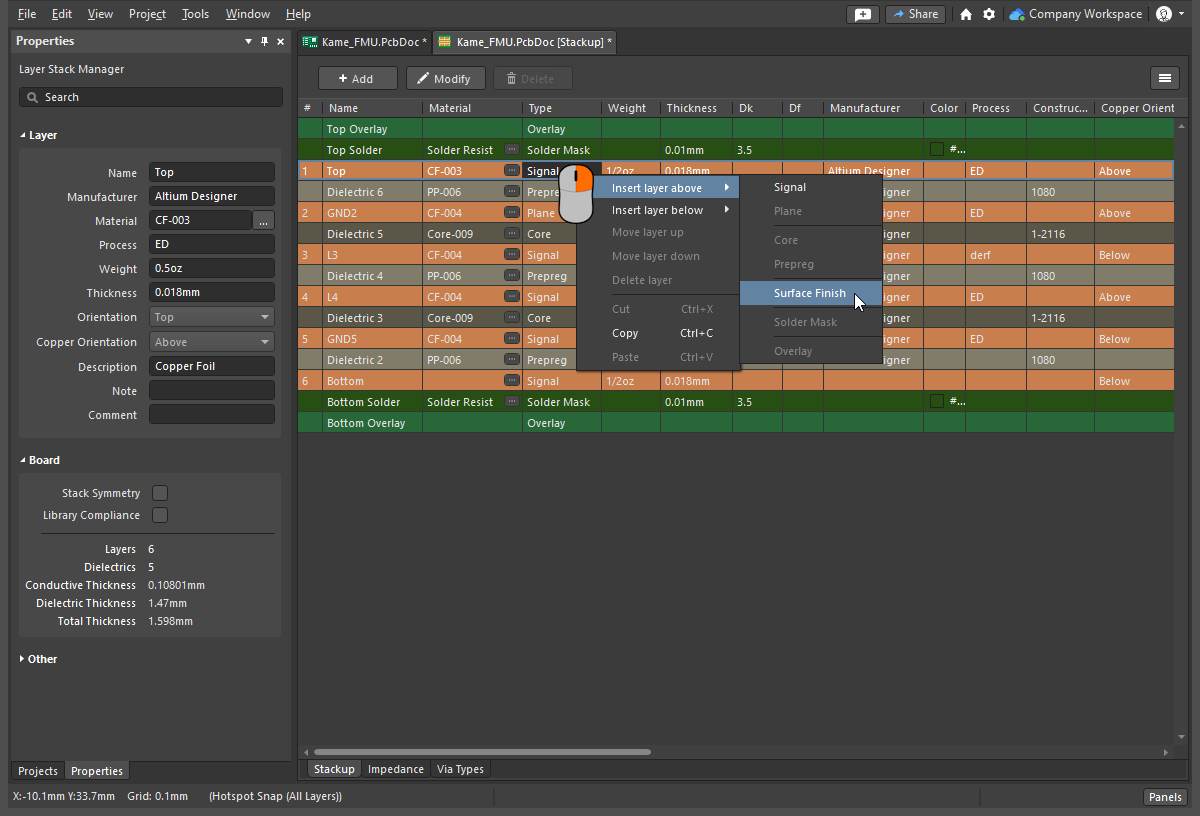
Configure as camadas |
|
| Configure the copper layers | As camadas de roteamento, também chamadas de camadas de sinal, são configuradas no Layer Stack Manager, conforme mostrado acima. Use os comandos do menu principal para selecionar um empilhamento de camadas predefinido e, em seguida, clique com o botão direito para adicionar camadas e definir sua posição no empilhamento. Saiba mais sobre como configurar o empilhamento de camadas. |
| Other fabrication layers | Planos de alimentação, máscaras de solda, serigrafias de componentes — todas as outras camadas que fazem parte da fabricação da placa de circuito impresso também são configuradas no Layer Stack Manager. |
| Add Mechanical layers | As camadas mecânicas podem ser usadas em pares para tarefas relacionadas às faces da placa, como áreas de ocupação dos componentes, ou individualmente para tarefas de uso geral, como o contorno da placa. As camadas mecânicas são adicionadas no painel View Configuration ( Saiba mais sobre camadas mecânicas. |
| Controlling the display of layers | A visibilidade de todas as camadas é configurada no painel View Configuration ( Saiba mais sobre como configurar a exibição das camadas no painel View Configuration. |
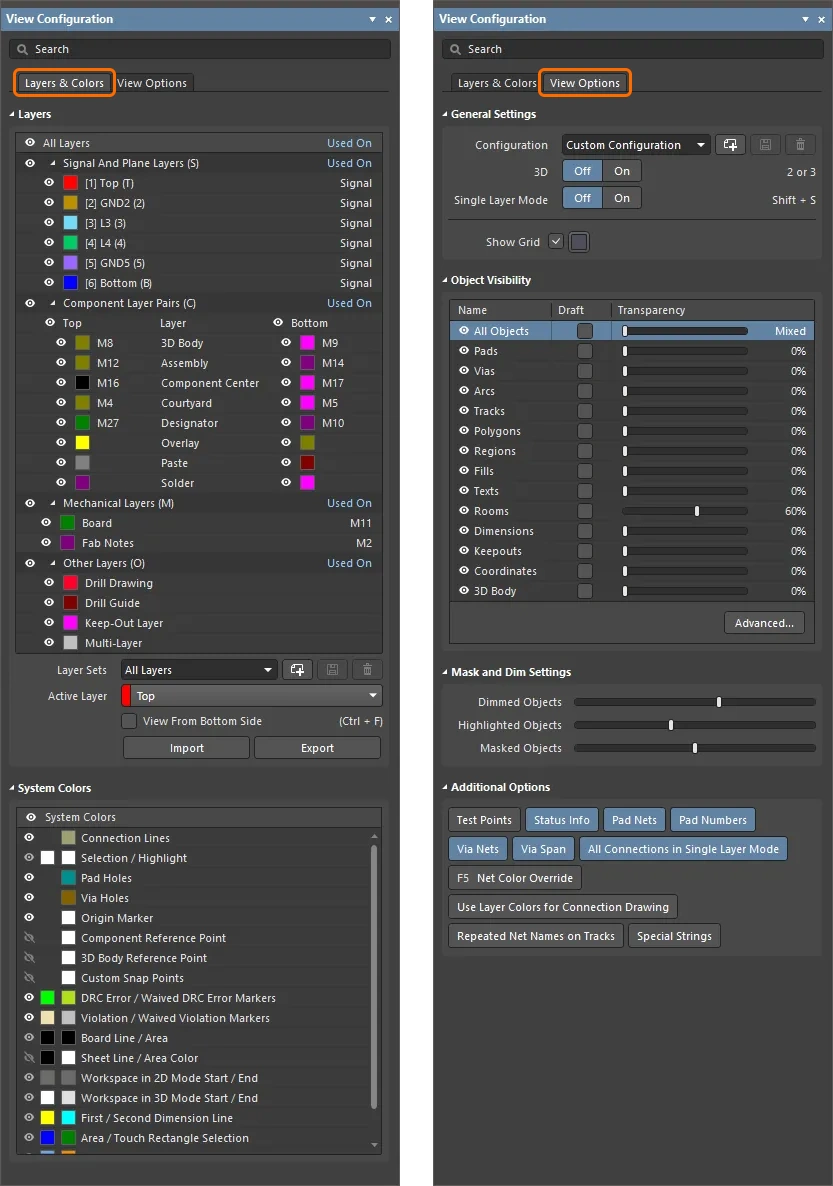 ).
).Configure as restrições de projeto
O editor de PCB é um ambiente de projeto orientado por restrições: a largura de cada rede que você roteia, o tamanho da via inserida ao mudar de camada de roteamento e o espaçamento desses elementos em relação a outros objetos na placa são controlados pelas restrições de projeto aplicáveis. As restrições são um elemento fundamental do seu projeto, e um conjunto bem configurado de restrições contribuirá para a rapidez e a eficácia com que você poderá rotear a placa.
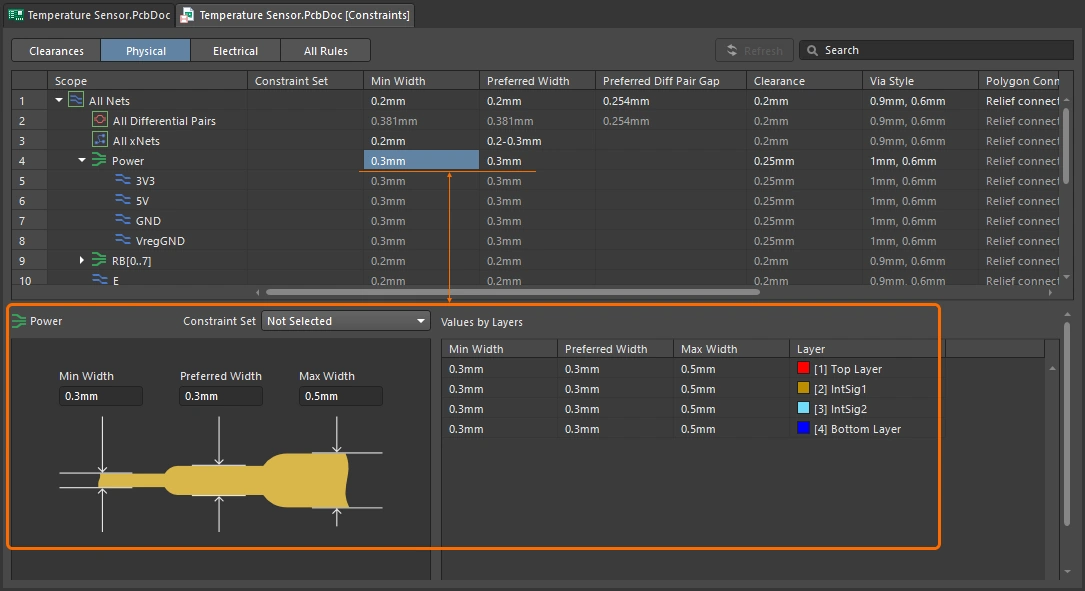
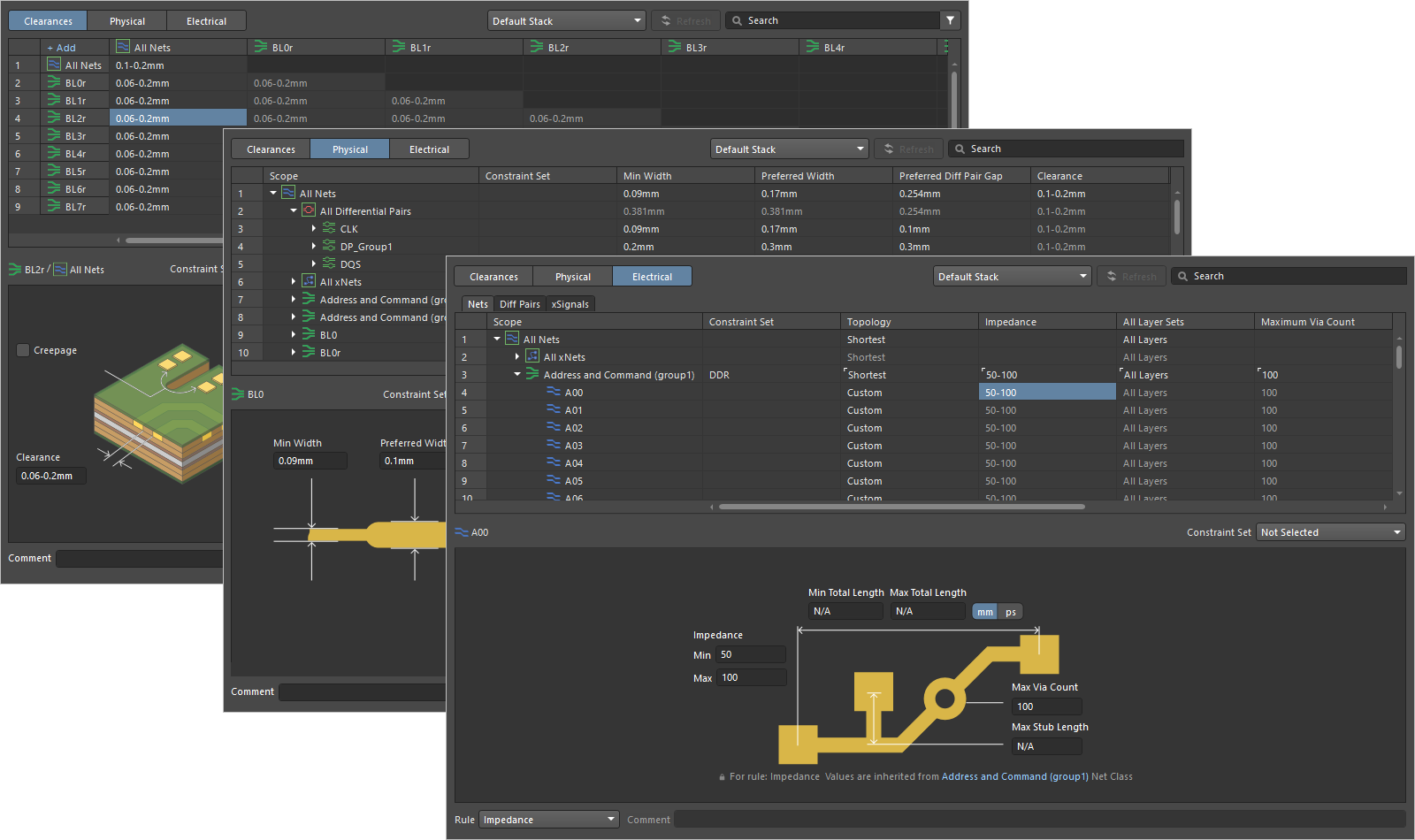 O Constraint Manager é uma interface de usuário baseada em documentos, semelhante a uma planilha, que permite visualizar, criar e gerenciar as restrições de projeto usadas nos seus projetos de PCB.
As restrições de projeto estão prontas? |
|
| Am I using Design Rules or the Constraint Manager? | A interface original do mecanismo de regras do editor de PCB é uma caixa de diálogo, a PCB Rules and Constraints Editor ( A introdução do Constraint Manager ( Para verificar qual abordagem de restrições de projeto é usada no seu projeto de PCB atual, veja se o comando Design » Constraint Manager está disponível nos menus principais do editor de esquemáticos ou do editor de PCB quando um documento de esquemático ou de PCB estiver aberto. Se o comando estiver disponível, o Constraint Manager será usado nesse projeto. Caso contrário, se você vir o comando Design » Rules no editor de PCB, então o PCB Rule and Constraints Editor caixa de diálogo é usada para este projeto. Você escolhe qual abordagem será usada quando o projeto é criado. Saiba mais sobre o Constraint Manager. |
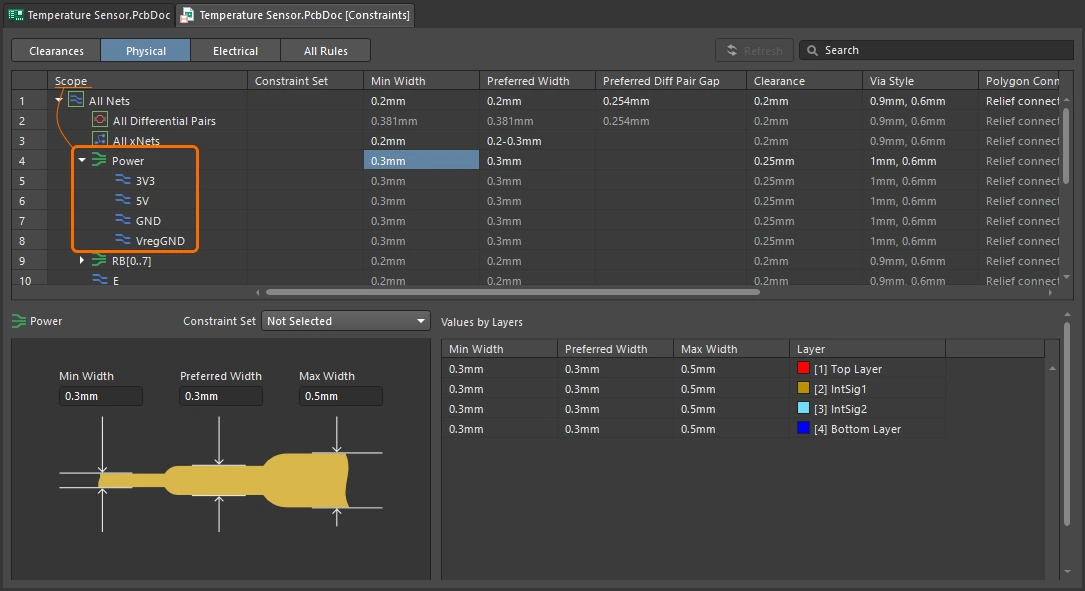
| What is a design rule, or design constraint | Em vez de exigir que você defina os atributos de cada objeto de roteamento que posiciona, o editor de PCB usa um sistema de restrições (também chamado de mecanismo de regras) para definir as propriedades dos objetos posicionados durante o roteamento interativo. Por exemplo, quando você posiciona uma trilha na rede GND, o editor de PCB consulta o mecanismo de regras para saber quais restrições se aplicam a esse objeto e entre ele e seus vizinhos. O mecanismo de regras retorna os requisitos; por exemplo, as trilhas dessa rede devem ter 0,3 mm de largura e manter uma distância de 0,2 mm de qualquer cobre em outras redes. Há dois aspectos fundamentais em uma regra/restrição de projeto: o que settings it must have ( |
| The constraint (settings) | São as configurações que você deseja aplicar ao objeto — podem ser a largura da trilha, o tamanho da via ou o espaçamento entre objetos de cobre (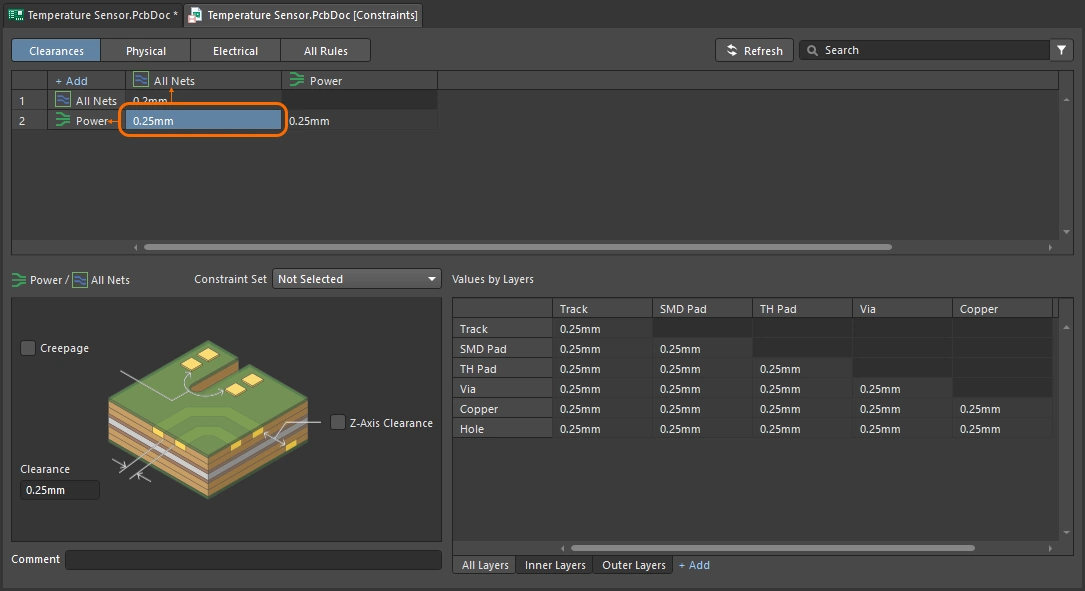 ). ). |
| The scope | O escopo define o conjunto de objetos aos quais essa restrição de projeto se aplica (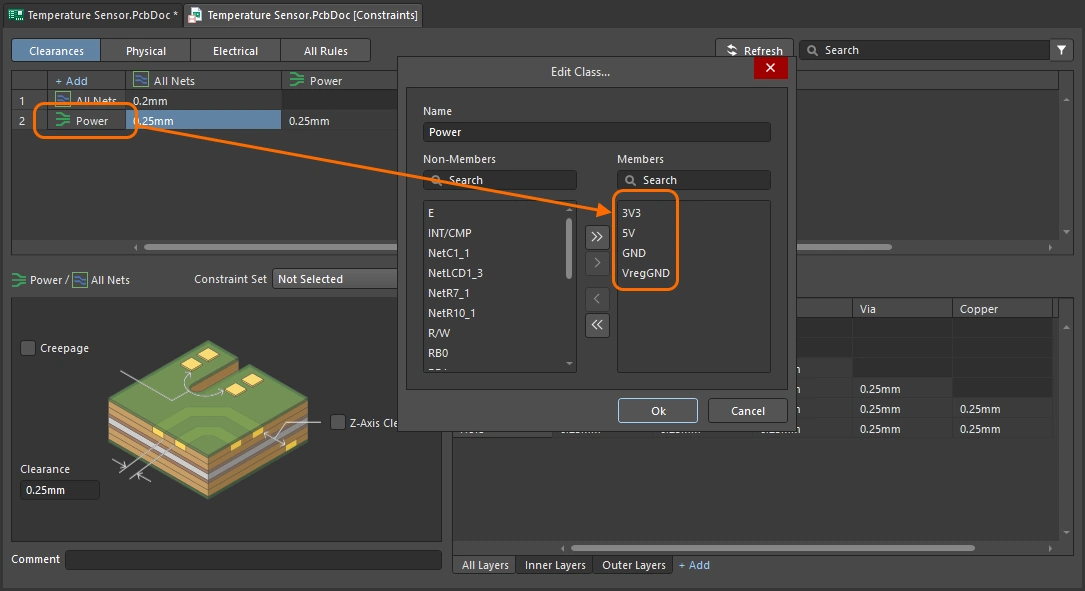 ). Pode ser all objects na placa, ou nesta component class, ou naquela differential pair. As regras têm uma prioridade, portanto a restrição que define a largura de roteamento de todas as redes é substituída por uma restrição de prioridade mais alta voltada para as redes de alimentação. ). Pode ser all objects na placa, ou nesta component class, ou naquela differential pair. As regras têm uma prioridade, portanto a restrição que define a largura de roteamento de todas as redes é substituída por uma restrição de prioridade mais alta voltada para as redes de alimentação. |
| The width constraint | A restrição de largura define as larguras minimum, preferred e maximum dos segmentos de trilha que compõem o roteamento. As configurações podem ser definidas como larguras físicas ou exigir que as redes sejam roteadas usando um perfil de impedância especificado. Um recurso útil é a possibilidade de alterar a largura de roteamento entre os valores mínimo e máximo durante o roteamento, ou fazer com que a trilha se estreite automaticamente para passar por um local apertado. Você pode ler mais sobre esses recursos na página Roteamento interativo. Saiba mais sobre a restrição de largura de roteamento. |
| The clearance constraint | Trabalhando em conjunto com a restrição de largura, a restrição de espaçamento define o quanto a rede que você está roteando pode se aproximar de outros objetos na placa. Você também pode definir várias restrições de espaçamento para manter redes de tensão mais alta ou redes de pares diferenciais afastadas de outras trilhas, ou para manter os preenchimentos de polígonos a uma distância específica das trilhas, e assim por diante. Saiba mais sobre a restrição de espaçamento. |
| The routing via style | A terceira restrição essencial a configurar antes de começar é o estilo de via de roteamento. Essa restrição define a via que é posicionada automaticamente quando você muda de camada durante o roteamento. Assim como acontece com a largura de roteamento, durante o roteamento você pode alterar o tamanho da via entre os valores mínimo e máximo ou alterar o estilo da via (as camadas que ela atravessa). Saiba mais sobre esses atalhos na página Roteamento interativo. Saiba mais sobre a restrição de via de roteamento. |
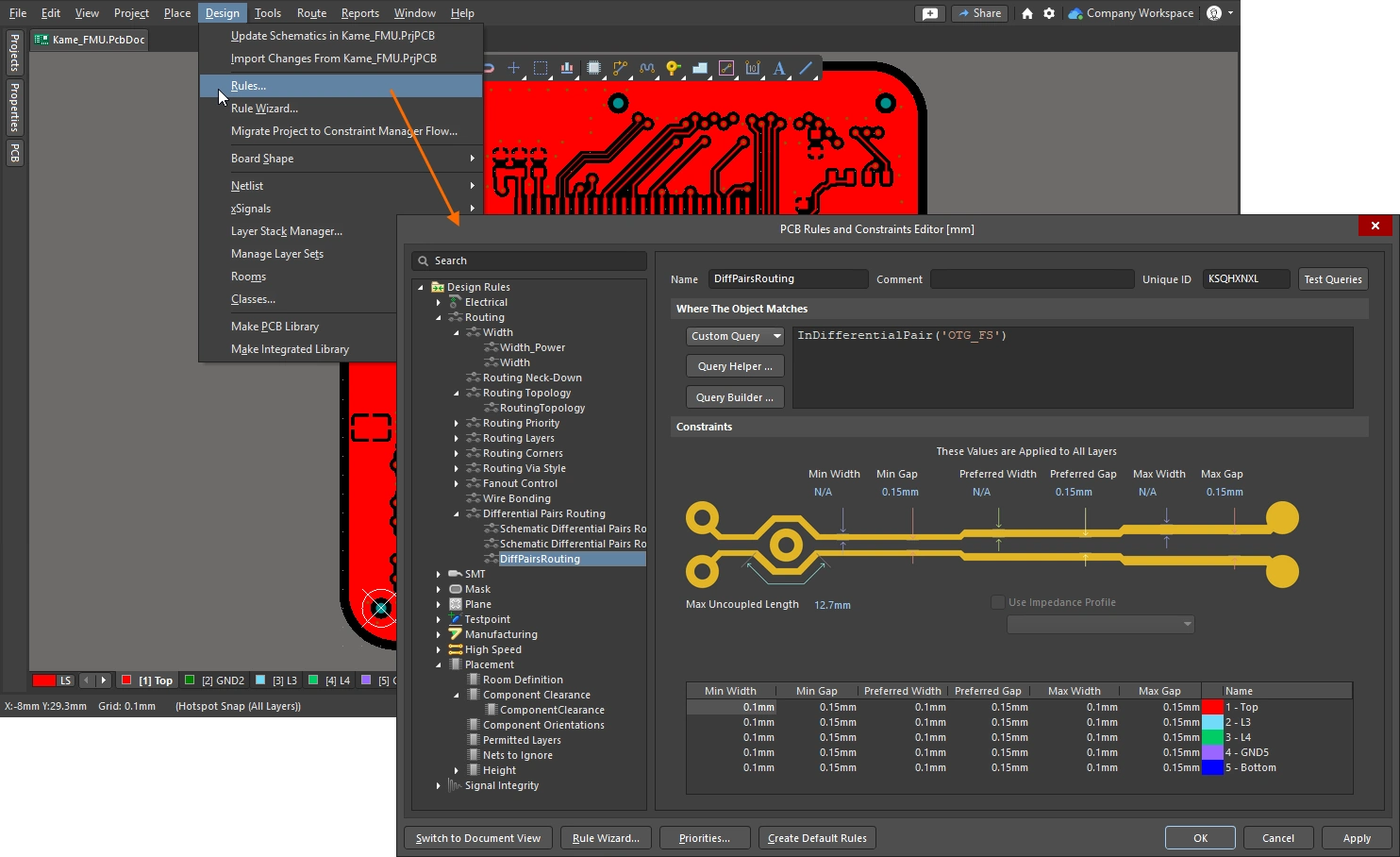 ).
).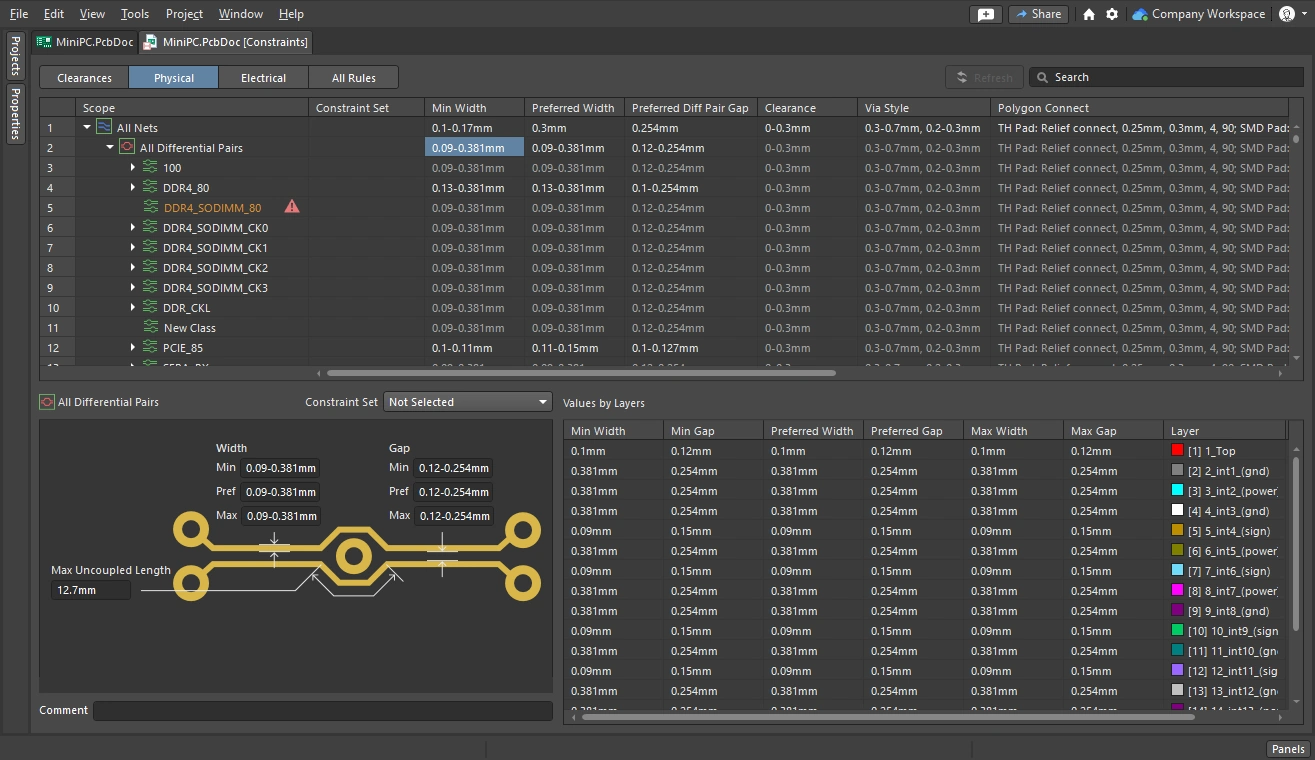 )
) )
) ).
).Localizando as redes
Uma boa abordagem para o roteamento é trabalhar a partir do esquemático, onde você pode localizar facilmente componentes importantes e redes críticas. Você pode realizar seleção cruzada e sondagem cruzada diretamente a partir dos componentes e redes do esquemático, destacando os itens equivalentes na PCB. Saiba mais sobre seleção cruzada e sondagem cruzada entre o esquemático e o editor de PCB.
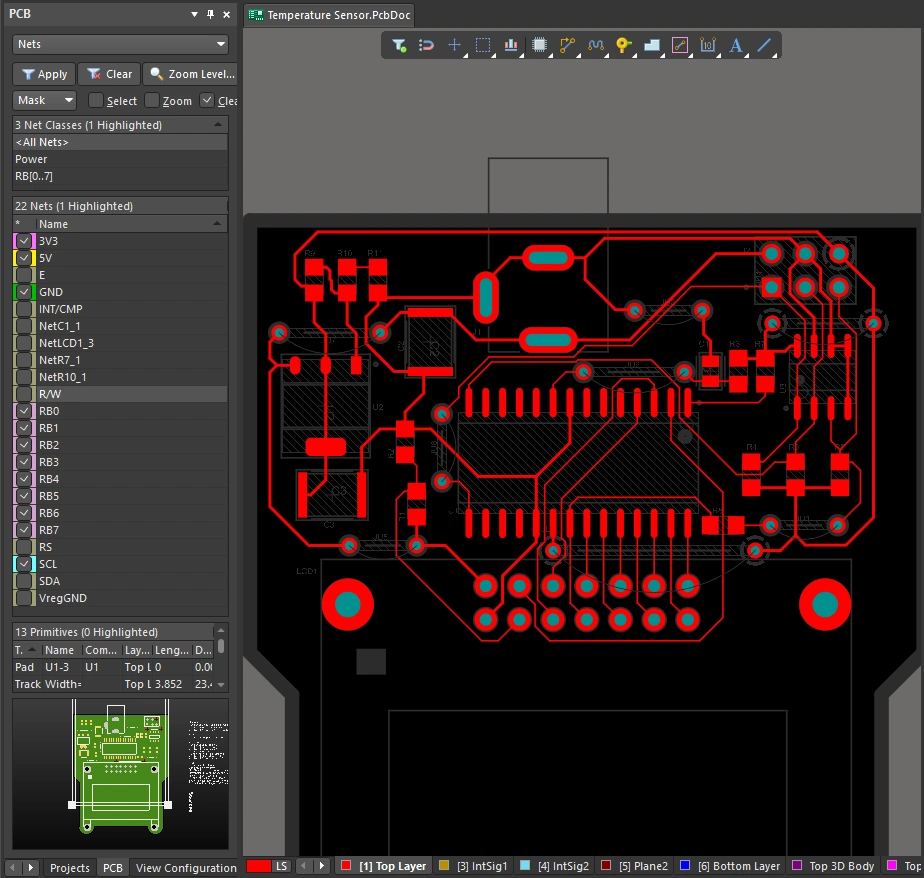
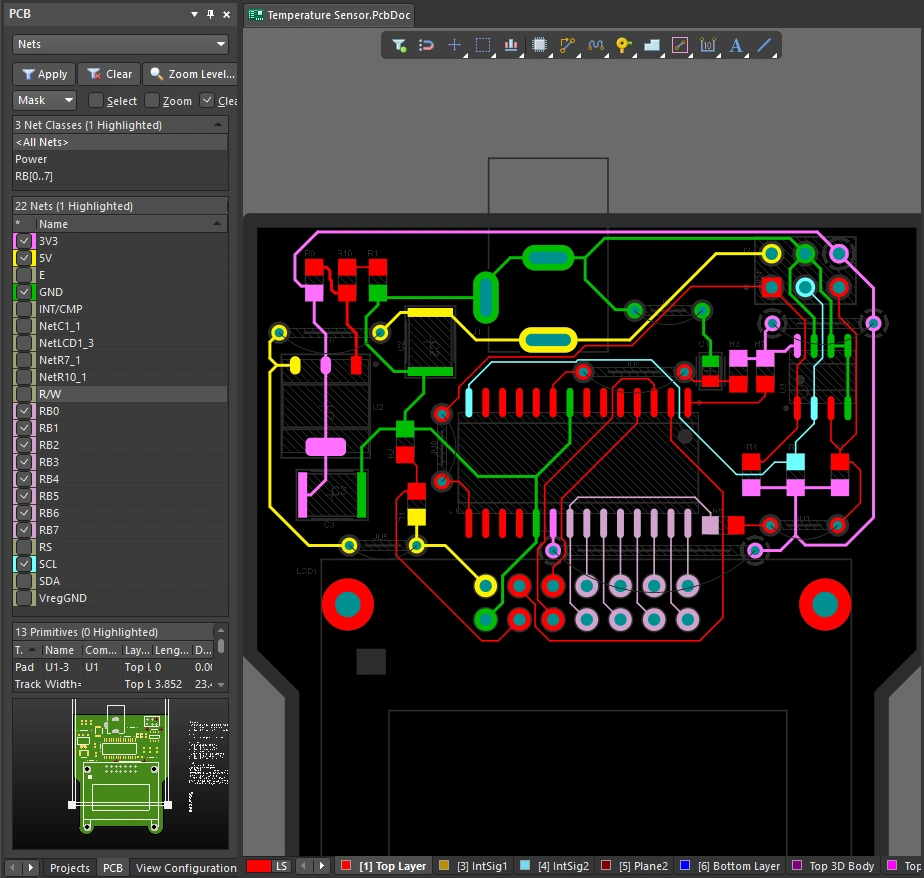
Você também pode controlar a exibição das linhas de conexão mascarando ou ocultando as redes que não são de seu interesse. Outra abordagem é definir a cor das redes importantes para ajudar a gerenciar o processo de roteamento. Há um resumo desses recursos abaixo. Saiba mais sobre como gerenciar a exibição das linhas de conexão.
Adicionando cores às redes |
|
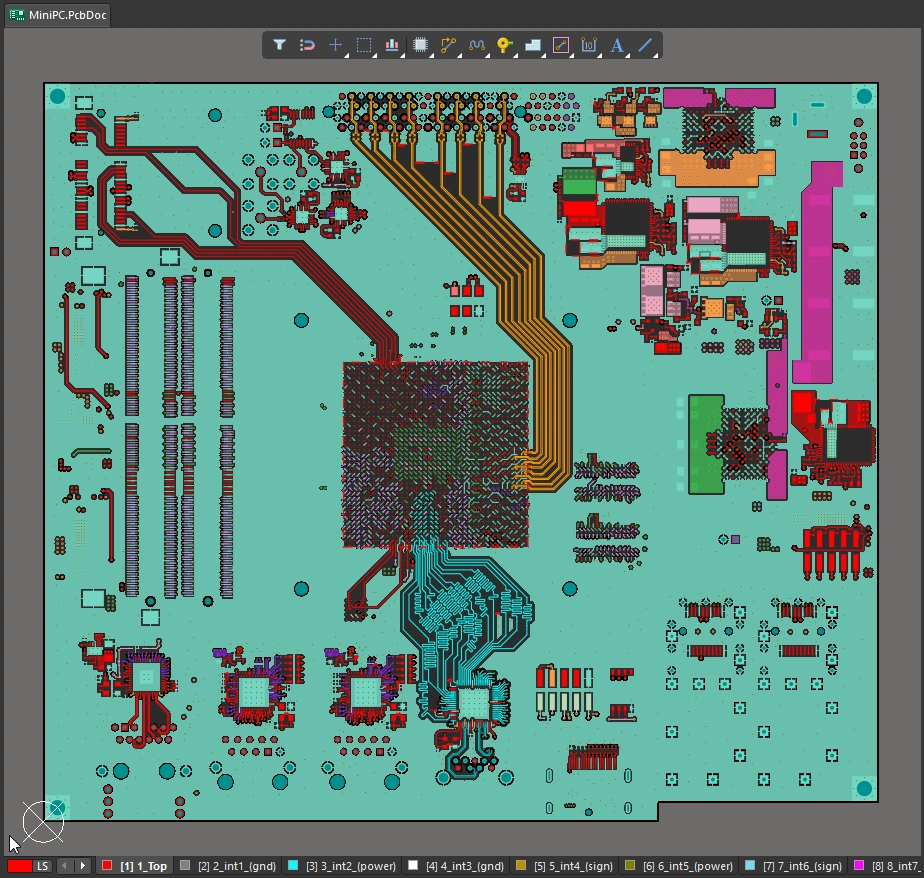
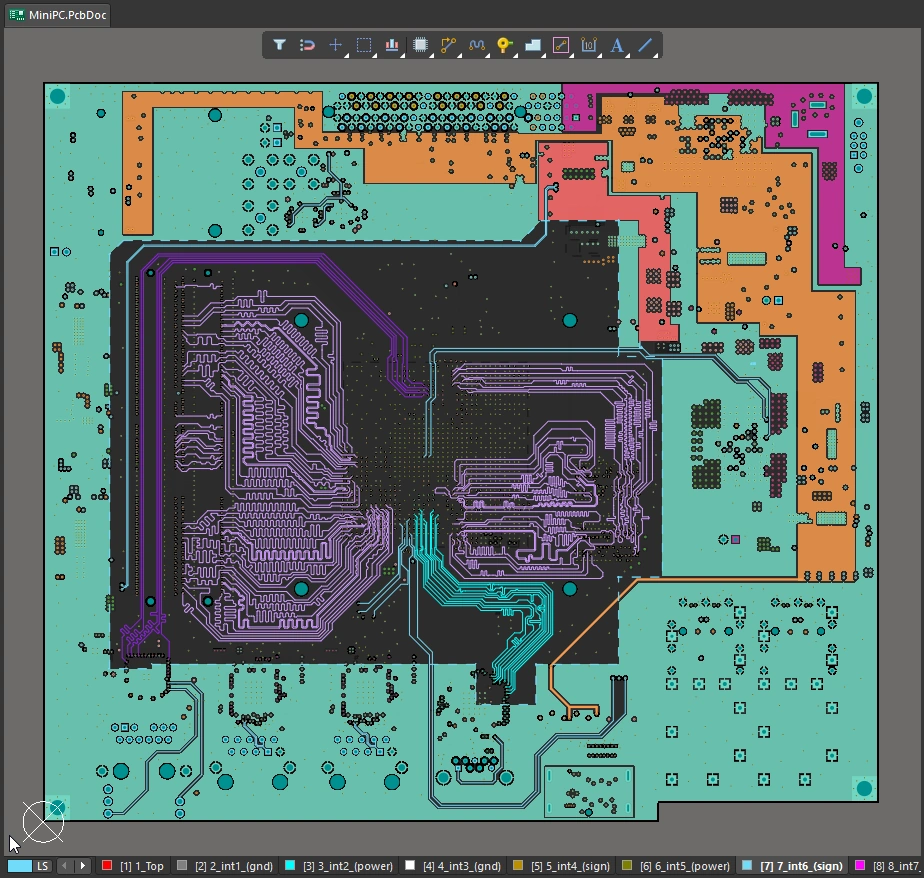
| Applying color to nets | No editor de PCB, todas as linhas de conexão têm uma cor padrão aplicada e, depois de roteadas, cada rede é exibida na cor da camada em que foi roteada ( |
| Apply the color in the schematic | Se necessário, você pode aplicar cores às redes no esquemático usando o submenu View » Net Colors (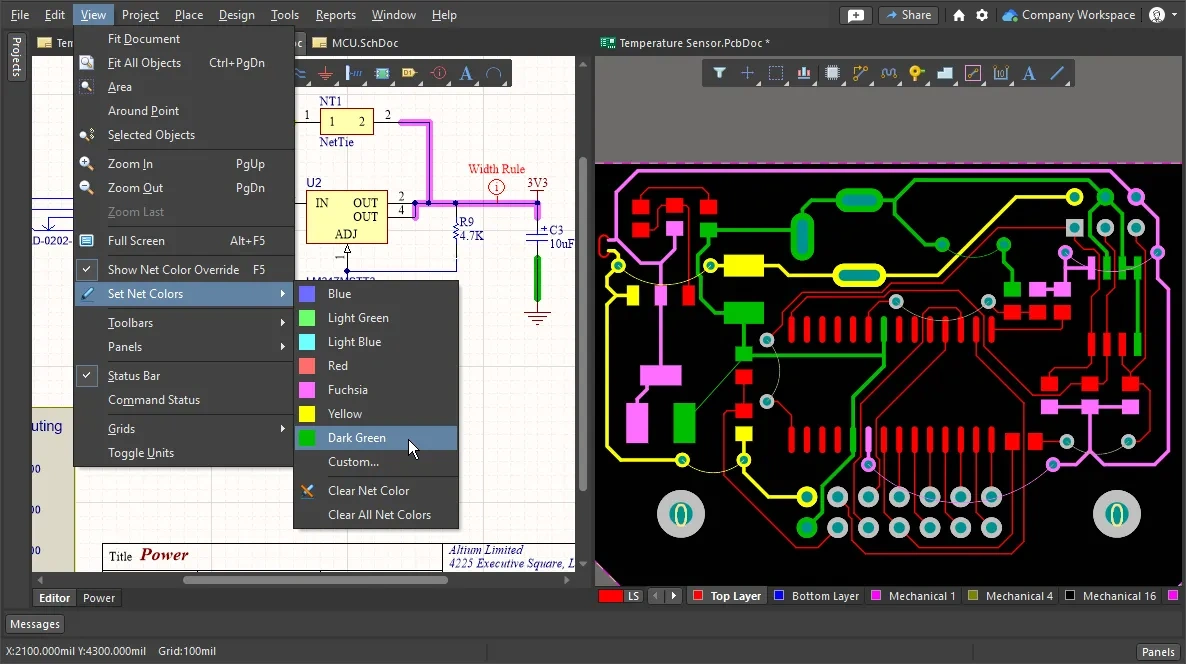 ). As cores são transferidas para essas redes na PCB quando o projeto é sincronizado. ). As cores são transferidas para essas redes na PCB quando o projeto é sincronizado. |
| Apply color in the PCB editor | Não é obrigatório aplicar as cores das redes no esquemático; se preferir, as cores das redes podem ser definidas diretamente no editor de PCB. A maneira mais fácil de fazer isso é no painel PCB, onde você pode aplicar alterações a uma única rede, a uma classe de redes ou a um conjunto de redes selecionadas interativamente. Use as técnicas padrão de seleção do Windows para selecionar vários nomes de redes no modo Nets do painel PCB, depois clique com o botão direito e selecione o comando Change Net Color no menu de contexto (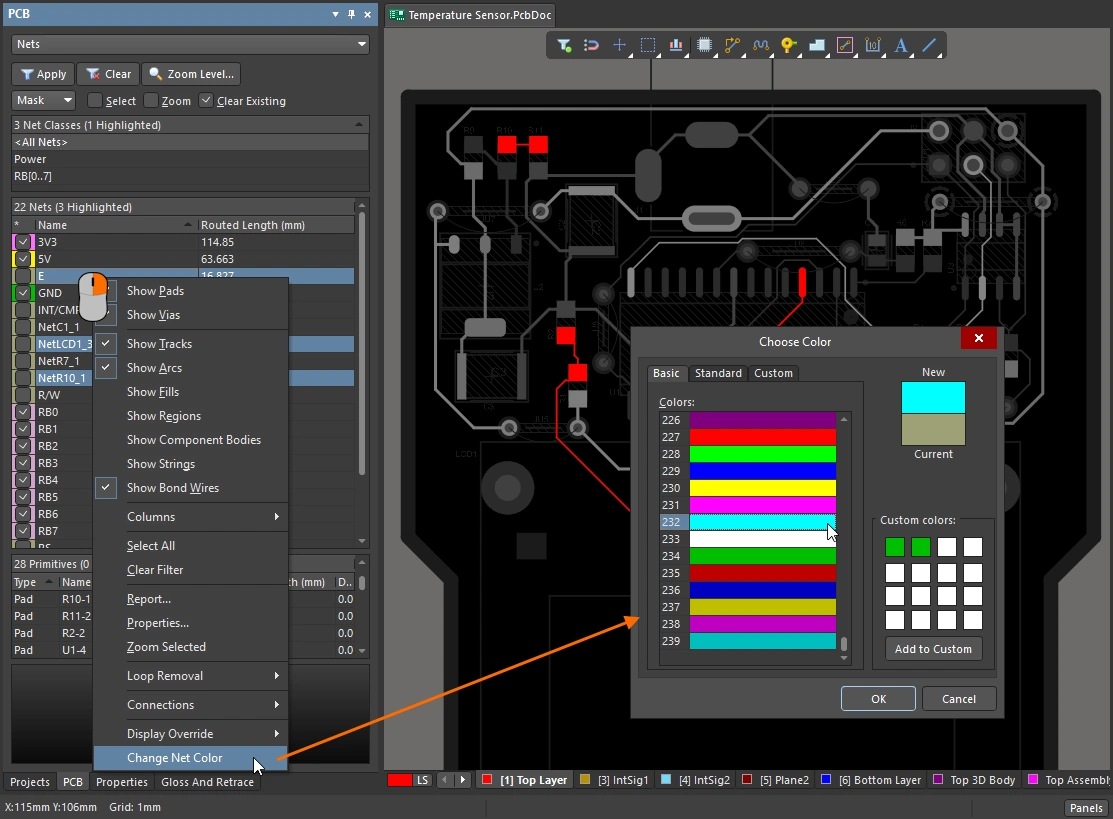 ). ). |
| Apply the color to the routing | No editor de PCB, o recurso de substituição de cores das redes pode ser controlado individualmente para cada rede, permitindo ativá-lo apenas para as redes que são de seu interesse no momento (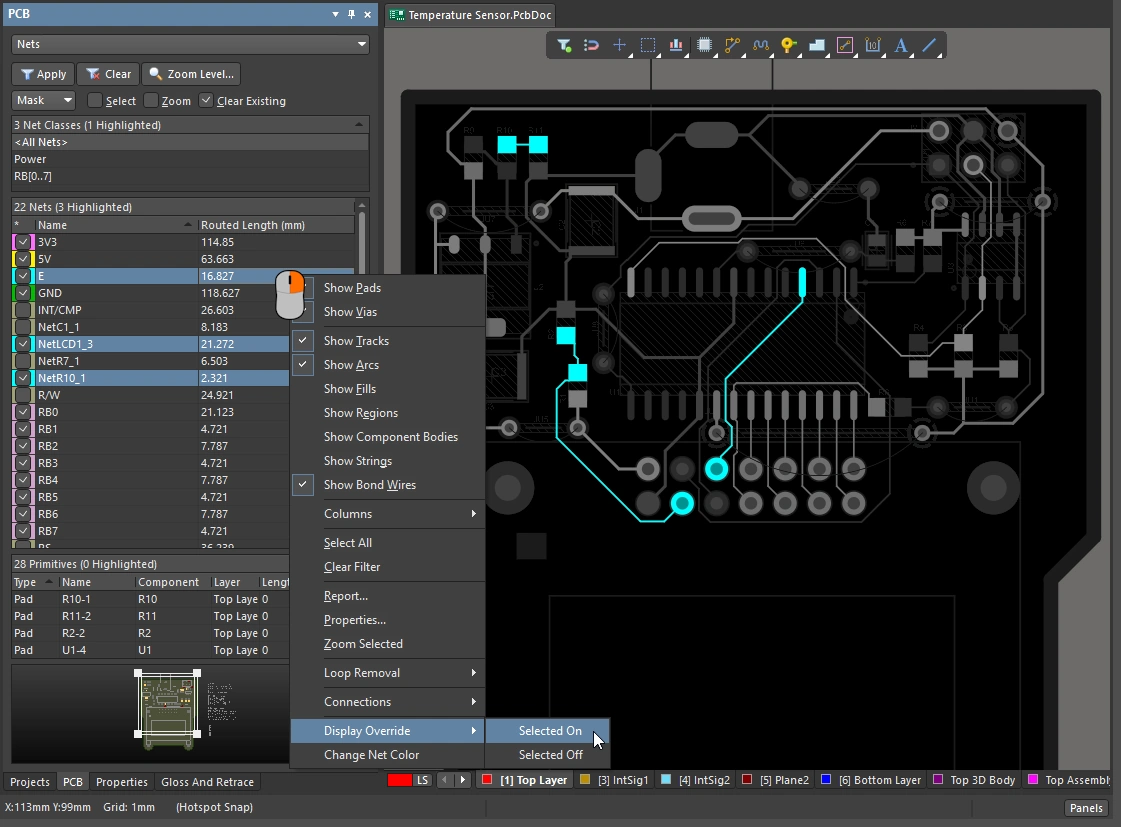 ). ). |
| Toggle the Net Color Override feature on and off | A substituição de cores das redes também pode ser ativada (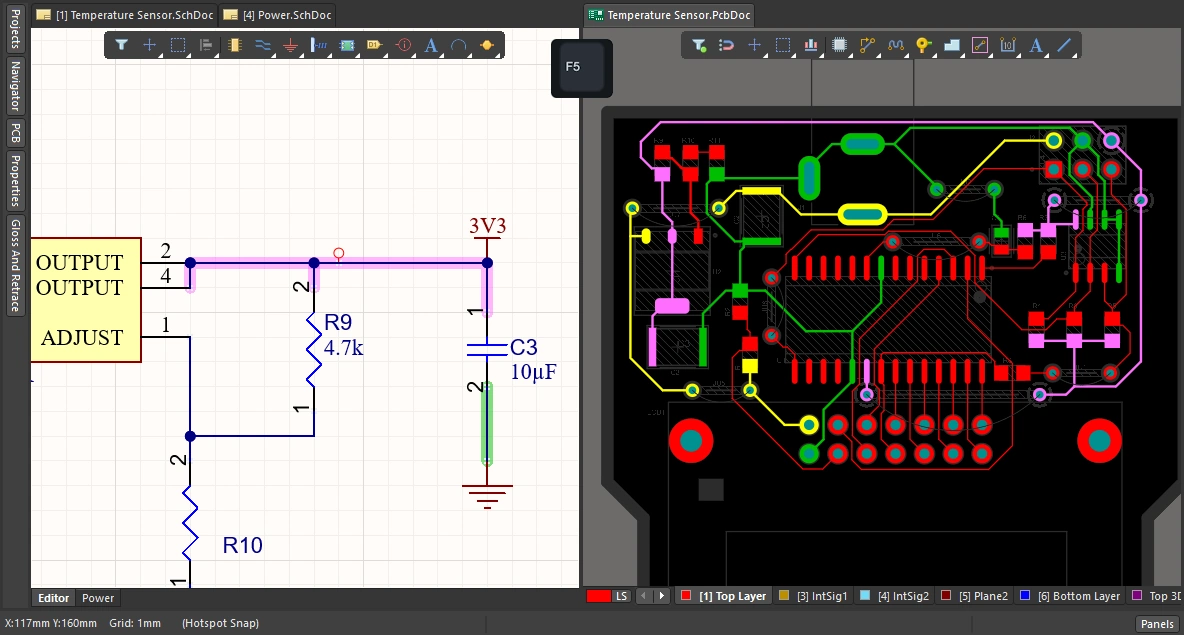 ) e desativada ( ) e desativada (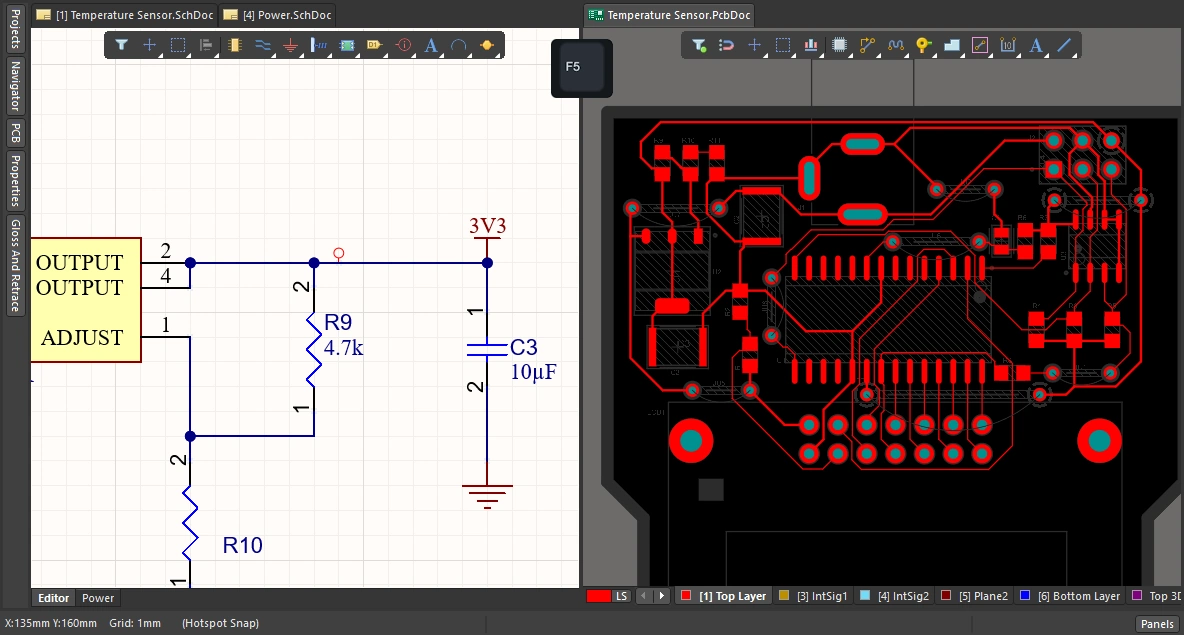 ) tanto no editor de esquemáticos quanto no editor de PCB, pressionando o atalho ) tanto no editor de esquemáticos quanto no editor de PCB, pressionando o atalho F5. |
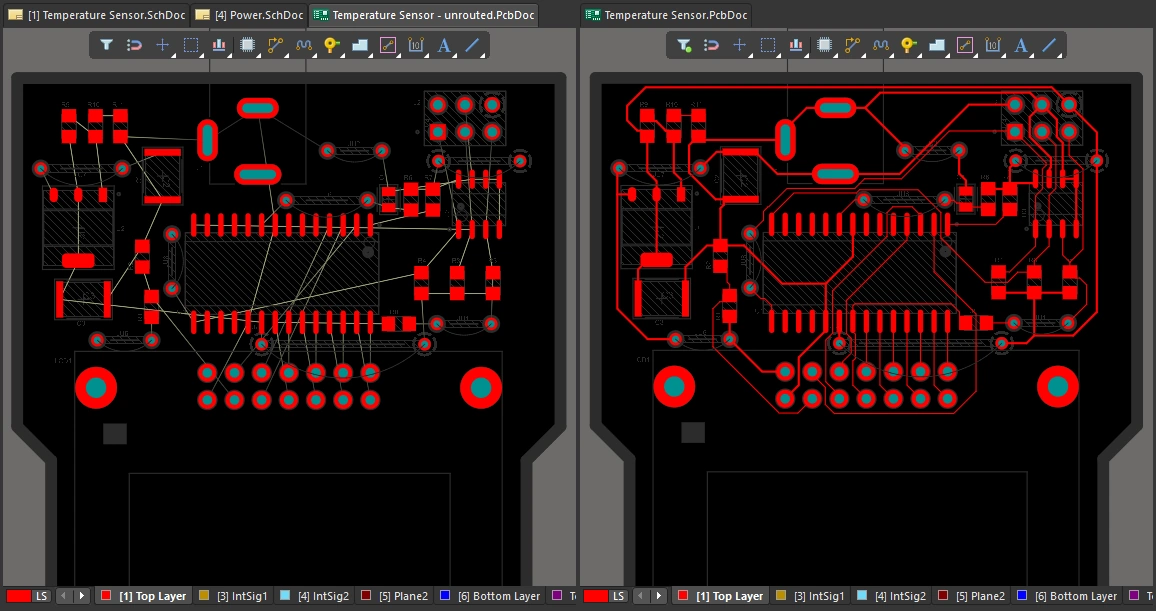 ).
).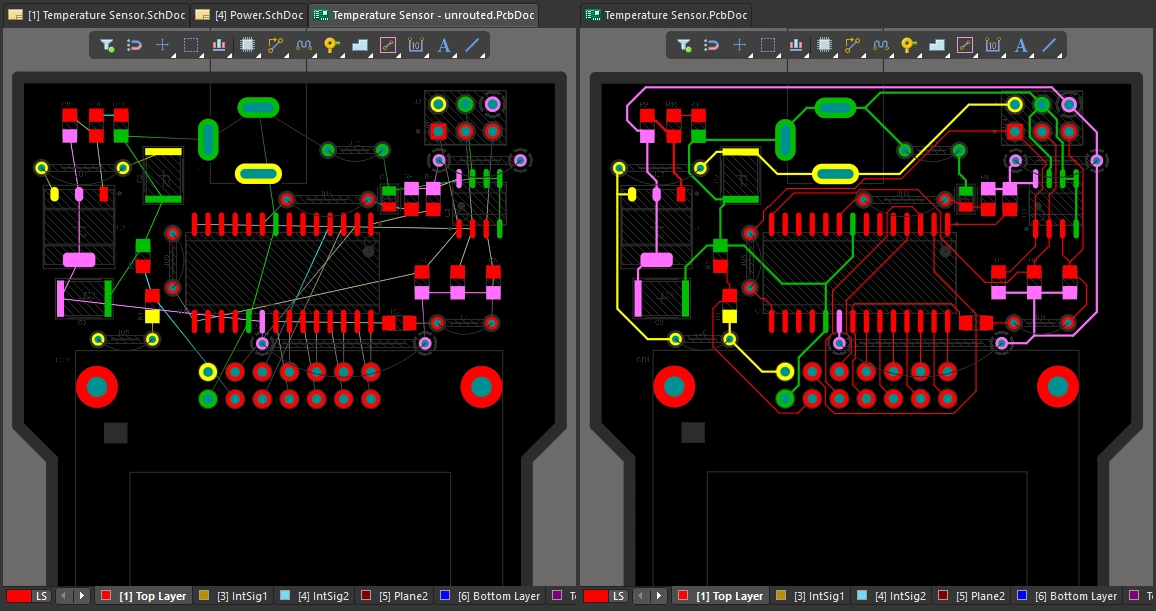 ).
).Saiba mais sobre como usar cores para destacar redes.
 Localizado por IA