
Configurando e executando uma DRC

Altium Essentials: PCB Design Rule Checks
This content is part of the official Altium Professional Training Program. For full courses, materials and certification, visit Altium Training.
Num relance
- Aprenda a configurar o verificador de regras de projeto, incluindo a seleção dos tipos de regras e sua habilitação para o DRC online ou em lote.
- Entenda a diferença entre o DRC online e o DRC em lote, quando usar cada um e o que é necessário para que funcionem corretamente.
- Descubra onde as violações aparecem, como os relatórios são gerados e como investigar problemas diretamente na área de projeto da PCB.
A verificação de que os objetos no espaço de projeto atendem aos requisitos, ou regras, do projeto é realizada pelo Design Rule Checker.
Configuração do verificador de regras de projeto
A verificação de regras de projeto é configurada na caixa de diálogo Design Rule Checker (Tools » Design Rule Check). A caixa de diálogo inclui uma árvore de seleção à esquerda, na qual você escolhe o que deseja configurar. Conforme você faz sua escolha, o lado direito da caixa de diálogo muda de acordo com a seleção.
Para configurar quais regras de projeto serão verificadas, selecione a seção Rules to Check na caixa de diálogo, conforme mostrado abaixo. O lado direito da caixa de diálogo listará todos os tipos de regras de projeto que podem ser verificados. Observe que, para cada tipo de regra de projeto, há caixas de seleção separadas para habilitar/desabilitar a DRC online e a DRC em lote.
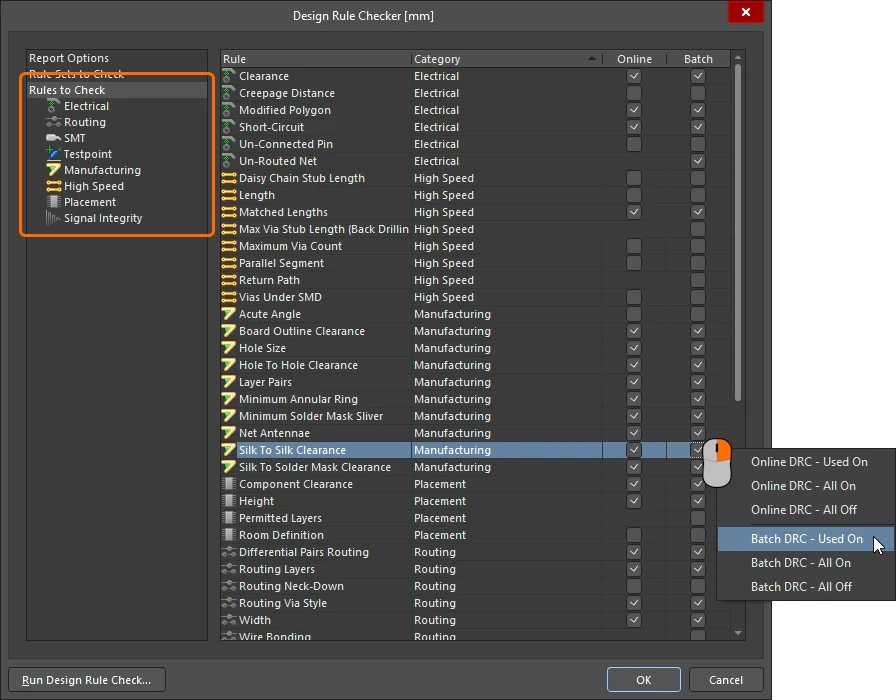
Configuração das regras a serem verificadas |
|
| Trabalhar com todos os tipos de regras | Clique em Rules to Check na árvore à esquerda para exibir todos os tipos de regras de projeto disponíveis. Para ordenar o conteúdo do lado direito da caixa de diálogo com base em um dos cabeçalhos, clique no cabeçalho correspondente. Por exemplo, na imagem acima, foi selecionado Category. |
| Trabalhar com uma classe de regras | Para se concentrar em uma classe específica de regras, como Electrical ou Routing, selecione essa classe de regras na árvore à esquerda. |
| Habilitar um tipo específico de regra | Clique na caixa de seleção para habilitar um tipo específico de regra para a verificação de regras de projeto Online e/ou Batch. |
| Habilitar vários tipos de regras | Use o menu de contexto acessado com o botão direito do mouse para habilitar ou desabilitar a configuração de várias regras: Used On – habilitar a verificação se uma regra desse tipo tiver sido definida para esta placa All On – habilitar a verificação de todos os tipos de regras All Off – desabilitar a verificação de todos os tipos de regras |
| Executar uma DRC | Clique no botão Run Design Rule Check para verificar todas as regras que estejam com a caixa de seleção Batch marcada, de acordo com as configurações definidas na página Report Options da caixa de diálogo. Saiba mais sobre como executar uma DRC em lote. |
| Quais são os próximos passos? | Existem várias maneiras de localizar, identificar e resolver violações de regras de projeto, detalhadas na página Análise e resolução de violações de regras de projeto. |
Habilitar a DRC online
A verificação online de regras de projeto é executada em segundo plano, em tempo real, sinalizando e/ou impedindo automaticamente violações de regras de projeto. Isso é especialmente útil durante o roteamento interativo da placa, pois destaca imediatamente violações, como as de espaçamento, largura e segmentos paralelos.
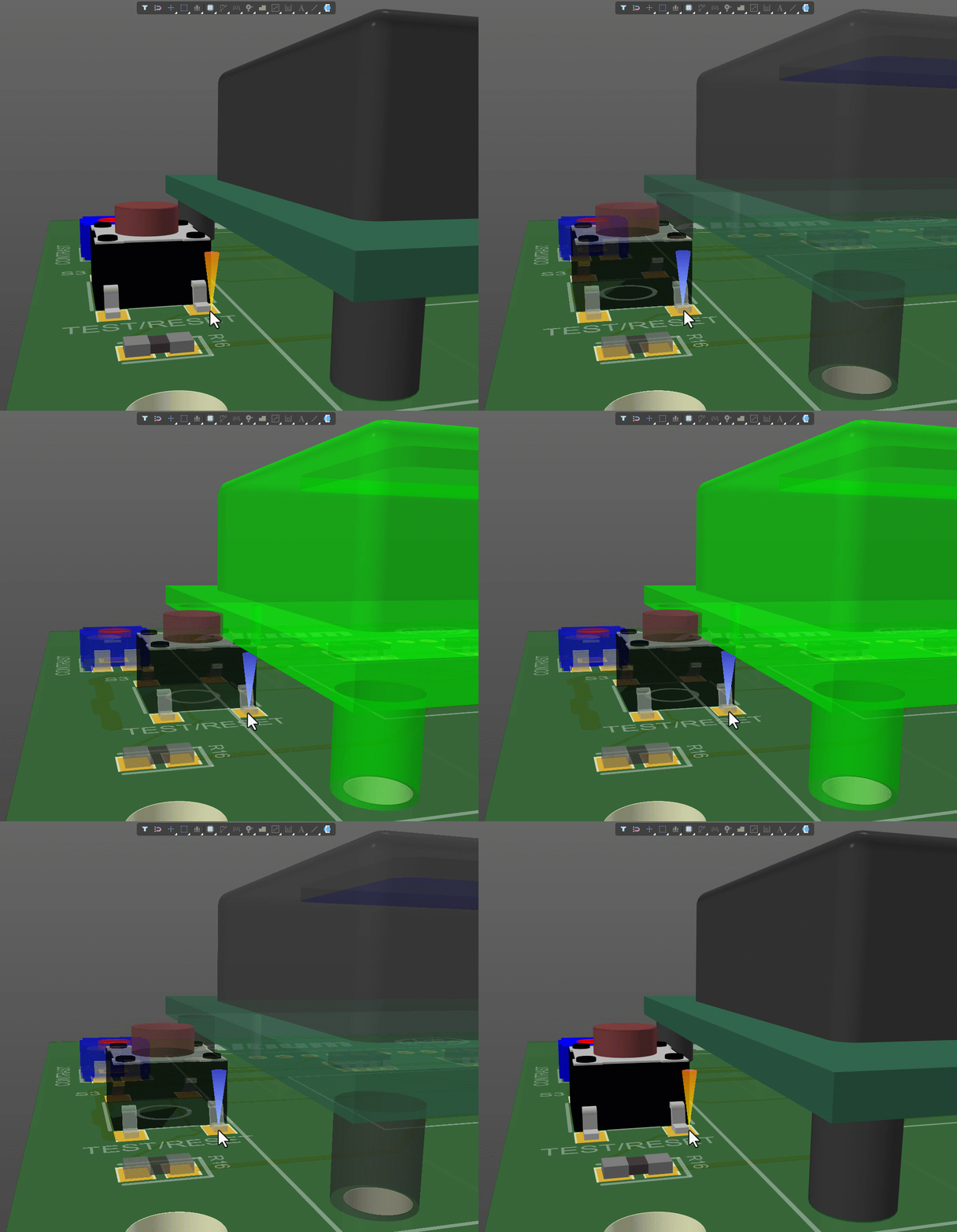
A DRC online sinaliza as violações assim que ocorrem.
Para que uma regra seja submetida à DRC online, os três requisitos a seguir devem ser atendidos:
-
O recurso de DRC online deve estar habilitado na página PCB Editor - General da caixa de diálogo Preferences (
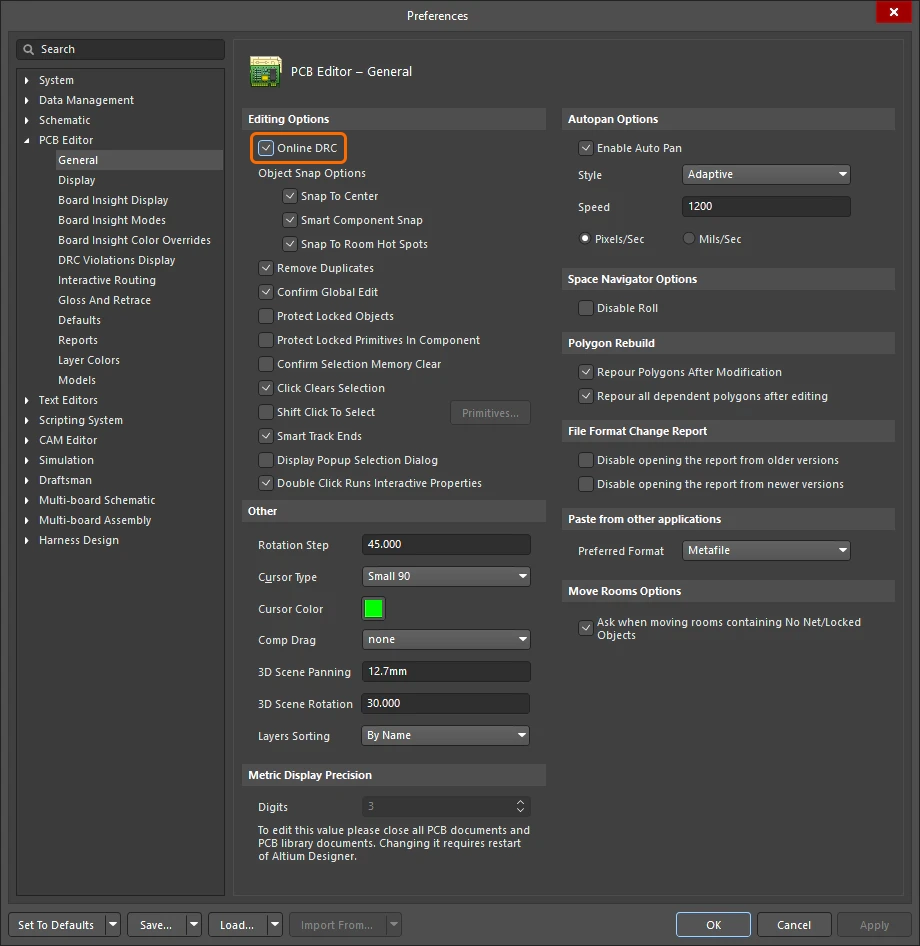 )
)
-
A regra deve estar habilitada para que o sistema de regras de projeto a reconheça. Isso pode ser feito na caixa de diálogo PCB Rules and Constraints Editor ou no painel PCB Rules and Violations, garantindo que a opção Enabled dessa regra esteja marcada (
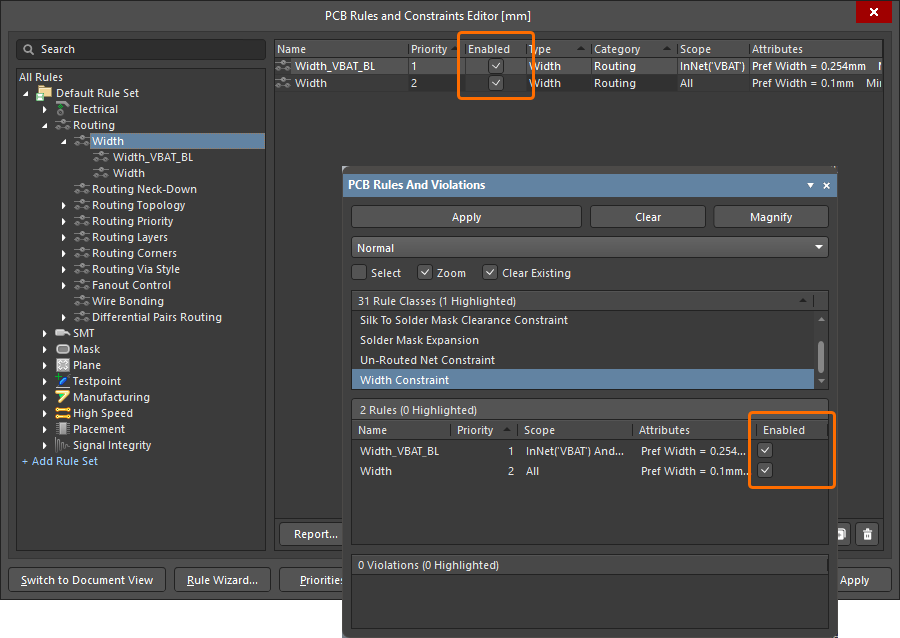 ).
).
-
O tipo de regra deve estar habilitado para verificação online na caixa de diálogo Design Rule Checker (
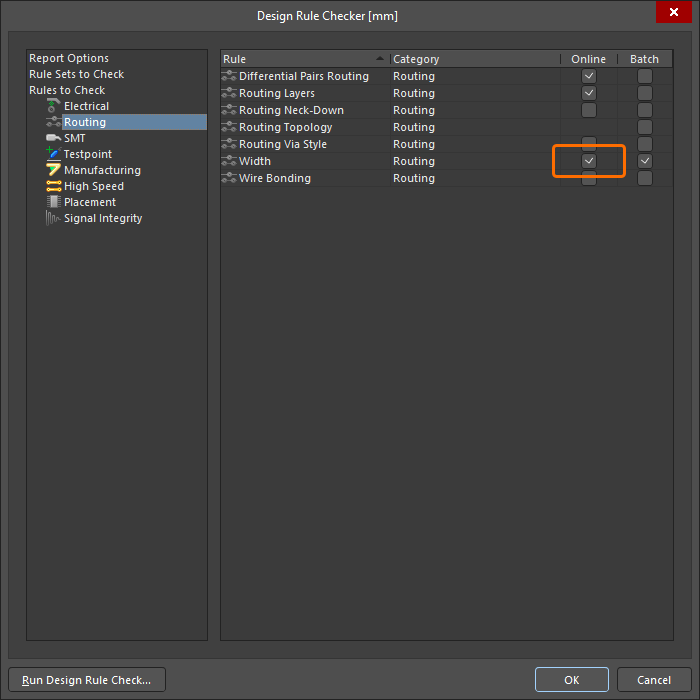 ).
).
Se forem encontrados objetos que violem uma regra de projeto aplicável e habilitada para verificação online, eles serão destacados no espaço de projeto de acordo com as opções de exibição de violações definidas no momento.
Configurar e executar uma DRC em lote
A DRC online detecta novas violações enquanto você trabalha, enquanto a DRC em lote permite executar manualmente uma verificação a qualquer momento durante o processo de projeto da placa. Assim, embora bons projetistas conheçam o valor da DRC online, eles também sabem que o projeto de uma placa deve sempre terminar com uma DRC em lote.
Uma DRC em lote é iniciada clicando no botão Run Design Rule Check, no canto inferior esquerdo da caixa de diálogo Design Rule Checker , verificando todas as regras atualmente habilitadas na coluna Batch da seção Rules to Check da caixa de diálogo. Se a opção Create Report File estiver habilitada na primeira página da caixa de diálogo, um relatório será criado e aberto (de acordo com as opções de formato do relatório). O relatório lista cada regra que foi verificada; as regras que não estão presentes no projeto não são verificadas. Após a conclusão de uma DRC em lote, todas as violações detectadas também são listadas como mensagens no painel Messages.
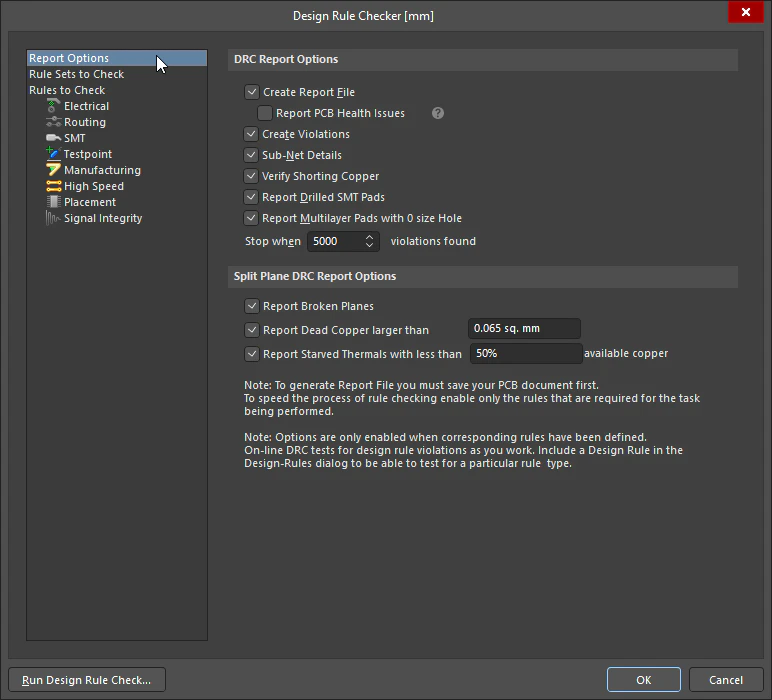
Configure as opções de relatório para uma verificação de regras de projeto em lote.
Opções de relatório de DRC |
|
| Executar uma verificação de regras de projeto em lote | Execute o comando Tools » Design Rule Check para abrir a Design Rule Checker caixa de diálogo. Clique no botão Run Design Rule Check para executar uma DRC em lote, de acordo com as regras habilitadas para verificação em lote e as opções adicionais definidas para esse tipo de verificação. |
| Create Report File | Se habilitado, um relatório será gerado após a execução de uma DRC em lote para a placa. O formato padrão do relatório é HTML, e seu nome é Design Rule Check - <PCBDocumentName>.html. O formato do relatório e o comportamento padrão de abertura são configurados na página PCB Editor – Reports da caixa de diálogo Preferences. Saiba mais sobre as opções de formato do relatório de DRC. |
| ↳ Report PCB Health Issues | O Monitor de integridade da PCB é um recurso que detecta possíveis falhas de projeto que podem não ser violações das regras de projeto detectadas pela DRC. As opções de verificação de integridade são configuradas no painel Properties ( |
| Create Violations | Quando habilitada, as violações são destacadas no espaço de projeto de acordo com as configurações atuais das opções de exibição de violações. Esta opção também é necessária para que as violações sejam listadas na região Violations do painel Regras e violações da PCB. |
| Sub-net Details | Se uma regra de Rede não roteada tiver sido definida, habilite esta opção para incluir detalhes das sub-redes no relatório de DRC. |
| Verify Shorting Copper | Os componentes Net Tie são criados para permitir que duas redes sejam conectadas entre si de maneira controlada, por exemplo, AGND e DGND. Esta opção verifica a integridade do cobre que faz o curto-circuito nos componentes Net Tie usados no projeto, procurando qualquer cobre desconectado no componente (o que indica que um pad não está curto-circuitando corretamente os demais pads). Saiba mais sobre como conectar duas redes intencionalmente. |
| Report Drilled SMT Pads | Habilite esta opção para relatar quaisquer pads SMT (tecnologia de montagem em superfície) que tenham sido perfurados por engano. |
| Report Multilayer Pads with 0 size Hole | Detecta pads multicamadas com diâmetro de furo igual a zero (o que, na prática, os torna pads de montagem em superfície). |
| Stop when <n> violations found | Defina o número máximo de violações que podem ser detectadas antes que o processo de DRC em lote seja interrompido (padrão = 500). Limitar o número de violações relatadas pode ajudar a manter o processo de verificação gerenciável. |
| Report Broken Planes | Planos interrompidos ocorrem quando uma área de um plano conectada a uma rede fica eletricamente desconectada do restante do plano. Um exemplo de situação em que isso pode ocorrer é quando um conector é posicionado sobre uma região de um plano dividido, mas não está conectado a esse plano. Se os vazios de isolamento ao redor dos pinos se unirem e cortarem completamente o cobre do plano, eles poderão efetivamente separar esse plano dividido em duas partes. |
| Report Dead Copper larger than | Cobre isolado refere-se a seções de cobre em um objeto polígono que não têm conectividade com a rede atribuída a esse polígono e que também ficam eletricamente desconectadas do plano original de origem. Um exemplo de situação em que isso pode ocorrer é um conector (não conectado ao plano) com pinos muito próximos, no qual os vazios ao redor dos pinos se unem e isolam áreas de cobre do restante do plano. Use o campo associado para especificar um valor para a área máxima permitida de cobre isolado, acima da qual se considera que há uma violação de regra (padrão = Para objetos sem rede atribuída |
| Report Starved Thermals with less than n% available copper | Habilite esta opção para que o processo de verificação de regras em lote procure e relate conexões térmicas com cobre insuficiente que excedam a porcentagem especificada. Conexões térmicas são conexões a um plano com "recortes" de alívio térmico ao redor, que reduzem a condução de calor para o cobre do plano. Uma conexão térmica pode ficar com cobre insuficiente quando a área superficial dos raios de cobre que a conectam ao plano é reduzida por áreas vazias. Esta opção também verifica a área superficial da conexão térmica (não apenas os raios) em relação a quaisquer áreas vazias que invadam essa conexão. Use o campo associado para especificar um valor para a porcentagem mínima permitida de cobre de conexão que deve permanecer, abaixo da qual se considera que há uma violação de regra (padrão = 50%). |
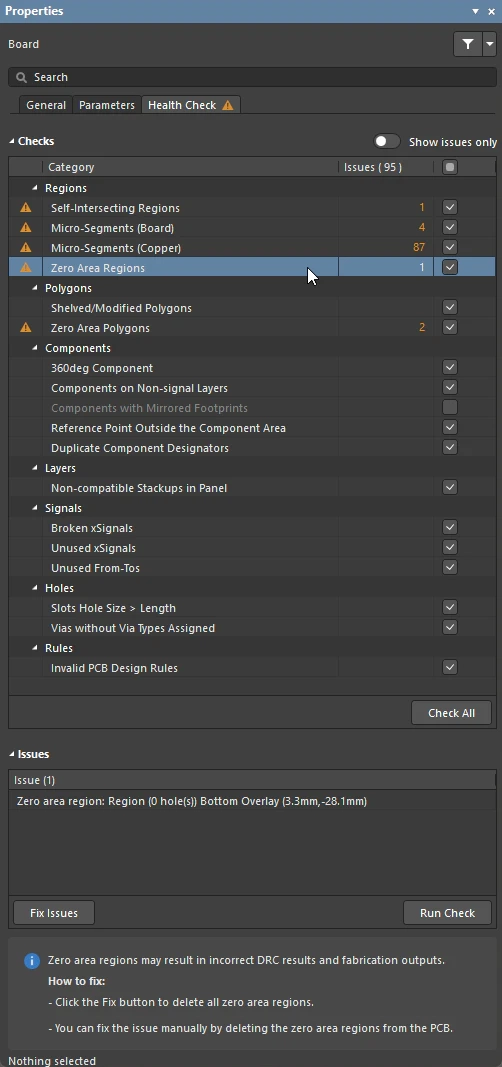 ).
).Configuração do relatório de DRC
Um Relatório de verificação de regras de projeto é gerado como parte de uma verificação de regras de projeto (DRC) em lote, se a opção Create Report File estiver habilitada na caixa de diálogo Verificador de regras de projeto. O formato do relatório e as opções de abertura automática são configurados na página Editor de PCB - Relatórios da caixa de diálogo Preferences.
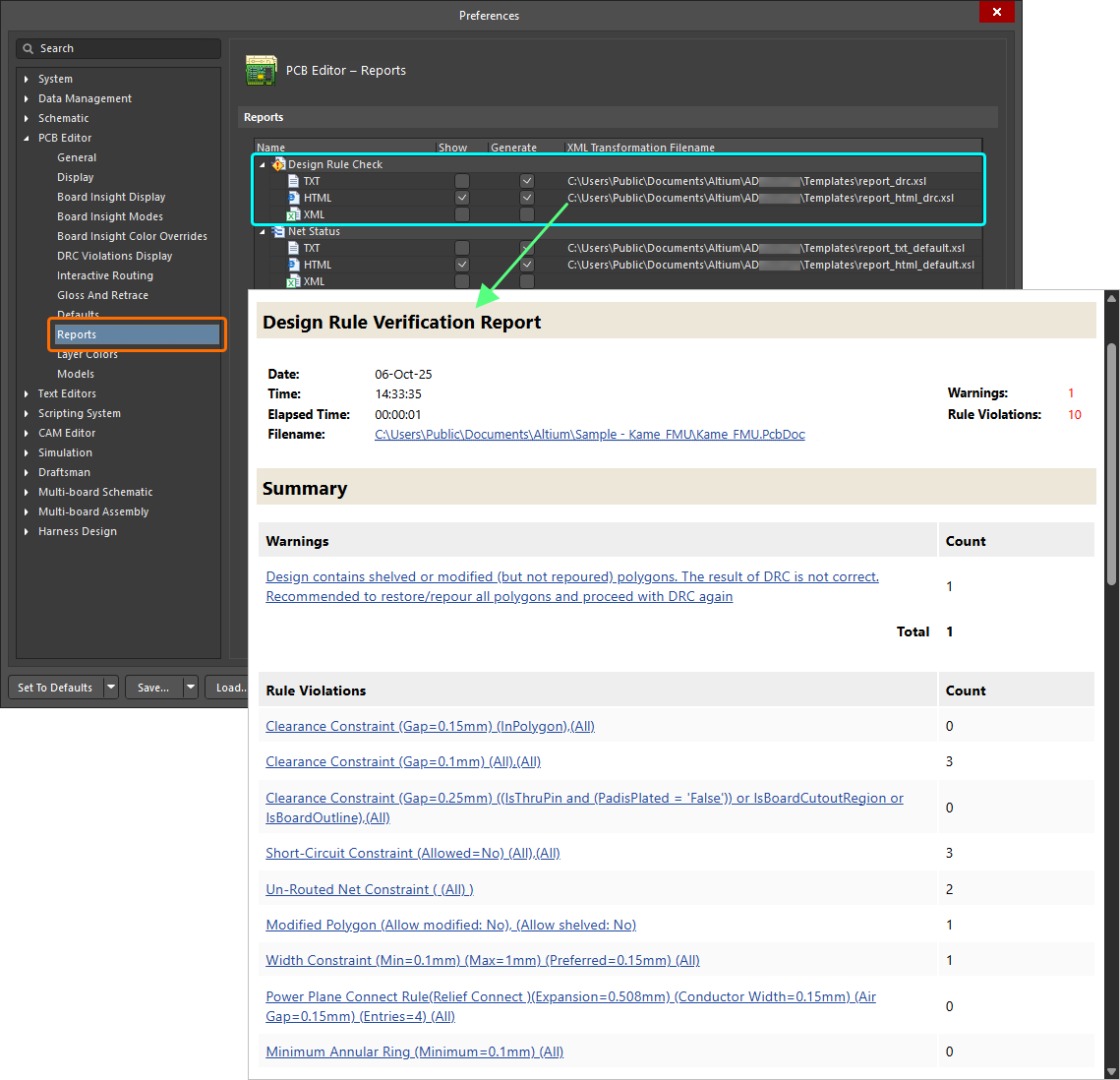
Gere um relatório de DRC como parte do processo de DRC em lote.
Os formatos compatíveis são:
-
TXT – gera o arquivo Design Rule Check - <PCBDocumentName>.drc.
-
HTML – gera o arquivo Design Rule Check - <PCBDocumentName>.html.
-
XML – gera o arquivo <PCBDocumentName>.xml.
Configuração da exibição de violações de DRC
As violações de projeto podem ser marcadas graficamente no espaço de projeto usando uma sobreposição e/ou um marcador de detalhes. Ambos os estilos de marcadores de DRC, a sobreposição de violação e os marcadores de detalhes de violação, são configurados na página PCB Editor – DRC Violations Display da caixa de diálogo Preferences. Cada estilo tem suas próprias vantagens:
-
O estilo de sobreposição aplica uma sobreposição colorida a todo o objeto que apresenta uma violação, em um de quatro estilos. A aparência ao aumentar ou diminuir o zoom é controlada pela opção Overlay Zoom Out Behavior. O estilo Override Color Dominates é excelente para identificar uma violação com o zoom reduzido.
-
Em vez de destacar todo o objeto que apresenta uma violação, os marcadores de detalhes foram concebidos para fornecer informações sobre o tipo de violação.
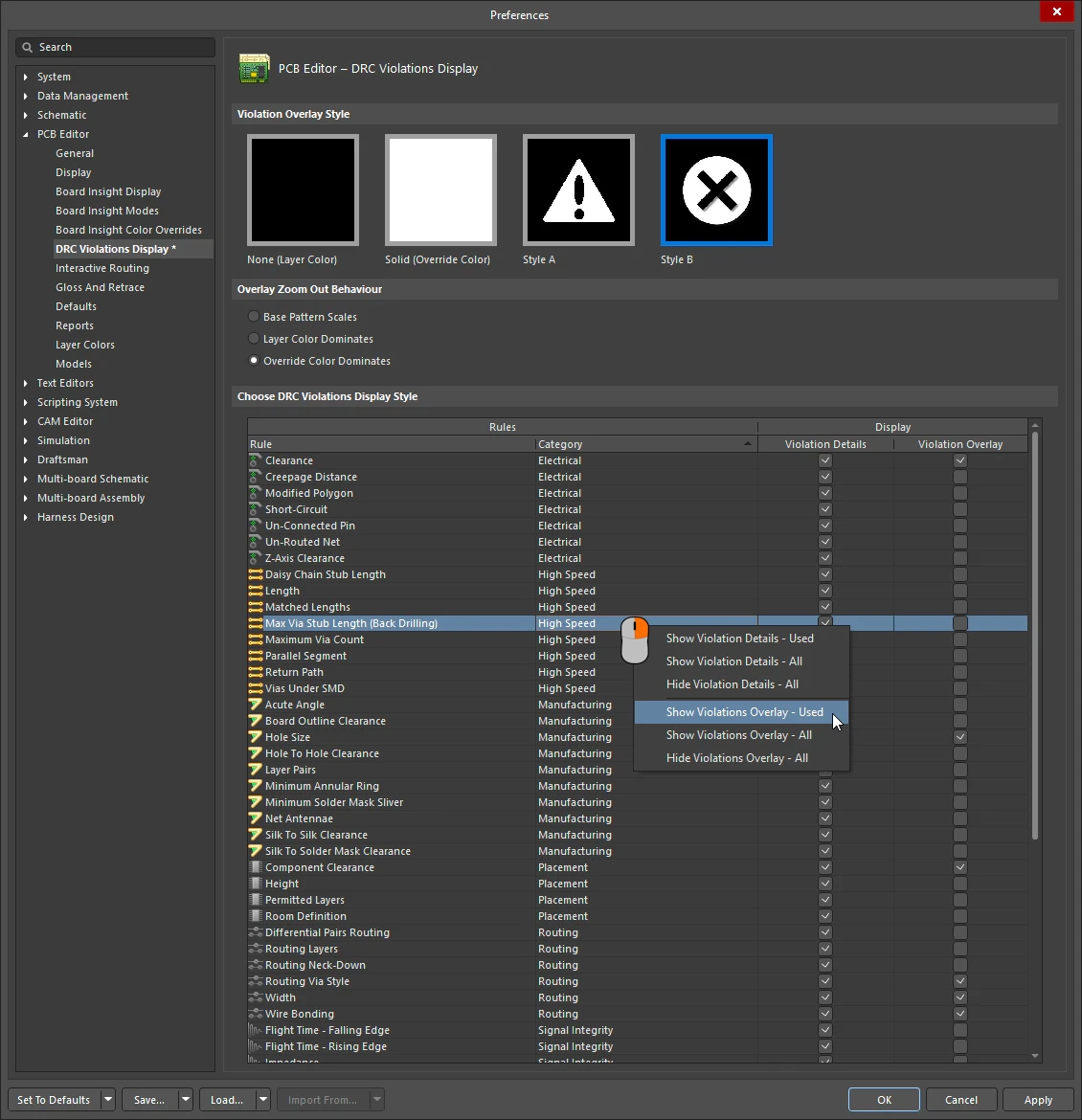
A seção inferior da página da caixa de diálogo é usada para selecionar quais violações devem ser sinalizadas ou marcadas. Observe que essas caixas de seleção controlam apenas a exibição das violações detectadas. Mesmo quando um tipo de regra está desabilitado aqui, o verificador de regras de projeto ainda detectará todas as violações desse tipo se houver uma regra definida e esse tipo de regra estiver habilitado para verificação.
Preferências de exibição de violações
A forma como as violações de DRC são exibidas e os tipos de violação que devem ser sinalizados são configurados na página PCB Editor – DRC Violations Display da caixa de diálogo Preferences.
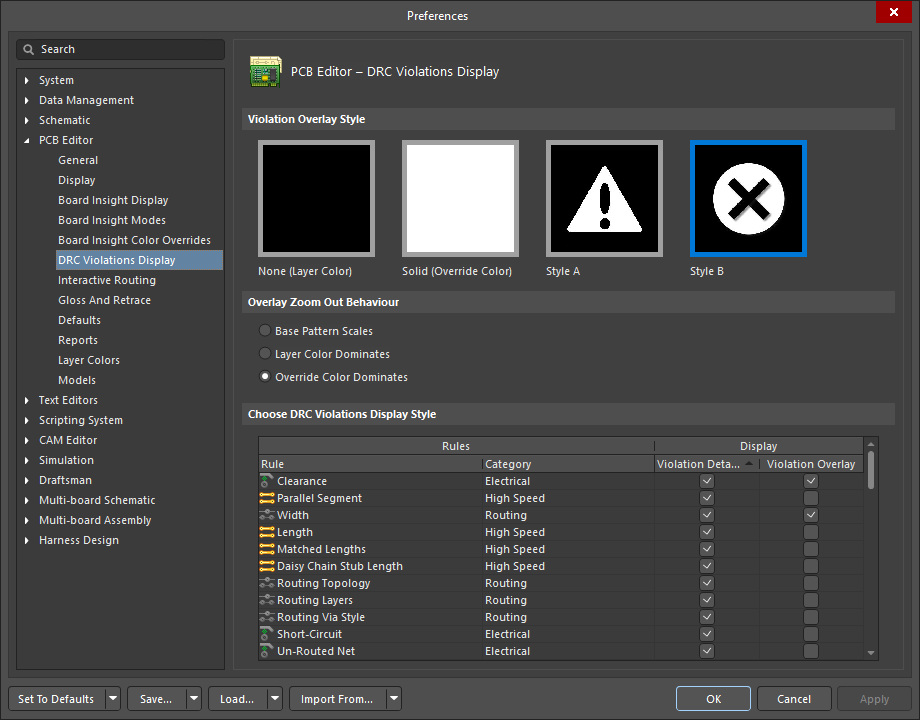
Escolha como deseja que as violações de DRC sejam exibidas no espaço de projeto: usando gráficos personalizados e/ou uma sobreposição de violação definida.
Exibição de violações de DRC |
|
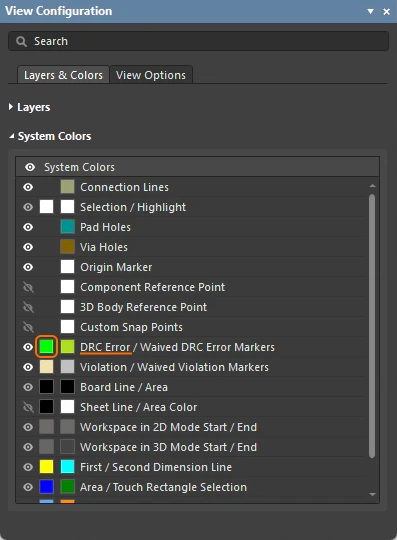
| Violation Overlay Style | A sobreposição de violação é desenhada sobre as primitivas do projeto que apresentam uma violação. Selecione o estilo visual da sobreposição para especificar como as violações aparecem no espaço de projeto da PCB. A cor de substituição usada para destacar os objetos que apresentam uma violação é a cor de sistema DRC Error Markers , configurada na região System Colors da guia Layers and Colors do painel View Configuration (
|
| Overlay Zoom Out Behavior | Esta opção determina como as sobreposições de violação do Estilo A ou B são exibidas à medida que você reduz o zoom:
|
| Choose DRC Violations Display Style | Use a região da grade para escolher o estilo de exibição usado para cada tipo de regra.
|
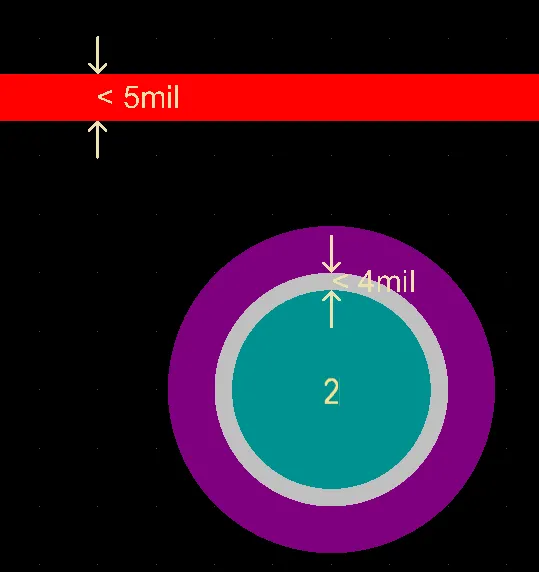
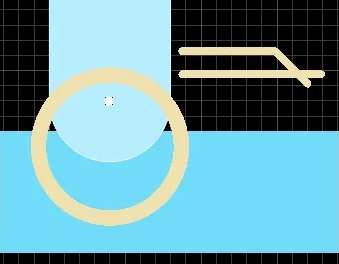
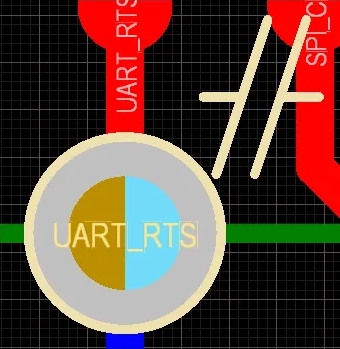
| Marcadores de detalhes de violação | A maioria das regras de projeto que podem ser incluídas na verificação de regras de projeto on-line e/ou em lote tem um gráfico de detalhes de violação associado, que aparece no espaço de projeto quando uma determinada regra é violada, na(s) camada(s) envolvida(s) nessa violação. Em alguns casos, o gráfico mostra não apenas onde a violação está ocorrendo, mas também por quê — exibindo o valor da restrição definido para a regra e indicando como a(s) primitiva(s) que apresenta(m) a violação está(ão) abaixo ou acima desse valor, por exemplo, em uma violação de Largura ou de Anel anular mínimo ( Os gráficos de outros marcadores de detalhes, incluindo aqueles usados para representar violações das regras Antenas de rede ( |
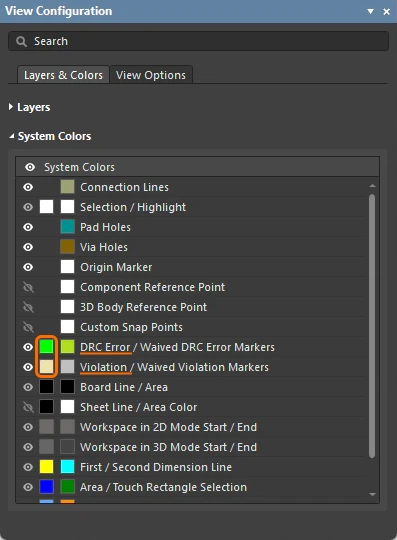
| Cor dos marcadores de DRC | As cores dos dois tipos de marcadores são configuradas na região System Colors da guia Layers and Colors do painel View Configuration ( |
| Outras opções da caixa de diálogo | Os botões Defaults, Save, Load e Import From servem para gerenciar as preferências do Altium Designer (as preferências salvas com esta instalação do Altium Designer). Para restaurar os padrões da página de preferências PCB Editor – DRC Violation Display, clique na seta para baixo do botão Set to Defaults e selecione Default (Page) no menu (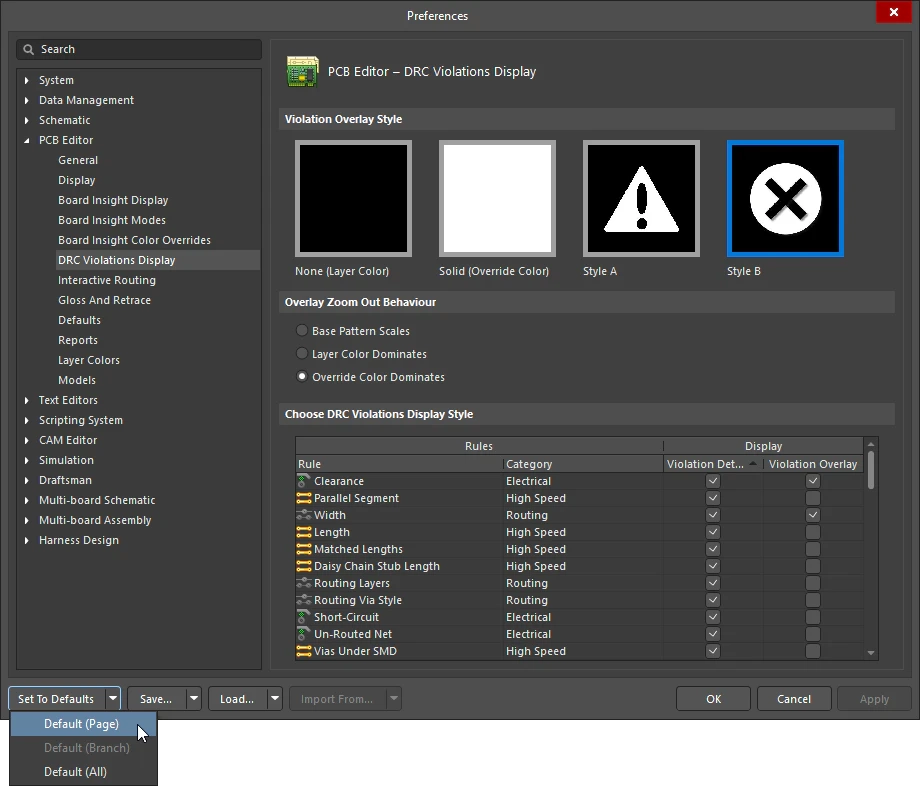 ). Saiba mais sobre Como acessar, definir e gerenciar as preferências do sistema. ). Saiba mais sobre Como acessar, definir e gerenciar as preferências do sistema. |
 ).
). ).
). ).
). ).
). ).
). ).
). ).
). )
) )
) )
) ).
). )
)Como configurar a verificação forçada em lote para conjuntos de regras
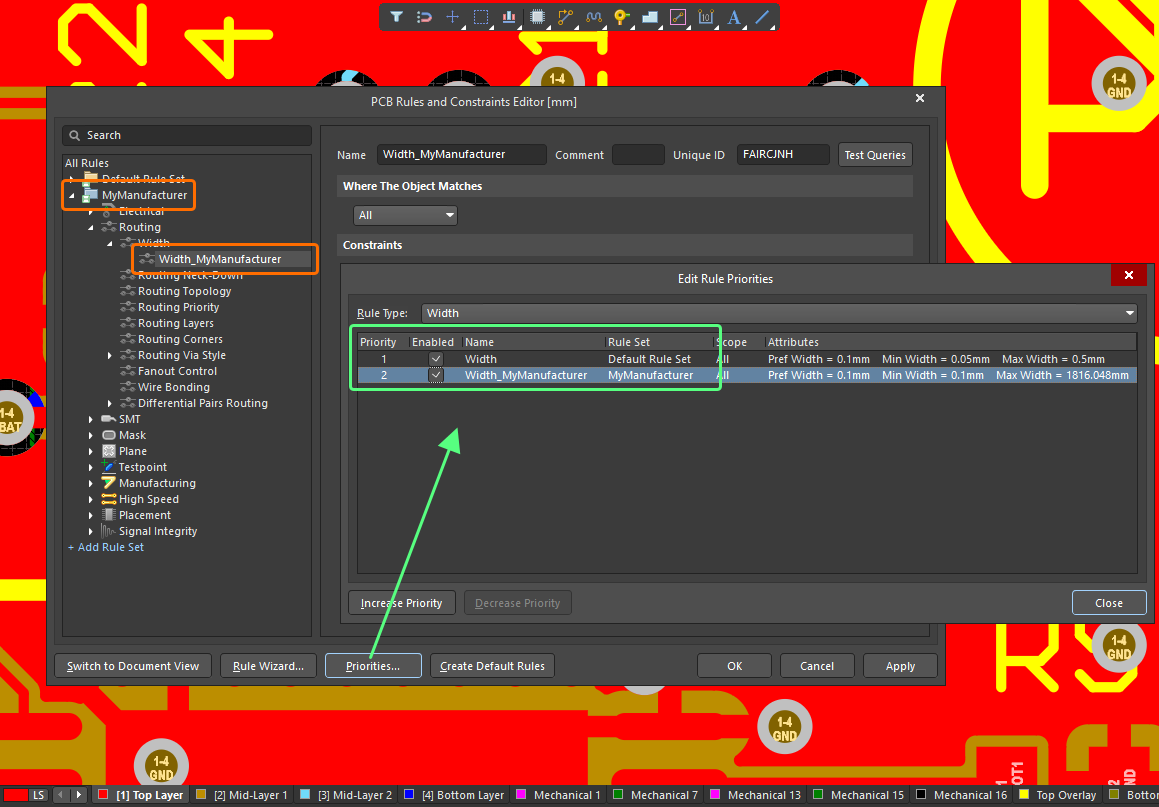
O sistema de regras do editor de PCB permite definir regras de projeto em conjuntos de regras. Os conjuntos de regras permitem que o projetista agrupe e reutilize um conjunto de regras de projeto específicas, por exemplo, para uma interface ou um fabricante. O sistema de regras analisa automaticamente todas as regras de todos os conjuntos de regras para identificar a regra de projeto aplicável.
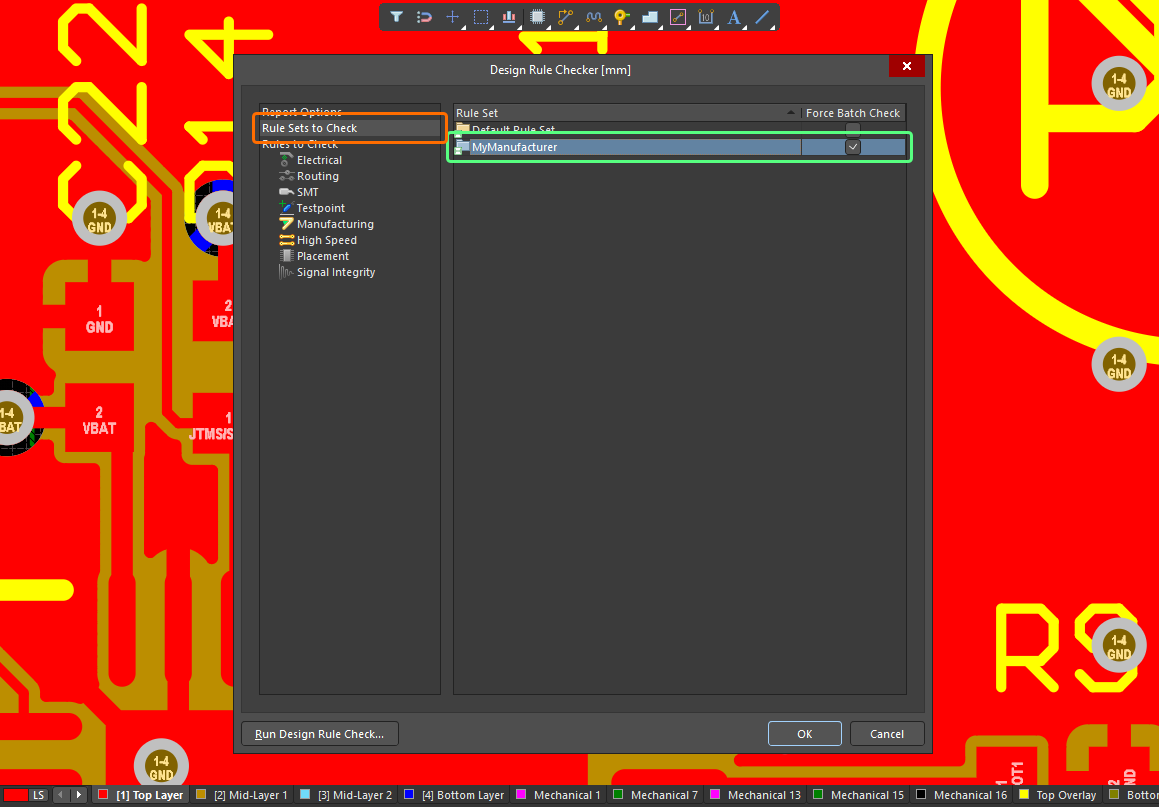
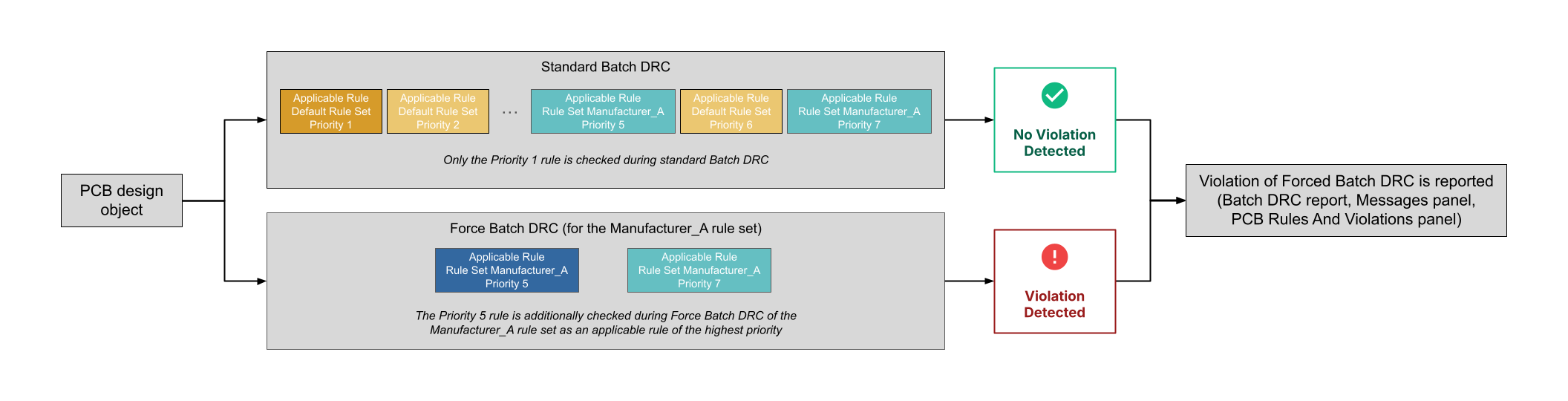
Além disso, o projetista tem a opção de forçar uma verificação de um ou mais conjuntos de regras durante a DRC em lote, testando as regras desses conjuntos além das regras verificadas durante a DRC normal.
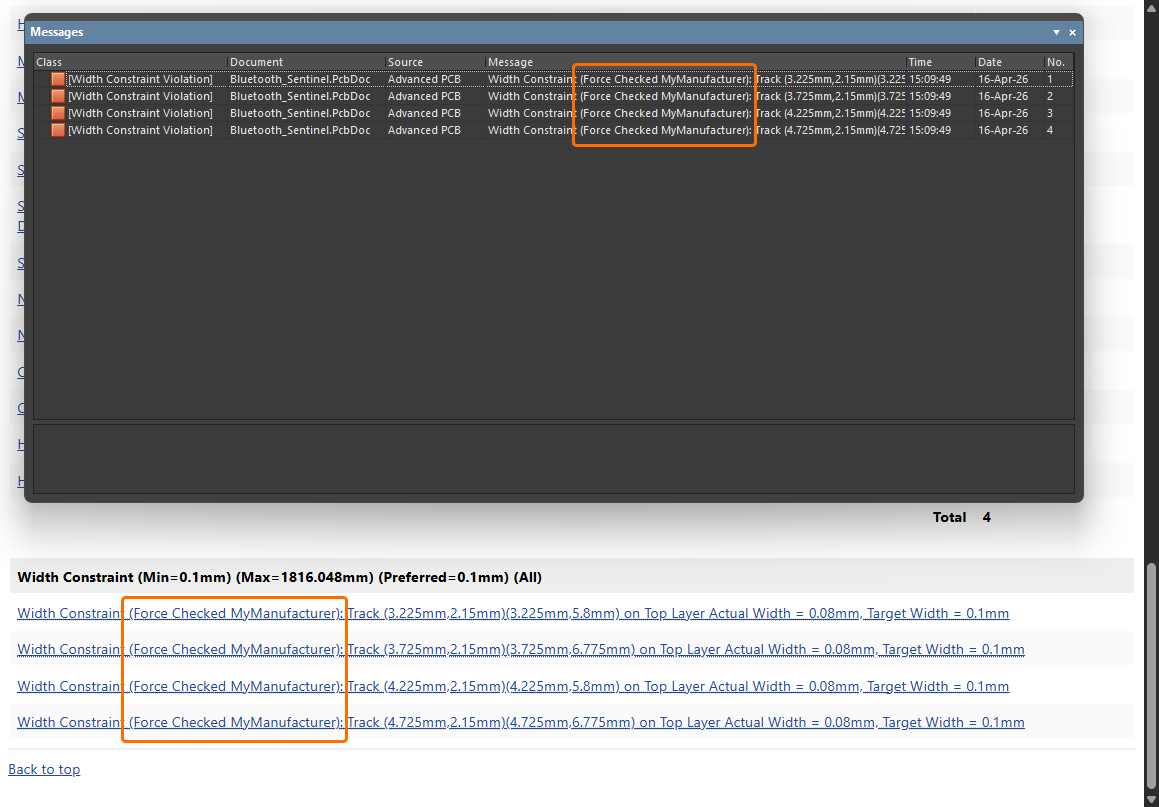
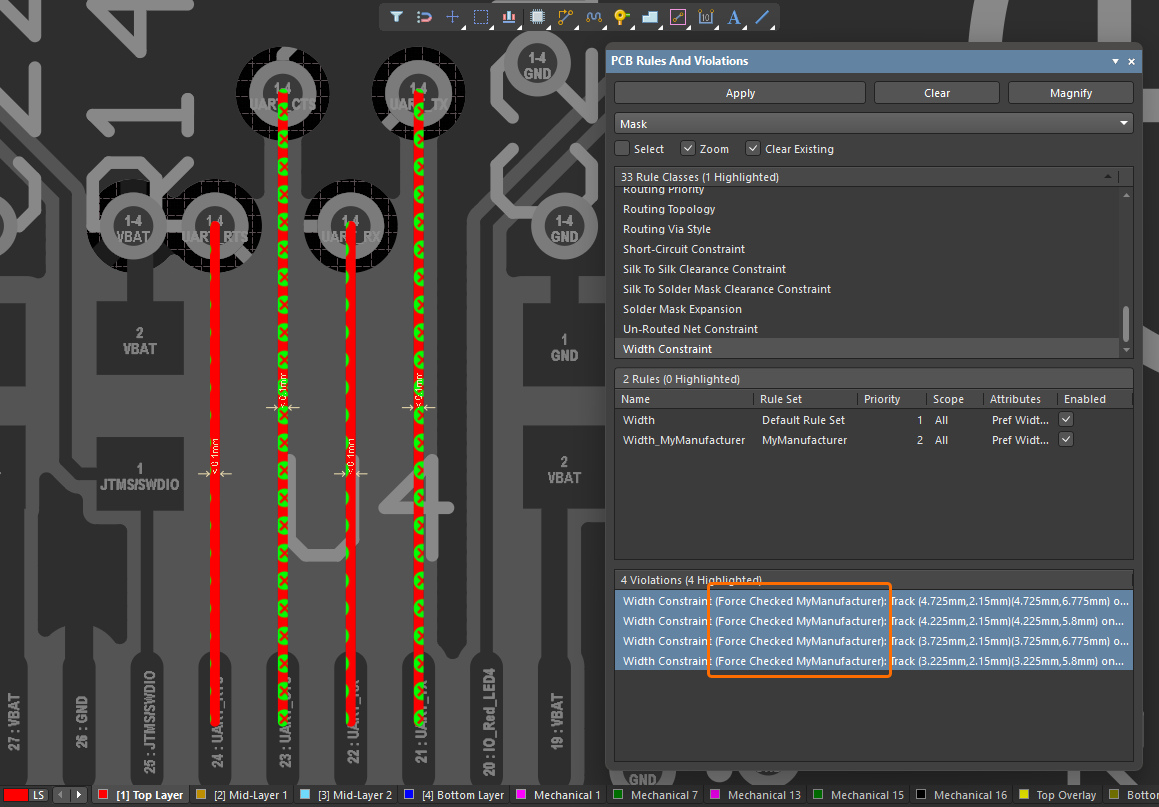
Por exemplo, se uma net estiver no escopo de uma regra de largura em Default Rule Set e de uma regra de largura em um conjunto de regras criado pelo usuário, essa net também será verificada em relação à regra de largura do conjunto criado pelo usuário se a opção Force Batch Check estiver habilitada para esse conjunto de regras, mesmo que essa regra tenha uma prioridade menor que a regra de largura de Default Rule Set. As entradas de violações detectadas de regras de projeto incluídas em conjuntos de regras com verificação forçada são identificadas como Force Checked <RuleSetName> no relatório de DRC, no painel Messages e no painel PCB Rules And Violations .
Verificação forçada de conjuntos de regras |
|
| O que são conjuntos de regras? | O sistema de regras do editor de PCB permite definir regras de projeto em conjuntos de regras. Os conjuntos de regras permitem que o projetista agrupe e reutilize um conjunto de regras de projeto específicas, por exemplo, para uma interface ou um fabricante. O sistema de regras verifica automaticamente todos os conjuntos de regras e identifica a regra de maior prioridade de cada tipo de regra, para uso na DRC online e em lote. |
| O que significa verificação forçada? | Quando a opção Force Batch Check está habilitada para um conjunto de regras, não apenas a regra aplicável de maior prioridade de cada tipo de regra é verificada, mas também a regra aplicável de maior prioridade de cada tipo de regra, dentro desse conjunto de regras, é verificada de forma forçada durante a DRC em lote. Essencialmente, a verificação forçada é executada em paralelo à DRC em lote normal, realizando uma execução adicional de DRC para cada conjunto de regras incluído na verificação forçada ( Observe que as DRCs forçadas em lote são realizadas após a DRC 'normal' das regras aplicáveis. Se o número de violações detectadas durante a DRC 'normal' atingir o número especificado na opção Stop when n violations found da página Report Options da caixa de diálogo Design Rule Checker, a DRC será interrompida e a DRC forçada em lote não será iniciada. |
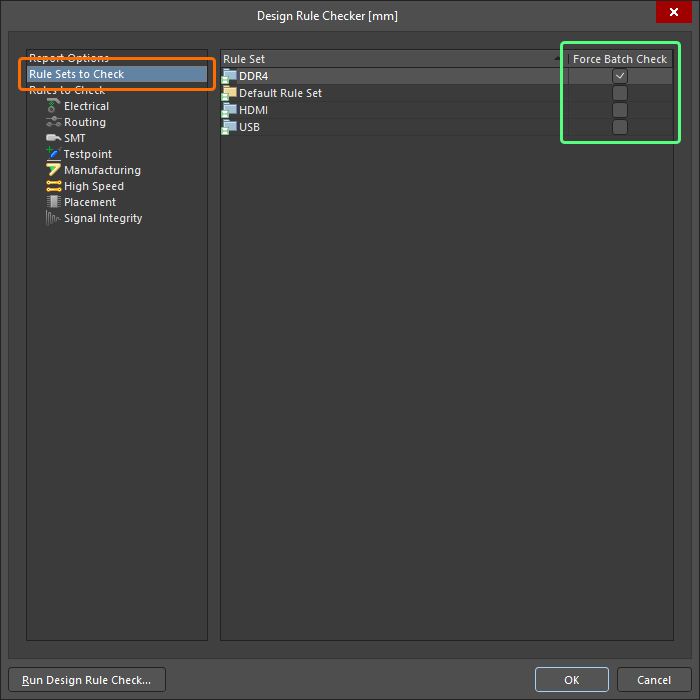
| Como habilitar a verificação forçada | Use as opções da página Rule Set to Check da caixa de diálogo Design Rule Checker para habilitar a verificação forçada de um conjunto de regras específico ( |
 ).
). ).
).Consulte a página Como definir, delimitar o escopo e gerenciar regras de projeto de PCB para saber mais sobre conjuntos de regras.
 Localizado por IA