
Polígonos e regiões de cobre
Num relance
- Você aprenderá a diferença entre preenchimentos, regiões sólidas, polígonos de cobre e planos de alimentação no contexto das áreas de cobre de uma PCB.
- Você entenderá quando objetos simples, como preenchimentos e regiões, são adequados e quais são suas limitações em relação a outros objetos na placa.
- Você terá uma visão geral de como posicionar e editar preenchimentos e regiões sólidas no Altium Designer.
Um requisito comum em uma placa de circuito impresso é a presença de grandes áreas de cobre. Pode ser uma região hachurada de cobre de aterramento em um projeto analógico, uma grande região sólida de cobre para conduzir correntes elevadas da fonte de alimentação ou uma área sólida de terra para blindagem de EMC.
No Altium Designer, as áreas de cobre podem ser definidas usando diferentes objetos de projeto. Em casos simples, podem ser usados Preenchimentos e Regiões Sólidas. Esses objetos retangulares e poligonais não contornam outros objetos, como pads, vias, trilhas ou texto. Os objetos Preenchimento e Região Sólida são descritos mais adiante nesta página.
Em casos mais complexos, são usados Preenchimentos Poligonais. A vantagem de um Preenchimento Poligonal é que ele contorna automaticamente os objetos de cobre que pertencem a outra rede de acordo com as regras de projeto aplicáveis de Folga Elétrica e Estilo de Conexão de Polígonos. Para saber mais sobre Preenchimentos Poligonais, consulte a página Polígonos em Camadas de Sinal.
Para fornecer uma referência de terra ou de alimentação eletricamente estável em toda a PCB, são usados planos de alimentação. Para saber mais sobre planos de alimentação, consulte a página Planos Internos de Alimentação e Planos Divididos.
Trabalhando com Preenchimentos

Um exemplo de uma região sólida selecionada
Um preenchimento (Place » Fill) é um objeto de projeto de formato retangular que pode ser colocado em qualquer camada, incluindo camadas de cobre (sinal). Os preenchimentos são limitados ao formato retangular e não evitam outros objetos, como pads, vias, trilhas, regiões, outros preenchimentos ou texto. Se um Preenchimento for colocado em uma camada de sinal, ele poderá ser conectado a uma Rede.
Preenchimento
 Um Preenchimento colocado
Um preenchimento é um objeto retangular que pode ser colocado em qualquer camada. Quando colocado em uma camada de sinal, um preenchimento se torna uma área de cobre sólido que pode ser usada para fornecer blindagem ou conduzir correntes elevadas. Preenchimentos de tamanhos variados podem ser combinados para cobrir áreas de formato irregular e também podem ser combinados com segmentos de trilha ou arco e conectados a uma rede.
Os preenchimentos também podem ser colocados em camadas não elétricas. Por exemplo, coloque um Preenchimento na camada Keep-Out para designar uma área proibida para o roteamento automático. Coloque um Preenchimento em uma camada de Plano de Alimentação, Máscara de Solda ou Máscara de Pasta para criar uma abertura nessa camada. No Editor de Bibliotecas de PCB, os preenchimentos podem ser usados para definir footprints de componentes.
Disponibilidade
Os preenchimentos estão disponíveis para inserção nos editores de PCB e de Bibliotecas de PCB das seguintes maneiras:
-
Editor de PCB — os seguintes métodos de acesso estão disponíveis:
- Escolha Place » Fill nos menus principais.
-
Clique no botão Preenchimento (
 ) no menu suspenso da Active Bar localizada na parte superior da área de projeto. (Clique e mantenha pressionado um botão Active Bar para acessar outros comandos relacionados. Depois que um comando for usado, ele se tornará o primeiro item nessa seção da Active Bar.)
- Clique com o botão direito na área de projeto e, em seguida, clique em Place » Fill no menu de contexto.
-
Clique no botão na barra de ferramentas Wiring.
-
Editor de Bibliotecas de PCB — os seguintes métodos de acesso estão disponíveis:
- Escolha Place » Fill nos menus principais.
-
Clique no botão Preenchimento () no menu suspenso da Active Bar localizada na parte superior da área de projeto. (Clique e mantenha pressionado um botão Active Bar para acessar outros comandos relacionados. Depois que um comando for usado, ele se tornará o primeiro item nessa seção da Active Bar.)
- Clique com o botão direito na área de projeto e selecione Place » Fill no menu de contexto.
-
Clique no botão na barra de ferramentas PCB Lib Placement.
Inserção
Após iniciar o comando, o cursor mudará para uma cruz e você entrará no modo de inserção de preenchimentos. A inserção é feita executando a seguinte sequência de ações:
- Clique ou pressione Enter para fixar o primeiro canto do preenchimento.
- Mova o cursor para ajustar o tamanho do preenchimento e, em seguida, clique ou pressione Enter para fixar o canto diagonalmente oposto e concluir a inserção do preenchimento.
- Continue inserindo outros preenchimentos ou clique com o botão direito ou pressione Esc para sair do modo de inserção.
Outras ações que podem ser realizadas durante a inserção são:
-
Pressione a tecla Tab para pausar a inserção e acessar o modo Preenchimento do painel Properties , no qual suas propriedades podem ser alteradas durante a operação. Clique no botão de pausa sobreposto (
 ) para retomar a inserção.
- Pressione a tecla L para virar o preenchimento para o outro lado da placa — observe que isso só é possível antes de fixar o primeiro canto do preenchimento.
- Pressione as teclas + e - (no teclado numérico) para percorrer, para frente e para trás, todas as camadas visíveis do projeto e alterar rapidamente a camada de inserção.
- Pressione a tecla Alt para restringir a direção do movimento ao eixo horizontal ou vertical, dependendo da direção inicial do movimento.
Edição Gráfica
Esse método de edição permite selecionar um objeto de preenchimento já colocado diretamente na área de projeto e alterar graficamente seu tamanho, formato ou localização.
Quando um objeto de preenchimento é selecionado, as seguintes alças de edição ficam disponíveis:
 Um Preenchimento selecionado
- Clique e arraste A para redimensionar o preenchimento nas direções vertical e horizontal simultaneamente.
- Clique e arraste B para redimensionar o preenchimento nas direções vertical e horizontal separadamente.
- Clique e arraste C para girar o preenchimento em torno de seu ponto central.
-
Clique em qualquer lugar do preenchimento fora das alças de edição e arraste para reposicioná-lo. Ao arrastar, o preenchimento pode ser girado ou espelhado:
- Pressione Spacebar para girar o preenchimento no sentido anti-horário ou Shift+Spacebar para girá-lo no sentido horário. A rotação segue o valor de Rotation Step definido na página Editor de PCB – Geral da caixa de diálogo Preferences.
- Pressione as teclas X ou Y para espelhar o preenchimento ao longo do eixo X ou Y.
Propriedades do preenchimento

O modo Fill do painel Properties
Informações da rede
Esta região fornece informações sobre a rede à qual o preenchimento pertence, bem como sobre o par diferencial, caso essa rede faça parte de um. As informações de classe são exibidas quando aplicável.
Consulte a página Técnicas de posicionamento e edição de PCB para saber mais sobre as informações da rede.
Localização
 à direita desta região deve ser exibido como
  (desbloqueado) para permitir o acesso aos campos abaixo. Alterne o ícone de bloqueio/desbloqueio para mudar seu estado.
-
(X/Y)
- X (primeiro campo) - a coordenada X (horizontal) atual do ponto de referência do preenchimento, em relação à origem atual do espaço de projeto. Edite para alterar a posição X do preenchimento. O valor pode ser inserido no sistema métrico ou imperial; inclua as unidades ao inserir um valor cujas unidades sejam diferentes do padrão atual.
- Y (segundo campo) - a coordenada Y (vertical) atual do ponto de referência do preenchimento, em relação à origem atual. Edite para alterar a posição Y do preenchimento. O valor pode ser inserido no sistema métrico ou imperial; inclua as unidades ao inserir um valor cujas unidades sejam diferentes do padrão atual.
- Rotation - o ângulo de rotação do preenchimento (em graus), medido no sentido anti-horário a partir de zero (a horizontal 3 o'clock). Edite para alterar a rotação do preenchimento. A resolução angular mínima é de 0,001°.
Propriedades
- Component – este campo é exibido no editor de PCB somente quando o preenchimento selecionado faz parte de um componente de PCB e exibe o designador do componente de PCB ao qual ele pertence. Selecione o link clicável Component para abrir o modo Componente do painel Propriedades do componente ao qual ele pertence.
-
Net - use para escolher uma rede para o preenchimento. Todas as redes do projeto de placa ativo serão exibidas na lista suspensa. Selecione No Net para especificar que o preenchimento não está conectado a nenhuma rede. A propriedade Net de uma primitiva é usada pelo Verificador de Regras de Projeto para determinar se um objeto de PCB está posicionado de acordo com as regras. Como alternativa, você pode clicar no ícone Assign Net (
 ) para escolher um objeto no espaço de projeto — a rede desse objeto será atribuída aos preenchimentos selecionados.
- Layer - a camada na qual o preenchimento está posicionado. Os preenchimentos podem ser posicionados em qualquer camada, exceto nas camadas do sistema. Use a lista suspensa para selecionar outra camada.
- Area - especifica o valor da área do objeto de preenchimento.
- Length - exibe o comprimento.
- Width - exibe a largura.
Expansão da máscara de pasta
- Rule - selecione para que a expansão da máscara de pasta do preenchimento siga o valor definido na regra de projeto Expansão da máscara de pasta aplicável. O valor de expansão associado será desabilitado se esta opção for escolhida.
- Manual - selecione para substituir a regra de projeto aplicável e especificar o valor de expansão da máscara de pasta do preenchimento no campo abaixo.
Expansão da máscara de solda
- Rule - marque a caixa de seleção para que a expansão da máscara de solda do preenchimento siga o valor definido na regra de projeto Expansão da máscara de solda aplicável. O valor de expansão associado será desabilitado se esta opção for escolhida.
- Manual - marque a caixa de seleção para substituir a regra de projeto aplicável e especificar o valor de expansão da máscara de solda do preenchimento no campo abaixo.
Trabalhando com regiões sólidas
Uma região (Place » Solid Region) é um objeto de projeto usado para definir formas poligonais. Uma Região Sólida (comumente chamada de Região) pode ser posicionada em qualquer camada, incluindo camadas de sinal (cobre). Assim como um Preenchimento, uma Região não evita outros objetos, como pads, vias, trilhas, preenchimentos, outras regiões ou textos. Se uma região for posicionada em uma camada de sinal, ela poderá ser conectada a uma rede.
Um objeto de região possui várias propriedades especiais que permitem seu uso para:
- Recortes de polígonos - nos quais ele é essencialmente um objeto negativo (vazio), ao redor do qual o polígono circundante é preenchido.
- Recortes no contorno da placa - nos quais ele também atua como um objeto negativo (vazio) para definir um recorte irregular ou furo na placa. As regiões de recorte da placa são transferidas para arquivos Gerber e ODB++ para fins de fabricação.
- Formatos personalizados de pads - nos quais ele define a área de cobre de um pad de formato incomum, permitindo definir contrações/expansões das máscaras de solda e de pasta que correspondam automaticamente ao formato.
Região
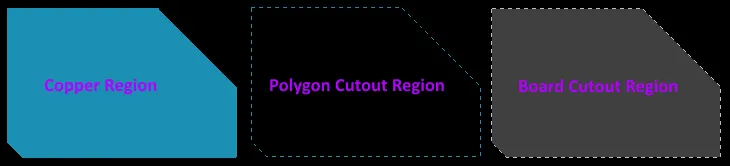
Exemplos dos vários tipos de objetos de região posicionados
Resumo
Uma Região, também conhecida como Região Sólida, é um objeto primitivo de formato poligonal que pode ser posicionado em qualquer camada.
Uma região pode ter qualquer número de lados e vértices (cantos). Ela pode ser posicionada em uma camada de sinal para definir uma área de cobre sólido a ser usada para fornecer blindagem ou conduzir correntes elevadas. Regiões positivas podem ser combinadas com trilhas ou segmentos de arco e conectadas a uma rede. No editor de bibliotecas de PCB, as regiões podem ser usadas para criar formatos personalizados de pads nas camadas de cobre ou formatos especiais nas máscaras de solda e de pasta. Em camadas não elétricas, as regiões podem ser usadas para definir formas personalizadas para aplicações como logotipos.
Quando posicionada como negativa, uma região pode criar um recorte (um vazio) em um preenchimento poligonal. Nesse modo, a região não será preenchida com cobre quando o polígono for preenchido. Quando usada como uma região negativa para um recorte da placa (ao posicioná-la na multicamada), ela define uma área que se torna uma abertura que atravessa a placa acabada. As regiões de recorte da placa são transferidas para arquivos Gerber e ODB++ para fins de fabricação por meio de uma camada dedicada de fresagem.
Disponibilidade
As regiões estão disponíveis para posicionamento tanto no editor de PCB quanto nos editores de bibliotecas de PCB de uma das seguintes maneiras:
-
Editor de PCB:
- Escolha Place » Solid Region, Place » Polygon Pour Cutout ou Design » Board Shape » Define Board Cutout nos menus principais.
-
Clique no botão Região Sólida (
 ) na lista suspensa de Active Bar localizada na parte superior do espaço de projeto. (Clique e mantenha pressionado um Active Bar botão para acessar outros comandos relacionados. Depois que um comando for usado, ele se tornará o primeiro item nessa seção do Active Bar.)
- Clique com o botão direito no espaço de projeto e, em seguida, clique em Place » Solid Region ou Polygon Pour Cutout no menu de contexto.
-
Editor de bibliotecas de PCB:
- Escolha Place » Solid Region ou Polygon Pour Cutout nos menus principais.
-
Clique no botão Região sólida () no menu suspenso da Active Bar localizada na parte superior do espaço de projeto. (Clique e mantenha pressionado um Active Bar botão para acessar outros comandos relacionados. Depois que um comando for usado, ele se tornará o primeiro item nessa seção da Active Bar.)
Posicionamento
Após iniciar o comando, o cursor mudará para uma cruz e você entrará no modo de posicionamento de região. O posicionamento é feito pela seguinte sequência de ações:
- Posicione o cursor e clique para fixar o vértice inicial da região.
- Mova o cursor para posicionar o segundo vértice. O comportamento padrão é posicionar duas arestas a cada clique, com um formato de canto definido pelo usuário entre elas. Consulte a página Edição de objetos de projeto de PCB com formato poligonal para obter mais detalhes.
- Continue movendo o mouse e clicando para posicionar outros vértices.
- Após posicionar o último vértice, clique com o botão direito ou pressione Esc para fechar e concluir o posicionamento da região. Não é necessário fechar a região manualmente, pois o software completará automaticamente a forma conectando o ponto inicial ao último ponto posicionado.
- Continue posicionando outras regiões ou clique com o botão direito ou pressione Esc para sair do modo de posicionamento.
Outras ações que podem ser realizadas durante o posicionamento incluem:
-
Pressione a tecla Tab para pausar o posicionamento e acessar o modo Região do painel Properties , onde suas propriedades podem ser alteradas em tempo real. Clique no botão de pausa sobreposto no espaço de projeto () para retomar o posicionamento.
- Pressione as teclas + e - no teclado numérico para percorrer, para frente e para trás, todas as camadas atualmente visíveis no projeto.
- Pressione a tecla * para percorrer as camadas de sinal visíveis.
Como criar uma região a partir de um conjunto de trilhas
Além de definir áreas de cobre condutor em uma placa, as regiões sólidas também são usadas para definir outros objetos de projeto com formato poligonal, como um símbolo especial ou o logotipo de uma empresa. Se o contorno da forma desejada tiver sido definido em outra ferramenta de projeto, como o AutoCAD, ele poderá ser exportado como DXF e depois importado para o Altium Designer. Esse contorno poderá então ser convertido em uma região sólida.
Para converter um contorno fechado composto por objetos de trilha e/ou arco selecionados em uma região, selecione os segmentos de trilha e, em seguida, selecione:
- Tools » Convert » Create Polygon from Selected Primitives - para definir um objeto de região sólida (cobre) (um objeto de região cuja propriedade Kind está definida como Copper).
- Tools » Convert » Create Cutout from Selected Primitives - para definir um objeto de região de recorte de preenchimento poligonal (um objeto de região cuja propriedade Kind está definida como Polygon Cutout).
- Tools » Convert » Create Board Cutout from Selected Primitives - para definir um objeto de região de recorte da placa (um objeto de região cuja propriedade Kind está definida como Board Cutout).
Após iniciar um comando, uma região será criada a partir do contorno fechado formado pelas primitivas de trilha. O contorno da região segue a linha central dos objetos de trilha que o delimitam e a região não fica selecionada.
Observe que:
- Ao selecionar o comando Create Polygon from Selected Primitives ou Create Cutout from Selected Primitives, a região será criada na camada atual (ou ativa), e não na camada em que estão as trilhas selecionadas. Ao selecionar o comando Create Board Cutout from Selected Primitives, a região será criada na multicamada. Isso significa que você pode definir a forma em uma camada mecânica e depois criar a região em uma camada de sinal ou na multicamada, respectivamente.
- As trilhas selecionadas continuarão existindo após a criação da região e permanecerão selecionadas.
Edição gráfica
Mover vértices da região
As regiões contêm dois tipos de pontos, ou "alças", com os quais é possível editar a forma da região.
- Full Handles - localizados nos cantos da região.
- Empty Handles - localizados nos centros dos segmentos criados pelas alças preenchidas.
Uma região existente pode ser remodelada movendo essas alças, ou vértices, localizados em cada canto ou no centro de cada aresta.
Para modificar a forma da região, clique em uma região para selecioná-la, o que destacará seus vértices e mudará o cursor para uma cruz.
- Click em uma alça preenchida para mover esse canto.
- Click ao longo de uma aresta para mover a aresta inteira.
- Click em uma alça vazia para mover o lado inteiro (tanto para trilhas quanto para arcos).
- Ctrl+Click em uma alça vazia para dividir essa aresta em duas. Ctrl só precisa ser mantido pressionado no início do movimento. As teclas de atalho Shift+Spacebar podem então ser usadas para alternar entre os modos (arco, chanfro e qualquer ângulo).
 Os vários métodos para mover os vértices de uma região.
Modificar o contorno da região
Além da edição de vértices, você também pode usar o comando Modify Region Border para alterar facilmente a forma dos polígonos. O comando é executado clicando com o botão direito no polígono desejado e selecionando Polygon Actions » Modify Polygon Border. Após iniciar o comando, o cursor se transforma em uma mira. A cada clique, um novo vértice é adicionado. Assim como durante o posicionamento de regiões, os atalhos Shift+Spacebar podem ser usados para alterar as formas dos cantos.

Modificando o contorno de uma região.
Propriedades da região

O modo Region do painel Properties
Informações da net
Esta seção fornece informações sobre a net à qual a região pertence, bem como sobre o par diferencial e/ou xSignal, caso essa net faça parte deles. As informações de classe são exibidas quando aplicável.
Consulte a página Técnicas de posicionamento e edição de PCB para saber mais sobre as informações de net.
Propriedades
- Component – este campo é exibido no editor de PCB somente quando a região selecionada faz parte de um componente de PCB e mostra o designador do componente de PCB ao qual pertence. Selecione o link clicável Component para abrir o modo Componente do painel Propriedades para o componente ao qual a região pertence.
-
Net - use para escolher uma net para a região. Todas as nets do projeto da placa ativa serão exibidas na lista suspensa. Selecione No Net para especificar que a região não está conectada a nenhuma net. A propriedade Net de uma primitiva é usada pelo verificador de regras de projeto para determinar se um objeto de PCB está posicionado de acordo com as regras. Como alternativa, você pode clicar no ícone Assign Net () para escolher um objeto no espaço de projeto — a net desse objeto será atribuída à(s) região(ões) selecionada(s).
- Layer - este campo só está disponível quando Kind está definido como Copper, Polygon Cutout ou Cavity. Use-o para especificar a camada na qual a região está posicionada. Para Copper e Polygon Cutout, todas as camadas definidas (e habilitadas) para o projeto da placa ativa são exibidas na lista suspensa. Para Cavity, apenas as camadas mecânicas habilitadas são exibidas.
-
Kind - use a lista suspensa para selecionar a função da região:
- Copper - uma área sólida e positiva que pode ser posicionada em qualquer camada do projeto, como uma camada de sinal (cobre).
- Polygon Cutout - funciona como um recorte de polígono, definindo uma área negativa ou sem cobre dentro de um polígono. Refaça o preenchimento do polígono após posicionar um recorte.
- Board Cutout - funciona como um recorte de placa, definindo uma área negativa ou uma abertura dentro do contorno da placa.
-
Cavity - usado para definir uma cavidade embutida na qual um componente ficará alojado 'dentro da placa'. Uma região desse tipo só pode ser posicionada em uma camada mecânica adequada e deve envolver completamente o corpo 3D do componente com folga suficiente em cada lado. Consulte o fabricante para saber qual é a folga necessária.
- Arc Approximation - insira o desvio máximo em relação a um arco perfeito.
- Area - exibe a área do objeto de região.
-
(X/Y)
- X (primeiro campo) - este campo mostra a posição X atual do centro do pad em relação à origem atual. Edite o valor no campo para alterar a posição do pad em relação à origem atual. O valor pode ser inserido em unidades métricas ou imperiais; inclua as unidades ao inserir um valor cujas unidades não sejam as padrão atuais. As unidades padrão (métricas ou imperiais) são determinadas pela configuração Units na seção Other do painel Properties no modo Board (acessado quando nenhum objeto está selecionado no espaço de projeto) e são usadas quando a unidade não é especificada.
- Y (segundo campo) - este campo mostra a posição Y atual do centro do pad em relação à origem atual. Edite o valor no campo para alterar a posição do pad em relação à origem atual. O valor pode ser inserido em unidades métricas ou imperiais; inclua as unidades ao inserir um valor cujas unidades não sejam as padrão atuais. As unidades padrão (métricas ou imperiais) são determinadas pela configuração Units na seção Other do painel Properties no modo Board (acessado quando nenhum objeto está selecionado no espaço de projeto) e são usadas quando a unidade não é especificada.
Vértices do contorno
Esta seção é usada para modificar os vértices individuais do objeto de região atualmente selecionado. Você pode modificar as posições dos vértices existentes, adicionar novos vértices ou removê-los conforme necessário. É possível definir conexões em arco entre os vértices, além de exportar informações de vértices para um arquivo em formato CSV e importá-las dele.
-
Vertices Grid - lista todos os vértices atualmente definidos para a região em termos de:
- Index - o índice atribuído ao vértice (não editável).
- X - a coordenada X (horizontal) do vértice. Clique para editar.
- Y - a coordenada Y (vertical) do vértice. Clique para editar.
- Arc Angle (Neg = CW) - o ângulo de um arco desenhado para conectar este vértice ao próximo. Por padrão, as conexões são segmentos de reta, e este campo permanece em branco. Clique para editar e insira o ângulo de arco desejado. A inserção de um valor positivo resultará em um arco desenhado no sentido anti-horário. Para desenhar um arco no sentido horário, insira um valor negativo.
-
Add - clique para adicionar um novo vértice. O novo vértice será adicionado abaixo da entrada de vértice atualmente em foco e terá, inicialmente, as mesmas coordenadas X,Y dessa entrada. Clique em
 para remover o vértice atualmente selecionado.
Expansão da máscara de pasta
- Rule/Manual - selecione a configuração desejada para a expansão da máscara de pasta. Quando Manual estiver selecionado, você poderá habilitar e inserir a medida desejada.
Expansão da máscara de solda
- Rule/Manual - selecione a configuração desejada de expansão da máscara de solda. Quando Manual estiver selecionado, você poderá habilitar e inserir a medida desejada.
Renderização de regiões com autointerseção
As regiões com autointerseção são renderizadas no editor de PCB da mesma forma que serão exportadas para os arquivos de fabricação (Gerber/ODB++).

Exemplo de uma região com autointerseção selecionada no espaço de projeto do editor de PCB. Passe o cursor sobre a imagem para ver essa região no arquivo Gerber gerado.
 Localizado por IA