Verificação de Regras de Projeto (DRC)
Updated: October 08, 2026
Design Rule Checking (DRC) é um poderoso recurso automatizado que verifica a integridade lógica e física de um projeto. As verificações são feitas em relação às Design Rules em tempo real durante o desenvolvimento do projeto ou como um processo em lote.
A verificação de regras de projeto é parte integrante do processo de projeto e deve ser usada em todos os projetos de placa concluídos. Recomenda-se especialmente que uma verificação de regras de projeto em lote seja sempre realizada antes da geração dos arquivos finais de fabricação.
Elementos do sistema de regras de projeto
O sistema de regras de projeto é uma parte essencial do editor de PCB. É esse sistema que controla como o projeto se transforma de um conceito lógico em uma entidade física. Para isso, o sistema de regras de projeto inclui: um mecanismo para definir os requisitos do projeto, recursos para verificar se o projeto atende a esses requisitos, técnicas para exibir as violações detectadas e recursos para relatar e localizar essas violações.
Para isso, o sistema de regras de projeto inclui os seguintes elementos:
Elementos do sistema de regras de projeto
|
| Regras de projeto |
Em conjunto, as regras de projeto definem as restrições de uma placa, garantindo que os objetos permaneçam dentro dos requisitos e das tolerâncias do projeto. Há duas abordagens para definir as restrições de projeto: trabalhar diretamente com as regras de projeto no PCB Rules and Constraint Editor ou configurá-las no Constraint Manager, que tem uma interface semelhante a uma planilha.
|
DRC on-line
(Verificação de regras de projeto) |
Por padrão, as regras de projeto são verificadas enquanto você trabalha, por meio de um recurso conhecido como online DRC. Para que a DRC on-line funcione:
-
A opção geral Online DRC deve estar habilitada nas preferências (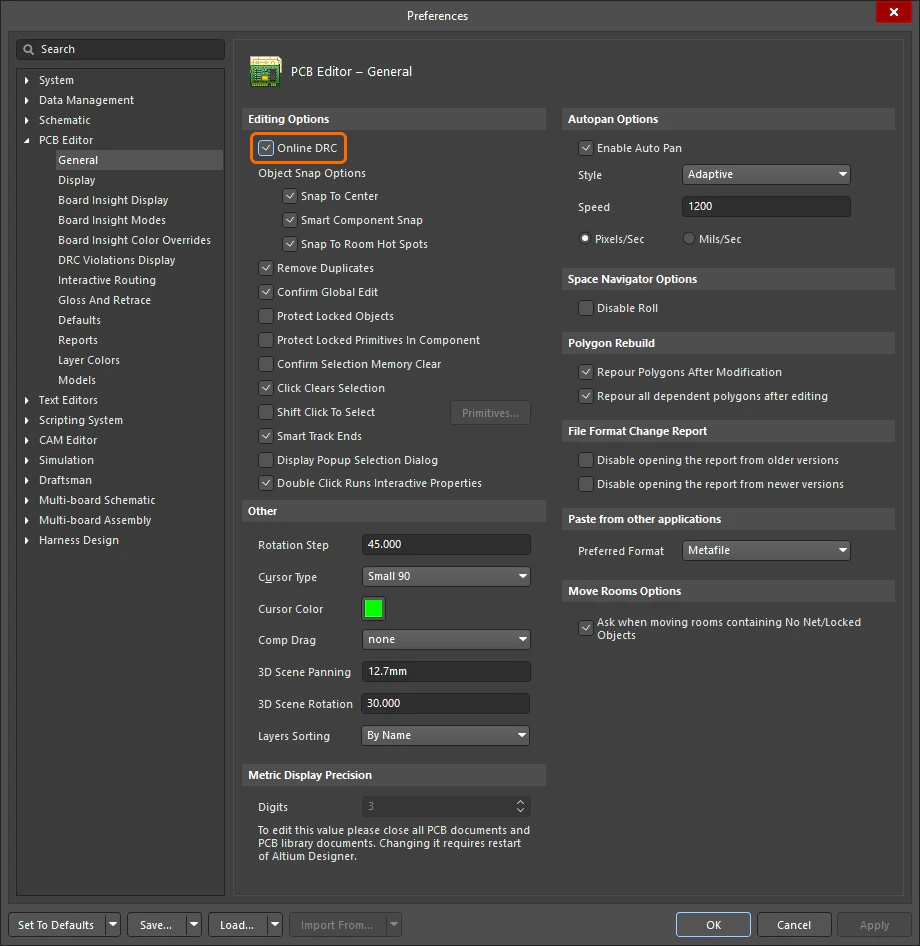 ). ).
-
A ativação ou desativação de cada regra a ser monitorada on-line é configurada na caixa de diálogo Design Rule Checker. Saiba mais sobre como configurar e executar uma DRC.
|
| DRC em lote |
DRC em lote é o nome dado ao processo de executar uma verificação de regras de projeto em toda a PCB. Além de verificar as regras habilitadas, ela também pode realizar vários outros testes e gerar um relatório.
-
Execute uma DRC em lote na caixa de diálogo Design Rule Checker em qualquer etapa do processo de projeto, habilitando e desabilitando as regras a serem verificadas conforme necessário. Saiba mais sobre a configuração e a execução na página Como executar uma DRC em lote.
-
Uma DRC em lote também pode ser executada por um arquivo de configuração de tarefas de saída (*.OutJob), adicionando um novo Design Rules Check ao grupo de saídas Validation Outputs ( ). Observe que não há uma caixa de diálogo de configuração separada para uma verificação de regras de projeto executada como parte de um relatório de validação de um OutJob. A verificação é realizada usando as configurações atualmente definidas para o documento de PCB na caixa de diálogo Design Rule Checker. Saiba mais sobre arquivos de configuração de tarefas de saída. ). Observe que não há uma caixa de diálogo de configuração separada para uma verificação de regras de projeto executada como parte de um relatório de validação de um OutJob. A verificação é realizada usando as configurações atualmente definidas para o documento de PCB na caixa de diálogo Design Rule Checker. Saiba mais sobre arquivos de configuração de tarefas de saída.
-
Uma DRC em lote também pode ser executada durante a liberação do projeto. Usando relatórios de validação definidos em um arquivo de tarefas de saída atribuído, o software permite validar o projeto como parte integrante do processo de liberação. Essas verificações de validação serão realizadas em cada liberação, e a liberação falhará se alguma delas não for aprovada ( ). Saiba mais sobre Liberação de projetos. ). Saiba mais sobre Liberação de projetos.
-
As violações de DRC (e ERC) também podem ser examinadas no visualizador web do Altium 365. Observe que as violações de DRC relatadas no visualizador web são baseadas nas regras de projeto habilitadas, e não nas configurações de DRC on-line ou em lote habilitadas na caixa de diálogo Design Rule Checker.. Saiba mais sobre os relatórios de DRC e ERC no visualizador web (Workspace do Altium 365, Workspace do Enterprise Server).
|
| Exibição de violações |
O Altium Designer oferece dois métodos distintos para exibir violações no espaço de edição gráfica: usar um ícone no local da violação ou destacar toda a primitiva em violação.
-
Marcador de detalhes da violação – um pequeno marcador gráfico específico da violação é colocado no local da violação ou próximo a ele. Cada tipo de violação tem um símbolo gráfico exclusivo para indicar de qual violação se trata (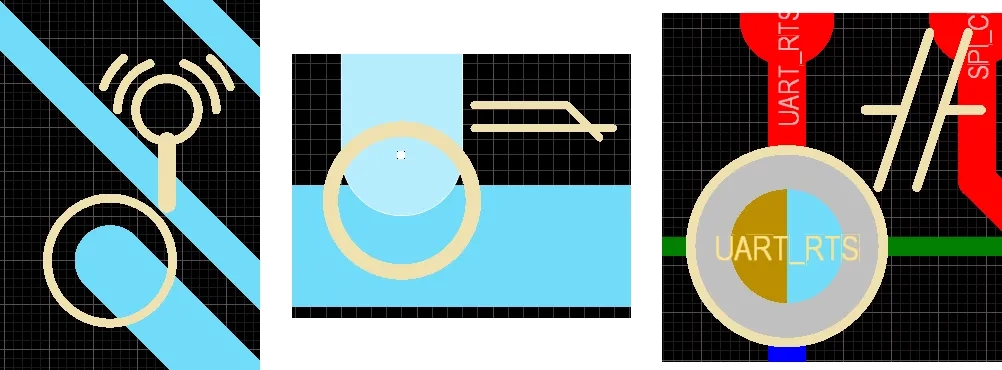 ) e, quando possível, inclui informações sobre a violação ( ) e, quando possível, inclui informações sobre a violação (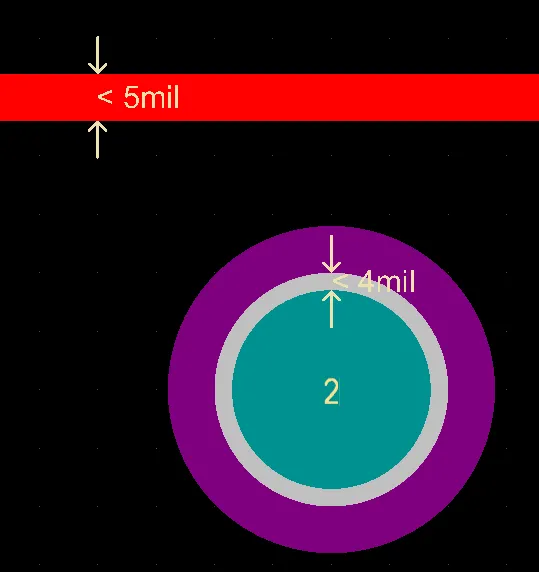 ). ).
-
Sobreposição de violação – toda a primitiva em violação é marcada com uma sobreposição colorida (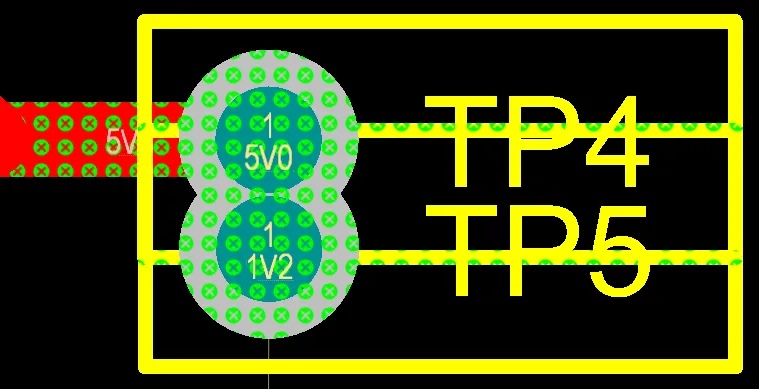 ). Você também pode configurar a intensidade com que a sobreposição é exibida ao aumentar ou diminuir o zoom. ). Você também pode configurar a intensidade com que a sobreposição é exibida ao aumentar ou diminuir o zoom.
Essas opções são configuradas na página PCB Editor – DRC Violations Display da caixa de diálogo Preferences (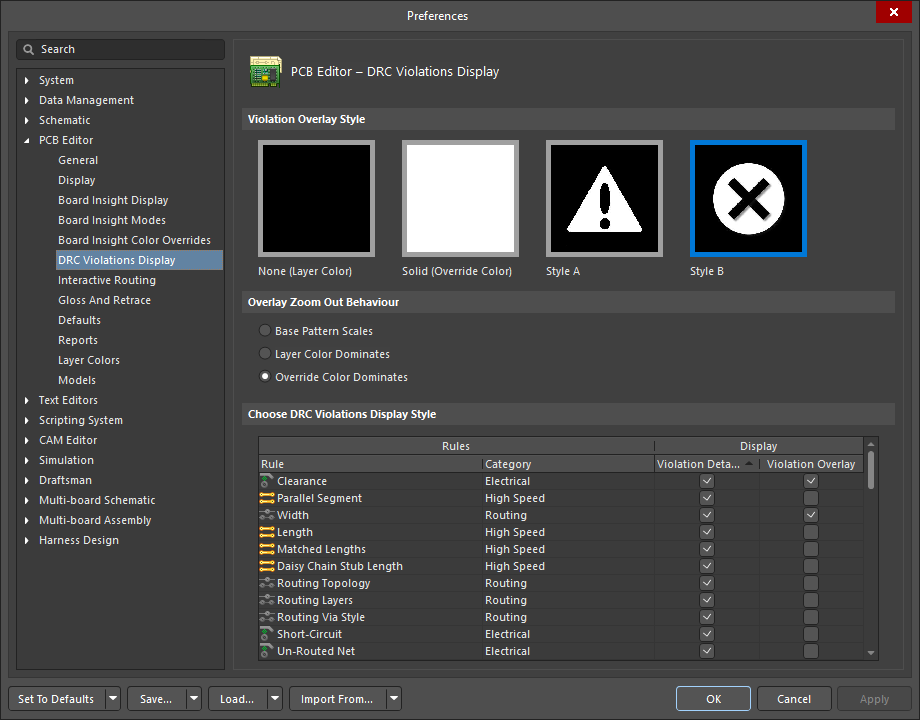 ). Saiba mais sobre as preferências de exibição de violações. ). Saiba mais sobre as preferências de exibição de violações.
|
| Resolução de violações |
As violações são detalhadas em vários locais:
-
PCB Rules and Violations painel – desenvolvido especificamente para gerenciar regras de projeto e examinar violações no espaço de projeto da placa. No painel, você pode consultar e editar regras, executar uma verificação de regras de projeto, ir até uma violação no espaço de projeto e acessar mais detalhes sobre ela. Saiba mais sobre o painel PCB Rules and Violations.
-
No espaço de projeto – clique com o botão direito do mouse em uma violação no espaço de projeto para acessar os detalhes dessa violação no submenu Violations ou pressione Shift+V quando o cursor estiver sobre uma violação para exibir o painel Board Insight. O painel detalha a regra que está sendo violada e as primitivas envolvidas. Saiba mais sobre como trabalhar com violações no espaço de projeto.
-
Messages painel – todas as violações detectadas são detalhadas no painel Messages; clique duas vezes em uma violação para localizá-la no projeto por referência cruzada.
-
Relatório de DRC – um arquivo de relatório pode ser gerado como parte do processo de DRC em lote, detalhando todas as violações detectadas. Saiba mais sobre como configurar o relatório de DRC.
Saiba mais sobre como examinar e resolver violações de projeto.
|

Localizado por IA
Caso encontre um problema, selecione o texto/imagem e primaCtrl + Enterpara nos enviar o seu feedback.
