
Projetos com múltiplas folhas e hierárquicos

Altium Essentials: Navigating Schematics
This content is part of the official Altium Professional Training Program. For full courses, materials and certification, visit Altium Training.
Quando os esquemáticos eram originalmente capturados em papel, era frequente fazê-lo numa única folha de papel suficientemente grande para ocupar uma grande mesa de desenho, que era reproduzida numa copiadora dedicada de grande formato. Os tempos mudaram: agora os esquemáticos são capturados num PC de secretária, armazenados num servidor e impressos numa impressora laser de pequeno formato.
Esta alteração significa que até um design simples pode ser apresentado e compreendido mais facilmente se for distribuído por várias folhas de esquemático. Mesmo quando o design não é particularmente complicado, pode haver vantagens em organizá-lo por várias folhas.
Por exemplo, o design pode incluir vários elementos modulares. Manter estes módulos como documentos individuais permite que vários designers trabalhem num projeto ao mesmo tempo. Dividir o design em módulos lógicos melhora bastante a legibilidade do design, o que é uma consideração importante para quem precisar de ler e interpretar o esquemático mais tarde, ao longo do ciclo de vida desse produto. Outra vantagem é que, quando um design é estruturado por várias folhas com menos componentes em cada uma, pode ser utilizada impressão em pequeno formato, como impressoras laser.
Há duas decisões a tomar se planeia distribuir o seu design por várias folhas:
-
a relação estrutural das folhas, e
-
o método usado para a conectividade elétrica entre os circuitos nessas folhas.
A sua escolha irá variar de acordo com a dimensão e o tipo de cada projeto, bem como com as suas preferências pessoais.
Design Plano ou Hierárquico
Como referido, enquanto designer, precisa de decidir como as folhas de esquemático são organizadas e como a conectividade é estabelecida entre essas folhas. No entanto, estas não são decisões separadas, pois ao escolher a estrutura também terá de escolher como vão ser criadas as ligações entre essas folhas.
Existem duas abordagens para estruturar um design multifolha: flat ou hierarchical.
Ambas as abordagens são válidas; cada uma tem os seus próprios pontos fortes e fracos. Um design plano será mais rápido de criar mas mais difícil para outros seguirem os sinais e interpretarem a funcionalidade, especialmente a partir de uma cópia impressa. Um design hierárquico demorará mais tempo a desenhar, pois há mais etapas para criar a conectividade, mas em contrapartida obtém-se um design cuja funcionalidade é mais facilmente interpretada por terceiros e em que os sinais são mais fáceis de seguir entre folhas. O design hierárquico é também importante para a reutilização de design e uma parte essencial de um design multicanal.
Design Plano
Pode pensar num design plano como se uma grande folha de esquemático tivesse sido dividida em várias folhas mais pequenas - num design plano, todas as folhas existem ao mesmo nível. A conectividade num design plano é criada diretamente de qualquer folha para qualquer outra folha - este tipo de conectividade é referido como conectividade horizontal.
A utilização de uma folha superior é opcional num design plano. Se for incluída, terá um símbolo de folha para cada uma das folhas no design, mas não poderá incluir qualquer cablagem. Pode existir qualquer número de folhas num design plano.

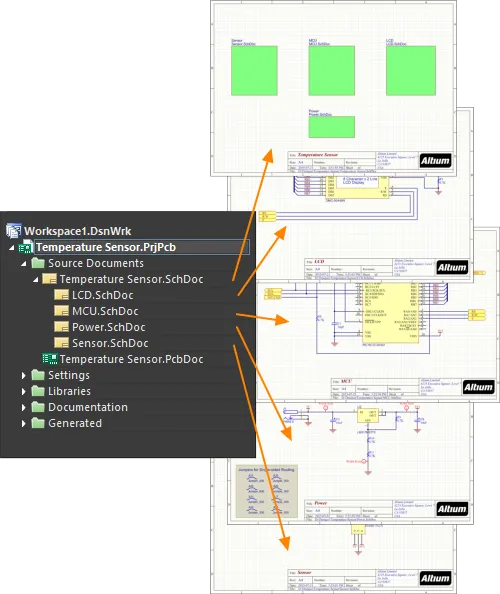
Primeira imagem - o design plano não tem folha superior; segunda imagem - o mesmo design tem uma folha superior. Note que a folha superior não tem cablagem. Mostra simplesmente as folhas no design.
Ambas as imagens acima mostram um design plano; a versão à esquerda não tem uma folha superior, mas a versão à direita tem. Para um design pequeno que tenha apenas duas ou três folhas de esquemático, pode decidir que uma folha superior não acrescenta valor. Quando o número de folhas aumenta, uma folha superior pode ajudar o leitor a compreender a funcionalidade do circuito a partir da forma como os blocos lógicos (Símbolos de Folha) estão dispostos na folha. Todas as folhas do design aparecem ao mesmo nível no painel Projects porque não existe hierarquia.
Sheet Symbol
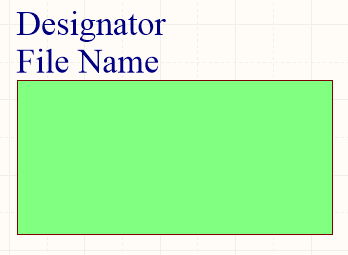
Um Sheet Symbol colocado
Resumo
Um símbolo de folha é um primitivo de design elétrico. É utilizado para representar uma subfolha num design hierárquico multifolha. Os símbolos de folha incluem símbolos de entrada de folha, que fornecem um ponto de ligação para sinais entre as folhas principal e filha num design hierárquico, de forma semelhante à maneira como os Ports fornecem ligações entre folhas num design de folhas planas.
Disponibilidade
Os símbolos de folha estão disponíveis para colocação apenas no Schematic Editor. Utilize um dos seguintes métodos para aceder ao comando de colocação:
- Escolha Place » Sheet Symbol nos menus principais.
-
Clique no botão Sheet Symbol (
 ) na lista pendente de objetos gráficos na Active Bar localizada no topo da área de design. (Clique e mantenha premido um botão Active Bar para aceder a outros comandos relacionados. Depois de um comando ter sido utilizado, passará a ser o item no topo dessa secção da Active Bar.)
- Clique com o botão direito na área de design e depois escolha Place » Sheet Symbol no menu de contexto.
-
Clique em na barra de ferramentas Wiring.
Colocação
Depois de iniciar o comando, o cursor mudará para uma mira e entrará no modo de colocação de símbolo de folha. A colocação é feita executando as seguintes ações:
- Clique ou prima Enter para fixar o primeiro canto do símbolo de folha.
- Mova o cursor para ajustar o tamanho do símbolo de folha, depois clique ou prima Enter para concluir a colocação.
- Continue a colocar mais símbolos de folha ou clique com o botão direito ou prima Esc para sair do modo de colocação.
As ações adicionais que podem ser executadas durante a colocação, enquanto o símbolo de folha ainda estiver a acompanhar o cursor e antes de o primeiro canto ser fixado, são:
-
Prima a tecla Tab para aceder ao modo Sheet Symbol do painel Properties , onde as propriedades do símbolo de folha podem ser alteradas em tempo real. Clique na sobreposição do botão de pausa da área de design (
 ) para retomar a colocação.
- Prima e mantenha premida a tecla Alt para restringir a direção do movimento ao eixo horizontal ou vertical, consoante a direção inicial do movimento.
- Prima Spacebar para rodar o símbolo de folha no sentido anti-horário ou Shift+Spacebar para rotação no sentido horário. A rotação é feita em incrementos de 90°.
- Prima as teclas X ou Y para espelhar o símbolo de folha ao longo do eixo X ou do eixo Y.
Edição Gráfica
Este método de edição permite-lhe selecionar diretamente um objeto de símbolo de folha colocado na área de design e alterar graficamente o seu tamanho, forma ou localização.
Quando um objeto de símbolo de folha está selecionado, pode clicar e arrastar as pegas de edição para redimensionar o símbolo de folha.
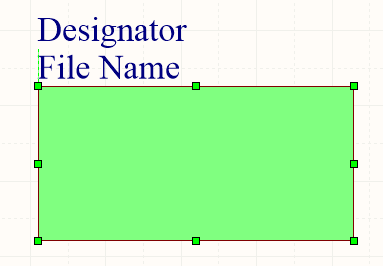
Um Sheet Symbol selecionado
Clique em qualquer parte do símbolo de folha afastada das pegas de edição e arraste para o reposicionar. Enquanto arrasta, o símbolo de folha pode ser rodado (Spacebar/Shift+Spacebar) ou espelhado (X ou Y para espelhar ao longo do eixo X ou do eixo Y).
Os campos de texto Designator e File Name do símbolo de folha só podem ser redimensionados alterando o tamanho do tipo de letra utilizado (acedido através dos painéis Properties do objeto apropriado). Assim, as pegas de edição não estão disponíveis quando qualquer um desses objetos está selecionado.

Designator e Filename selecionados para um símbolo de folha
- Clique em qualquer ponto dentro da caixa tracejada e arraste para reposicionar o objeto de texto conforme necessário. Enquanto arrasta, o texto pode ser rodado (Spacebar/Shift+Spacebar) ou espelhado (X ou Y para espelhar ao longo do eixo X ou do eixo Y).
- O texto de um objeto pode ser editado diretamente no local das seguintes formas:
- Clicar uma vez no texto do designador ou do nome do ficheiro para o selecionar.
- Clicar novamente uma vez (ou premir Enter) para entrar no modo de edição no local. Deve ser dado tempo suficiente entre cada clique para garantir que o software não interpreta os dois cliques simples como um duplo clique (o que abriria o Properties painel associado).
- Para terminar a edição do texto no local, prima Enter ou utilize o rato para clicar fora do objeto de texto.
Edição Não Gráfica
Estão disponíveis os seguintes métodos de edição não gráfica.
Edição através da caixa de diálogo Sheet Symbol ou do painel Properties
Properties page: Propriedades de Sheet Symbol
Este método de edição utiliza a caixa de diálogo Sheet Symbol associada e o modo de painel Properties para modificar as propriedades de um objeto de símbolo de folha.

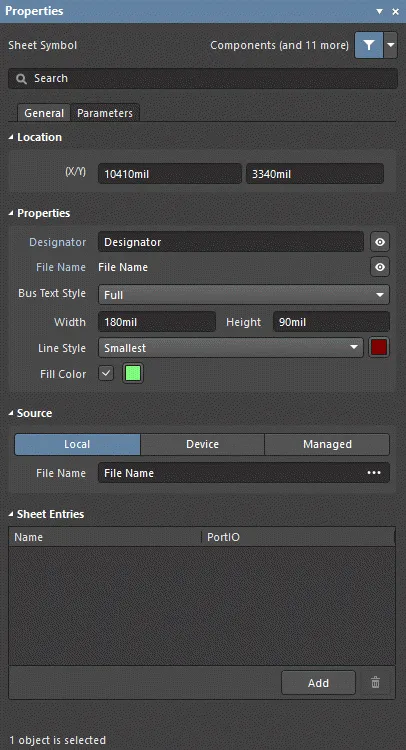
A caixa de diálogo Sheet Symbol , à esquerda, e o modo Sheet Symbol do painel Properties, à direita
Após a colocação, a caixa de diálogo Sheet Symbol pode ser acedida das seguintes formas:
- Fazendo duplo clique no objeto de símbolo de folha colocado.
- Colocando o cursor sobre o objeto de símbolo de folha, clicando com o botão direito e escolhendo Properties no menu de contexto.
Durante a colocação, o modo Sheet Symbol do painel Properties pode ser acedido premindo a tecla Tab. Depois de o símbolo de folha ser colocado, todas as opções ficam visíveis.
Após a colocação, o modo Sheet Symbol do painel Properties pode ser acedido de uma das seguintes formas:
- Se o painel Properties já estiver ativo, selecionando o objeto de símbolo de folha.
- Depois de selecionar o objeto de símbolo de folha, selecione o painel Properties a partir do botão Panels no canto inferior direito do espaço de desenho ou selecione View » Panels » Properties.
Edição de Múltiplos Objetos
O painel Properties suporta a edição de múltiplos objetos, em que as definições de propriedades que são idênticas em todos os objetos atualmente selecionados podem ser modificadas. Quando múltiplos objetos do mesmo tipo são selecionados manualmente, através da caixa de diálogo Find Similar Objects ou através de um painel SCH Filter ou SCH List , uma entrada de campo do painel Properties que não seja apresentada como um asterisco (*) pode ser editada para todos os objetos selecionados.
Edição através de um Painel de Lista
Panel pages: Painéis de Lista, SCH Filter
Um painel List permite apresentar objetos de desenho de um ou mais documentos em formato tabular, possibilitando a inspeção e modificação rápidas dos atributos dos objetos. Utilizado em conjunto com uma filtragem adequada - usando o painel Filter aplicável, ou a caixa de diálogo Find Similar Objects - permite mostrar apenas os objetos abrangidos pelo filtro ativo, permitindo-lhe direcionar e editar múltiplos objetos de desenho com maior precisão e eficiência.
Ações de Sheet Symbol
Formatação do Designador e do Nome do Ficheiro
Os campos Designator e File Name do símbolo de folha podem ser formatados independentemente do símbolo de folha. Os painéis correspondentes Properties podem ser acedidos utilizando os métodos após a colocação descritos acima (substituindo símbolo de folha pelo objeto relevante cujas propriedades pretende ver/modificar).
Comandos do Sheet Symbol com Clique Direito
Clique com o botão direito sobre um símbolo de folha colocado para aceder a um menu de contexto sensível ao contexto, a partir do qual estão disponíveis os seguintes comandos (no submenu Sheet Symbol Actions) que atuam sobre esse símbolo de folha (ou sobre todos os símbolos de folha atualmente selecionados, quando aplicável).

-
Open SubSheet "<SheetName.SchDoc>" - utilize para aceder à folha filha referenciada pelo símbolo, que será aberta (caso ainda não esteja) e tornada o documento ativo na janela principal de desenho.
-
Create Sheet From Sheet Symbol - utilize para criar um novo documento esquemático a partir do símbolo de folha e adicionar portas a esse documento correspondentes a cada uma das entradas de folha no símbolo. Desta forma, pode criar automaticamente as subfolhas para um desenho esquemático com várias folhas com base nos símbolos de folha que criou e colocou na folha superior.
-
Rename Child Sheet (também pode ser acedido escolhendo o comando Design » Rename Child Sheet nos menus principais) - utilize para renomear rapidamente a folha esquemática filha referenciada pelo símbolo de folha. Será aberta a caixa de diálogo Rename Child Sheet.
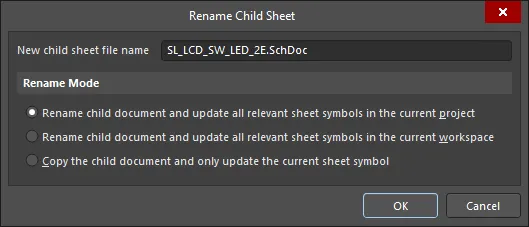
A caixa de diálogo Rename Child SheetEspecifique o novo nome para a folha esquemática no campo New child sheet file name , assegurando-se de manter a extensão .SchDoc . Determine também como o processo de renomeação deve decorrer - o âmbito da operação - a partir das seguintes opções:
- Rename child document and update all relevant sheet symbols in the current project – ative esta opção para renomear a folha filha e atualizar todos os símbolos de folha nos esquemas de origem do projeto ativo que apontem para esta folha. O File Name de cada símbolo de folha será atualizado para refletir a folha filha com o novo nome.
- Rename child document and update all relevant sheet symbols in the current workspace – ative esta opção para renomear a folha filha e atualizar todos os símbolos de folha nos esquemas de origem em todos os projetos abertos que apontem para esta folha. O File Name de cada símbolo de folha será atualizado para refletir a folha filha com o novo nome.
- Copy the child document and only update the current sheet symbol – ative esta opção para criar uma cópia da folha filha antes de renomear a original. Apenas o símbolo de folha atual (sob o cursor) é atualizado com esta opção. O campo File Name do símbolo de folha será atualizado para referenciar a cópia da folha filha.
-
Synchronize Sheet Entries and Ports - utilize para sincronizar as entradas de folha e as portas da subfolha para o símbolo de folha. Será aberta a caixa de diálogo Synchronize Ports To Sheet Entries dialog. Utilize esta caixa de diálogo para garantir que todas as entradas de folha no símbolo de folha correspondem às portas na folha filha referenciada abaixo, tanto em termos de nome como de tipo de E/S.
-
Flip Sheet Symbol Along X - utilize para inverter o símbolo de folha ao longo do eixo X. As entradas de folha associadas ao símbolo serão essencialmente trocadas para o lado oposto do símbolo (no plano horizontal). As que estão à esquerda serão reposicionadas à direita e vice-versa. A I/O Type das entradas de folha não é alterada.

Exemplo de inversão de um símbolo de folha ao longo do eixo X -
Flip Sheet Symbol Along Y - utilize para inverter o símbolo de folha ao longo do eixo Y. As entradas de folha associadas ao símbolo serão essencialmente trocadas para o lado oposto do símbolo (no plano vertical). As que estão no topo serão reposicionadas na parte inferior e vice-versa. A I/O Type das entradas de folha não é alterada.

Exemplo de inversão de um símbolo de folha ao longo do eixo Y -
Toggle All Sheet Entries IO Type in Sheet Symbol - utilize para alternar simultaneamente o Tipo de E/S para todas as entradas de folha no símbolo de folha, quando aplicável. Também está disponível clicando em Toggle All Sheet Entries IO Type In (Selected) Sheet Symbols no menu principal Edit » Move ou a partir de Active Bar.
 Exemplo do resultado da alternância da E/S da entrada de folha
A alteração efetiva depende do Tipo PortIO atual, da seguinte forma:
- Unspecified permanece Unspecified.
- Output muda para Input.
- Input muda para Output.
- Bidirectional permanece Bidirectional.
Notas
- Se um grupo de entradas de folha for colado num símbolo de folha selecionado e essas entradas ficarem fora dos limites atuais do símbolo, este será redimensionado automaticamente para as acomodar.
-
Ao utilizar a instanciação de símbolos de folha, é possível referenciar vários canais na mesma subfolha a partir de um único símbolo de folha. A sintaxe utilizada envolve o uso da palavra-chave Repeat no campo Designator do símbolo de folha e assume a forma:
Repeat(SheetSymbolDesignator, FirstInstance, LastInstance),em que
SheetSymbolDesignatoré o nome base do símbolo de folha e FirstInstance e LastInstance definem em conjunto o número de canais a instanciar. - Várias subfolhas podem ser referenciadas por um único símbolo de folha. Separe cada nome de ficheiro com ponto e vírgula no campo File Name . Com o uso eficaz de conectores off-sheet colocados nas subfolhas, pode distribuir uma secção do seu design por várias folhas, tratando-as como se fossem uma única folha gigante (plana). Note, no entanto, que a utilização de conectores off-sheet só é possível para folhas referenciadas pelo mesmo símbolo de folha.
-
A cadeia especial
SheetSymbolDesignatorestá disponível para utilização. Esta cadeia especial pode ser colocada numa folha esquemática filha para apresentar o designador do objeto Sheet Symbol associado que está colocado na folha esquemática pai. Esta cadeia especial também pode ser utilizada num design multicanal. Selecione um separador compilado da folha esquemática filha para apresentar o valor convertido da cadeia especial. - Pode inverter a ordem pela qual as entradas de folha selecionadas aparecem ao longo de um lado de um símbolo de folha pai escolhendo o comando Edit » Move » Reverse Selected Sheet Entries Order, a partir dos menus principais, ou localizando e utilizando o comando Reverse Selected Sheet Entries Order em Active Bar. Têm de estar selecionadas duas ou mais entradas de folha para um lado específico de um símbolo de folha, para que o comando produza efeito. Pode reordenar simultaneamente entradas de folha ao longo de diferentes lados do mesmo símbolo de folha pai, e em diferentes símbolos de folha na folha esquemática ativa. Após executar o comando, a reordenação terá lugar. A reordenação é conseguida espelhando as posições das entradas de folha selecionadas - ao longo de um determinado lado do símbolo de folha - em torno de uma linha imaginária no ponto médio da distância entre os limites das duas entradas de folha selecionadas mais exteriores. A I/O Type de uma entrada de folha não é alterada pela reordenação.
Sheet Symbol Properties
As propriedades dos objetos do editor esquemático são opções definíveis que especificam o estilo visual, o conteúdo e o comportamento do objeto colocado. As definições de propriedades para cada tipo de objeto são definidas de duas formas diferentes:
-
Pre-placement settings – a maioria das propriedades do objeto Sheet Symbol, ou aquelas que podem logicamente ser predefinidas, estão disponíveis como definições predefinidas editáveis na página Schematic - Defaults da caixa de diálogo Preferences (acedida através do botão
 no canto superior direito da área de design). Selecione o objeto em Primitive List para revelar as suas opções à direita.

- Post-placement settings – todas as propriedades do objeto Sheet Symbol estão disponíveis para edição na caixa de diálogo Sheet Symbol e no painel Properties quando um Sheet Symbol colocado é selecionado na área de design.
Separador General
Location (Properties apenas painel)
-
(X/Y)
- X (primeiro campo) - a coordenada X (horizontal) atual do ponto de referência do objeto, relativa à origem atual da área de design. Edite para alterar a posição X do objeto. O valor pode ser introduzido em sistema métrico ou imperial; inclua as unidades ao introduzir um valor cujas unidades não sejam as unidades predefinidas atuais.
- Y (segundo campo) - a coordenada Y (vertical) atual do ponto de referência do objeto, relativa à origem atual. Edite para alterar a posição Y do objeto. O valor pode ser introduzido em sistema métrico ou imperial; inclua as unidades ao introduzir um valor cujas unidades não sejam as unidades predefinidas atuais.
Properties
-
Designator - o nome atual do símbolo de folha. Este campo é utilizado para dar ao símbolo de folha um nome significativo que o distinga de outros símbolos de folha colocados na mesma folha esquemática. Normalmente, o nome refletirá a função global da subfolha esquemática que o símbolo representa. Alterne
 ou
ou  para mostrar/ocultar o designador.
-
File Name - o documento esquemático atual referenciado pelo símbolo de folha. Alterne ou para mostrar/ocultar o nome do ficheiro.
- Bus Text Style - utilize a lista pendente para selecionar o estilo do texto do bus. As opções são Full ou Prefix.
- Width - pode ser editado.
- Height - pode ser editado.
- Line Style - utilize a lista pendente para selecionar a predefinição a partir das opções disponíveis. Clique na caixa de cor para aceder a uma lista pendente a partir da qual pode selecionar a cor de linha predefinida.
- Fill Color - assinale para ativar preenchimentos. Clique na caixa de cor para aceder a uma lista pendente a partir da qual pode selecionar a cor de preenchimento predefinida.
Source (Properties apenas painel)
-
Local / Device / Managed - o ficheiro de origem.
-
File Name - apresenta o documento esquemático atual referenciado pelo símbolo de folha. É este campo que fornece a ligação entre o símbolo de folha e a subfolha esquemática que o símbolo representa. Clique em
 para abrir a caixa de diálogo Choose Document to Reference dialog para escolher a subfolha de destino necessária. A caixa de diálogo apresenta uma lista de todas as folhas esquemáticas de origem no projeto (com exceção da folha na qual o símbolo está atualmente colocado).
-
File Name - apresenta o documento esquemático atual referenciado pelo símbolo de folha. É este campo que fornece a ligação entre o símbolo de folha e a subfolha esquemática que o símbolo representa. Clique em
 Choose Document to Reference dialog
Entradas de Folha (Properties apenas no painel)
-
Grid - lista o Name e o PortIO Type de todas as entradas de folha atualmente definidas para o símbolo de folha. Quando existem entradas de folha na grelha, ficam disponíveis as seguintes opções adicionais quando uma entrada é selecionada:
- Font - clique para configurar o estilo de letra da entrada de folha.
-
Other - clique para abrir uma lista pendente e alterar opções adicionais:
- Kind - utilize a lista pendente para selecionar o tipo de entrada de folha.
- Border Color - clique para aceder aos controlos para escolher a cor do contorno.
- Preenchimento Color - clique para aceder aos controlos para escolher a cor de preenchimento.
-
Add - clique para adicionar uma entrada de folha. Utilize
 para eliminar uma entrada selecionada da tabela.
Separador Parameters

Parameters
-
Grid - lista o Name e o Value de todos os parâmetros atualmente definidos para o símbolo de folha. Quando existem parâmetros na grelha, ficam disponíveis as seguintes opções adicionais quando um parâmetro é selecionado:
- Font - clique para configurar o estilo de letra do parâmetro.
-
Other - clique para abrir uma lista pendente e alterar opções adicionais:
- Show Parameter Name - ative para mostrar o nome do parâmetro no espaço de trabalho.
- Allow Synchronization with Database - ative para sincronizar com a base de dados. Esta opção é utilizada para controlar se o comentário pode ser atualizado. Por predefinição, estas opções estão ativadas para permitir sempre a sincronização com a biblioteca/base de dados de origem. Pode desativar esta opção para impedir que esse comentário seja incluído num processo de atualização.
- X/Y - introduza as coordenadas X e Y pretendidas.
- Rotation - utilize a lista pendente para selecionar a rotação.
- Autoposition - selecione para ativar o posicionamento automático, o que significa que o texto permanecerá na posição escolhida à medida que o componente for movido e rodado.
-
Add - clique para adicionar um parâmetro. Utilize para eliminar uma entrada selecionada da tabela.
Sheet Symbol Designator
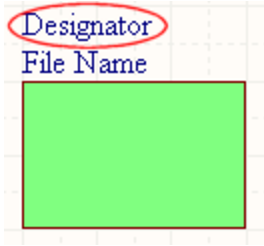
O Designador do Símbolo de Folha
Resumo
O designador do símbolo de folha é um objeto filho não elétrico de um elemento primitivo de design elétrico. É utilizado para fornecer ao símbolo de folha um nome significativo que o distinga de outros símbolos de folha colocados na mesma folha esquemática. Normalmente, o nome refletirá a função global da subfolha esquemática que o símbolo representa.
Disponibilidade e Colocação
O designador do símbolo de folha é colocado automaticamente quando o objeto da peça do componente pai é colocado. Não é um objeto de design que o utilizador possa colocar diretamente.
Edição Gráfica
Este método de edição permite selecionar diretamente um objeto designador do símbolo de folha no espaço de trabalho e alterar graficamente a sua localização. Os designadores de símbolos de folha só podem ser ajustados em relação ao respetivo tamanho alterando o tamanho do Font no painel Properties. Como tal, não estão disponíveis alças de edição quando o objeto designador do símbolo de folha está selecionado:
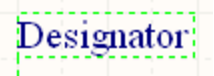
Um designador de símbolo de folha selecionado
Clique em qualquer ponto dentro da caixa tracejada e depois arraste para reposicionar o objeto designador do símbolo de folha conforme necessário. O objeto pode ser rodado ou invertido enquanto é arrastado:
- Prima a tecla Tab para aceder ao painel Properties , onde as propriedades do designador do símbolo de folha podem ser alteradas em tempo real.
- Prima a tecla Alt para restringir a direção do movimento ao eixo horizontal ou vertical consoante a direção inicial do movimento.
- Prima Spacebar para rodar o designador do símbolo de folha no sentido contrário ao dos ponteiros do relógio ou Shift+Spacebar para rotação no sentido dos ponteiros do relógio. A rotação é feita em incrementos de 90°.
- Prima as teclas X ou Y para espelhar o designador do símbolo de folha ao longo do eixo X ou do eixo Y.
Edição Não Gráfica
Estão disponíveis os seguintes métodos de edição não gráfica.
Edição através da Caixa de Diálogo de Parâmetros ou do Painel Properties
Panel page: Propriedades do Designador do Símbolo de Folha
Este método de edição utiliza a caixa de diálogo Parameter associada e o modo de painel Properties para modificar as propriedades de um objeto designador do símbolo de folha.

 A caixa de diálogo Parameter , à esquerda, e o modo Parameter do painel Properties, à direita
Após a colocação, a caixa de diálogo Parameter pode ser acedida através de:
- Fazer duplo clique no objeto designador do símbolo de folha colocado.
- Colocar o cursor sobre o objeto designador do símbolo de folha, clicar com o botão direito e depois escolher Properties no menu de contexto.
Durante a colocação, o modo Parameter do painel Properties pode ser acedido premindo a tecla Tab. Assim que o designador do símbolo de folha é colocado, são apresentadas todas as opções.
Após a colocação, o modo Parameter do painel Properties pode ser acedido de uma das seguintes formas:
- Se o painel Properties já estiver ativo, selecionando o objeto designador do símbolo de folha.
- Depois de selecionar o objeto designador do símbolo de folha, selecione o painel Properties a partir do botão Panels no canto inferior direito do espaço de trabalho ou selecione View » Panels » Properties.
Edição de Vários Objetos
O painel Properties suporta a edição de vários objetos, em que as definições de propriedades que são idênticas em todos os objetos atualmente selecionados podem ser modificadas. Quando múltiplos objetos do mesmo tipo são selecionados manualmente, através da caixa de diálogo Find Similar Objects ou através de um painel Filter ou List, um campo de entrada do painel Properties que não seja apresentado como um asterisco (*) pode ser editado para todos os objetos selecionados.
Edição através de um Painel de Lista
Panel pages: Painéis de Lista, Filtro SCH, Filtro SCHLIB
A List painel permite-lhe apresentar objetos de design de um ou mais documentos em formato tabular, possibilitando a inspeção e modificação rápidas dos atributos dos objetos. Utilizado em conjunto com a filtragem adequada - usando o Filter painel aplicável, ou a caixa de diálogo Find Similar Objects - permite apresentar apenas os objetos abrangidos pelo filtro ativo, permitindo-lhe direcionar e editar vários objetos de design com maior precisão e eficiência.
Notas
-
Embora as molduras de texto possam ser rodadas ou espelhadas ao longo do eixo X ou Y, isso não tem qualquer efeito na orientação do texto no seu interior.
-
Para anotações de texto simples de uma linha, considere utilizar o objeto Text String.
-
Ao utilizar a instanciação de símbolos de folha, vários canais na mesma subfolha podem ser referenciados a partir de um único símbolo de folha. A sintaxe utilizada envolve o uso da palavra-chave Repeat no campo de designador do símbolo de folha e assume a forma:
Repeat(SheetSymbolDesignator, FirstInstance, LastInstance).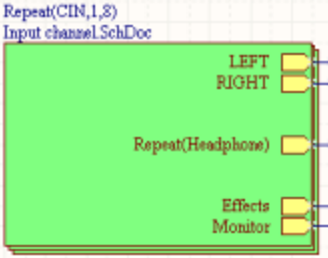
A utilização da palavra-chave RepeatSheetSymbolDesignatoré o nome base do símbolo de folha e FirstInstance e LastInstance definem, em conjunto, o número de canais a instanciar. Quando o projeto é compilado, o Compiler instancia o canal o número de vezes necessário ao construir o modelo interno compilado, usando um esquema de anotação escolhido para identificar de forma única cada componente em cada canal. A subfolha do canal não é duplicada. Em vez disso, após a compilação, aparece um separador distinto na parte inferior do documento da subfolha, na janela principal de design, para cada canal nessa folha.
-
A cadeia especial
SheetSymbolDesignatorestá disponível para utilização. Esta cadeia especial pode ser colocada numa folha esquemática filha para apresentar o designador do objeto Sheet Symbol associado que está colocado na folha esquemática principal. Esta cadeia especial também pode ser utilizada num design multicanal. Selecione um separador compilado da folha esquemática filha para apresentar o valor convertido da cadeia especial.
Sheet Symbol Designator Properties
As propriedades dos objetos do editor esquemático são opções definíveis que especificam o estilo visual, o conteúdo e o comportamento do objeto colocado. As definições de propriedades para cada tipo de objeto são definidas de duas formas diferentes:
-
Pre-placement settings – a maioria das propriedades do objeto Sheet Symbol Designator, ou aquelas que podem logicamente ser pré-definidas, estão disponíveis como definições predefinidas editáveis na página Schematic - Defaults da caixa de diálogo Preferences (acedida a partir do botão
no canto superior direito do espaço de design). Selecione o objeto no Primitive List para revelar as respetivas opções à direita.

-
Post-placement settings – todas as propriedades do objeto Sheet Symbol Designator estão disponíveis para edição na caixa de diálogo Parameter e no painel Properties quando um Sheet Symbol Designator colocado é selecionado no espaço de design.
Localização (Properties apenas no painel)
-
(X/Y)
- X (primeiro campo) - a coordenada X (horizontal) atual do ponto de referência do objeto, relativa à origem atual do espaço de design. Edite para alterar a posição X do objeto. O valor pode ser introduzido em unidades métricas ou imperiais; inclua as unidades ao introduzir um valor cujas unidades não sejam as predefinidas atuais.
- Y (segundo campo) - a coordenada Y (vertical) atual do ponto de referência do objeto, relativa à origem atual. Edite para alterar a posição Y do objeto. O valor pode ser introduzido em unidades métricas ou imperiais; inclua as unidades ao introduzir um valor cujas unidades não sejam as predefinidas atuais.
- Rotation - utilize a lista pendente para selecionar a rotação.
Propriedades
- Sheet Symbol - o símbolo de folha associado a este objeto.
- Name - apresenta o nome.
-
Value - apresenta o texto real do designador. Utilize
ou para determinar se o Value do objeto é apresentado ou ocultado. Assinale Autoposition para ativar o posicionamento automático.
- Font - utilize os controlos para configurar o tipo de letra, o tamanho do tipo de letra, a cor e definições especiais, como negrito e sublinhado.
- Justification - selecione a justificação pretendida para o texto.
Sheet Symbol File Name
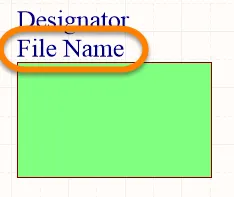
Sheet Symbol File Name
Resumo
O Sheet Symbol File Name é um objeto filho não elétrico de um primitivo de design elétrico. Fornece a ligação entre o símbolo de folha e a subfolha esquemática que o símbolo representa.
Disponibilidade e Colocação
O Sheet Symbol File Name é colocado automaticamente quando o objeto símbolo de folha principal é colocado. Não é um objeto de design que o utilizador possa colocar diretamente.
Edição Gráfica
Este método de edição permite-lhe selecionar diretamente um objeto sheet symbol file Name no espaço de design e alterar graficamente a sua localização. Os sheet symbol file Names só podem ser ajustados relativamente ao seu tamanho, alterando o tamanho do Font no painel Properties. Como tal, os manípulos de edição não estão disponíveis quando o objeto sheet symbol file name é selecionado.
 Clique em qualquer ponto dentro da caixa tracejada e arraste para reposicionar o objeto de nome de ficheiro do símbolo de folha conforme necessário. O objeto pode ser rodado ou invertido enquanto arrasta.
Prima Spacebar para rodar o nome do ficheiro. A rotação é no sentido contrário ao dos ponteiros do relógio, em incrementos de 90°.
Edição Não Gráfica
Estão disponíveis os seguintes métodos de edição não gráfica.
Edição através da Caixa de Diálogo de Parâmetros ou do Painel Properties
Panel page: Propriedades do Nome do Ficheiro do Símbolo de Folha
Este método de edição utiliza a caixa de diálogo Parameter associada e o modo do painel Properties para modificar as propriedades de um objeto de nome de ficheiro de símbolo de folha.

 A caixa de diálogo Parameter , à esquerda, e o modo Parameter do painel Properties à direita
Depois da colocação, a caixa de diálogo Parameter pode ser acedida das seguintes formas:
- Fazendo duplo clique no objeto de símbolo de folha colocado.
- Coloque o cursor sobre o objeto de símbolo de folha, clique com o botão direito e, em seguida, escolha Properties no menu de contexto.
Durante a colocação, pode aceder ao modo Parameter do painel Properties premindo a tecla Tab. Assim que o símbolo de folha for colocado, todas as opções são apresentadas.
Depois da colocação, o modo Parameter do painel Properties pode ser acedido de uma das seguintes formas:
- Se o painel Properties já estiver ativo, selecionando o objeto Sheet Symbol.
- Depois de selecionar o objeto de símbolo de folha, selecione o painel Properties a partir do botão Panels no canto inferior direito da área de desenho ou selecione View » Panels » Properties.
Edição de Múltiplos Objetos
O painel Properties suporta a edição de múltiplos objetos, em que as definições de propriedades que são idênticas em todos os objetos atualmente selecionados podem ser modificadas. Quando múltiplos objetos do mesmo tipo são selecionados manualmente, através da caixa de diálogo Find Similar Objects ou através de um painel Filter ou List, um campo do painel Properties que não seja apresentado como um asterisco (*) pode ser editado para todos os objetos selecionados.
Edição através de um Painel de Lista
Panel pages: List Panels, SCH Filter, SCHLIB Filter
Um painel List permite-lhe apresentar objetos de desenho de um ou mais documentos em formato tabular, permitindo a inspeção e modificação rápidas dos atributos dos objetos. Utilizado em conjunto com a filtragem adequada - usando o painel Filter aplicável, ou a caixa de diálogo Find Similar Objects dialog - permite a apresentação apenas dos objetos abrangidos pelo âmbito do filtro ativo, permitindo-lhe direcionar e editar múltiplos objetos de desenho com maior precisão e eficiência.
Sheet Symbol Filename Properties
As propriedades dos objetos do Schematic Editor são opções definíveis que especificam o estilo visual, o conteúdo e o comportamento do objeto colocado. As definições de propriedades para cada tipo de objeto são definidas de duas formas diferentes:
-
Pre-placement settings – a maioria das propriedades do objeto Sheet Symbol Filename, ou aquelas que podem logicamente ser predefinidas, estão disponíveis como definições predefinidas editáveis na página Schematic - Defaults da caixa de diálogo Preferences (acedida a partir do botão no canto superior direito da área de desenho). Selecione o objeto em Primitive List para revelar as suas opções à direita.

- Post-placement settings – todas as propriedades do objeto Sheet Symbol Filename estão disponíveis para edição na caixa de diálogo Parameter e no painel Properties quando um Sheet Symbol Filename colocado é selecionado na área de desenho.
Localização (Properties apenas no painel)
- Search - utilize este campo para procurar o texto pretendido no painel Properties . Depois de encontrado, o texto procurado ficará realçado.
-
(X/Y)
- X (primeiro campo) - a coordenada X (horizontal) atual do ponto de referência do objeto, relativa à origem atual da área de desenho. Edite para alterar a posição X do objeto. O valor pode ser introduzido em unidades métricas ou imperiais; inclua as unidades ao introduzir um valor cujas unidades não sejam as predefinidas atuais.
- Y (segundo campo) - A coordenada Y (vertical) atual do ponto de referência do objeto, relativa à origem atual. Edite para alterar a posição Y do objeto. O valor pode ser introduzido em unidades métricas ou imperiais; inclua as unidades ao introduzir um valor cujas unidades não sejam as predefinidas atuais.
- Rotation - utilize a lista pendente para selecionar a rotação.
Propriedades
- Sheet Symbol - o símbolo de folha associado a este objeto.
- Name - apresenta o nome.
-
Value - apresenta o texto real do nome do ficheiro. Utilize / para determinar se o Value do objeto é apresentado ou ocultado. Assinale Autoposition para ativar o posicionamento automático.
- Font - utilize os controlos para configurar o tipo de letra, o tamanho da letra, a cor e definições especiais, como negrito e sublinhado.
- Justification - selecione a justificação pretendida do texto.
Conceção Hierárquica
Uma conceção hierárquica é aquela em que a estrutura em árvore - ou as relações entre folhas - no desenho está representada. Isto é feito com símbolos de folha, que representam folhas inferiores na hierarquia do desenho. O símbolo representa a folha abaixo, e as entradas de folha nele representam (ou ligam-se a) as portas na folha abaixo. A conectividade é feita através das Sheet Entries nesses Sheet Symbols - não diretamente das Ports de uma folha para as Ports de outra folha.
Tal como numa conceção plana, a folha filha é identificada definindo o respetivo nome de ficheiro no símbolo de folha. Numa conceção hierárquica, essa folha filha também pode incluir símbolos de folha, referenciando folhas de nível inferior, criando assim outro nível na hierarquia. A imagem abaixo mostra uma conceção hierárquica, com 3 níveis na hierarquia.
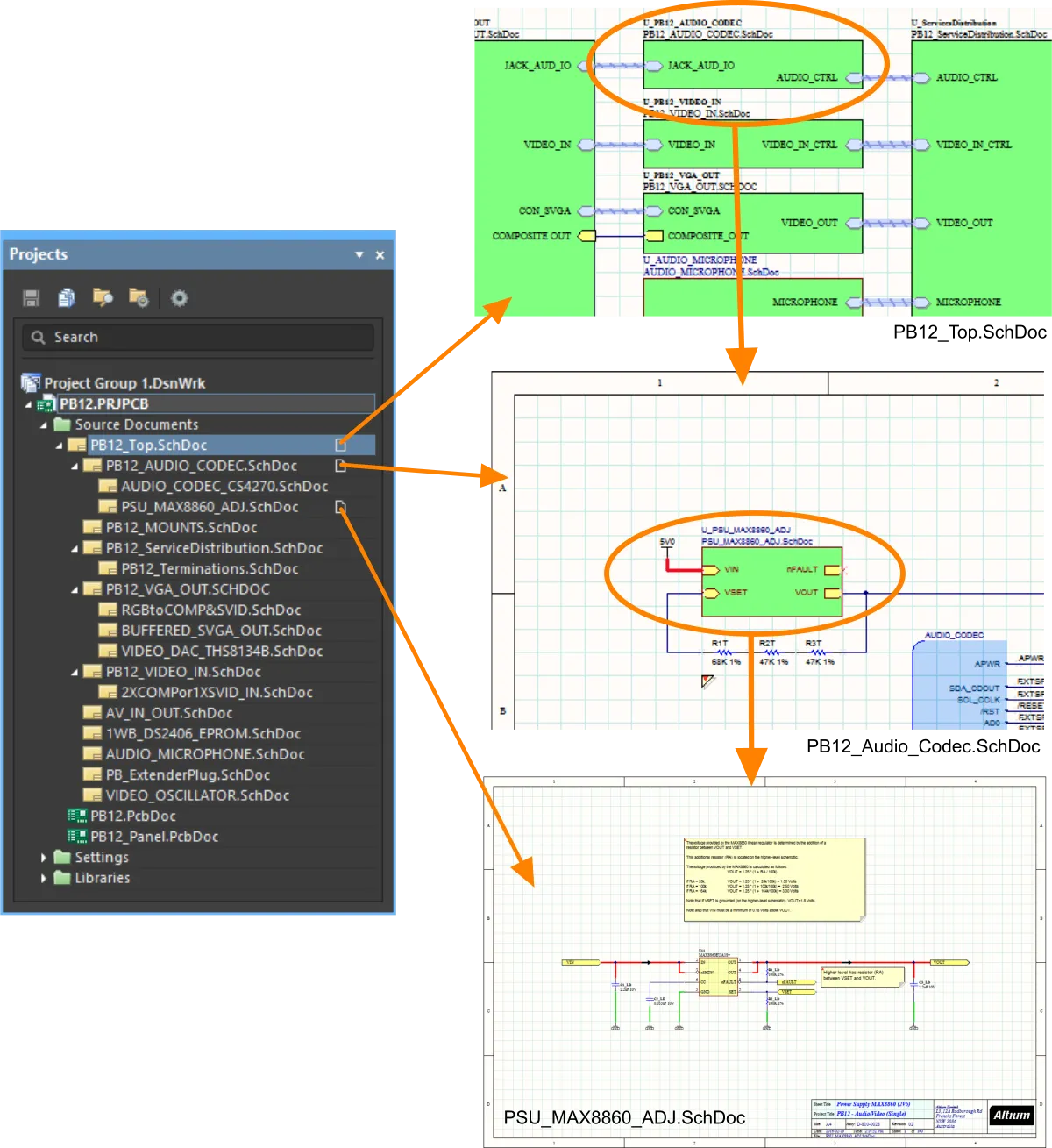
Numa conceção hierárquica, a estrutura apresentada na árvore é determinada pelas relações pai-filho criadas pelos símbolos de folha.
Numa conceção hierárquica, um sinal numa folha filha sai da folha através de uma Port, que se liga para cima a uma Sheet Entry correspondente na folha pai. A folha pai inclui cablagem que transporta o sinal da folha filha até uma Sheet Entry noutro Sheet Symbol, seguindo depois para baixo até uma Port correspondente na segunda folha filha, como mostrado na imagem abaixo.

Esta estrutura de folhas pai-filho pode ser definida com qualquer profundidade, e pode haver qualquer número de folhas numa conceção hierárquica.
Port
 Um Port colocado
Resumo
Um port é um primitivo de desenho elétrico. É utilizado para estabelecer uma ligação elétrica entre uma folha de esquema e outra folha, ou símbolo de folha (através de uma entrada de folha correspondente) num desenho que utiliza várias folhas (tanto em desenhos planos como hierárquicos). O nome do port define a ligação (ou seja, um port numa folha de esquema liga-se a ports ou entradas de folha com o mesmo nome noutras folhas do projeto).
Disponibilidade
Os ports estão disponíveis para colocação no Schematic Editor das seguintes formas:
- Clique em Place » Port nos menus principais.
-
Clique no botão Port (
 ) na lista pendente de diretivas em Active Bar, localizada na parte superior da área de desenho. (Clique e mantenha premido um botão Active Bar para aceder a outros comandos relacionados. Depois de um comando ser utilizado, passará a ser o item mais acima nessa secção de Active Bar.)
- Clique com o botão direito e depois selecione Place » Port.
Colocação
Depois de iniciar o comando, o cursor mudará para uma mira e entrará no modo de colocação de port. A colocação é feita através da seguinte sequência de ações:
- Clique ou prima Enter para fixar a extremidade esquerda do port.
- Mova o cursor para ajustar o comprimento do port conforme necessário e depois clique ou prima Enter para concluir a colocação do port.
- Continue a colocar mais ports ou clique com o botão direito ou prima Esc para sair do modo de colocação.
As ações adicionais que podem ser executadas durante a colocação, enquanto o port ainda está preso ao cursor e antes de a sua extremidade esquerda ser fixada, são:
-
Prima a tecla Tab para colocar a colocação em pausa e aceder ao Port mode do painel Properties , onde as respetivas propriedades podem ser alteradas em tempo real. Clique na sobreposição do botão de pausa da área de desenho () para retomar a colocação.
- Prima Spacebar para rodar o port no sentido contrário ao dos ponteiros do relógio ou Shift+Spacebar para rodar no sentido dos ponteiros do relógio. A rotação é feita em incrementos de 90°.
- Prima as teclas X ou Y para espelhar o port ao longo do eixo X ou do eixo Y.
Edição Gráfica
Este método de edição permite-lhe selecionar um objeto port colocado na área de desenho e alterar graficamente o seu comprimento, altura ou localização.
Quando um objeto port está selecionado, pode clicar e arrastar as pegas de edição para redimensionar o port.
 Um Port selecionado
Clique em qualquer ponto do port afastado das pegas de edição e depois arraste para o reposicionar. Enquanto arrasta, o port pode ser rodado (Spacebar/Shift+Spacebar) ou espelhado (X ou Y para espelhar ao longo do eixo X ou do eixo Y).
O nome do objeto port pode ser editado in-place da seguinte forma:
- Clique uma vez no port para o selecionar.
- Clique uma segunda vez (ou prima Enter) para entrar no modo de edição no local. Deve ser dado tempo suficiente entre cada clique para garantir que o software não interpreta os dois cliques simples como um clique duplo (o que abriria o painel Properties ).
- Para terminar a edição de texto no local, prima Enter ou utilize o rato para clicar fora do port.
- Os ports serão automaticamente redimensionados para acomodar o comprimento/altura do nome do port.
Edição Não Gráfica
Estão disponíveis os seguintes métodos de edição não gráfica.
Edição através da Caixa de Diálogo Port ou do Painel Properties
Properties page: Port Properties
Este método de edição utiliza a caixa de diálogo Port associada e o modo de painel Properties para modificar as propriedades de um objeto port.

 A caixa de diálogo Port , à esquerda, e o modo Port do painel Properties, à direita
Após a colocação, a caixa de diálogo Port pode ser acedida das seguintes formas:
- Fazendo duplo clique sobre o objeto port colocado.
- Colocando o cursor sobre o objeto port, clicando com o botão direito e depois escolhendo Properties no menu de contexto.
Durante a colocação, o modo Port do painel Properties pode ser acedido premindo a tecla Tab. Depois de o port ser colocado, todas as opções aparecem.
Após a colocação, o modo Port do painel Properties pode ser acedido de uma das seguintes formas:
- Se o painel Properties já estiver ativo, selecionando o objeto port.
- Depois de selecionar o objeto port, selecione o painel Properties a partir do botão Panels no canto inferior direito da área de desenho ou selecione View » Panels » Properties no menu principal.
Edição de Vários Objetos
O painel Properties suporta a edição de vários objetos, em que as definições de propriedades idênticas em todos os objetos atualmente selecionados podem ser modificadas. Quando múltiplos objetos do mesmo tipo são selecionados manualmente, através da caixa de diálogo Find Similar Objects dialog ou através de um painel SCH Filter ou SCH List, uma entrada de campo do painel Properties que não seja mostrada como um asterisco (*) pode ser editada para todos os objetos selecionados.
Edição através de um Painel de Lista
Panel pages: List Panels, SCH Filter
Um painel List permite-lhe visualizar objetos de desenho de um ou mais documentos em formato tabular, permitindo uma inspeção e modificação rápidas dos atributos dos objetos. Utilizado em conjunto com a filtragem adequada - usando o painel Filter aplicável ou a caixa de diálogo Find Similar Objects dialog - permite a visualização apenas desses objetos que se enquadram no âmbito do filtro ativo, possibilitando direcionar e editar vários objetos de desenho com maior precisão e eficiência.
Ações do Port
Clique com o botão direito do rato sobre uma porta colocada para abrir um menu contextual, a partir do qual estão disponíveis os seguintes comandos (no submenu Port Actions) que atuam sobre essa porta (ou sobre todas as portas atualmente selecionadas, quando aplicável):
- Jump to Sheet Entry <PortName> - utilize para saltar para a entrada de folha correspondente da porta, no símbolo de folha principal que referencia a subfolha onde a porta se encontra.
A alteração efetiva depende do Tipo de E/S atual, da seguinte forma:
- Unspecified mantém-se como Unspecified.
- Output muda para Input.
- Input muda para Output.
- Bidirectional mantém-se como Bidirectional.
- Place Harness Connector of Type <HarnessConnectorType> - utilize para colocar um conector de harness (com as respetivas entradas de harness definidas) para ligação à porta.
- Jump to Port <PortName> on <SheetName> - utilize para saltar para outra porta com o mesmo nome no documento esquemático de origem indicado.
Notas
-
A relação entre portas e símbolos de folha é determinada pelo Net Identifier Scope escolhido para o projeto. Este âmbito é definido através da opção Net Identifier Scope na caixa de diálogo Project Options - Options dialog (Project » Project Options).
-
Quando definido para Flat ou Global, todas as portas com o mesmo nome no mesmo documento esquemático ou em documentos diferentes são consideradas eletricamente ligadas.
-
Quando definido para Hierarchical ou Strict Hierarchical, as portas ligam-se apenas verticalmente às suas entradas de folha correspondentes. Não se ligam horizontalmente a outras portas com o mesmo nome.
-
-
A opção I/O Type no painel Properties permite definir o tipo elétrico da porta. Escolha entre
Input,Output,BidirectionalouUnspecified. Tenha em atenção que a porta apresentará automaticamente o tipo de E/S se a opção Port Direction na página Schematic – General page of the Preferences dialog estiver ativada. -
Para negar (incluir uma barra sobre o nome) o nome de uma porta, utilize um dos seguintes métodos:
-
Inclua um caráter de barra invertida após cada caráter do nome (por exemplo, E\N\A\B\L\E).
-
Ative a opção Single '\' Negation na página Schematic - Graphical Editing page da caixa de diálogo Preferences, depois inclua um caráter de barra invertida no início do nome (por exemplo, \ENABLE).
-
-
Por predefinição, os nomes das Port não são usados para dar nome às nets. Ative a opção Allow Ports to Name Nets no separador Options da caixa de diálogo Options for Project se pretender que as Ports sejam usadas para nomear as respetivas nets. Se a opção estiver desativada, será utilizado um nome de net gerado pelo sistema se não existir nenhuma etiqueta de net ou objeto de alimentação associado a essa net, ou se a opção Allow Sheet Entries to Name Nets não estiver ativada num desenho hierárquico. Saiba mais sobre How Nets are Named.
-
Uma porta será redimensionada automaticamente para acomodar o comprimento/altura do nome da porta. O redimensionamento automático funciona independentemente da forma como o texto é introduzido (utilizando o modo Port do painel Properties ou através da edição no local diretamente na área de desenho).
-
Quando uma Port está ligada a um Signal Harness, a Port torna-se um objeto Harness. Por predefinição, a Port mudará de cor para corresponder à cor do Signal Harness.
-
Quando uma Port está ligada a um Harness Connector através de um Signal Harness, o Harness Type no painel Properties é preenchido automaticamente com o Harness Type do Harness Connector. Quando uma Port está ligada a uma Sheet Entry através de um Signal Harness e a Sheet Entry tem um Harness Type declarado, a Port tornar-se-á um objeto Harness e mudará para a cor do Signal Harness. Se afastar a Port do Harness Connector ou da Sheet Entry, a Port voltará à cor predefinida.
-
Por predefinição, o tipo de letra usado para o Name da porta segue o tipo de letra global ao nível do documento definido nas opções Document Font no modo Document Options do painel Properties (quando não existem objetos selecionados na área de trabalho). Isto pode ser substituído ao nível individual de cada porta através das definições Font no painel Properties , permitindo controlar totalmente a apresentação textual das portas conforme necessário.
-
Quando um desenho OrCAD é importado através da utilização do Import Wizard, são suportados conectores de porta personalizados no documento esquemático gerado. Essas portas terão os mesmos gráficos que no desenho original. Saiba mais sobre Importing a Design from OrCAD.
-
Quando um desenho xDX Designer é importado através da utilização do Import Wizard, são suportadas portas personalizadas no documento esquemático gerado. Essas portas terão os mesmos gráficos que no desenho original. Saiba mais sobre Importing a Design from xDX Designer or DxDesigner.
Port Properties
As propriedades dos objetos do Schematic Editor são opções configuráveis que especificam o estilo visual, o conteúdo e o comportamento do objeto colocado. As definições de propriedades para cada tipo de objeto são definidas de duas formas diferentes:
-
Pre-placement settings – a maioria das propriedades do objeto Port, ou aquelas que podem logicamente ser predefinidas, estão disponíveis como definições predefinidas editáveis na página Schematic - Defaults da caixa de diálogo Preferences (acedida a partir do botão no canto superior direito da área de desenho). Selecione o objeto em Primitive List para revelar as respetivas opções à direita.

- Post-placement settings – todas as propriedades do objeto Port estão disponíveis para edição na caixa de diálogo Port e no painel Properties quando uma Port colocada é selecionada na área de desenho.
Separador General
Location (Properties apenas painel)
-
(X/Y)
- X (primeiro campo) - a coordenada X (horizontal) atual do ponto de referência do objeto, relativa à origem atual da área de desenho. Edite para alterar a posição X do objeto. O valor pode ser introduzido em unidades métricas ou imperiais; inclua as unidades ao introduzir um valor cujas unidades não sejam as predefinidas atuais.
- Y (segundo campo) - a coordenada Y (vertical) atual do ponto de referência do objeto, relativa à origem atual. Edite para alterar a posição Y do objeto. O valor pode ser introduzido em unidades métricas ou imperiais; inclua as unidades ao introduzir um valor cujas unidades não sejam as predefinidas atuais.
Properties
-
Name - o nome da porta.
- I/O Type - define as propriedades elétricas da porta. Selecione uma opção na lista pendente.
- Harness Type - utilize a lista pendente para selecionar o tipo de harness.
- Cross Ref - este campo apresenta valores de referência cruzada aplicados à porta.
- Width - pode ser editado.
- Height - pode ser editado.
- Font - utilize os controlos para selecionar o tipo de letra, o tamanho, a cor e atributos como negrito, itálico, etc., se desejado.
- Alignment - clique na definição de alinhamento pretendida.
- Border - utilize a lista pendente para selecionar a predefinição a partir das opções disponíveis. Clique na caixa colorida para aceder a uma lista pendente a partir da qual pode selecionar a cor predefinida.
- Fill - clique na caixa de cor para aceder a uma lista pendente a partir da qual pode selecionar a cor predefinida.
General (Net)
Apresenta as propriedades das nets atribuídas à porta. Atualize conforme necessário.
Parâmetros (Net)
- Selection buttons - clique nos objetos pretendidos para os apresentar na grelha.
- Add - utilize a lista pendente para adicionar o(s) objeto(s) pretendido(s) e, em seguida, definir os valores.
Separador Parameters

Parameters
Utilize esta região para gerir os parâmetros associados ao objeto de porta atualmente selecionado.
-
Grid - lista os Name e Value dos parâmetros atualmente definidos para a porta. Se pretender, pode editar os campos diretamente. Utilize e para mostrar/ocultar o parâmetro. Utilize o ícone de cadeado para bloquear/desbloquear o parâmetro selecionado.
- Font Settings - clique para abrir um menu para definir o tipo de letra.
-
Other - clique para abrir uma lista pendente para alterar opções adicionais:
- Show Parameter Name - ative para mostrar o nome do parâmetro.
- Allow Synchronization with Database - ative para sincronizar com a base de dados.
- X/Y - introduza as coordenadas X e Y.
- Rotation - utilize a lista pendente para selecionar a rotação.
- Autoposition - assinale para ativar o posicionamento automático.
-
Add - clique para adicionar um parâmetro. Utilize para eliminar uma entrada selecionada da tabela.
Sheet Entry
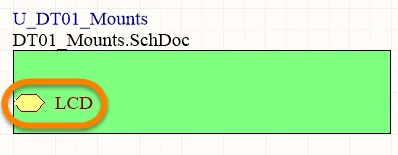
Uma Sheet Entry colocada
Resumo
Uma sheet entry é uma primitiva de projeto elétrico que pertence a um símbolo de folha. É colocada dentro de um símbolo de folha para designar portas de entrada/saída para o símbolo. As sheet entries correspondem às portas colocadas na subfolha esquemática de origem que o símbolo representa.
Disponibilidade
As Sheet Entries estão disponíveis para colocação no Editor Esquemático apenas das seguintes formas:
- Escolha Place » Sheet Entry nos menus principais.
-
Clique no botão Sheet Entry (
 ) na lista pendente de objetos gráficos em Active Bar localizada na parte superior da área de desenho. (Clique e mantenha premido um botão Active Bar para aceder a outros comandos relacionados. Depois de um comando ter sido utilizado, passará a ser o item mais acima nessa secção de Active Bar.)
- Clique com o botão direito na área de desenho e, em seguida, escolha Place » Sheet Entry no menu de contexto.
-
Clique no botão na barra de ferramentas Wiring.
Colocação
Depois de iniciar o comando, o cursor mudará para uma mira e entrará no modo de colocação de sheet entry. A colocação é feita executando a seguinte sequência de ações:
- Mova a sheet entry associada ao cursor sobre um símbolo de folha já colocado na folha.
- Ajuste a posição da sheet entry em relação a uma extremidade do símbolo de folha e, em seguida, clique ou prima Enter para fixar a sheet entry à extremidade pretendida e concluir a colocação.
- Continue a colocar mais sheet entries ou clique com o botão direito ou prima Esc para sair do modo de colocação.
Edição Gráfica
Este método de edição permite-lhe selecionar diretamente um objeto sheet entry colocado na área de desenho e alterar graficamente a sua localização.
As sheet entries só podem ser ajustadas no que respeita à sua forma alterando a respetiva I/O Type no painel Properties. Como tal, não estão disponíveis alças de edição quando o objeto Sheet Entry está selecionado.
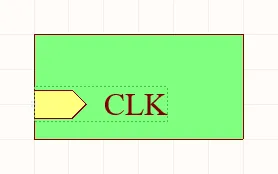
Uma Sheet Entry selecionada
- Clique e arraste para reposicionar a sheet entry dentro do seu símbolo de folha principal, conforme necessário.
- Mantenha premida a tecla Ctrl e depois clique e arraste a sheet entry para a mover do símbolo de folha atual para outro símbolo de folha na mesma folha. Assim que a sheet entry ultrapassar o limite do símbolo de folha de origem, a tecla Ctrl pode ser libertada.
- Clicar e arrastar a sheet entry para fora do limite do símbolo de folha fará com que o símbolo de folha seja redimensionado automaticamente para acomodar a nova localização da entrada.
Edição Não Gráfica
Estão disponíveis os seguintes métodos de edição não gráfica.
Edição através da caixa de diálogo Sheet Entry ou do painel Properties
Properties page: Propriedades de Sheet Entry
Este método de edição utiliza a caixa de diálogo Sheet Entry associada e o modo do painel Properties para modificar as propriedades de um objeto sheet entry.


O modo Sheet Entry do Properties painel (a primeira imagem) e a caixa de diálogo Sheet Entry (a segunda imagem)
Depois da colocação, a caixa de diálogo Sheet Entry pode ser acedida das seguintes formas:
- Fazendo duplo clique no objeto sheet entry colocado.
- Colocando o cursor sobre o objeto sheet entry, clicando com o botão direito e escolhendo depois Properties no menu de contexto.
Durante a colocação, o modo Sheet Entry do painel Properties pode ser acedido premindo a tecla Tab. Depois de a sheet entry ser colocada, aparecem todas as opções.
Depois da colocação, o modo Sheet Entry do painel Properties pode ser acedido de uma das seguintes formas:
- Se o painel Properties já estiver ativo, selecionando o objeto sheet entry.
- Depois de selecionar o objeto sheet entry, selecione o painel Properties a partir do botão Panels na secção inferior direita da área de desenho ou selecionando View » Panels » Properties.
Edição de Vários Objetos
O painel Properties suporta a edição de múltiplos objetos, em que as definições de propriedades que são idênticas em todos os objetos atualmente selecionados podem ser modificadas. Quando são selecionados manualmente vários objetos do mesmo tipo, através da caixa de diálogo Find Similar Objects ou através de um painel Filter ou List , uma entrada de campo no painel Properties que não seja apresentada como um asterisco (*) pode ser editada para todos os objetos selecionados.
Edição através de um painel de lista
Panel pages: List Panels, SCH Filter
Um painel List permite-lhe apresentar objetos de desenho de um ou mais documentos em formato tabular, possibilitando a inspeção e modificação rápidas dos atributos dos objetos. Utilizado em conjunto com a filtragem adequada – usando o painel aplicável Filter ou a caixa de diálogo Find Similar Objects dialog – permite apresentar apenas os objetos abrangidos pelo filtro ativo, permitindo-lhe assim direcionar e editar múltiplos objetos de desenho com maior precisão e eficiência.
Ações da entrada de folha com clique direito
Clique com o botão direito sobre uma entrada de folha colocada para abrir um menu contextual, a partir do qual estão disponíveis os seguintes comandos (no submenu Sheet Entry Actions) que atuam sobre essa entrada de folha (ou sobre todas as entradas de folha atualmente selecionadas, quando aplicável):
-
Toggle Selected Sheet Entries IO Type – utilize este comando para alternar o tipo de E/S da entrada de folha. Também está disponível clicando em Toggle Selected Sheet Entries IO Type nos menus principais Edit » Move e a partir de Active Bar.
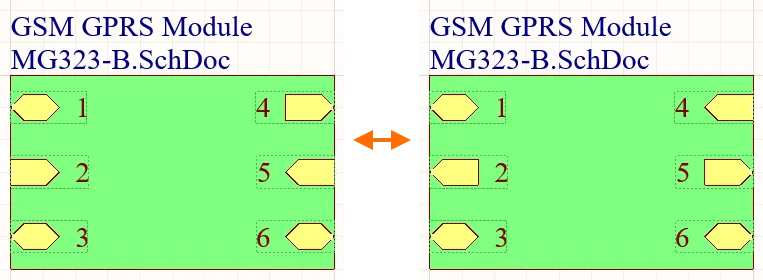
Exemplo de alternância do tipo de E/S da entrada de folhaA alteração efetiva depende do tipo de E/S atual, da seguinte forma:
-
UnspecifiedpermaneceUnspecified. -
Outputmuda paraInput. -
Inputmuda paraOutput. -
BidirectionalpermaneceBidirectional.
-
-
Swap Selected Sheet Entries Side – utilize para reposicionar a entrada de folha para o lado diretamente oposto do respetivo símbolo de folha principal. O tipo de E/S da entrada de folha não é alterado pela troca. Também está disponível clicando em Edit » Move » Swap Selected Sheet Entries Side nos menus principais e a partir de Active Bar.

Exemplo de troca do lado da entrada de folha.
Notas
- Quando uma entrada de folha está ligada a um Signal Harness, a entrada de folha torna-se um objeto Harness. Por predefinição, a entrada de folha muda de cor para corresponder à cor do Signal Harness. Desative a opção Sheet Entries and Ports use Harness Color na página Schematic – Graphical Editing page da caixa de diálogo Preferences para especificar a sua própria cor para as entradas de folha ou para utilizar a cor predefinida.
- Quando uma entrada de folha está ligada a um Harness Connector por um Signal Harness, o campo Harness Type no painel Properties é automaticamente preenchido com o Harness Type do Harness Connector. Quando uma entrada de folha está ligada a um Port por um Signal Harness e o Port tem um Harness Type declarado, a entrada de folha torna-se um objeto Harness e muda para a cor do Signal Harness. Se mover a entrada de folha para longe do Harness Connector e o campo Harness Type não estiver preenchido, a entrada de folha regressa à cor predefinida.
-
Se precisar de negar (incluir uma barra por cima) um nome de entrada de folha, utilize um dos seguintes métodos:
-
Inclua um caráter de barra invertida após cada caráter no nome do pino (por exemplo,
E\N\A\B\L\E\). -
Ative a opção Single '\' Negation na página Schematic – Graphical Editing page da caixa de diálogo Preferences, depois inclua um caráter de barra invertida no início do nome do pino (por exemplo,
\ENABLE).
-
Inclua um caráter de barra invertida após cada caráter no nome do pino (por exemplo,
- A definição predefinida é que os nomes das entradas de folha sejam usados para nomear redes. Este comportamento é controlado pela opção Allow Sheet Entries to Name Nets no separador Options da caixa de diálogo Options for Project. Se a opção estiver desativada, será usado um nome de rede gerado pelo sistema se não existir nenhuma etiqueta de rede ou objeto de alimentação associado a essa rede, ou se a opção Allow Ports to Name Nets não estiver ativada num desenho hierárquico. Saiba mais sobre How Nets are Named.
-
Ao instanciar múltiplos canais a partir do mesmo símbolo de folha, certos sinais são repetidos e enviados individualmente para cada canal instanciado. Relativamente a uma entrada de folha, um sinal é repetido usando a palavra-chave Repeat no nome da entrada de folha (por exemplo,
Repeat(Headphone)). A entrada de folha é então ligada a um bus, que por sua vez transporta os sinais individuais para os seus destinos instanciados correspondentes. - Para saltar rapidamente de uma entrada de folha para a porta correspondente na folha filha, Ctrl+Click o objeto de entrada de folha. Numa saída PDF do esquema, clique numa entrada de folha para navegar para uma porta numa página de esquema filha.
Sheet Entry Properties
As propriedades dos objetos do Schematic Editor são opções definíveis que especificam o estilo visual, conteúdo e comportamento do objeto colocado. As definições de propriedades para cada tipo de objeto são definidas de duas formas diferentes:
-
Pre-placement settings – a maioria das propriedades do objeto Sheet Entry, ou aquelas que podem ser logicamente predefinidas, estão disponíveis como definições predefinidas editáveis na página Schematic – Defaults page da caixa de diálogo Preferences (acedida a partir do botão no canto superior direito da área de desenho). Selecione o objeto em Primitive List para revelar as respetivas opções à direita.

-
Post-placement settings – todas as propriedades do objeto Sheet Entry estão disponíveis para edição no painel Properties e na caixa de diálogo Sheet Entry quando uma Sheet Entry colocada está selecionada na área de desenho.
Propriedades
-
Name – o nome da entrada de folha.
- I/O Type – use a lista pendente para selecionar o tipo de E/S da entrada de folha.
- Harness Type – use a lista pendente para selecionar o tipo de harness.
-
Cross Ref – este campo apresenta valores de referência cruzada aplicados à entrada de folha. Utilize o ícone
 ou
ou  para ativar/desativar a visibilidade dos valores de referência cruzada da entrada de folha na área de desenho.
- Font – utilize os controlos para selecionar o tipo de letra, o tamanho do tipo de letra, a cor do tipo de letra e adicionar quaisquer características especiais pretendidas ao tipo de letra, como negrito, itálico e sublinhado.
- Kind – use a lista pendente para selecionar o tipo de texto.
- Border Color – clique na caixa de cor para aceder aos controlos de seleção da cor do contorno.
- Fill Color – clique na caixa de cor para aceder aos controlos de seleção da cor do contorno.
Geral (Rede)
Apresenta as propriedades das redes atribuídas ao objeto. Atualize conforme necessário.
Parâmetros (Rede)
- Selection buttons – clique nos objetos pretendidos para os apresentar na grelha.
-
Add – use a lista pendente para adicionar o(s) objeto(s) pretendido(s) e depois definir os valores.
Adicionar referências cruzadas
Adicionar referências cruzadas ao projeto permite-lhe seguir facilmente o fluxo de ligação das redes entre as folhas de esquema num projeto. O editor de esquemas suporta a criação e atualização automáticas de referências cruzadas.
Ative a opção Automatic Cross References na região General e configure as opções na região Cross References do separador Options tab da caixa de diálogo Project Options. Pode definir um estilo específico de referências cruzadas para o projeto ativo ou ativar a opção Follow Cross References settings in Preferences para herdar as opções na região Port Cross References da página Schematic – General page da caixa de diálogo Preferences. Aqui, também pode selecionar os objetos (ports, off-sheet connectors, sheet entries) para os quais as referências cruzadas serão apresentadas.

Configure as referências cruzadas automáticas para o projeto ativo no separador Options da caixa de diálogo Project Options.
As referências cruzadas serão mostradas nos esquemáticos junto dos objetos escolhidos, no estilo configurado. Os valores de Cross Reference também são apresentados no painel Properties, a partir do qual pode alternar a visibilidade das referências cruzadas para os objetos selecionados.
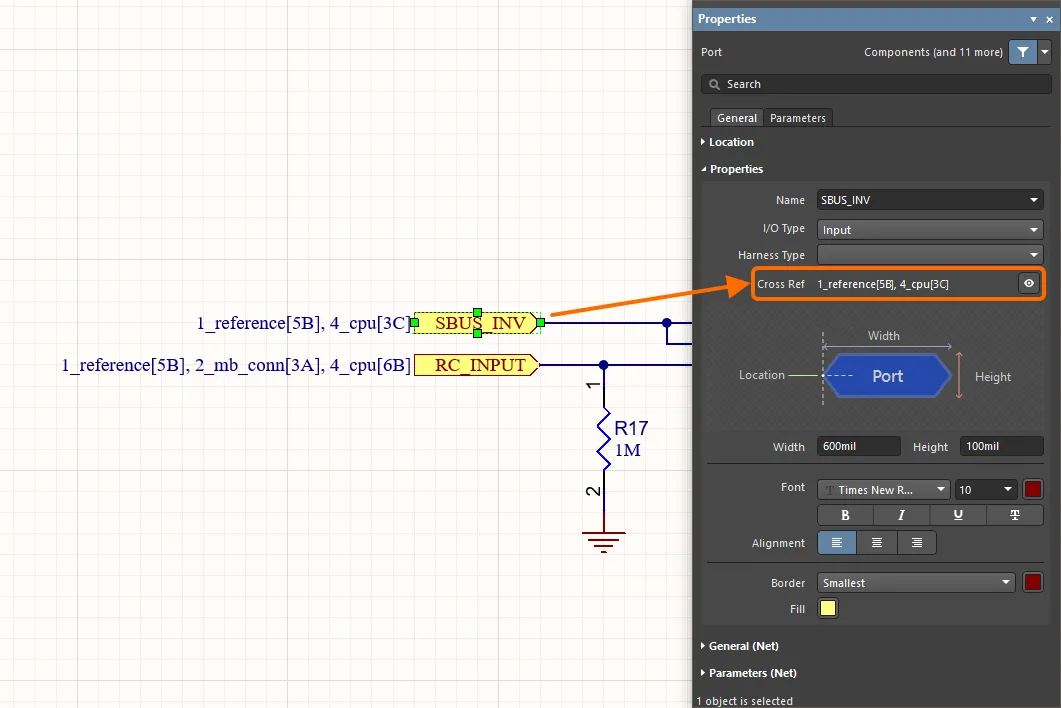
As Cross References podem ser exploradas nos esquemáticos e, para o objeto selecionado, no painel Properties. É aqui apresentado um exemplo de referências cruzadas para uma port.
As referências cruzadas também são suportadas nas saídas PDF do esquemático. Se um objeto estiver relacionado com mais do que um objeto ligado (por exemplo, uma port está ligada a uma sheet entry nas folhas esquemáticas principais e a ports noutras folhas), ao clicar no objeto na saída PDF será mostrada a lista de folhas onde os objetos ligados se encontram. Selecione um item da lista para abrir a página correspondente. Se um objeto estiver relacionado com um único objeto ligado, clicar no objeto abrirá de imediato a página correspondente.
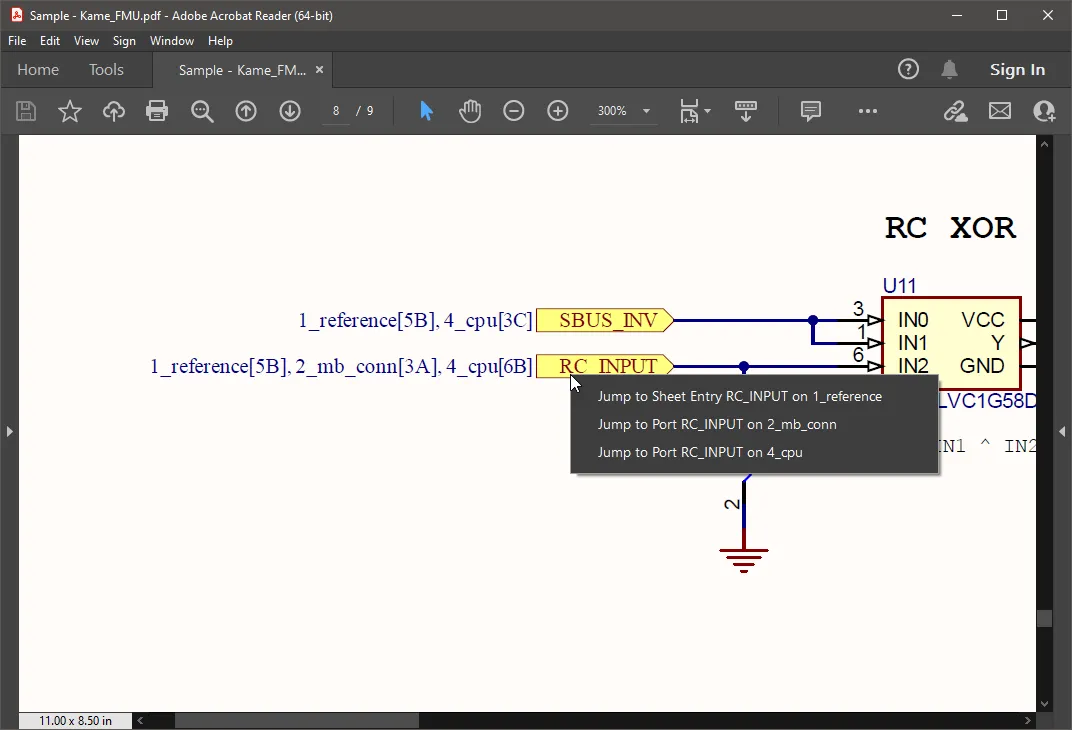
Na saída PDF do esquemático, pode navegar facilmente entre vários objetos ligados utilizando o menu pop-up.
Criar um Projeto Multi-Sheet
Assim que adicionar uma segunda folha esquemática ao seu projeto, terá criado um projeto multi-sheet. Se estiver a planear criar um projeto plano sem uma folha de topo, basta continuar a adicionar folhas esquemáticas ao projeto (clique com o botão direito na entrada do projeto no painel Projects e selecione o comando Add New to Project » Schematic no menu de contexto) e, em seguida, confirme que o Net Identifier Scope está corretamente definido.
Se pretender utilizar sheet symbols para referenciar folhas de nível inferior, pode colocar o sheet symbol e editá-lo manualmente para referenciar corretamente a folha de nível inferior, ou pode utilizar os vários comandos incorporados para ajudar, conforme descrito abaixo.
Referenciar a Folha Filha
É a propriedade Filename do Sheet Symbol que referencia a folha de nível inferior. Tenha em atenção que este campo deve incluir apenas o nome do ficheiro esquemático, e não o caminho para a localização desse ficheiro (estes dados de localização são, na verdade, armazenados no ficheiro do Projeto).
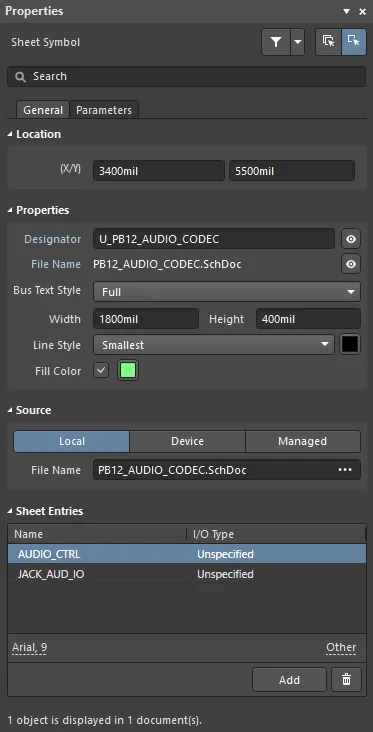
A propriedade Filename liga este sheet symbol à folha esquemática filha.
Navegar num Projeto Multi-sheet
O editor esquemático disponibiliza ferramentas que lhe permitem navegar rapidamente entre documentos num projeto multi-sheet e entre os objetos relacionados nesses documentos.
O comando Tools » Up/Down Hierarchy é utilizado para mover o foco para o nível seguinte acima, ou abaixo, na hierarquia do projeto, a partir do documento atual. Após iniciar o comando, o cursor mudará para uma mira e ser-lhe-á pedido que escolha um ponto de navegação. Se clicar numa sheet entry, ser-lhe-á apresentada a port correspondente na subfolha; se clicar num sheet symbol, ser-lhe-á apresentada a subfolha completa. Para navegar para cima na hierarquia, clique numa port para que lhe seja apresentada a sheet entry correspondente na folha pai.
Para abrir a folha filha referenciada pelo sheet symbol atualmente sob o cursor, clique com o botão direito sobre um sheet symbol colocado e escolha o comando Sheet Symbol Actions » Open SubSheet <SchematicDocumentName> no menu de contexto. Após iniciar o comando, o documento esquemático referenciado pelo símbolo será aberto (caso ainda não esteja) e tornado o documento ativo na janela principal de projeto.
Quando as automatic cross references estiverem ativadas para os objetos associados, também pode utilizar os comandos Jump To nos submenus de clique direito dos objetos Port Actions, Sheet Entry Actions e Off Sheet Actions (para um projeto plano) para navegar entre ports, sheet entries e off-sheet connectors. Por exemplo, quando a opção Automatic Cross References está ativada e a opção de configuração Sheet Entry & Ports está selecionada para a opção Ports no separador Options da caixa de diálogo Options for Project, pode clicar com o botão direito sobre uma port e escolher o comando Port Actions » Jump to Port <PortName> on <SchematicDocumentName> ou Port Actions » Jump to Sheet Entry <PortName> on <SchematicDocumentName> necessário no menu de contexto - o documento de origem da port ou sheet entry indicada será tornado o documento ativo, e o cursor será posicionado sobre a port ou a sheet entry. Todas as ports com o mesmo nome (e qualquer cablagem ligada) no documento de destino serão realçadas.
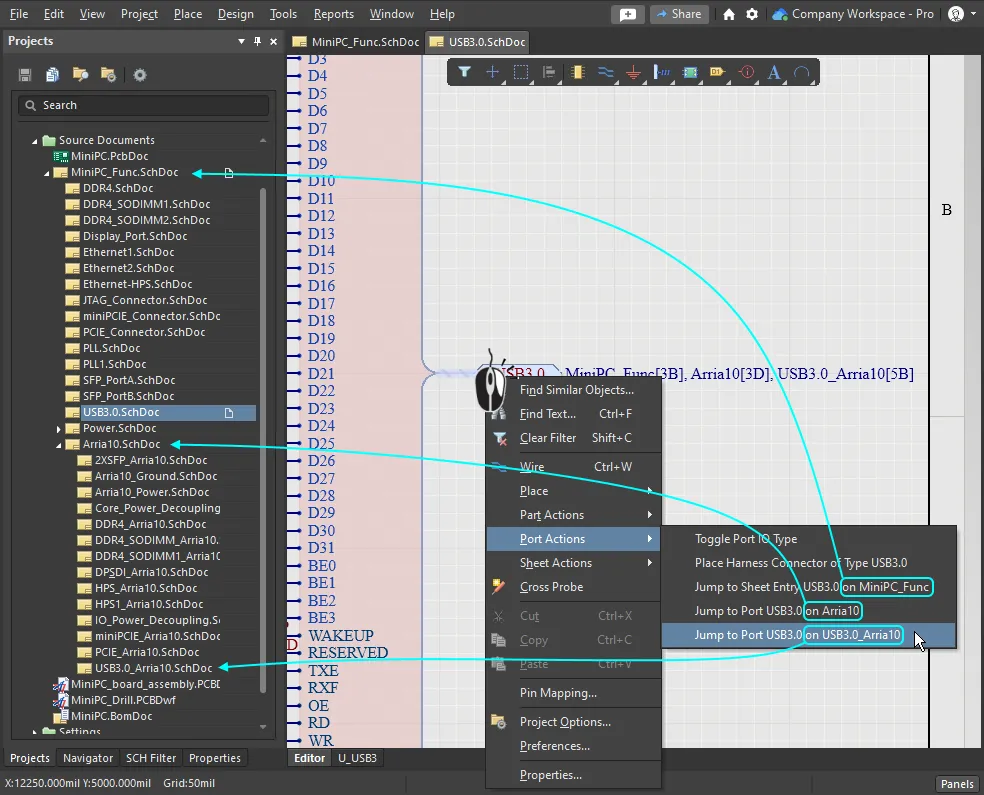
Utilize o comando Jump to para saltar para um objeto correspondente em qualquer ponto do projeto.
Criar Hierarquia
O software inclui vários comandos que lhe permitem construir a sua estrutura hierárquica de múltiplos documentos de forma rápida e eficiente. Os comandos utilizados dependerão da sua metodologia pessoal de projeto - que pode ser, em termos gerais, top-down ou bottom-up. Estes comandos serão mais eficientes do que criar a hierarquia manualmente, uma vez que tratam de todos os elementos necessários no processo, como adicionar Sheet Entries, criar novas folhas esquemáticas, colocar Ports, e assim por diante.
Utilize este comando para construir a hierarquia de forma top-down:
-
Create Sheet From Sheet Symbol (o menu principal Design ou o submenu de clique direito Sheet Symbol Actions do sheet symbol) – utilize este comando para criar uma nova folha esquemática abaixo do sheet symbol indicado. As ports correspondentes às sheet entries no símbolo serão colocadas no canto inferior esquerdo do novo documento. Não se preocupe se ainda não tiver incluído todas as Sheet Entries no Sheet Symbol; se forem adicionadas mais ao longo do tempo, pode voltar a sincronizar as Sheet Entries e as Ports, como explicado abaixo.
Utilize este comando para construir a hierarquia de forma bottom-up:
-
Create Sheet Symbol From Sheet(a Design menu principal ou o submenu de clique com o botão direito do rato do espaço de design Sheet Actions) – utilize este comando para criar um símbolo a partir da folha esquemática indicada. Para utilizar este comando, mude primeiro para a folha que irá conter o novo Sheet Symbol e, em seguida, execute o comando. A caixa de diálogo Choose Document to Place dialog será aberta - utilize-a para escolher o documento esquemático de destino que será referenciado pelo Sheet Symbol acabado de criar. O Sheet Symbol incluirá uma Sheet Entry correspondente a cada Port que encontrar. Se forem adicionados ou removidos Ports ou Sheet Entries numa fase posterior, estes podem ser novamente sincronizados, conforme discutido abaixo.
 Choose Document to Place dialog
Utilize este comando para reorganizar a forma como o circuito é colocado no design:
- Edit » Refactor » Move Selected Sub-circuit to Different Sheet - utilize este comando para mover os componentes e a cablagem selecionados para uma folha diferente no projeto. A caixa de diálogo Choose Destination Document será aberta, permitindo-lhe escolher qualquer esquema existente no projeto. Este comando é descrito com mais detalhe abaixo.
Reestruturar o Design
Main article: Refatorização do Design
O processo de design é frequentemente não estruturado e orgânico; o designer pode estar a formular ideias para várias partes do design ao mesmo tempo, captando secções à medida que as ideias evoluem. Isso significa que aquilo que começou por ser um conjunto de esquemas bem organizado e cuidadosamente disposto pode tornar-se sobrecarregado e mal organizado. Embora possa utilizar Cut, Copy e Paste para reorganizar o design esquemático, esta nem sempre é a melhor abordagem.
Porque não cortar e copiar? Porque, à medida que cada componente é colocado, é-lhe atribuído um identificador único, e este identificador é automaticamente reposto sempre que um componente é Cut/Copied e Pasted. Esta gestão do UID é feita para garantir que existe apenas uma instância de cada UID utilizada no design, uma vez que este é o campo-chave que liga o componente esquemático ao componente PCB. A abordagem de Cut/Copy/Paste é aceitável se o design não tiver sido transferido para o editor PCB, mas, se já tiver sido, então é preferível utilizar as ferramentas de refatorização.
Mover um Subcircuito para Outra Folha
A forma mais fácil de mover uma secção de circuito de uma folha para outra é selecioná-la e depois executar o comando Edit » Refactor » Move Selected Sub-circuit to Different Sheet. A caixa de diálogo Choose Destination Document será aberta; depois de selecionar a folha de destino e clicar em OK, essa folha surgirá, com o subcircuito preso ao cursor, pronto para ser posicionado.

Uma secção selecionada do circuito pode ser facilmente movida para uma folha diferente no projeto utilizando o comando Move Selected Subcircuit to Different Sheet.
► Saiba mais sobre Design Refactoring.
Sincronizar os Ports e as Sheet Entries
Se tiver movido componentes e cablagem como parte da reestruturação do design, então poderá também precisar de voltar a sincronizar a folha filha com o respetivo Sheet Symbol, para que cada Port tenha uma Sheet Entry correspondente. Isto é feito utilizando o comando Synchronize Sheet Entries and Ports, que pode usar para:
- A specific Sheet Symbol - clicar com o botão direito do rato no Sheet Symbol para apresentar o menu de contexto e selecionar o comando Sheet Symbol Actions » Synchronize Sheet Entries and Ports para analisar apenas o Sheet Symbol sob o cursor.
- All Sheet Symbols in the design - selecionar o comando Design » Synchronize Sheet Entries and Ports para analisar todos os Sheet Symbols em todo o design; a caixa de diálogo incluirá um separador para cada Sheet Symbol no design, de acordo com a opção Only Show unmatched sheet symbols na parte inferior da caixa de diálogo.
Para ambos estes comandos, a caixa de diálogo Synchronize Ports to Sheet Entries será aberta. Esta listará os Ports/Sheet Entries já correspondidos no lado direito da caixa de diálogo, com os Ports e Sheet Entries sem correspondência apresentados em duas colunas no lado esquerdo da caixa de diálogo. Diz-se que um sheet symbol está «sincronizado» com a sua folha filha referenciada se todas as suas sheet entries corresponderem às ports correspondentes dessa subfolha – tanto pelo Nome como pelo Tipo de E/S.
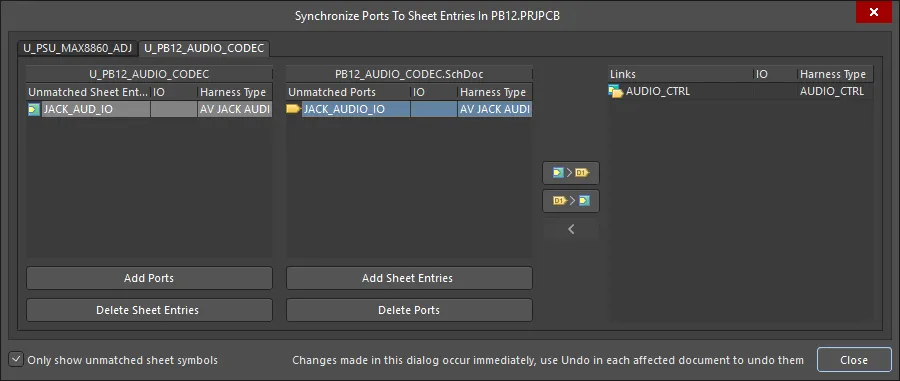
A caixa de diálogo Synchronize Ports to Sheet Entries é utilizada para garantir que as Sheet Entries correspondem aos Ports na folha filha. Repare nos dois separadores, o que significa que existem dois Sheet Symbols que têm incompatibilidades entre Sheet Entry / Port neste design.
Options and Controls of the Synchronize Ports to Sheet Entries Dialog
-
Unmatched Sheet Entries - esta região apresenta uma lista de todas as sheet entries atualmente sem correspondência associadas ao sheet symbol. O designador do sheet symbol aparece como cabeçalho da região. Cada sheet entry é apresentada em termos do seu Nome, Tipo de E/S e Tipo de Harness.
- Add Ports - clique neste botão para criar automaticamente uma port para cada sheet entry atualmente selecionada na região, com os mesmos Nomes, Tipos de E/S e Tipos de Harness. Será levado para a folha filha com a(s) port(s) presa(s) ao cursor, pronta(s) para a colocação inicial. Clique ou prima Enter para colocar a(s) port(s). A caixa de diálogo Synchronize voltará a aparecer com uma entrada para cada emparelhamento sheet entry-port introduzida automaticamente na região Links da caixa de diálogo.
- Delete Sheet Entries - clique neste botão para eliminar a(s) sheet entry(ies) atualmente selecionada(s). A(s) entrada(s) será(ão) removida(s) da região e também removida(s) do sheet symbol principal.
-
Unmatched Ports - esta região da caixa de diálogo apresenta uma lista de todas as ports atualmente sem correspondência na folha esquemática referenciada pelo sheet symbol. O nome do documento aparece como cabeçalho da região. Cada entrada de port é apresentada em termos do seu Nome, Tipo de E/S e Tipo de Harness.
- Add Sheet Entries - clique neste botão para criar automaticamente uma sheet entry para cada port atualmente selecionada na região com os mesmos Nomes, Tipos de E/S e Tipos de Harness. Será levado para o sheet symbol com a(s) sheet entry(ies) presa(s) ao cursor, pronta(s) para a colocação inicial. Clique ou prima Enter para colocar a(s) sheet entry(ies). A caixa de diálogo Synchronize voltará a aparecer com uma entrada para cada emparelhamento sheet entry-port introduzida automaticamente na região Links da caixa de diálogo.
- Delete Ports - clique neste botão para eliminar a(s) port(s) atualmente selecionada(s). A(s) port(s) será(ão) removida(s) da região e também removida(s) da folha filha referenciada.
- Links - esta região da caixa de diálogo apresenta uma lista de todos os emparelhamentos sheet entry-port atualmente ligados (ou correspondidos). Cada entrada reflete o Nome, o Tipo de E/S e o Tipo de Harness utilizados tanto pela sheet entry como pela port.
Botões
Os botões seguintes permitem o controlo manual sobre o processo de sincronização:
-
 - clique neste botão para ligar a sheet entry selecionada (na região Unmatched Sheet Entries) à entrada de port selecionada (na região Unmatched Ports) utilizando o Nome, o Tipo de E/S e o Tipo de Harness definidos para a sheet entry. A port será renomeada e/ou terá o seu tipo de E/S e/ou o Tipo de Harness alterado em conformidade.
-
 - clique neste botão para ligar a entrada de port selecionada (na região Unmatched Sheet Entries) à sheet entry selecionada (na região Unmatched Ports) utilizando o Nome, o Tipo de E/S e o Tipo de Harness definidos para a port. A sheet entry será renomeada e/ou terá o seu tipo de E/S e/ou o Tipo de Harness alterado em conformidade.
-
 - clique neste botão para quebrar a associação entre as sheet entries e as ports atualmente selecionadas na região Links da caixa de diálogo. As entidades individuais surgirão listadas nas respetivas regiões sem correspondência da caixa de diálogo.
Controlos Adicionais
- Only show unmatched sheet symbols - se as sheet entries de um sheet symbol estiverem atualmente totalmente sincronizadas com as ports na respetiva folha filha referenciada, a caixa de diálogo indicará isso e não será apresentada qualquer região. Mantendo esta opção desativada, poderá ver as entidades correspondidas e ter acesso ao conjunto completo de controlos da caixa de diálogo conforme descrito acima.
Concentrando-se nas incompatibilidades apresentadas à esquerda da caixa de diálogo, a ideia é selecionar a Sheet Entry na primeira coluna, depois a Port correta na segunda coluna e, em seguida, clicar no botão necessário no centro da caixa de diálogo para atualizar uma delas, para que fiquem sincronizadas (e passem para a lista à direita da caixa de diálogo).
Os botões funcionam da seguinte forma:
-
 - utilize as propriedades da Sheet Entry e aplique-as à Port selecionada.
-
 - utilize as propriedades da Port e aplique-as à Sheet Entry selecionada.
Se forem selecionadas várias Entradas de Folha na coluna da esquerda, o software sincronizará cada Entrada de Folha com a Porta adjacente na segunda coluna. Se não existir uma Porta adjacente (ou Entrada de Folha), será criada uma nova.
 Localizado por IA