
Importando um design do OrCAD
É possível tratar a tradução de projetos OrCAD® completos, incluindo esquemáticos Capture™, arquivos de PCB Layout™ e arquivos de biblioteca, por meio do Import Wizard do Altium Designer (até a versão 17.4 do OrCAD). O Import Wizard elimina grande parte da dificuldade normalmente associada à tradução de projetos ao analisar os arquivos importados e oferecer padrões e configurações sugeridas para a estrutura do projeto, mapeamento de camadas, nomenclatura de footprints de PCB e muito mais. A flexibilidade fornecida pelas etapas do Wizard permite que você tenha mais ou menos controle, conforme desejar, sobre as configurações de tradução de arquivos antes de iniciar o processo real de tradução.
Importação de Arquivos OrCAD
O importador de arquivos de projeto do OrCAD está disponível por meio do Import Wizard do Altium Designer (File » Import Wizard), selecionando a opção Orcad Designs and Libraries Files na página Select Type of Files to Import do Wizard. O Wizard oferece opções para indicar tanto arquivos de projeto esquemático/pcb quanto arquivos de biblioteca, além de opções de mapeamento de camadas de PCB do OrCAD para o Altium Designer.

Import Wizard - Orcad Designs and Libraries Files
Arquivos de Projetos e Bibliotecas do Orcad

Importing Orcad Designs

Clique em Add para escolher quais arquivos de projeto OrCAD incluir no processo de importação. Você pode excluir um arquivo selecionado clicando em Remove.
Importing Orcad Libraries

Clique em Add para escolher quais arquivos de biblioteca OrCAD incluir no processo de importação. Você pode excluir um arquivo selecionado clicando em Remove.
Reporting Options

Use a página Reporting Options para configurar opções gerais de relatório de log.
Em General Settings, habilite as opções desejadas: Log All Errors, Log All Warnings e Log All Events.
Schematics General Options

Use esta página do Wizard para controlar como os objetos do OrCAD são importados.
Habilite Convert Orcad Component Rectangles to Altium Designer Rectangles, se desejar.
Habilite Convert Orcad Off-Page connectors as Altium Ports (instead of defaults Off-sheet connectors), se desejar.
Schematics Sheet Options

Use esta página do Wizard para controlar como as páginas do OrCAD são importadas.
Title Blocks – os blocos de título do OrCAD são importados como componentes esquemáticos. No Altium Designer, os blocos de título são limitados a dois tipos: Standard e ANSI, e seus gráficos não são editáveis. Modelos podem ser usados se você desejar uma solução mais flexível. Os modelos permitem que quaisquer dados gráficos sejam colocados em uma folha esquemática.
- Strip Orcad Title Blocks – habilite para remover os blocos de título do OrCAD.
-
Enable AdvSCH Title Blocks – marque para habilitar blocos de título AdvSCH. Use a lista suspensa para selecionar
StandardouANSI.
Pin-to-Pin Spacing
- Pin-to-Pin Spacing – insira a proporção de espaçamento desejada.
- Resize Sheet – habilite para redimensionar a folha com base no espaçamento pino a pino inserido na caixa de texto acima.
Schematics Parameter and Net Connectivity Options

Use esta página do Wizard para controlar como as propriedades e junções do OrCAD são importadas.
Properties – as propriedades do OrCAD geralmente são importadas como parâmetros esquemáticos, com exceção das propriedades de fios, que são importadas como textos.
- Auto-position Parameter – habilite para posicionar automaticamente os parâmetros esquemáticos fora do caminho após rotação ou outros movimentos.
- Disable "Mark Manual Parameters" – parâmetros posicionados manualmente serão marcados com pontos azuis. Marque esta caixa para desabilitar esse recurso.
- Force convert all I/O and Bi-directional pins to passive pins - habilite para forçar a conversão de todos os pinos de E/S e bidirecionais em pinos passivos.
-
Import Orcad Junctions – use a lista suspensa para selecionar quais junções importar. As opções incluem:
Only Cross JunctionseAll.
PCB Color and Rules Options

Options
- Run Online DRC after importing files – use a lista suspensa para selecionar entre Suppress Online DRC e Use Preference Settings, dependendo de como você deseja que o DRC seja executado após a importação dos arquivos.
- Use Orcad Color Settings – habilite para usar as configurações de cor importadas do Orcad.
Design Rules
- Import Solder Mask Rules – habilite para importar regras de máscara de solda do Orcad.
- Import Solder Paste Rules – habilite para importar regras de pasta de solda do Orcad.
- Allow Via Underneath Pad – habilite para permitir vias importadas sob pads.
- Import Free Vias As Vias – habilite para permitir vias livres importadas como vias.
Current PCB Layer Mappings
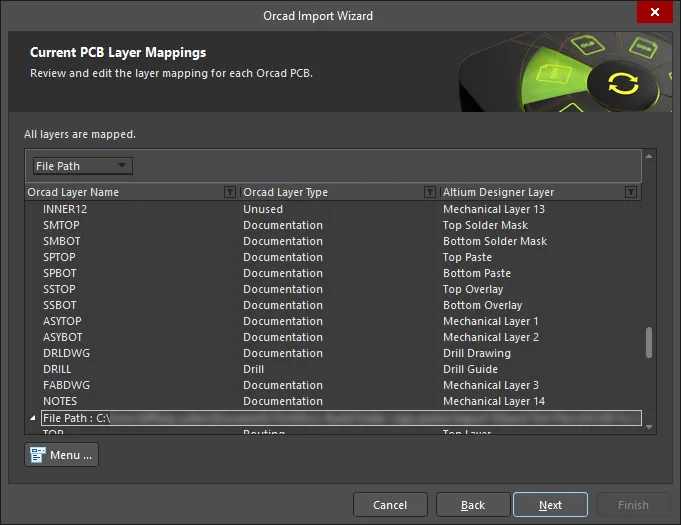
Esta página do Wizard é usada para revisar e editar o mapeamento de camadas para cada PCB do Orcad. O mapeamento padrão é fornecido pelo Wizard para criar o mapeamento de camadas de cada PCB. O mapeamento de camadas pode ser personalizado para cada um dos seus projetos a serem importados. Você pode querer importar vários projetos de PCB do Orcad e mapear a mesma camada do Orcad para a mesma camada do Altium Designer. Você pode definir seu mapeamento de camadas uma vez e usar esse mapeamento para todos os arquivos a serem importados. A vantagem de importar dessa forma é que o gerenciamento em lote de camadas pode economizar tempo ao importar múltiplos projetos. A desvantagem é que o Mapeamento de Camadas Padrão nem sempre é inteligente com estruturas diferentes entre projetos e, portanto, algumas alterações manuais podem ser necessárias.
Os itens Orcad Layer Name, Orcad Layer Type e Altium Design Layer são listados na região da grade. Clique no ícone  no lado direito de cada região para filtrar a lista exibida dessa região.
Se desejar, você pode editar o mapeamento de camadas de qualquer ou de todos os projetos de PCB ou arquivos de biblioteca importados do Orcad nesta página do Wizard. Para agrupar por uma coluna, arraste o cabeçalho da coluna para a área especificada no topo da tabela.
- File Menu – use esta opção para ir para a entrada do caminho do arquivo.
Clicar com o botão direito na região da grade ou selecionar o botão Menu fornece um submenu no qual você pode:
-
Invert Selection – selecionar para inverter os itens selecionados para não selecionados e os não selecionados para selecionados.
-
Set Selection To – selecionar para acessar um submenu de tipos de camada (listados abaixo) com seus próprios submenus de camadas, dos quais você pode escolher a camada desejada:
-
Signal Layers -
Plane Layers -
Mechanical Layers -
Other Layers
-
-
Load Layer Mapping – selecionar para abrir a caixa de diálogo Load Configuration para carregar os arquivos de mapeamento desejados.
– selecionar para abrir a caixa de diálogo Choose File to Save Layer Mapping. Escolha um arquivo da lista File Paths que você gostaria de salvar como um Arquivo de Mapeamento de Camadas (*.lni). Depois de selecionado, escolha OK para abrir a caixa de diálogo Save Configuration, na qual você poderá determinar onde deseja salvar o arquivo. 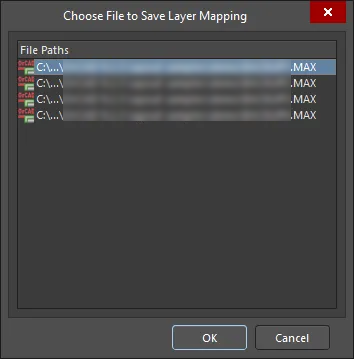
A caixa de diálogo Choose File to Save Layer Mapping
Output Library Options

Use esta página do Wizard para controlar como as bibliotecas importadas são agrupadas.
Library Import Options – selecione uma das opções a seguir para definir como agrupar as bibliotecas de saída.
- Output Libraries as PCB Project – selecione para minimizar a integração entre bibliotecas de PCB e esquemáticas. As bibliotecas importadas serão agrupadas apenas como um projeto de PCB. Elas poderão ser adicionadas posteriormente à lista de bibliotecas no painel de bibliotecas. Essa configuração é mais vantajosa para aqueles que desejam operar no mesmo ambiente em que trabalhavam no OrCAD.
- Output Libraries as Library Packages – selecione para agrupar as bibliotecas em pacotes de bibliotecas. Você pode então optar por compilar os pacotes de bibliotecas como bibliotecas integradas habilitando Compile as Integrated Libraries. Bibliotecas integradas combinam bibliotecas de PCB, esquemáticas e PSpice, permitindo melhores interações. Erros na compilação são mostrados no painel Messages.
Placement Outline Obstacles

- Convert Orcad Placement Outline Obstacles – habilite se desejar converter obstáculos de contorno de posicionamento do Orcad.
- Altium Designer Layer – use este campo para determinar qual camada mecânica você deseja sobrescrever.
- Outline track width – use este campo para inserir a largura de trilha de contorno desejada.
Output PCB Projects

Use esta página do Wizard para revisar a estrutura do projeto de saída e especificar o diretório de saída no qual os arquivos serão importados. Use o ícone Browse Folder para pesquisar e escolher o Project Output Directory.
Clique em Menu para acessar opções para editar a estrutura do projeto:
-
Create Project – clique para abrir a caixa de diálogo Create Project e adicionar um projeto.

Use a caixa de diálogo Create Project para adicionar um novo projeto. -
Rename Project – clique para renomear o projeto selecionado. Esta opção está disponível apenas quando um
*.PrjPcb fileestiver selecionado. - Remove Selected Projects – clique para remover o projeto selecionado da estrutura PCB Projects.
- Reset Structure to Default – clique para redefinir a estrutura PCB Projects para os padrões.
-
Add Designs to Project – clique para adicionar projeto(s) ao projeto. Esta opção está disponível apenas quando um
*.PrjPcb fileestiver selecionado. - Remove Selected Designs - clique para remover os arquivos de projeto selecionados.
Output Libraries
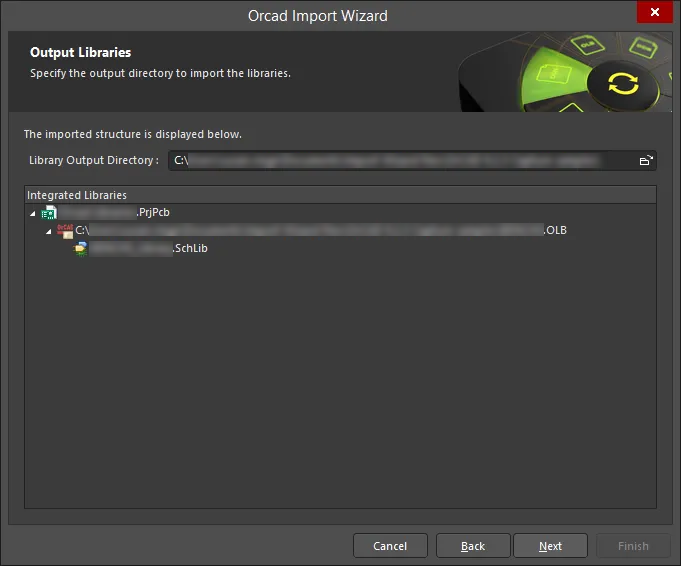
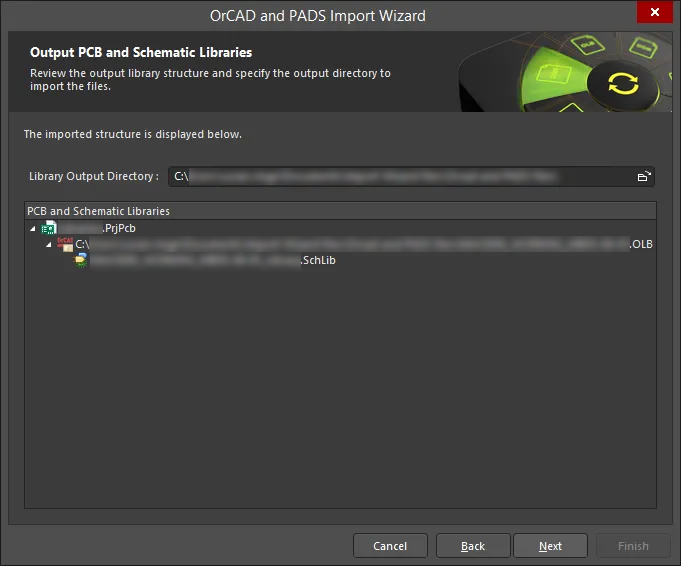
O diretório de saída para as bibliotecas importadas é mostrado nesta página do Wizard. Use o ícone Browse Folder para pesquisar e escolher o Library Output Directory desejado.
Executing Import Process
Uma barra de progresso verde mostra o andamento do processo de importação e também lista cada arquivo à medida que o processo continua.
Closing the Wizard

O OrCAD Import Wizard foi concluído. O painel Messages aparece com quaisquer mensagens relevantes. Clique em Finish para fechar o Wizard. Se algum aviso tiver sido gerado durante o processo de importação, um arquivo *.LOG será aberto mostrando os avisos.
Os arquivos OrCAD importados são traduzidos da seguinte forma:
-
Os arquivos OrCAD Layout (
*.MAX) são traduzidos para arquivos de PCB do Altium Designer (*.PcbDoc). -
Os arquivos OrCAD Capture (
*.DSN) são traduzidos para arquivos esquemáticos do Altium Designer. Cada página dentro de um arquivo.DSNserá importada como um único arquivo esquemático do Altium Designer (*.SchDoc). Os caches de projeto dentro de um arquivo.DSNserão importados como uma biblioteca esquemática (*.SchLib). A hierarquia do projeto é mantida, incluindo hierarquia complexa. -
Os arquivos OrCAD .OLB (biblioteca esquemática) serão traduzidos para arquivos de biblioteca esquemática do Altium Designer (
*.SchLib). -
Os arquivos OrCAD .LLB (biblioteca de PCB) serão traduzidos para arquivos de biblioteca de PCB do Altium Designer (
*.PcbLib). -
As bibliotecas OrCAD traduzidas são agrupadas automaticamente em um único projeto de PCB.
Tradução de Arquivos
Os arquivos OrCAD importados são traduzidos da seguinte forma:
- Os arquivos OrCAD Layout (*.MAX) são traduzidos para arquivos de PCB do Altium Designer (*.PcbDoc).
- Os arquivos OrCAD Capture (*.DSN) são traduzidos para arquivos esquemáticos do Altium Designer. Cada página dentro de um .DSN arquivo será importada como um único arquivo esquemático do Altium Designer (*.SchDoc). Os caches de projeto dentro de um .DSN arquivo serão importados como uma biblioteca esquemática (*.SchLib). A hierarquia do projeto é mantida, incluindo hierarquia complexa.
- Os arquivos OrCAD .OLB (biblioteca esquemática) serão traduzidos para arquivos de biblioteca esquemática do Altium Designer (*.SchLib).
- Os arquivos OrCAD .LLB (biblioteca de PCB) serão traduzidos para arquivos de biblioteca de PCB do Altium Designer (*.PcbLib).
- As bibliotecas OrCAD traduzidas são agrupadas automaticamente em um único projeto de PCB.
- Os arquivos OrCAD PCB Editor (*.BRD & *.ALG) podem ser importados para o Altium Designer usando o Allegro importer.
Importação de Arquivos de Projetos e Bibliotecas do Orcad e PADS
Muitos usuários do PADS usam uma combinação de PADS Layout para o layout de PCB e OrCAD Capture para a captura esquemática. Esta seção assume essa combinação.
Todas as camadas de PCB do PADS utilizadas devem ser mapeadas para uma camada do Altium Designer antes da importação. Há opções adicionais nas páginas do Wizard para controlar a criação automática de regras de projeto, vias ausentes e conversões de keep-out.
É importante observar como as camadas são mapeadas na importação de projetos de PCB. O Mapeamento de Camadas é simplesmente um mapeamento entre os nomes das camadas de PCB do PADS e as camadas de PCB do Altium Designer. É claro que você pode alterar quantos mapeamentos quiser, já que apenas mapeamentos padrão sugeridos são fornecidos. Esse mapeamento é usado pelo Import Wizard para criar o mapeamento de camadas para cada PCB, que pode então ser personalizado individualmente. A lógica aqui é que, se você quiser importar dez projetos de PCB e desejar mapear a camada Assembly 1 para Mechanical Layer 1, não será necessário personalizar cada um dos dez projetos de PCB para obter o mapeamento correto.
A vantagem de importar dessa maneira é que o gerenciamento em lote do mapeamento de camadas pode economizar muito tempo ao importar múltiplos projetos. Nesse caso, o mapeamento de camadas padrão será salvo em suas Preferências. A desvantagem é que o Mapeamento de Camadas Padrão nem sempre é inteligente com estruturas diferentes entre projetos e, por isso, algumas alterações manuais podem ser necessárias posteriormente.

Import Wizard - Orcad and PADS Designs and Libraries Files
Arquivos de Projetos e Bibliotecas do Orcad e PADS
Selecting the OrCAD and PADS Design Files
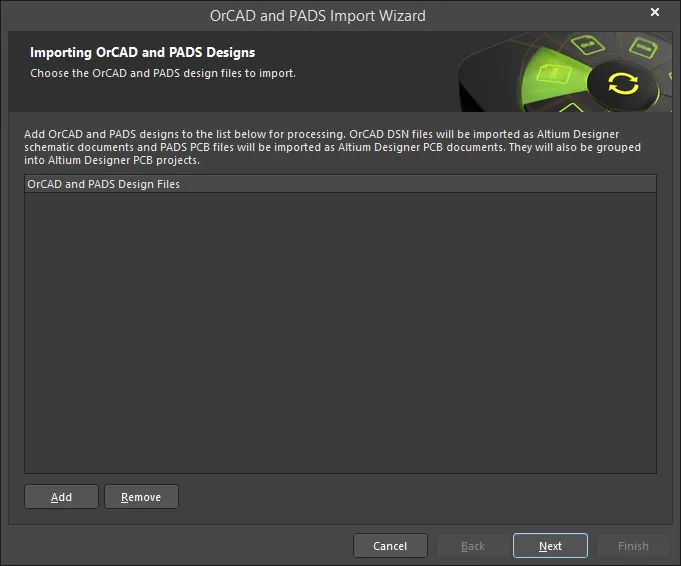
Use esta página do Wizard para adicionar os arquivos de projeto OrCAD e PADS que você deseja importar. Clique em Add para procurar e selecionar os arquivos desejados. Clique em Remove para excluir um arquivo selecionado.
Selecting the OrCAD and PADS Library Files
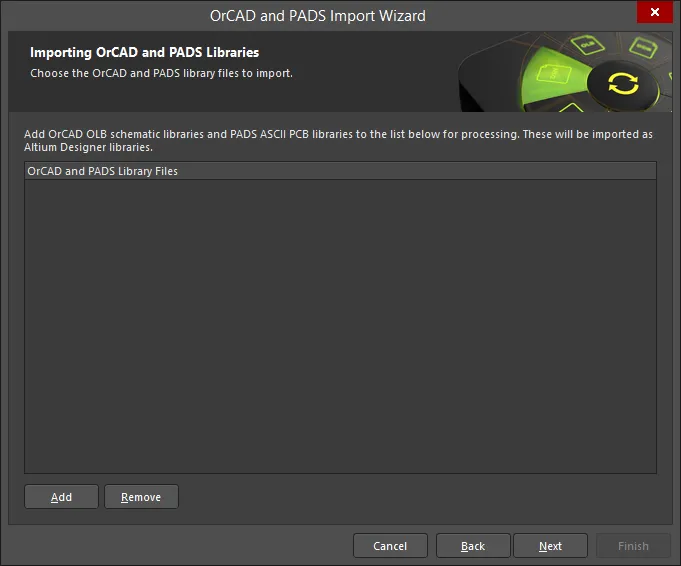
Use esta página do Wizard para adicionar os arquivos de biblioteca OrCAD e PADS que você deseja importar. Clique em Add para procurar e selecionar os arquivos desejados. Clique em Remove para excluir um arquivo selecionado.
Setting the Reporting Options
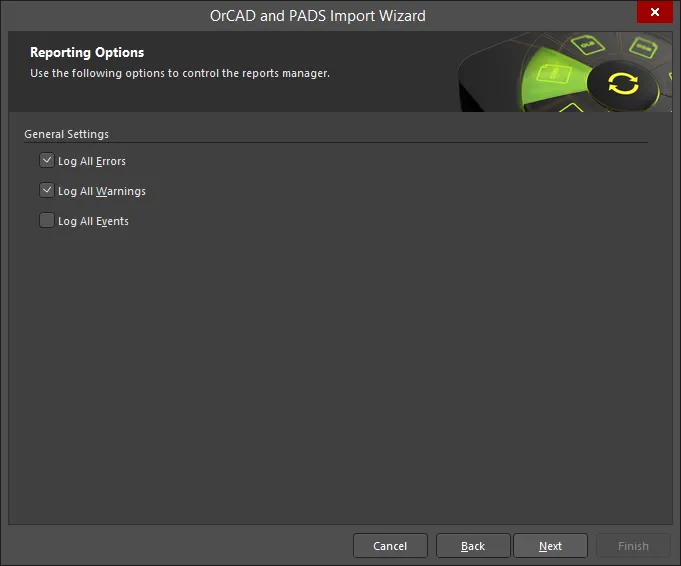
Use a página Reporting Options para configurar opções gerais de relatório de log.
Em General Settings, habilite as opções desejadas: Log All Errors, Log All Warnings e Log All Events.
Setting the Schematic Options
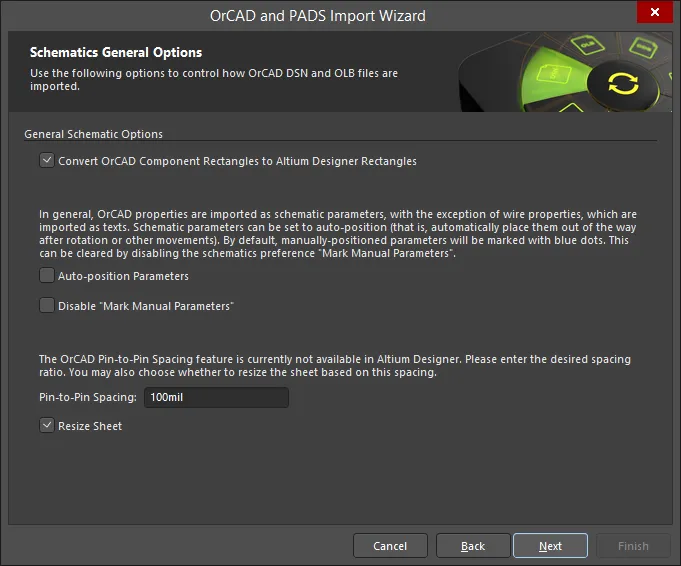
Use esta página do Wizard para controlar como os arquivos OrCAD DSN (projeto) e OLB (biblioteca) são importados.
Habilite Convert OrCAD Component Rectangles to Altium Designer Rectangles, se desejar.
Normalmente, as propriedades do OrCAD são importadas como parâmetros esquemáticos (com exceção das propriedades de fios) e importadas como textos. Os parâmetros esquemáticos podem ser definidos para posicionamento automático habilitando Auto-position Parameters, o que os colocará automaticamente fora do caminho após rotação ou outros movimentos. Por padrão, parâmetros posicionados manualmente serão marcados com pontos azuis. Para desabilitar esse padrão, habilite Disable "Mark Manual Parameters".
O recurso de espaçamento pino a pino do OrCAD não está disponível atualmente no Altium Designer. Insira a proporção de espaçamento desejada na caixa de texto Pin-to-Pin Spacing. Se você também quiser redimensionar a folha com base no espaçamento informado, habilite Resize Sheet.
Setting Schematic Sheet Options

Use esta página do Wizard para controlar como as páginas e junções do OrCAD são importadas.
Os blocos de título do OrCAD são importados como componentes esquemáticos. O Altium Designer também suporta esse recurso; no entanto, os blocos de título no Altium Designer são limitados a dois tipos, Standard e ANSI, e seus gráficos não são editáveis. Se isso não for adequado para sua situação, modelos podem ser usados para fornecer uma solução mais flexível. Os modelos permitem que quaisquer dados gráficos sejam colocados em uma folha esquemática. Habilite Strip OrCAD Title Blocks para remover os blocos de título do OrCAD. Marque Enable Schematic Title Blocks, se desejar, e então use a lista suspensa para selecionar Standard ou ANSI.
Habilite Force convert all I/O and Bi-directional pins to passive pins para converter automaticamente pinos de E/S e bidirecionais em pinos passivos.
Setting PCB and PCB Library Default Options
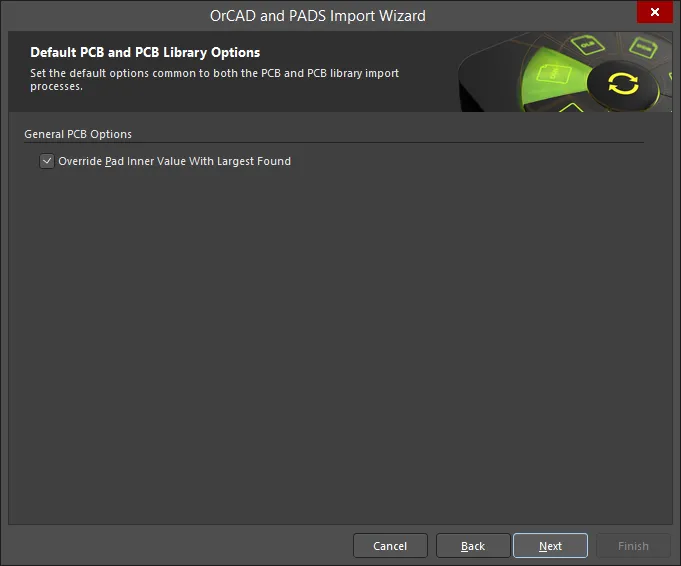
Use esta página do Wizard para definir opções padrão comuns aos processos de importação de PCB e biblioteca de PCB.
Habilite Override Pad Inner Value With Largest Found para especificar que os pads importados terão seus tamanhos nas camadas internas definidos para o maior tamanho encontrado.
Setting Options for PCB Import Process
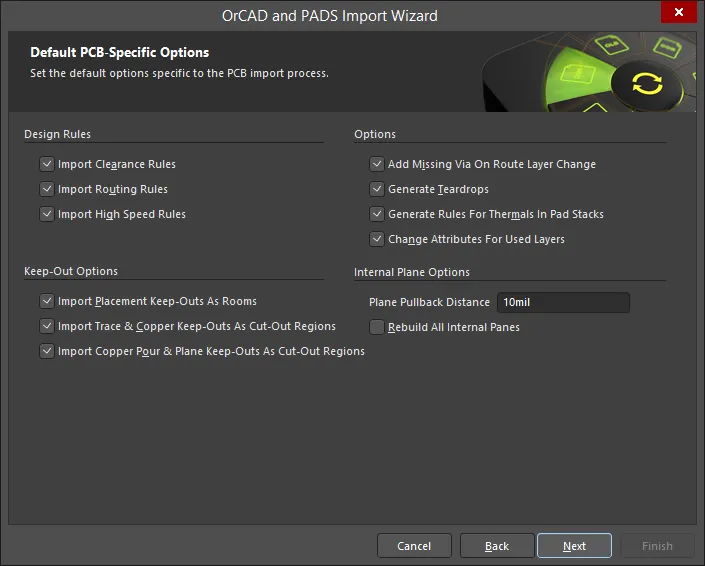
Use esta página do Wizard para definir opções padrão específicas do processo de importação de PCB.
Habilite quaisquer Design Rules que você queira importar: Import Clearance Rules, Import Routing Rules e Import Routing Rules.
Habilite quaisquer Keep-Out Options que você queira importar: Import Placement Keep-Outs As Rooms, Import Trace & Copper Keep-Outs As Cut-Out Regions e Import Copper Pour & Plane Keep-Outs As Cut-Out Regions.
Habilite quaisquer Options diversos desejados:
- Add Missing Via On Route Layer Change
- Generate Teardrops
- Generate Rules For Thermals In Pad Stacks
- Change Attributes For Used Layers
Especifique o Plane Pullback Distance desejado na caixa de texto. Marque a caixa de seleção para Rebuild All Internal Planes.
PCB and PCB Library Options
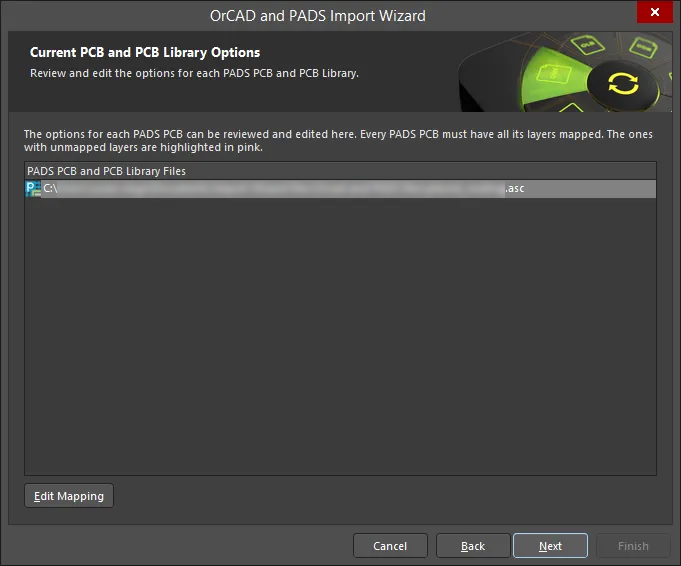
Esta página do Wizard é usada para revisar e editar opções para cada PCB e Biblioteca de PCB do PADS. Quaisquer camadas não mapeadas são destacadas em rosa.
Clique em Edit Mapping para abrir a caixa de diálogo PADS PCB Library ASCII File Import Options dialog.
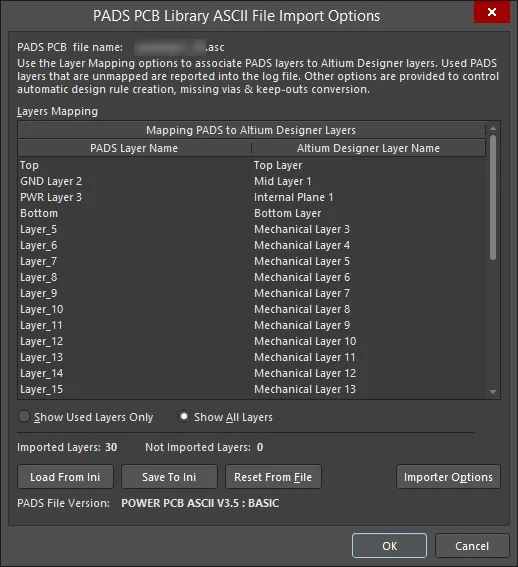
Todas as camadas de PCB do PADS utilizadas devem ser mapeadas para uma camada do Altium Designer antes da importação. A caixa de diálogo PADS PCB Library ASCII File Import Options dialog permite ao usuário mapear camadas de PCB do PADS para uma camada do Altium Designer. A caixa de diálogo também dá acesso à caixa de diálogo Importer Settings dialog, na qual o usuário pode controlar regras de projeto, vias ausentes e conversões de keep-out durante o processo de importação.
Setting Output Library Options
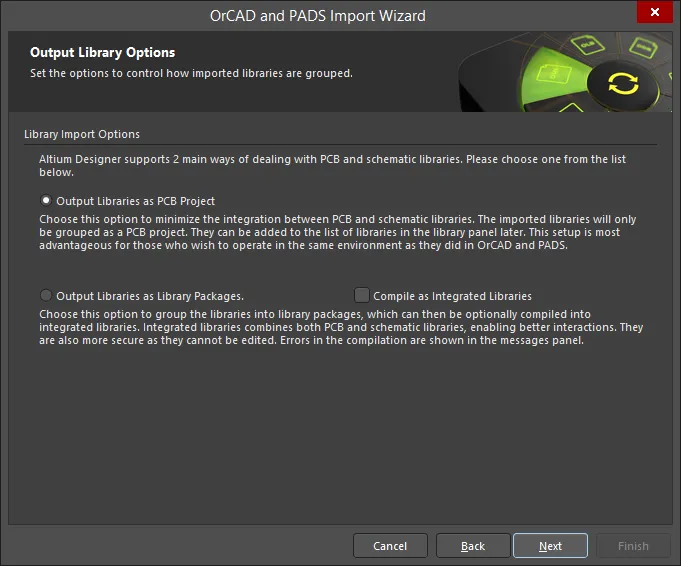
Use esta página do Wizard para controlar como as bibliotecas importadas são agrupadas.
Library Import Options – selecione uma das seguintes opções para definir como agrupar as bibliotecas de saída.
- Output Libraries as PCB Project – selecione para minimizar a integração entre bibliotecas de PCB e esquemáticas. As bibliotecas importadas serão agrupadas apenas como um projeto de PCB. Elas poderão ser adicionadas posteriormente à lista de bibliotecas no painel de bibliotecas. Essa configuração é mais vantajosa para aqueles que desejam operar no mesmo ambiente em que trabalhavam no OrCAD.
- Output Libraries as Library Packages – selecione para agrupar as bibliotecas em pacotes de bibliotecas. Você pode então optar por compilar os pacotes de bibliotecas como bibliotecas integradas habilitando Compile as Integrated Libraries. Bibliotecas integradas combinam bibliotecas de PCB, esquemáticas e PSpice, permitindo melhores interações. Erros na compilação são mostrados no painel Messages.
Specifying the Output Directory
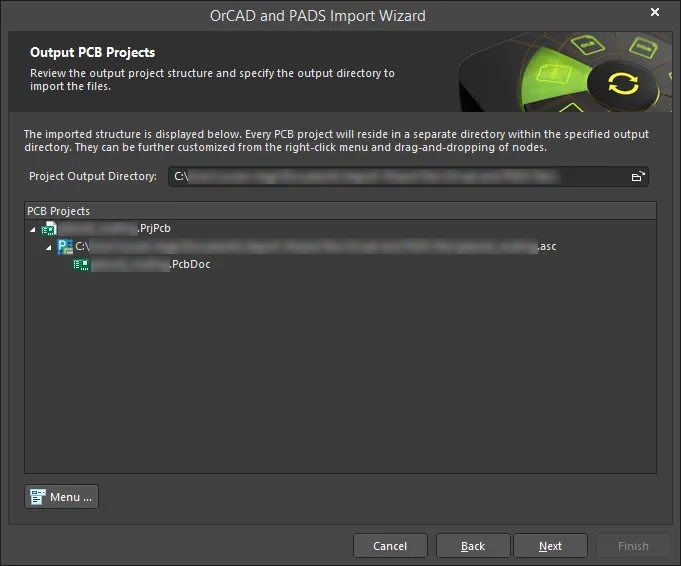
Use esta página do Wizard para revisar a estrutura do projeto de saída e especificar o diretório de saída no qual importar os arquivos. Use o ícone Browse Folder para pesquisar e escolher o Project Output Directory.
Clique em Menu para acessar opções para editar a estrutura do projeto:
-
Create Project – clique para abrir a caixa de diálogo Create Project dialog e adicionar um projeto.
Use a caixa de diálogo Create Project para adicionar um novo projeto. -
Rename Project – clique para renomear o projeto selecionado. Esta opção está disponível apenas quando um
*.PrjPcb fileestiver selecionado. - Remove Selected Projects – clique para remover o projeto selecionado da estrutura PCB Projects.
- Reset Structure to Default – clique para redefinir a estrutura PCB Projects para os padrões.
-
Add Designs to Project – clique para adicionar projeto(s) ao projeto. Esta opção está disponível apenas quando um
*.PrjPcb fileestiver selecionado. - Remove Selected Designs - clique para remover os arquivos de projeto selecionados.
Specifying the Output Library Directory
Executing Import Process
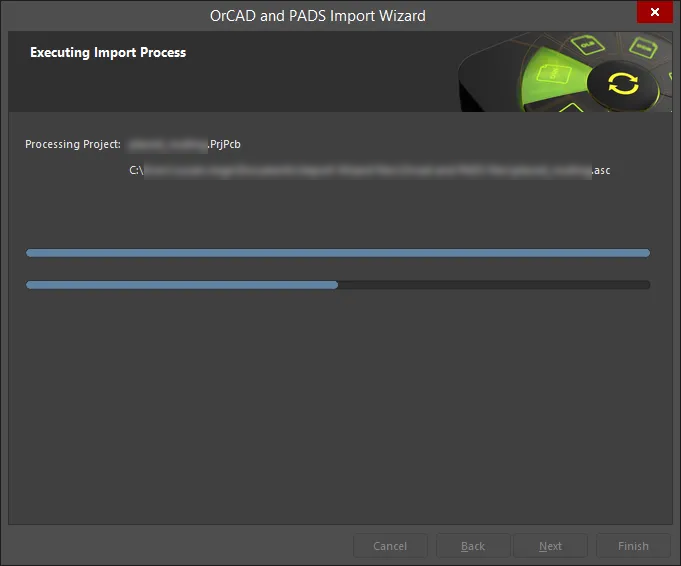
Esta página mostra uma barra de progresso verde do processo de importação.
Closing the Wizard
O Assistente de Importação do OrCAD e PADS foi concluído. O painel Messages aparece com quaisquer mensagens relevantes. Clique em Finish para fechar o Assistente. Se quaisquer avisos tiverem sido gerados durante o processo de importação, um arquivo *.LOG será aberto mostrando os avisos.
Os arquivos do PADS e do OrCAD são traduzidos da seguinte forma:
-
Os arquivos de layout de PCB ASCII do PADS (
*.ASC) são traduzidos para arquivos PCB do Altium Designer (*.PcbDoc). -
Os arquivos de biblioteca PCB ASCII do PADS são traduzidos em arquivos de biblioteca PCB do Altium Designer (
*.PcbLib). -
Os arquivos do OrCAD Capture (
*.DSN) são traduzidos para arquivos esquemáticos do Altium Designer. Cada página dentro de um arquivo .DSN será importada como um único arquivo esquemático do Altium Designer (*.SchDoc). Os caches de design dentro de um arquivo .DSN serão importados como uma biblioteca esquemática (*.SchLib). A hierarquia do design é mantida, incluindo hierarquia complexa. -
Os arquivos de biblioteca esquemática do OrCAD (
*.OLB) serão traduzidos em arquivos de biblioteca esquemática do Altium Designer (*.SchLib). -
Os arquivos serão agrupados em um projeto PCB do Altium Designer (
*.PrjPCB) criado automaticamente. - As bibliotecas traduzidas do OrCAD são agrupadas automaticamente em um único projeto PCB.
Trabalhando com Documentos Importados
No OrCAD Capture, todo o trabalho de design começa na página, que é a área lógica de trabalho do projeto, e pode haver várias páginas esquemáticas dentro de um único arquivo de design esquemático do OrCAD (arquivo *.DSN). No Altium Designer, a área lógica de design começa com um documento e, para cada documento, há um arquivo armazenado no disco rígido.
Isso significa que cada folha esquemática (página) do Altium Designer é representada por um arquivo de documento esquemático, o que é uma diferença conceitual importante a ser lembrada. Observe que o Altium Designer também pode incluir vários documentos de tipos diferentes (além de apenas documentos de design esquemático e PCB), dependendo da natureza do projeto.
Painéis
Muitos elementos do ambiente do Altium Designer parecerão familiares aos usuários do OrCAD, como o painel Projects, que é semelhante ao Gerenciador de Projetos do OrCAD. Como o painel Projects não se limita aos dados de design esquemático, ele pode incluir o PCB, todas as bibliotecas, arquivos de saída, bem como outros documentos do projeto, como arquivos não nativos (PDFs, arquivos de texto, planilhas, etc.).
Estrutura do Projeto
O OrCAD Capture, assim como o Altium Designer, oferece suporte a designs planos e hierárquicos.
O Capture apresenta um esquemático, mostrado como um ícone de pasta no Gerenciador de Projetos do Capture, e este contém páginas mostradas como ícones de folhas esquemáticas. Cada esquemático do Capture pode ser composto por uma ou mais páginas, e um design plano típico do Capture é um esquemático (pasta), com o design sendo desenhado em tantas páginas quantas forem necessárias nesse esquemático.
A pasta esquemática no topo de uma hierarquia, que faz referência direta ou indireta a todos os outros módulos do design, é chamada de módulo raiz. No Gerenciador de Projetos do OrCAD, o módulo raiz tem uma barra invertida no ícone de sua pasta.
O Altium Designer apresenta uma hierarquia de esquemáticos relacionados, em que a estrutura entre folhas é normalmente definida por Sheet Symbols. A construção equivalente no Capture é um símbolo de Bloco Hierárquico, que faz referência ao esquemático de nível inferior.
Conectividade de Rede
No OrCAD Capture, a conectividade de rede é feita usando aliases de rede, conectores entre páginas, blocos hierárquicos e portas, e globais. As redes entre páginas esquemáticas dentro de uma única pasta esquemática são conectadas por meio dos conectores entre páginas, enquanto os blocos hierárquicos e as portas conectam as redes entre as pastas esquemáticas. Os globais são usados para conectar redes de alimentação/terra em todo o design.
O Altium Designer usa um conjunto semelhante de identificadores de rede para criar conectividade de rede. Dentro de uma folha esquemática, você pode usar Wires e Net Labels. Entre folhas esquemáticas, as redes em um design plano normalmente são conectadas usando Ports, mas Off-Sheet Connectors também estão disponíveis. As redes em um design hierárquico são conectadas de uma Port na folha inferior para uma Sheet Entry com o mesmo nome no símbolo de folha que representa a folha inferior. As redes de alimentação/terra são conectadas usando Power Ports.
Se desejar, você pode ativar a opção Convert Orcad Off-Page connectors as Altium Ports (instead of defaults Off-sheet connectors) na página Schematics General Options para eliminar o processo manual necessário para converter conectores entre páginas em portas.

 Localizado por IA