
Projetos com múltiplas folhas e hierárquicos

Altium Essentials: Navigating Schematics
This content is part of the official Altium Professional Training Program. For full courses, materials and certification, visit Altium Training.
Num relance
- Entenda a diferença entre projetos com várias folhas de estrutura plana e hierárquica e quando cada abordagem pode ser a mais adequada.
- Saiba por que a organização em várias folhas pode melhorar a legibilidade, o trabalho em equipe, a modularidade e a praticidade da impressão.
- Veja como os símbolos de folha são usados para representar subfolhas e dar suporte à estrutura do esquemático no Altium Designer.
Quando os esquemas eram originalmente desenhados em papel, geralmente se usava uma única folha grande o suficiente para ocupar uma grande prancheta de desenho, que era reproduzida em uma copiadora dedicada de grande formato. Os tempos mudaram: agora os esquemas são criados em um PC de mesa, armazenados em um servidor e impressos em uma impressora a laser de pequeno formato.
Essa mudança significa que até mesmo um projeto simples pode ser visualizado e compreendido com mais facilidade se for apresentado em várias folhas de esquemático. Mesmo quando o projeto não é particularmente complexo, pode haver vantagens em organizá-lo em várias folhas.
Por exemplo, o projeto pode incluir vários elementos modulares. Manter esses módulos como documentos individuais permite que vários projetistas trabalhem em um projeto ao mesmo tempo. Dividir o projeto em módulos lógicos também melhora muito sua legibilidade, um aspecto importante para quem precisar ler e interpretar o esquemático posteriormente, ao longo da vida útil do produto. Outra vantagem é que, quando um projeto é estruturado em várias folhas com menos componentes em cada uma, é possível usar impressão de pequeno formato, como a de impressoras a laser.
Há duas decisões a tomar se você pretende distribuir seu projeto em várias folhas:
-
a relação estrutural entre as folhas; e
-
o método empregado para a conectividade elétrica entre os circuitos dessas folhas.
Sua escolha vai variar de acordo com o tamanho e o tipo de cada projeto e com suas preferências pessoais.
Projeto plano ou hierárquico
Como mencionado, você, como projetista, precisa decidir como as folhas de esquemático serão organizadas e como a conectividade será estabelecida entre elas. No entanto, essas decisões não são independentes: ao escolher a estrutura, você também precisará escolher como as conexões entre essas folhas serão criadas.
Existem duas abordagens para estruturar um projeto com várias folhas: flat ou hierarchical.
Ambas as abordagens são válidas; cada uma tem seus pontos fortes e fracos. Um projeto plano será mais rápido de criar, mas será mais difícil para outras pessoas acompanhar os sinais e interpretar sua funcionalidade, especialmente em uma cópia impressa. Um projeto hierárquico levará mais tempo para ser desenhado, pois há mais etapas para criar a conectividade, mas, em compensação, será mais fácil para outras pessoas interpretar sua funcionalidade e acompanhar os sinais entre as folhas. O projeto hierárquico também é importante para a reutilização de projetos e é uma parte essencial de um projeto multicanal.
Projeto plano
Você pode imaginar um projeto plano como uma grande folha de esquemático que foi recortada em várias folhas menores — em um projeto plano, todas as folhas estão no mesmo nível. A conectividade em um projeto plano é criada diretamente de qualquer folha para qualquer outra — esse tipo de conectividade é chamado de conectividade horizontal.
O uso de uma folha superior é opcional em um projeto plano. Se ela for incluída, terá um símbolo de folha para cada uma das folhas do projeto, mas não poderá incluir nenhuma fiação. Um projeto plano pode ter qualquer número de folhas.

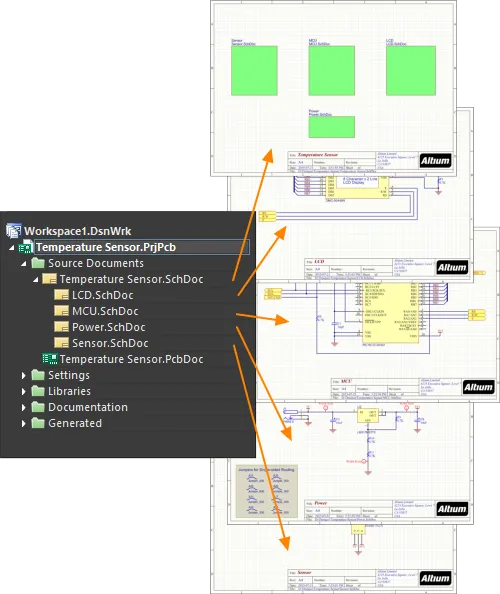
Primeira imagem — o projeto plano não tem folha superior; segunda imagem — o mesmo projeto tem uma folha superior. Observe que a folha superior não tem fiação. Ela apenas mostra as folhas do projeto.
As duas imagens acima mostram um projeto plano: a versão à esquerda não tem uma folha superior, mas a versão à direita tem. Para um projeto pequeno, com apenas duas ou três folhas de esquemático, você pode decidir que uma folha superior não agrega valor. Quando o número de folhas aumenta, uma folha superior pode ajudar o leitor a entender a funcionalidade do circuito pela maneira como os blocos lógicos (símbolos de folha) estão organizados nela. Todas as folhas do projeto aparecem no mesmo nível no painel Projects, pois não há hierarquia.
Símbolo de folha
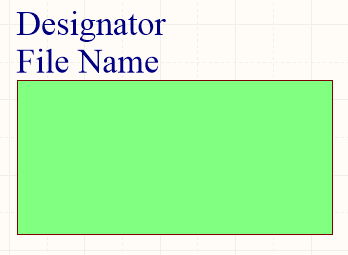
Um símbolo de folha posicionado
Resumo
Um símbolo de folha é uma primitiva de projeto elétrico. Ele é usado para representar uma subfolha em um projeto hierárquico com várias folhas. Os símbolos de folha incluem símbolos de entrada de folha, que fornecem um ponto de conexão para sinais entre as folhas pai e filha em um projeto hierárquico, de forma semelhante à maneira como as portas fornecem conexões entre folhas em um projeto plano.
Disponibilidade
Os símbolos de folha estão disponíveis para posicionamento apenas no Editor de Esquemáticos. Use um dos seguintes métodos para acessar o comando de posicionamento:
- Escolha Place » Sheet Symbol nos menus principais.
-
Clique no Sheet Symbol botão (
 ) no menu suspenso de objetos gráficos na Active Bar localizada na parte superior da área de projeto. (Clique e mantenha pressionado um Active Bar botão para acessar outros comandos relacionados. Depois que um comando for usado, ele se tornará o primeiro item nessa seção da Active Bar.)
- Clique com o botão direito na área de projeto e escolha Place » Sheet Symbol no menu de contexto.
-
Clique em na barra de ferramentas Wiring .
Posicionamento
Após iniciar o comando, o cursor mudará para uma mira e entrará no modo de posicionamento de símbolo de folha. O posicionamento é feito por meio das seguintes ações:
- Clique ou pressione Enter para fixar o primeiro canto do símbolo de folha.
- Mova o cursor para ajustar o tamanho do símbolo de folha e clique ou pressione Enter para concluir o posicionamento.
- Continue posicionando outros símbolos de folha ou clique com o botão direito ou pressione Esc para sair do modo de posicionamento.
Outras ações que podem ser realizadas durante o posicionamento, enquanto o símbolo de folha ainda estiver flutuando no cursor e antes de seu primeiro canto ser fixado, são:
-
Pressione a tecla Tab para acessar o modo Símbolo de folha do Properties painel, no qual as propriedades do símbolo de folha podem ser alteradas durante o posicionamento. Clique no botão de pausa sobreposto à área de projeto (
 ) para retomar o posicionamento.
- Mantenha pressionada a tecla Alt para restringir a direção do movimento ao eixo horizontal ou vertical, dependendo da direção inicial do movimento.
- Pressione Spacebar para girar o símbolo de folha no sentido anti-horário ou Shift+Spacebar para girá-lo no sentido horário. A rotação é feita em incrementos de 90°.
- Pressione as teclas X ou Y para espelhar o símbolo de folha ao longo do eixo X ou do eixo Y.
Edição gráfica
Este método de edição permite selecionar um objeto de símbolo de folha já posicionado diretamente na área de projeto e alterar graficamente seu tamanho, forma ou localização.
Quando um objeto de símbolo de folha está selecionado, você pode clicar e arrastar as alças de edição para redimensioná-lo.
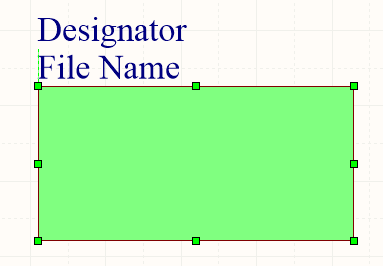
Um símbolo de folha selecionado
Clique em qualquer ponto do símbolo de folha, longe das alças de edição, e arraste para reposicioná-lo. Ao arrastar, o símbolo de folha pode ser girado (Spacebar/Shift+Spacebar) ou espelhado (teclas X ou Y para espelhar ao longo do eixo X ou Y).
Os campos de texto Designator e File Name do símbolo de folha só podem ser redimensionados alterando o tamanho da fonte utilizada (acessível nos painéis Properties dos respectivos objetos). Portanto, as alças de edição não estão disponíveis quando qualquer um desses objetos é selecionado.

Designador e nome do arquivo selecionados para um símbolo de folha
- Clique em qualquer ponto dentro da caixa tracejada e arraste para reposicionar o objeto de texto conforme necessário. Ao arrastar, o texto pode ser girado (Spacebar/Shift+Spacebar) ou espelhado (teclas X ou Y para espelhar ao longo do eixo X ou Y).
-
O texto de um objeto pode ser editado diretamente no local da seguinte forma:
- Clique uma vez no texto do designador ou do nome do arquivo para selecioná-lo.
- Clique uma vez novamente (ou pressione Enter) para entrar no modo de edição no local. Aguarde tempo suficiente entre os cliques para garantir que o software não interprete os dois cliques simples como um clique duplo (que abriria o painel Properties associado).
- Para concluir a edição do texto no local, pressione Enter ou use o mouse para clicar fora do objeto de texto.
Edição não gráfica
Os seguintes métodos de edição não gráfica estão disponíveis.
Edição pela caixa de diálogo Símbolo de folha ou pelo painel Propriedades
Properties page: Propriedades do símbolo de folha
Este método de edição utiliza a caixa de diálogo Símbolo de folha associada e o modo Properties do painel para modificar as propriedades de um objeto de símbolo de folha.

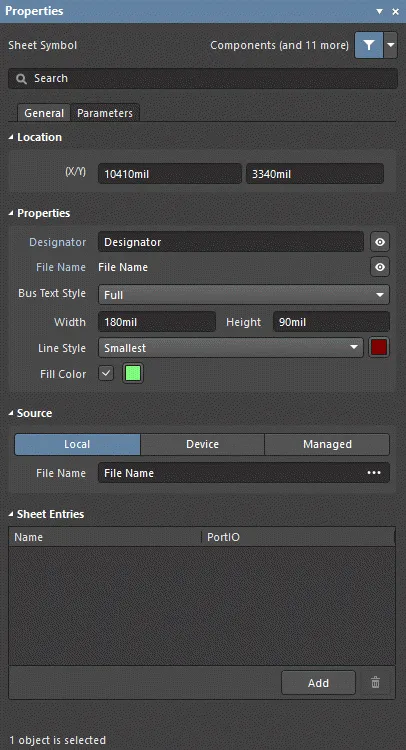
A caixa de diálogo Sheet Symbol , à esquerda, e o modo Sheet Symbol do painel Propriedades, à direita
Após o posicionamento, a caixa de diálogo Sheet Symbol pode ser acessada das seguintes formas:
- Clicando duas vezes no objeto de símbolo de folha posicionado.
- Posicionando o cursor sobre o objeto de símbolo de folha, clicando com o botão direito e escolhendo Properties no menu de contexto.
Durante o posicionamento, o modo Sheet Symbol do painel Properties pode ser acessado pressionando a tecla Tab. Assim que o símbolo de folha for posicionado, todas as opções serão exibidas.
Após o posicionamento, o modo Sheet Symbol do painel Properties pode ser acessado de uma das seguintes formas:
- Se o painel Properties já estiver ativo, selecionando o objeto de símbolo de folha.
- Após selecionar o objeto de símbolo de folha, selecione o painel Properties pelo botão Panels no canto inferior direito da área de projeto ou selecione View » Panels » Properties.
Edição de vários objetos
O painel Properties permite editar vários objetos, modificando as configurações de propriedades que são idênticas em todos os objetos atualmente selecionados. Quando vários objetos do mesmo tipo são selecionados manualmente, pela caixa de diálogo Localizar objetos semelhantes ou por um painel Filtro SCH ou Lista SCH, qualquer campo do painel Properties que não seja exibido como um asterisco (*) pode ser editado para todos os objetos selecionados.
Edição por um painel de lista
Panel pages: Painéis de lista, Filtro SCH
Um painel List permite exibir objetos de projeto de um ou mais documentos em formato de tabela, possibilitando a inspeção e a modificação rápidas dos atributos dos objetos. Usado em conjunto com a filtragem adequada — por meio do painel Filter aplicável ou da caixa de diálogo Localizar objetos semelhantes —, ele permite exibir apenas os objetos que se enquadram no escopo do filtro ativo, permitindo selecionar e editar vários objetos de projeto com maior precisão e eficiência.
Ações do símbolo de folha
Formatação do designador e do nome do arquivo
Os campos Designador e Nome do arquivo do símbolo de folha podem ser formatados independentemente do símbolo de folha. Os painéis Properties correspondentes podem ser acessados usando os métodos posteriores ao posicionamento descritos acima (substituindo o símbolo de folha pelo objeto relevante cujas propriedades você deseja visualizar/modificar).
Comandos do menu de contexto do símbolo de folha
Clique com o botão direito do mouse sobre um símbolo de folha inserido para acessar um menu de contexto, no qual estão disponíveis os seguintes comandos (no submenu Sheet Symbol Actions), que atuam nesse símbolo de folha (ou em todos os símbolos de folha atualmente selecionados, quando aplicável).

-
Open SubSheet "<SheetName.SchDoc>" - use para acessar a folha filha referenciada pelo símbolo, que será aberta (se ainda não estiver) e se tornará o documento ativo na janela principal de projeto.
-
Create Sheet From Sheet Symbol - use para criar um novo documento esquemático a partir do símbolo de folha e adicionar a esse documento portas correspondentes a cada uma das entradas de folha do símbolo. Dessa forma, você pode criar automaticamente as subfolhas de um projeto esquemático com várias folhas com base nos símbolos de folha que criou e inseriu na folha superior.
-
Rename Child Sheet (também pode ser acessado escolhendo o comando Design » Rename Child Sheet nos menus principais) - use para renomear rapidamente a folha esquemática filha referenciada pelo símbolo de folha. A caixa de diálogo Rename Child Sheet será aberta.
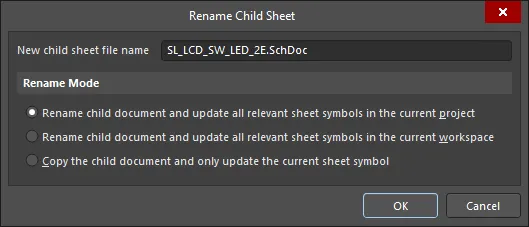
A caixa de diálogo Rename Child SheetEspecifique o novo nome da folha esquemática no campo New child sheet file name, certificando-se de manter a extensão .SchDoc. Defina também como a renomeação deve ocorrer — o escopo da operação — usando as seguintes opções:
- Rename child document and update all relevant sheet symbols in the current project – habilite esta opção para renomear a folha filha e atualizar todos os símbolos de folha nos esquemáticos de origem do projeto ativo que apontam para essa folha. O File Name de cada símbolo de folha será atualizado para refletir o novo nome da folha filha.
- Rename child document and update all relevant sheet symbols in the current workspace – habilite esta opção para renomear a folha filha e atualizar todos os símbolos de folha nos esquemáticos de origem de todos os projetos abertos que apontam para essa folha. O File Name de cada símbolo de folha será atualizado para refletir o novo nome da folha filha.
- Copy the child document and only update the current sheet symbol – habilite esta opção para criar uma cópia da folha filha antes de renomear a original. Somente o símbolo de folha atual (sob o cursor) é atualizado com esta opção. O campo File Name do símbolo de folha será atualizado para referenciar a cópia da folha filha.
-
Synchronize Sheet Entries and Ports - use para sincronizar as entradas de folha e as portas da subfolha para o símbolo de folha. A caixa de diálogo Sincronizar portas com entradas de folha será aberta. Use essa caixa de diálogo para garantir que todas as entradas de folha do símbolo de folha correspondam às portas da folha filha referenciada abaixo, tanto em termos de nome quanto de tipo de E/S.
-
Flip Sheet Symbol Along X - use para espelhar o símbolo de folha ao longo do eixo X. As entradas de folha associadas ao símbolo serão basicamente trocadas para o lado oposto do símbolo (no plano horizontal). As que estiverem à esquerda serão reposicionadas à direita e vice-versa. O I/O Type das entradas de folha não é alterado.

Exemplo de espelhamento de um símbolo de folha ao longo do eixo X -
Flip Sheet Symbol Along Y - use para espelhar o símbolo de folha ao longo do eixo Y. As entradas de folha associadas ao símbolo serão basicamente trocadas para o lado oposto do símbolo (no plano vertical). As que estiverem na parte superior serão reposicionadas na parte inferior e vice-versa. O I/O Type das entradas de folha não é alterado.

Exemplo de espelhamento de um símbolo de folha ao longo do eixo Y -
Toggle All Sheet Entries IO Type in Sheet Symbol - use para alternar simultaneamente o tipo de E/S de todas as entradas de folha do símbolo de folha, quando aplicável. Também está disponível ao clicar em Toggle All Sheet Entries IO Type In (Selected) Sheet Symbols no menu principal Edit » Move ou no Active Bar.
 Exemplo do resultado da alternância de E/S das entradas de folha
A alteração efetiva depende do tipo de E/S atual da porta, da seguinte forma:
- Unspecified permanece Unspecified.
- Output muda para Input.
- Input muda para Output.
- Bidirectional permanece Bidirectional.
Observações
- Se um grupo de entradas de folha for colado em um símbolo de folha selecionado e essas entradas ficarem fora dos limites atuais do símbolo, ele será redimensionado automaticamente para acomodá-las.
-
Ao usar a instanciação de símbolos de folha, vários canais na mesma subfolha podem ser referenciados por um único símbolo de folha. A sintaxe envolve o uso da palavra-chave Repeat no campo Designator do símbolo de folha e tem o seguinte formato:
Repeat(SheetSymbolDesignator, FirstInstance, LastInstance),em que
SheetSymbolDesignatoré o nome base do símbolo de folha e FirstInstance e LastInstance juntos definem o número de canais a serem instanciados. - Várias subfolhas podem ser referenciadas por um único símbolo de folha. Separe os nomes dos arquivos por ponto e vírgula no campo File Name . Com o uso eficaz de conectores fora da folha posicionados nas subfolhas, você pode distribuir uma seção do seu projeto por várias folhas, tratando-as como se fossem uma única folha gigante (plana). Observe, porém, que o uso de conectores fora da folha só é possível para folhas referenciadas pelo mesmo símbolo de folha.
-
A string especial
SheetSymbolDesignatorestá disponível para uso. Essa string especial pode ser posicionada em uma folha de esquemático filha para exibir o designador do objeto Símbolo de folha associado, posicionado na folha de esquemático pai. Essa string especial também pode ser usada em um projeto multicanal. Selecione uma aba compilada da folha de esquemático filha para exibir o valor convertido da string especial. - Você pode inverter a ordem em que as entradas de folha selecionadas aparecem ao longo de um lado de um símbolo de folha pai escolhendo o comando Edit » Move » Reverse Selected Sheet Entries Order nos menus principais ou localizando e usando o comando Reverse Selected Sheet Entries Order no Active Bar. Duas ou mais entradas de folha devem estar selecionadas em um determinado lado de um símbolo de folha para que o comando tenha efeito. Você pode reordenar simultaneamente entradas de folha em diferentes lados do mesmo símbolo de folha pai e em diferentes símbolos de folha na folha de esquemático ativa. Após executar o comando, a reordenação será realizada. A reordenação é feita espelhando as posições das entradas de folha selecionadas — ao longo de um determinado lado do símbolo de folha — em relação a uma linha imaginária no ponto médio da distância entre os extremos das duas entradas de folha selecionadas mais externas. O I/O Type de uma entrada de folha não é alterado pela reordenação.
Propriedades do símbolo de folha
As propriedades dos objetos do editor de esquemáticos são opções configuráveis que especificam o estilo visual, o conteúdo e o comportamento do objeto posicionado. As configurações de propriedades de cada tipo de objeto são definidas de duas maneiras diferentes:
-
Pre-placement settings – a maioria das propriedades do objeto Símbolo de folha, ou aquelas que podem ser logicamente predefinidas, está disponível como configurações padrão editáveis na página Esquemático - Padrões da caixa de diálogo Preferences (acesse pelo botão
 no canto superior direito da área de projeto). Selecione o objeto no Primitive List para exibir suas opções à direita.

- Post-placement settings – todas as propriedades do objeto Símbolo de folha estão disponíveis para edição na caixa de diálogo Sheet Symbol e no painel Properties quando um símbolo de folha posicionado é selecionado na área de projeto.
Aba Geral
Localização (Properties somente no painel)
-
(X/Y)
- X (primeiro campo) - a coordenada X (horizontal) atual do ponto de referência do objeto, em relação à origem atual da área de projeto. Edite para alterar a posição X do objeto. O valor pode ser inserido no sistema métrico ou imperial; inclua as unidades ao inserir um valor cujas unidades não sejam as padrão atuais.
- Y (segundo campo) - a coordenada Y (vertical) atual do ponto de referência do objeto, em relação à origem atual. Edite para alterar a posição Y do objeto. O valor pode ser inserido no sistema métrico ou imperial; inclua as unidades ao inserir um valor cujas unidades não sejam as padrão atuais.
Propriedades
-
Designator - o nome atual do símbolo de folha. Este campo é usado para atribuir ao símbolo de folha um nome significativo que o diferencie de outros símbolos de folha posicionados na mesma folha de esquemático. Normalmente, o nome refletirá a função geral da subfolha de esquemático que o símbolo representa. Alterne
 ou
ou  para mostrar/ocultar o designador.
-
File Name - o documento de esquemático atual referenciado pelo símbolo de folha. Alterne ou para mostrar/ocultar o nome do arquivo.
- Bus Text Style - use a lista suspensa para selecionar o estilo do texto do barramento. As opções são Full ou Prefix.
- Width - pode ser editado.
- Height - pode ser editado.
- Line Style - use a lista suspensa para selecionar o padrão entre as opções disponíveis. Clique na caixa de cor para acessar uma lista suspensa na qual você pode selecionar a cor padrão da linha.
- Fill Color - marque para habilitar os preenchimentos. Clique na caixa de cor para acessar uma lista suspensa na qual você pode selecionar a cor padrão do preenchimento.
Origem (Properties somente no painel)
-
Local / Device / Managed - a origem do arquivo.
-
File Name - exibe o documento esquemático atual referenciado pelo símbolo de folha. É esse campo que estabelece o vínculo entre o símbolo de folha e a subfolha esquemática que o símbolo representa. Clique em
 para abrir a caixa de diálogo Escolher documento a referenciar e escolher a subfolha de destino desejada. A caixa de diálogo apresenta uma lista de todas as folhas esquemáticas de origem do projeto (com exceção da folha na qual o símbolo está posicionado atualmente).
-
File Name - exibe o documento esquemático atual referenciado pelo símbolo de folha. É esse campo que estabelece o vínculo entre o símbolo de folha e a subfolha esquemática que o símbolo representa. Clique em
 Escolher documento a referenciar
Entradas de folha (Properties somente no painel)
-
Grid - lista o Name e o Tipo de E/S da porta de todas as entradas de folha atualmente definidas para o símbolo de folha. Quando há entradas de folha na grade, as seguintes opções adicionais ficam disponíveis ao selecionar uma entrada:
- Font - clique para configurar o estilo da fonte da entrada de folha.
-
Other - clique para abrir um menu suspenso e alterar opções adicionais:
- Kind - use a lista suspensa para selecionar o tipo de entrada de folha.
- Border Color - clique para acessar os controles de escolha da cor da borda.
- Preenchimento Color - clique para acessar os controles de escolha da cor de preenchimento.
-
Add - clique para adicionar uma entrada de folha. Use
 para excluir uma entrada selecionada da tabela.
Aba Parâmetros

Parâmetros
-
Grid - lista o Name e o Value de todos os parâmetros atualmente definidos para o símbolo de folha. Quando há parâmetros na grade, as seguintes opções adicionais ficam disponíveis ao selecionar um parâmetro:
- Font - clique para configurar o estilo da fonte do parâmetro.
-
Other - clique para abrir um menu suspenso e alterar opções adicionais:
- Show Parameter Name - habilite para mostrar o nome do parâmetro na área de projeto.
- Allow Synchronization with Database - habilite para sincronizar com o banco de dados. Esta opção é usada para controlar se o comentário pode ser atualizado. Por padrão, essas opções ficam habilitadas para sempre permitir a sincronização com a biblioteca/banco de dados de origem. Você pode desabilitar esta opção para impedir que esse comentário seja incluído em um processo de atualização.
- X/Y - insira as coordenadas X e Y desejadas.
- Rotation - use a lista suspensa para selecionar a rotação.
- Autoposition - marque para habilitar o posicionamento automático, o que significa que o texto permanecerá na posição escolhida à medida que o componente for movido e girado.
-
Add - clique para adicionar um parâmetro. Use para excluir uma entrada selecionada da tabela.
Designador do símbolo de folha
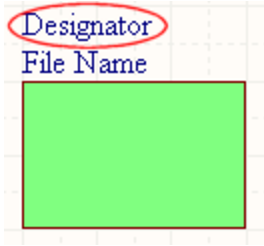
O designador do símbolo de folha
Resumo
O designador do símbolo de folha é um objeto filho não elétrico de uma primitiva elétrica de projeto. Ele é usado para atribuir ao símbolo de folha um nome significativo que o diferencie dos demais símbolos de folha posicionados na mesma folha esquemática. Normalmente, o nome reflete a função geral da subfolha esquemática que o símbolo representa.
Disponibilidade e posicionamento
O designador do símbolo de folha é posicionado automaticamente quando o objeto de componente pai é posicionado. Não é um objeto de projeto que o usuário possa posicionar diretamente.
Edição gráfica
Este método de edição permite selecionar um objeto designador de símbolo de folha diretamente na área de projeto e alterar sua localização graficamente. O tamanho dos designadores de símbolo de folha só pode ser ajustado alterando o tamanho de Font no painel Propriedades. Por isso, as alças de edição não ficam disponíveis quando o objeto designador de símbolo de folha é selecionado:
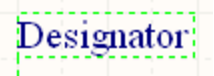
Um designador de símbolo de folha selecionado
Clique em qualquer lugar dentro da caixa tracejada e arraste para reposicionar o objeto designador de símbolo de folha conforme necessário. O objeto pode ser girado ou espelhado enquanto é arrastado:
- Pressione a tecla Tab para acessar o painel Propriedades, no qual as propriedades do designador do símbolo de folha podem ser alteradas durante a operação.
- Pressione a tecla Alt para restringir a direção do movimento ao eixo horizontal ou vertical, dependendo da direção inicial do movimento.
- Pressione Spacebar para girar o designador do símbolo de folha no sentido anti-horário ou Shift+Spacebar para girá-lo no sentido horário. A rotação é feita em incrementos de 90°.
- Pressione as teclas X ou Y para espelhar o designador do símbolo de folha ao longo do eixo X ou Y.
Edição não gráfica
Os seguintes métodos de edição não gráfica estão disponíveis.
Edição pela caixa de diálogo Parâmetro ou pelo painel Propriedades
Panel page: Propriedades do designador de símbolo de folha
Este método de edição usa a caixa de diálogo Parameter associada e o modo Properties do painel para modificar as propriedades de um objeto designador de símbolo de folha.

 A caixa de diálogo Parameter , à esquerda, e o modo Parameter do painel Propriedades, à direita
Após o posicionamento, a caixa de diálogo Parameter pode ser acessada das seguintes formas:
- Clicando duas vezes no objeto designador de símbolo de folha posicionado.
- Posicionando o cursor sobre o objeto designador de símbolo de folha, clicando com o botão direito e escolhendo Properties no menu de contexto.
Durante o posicionamento, o modo Parameter do painel Properties pode ser acessado pressionando a tecla Tab. Depois que o designador de símbolo de folha for posicionado, todas as opções serão exibidas.
Após o posicionamento, o modo Parameter do painel Properties pode ser acessado de uma das seguintes formas:
- Se o painel Properties já estiver ativo, selecionando o objeto designador de símbolo de folha.
- Após selecionar o objeto designador de símbolo de folha, selecione o painel Properties no botão Panels no canto inferior direito da área de projeto ou selecione View » Panels » Properties.
Edição de múltiplos objetos
O painel Properties oferece suporte à edição de múltiplos objetos, permitindo modificar as configurações de propriedades que são idênticas em todos os objetos selecionados no momento. Quando vários objetos do mesmo tipo são selecionados manualmente, por meio da caixa de diálogo Localizar objetos semelhantes ou de um painel Filtro ou Lista, qualquer campo do painel Properties que não exiba um asterisco (*) pode ser editado para todos os objetos selecionados.
Edição por meio de um painel de lista
Panel pages: Painéis de lista, Filtro SCH, Filtro SCHLIB
Um painel List permite exibir objetos de projeto de um ou mais documentos em formato de tabela, possibilitando a rápida inspeção e modificação dos atributos dos objetos. Usado em conjunto com a filtragem adequada — por meio do painel Filter aplicável ou da caixa de diálogo Localizar objetos semelhantes —, ele permite exibir apenas os objetos abrangidos pelo filtro ativo, possibilitando selecionar e editar múltiplos objetos de projeto com maior precisão e eficiência.
Notas
-
Embora os quadros de texto possam ser girados ou espelhados ao longo do eixo X ou Y, isso não afeta a orientação do texto contido neles.
-
Para anotações de texto simples de uma linha, considere usar o objeto String de texto.
-
Ao usar a instanciação de símbolos de folha, vários canais na mesma subfolha podem ser referenciados por um único símbolo de folha. A sintaxe empregada envolve o uso da palavra-chave Repeat no campo do designador do símbolo de folha e tem o formato:
Repeat(SheetSymbolDesignator, FirstInstance, LastInstance).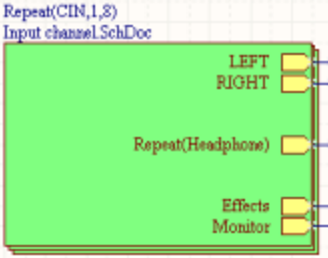
Uso da palavra-chave RepeatSheetSymbolDesignatoré o nome base do símbolo de folha, e FirstInstance e LastInstance definem, juntos, o número de canais a serem instanciados. Quando o projeto é compilado, o compilador instancia o canal o número necessário de vezes enquanto cria o modelo compilado interno, usando um esquema de anotação escolhido para identificar de forma exclusiva cada componente em cada canal. A subfolha do canal não é duplicada. Em vez disso, após a compilação, uma aba separada aparece na parte inferior do documento da subfolha, na janela principal de projeto, para cada canal dessa folha.
-
A string especial
SheetSymbolDesignatorestá disponível para uso. Essa string especial pode ser posicionada em uma folha de esquemático filha para exibir o designador do objeto Símbolo de folha associado, posicionado na folha de esquemático pai. Essa string especial também pode ser usada em um projeto multicanal. Selecione uma aba compilada da folha de esquemático filha para exibir o valor convertido da string especial.
Propriedades do designador de símbolo de folha
As propriedades dos objetos do editor de esquemáticos são opções configuráveis que especificam o estilo visual, o conteúdo e o comportamento do objeto posicionado. As configurações de propriedades de cada tipo de objeto são definidas de duas formas diferentes:
-
Pre-placement settings – a maioria das propriedades do objeto Designador de símbolo de folha, ou aquelas que podem ser predefinidas de forma lógica, está disponível como configurações padrão editáveis na página Esquemático - Padrões da caixa de diálogo Preferences (acessível pelo botão
no canto superior direito da área de projeto). Selecione o objeto em Primitive List para exibir suas opções à direita.

-
Post-placement settings – todas as propriedades do objeto Designador de símbolo de folha estão disponíveis para edição na caixa de diálogo Parameter e no painel Properties quando um Designador de símbolo de folha posicionado é selecionado na área de projeto.
Localização (somente no painel Properties )
-
(X/Y)
- X (primeiro campo) - a coordenada X (horizontal) atual do ponto de referência do objeto, em relação à origem atual do espaço de projeto. Edite para alterar a posição X do objeto. O valor pode ser inserido no sistema métrico ou imperial; inclua as unidades ao inserir um valor cujas unidades não sejam as padrão atuais.
- Y (segundo campo) - A coordenada Y (vertical) atual do ponto de referência do objeto, em relação à origem atual. Edite para alterar a posição Y do objeto. O valor pode ser inserido no sistema métrico ou imperial; inclua as unidades ao inserir um valor cujas unidades não sejam as padrão atuais.
- Rotation - use a lista suspensa para selecionar a rotação.
Propriedades
- Sheet Symbol - o símbolo de folha associado a este objeto.
- Name - exibe o nome.
-
Value - exibe o texto efetivo do designador. Use
ou para determinar se o Value do objeto será exibido ou oculto. Marque Autoposition para habilitar o posicionamento automático.
- Font - use os controles para configurar a fonte, o tamanho da fonte, a cor e as configurações especiais, como negrito e sublinhado.
- Justification - selecione o alinhamento desejado para o texto.
Nome do arquivo do símbolo de folha
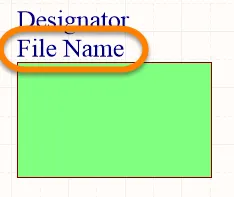
Nome do arquivo do símbolo de folha
Resumo
O Nome do arquivo do símbolo de folha é um objeto filho não elétrico de uma primitiva de projeto elétrico. Ele fornece o vínculo entre o símbolo de folha e a subfolha de esquemático que o símbolo representa.
Disponibilidade e posicionamento
O Nome do arquivo do símbolo de folha é posicionado automaticamente quando o objeto de símbolo de folha pai é posicionado. Não é um objeto de projeto que o usuário possa posicionar diretamente.
Edição gráfica
Esse método de edição permite selecionar um objeto de nome do arquivo do símbolo de folha diretamente no espaço de projeto e alterar sua localização graficamente. O tamanho dos nomes de arquivo dos símbolos de folha só pode ser ajustado alterando o tamanho de Font no painel Propriedades. Portanto, as alças de edição não ficam disponíveis quando o objeto de nome do arquivo do símbolo de folha é selecionado.
 Clique em qualquer lugar dentro da caixa tracejada e arraste para reposicionar o objeto de nome do arquivo do símbolo de folha conforme necessário. O objeto pode ser girado ou espelhado enquanto é arrastado.
Pressione Spacebar para girar o nome do arquivo. A rotação ocorre no sentido anti-horário, em incrementos de 90°.
Edição não gráfica
Os seguintes métodos de edição não gráfica estão disponíveis.
Edição pela caixa de diálogo Parâmetro ou pelo painel Propriedades
Panel page: Propriedades do nome do arquivo do símbolo de folha
Esse método de edição usa a caixa de diálogo Parameter associada e o modo Properties do painel para modificar as propriedades de um objeto de nome do arquivo do símbolo de folha.

 A caixa de diálogo Parameter , à esquerda, e o modo Parameter do painel Propriedades, à direita
Após o posicionamento, a caixa de diálogo Parameter pode ser acessada das seguintes maneiras:
- Clicando duas vezes no objeto de símbolo de folha posicionado.
- Posicione o cursor sobre o objeto de símbolo de folha, clique com o botão direito do mouse e escolha Properties no menu de contexto.
Durante o posicionamento, o modo Parameter do painel Properties pode ser acessado pressionando a tecla Tab. Depois que o símbolo de folha é posicionado, todas as opções são exibidas.
Após o posicionamento, o modo Parameter do painel Properties pode ser acessado de uma das seguintes maneiras:
- Se o painel Properties já estiver ativo, selecionando o objeto Símbolo de folha.
- Após selecionar o objeto de símbolo de folha, selecione o painel Properties no botão Panels no canto inferior direito do espaço de projeto ou selecione View » Panels » Properties.
Edição de vários objetos
O painel Properties permite editar vários objetos, modificando as configurações de propriedades que são idênticas em todos os objetos selecionados no momento. Quando vários objetos do mesmo tipo são selecionados manualmente, pela caixa de diálogo Localizar objetos semelhantes ou por um painel Filtro ou Lista, um valor de campo do painel Properties que não seja exibido como um asterisco (*) pode ser editado para todos os objetos selecionados.
Edição por meio de um painel de lista
Panel pages: Painéis de lista, Filtro SCH, Filtro SCHLIB
Um painel List permite exibir objetos de projeto de um ou mais documentos em formato de tabela, possibilitando a inspeção e a modificação rápidas dos atributos dos objetos. Usado em conjunto com a filtragem adequada — por meio do painel Filter correspondente ou da caixa de diálogo Localizar objetos semelhantes —, ele permite exibir apenas os objetos que se enquadram no escopo do filtro ativo, possibilitando selecionar e editar vários objetos de projeto com maior precisão e eficiência.
Propriedades do nome do arquivo do símbolo de folha
As propriedades dos objetos do Editor de esquemáticos são opções configuráveis que especificam o estilo visual, o conteúdo e o comportamento do objeto posicionado. As configurações de propriedades de cada tipo de objeto são definidas de duas maneiras:
-
Pre-placement settings – a maioria das propriedades do objeto Nome do arquivo do símbolo de folha, ou aquelas que podem ser predefinidas de forma lógica, está disponível como configurações padrão editáveis na página Esquemático - Padrões da caixa de diálogo Preferences (acessada pelo botão no canto superior direito da área de projeto). Selecione o objeto em Primitive List para exibir suas opções à direita.

- Post-placement settings – todas as propriedades do objeto Nome do arquivo do símbolo de folha estão disponíveis para edição na caixa de diálogo Parameter e no painel Properties quando um Nome do arquivo do símbolo de folha posicionado é selecionado na área de projeto.
Localização (somente no painel Properties )
- Search - use este campo para pesquisar o texto desejado no painel Properties . Quando encontrado, o texto pesquisado será destacado.
-
(X/Y)
- X (primeiro campo) - a coordenada X (horizontal) atual do ponto de referência do objeto, em relação à origem atual da área de projeto. Edite para alterar a posição X do objeto. O valor pode ser inserido em unidades métricas ou imperiais; inclua as unidades ao inserir um valor cujas unidades não sejam as padrão atuais.
- Y (segundo campo) - a coordenada Y (vertical) atual do ponto de referência do objeto, em relação à origem atual. Edite para alterar a posição Y do objeto. O valor pode ser inserido em unidades métricas ou imperiais; inclua as unidades ao inserir um valor cujas unidades não sejam as padrão atuais.
- Rotation - use a lista suspensa para selecionar a rotação.
Propriedades
- Sheet Symbol - o símbolo de folha associado a este objeto.
- Name - exibe o nome.
-
Value - exibe o texto real do nome do arquivo. Use / para determinar se o Value do objeto será exibido ou ocultado. Marque Autoposition para habilitar o posicionamento automático.
- Font - use os controles para configurar a fonte, o tamanho da fonte, a cor e as configurações especiais, como negrito e sublinhado.
- Justification - selecione o alinhamento desejado para o texto.
Projeto hierárquico
Um projeto hierárquico é aquele em que a estrutura em árvore — ou as relações entre as folhas — do projeto é representada. Isso é feito com símbolos de folha, que representam folhas de níveis inferiores na hierarquia do projeto. O símbolo representa a folha abaixo, e as entradas de folha nele representam (ou se conectam a) as portas da folha abaixo. A conectividade ocorre por meio das entradas de folha nesses símbolos de folha — não diretamente entre as portas de uma folha e as portas de outra.
Assim como em um projeto plano, a folha filha é identificada pela definição de seu nome de arquivo no símbolo de folha. Em um projeto hierárquico, essa folha filha também pode incluir símbolos de folha que referenciam folhas de níveis inferiores, criando assim outro nível na hierarquia. A imagem abaixo mostra um projeto hierárquico com 3 níveis na hierarquia.
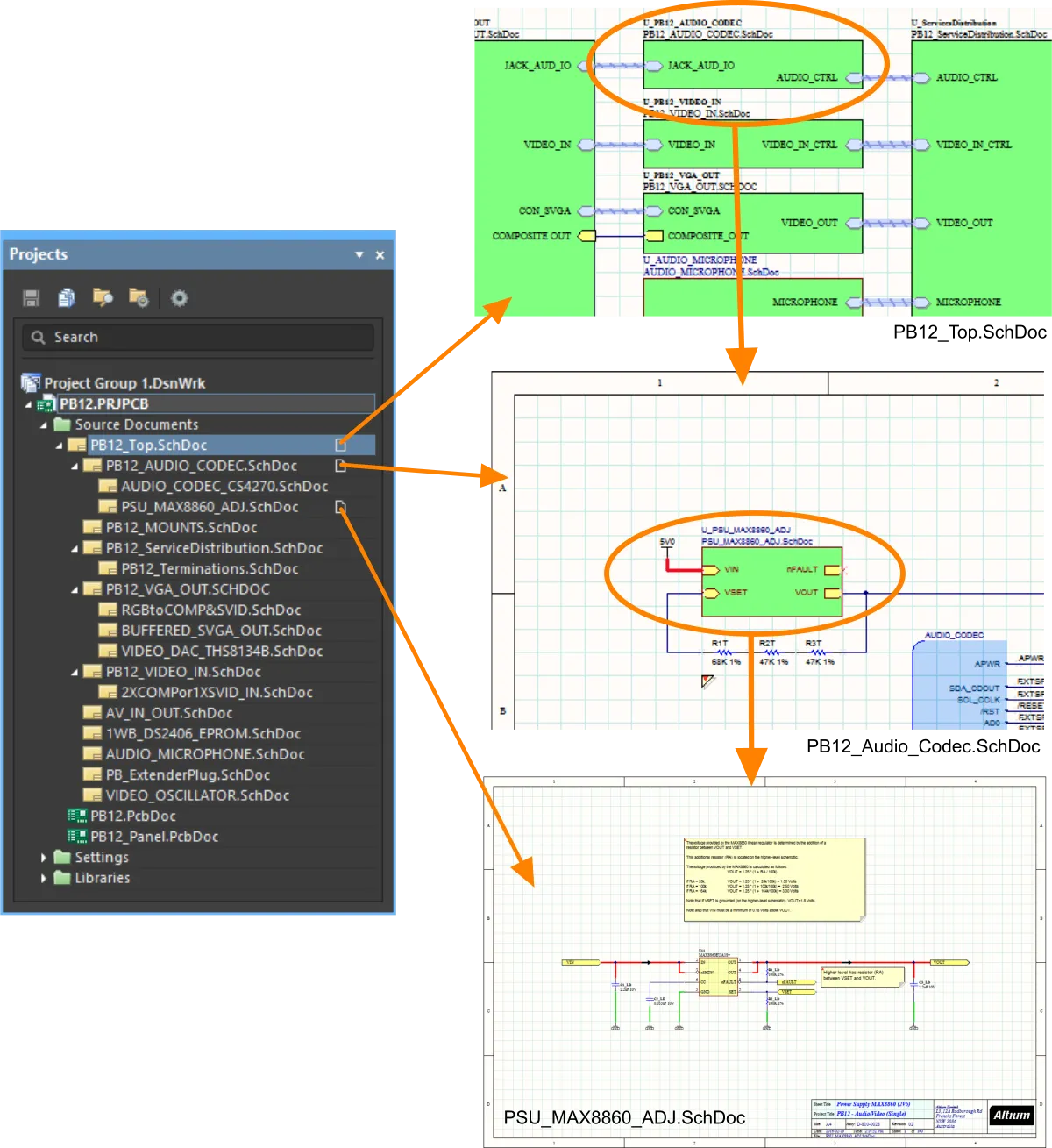
Em um projeto hierárquico, a estrutura exibida na árvore é determinada pelas relações entre folhas pai e filhas criadas pelos símbolos de folha.
Em um projeto hierárquico, um sinal em uma folha filha sai da folha por uma porta, que se conecta a uma entrada de folha correspondente na folha pai. A folha pai inclui a fiação que leva o sinal da folha filha até uma entrada de folha em outro símbolo de folha; em seguida, o sinal segue até uma porta correspondente na segunda folha filha, conforme mostrado na imagem abaixo.

Essa estrutura de folhas pai e filhas pode ser definida com qualquer profundidade, e um projeto hierárquico pode ter qualquer quantidade de folhas.
Porta
 Uma porta posicionada
Resumo
Uma porta é uma primitiva de projeto elétrico. Ela é usada para estabelecer uma conexão elétrica entre uma folha de esquemático e outra folha, ou um símbolo de folha (por meio de uma entrada de folha correspondente), em um projeto com várias folhas (tanto em projetos planos quanto hierárquicos). O nome da porta define a conexão (ou seja, uma porta em uma folha de esquemático se conecta a portas ou entradas de folha com o mesmo nome em outras folhas do projeto).
Disponibilidade
As portas estão disponíveis para posicionamento no Editor de Esquemáticos das seguintes formas:
- Clique em Place » Port nos menus principais.
-
Clique no botão Porta (
 ) no menu suspenso de diretivas da Active Bar, localizada na parte superior da área de projeto. (Clique e mantenha pressionado um botão Active Bar para acessar outros comandos relacionados. Depois que um comando for usado, ele se tornará o primeiro item dessa seção da Active Bar.)
- Clique com o botão direito e selecione Place » Port.
Posicionamento
Após iniciar o comando, o cursor mudará para uma cruz e você entrará no modo de posicionamento de portas. O posicionamento é realizado executando a seguinte sequência de ações:
- Clique ou pressione Enter para fixar a borda esquerda da porta.
- Mova o cursor para ajustar o comprimento da porta conforme necessário e, em seguida, clique ou pressione Enter para concluir o posicionamento da porta.
- Continue posicionando outras portas ou clique com o botão direito ou pressione Esc para sair do modo de posicionamento.
Outras ações que podem ser realizadas durante o posicionamento, enquanto a porta ainda estiver acompanhando o cursor e antes de sua borda esquerda ser fixada, são:
-
Pressione a tecla Tab para pausar o posicionamento e acessar o modo Porta do painel Properties , no qual suas propriedades podem ser alteradas durante a operação. Clique no botão de pausa sobreposto à área de projeto () para retomar o posicionamento.
- Pressione Spacebar para girar a porta no sentido anti-horário ou Shift+Spacebar para girá-la no sentido horário. A rotação é feita em incrementos de 90°.
- Pressione as teclas X ou Y para espelhar a porta ao longo do eixo X ou Y.
Edição gráfica
Esse método de edição permite selecionar um objeto de porta posicionado na área de projeto e alterar graficamente seu comprimento, altura ou localização.
Quando um objeto de porta está selecionado, você pode clicar e arrastar as alças de edição para redimensioná-lo.
 Uma porta selecionada
Clique em qualquer ponto da porta, longe das alças de edição, e arraste para reposicioná-la. Durante o arraste, a porta pode ser girada (Spacebar/Shift+Spacebar) ou espelhada (teclas X ou Y para espelhar ao longo do eixo X ou Y).
O nome do objeto de porta pode ser editado in-place da seguinte forma:
- Clique uma vez na porta para selecioná-la.
- Clique uma vez novamente (ou pressione Enter) para entrar no modo de edição no local. Deve haver um intervalo suficiente entre os cliques para garantir que o software não interprete os dois cliques simples como um clique duplo (o que abriria o painel Properties ).
- Para concluir a edição do texto no local, pressione Enter ou use o mouse para clicar fora da porta.
- As portas serão redimensionadas automaticamente para acomodar o comprimento e a altura do nome da porta.
Edição não gráfica
Os seguintes métodos de edição não gráfica estão disponíveis.
Edição pela caixa de diálogo Port ou pelo painel Properties
Properties page: Propriedades da porta
Este método de edição utiliza a caixa de diálogo Port associada e o modo Properties do painel para modificar as propriedades de um objeto de porta.

 A caixa de diálogo Port , à esquerda, e o modo Port do painel Properties, à direita
Após o posicionamento, a caixa de diálogo Port pode ser acessada das seguintes maneiras:
- Clicando duas vezes no objeto de porta posicionado.
- Posicionando o cursor sobre o objeto de porta, clicando com o botão direito e escolhendo Properties no menu de contexto.
Durante o posicionamento, o modo Port do painel Properties pode ser acessado pressionando a tecla Tab. Depois que a porta é posicionada, todas as opções são exibidas.
Após o posicionamento, o modo Port do painel Properties pode ser acessado de uma das seguintes maneiras:
- Se o painel Properties já estiver ativo, selecionando o objeto de porta.
- Após selecionar o objeto de porta, selecione o painel Properties no botão Panels no canto inferior direito da área de projeto ou selecione View » Panels » Properties no menu principal.
Edição de vários objetos
O painel Properties permite editar vários objetos, possibilitando modificar as configurações de propriedades que são idênticas em todos os objetos atualmente selecionados. Quando vários objetos do mesmo tipo são selecionados manualmente, pela caixa de diálogo Localizar objetos semelhantes ou por meio de um painel SCH Filter ou SCH List, qualquer valor de campo do painel Properties que não seja exibido como um asterisco (*) pode ser editado para todos os objetos selecionados.
Edição por um painel de lista
Panel pages: Painéis de lista, SCH Filter
Um painel List permite exibir objetos de projeto de um ou mais documentos em formato de tabela, possibilitando a inspeção e a modificação rápidas dos atributos dos objetos. Quando usado em conjunto com a filtragem adequada — utilizando o painel Filter aplicável ou a caixa de diálogo Localizar objetos semelhantes —, ele permite exibir apenas os objetos abrangidos pelo filtro ativo, possibilitando selecionar e editar vários objetos de projeto com maior precisão e eficiência.
Ações da porta
Clique com o botão direito sobre uma porta posicionada para abrir um menu de contexto, no qual estão disponíveis os seguintes comandos (no submenu Port Actions), que atuam nessa porta (ou em todas as portas atualmente selecionadas, quando aplicável):
- Jump to Sheet Entry <PortName> - use para ir até a entrada de folha correspondente à porta no símbolo de folha pai que referencia a subfolha na qual a porta está localizada.
A alteração efetiva depende do tipo de E/S atual, conforme indicado a seguir:
- Unspecified permanece Unspecified.
- Output muda para Input.
- Input muda para Output.
- Bidirectional permanece Bidirectional.
- Place Harness Connector of Type <HarnessConnectorType> - use para posicionar um conector de chicote (com as respectivas entradas de chicote definidas) para conexão à porta.
- Jump to Port <PortName> on <SheetName> - use para ir até outra porta com o mesmo nome no documento esquemático de origem indicado.
Notas
-
A relação entre portas e símbolos de folha é determinada pelo Net Identifier Scope escolhido para o projeto. Esse escopo é definido configurando a opção Net Identifier Scope na caixa de diálogo Opções do projeto - Opções (Project » Project Options).
-
Quando definido como Flat ou Global, todas as portas com o mesmo nome no mesmo documento esquemático ou em documentos esquemáticos diferentes são consideradas eletricamente conectadas.
-
Quando definido como Hierarchical ou Strict Hierarchical, as portas se conectam apenas verticalmente às suas entradas de folha correspondentes. Elas não se conectam horizontalmente a outras portas com o mesmo nome.
-
-
A opção I/O Type no painel Propriedades permite definir o tipo elétrico da porta. Escolha entre
Input,Output,BidirectionalouUnspecified. Observe que a porta exibirá automaticamente o tipo de E/S se a opção Port Direction na página Esquemático – Geral da caixa de diálogo Preferências estiver habilitada. -
Para negar (incluir uma barra acima de) um nome de porta, use um dos seguintes métodos:
-
Inclua um caractere de barra invertida após cada caractere do nome (por exemplo, E\N\A\B\L\E).
-
Habilite a opção Single '\' Negation na página Esquemático - Edição gráfica da caixa de diálogo Preferences e inclua um caractere de barra invertida no início do nome (por exemplo, \ENABLE).
-
-
Por padrão, os nomes das portas não são usados para nomear redes. Habilite a opção Allow Ports to Name Nets na guia Options da caixa de diálogo Options for Project se quiser que as portas sejam usadas para nomear suas redes. Se a opção estiver desabilitada, será usado um nome de rede gerado pelo sistema caso não haja um rótulo de rede ou objeto de alimentação associado a essa rede, ou se a opção Allow Sheet Entries to Name Nets não estiver habilitada em um projeto hierárquico. Saiba mais sobre Como as redes são nomeadas.
-
Uma porta será redimensionada automaticamente para acomodar o comprimento e a altura de seu nome. O dimensionamento automático funciona independentemente de como o texto é inserido (usando o modo Port do Properties painel ou por meio da edição no local, diretamente no espaço de projeto).
-
Quando uma Porta é conectada a um Chicote de Sinais, a Porta se torna um objeto de Chicote. Por padrão, a Porta muda de cor para corresponder à cor do Chicote de Sinais.
-
Quando uma Porta é conectada a um Conector de Chicote por um Chicote de Sinais, o Harness Type no painel Propriedades é preenchido automaticamente com o Tipo de Chicote do Conector de Chicote. Quando uma Porta é conectada a uma Entrada de Folha por um Chicote de Sinais e a Entrada de Folha tem um Tipo de Chicote declarado, a Porta se torna um objeto de Chicote e muda para a cor do Chicote de Sinais. Se você afastar a Porta do Conector de Chicote ou da Entrada de Folha, a Porta voltará à cor padrão.
-
Por padrão, a fonte usada para o Name da porta segue a fonte global do documento definida nas opções de Fonte do documento no modo Document Options do painel Propriedades (quando nenhum objeto está selecionado na área de trabalho). Isso pode ser substituído individualmente para cada porta com as configurações de Font no painel Propriedades , permitindo controlar totalmente a apresentação textual das portas conforme necessário.
-
Quando um projeto do OrCAD é importado usando o Import Wizard, conectores de porta personalizados são compatíveis com o documento esquemático gerado. Essas portas terão a mesma representação gráfica do projeto original. Saiba mais sobre Como importar um projeto do OrCAD.
-
Quando um projeto do xDX Designer é importado usando o Import Wizard, portas personalizadas são compatíveis com o documento esquemático gerado. Essas portas terão a mesma representação gráfica do projeto original. Saiba mais sobre Como importar um projeto do xDX Designer ou DxDesigner.
Propriedades da porta
As propriedades dos objetos do Editor de Esquemáticos são opções configuráveis que especificam o estilo visual, o conteúdo e o comportamento do objeto posicionado. As configurações de propriedades de cada tipo de objeto são definidas de duas maneiras diferentes:
-
Pre-placement settings – a maioria das propriedades dos objetos de Porta, ou aquelas que podem ser logicamente predefinidas, está disponível como configurações padrão editáveis na página Esquemático - Padrões da caixa de diálogo Preferences (acessada pelo botão no canto superior direito do espaço de projeto). Selecione o objeto em Primitive List para exibir suas opções à direita.

- Post-placement settings – todas as propriedades dos objetos de Porta estão disponíveis para edição na caixa de diálogo Port e no painel Properties quando uma Porta posicionada é selecionada no espaço de projeto.
Aba Geral
Localização (somente no painel Properties )
-
(X/Y)
- X (primeiro campo) - a coordenada X (horizontal) atual do ponto de referência do objeto, em relação à origem atual do espaço de projeto. Edite para alterar a posição X do objeto. O valor pode ser inserido no sistema métrico ou imperial; inclua as unidades ao inserir um valor cujas unidades não sejam as padrão atuais.
- Y (segundo campo) - a coordenada Y (vertical) atual do ponto de referência do objeto, em relação à origem atual. Edite para alterar a posição Y do objeto. O valor pode ser inserido no sistema métrico ou imperial; inclua as unidades ao inserir um valor cujas unidades não sejam as padrão atuais.
Propriedades
-
Name - o nome da porta.
- I/O Type - define as propriedades elétricas da porta. Selecione uma opção na lista suspensa.
- Harness Type - use a lista suspensa para selecionar o tipo de chicote.
- Cross Ref - este campo exibe os valores de referência cruzada aplicados à porta.
- Width - pode ser editado.
- Height - pode ser editado.
- Font - use os controles para selecionar a fonte, o tamanho da fonte, a cor e os atributos desejados, como negrito, itálico etc.
- Alignment - clique na configuração de alinhamento desejada.
- Border - use a lista suspensa para selecionar o padrão entre as opções disponíveis. Clique na caixa colorida para acessar uma lista suspensa na qual você pode selecionar a cor padrão.
- Fill - clique na caixa de cor para acessar uma lista suspensa na qual você pode selecionar a cor padrão.
Geral (Rede)
Exibe as propriedades das redes atribuídas à porta. Atualize conforme necessário.
Parâmetros (Rede)
- Selection buttons - clique nos objetos que deseja exibir na grade.
- Add - use a lista suspensa para adicionar os objetos desejados e, em seguida, definir os valores.
Aba Parâmetros

Parâmetros
Use esta região para gerenciar os parâmetros associados ao objeto de porta atualmente selecionado.
-
Grid - lista o Name e o Value dos parâmetros atualmente definidos para a porta. Você pode editar os campos diretamente, se desejar. Use e para mostrar/ocultar o parâmetro. Use o ícone de cadeado para bloquear/desbloquear o parâmetro selecionado.
- Font Settings - clique para abrir um menu para definir a fonte.
-
Other - clique para abrir uma lista suspensa e alterar opções adicionais:
- Show Parameter Name - habilite para mostrar o nome do parâmetro.
- Allow Synchronization with Database - habilite para sincronizar com o banco de dados.
- X/Y - insira as coordenadas X e Y.
- Rotation - use a lista suspensa para selecionar a rotação.
- Autoposition - marque para habilitar o posicionamento automático.
-
Add - clique para adicionar um parâmetro. Use para excluir uma entrada selecionada da tabela.
Entrada de folha
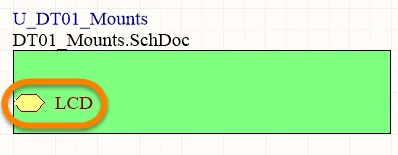
Uma entrada de folha posicionada
Resumo
Uma entrada de folha é uma primitiva de projeto elétrico que pertence a um símbolo de folha. Ela é posicionada dentro de um símbolo de folha para designar as portas de entrada/saída do símbolo. As entradas de folha correspondem às portas posicionadas na subfolha do esquemático de origem que o símbolo representa.
Disponibilidade
As entradas de folha estão disponíveis para posicionamento no Editor de Esquemáticos apenas das seguintes formas:
- Escolha Place » Sheet Entry nos menus principais.
-
Clique no botão Sheet Entry (
 ) na lista suspensa de objetos gráficos da Active Bar localizada na parte superior da área de projeto. (Clique e mantenha pressionado um botão Active Bar para acessar outros comandos relacionados. Depois que um comando for usado, ele passará a ser o primeiro item nessa seção da Active Bar.)
- Clique com o botão direito na área de projeto e escolha Place » Sheet Entry no menu de contexto.
-
Clique no botão na barra de ferramentas Wiring.
Posicionamento
Após iniciar o comando, o cursor mudará para uma mira e você entrará no modo de posicionamento de entradas de folha. O posicionamento é realizado pela seguinte sequência de ações:
- Mova a entrada de folha presa ao cursor sobre um símbolo de folha posicionado na folha.
- Ajuste a posição da entrada de folha em relação a uma borda do símbolo de folha e, em seguida, clique ou pressione Enter para fixar a entrada de folha na borda desejada e concluir o posicionamento.
- Continue posicionando outras entradas de folha ou clique com o botão direito ou pressione Esc para sair do modo de posicionamento.
Edição gráfica
Este método de edição permite selecionar um objeto de entrada de folha posicionado diretamente na área de projeto e alterar sua localização graficamente.
A forma das entradas de folha só pode ser ajustada alterando seu I/O Type no painel Properties. Portanto, as alças de edição não ficam disponíveis quando o objeto de entrada de folha é selecionado.
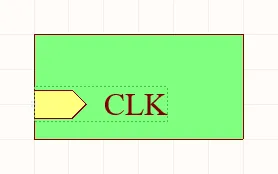
Uma entrada de folha selecionada
- Clique e arraste para reposicionar a entrada de folha dentro do símbolo de folha ao qual ela pertence, conforme necessário.
- Mantenha Ctrl pressionado e, em seguida, clique e arraste a entrada de folha para movê-la do símbolo de folha atual para outro símbolo de folha na mesma folha. Assim que a entrada de folha ultrapassar o limite do símbolo de folha de origem, a tecla Ctrl poderá ser liberada.
- Clicar e arrastar a entrada de folha para fora do limite do símbolo de folha fará com que o símbolo de folha seja redimensionado automaticamente para acomodar a nova localização da entrada.
Edição não gráfica
Os seguintes métodos de edição não gráfica estão disponíveis.
Edição pela caixa de diálogo Entrada de folha ou pelo painel Propriedades
Properties page: Propriedades da entrada de folha
Este método de edição usa a caixa de diálogo Sheet Entry associada e o modo do painel Properties para modificar as propriedades de um objeto de entrada de folha.


O modo Sheet Entry do painel Properties (a primeira imagem) e a caixa de diálogo Sheet Entry (a segunda imagem)
Após o posicionamento, a caixa de diálogo Sheet Entry pode ser acessada das seguintes formas:
- Clicando duas vezes no objeto de entrada de folha posicionado.
- Posicionando o cursor sobre o objeto de entrada de folha, clicando com o botão direito e escolhendo Properties no menu de contexto.
Durante o posicionamento, o modo Entrada de folha do painel Properties pode ser acessado pressionando a tecla Tab. Depois que a entrada de folha é posicionada, todas as opções aparecem.
Após o posicionamento, o modo Entrada de folha do painel Properties pode ser acessado de uma das seguintes maneiras:
- Se o painel Properties já estiver ativo, selecionando o objeto de entrada de folha.
- Após selecionar o objeto de entrada de folha, selecione o painel Properties pelo botão Panels na seção inferior direita da área de projeto ou selecione View » Panels » Properties.
Edição de múltiplos objetos
O painel Properties permite a edição de múltiplos objetos, na qual as configurações de propriedades que são idênticas em todos os objetos atualmente selecionados podem ser modificadas. Quando vários objetos do mesmo tipo são selecionados manualmente, pela caixa de diálogo Localizar objetos semelhantes ou por um painel Filtro ou Lista, um valor de campo do painel Properties que não seja exibido como um asterisco (*) pode ser editado para todos os objetos selecionados.
Edição por meio de um painel Lista
Panel pages: Painéis Lista, Filtro SCH
Um painel List permite exibir objetos de projeto de um ou mais documentos em formato de tabela, possibilitando a inspeção e a modificação rápidas dos atributos dos objetos. Usado em conjunto com a filtragem adequada — por meio do painel Filter correspondente ou da caixa de diálogo Localizar objetos semelhantes —, ele permite exibir apenas os objetos abrangidos pelo filtro ativo, possibilitando selecionar e editar múltiplos objetos de projeto com maior precisão e eficiência.
Ações de entrada de folha pelo botão direito
Clique com o botão direito sobre uma entrada de folha posicionada para abrir um menu de contexto, no qual os seguintes comandos estão disponíveis (no submenu Sheet Entry Actions) para atuar nessa entrada de folha (ou em todas as entradas de folha atualmente selecionadas, quando aplicável):
-
Toggle Selected Sheet Entries IO Type – use este comando para alternar o tipo de E/S da entrada de folha. Ele também está disponível clicando em Toggle Selected Sheet Entries IO Type nos menus principais Edit » Move e em Active Bar.
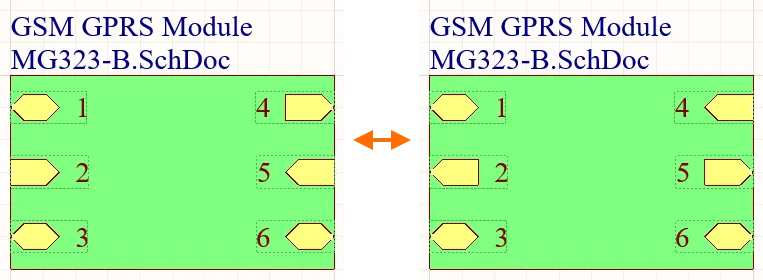
Exemplo de alternância do tipo de E/S de uma entrada de folhaA alteração efetiva depende do tipo de E/S atual, conforme indicado a seguir:
-
UnspecifiedpermaneceUnspecified. -
Outputmuda paraInput. -
Inputmuda paraOutput. -
BidirectionalpermaneceBidirectional.
-
-
Swap Selected Sheet Entries Side – use para mover a entrada de folha para o lado diretamente oposto de seu símbolo de folha pai. O tipo de E/S da entrada de folha não é alterado pela troca. Ele também está disponível clicando em Edit » Move » Swap Selected Sheet Entries Side nos menus principais e em Active Bar.

Exemplo de troca de lado de uma entrada de folha.
Notas
- Quando uma entrada de folha é conectada a um chicote de sinais, ela se torna um objeto de chicote. Por padrão, a entrada de folha muda de cor para corresponder à cor do chicote de sinais. Desabilite a opção Sheet Entries and Ports use Harness Color na página Esquemático – Edição gráfica da caixa de diálogo Preferences para especificar sua própria cor para as entradas de folha ou usar a cor padrão.
- Quando uma entrada de folha é conectada a um conector de chicote por um chicote de sinais, o campo Harness Type no painel Properties é preenchido automaticamente com o tipo de chicote do conector de chicote. Quando uma entrada de folha é conectada a uma porta por um chicote de sinais e a porta tem um Harness Type declarado, a entrada de folha se torna um objeto de chicote e muda para a cor do chicote de sinais. Se você afastar a entrada de folha do conector de chicote e o campo Harness Type não estiver preenchido, a entrada de folha voltará à cor padrão.
-
Se precisar negar (incluir uma barra sobre) o nome de uma entrada de folha, use um dos seguintes métodos:
-
Inclua um caractere de barra invertida após cada caractere do nome do pino (por exemplo,
E\N\A\B\L\E\). -
Habilite a opção Single '\' Negation na página Esquemático – Edição gráfica da caixa de diálogo Preferences e, em seguida, inclua um caractere de barra invertida no início do nome do pino (por exemplo,
\ENABLE).
-
Inclua um caractere de barra invertida após cada caractere do nome do pino (por exemplo,
- Por padrão, os nomes das entradas de folha são usados para nomear redes. Esse comportamento é controlado pela opção Allow Sheet Entries to Name Nets na aba Options da caixa de diálogo Options for Project. Se a opção estiver desabilitada, um nome de rede gerado pelo sistema será usado caso não haja um rótulo de rede ou objeto de alimentação associado à rede, ou caso a opção Allow Ports to Name Nets não esteja habilitada em um projeto hierárquico. Saiba mais sobre Como as redes são nomeadas.
-
Ao instanciar múltiplos canais a partir do mesmo símbolo de folha, determinados sinais são repetidos e enviados individualmente a cada canal instanciado. No caso de uma entrada de folha, um sinal é repetido usando a palavra-chave Repeat no nome da entrada de folha (por exemplo,
Repeat(Headphone)). A entrada de folha é então conectada a um barramento, que, por sua vez, transporta os sinais individuais até seus respectivos destinos instanciados. - Para ir rapidamente de uma entrada de folha até a porta correspondente na folha filha, Ctrl+Click o objeto de entrada de folha. Em uma saída PDF do esquemático, clique em uma entrada de folha para navegar até uma porta em uma página de esquemático filha.
Propriedades da entrada de folha
As propriedades dos objetos do Editor de esquemáticos são opções configuráveis que especificam o estilo visual, o conteúdo e o comportamento do objeto posicionado. As configurações de propriedades para cada tipo de objeto são definidas de duas maneiras diferentes:
-
Pre-placement settings – a maioria das propriedades do objeto Entrada de folha, ou aquelas que podem ser logicamente predefinidas, está disponível como configurações padrão editáveis na página Esquemático – Padrões da caixa de diálogo Preferences (acesse pelo botão no canto superior direito da área de projeto). Selecione o objeto em Primitive List para exibir suas opções à direita.

-
Post-placement settings – todas as propriedades do objeto Entrada de folha estão disponíveis para edição no Properties painel e a caixa de diálogo Sheet Entry quando uma entrada de folha posicionada é selecionada na área de projeto.
Propriedades
-
Name – o nome da entrada de folha.
- I/O Type – use a lista suspensa para selecionar o tipo de E/S da entrada de folha.
- Harness Type – use a lista suspensa para selecionar o tipo de chicote.
-
Cross Ref – este campo exibe os valores de referência cruzada aplicados à entrada de folha. Use o ícone
 ou
ou  para habilitar/desabilitar a visibilidade dos valores de referência cruzada da entrada de folha na área de projeto.
- Font – use os controles para selecionar a fonte, o tamanho e a cor da fonte e adicionar quaisquer características especiais desejadas, como negrito, itálico e sublinhado.
- Kind – use a lista suspensa para selecionar o tipo de texto.
- Border Color – clique na caixa de cor para acessar os controles de seleção da cor da borda.
- Fill Color – clique na caixa de cor para acessar os controles de seleção da cor da borda.
Geral (Rede)
Exibe as propriedades das redes atribuídas ao objeto. Atualize conforme necessário.
Parâmetros (Rede)
- Selection buttons – clique nos objetos que deseja exibir na grade.
-
Add – use a lista suspensa para adicionar os objetos desejados e, em seguida, definir os valores.
Adição de referências cruzadas
Adicionar referências cruzadas ao projeto permite acompanhar facilmente o fluxo de conexão das redes entre as folhas de esquemático de um projeto. O editor de esquemáticos permite criar e atualizar referências cruzadas automaticamente.
Habilite a opção Automatic Cross References na região General e configure as opções na região Cross References da aba Options da caixa de diálogo Project Options. Você pode definir um estilo específico de referências cruzadas para o projeto ativo ou habilitar a opção Follow Cross References settings in Preferences para herdar as opções da região Port Cross References da página Schematic – General da caixa de diálogo Preferences. Aqui, você também pode selecionar os objetos (portas, conectores entre folhas, entradas de folha) para os quais as referências cruzadas serão exibidas.

Configure referências cruzadas automáticas para o projeto ativo na aba Options da caixa de diálogo Project Options.
As referências cruzadas serão exibidas nos esquemáticos ao lado dos objetos escolhidos, no estilo configurado. Os valores de referência cruzada também são exibidos no painel Properties, onde você pode alternar a visibilidade das referências cruzadas dos objetos selecionados.
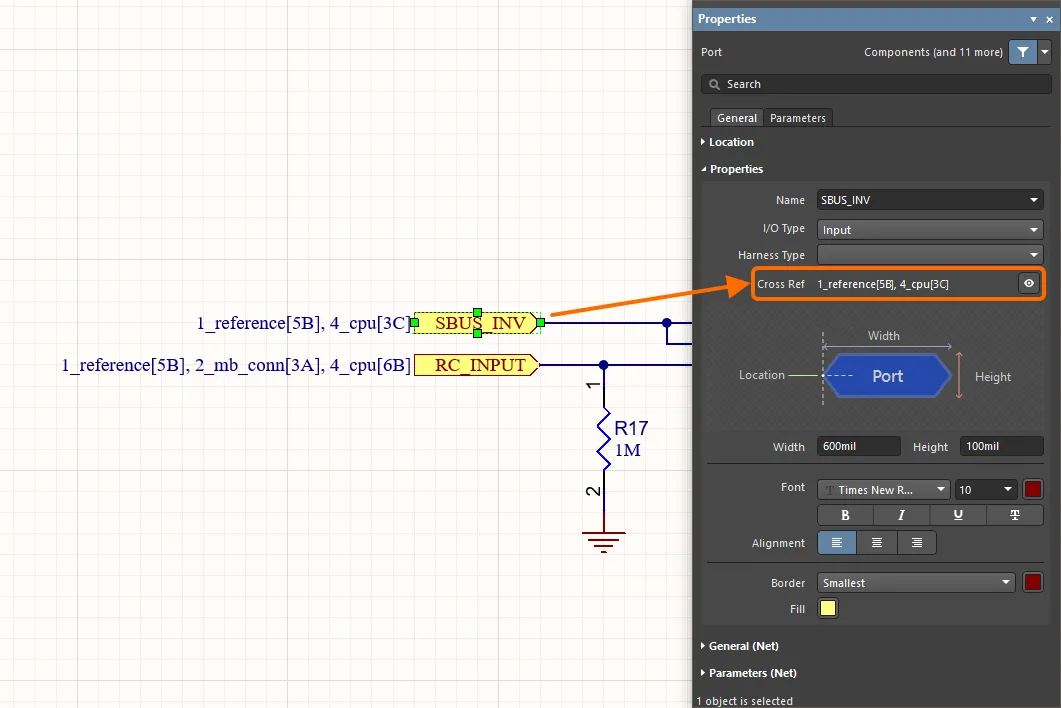
As referências cruzadas podem ser exploradas nos esquemáticos e, para o objeto selecionado, no painel Properties. Um exemplo de referências cruzadas para uma porta é mostrado aqui.
As referências cruzadas também são compatíveis com as saídas de esquemáticos em PDF. Se um objeto estiver relacionado a mais de um objeto conectado (por exemplo, uma porta conectada a uma entrada de folha nas folhas de esquemático superiores e a portas em outras folhas), clicar no objeto na saída em PDF exibirá a lista de folhas em que os objetos conectados se encontram. Selecione um item da lista para abrir a página correspondente. Se um objeto estiver relacionado a um único objeto conectado, clicar nele abrirá a página correspondente imediatamente.
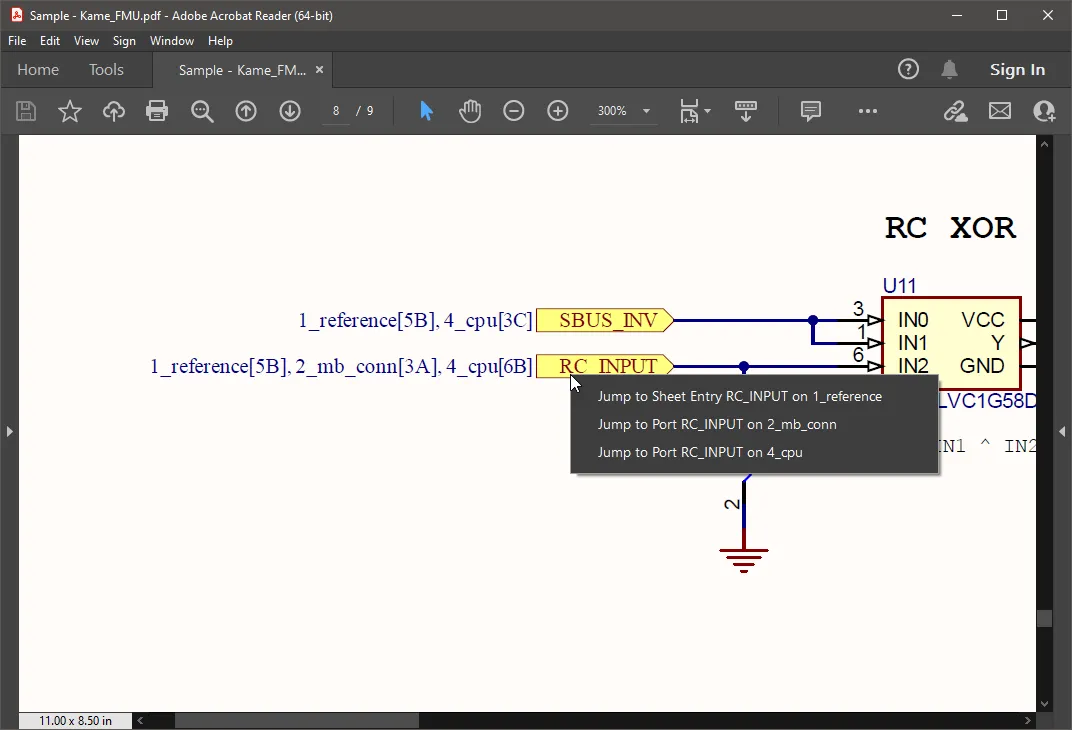
Na saída do esquemático em PDF, é possível navegar facilmente entre vários objetos conectados usando o menu pop-up.
Criação de um projeto com várias folhas
Assim que você adiciona uma segunda folha de esquemático ao projeto, você cria um projeto com várias folhas. Se você planeja criar um projeto plano, sem uma folha superior, basta continuar adicionando folhas de esquemático ao projeto (clique com o botão direito na entrada do projeto no painel Projects e selecione o comando Add New to Project » Schematic no menu de contexto) e, em seguida, confirme se o escopo dos identificadores de rede está configurado corretamente.
Se quiser usar símbolos de folha para referenciar folhas de nível inferior, você pode posicionar o símbolo de folha e editá-lo manualmente para que ele se refira corretamente à folha de nível inferior ou usar os diversos comandos integrados para ajudar, conforme descrito abaixo.
Referência à folha filha
É a propriedade Filename do símbolo de folha que faz referência à folha de nível inferior. Observe que esse campo deve incluir apenas o nome do arquivo esquemático, não o caminho para sua localização (esses dados de localização são, na verdade, armazenados no arquivo do projeto).
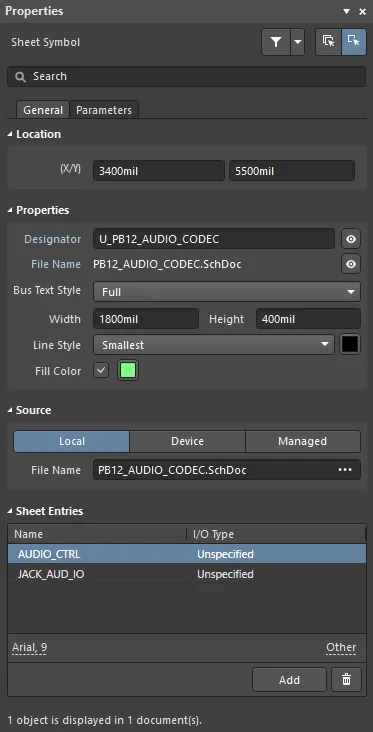
A propriedade Filename vincula este símbolo de folha à folha esquemática filha.
Navegação em um projeto com várias folhas
O editor de esquemáticos oferece ferramentas que permitem navegar rapidamente entre os documentos de um projeto com várias folhas e os objetos relacionados neles contidos.
O comando Tools » Up/Down Hierarchy é usado para mover o foco para o próximo nível acima ou abaixo na hierarquia do projeto, a partir do documento atual. Após iniciar o comando, o cursor mudará para uma cruz e você deverá escolher um ponto de navegação. Se clicar em uma entrada de folha, será exibida a porta correspondente na subfolha; se clicar em um símbolo de folha, será exibida a subfolha inteira. Para navegar para cima na hierarquia, clique em uma porta para exibir a entrada de folha correspondente na folha pai.
Para abrir a folha filha referenciada pelo símbolo de folha atualmente sob o cursor, clique com o botão direito sobre um símbolo de folha posicionado e escolha o comando Sheet Symbol Actions » Open SubSheet <SchematicDocumentName> no menu de contexto. Após iniciar o comando, o documento esquemático referenciado pelo símbolo será aberto (caso ainda não esteja aberto) e se tornará o documento ativo na janela principal de projeto.
Quando as referências cruzadas automáticas estiverem habilitadas para os objetos associados, você também poderá usar os comandos Jump To dos submenus Port Actions, Sheet Entry Actions e Off Sheet Actions (para um projeto plano), acessíveis com o botão direito nos objetos, para navegar entre portas, entradas de folha e conectores entre folhas. Por exemplo, quando a opção Automatic Cross References estiver habilitada e a configuração Sheet Entry & Ports estiver selecionada para a opção Ports na guia Options da caixa de diálogo Options for Project, você poderá clicar com o botão direito em uma porta e escolher o comando Port Actions » Jump to Port <PortName> on <SchematicDocumentName> ou Port Actions » Jump to Sheet Entry <PortName> on <SchematicDocumentName> desejado no menu de contexto — o documento de origem da porta ou entrada de folha indicada se tornará o documento ativo, e o cursor será posicionado sobre a porta ou entrada de folha. Todas as portas com o mesmo nome (e todas as conexões associadas) no documento de destino serão realçadas.
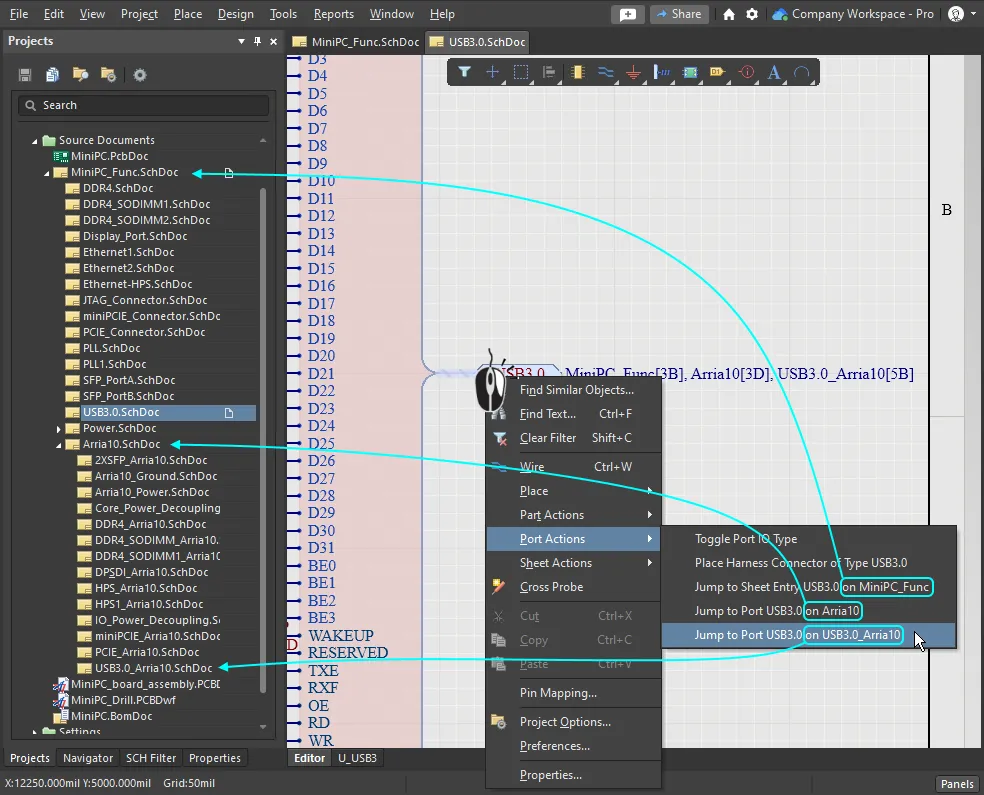
Use o comando Jump to para ir até um objeto correspondente em qualquer lugar do projeto.
Criação da hierarquia
O software inclui diversos comandos que permitem criar sua estrutura hierárquica com vários documentos de forma rápida e eficiente. Os comandos utilizados dependerão da sua metodologia de projeto, que pode ser classificada, de modo geral, como descendente (top-down) ou ascendente (bottom-up). Esses comandos são mais eficientes do que criar a hierarquia manualmente, pois cuidam de todos os elementos necessários ao processo, como adicionar entradas de folha, criar novas folhas esquemáticas, posicionar portas e assim por diante.
Use este comando para criar a hierarquia de forma descendente:
-
Create Sheet From Sheet Symbol (no menu principal Design ou no submenu Sheet Symbol Actions acessível com o botão direito no símbolo de folha) – use este comando para criar uma nova folha esquemática abaixo do símbolo de folha indicado. As portas correspondentes às entradas de folha do símbolo serão posicionadas no canto inferior esquerdo do novo documento. Não se preocupe se ainda não tiver incluído todas as entradas de folha no símbolo de folha; se outras forem adicionadas posteriormente, você poderá ressincronizar as entradas de folha e as portas, conforme discutido abaixo.
Use este comando para criar a hierarquia de forma ascendente:
-
Create Sheet Symbol From Sheet (no menu principal Design ou no submenu Sheet Actions acessível com o botão direito na área de projeto) – use este comando para criar um símbolo a partir da folha esquemática indicada. Para usar esse comando, primeiro alterne para a folha que conterá o novo símbolo de folha e, em seguida, inicie o comando. A caixa de diálogo Escolher documento para posicionar será aberta — use-a para escolher o documento esquemático de destino que será referenciado pelo símbolo de folha recém-criado. O símbolo de folha incluirá uma entrada de folha correspondente a cada porta encontrada. Se portas ou entradas de folha forem adicionadas ou removidas posteriormente, elas poderão ser ressincronizadas, conforme discutido abaixo.
 Escolher documento para posicionar
Use este comando para reorganizar a distribuição dos circuitos no projeto:
- Edit » Refactor » Move Selected Sub-circuit to Different Sheet - use este comando para mover os componentes e as conexões selecionados para outra folha do projeto. A caixa de diálogo Choose Destination Document será aberta, permitindo escolher qualquer esquemático existente no projeto. Este comando é descrito com mais detalhes abaixo.
Reestruturação do projeto
Main article: Refatoração do projeto
O processo de projeto costuma ser pouco estruturado e orgânico: o projetista pode formular ideias para várias partes do projeto ao mesmo tempo, registrando seções à medida que suas ideias evoluem. Isso significa que um conjunto de esquemáticos inicialmente bem organizado e com uma disposição cuidadosa pode acabar sobrecarregado e desorganizado. Embora seja possível usar Recortar, Copiar e Colar para reorganizar o projeto esquemático, essa nem sempre é a melhor abordagem.
Por que não recortar e copiar? Porque, ao ser posicionado, cada componente recebe um identificador exclusivo, e esse identificador é redefinido automaticamente sempre que um componente é recortado/copiado e colado. Esse gerenciamento dos UIDs garante que haja apenas uma instância de cada UID usado no projeto, pois ele é o campo-chave que vincula o componente do esquemático ao componente da PCB. A abordagem Recortar/Copiar/Colar é adequada se o projeto ainda não tiver sido transferido para o editor de PCB. Caso já tenha sido, é melhor usar as ferramentas de refatoração.
Movendo um subcircuito para outra folha
A maneira mais fácil de mover uma seção do circuito de uma folha para outra é selecioná-la e executar o comando Edit » Refactor » Move Selected Sub-circuit to Different Sheet. A caixa de diálogo Choose Destination Document será aberta. Depois que você selecionar a folha de destino e clicar em OK, essa folha será exibida, com o subcircuito preso ao cursor, pronto para ser posicionado.

Uma seção selecionada do circuito pode ser facilmente movida para outra folha do projeto usando o comando Move Selected Subcircuit to Different Sheet.
► Saiba mais sobre Refatoração do projeto.
Sincronização das portas e entradas de folha
Se você moveu componentes e conexões como parte da reestruturação do projeto, talvez também precise sincronizar novamente a folha filha com seu símbolo de folha, para que cada porta tenha uma entrada de folha correspondente. Isso é feito usando o comando Synchronize Sheet Entries and Ports, que pode ser usado para:
- A specific Sheet Symbol - clicar com o botão direito do mouse no símbolo de folha para exibir o menu de contexto e selecionar o comando Sheet Symbol Actions » Synchronize Sheet Entries and Ports para analisar apenas o símbolo de folha sob o cursor.
- All Sheet Symbols in the design - selecionar o comando Design » Synchronize Sheet Entries and Ports para analisar todos os símbolos de folha do projeto inteiro. A caixa de diálogo incluirá uma aba para cada símbolo de folha do projeto, de acordo com a opção Only Show unmatched sheet symbols na parte inferior da caixa de diálogo.
Para ambos os comandos, a caixa de diálogo Synchronize Ports to Sheet Entries será aberta. Ela listará as portas/entradas de folha já correspondentes no lado direito, enquanto as portas e entradas de folha sem correspondência serão listadas em duas colunas no lado esquerdo. Um símbolo de folha é considerado “sincronizado” com a folha filha que referencia quando todas as suas entradas de folha correspondem às respectivas portas nessa subfolha, tanto pelo nome quanto pelo tipo de E/S.
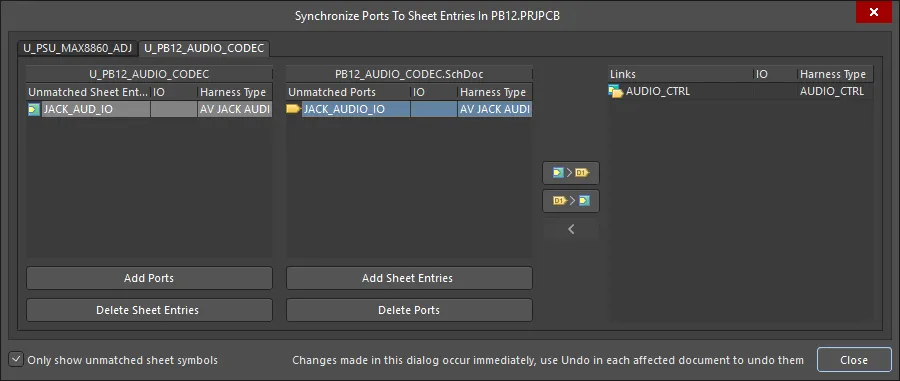
A caixa de diálogo Synchronize Ports to Sheet Entries é usada para garantir que as entradas de folha correspondam às portas na folha filha. Observe as duas abas, que indicam que há dois símbolos de folha com incompatibilidades entre entradas de folha e portas neste projeto.
Opções e controles da caixa de diálogo Sincronizar portas com entradas de folha
-
Unmatched Sheet Entries - esta região apresenta uma lista de todas as entradas de folha atualmente sem correspondência associadas ao símbolo de folha. O designador do símbolo de folha aparece como cabeçalho da região. Cada entrada de folha é listada por nome, tipo de E/S e tipo de chicote.
- Add Ports - clique neste botão para criar automaticamente uma porta para cada entrada de folha atualmente selecionada na região, com os mesmos nomes, tipos de E/S e tipos de chicote. Você será levado à folha filha, com as portas presas ao cursor, prontas para o posicionamento inicial. Clique ou pressione Enter para posicionar as portas. A caixa de diálogo Synchronize reaparecerá com um registro para cada par entrada de folha–porta inserido automaticamente na região Links da caixa de diálogo.
- Delete Sheet Entries - clique neste botão para excluir as entradas de folha atualmente selecionadas. As entradas serão removidas da região e também do símbolo de folha pai.
-
Unmatched Ports - esta região da caixa de diálogo apresenta uma lista de todas as portas atualmente sem correspondência na folha do esquemático referenciada pelo símbolo de folha. O nome do documento aparece como cabeçalho da região. Cada porta é listada por nome, tipo de E/S e tipo de chicote.
- Add Sheet Entries - clique neste botão para criar automaticamente uma entrada de folha para cada porta atualmente selecionada na região, com os mesmos nomes, tipos de E/S e tipos de chicote. Você será levado ao símbolo de folha, com as entradas de folha presas ao cursor, prontas para o posicionamento inicial. Clique ou pressione Enter para posicionar as entradas de folha. A caixa de diálogo Synchronize reaparecerá com um registro para cada par entrada de folha–porta inserido automaticamente na região Links da caixa de diálogo.
- Delete Ports - clique neste botão para excluir as portas atualmente selecionadas. As portas serão removidas da região e também da folha filha referenciada.
- Links - esta região da caixa de diálogo apresenta uma lista de todos os pares entrada de folha–porta atualmente vinculados (ou correspondentes). Cada registro apresenta o nome, o tipo de E/S e o tipo de chicote usados tanto pela entrada de folha quanto pela porta.
Botões
Os botões a seguir permitem controlar manualmente o processo de sincronização:
-
 - clique neste botão para vincular a entrada de folha selecionada (na região Unmatched Sheet Entries) à porta selecionada (na região Unmatched Ports) usando o Nome, o Tipo de E/S e o Tipo de chicote definidos para a entrada de folha. A porta será renomeada e/ou terá seu tipo de E/S e/ou Tipo de chicote alterados de acordo.
-
 - clique neste botão para vincular a porta selecionada (na região Unmatched Sheet Entries) à entrada de folha selecionada (na região Unmatched Ports) usando o Nome, o Tipo de E/S e o Tipo de chicote definidos para a porta. A entrada de folha será renomeada e/ou terá seu tipo de E/S e/ou Tipo de chicote alterados de acordo.
-
 - clique neste botão para desfazer a associação entre as entradas de folha e as portas atualmente selecionadas na região Links da caixa de diálogo. As entidades individuais serão listadas nas respectivas regiões de itens sem correspondência da caixa de diálogo.
Controles adicionais
- Only show unmatched sheet symbols - se as entradas de folha de um símbolo de folha estiverem totalmente sincronizadas com as portas na folha filha referenciada, a caixa de diálogo informará isso e nenhuma região será apresentada. Ao manter esta opção desabilitada, você poderá visualizar as entidades correspondentes e terá acesso a todos os controles da caixa de diálogo, conforme descrito acima.
Concentrando-se nas divergências exibidas à esquerda da caixa de diálogo, a ideia é selecionar a Entrada de folha na primeira coluna, depois a Porta correta na segunda coluna e, em seguida, clicar no botão necessário no meio da caixa de diálogo para atualizar uma delas, de modo que fiquem sincronizadas (e sejam movidas para a lista à direita da caixa de diálogo).
Os botões funcionam da seguinte forma:
-
 - usa as propriedades da Entrada de folha e as aplica à Porta selecionada.
-
 - usa as propriedades da Porta e as aplica à Entrada de folha selecionada.
Se várias Entradas de folha forem selecionadas na coluna à esquerda, o software sincronizará cada Entrada de folha com a Porta adjacente na segunda coluna. Se não houver uma Porta (ou Entrada de folha) adjacente, uma nova será criada.
 Localizado por IA