
Изучение браузерного интерфейса
Помимо подключения к Workspace через Altium Designer — с доступом к нему через панели Explorer panel и Components panel (для прямого взаимодействия с содержащимися там компонентами) — вы также подключаетесь к нему через специальный браузерный интерфейс, предоставляющий доступ к интерфейсам управления различными сервисами, доступными в составе Workspace. Более того, для некоторых из этих сервисов взаимодействие возможно только через этот браузерный интерфейс.
Доступ к интерфейсу
Браузерный интерфейс Workspace представлен как составная часть общего интерфейса платформы Altium 365. Доступ к этому интерфейсу можно получить несколькими способами. Подробности см. в разделе Signing in to the Interface на странице Altium Platform Interface page.
Что доступно?
В интерфейсе платформы Altium 365 область активного Workspace предоставляет ряд ключевых технологий и сервисов и в целом может быть условно разделена на две группы, как показано на следующем изображении и перечислено ниже.
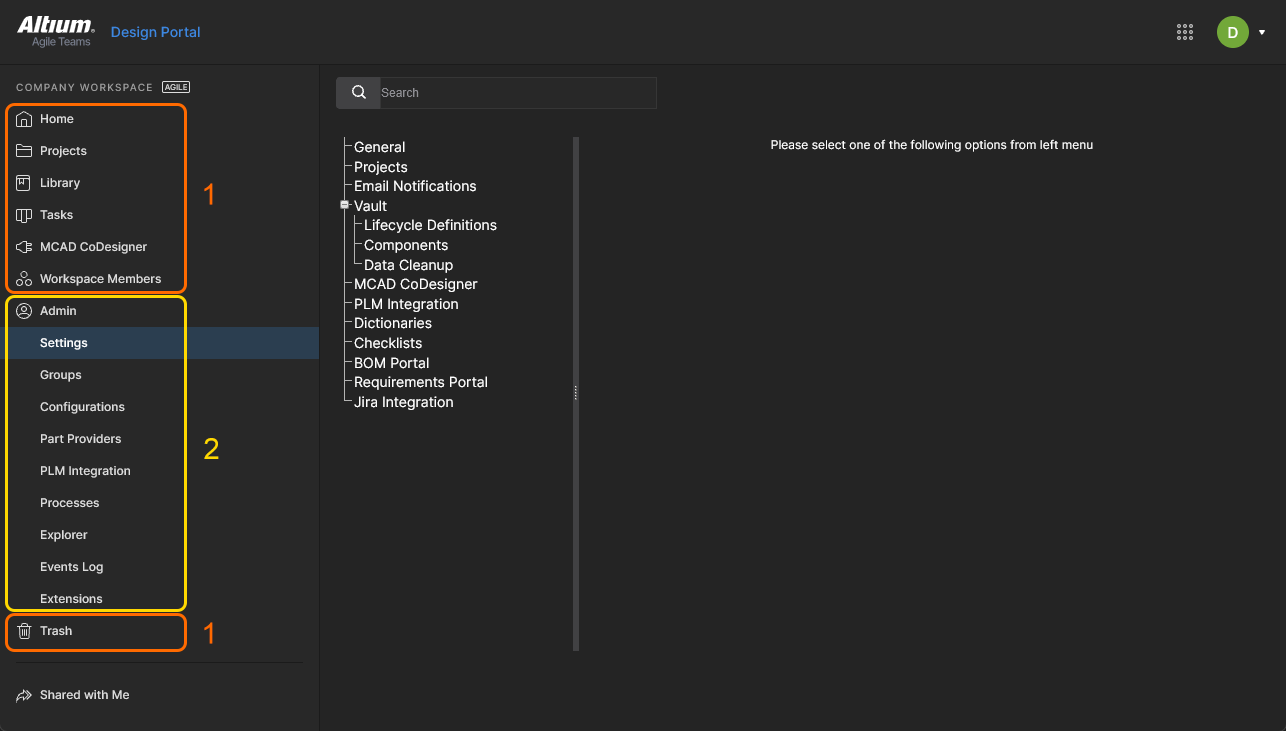 Интерфейс платформы Altium, показывающий активный Altium Agile Workspace.
Выделенные области на изображении выше:
-
Элементы интерфейса, к которым имеет доступ любой пользователь Workspace. Чтобы открыть страницу, щелкните по ее названию в дереве навигации слева.
-
Элементы интерфейса, доступные только администратору Workspace. Пользователь получает административные права благодаря членству в группе Administrators. Чтобы открыть страницу, выберите нужный пункт в разделе Admin в дереве навигации слева.
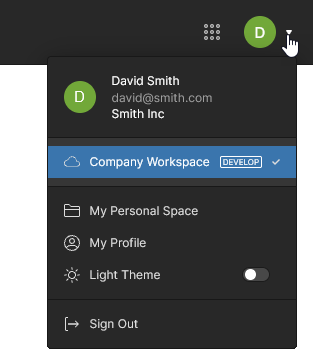
Элементы интерфейса общего доступа
В следующих разделах кратко описаны элементы браузерного интерфейса Workspace, доступные всем пользователям Workspace — как администраторам, так и участникам.
Справка и ресурсы
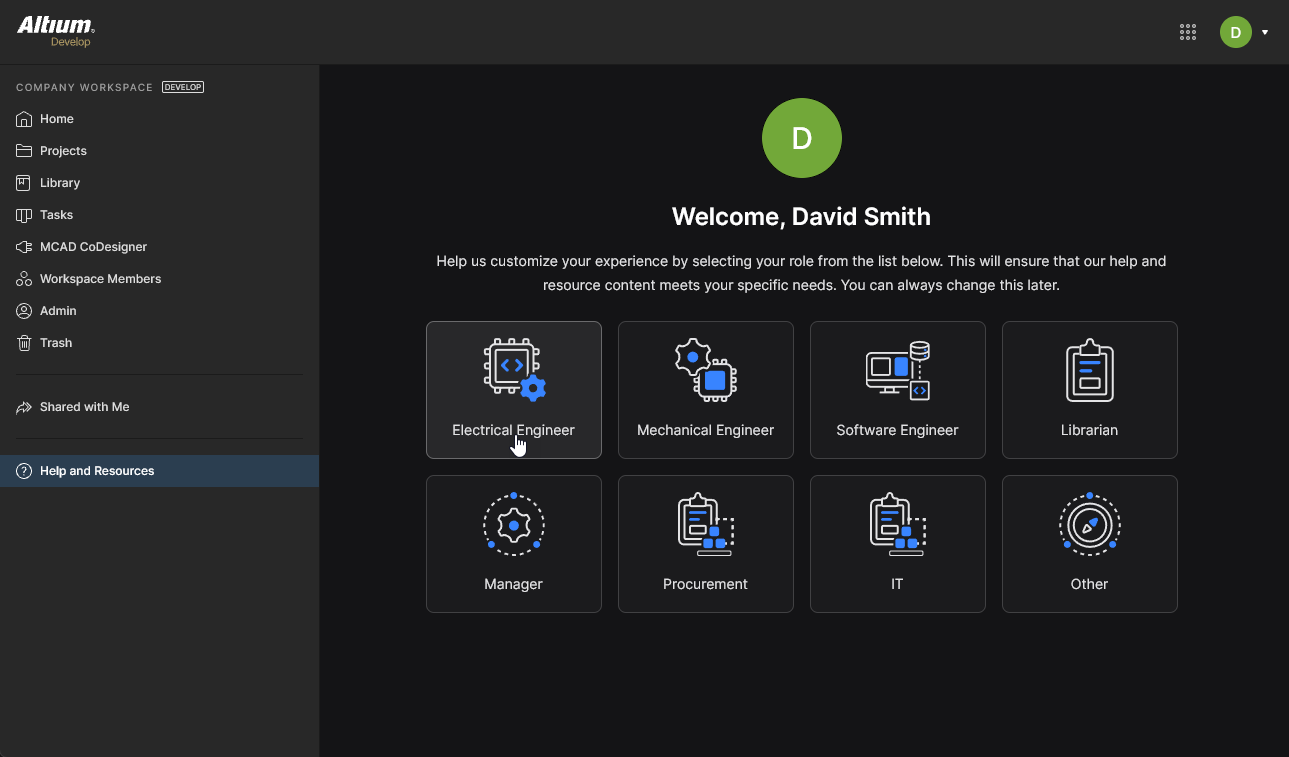
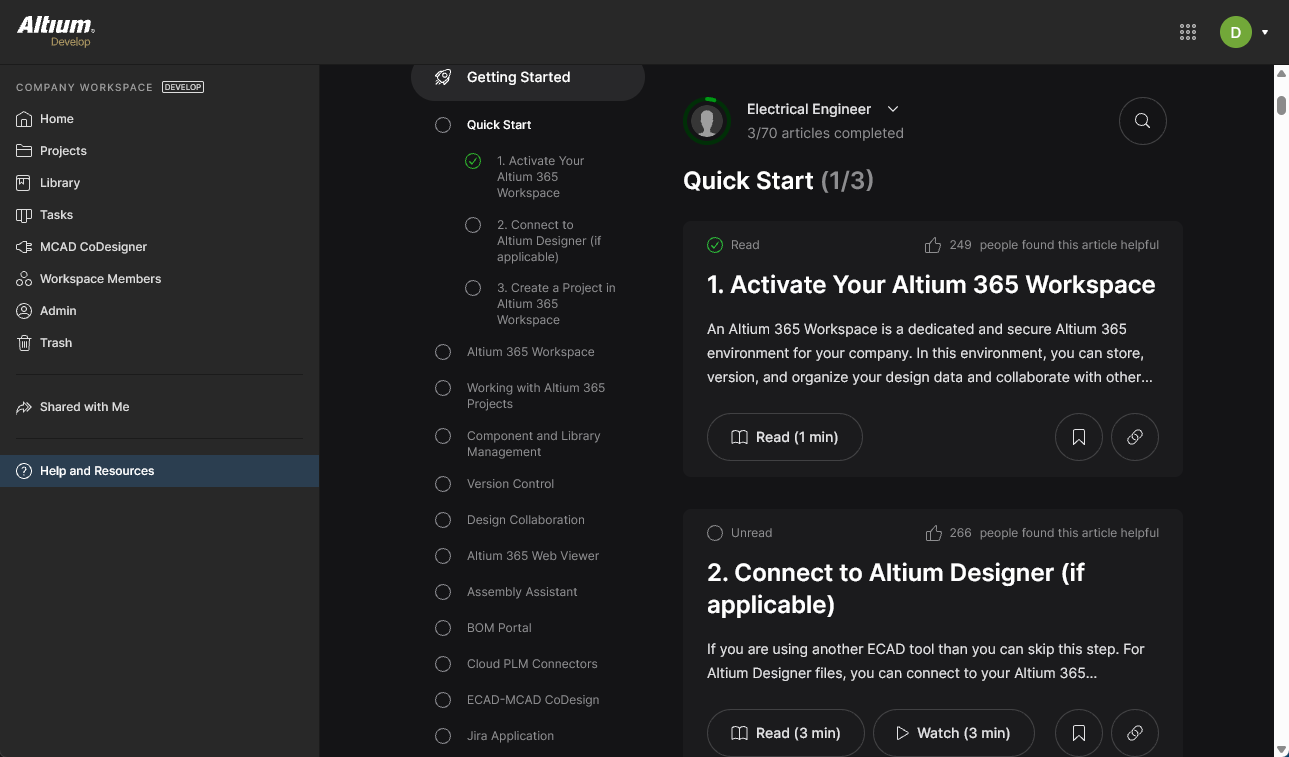
Новому участнику Workspace предлагается выбрать рабочую роль, которая наилучшим образом соответствует его потребностям; после выбора в браузерном интерфейсе откроется текущее руководство по Altium Workspace Getting Started.
Главная
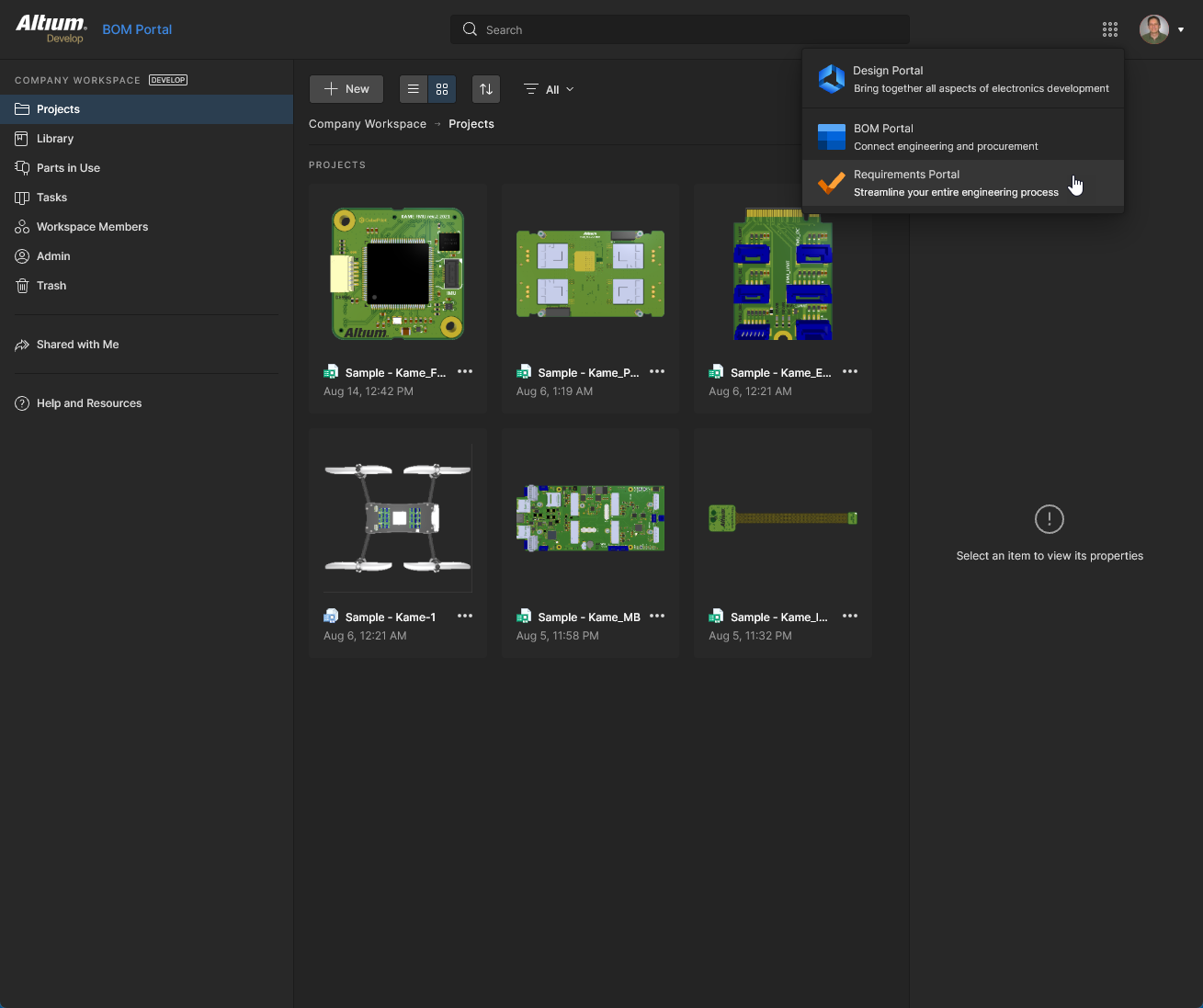
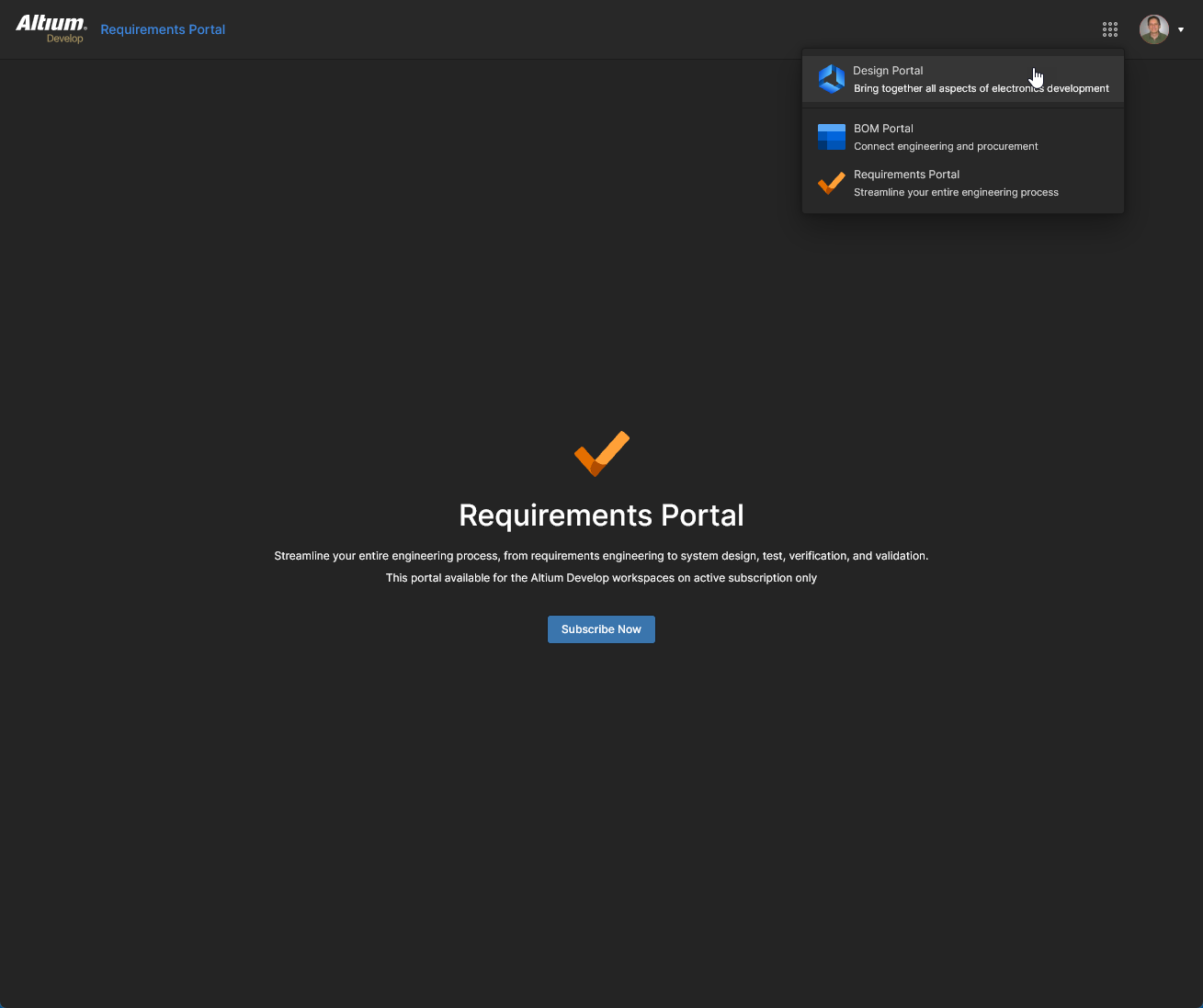
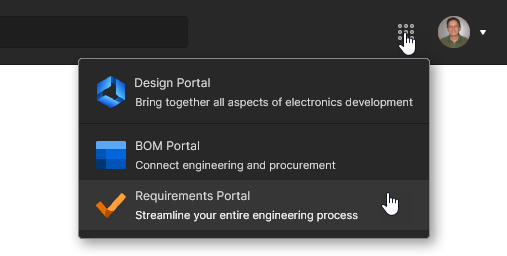
Эта страница является отправной точкой для использования инструментов проектирования и управления, доступных в Workspace. Каждая плитка предоставляет прямой доступ к порталам приложений в среде Workspace или, в случае Altium Designer и MCAD CoDesigner, доступ к их установке — см. Installing Altium Designer Develop и Installing Altium Designer Agile. Также справа в верхнем баннере доступно стандартное меню «9 точек» ( ), которое обеспечивает прямой доступ к доступным порталам Workspace; они открываются в новой вкладке браузера.
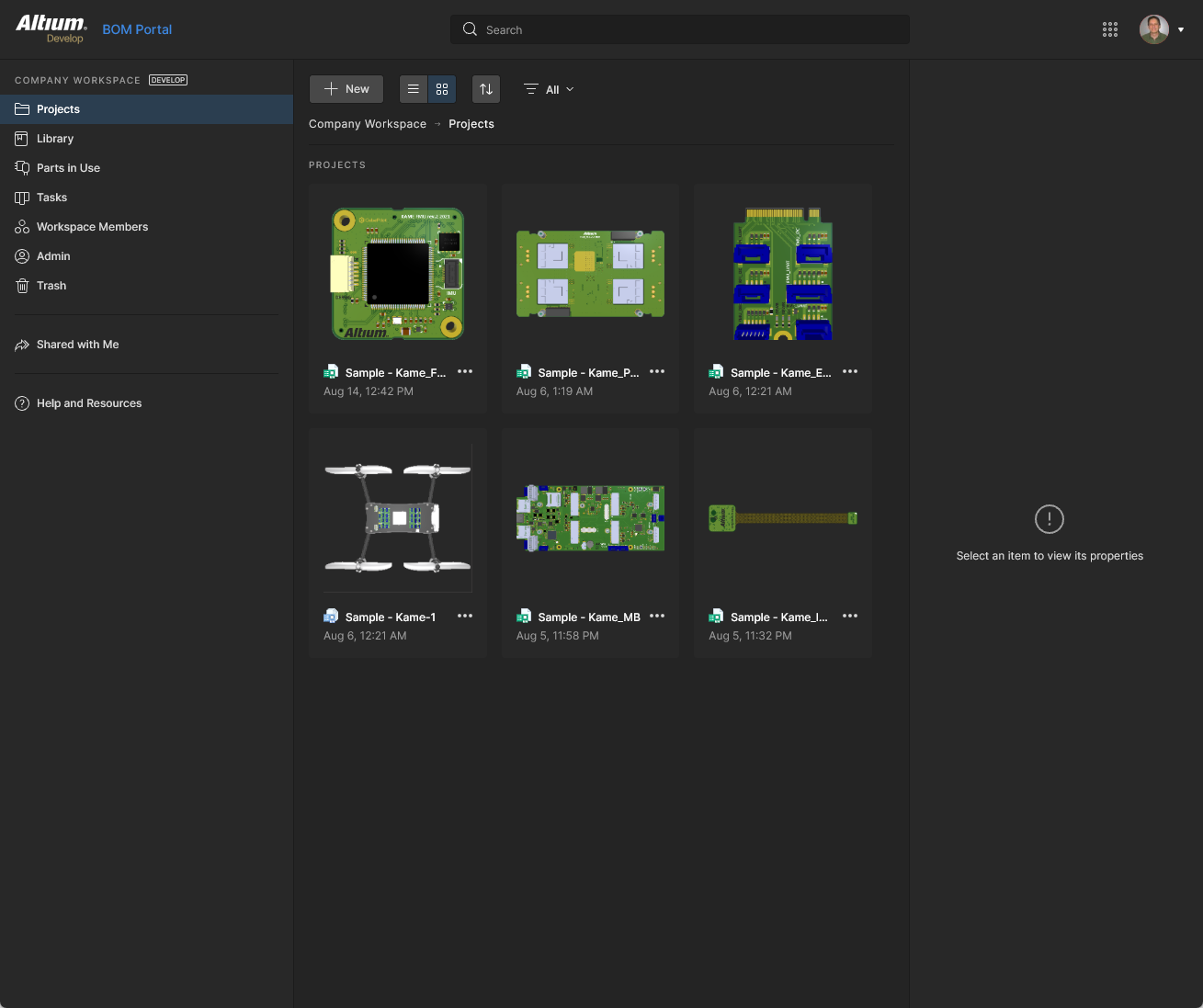
При переходе в каждый портал пользовательский интерфейс и функции Workspace соответствующим образом изменяются:
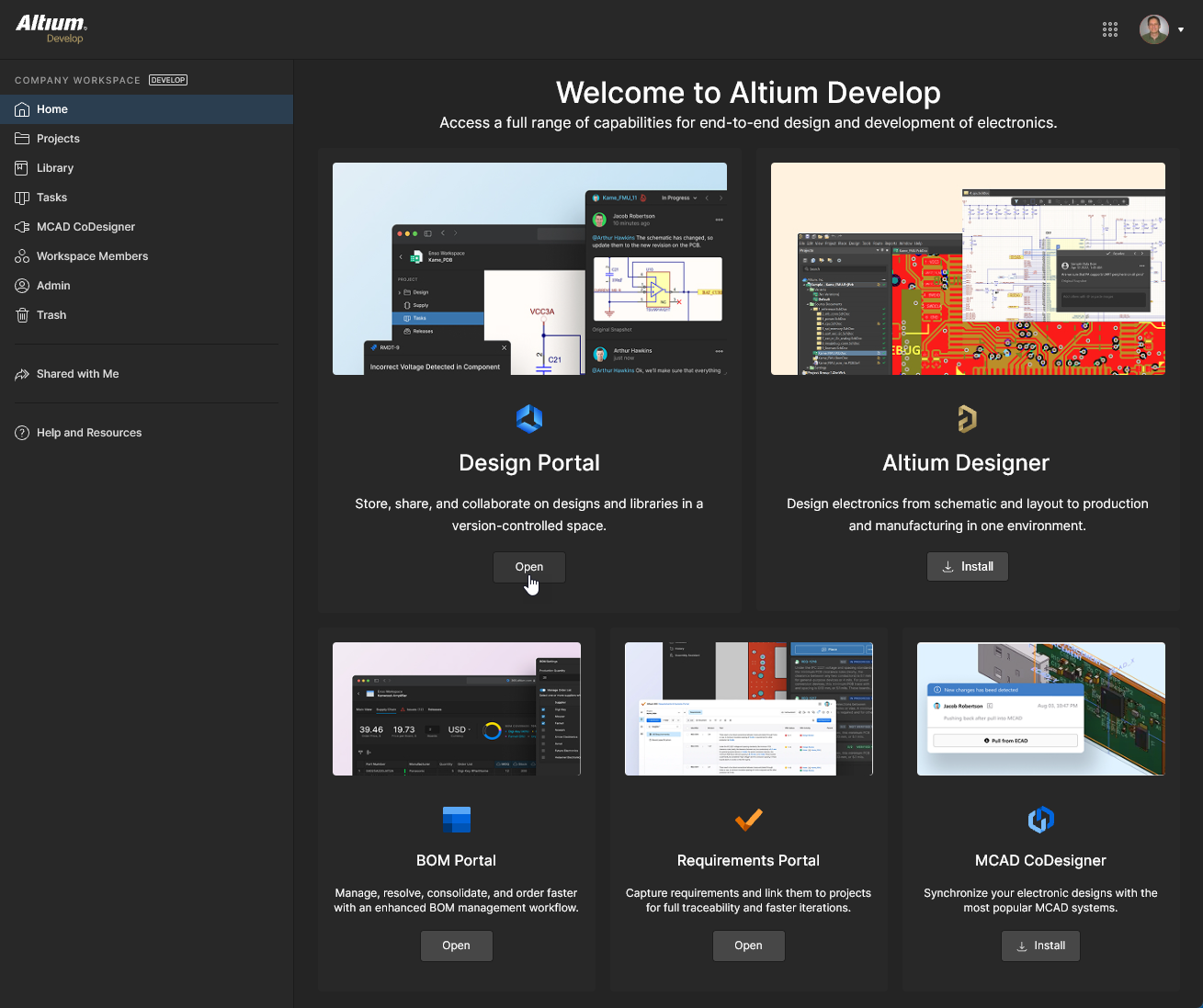
Страница Home по умолчанию предоставляет доступ к основным приложениям Workspace. Используйте кнопку  на плитке, чтобы открыть соответствующий портал в новой вкладке браузера; он также доступен из меню «9 точек» ( )
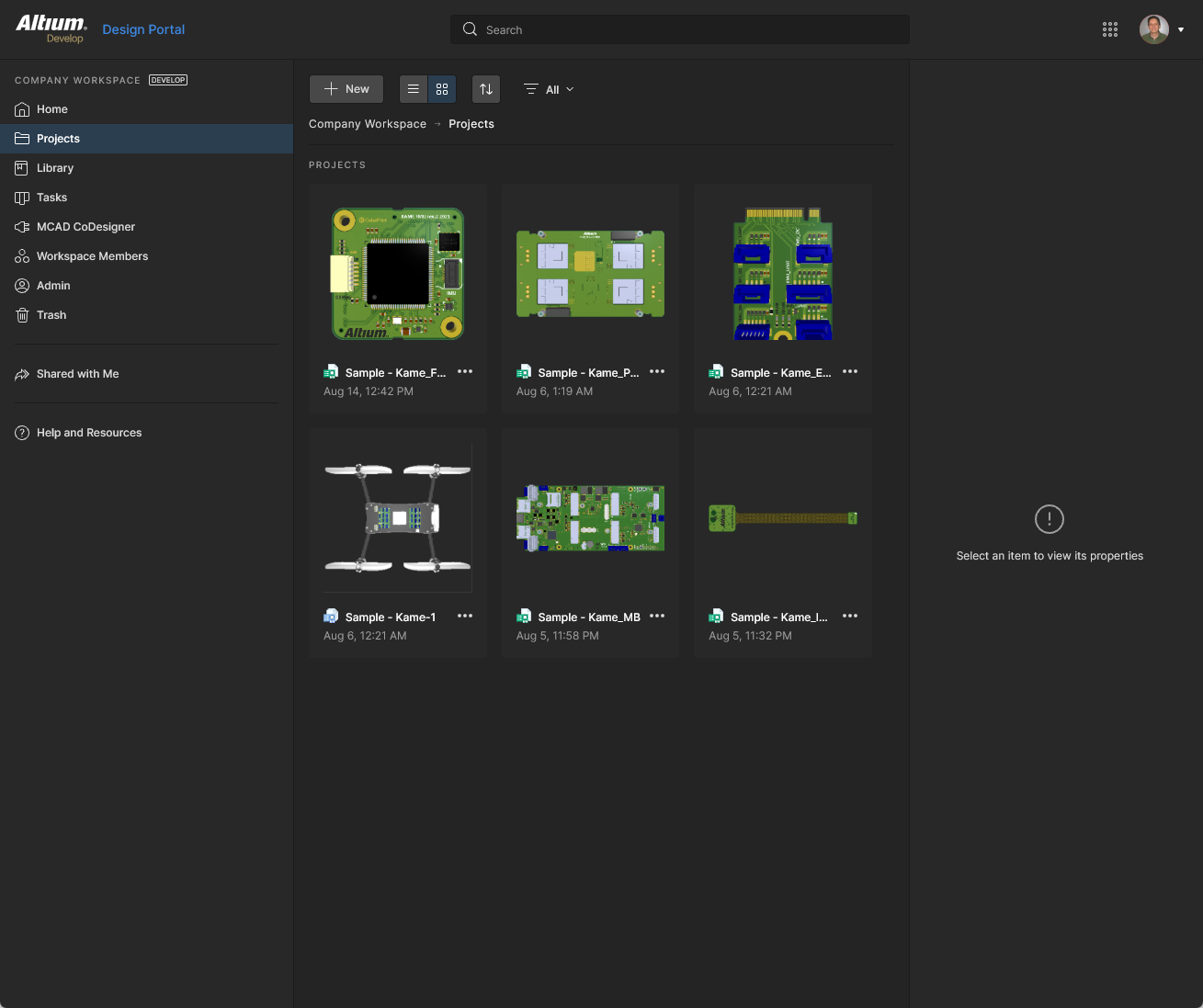
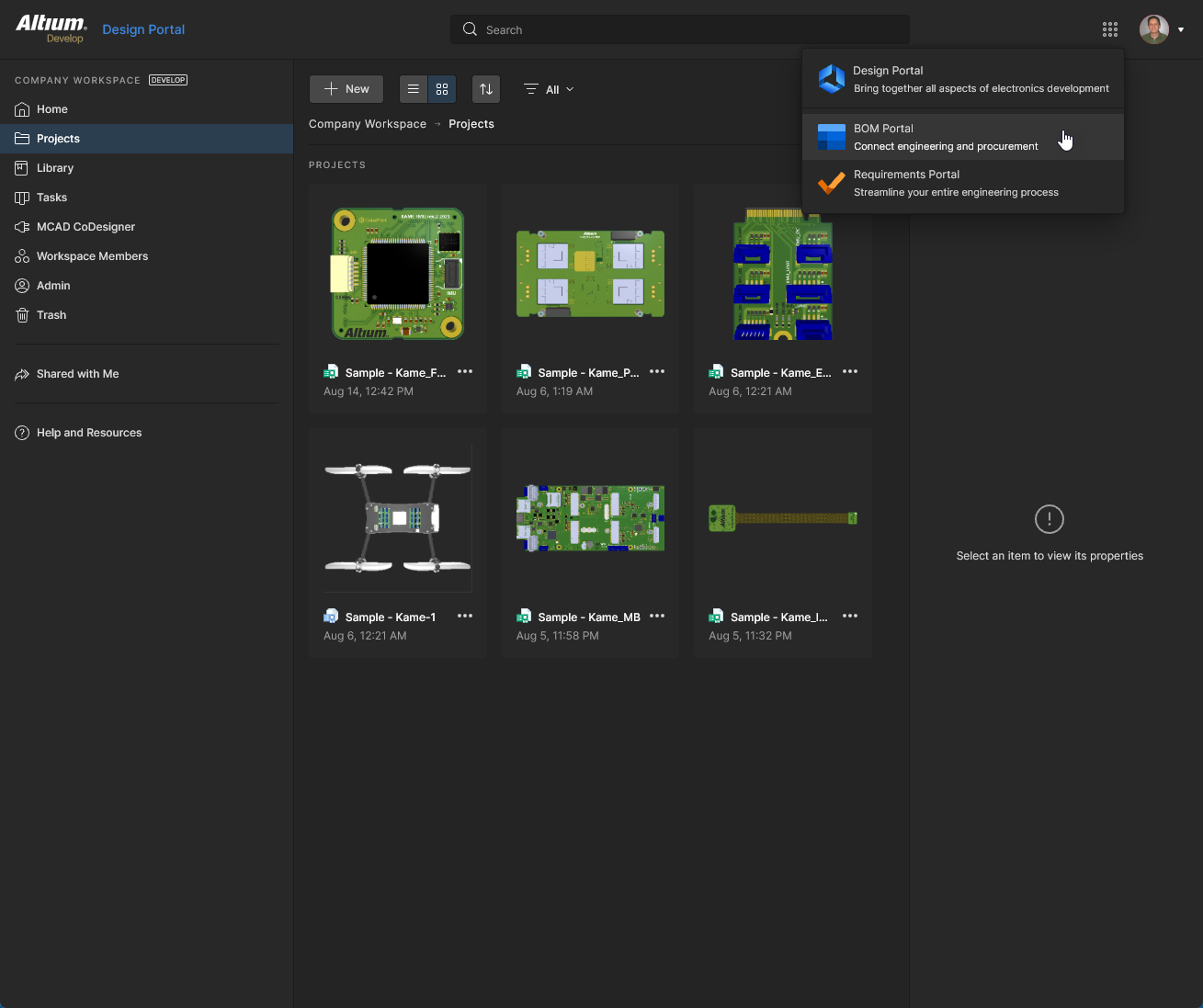
Использование меню «9 точек» () для выбора приложения BOM Portal, которое откроется в новой вкладке браузера.
Проекты
Related pages: Проекты Workspace, Управление конкретным проектом, Среда Altium Designer
Эта страница предоставляет интерфейс к сервису Projects и фактически является Design Portal Workspace. Она предоставляет центральное CAD-ориентированное место для создания, загрузки и управления проектами, а также для предоставления общего доступа к ним (путем настройки прав доступа) для командной совместной работы по мере необходимости. На странице перечислены все проектные разработки Workspace, ориентированные на стадию разработки в жизненном цикле проекта, что упрощает создание и дальнейший рабочий процесс для проектов с контролем версий.
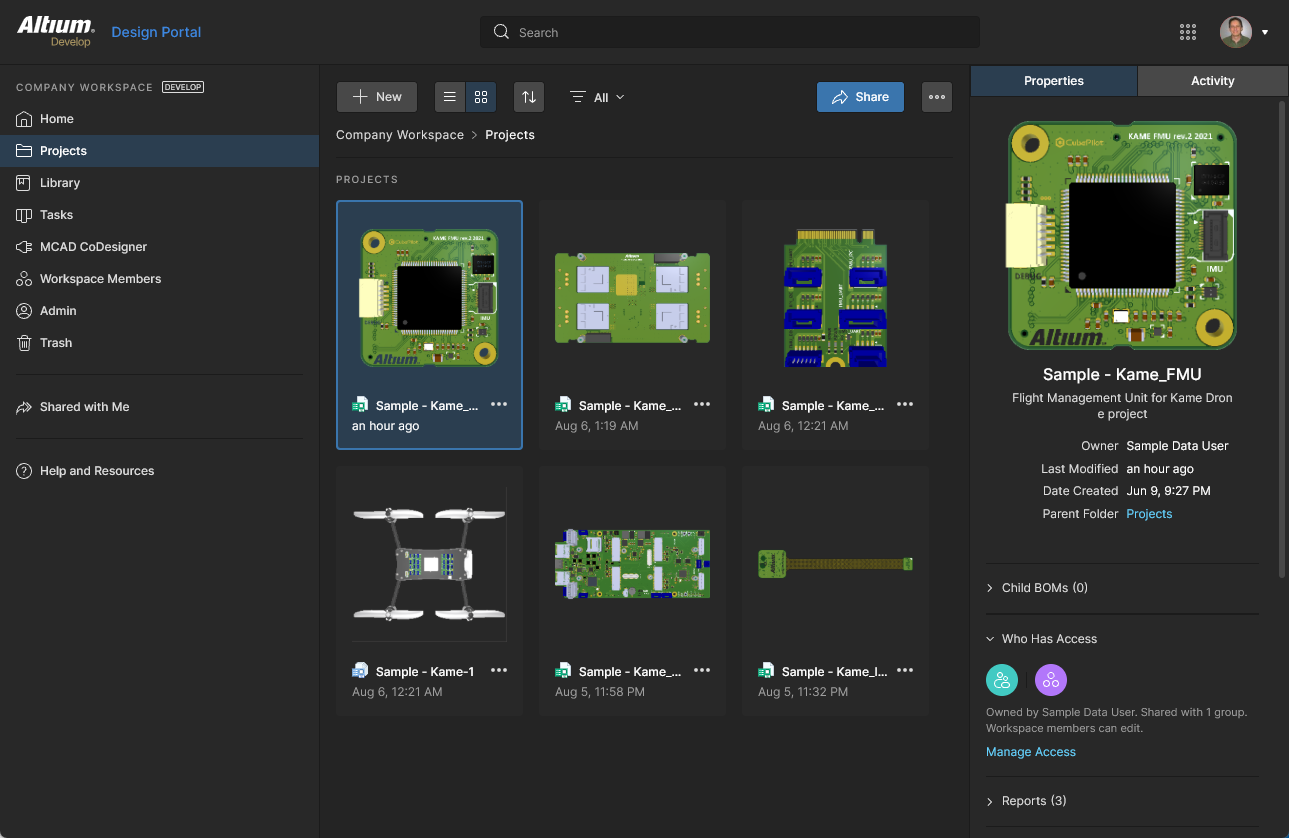 Централизованное управление вашими проектами — всё в составе Workspace.
Файлы проектов и сами проекты из различных программ, включая Altium Designer, можно загружать напрямую с вашего ПК в Workspace с помощью опций Upload, доступных в меню кнопки  . В открывшемся окне браузера укажите папку, содержащую файлы проекта для загрузки.
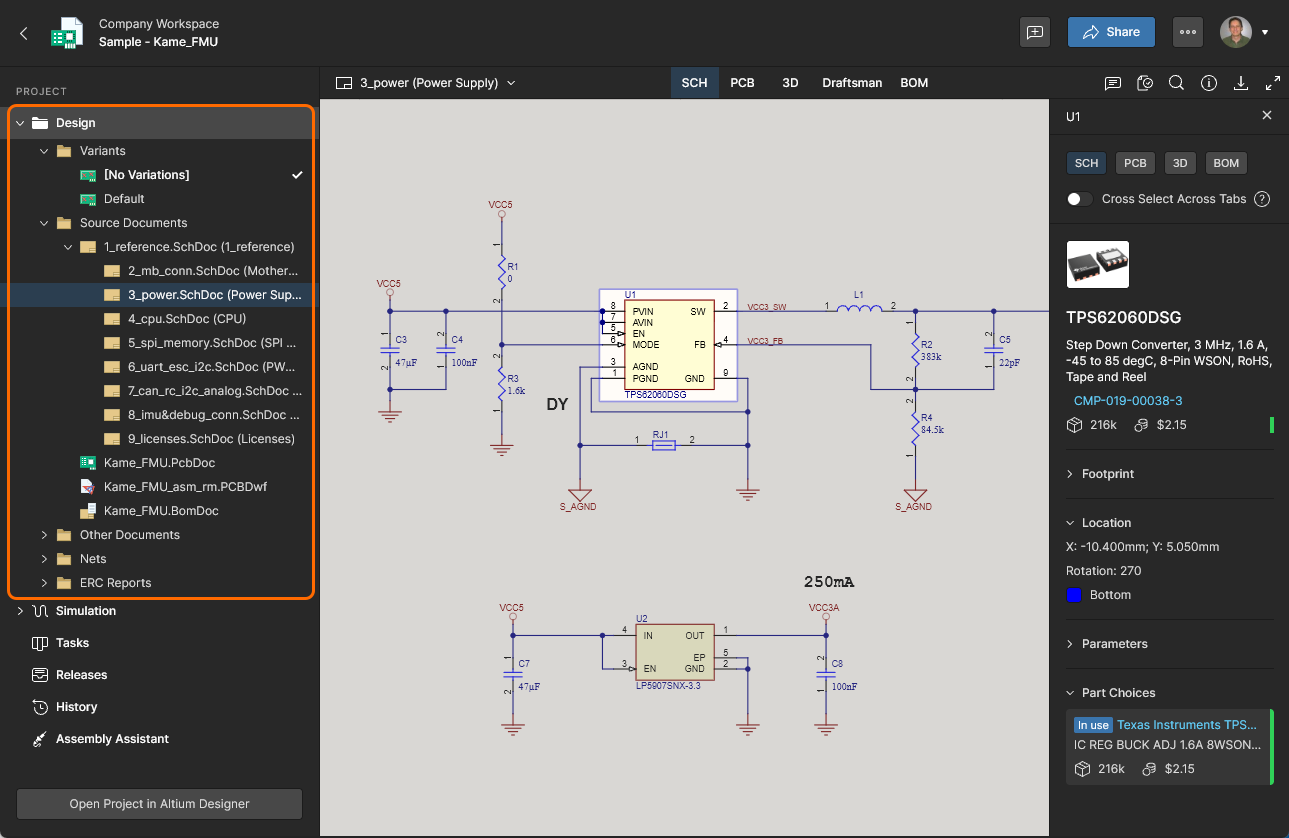
Вы также можете открыть подробное CAD-ориентированное представление проекта, щелкнув по имени проекта, выбрав параметр Open в элементе управления  над списком проектов или дважды щелкнув непосредственно по нужной записи проекта в списке. Подробная страница управления этим проектом откроется в новой вкладке браузера с CAD-ориентированным интерфейсом, который предлагает такие представления, как Design, Simulation, Releases, History и Assembly:
-
Design – отображение и навигация по исходным проектным документам, просмотр свойств объектов проекта и размещение комментариев для рецензирования. Это представление использует интерфейс Web Viewer для отображения проекта в пяти отдельных подпредставлениях данных: исходные схемы, плата в 2D, плата в 3D, документ Draftsman и спецификация материалов соответственно. Это представление относится к последней версии исходных данных проекта, а не к конкретному выпуску этого проекта, поэтому его можно рассматривать как представление работы в процессе (WIP). Вы можете просматривать как базовый проект, так и любые определенные для него варианты.
- Simulation – позволяет загружать файлы результатов моделирования схемы, которые будут связаны с текущим проектом или Release проекта. Эти файлы фактически прикрепляются к проекту, что позволяет участникам Workspace просматривать и/или скачивать документы с результатами моделирования, относящиеся к открытому в данный момент проекту. Дополнительную информацию см. в разделе Management of a Specific Project – Simulation.

-
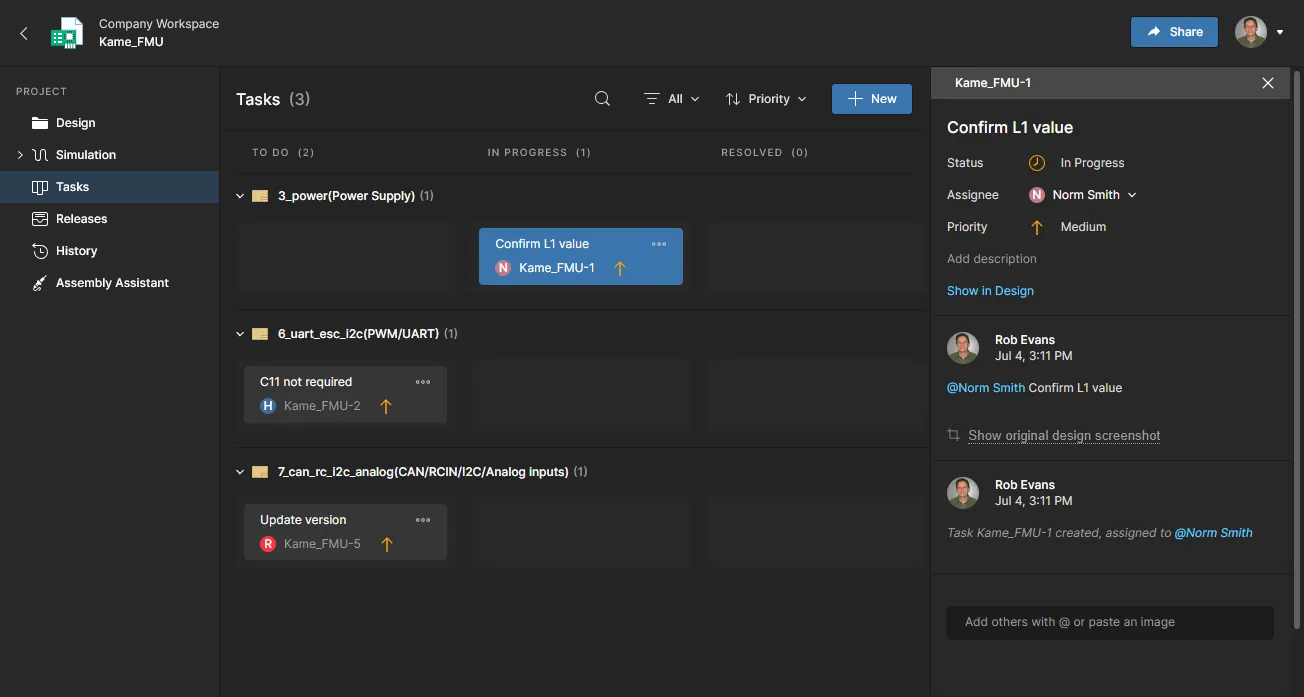
Tasks – просмотр, доступ и управление всеми Tasks (запросами активности по работам), относящимися к открытому проекту Workspace. Сюда входят строка общих Tasks, связанных с самим проектом (созданных в представлении Tasks), и сворачиваемые строки задач, относящихся к конкретным документам проекта (созданных в представлении Design путем назначения Comment участнику Workspace). Состояние Tasks изменяется при перемещении их по строкам
ToDo,InProgressиResolved. Дополнительную информацию см. на странице Working with Tasks page .Тип задач, доступных на панели управления, определяется уровнем приобретенного решения Altium Platform Solution и может включать задачи для Design Reviews, Jira, Requirements, а также задачи, создаваемые Process Workflows.
-
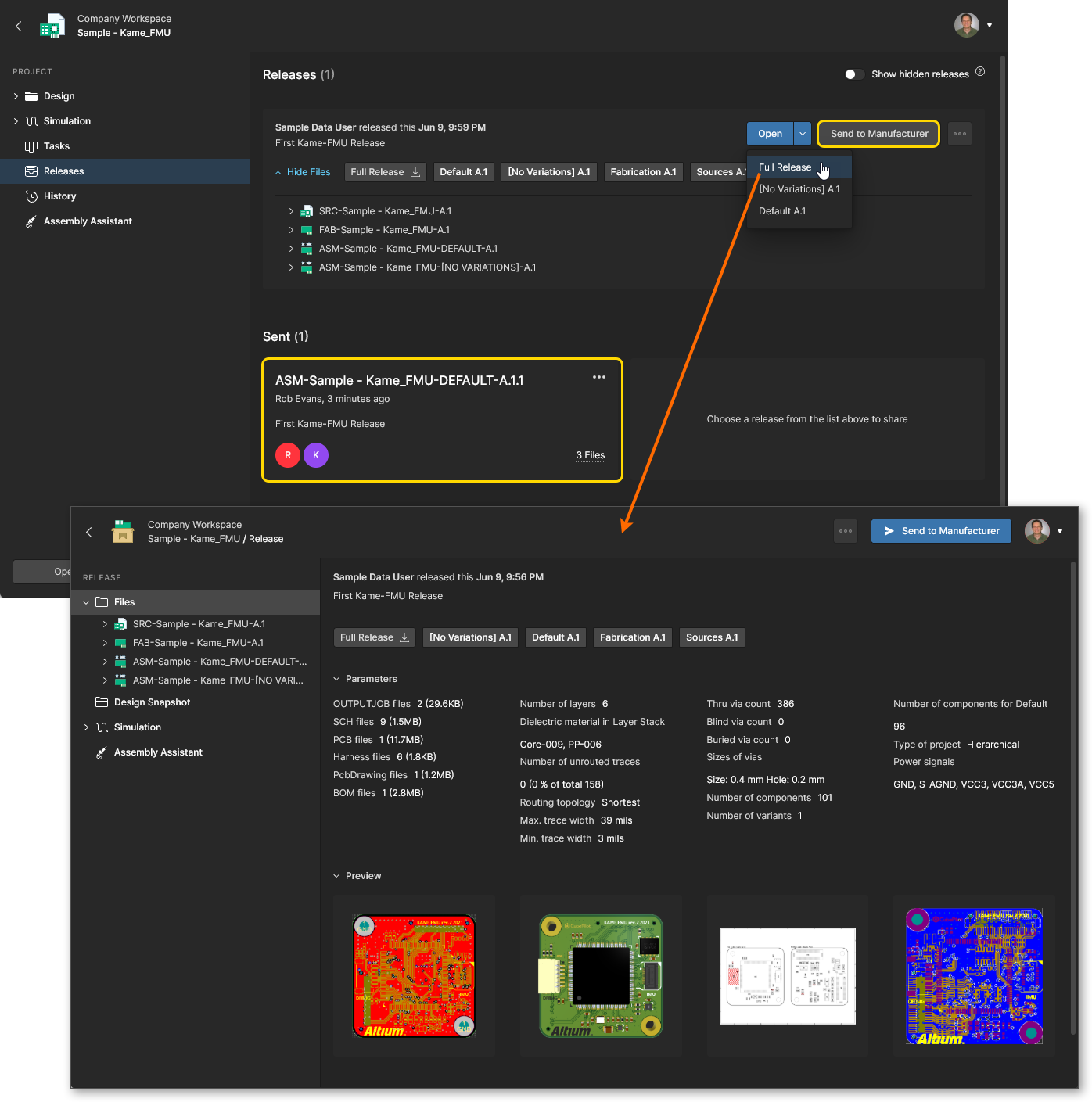
Releases – просмотр выпусков проекта. Предоставляется доступ к открытию полных данных выпуска или конкретного пакета сборки, который будет представлен на отдельной вкладке через Manufacturing Portal. В этом портале можно просматривать данные выпущенных файлов и перемещаться по ним, проверять BOM, а также просматривать и комментировать снимок самого проекта; источника этих выпущенных данных. Как из Releases , так и через Manufacturing Portal для конкретного выпуска, у вас будет доступ к элементам управления для загрузки производственных данных с различной степенью детализации (от полного набора данных до отдельных сгенерированных выходных файлов). Выбранный выпуск также можно отправить – как Manufacturing Package – напрямую вашему производителю. Кроме того, у вас есть возможность сравнивать данные Gerber между выпусками или с локально сгенерированным набором файлов, а также сравнивать данные схемы, данные PCB или данные BOM между выпусками.
-
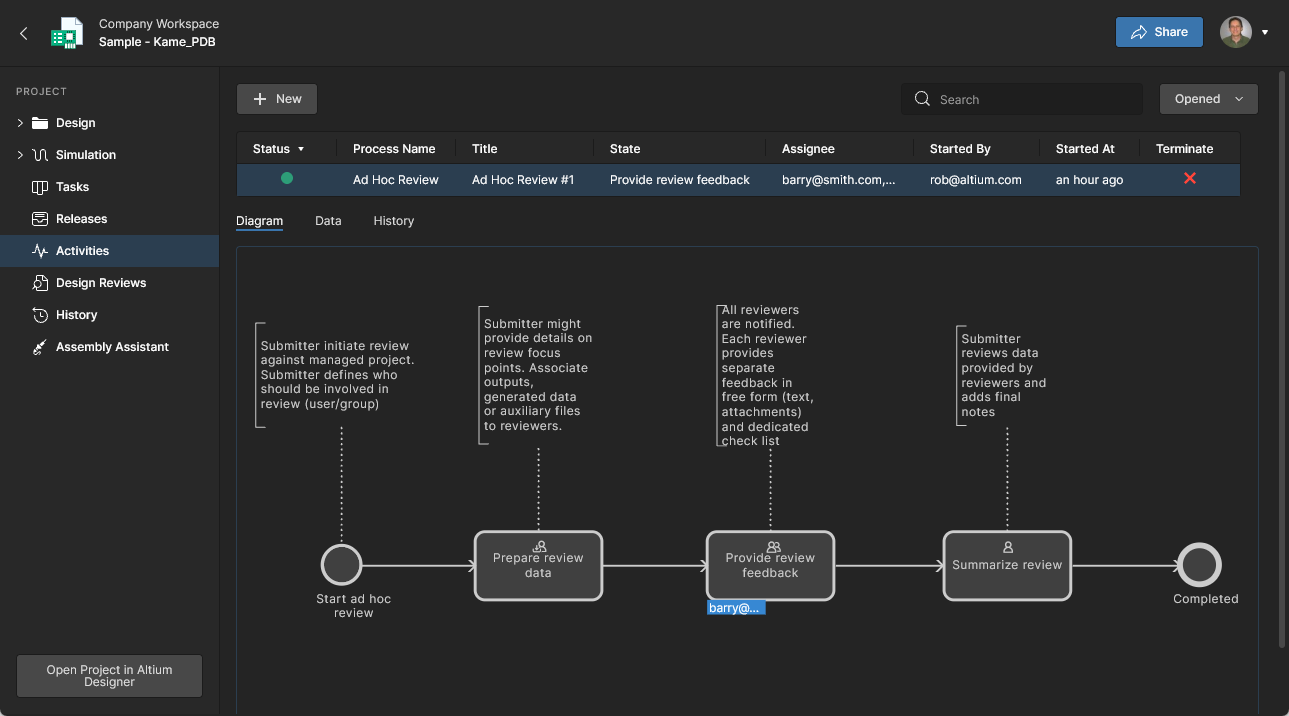
Activities – просмотр активных или закрытых Project Activity process workflows, связанных с текущим проектом, либо запуск нового рабочего процесса активности с помощью кнопки
 . Доступные рабочие процессы Project Activity, такие как проверки Ad Hoc, Milestone и Handoff, будут включать те процессы, которые включены на странице Admin – Processes.
Перечисленные процессы дают общее представление о состоянии каждого процесса, включая его инициатора и назначенного исполнителя, время запуска и текущий этап рабочего процесса. Выберите запись Process, чтобы просмотреть дополнительные сведения, включая аннотированную диаграмму рабочего процесса, сводку связанных данных процесса и последовательную историю событий его выполнения. Для каждого шага процесса автоматически создаются задачи, которые можно просматривать и продвигать через страницу Tasks.
-
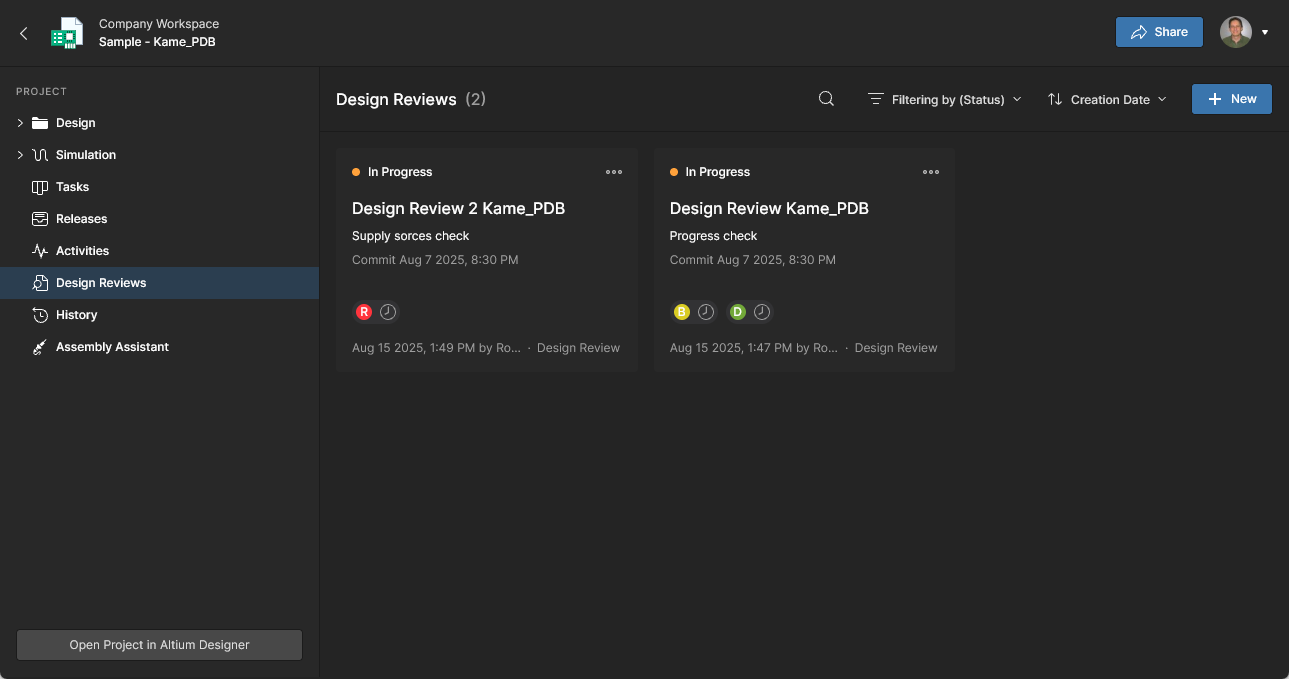
Design Reviews – просмотр и доступ к мозаичному списку процессов Design Review проекта со статусом
In Progress(по умолчанию), либо, если снять фильтр по статусу Filter, также к тем, которые былиRejectedилиCancelled. Создаваемые и управляемые через специальный пользовательский интерфейс, Design Reviews представляют собой настраиваемый процесс экспертной проверки, включающий снимки содержимого проекта, настраиваемые Checklist, назначение пользователей Reviewer и сравнение изменений проекта.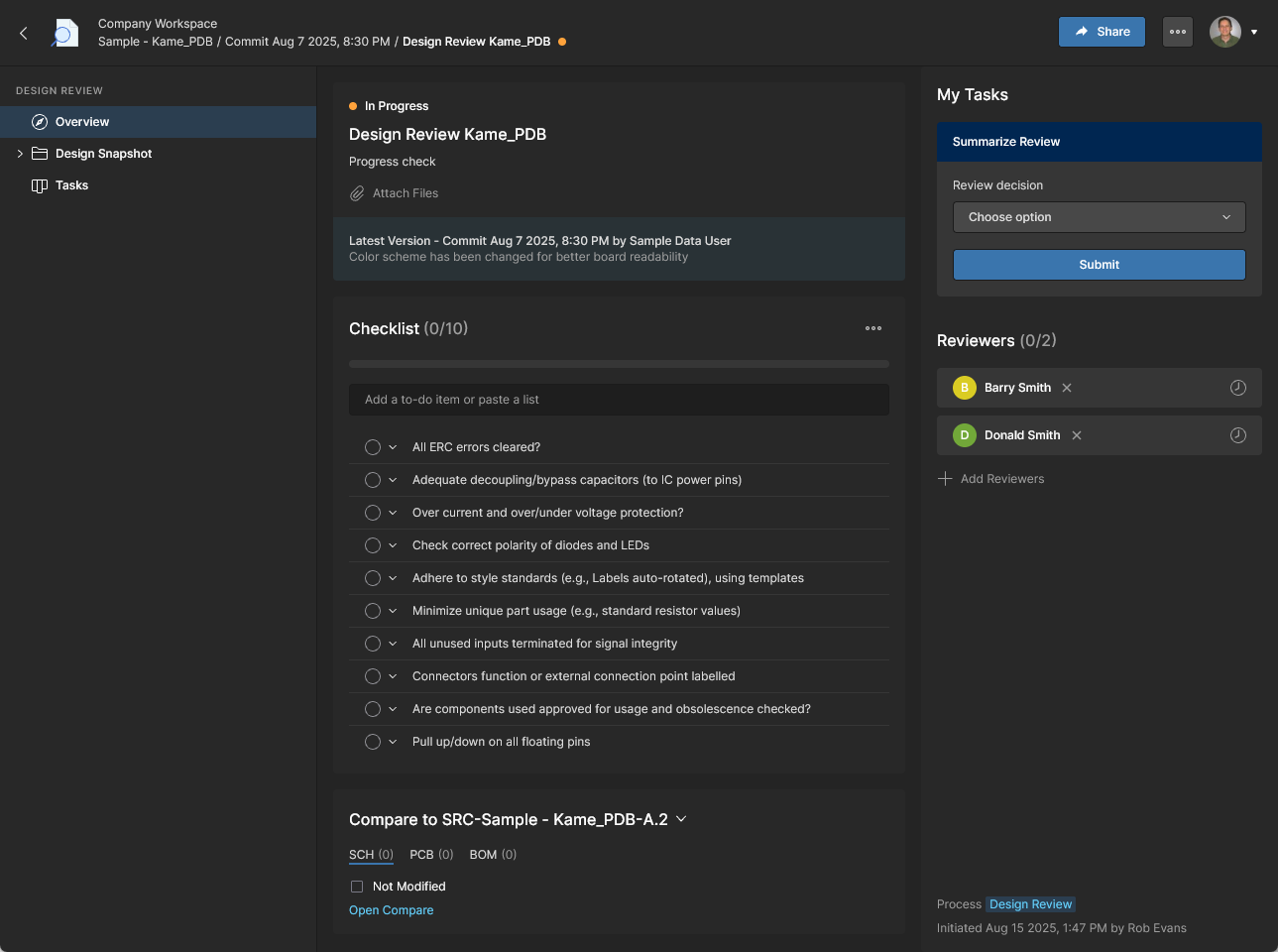
Активные проверки открываются и утверждаются/отклоняются назначенным Reviewer через открытую копию Design Review или через страницу Tasks, а затем в конечном итоге завершаются инициатором проверки (создателем). Подробности см. на странице Design Reviews.
-
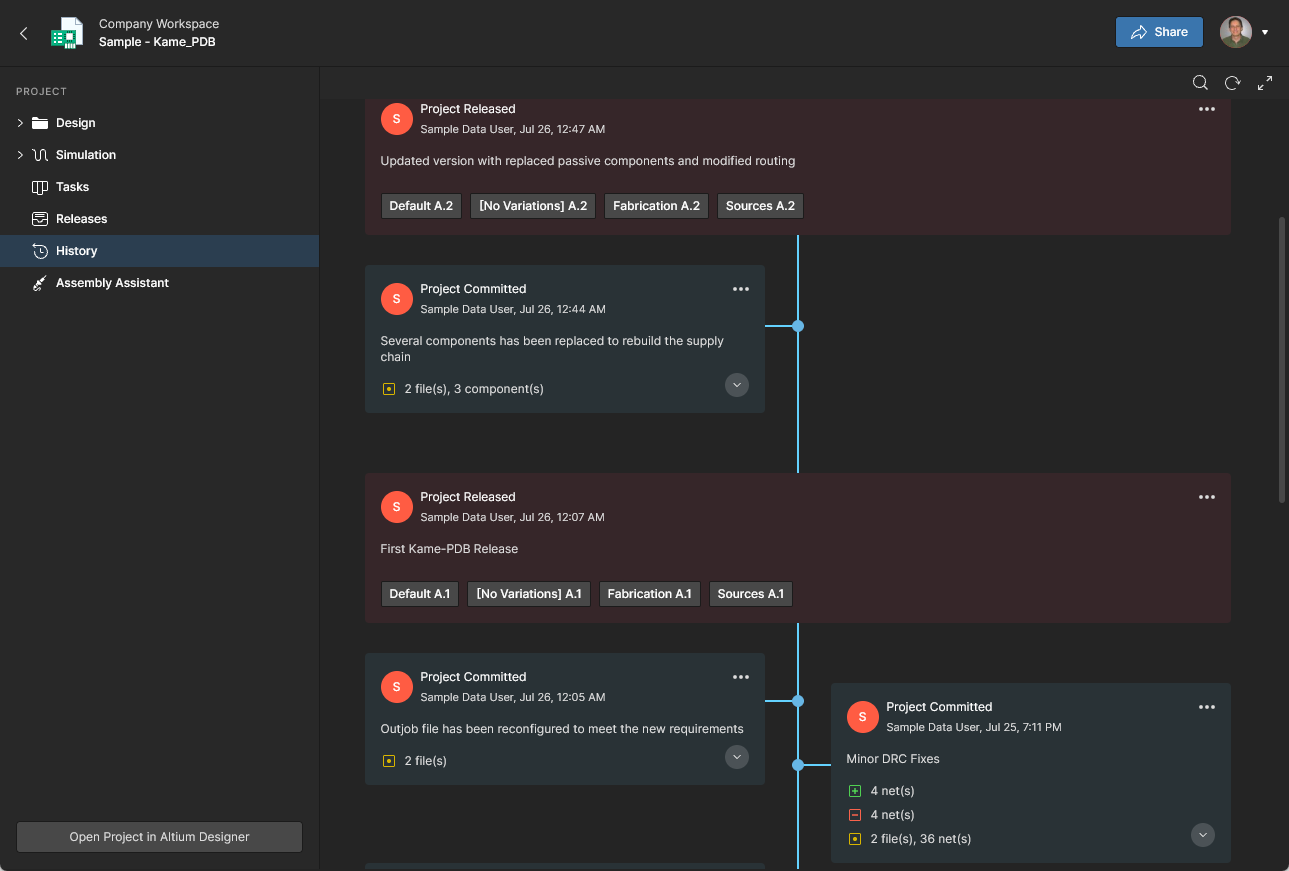
History – просмотр последовательной временной шкалы основных событий, относящихся к проекту, включая его создание, commits, выпуски, клонирование и обмены MCAD. Каждый раз, когда с проектом происходит поддерживаемое событие, оно добавляется на временную шкалу в виде отдельной плитки с различными действиями, где это применимо. Также у вас есть возможность сравнивать данные схемы, PCB и BOM между выпусками и commits, а также сравнивать данные Gerber между выпусками или с локально сгенерированным набором файлов. Дополнительную информацию см. в Project History и Design Data Comparisons.
-
Assembly Assistant – работа с интерактивным инструментом Assembly для проверки и пошагового прохождения процесса сборки платы. Инструмент объединяет подробные данные BOM проекта и его 2D/3D-представление сборки, предоставляя интерфейс с необходимым набором графической информации и сведений о компонентах для пошагового выполнения процесса сборки. Дополнительную информацию см. на странице приложения Assembly Assistant application.

Library
Запись Workspace Library открывает подзаписи, включающие страницы, связанные с компонентами и управлением ими. Они предоставляют доступ к компонентам Workspace, оценке их состояния (пригодности и наличия проблем), а также средства для отправки запроса на создание библиотечного компонента.
Components
Main page: Компоненты Workspace
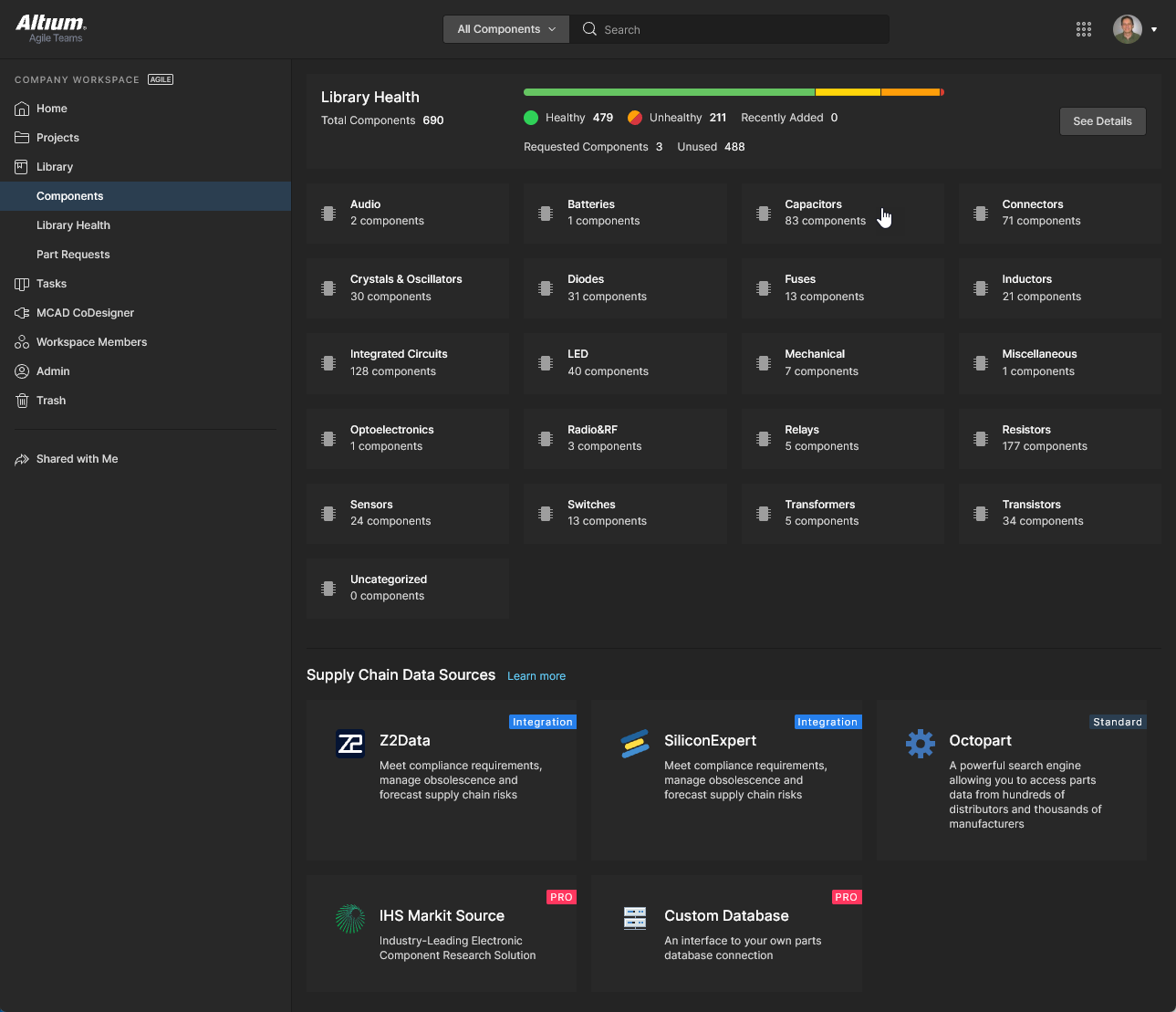
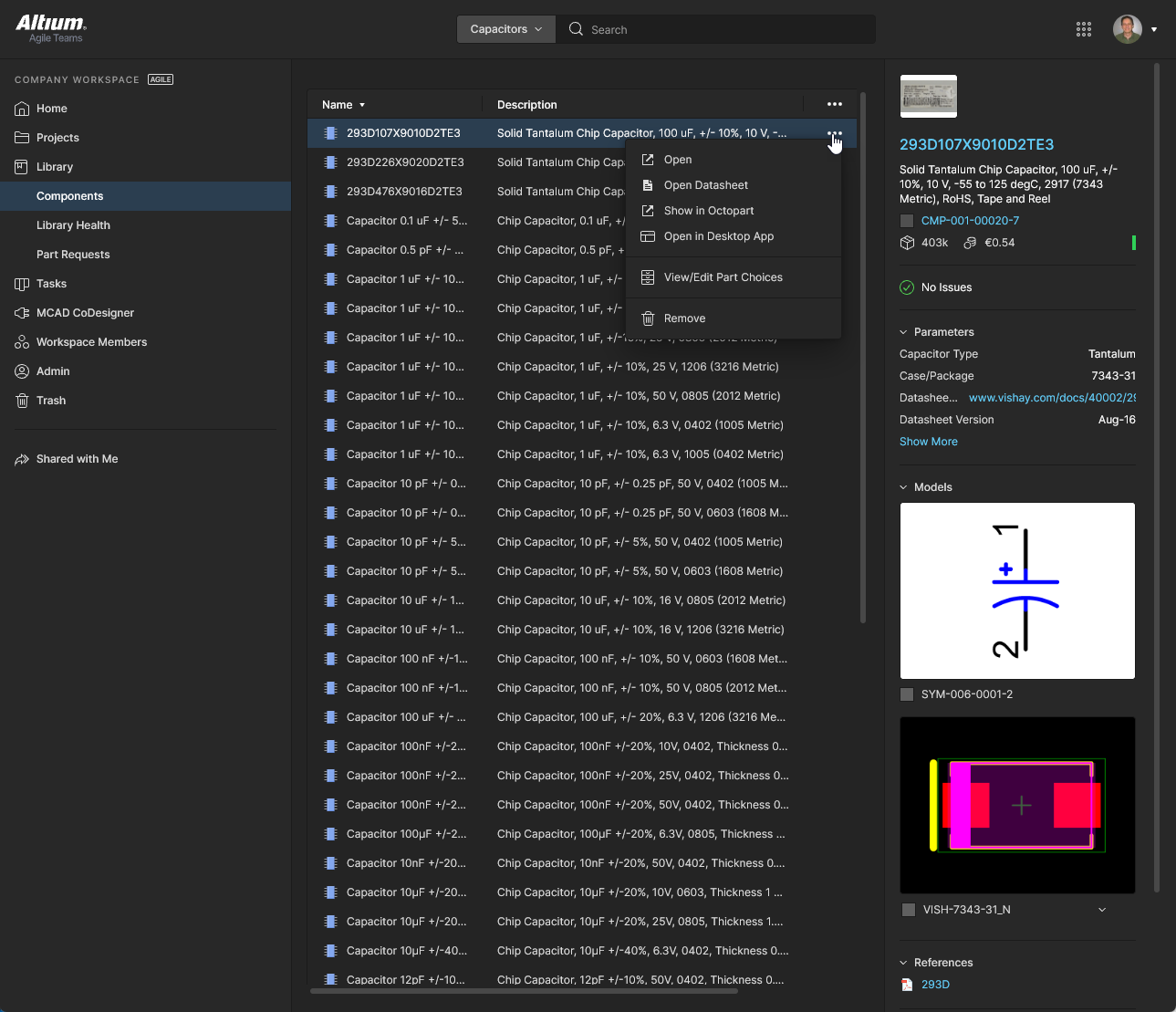
Эта страница, доступная при выборе записи навигации Library или ее подзаписи Components, предоставляет доступ к просмотру всех компонентов, которые в данный момент хранятся в Workspace. Вы можете быстро увидеть, какие именно компоненты (и в каком количестве) у вас сейчас имеются, а также получить подробную информацию по каждой позиции. Компоненты сгруппированы в плитки по типовым категориям, каждую из которых можно открыть отдельно, чтобы получить доступ ко всем деталям данного типа. В свою очередь, для каждого компонента можно управлять Part Choices и получать дополнительную информацию из предоставленных datasheet и доступных источников данных о цепочке поставок.
-
Также включен раздел Library Health, который содержит сводную информацию о состоянии всех компонентов Workspace. Выберите параметр
 , чтобы открыть Library Health Dashboard – дополнительную информацию см. ниже в разделе Library Health.
-
Нижний раздел Supply Chain Data Sources содержит список всех доступных источников подробных данных о компонентах Workspace. По умолчанию вашим источником данных является Octopart. Если у вас более высокий уровень Altium Platform Solution, вы также получаете доступ к IHS Markit Parts Intelligence (и другим источникам), а также возможность подключаться к собственной внутренней корпоративной базе данных компонентов. Дополнительную информацию об этих источниках см. по адресу https://www.altium.com/capabilities/supply-chain.
Library Health
Основная информация: Library Health Dashboard
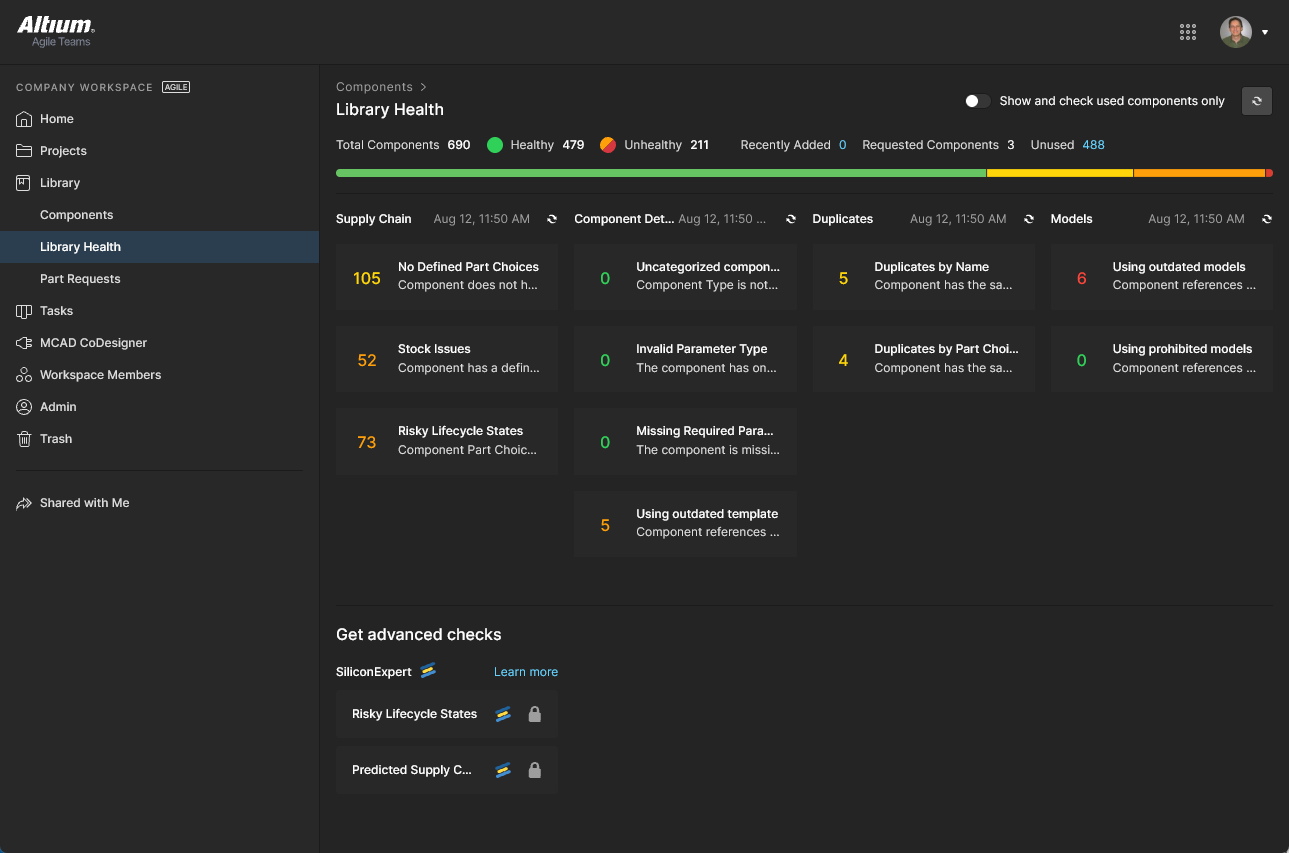
Эта страница предоставляет прямую ссылку на подробную страницу панели управления Library Health, откуда можно запускать проверки состояния и детально анализировать проблемы состояния компонентов. Результаты анализа группируются по Themes – типам проблем состояния компонентов – которые можно открыть для дальнейшего исследования и устранения. Компоненты можно открывать для просмотра, удалять, исключать из анализа, фильтровать только по используемым и выполнять другие действия.
 )
)Part Requests
Related page: Создание и управление процессами, страница Part Requests
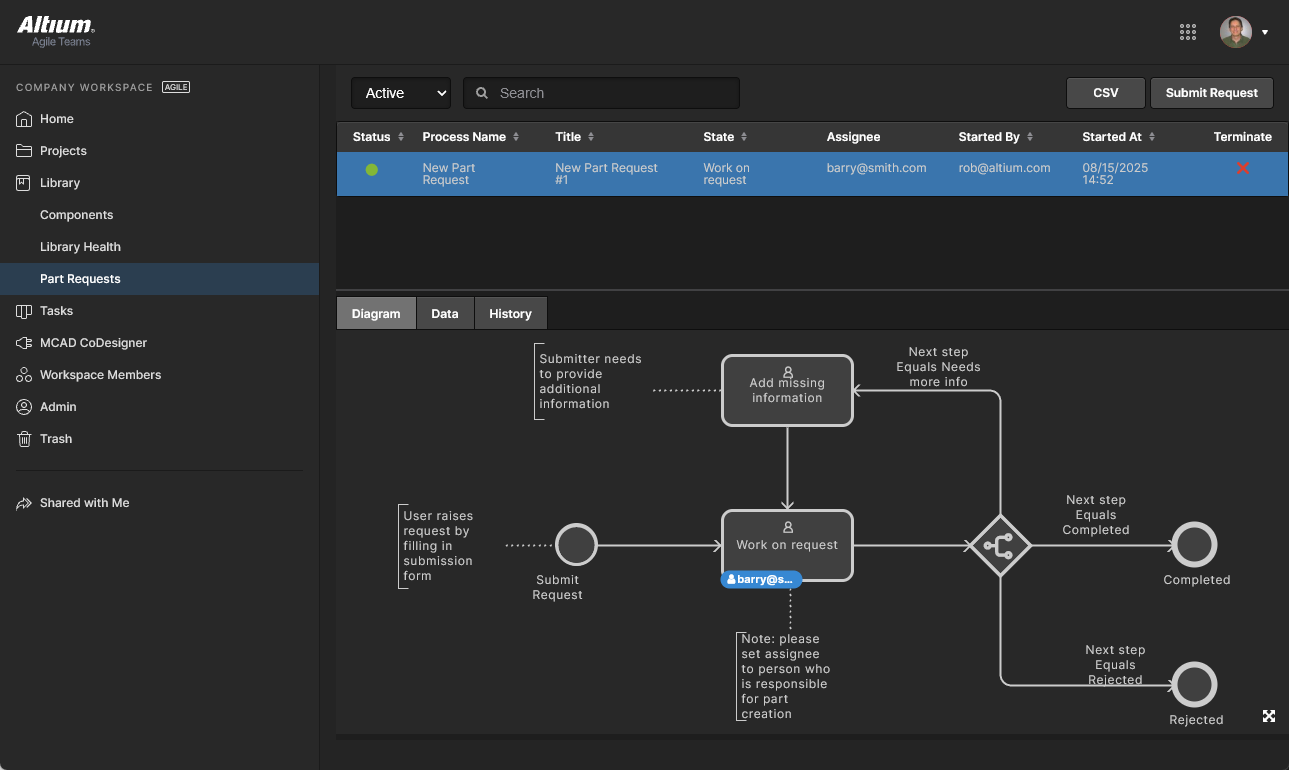
Эта страница позволяет создавать запросы на новые компоненты и управлять ими. Инженер может просто подать запрос на создание одного или нескольких компонентов и получить уведомление, когда запрос будет либо выполнен и компонент(ы) станут доступны, либо отклонен (с указанием причины). Запрашивающий указывает как можно больше ключевой информации для обоснования запроса (производитель и номер(а) детали, описание(я), любой соответствующий datasheet (PDF или URL)). Также могут быть созданы Stub Component Items, с которыми затем сможет работать библиотекарь (и довести их до завершения).
Part Requests определяются с помощью Process Workflow и доводятся до завершения (Resolved) назначенным пользователем через страницу Tasks — подробности и параметры команд доступны на панели Task Details (Tasks). 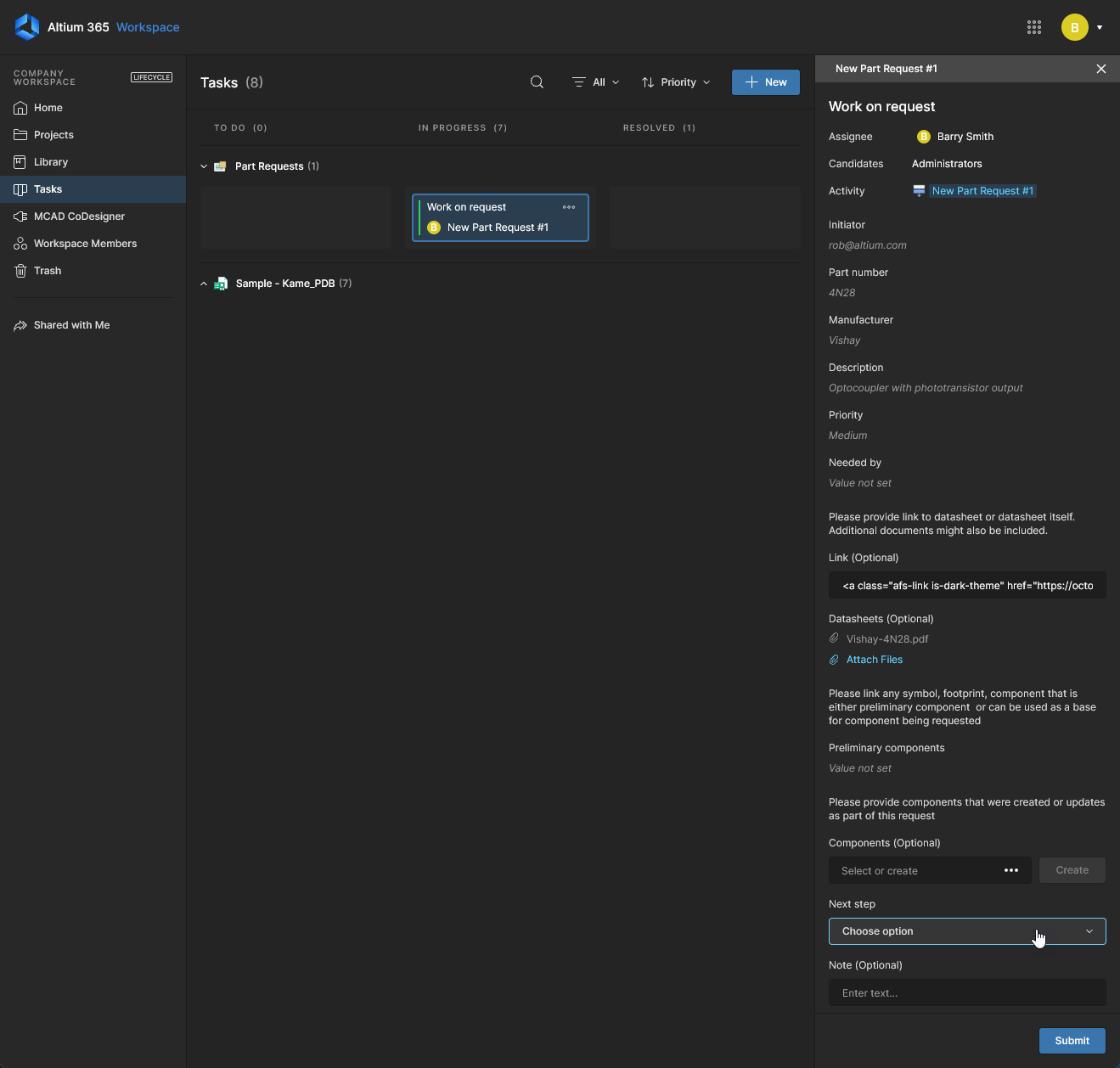 На странице Part Requests перечислены активные или закрытые процессы запросов, с вкладками, которые предоставляют представление активного рабочего процесса (Diagram), таблицу со всей отправленной информацией по запросам (Data) и последовательный список событий рабочего процесса (History).
Legacy Part Requests
Related page: Legacy Part Requests
Эта страница (Library – Legacy Part Requests) позволяет создавать запросы на новые компоненты и управлять ими. Инженер может просто отправить запрос на создание одной или нескольких деталей и получить уведомление, когда этот запрос будет либо выполнен и компонент(ы) станут доступны, либо отклонен (с указанием причины). Инициатор запроса предоставляет как можно больше ключевой информации для его обоснования (производитель и номер(а) детали, описание(я), соответствующий datasheet (PDF или URL)). Можно даже создавать элементы Stub Component Item, с которыми затем сможет работать библиотекарь (и завершить их оформление).


Parts in Use
Main information: Parts in Use
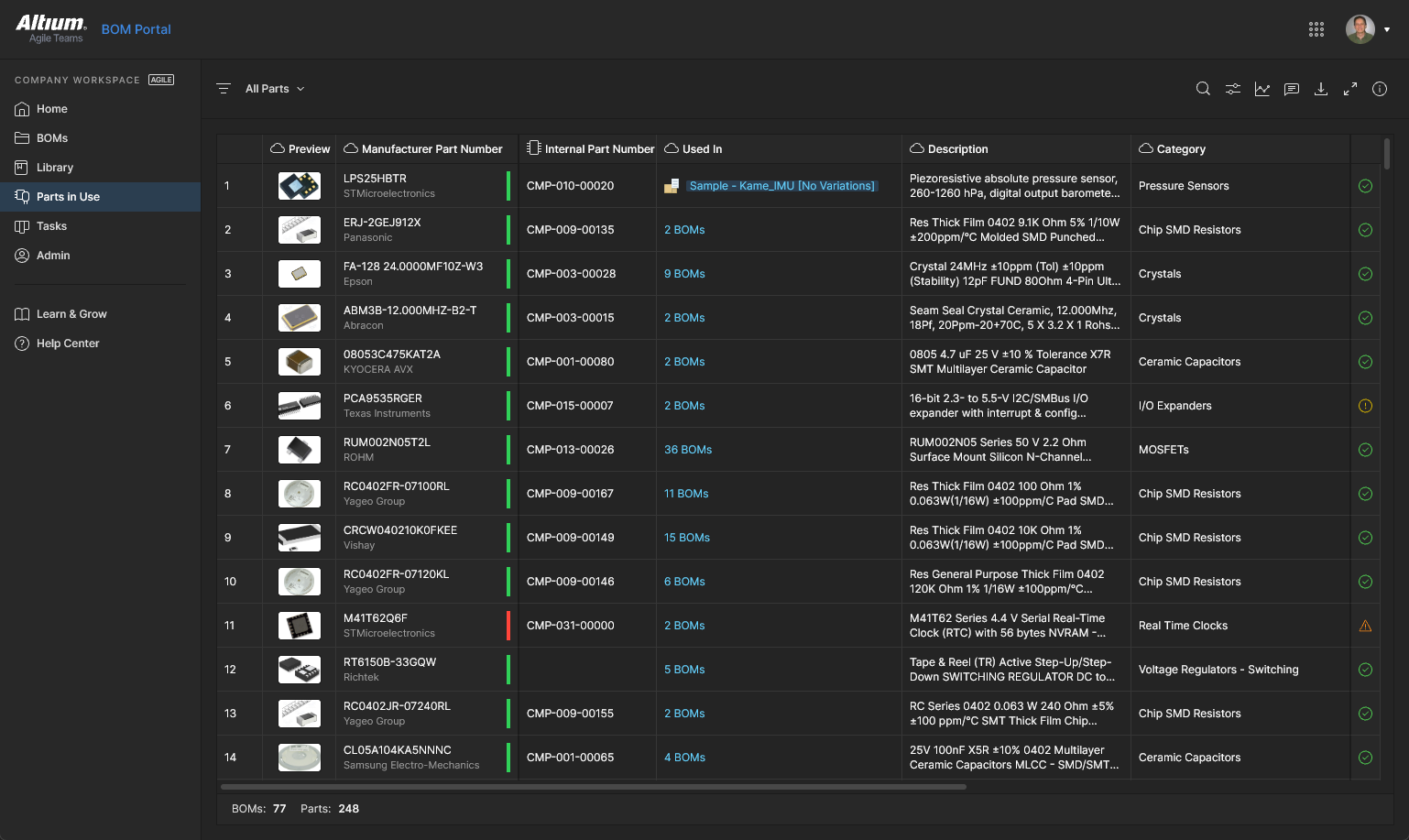
Страница Parts in Use в BOM Portal содержит подробный перечень компонентов, используемых во всех Projects и Managed BOM данного Workspace. В агрегированном представлении включены данные столбцов для идентификации каждого используемого компонента (MFR, MPN и т. д.), его Library ID/IPN (где применимо), файлов BOM/Project, в которых он используется, его категории компонента Type category, а также всех прочих сведений, связанных с BOM: состоянием, поставщиками и соответствием требованиям. Список также включает интерактивную part Analytics, расширенную сортировку и фильтрацию, а также возможность создавать и вызывать сохраненные Part Report Views.
Подробную информацию см. на странице Parts in Use page.
Tasks
Related information: Working with Tasks, Web Viewer Commenting Window.
Это представление страницы позволяет получать доступ ко всем Tasks — запросам на рабочую активность — которые в настоящее время активны в Altium 365 Workspace, и управлять ими. Tasks представлены в виде потока в стиле Kanban board, где состояние их выполнения (ToDo, InProgress и Resolved) перемещается по строкам Task. Одна строка зарезервирована для общих Tasks (не связанных с проектом), а каждая из остальных строк относится к Tasks конкретного проекта. Общие Tasks создаются из dashboard, а Tasks, относящиеся к проекту, создаются путем назначения участника Workspace на комментарий проекта.
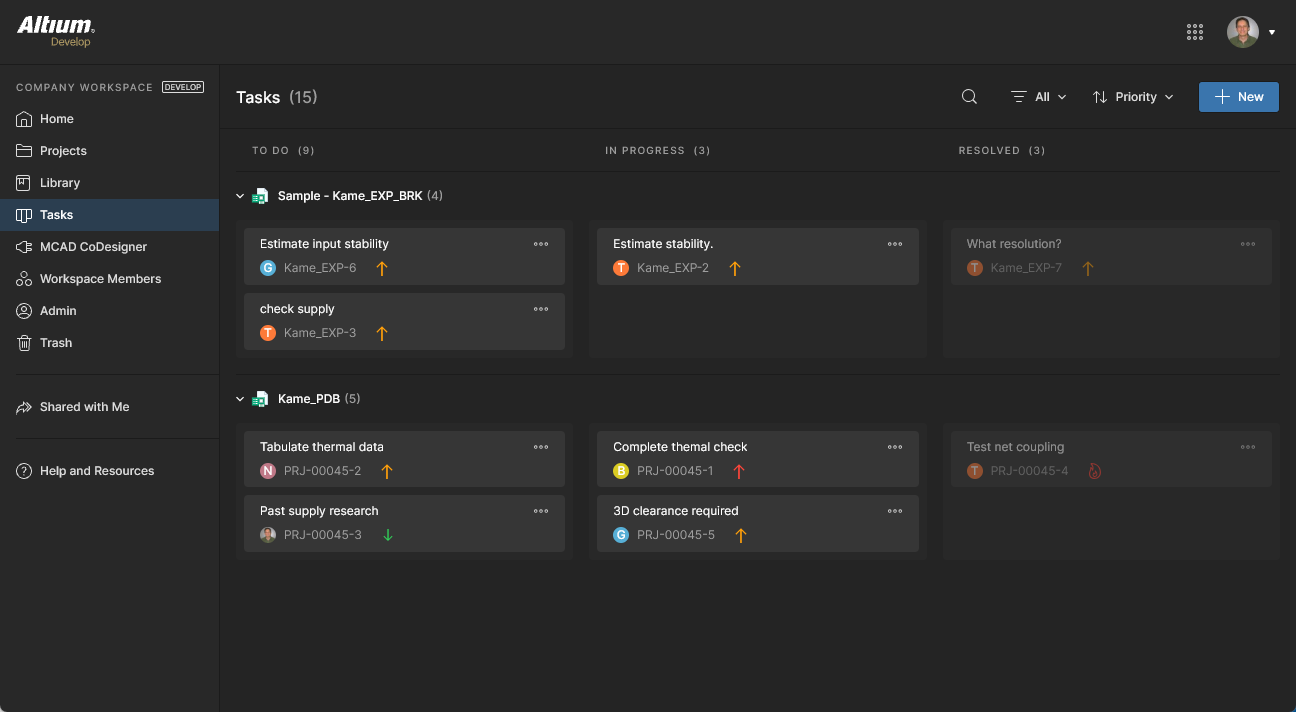
Хотя интерфейс выглядит относительно простым, Workspace Tasks dashboard предоставляет гибкий и эффективный способ как управления, так и отслеживания рабочих процессов непосредственно в реальной среде проектирования, а не через внешнюю систему. Эта страница представляет глобальный обзор всех Tasks, которые в данный момент активны в Workspace, тогда как представление задач конкретного проекта, доступное из дерева навигации при просмотре проекта, показывает только те Tasks, которые связаны с этим проектом.
MCAD CoDesigner
Related page: ECAD-MCAD CoDesign
Эта страница относится к функциональности ECAD-MCAD CoDesign. MCAD CoDesigner синхронизирует проект PCB между инженерами-электронщиками и инженерами-механиками. Он работает напрямую с данными ECAD и MCAD через панель MCAD CoDesigner на стороне Altium Designer и соответствующую панель, подключаемую к вашему MCAD-программному обеспечению. Последняя предоставляется посредством установки Altium CoDesignerplugin (и его регистрации в MCAD-программе).
При использовании последних плагинов Altium CoDesigner поддерживаются следующие платформы MCAD:
-
Dassault Systemes SOLIDWORKS®
-
Autodesk Inventor Professional®
-
PTC Creo Parametric®
-
Autodesk Fusion®
-
Siemens NX®
Официально поддерживаемые версии MCAD-инструментов зависят от используемой версии плагина Altium CoDesigner. Эту информацию можно найти на странице New in CoDesigner page.
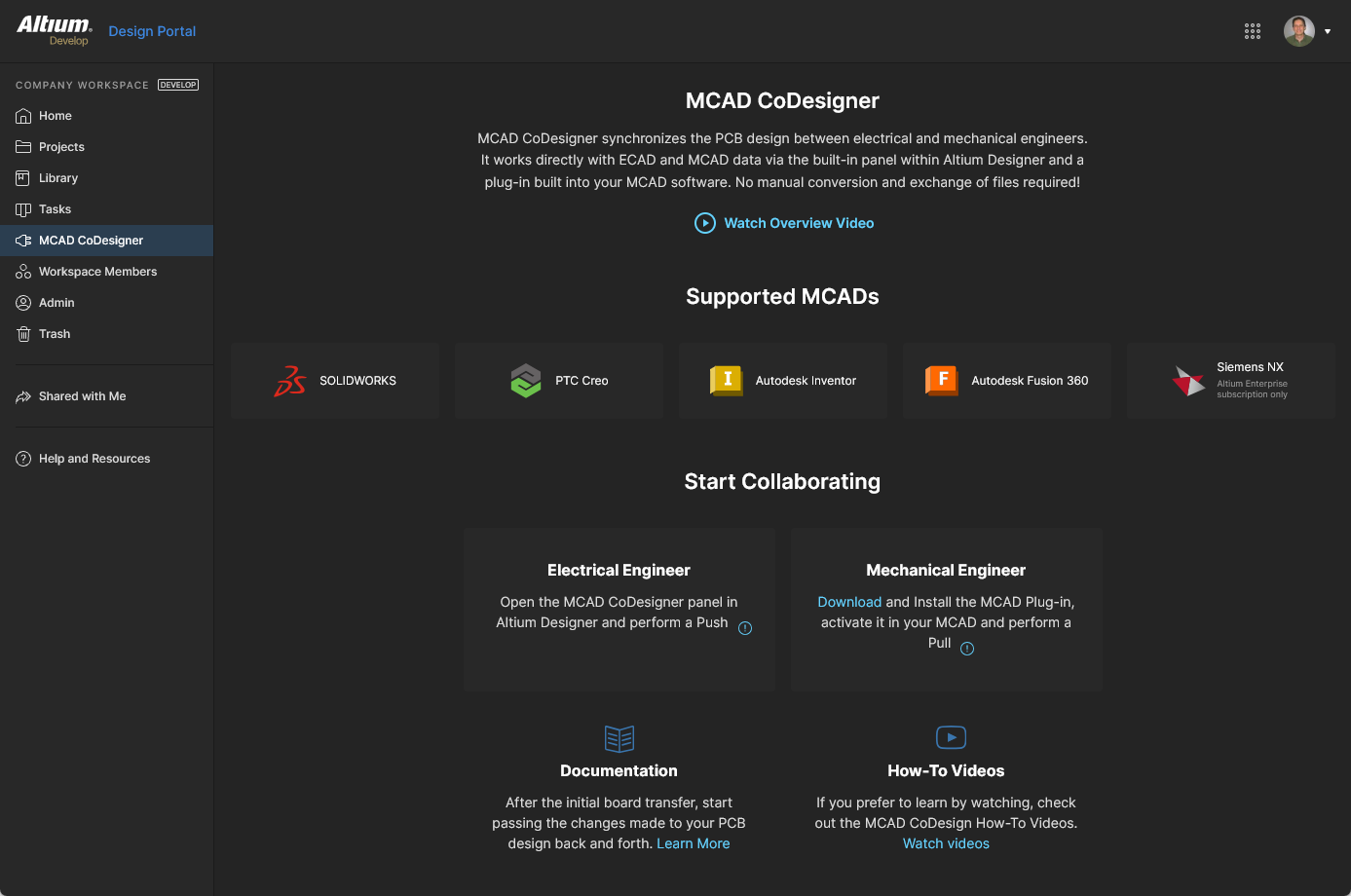 Страница MCAD CoDesigner содержит обзор данного раздела, а также ссылки на плагины MCAD CoDesigner и дополнительные обучающие материалы.
Страница предлагает следующее:
-
Элемент управления для воспроизведения Overview Video.
-
Подсветку того, какие платформы MCAD Software в настоящее время поддерживаются.
-
Ссылку на раздел MCAD CODESIGNER PLUGINS на странице Downloads page сайта altium.com, где можно получить плагин, необходимый для добавления этой функции совместного проектирования в вашу установленную MCAD-программу. Дополнительную информацию см. в разделе Installing CoDesigner in your MCAD Software.
-
Ссылки на дополнительную documentation и how-to videos. Последние ведут на YouTube, но эти видео также можно найти здесь, в документации.
Team
Related page: Managing Workspace Membership
Эта страница используется для создания списка пользователей Workspace и управления им — людей, которые являются участниками Workspace и имеют доступ к Workspace и/или связанным с ним технологиям.
Участниками Team могут быть владельцы учетных записей Altium Account из вашей собственной организации, а также из другой организации (во втором случае приглашение их в качестве участников Workspace не означает, что они становятся частью вашей организации). Вы также можете приглашать пользователей, у которых нет Altium Account (тогда им потребуется зарегистрировать такую учетную запись). Пользователи могут отправлять запрос на присоединение к вашему workspace, а существующие пользователи могут отправлять запрос на приглашение другого пользователя в Workspace.
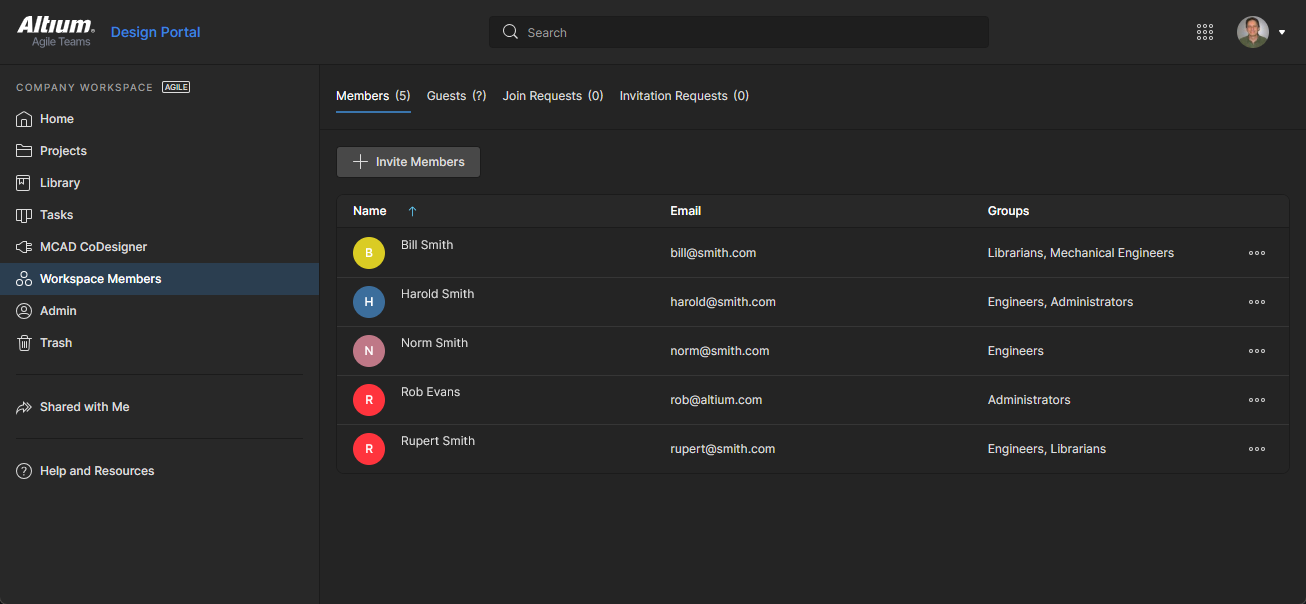 Определите, какие люди должны иметь доступ к Workspace, на странице Team интерфейса.
Параметры вкладок в верхней части страницы позволяют администраторам просматривать всех пользователей с доступом к Workspace и управлять пользователями, запрашивающими доступ к Workspace:
-
Team Members — все пользователи с правами участника Workspace на основе их членства в группах и примененных разрешений доступа. Вкладка Team Members — единственное представление, доступное участникам Workspace, не входящим в группу Administrator. Администраторы (и только они) могут использовать параметры записи (
 ), чтобы Edit (управлять назначениями Group), Review Accesses (просматривать доступные им проекты) и Remove пользователя из Workspace.
-
External Share — пользователи, внешние по отношению к организации Workspace (не участники), которым был предоставлен гостевой общий доступ к проекту Workspace — см. Sharing with External Users.
-
Join Requests — отправленные запросы от пользователей вашей организации, которые хотят получить доступ к рабочему пространству компании.
-
Invitation Requests — отправленные участниками Team запросы на предоставление другому пользователю или пользователям доступа к Workspace.
Trash
На этой странице представлены все элементы, которые были «мягко удалены» — то есть удалены, но еще не окончательно. Trash по сути представляет собой корзину, в которую можно переместить любой элемент в вашем Workspace (с помощью действия мягкого удаления). Она изолирована от остальной части Workspace, поэтому любой элемент в Trash недоступен для использования и не может быть найден через поиск, страницы браузерного интерфейса или из Altium Designer.
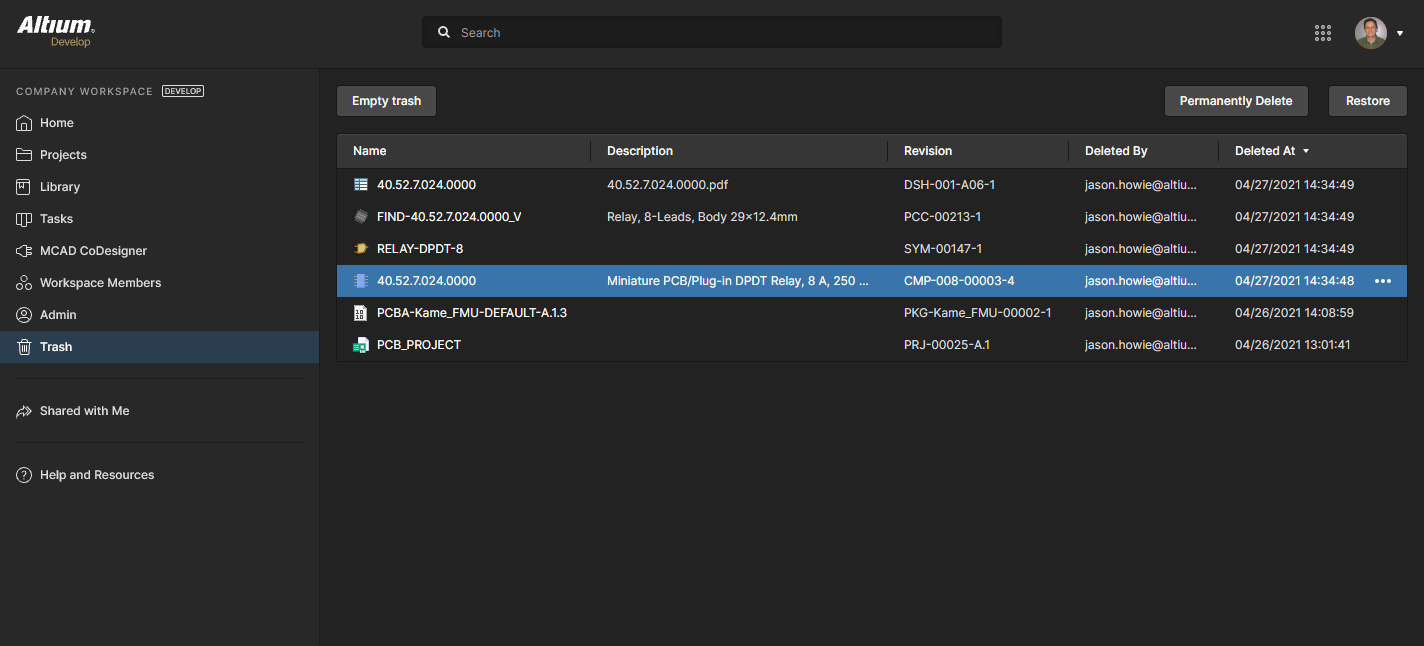 Когда вы удаляете элемент в Workspace с помощью действия мягкого удаления, он перемещается в Trash. Страница Trash предоставляет интерфейс к этой изолированной области Workspace.
Вы будете видеть только те элементы, которые были мягко удалены вами лично. Администратор увидит все мягко удаленные элементы в Trash. Список включает данные столбцов, соответствующие идентификационной информации, а также сведения о том, когда элемент был удален и кем. Вы можете сортировать по любому из столбцов — нажмите заголовок столбца один раз для сортировки по возрастанию и еще раз для сортировки по убыванию. Используйте поле Search над списком для поиска по всему содержимому.
Выберите элемент в Trash, затем используйте элементы управления в правом верхнем углу списка, чтобы соответственно окончательно удалить этот элемент или восстановить его. Соответствующие команды также доступны из меню, связанного с элементом управления  (в крайней правой части выбранного элемента).
 Выберите элемент, затем решите, следует ли полностью восстановить его для повторного использования или удалить безвозвратно (то есть выполнить «жесткое удаление»).
Либо, чтобы очистить весь Trash одним пакетным действием, нажмите кнопку  в левом верхнем углу страницы. Появится окно подтверждения с предупреждением о том, что это действие приведет к безвозвратному удалению всех элементов и после этого их нельзя будет восстановить. Чтобы продолжить, нажмите кнопку
  .
.
Элементы интерфейса только для администраторов
В следующих разделах кратко описаны элементы интерфейса браузера Workspace, к которым only могут получать доступ административные пользователи Workspace — те, кто входит в группу Administrators. Доступ к этим элементам осуществляется через специальный раздел Admin в левом дереве навигации.
Администратор – Настройки
Эта страница содержит набор вложенных страниц для настройки параметров, относящихся к различным функциям и службам, предоставляемым Workspace и через него.
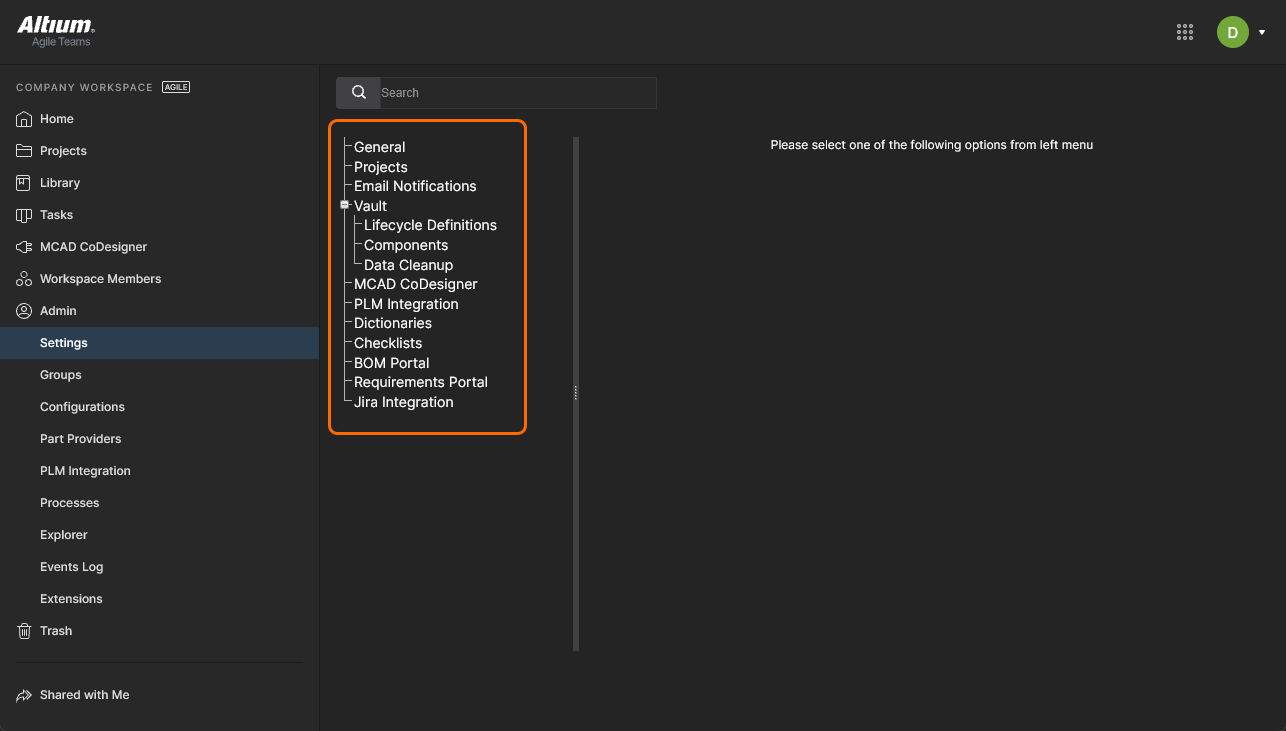 Раздел Admin – Settings, входящий в состав страниц только для администраторов в интерфейсе браузера Altium Lifecycle Workspace.
В левой части страницы находится дерево навигации, с помощью которого можно быстро переходить к различным вложенным страницам настроек. Доступны следующие страницы:
Общие
Используйте эту страницу, чтобы при необходимости изменить имя, адрес сервера и описание Workspace. Страница также предоставляет информацию только для чтения о расположении Workspace. Изменения может вносить только администратор, который одновременно является владельцем Workspace, а не любой другой администратор этого Workspace.
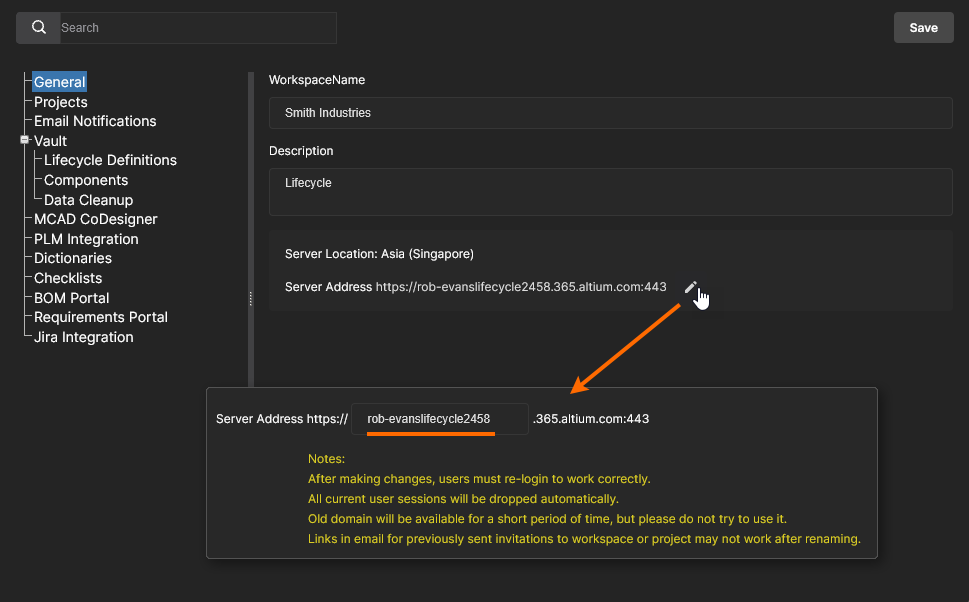
Проектыѕ
Используйте эту страницу, чтобы указать путь по умолчанию (в структуре папок Workspace) и, при необходимости, права общего доступа для вновь создаваемых проектов. Проекты будут создаваться в указанной записи папки Default path for new projects, если только уже не открыта какая-либо папка (тогда проект будет создан в ней) или если в поле Parent Folder окна Create Project в разделе Advanced не был указан другой путь — см. Creating a New Project для получения дополнительной информации.
Пользователям, создающим или загружающим проекты, потребуется доступ к этой папке проекта по умолчанию (изначально Projects), который определяется ее правами общего доступа, заданными на странице Explorer Workspace — см. Sharing Folders and Items для получения дополнительной информации. Обратите внимание, что если у пользователя нет доступа к папке проекта по умолчанию (и не открыта никакая другая папка), система создаст структуру Personal Folder, включающую папку My Projects для хранения проектов — см. Project Creation Without Folder Write Access для получения дополнительной информации.
Разрешения для нового проекта всегда включают администраторов и пользователя, создавшего проект (его «владельца»). Также включается набор разрешений, унаследованный от родительской папки, если только это не переопределено параметром Default permissions for new projects. Если этот параметр доступен и включен, его настройки будут применять к вновь создаваемым проектам указанный набор прав доступа вместо прав, унаследованных от родительской папки — см. Default Project Creation Permissions для связанной информации.
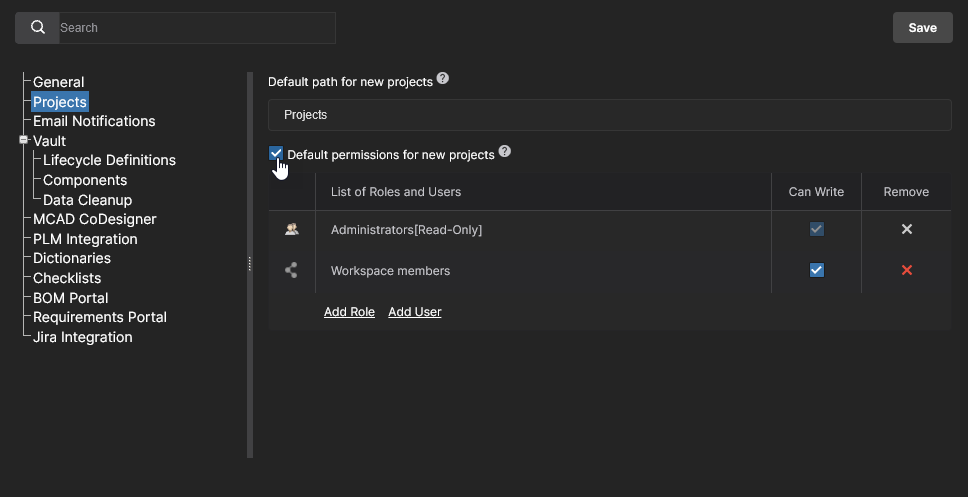 Администратор может определить настройки по умолчанию для вновь создаваемых проектов. Изначально путь установлен как Projects, а параметр Default permissions отключен.
Уведомления по электронной почте
Эта страница содержит элемент управления для включения функции уведомлений Workspace по электронной почте. Эта возможность отмечает различные события, относящиеся к элементам компонентов, проектам и запросам на детали, и уведомляет ключевых заинтересованных лиц.
Дополнительную информацию см. на странице Email Notifications page.
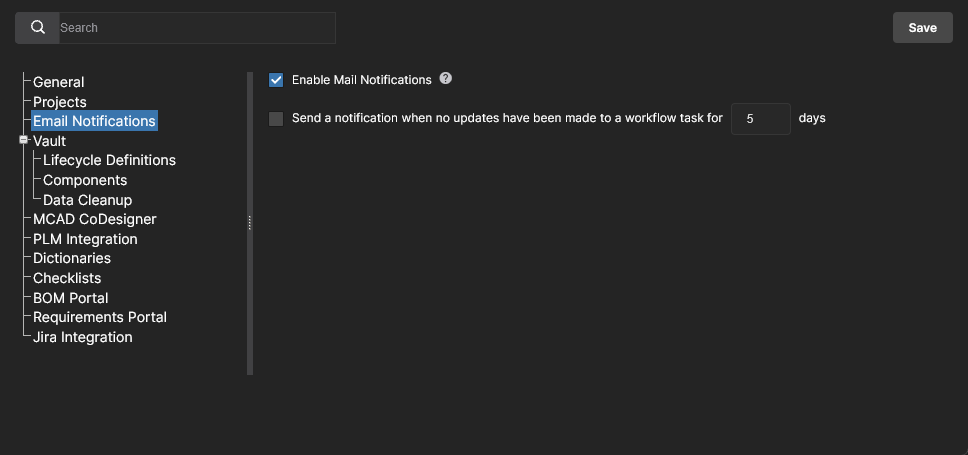
Управление доступом
Заголовок раздела Access Control объединяет настройки, используемые для управления потоком данных Workspace в целях безопасности. Этот параметр доступен администраторам с Altium 365 GovCloud или если для вашей организации включено решение уровня Altium Enterprise .
-
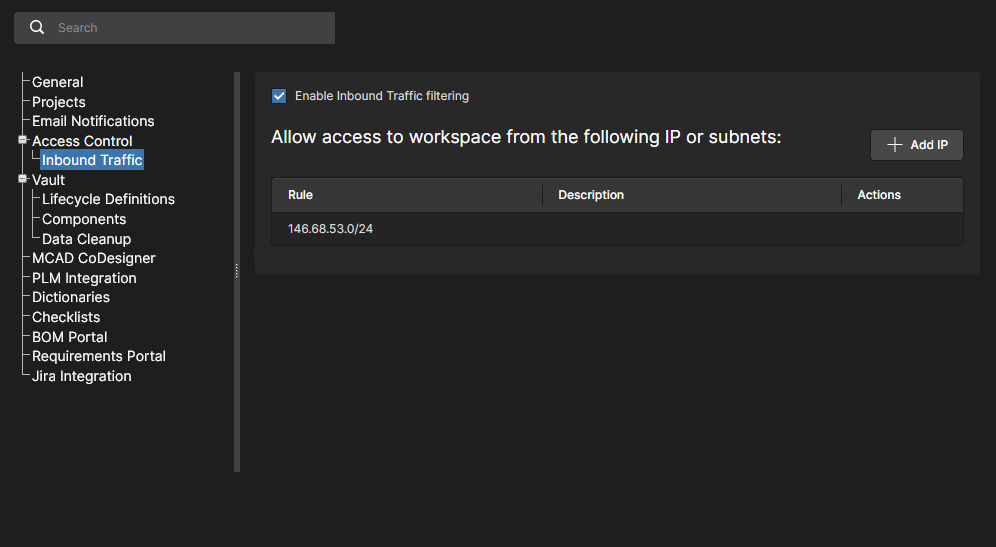
Inbound Traffic – используйте эту страницу, чтобы указать IP-адреса, диапазоны IP-адресов или подсети, которые могут получать доступ к вашему Workspace. Фильтрация IP применяется с использованием метода записи Classless Inter-Domain Routing (CIDR) с одной записью для блокировки входящих соединений вне указанного диапазона IP. Фильтрация входящего трафика обеспечивает более тонкий контроль над тем, кто может подключаться к Workspace вашей компании, и, например, может ограничивать входящий доступ диапазоном допустимых IP-адресов или IP-адресом официальной конфигурации VPN. Можно добавить несколько записей фильтра IP.
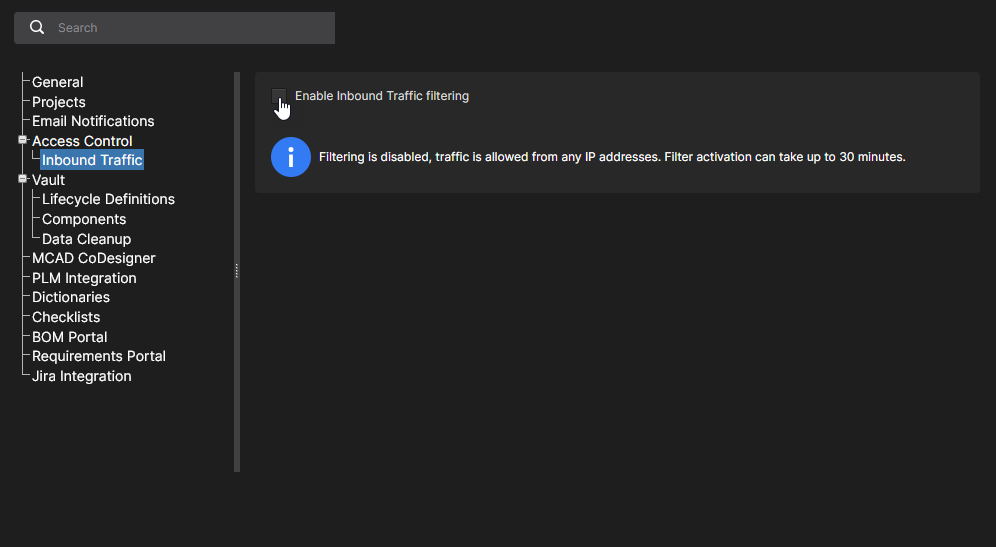
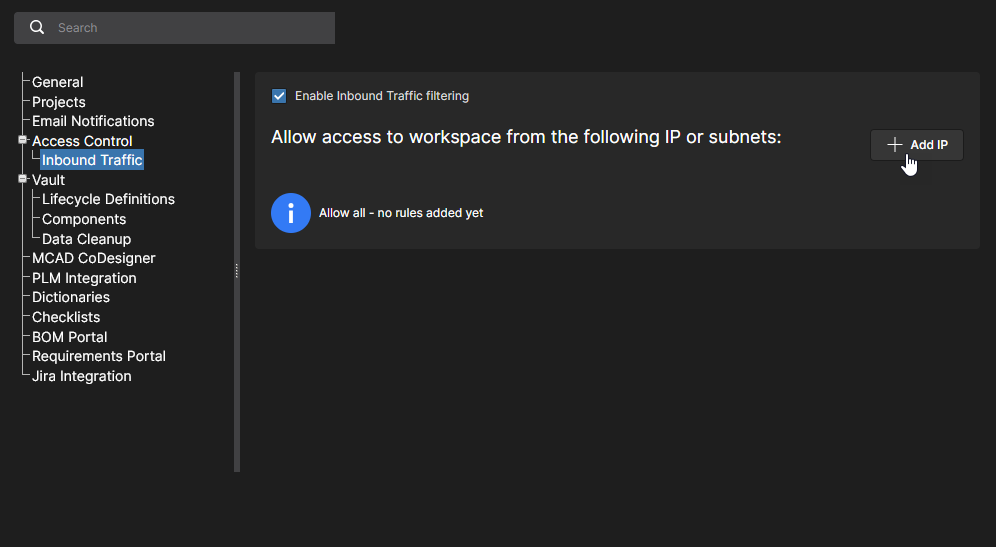
Используйте кнопку  , чтобы добавить новое правило фильтра IP.
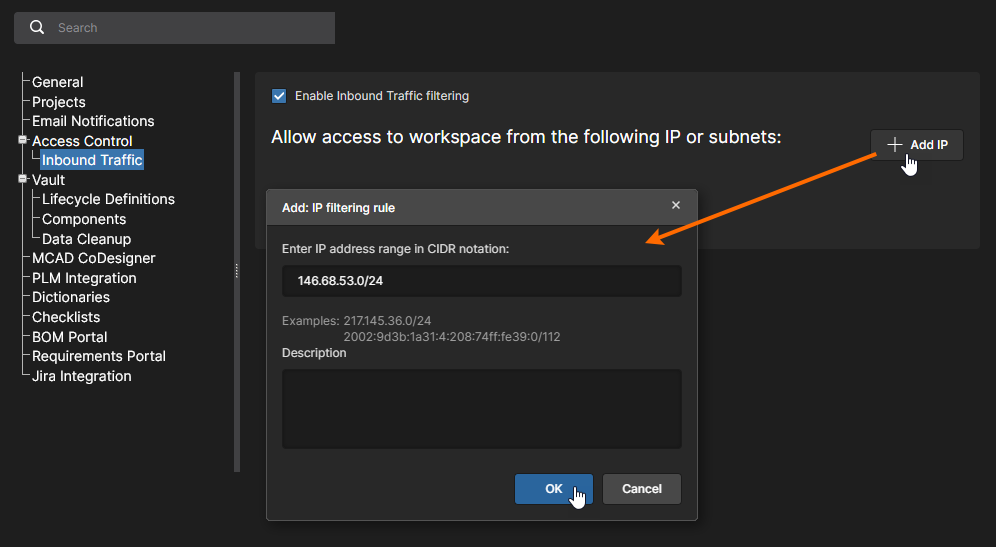
В окне Add IP filtering rule введите требуемый диапазон входящих IP-адресов (в нотации CIDR), который будет разрешен для Workspace, и добавьте необязательное описание фильтра. Подтвердите новую запись правила фильтра ( ).
).
Пользователи, пытающиеся подключиться к Workspace с IP-адреса, не проходящего примененный фильтр, получают сообщение о блокировке доступа.
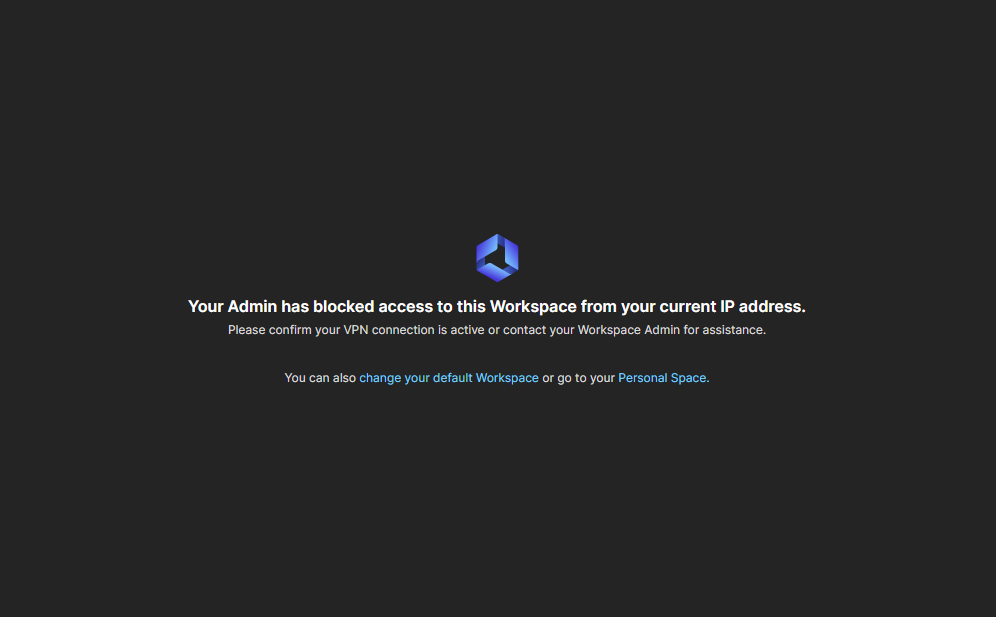
-
Outbound Traffic – доступно только в Workspace Altium 365 GovCloud, размещенном в США. Используйте эту страницу, чтобы включать/отключать определенный трафик к внешним пользователям или местоположениям, потенциально находящимся за пределами США, в соответствии с политиками компании и государственными нормативами. Каждый параметр, представленный на странице, применяется к данным, которые могут отправляться из Workspace при использовании соответствующей функции — см. связанные примечания для дополнительной информации.
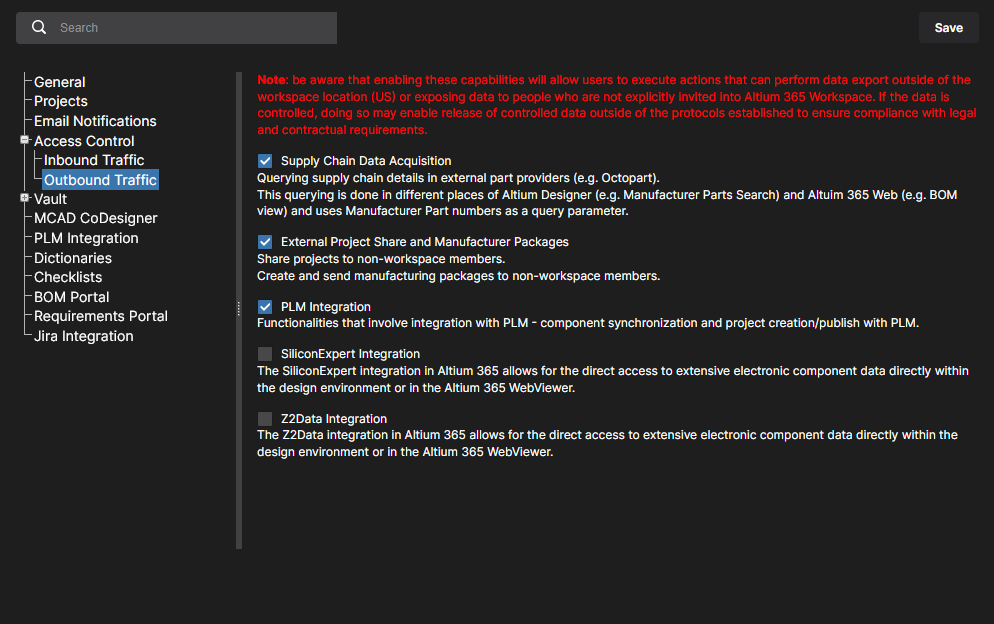
-
Supply Chain Data Acquisition: Если этот флажок снят, параметр отключит запросы данных, такие как запросы данных Manufacturer Part Number (MPN), отправляемые во внешние источники данных о деталях. Это отключит автоматические запросы деталей, отправляемые во внешние источники и службы данных о деталях.
-
External Project Share and Manufacturer Packages: Если этот флажок снят, параметр запретит совместное использование данных проекта с внешними пользователями — теми, кто не является зарегистрированным участником Workspace. Попытки сделать это будут игнорироваться или приведут к сообщению об ошибке.
-
PLM Integration: Если этот флажок снят, параметр запретит запросы данных, отправляемые во внешние PLM-системы. При таких действиях, как синхронизация деталей, данные компонентов Workspace не будут передаваться в удаленный экземпляр PLM, что приведет к ошибке LibSync.
-
Silicon Expert Integration: Если этот флажок снят, параметр запретит отправку запросов данных компонентов в службу данных о деталях производителей Silicon Expert. Попытка активировать службу приведет к предупреждению/сообщению об ошибке.
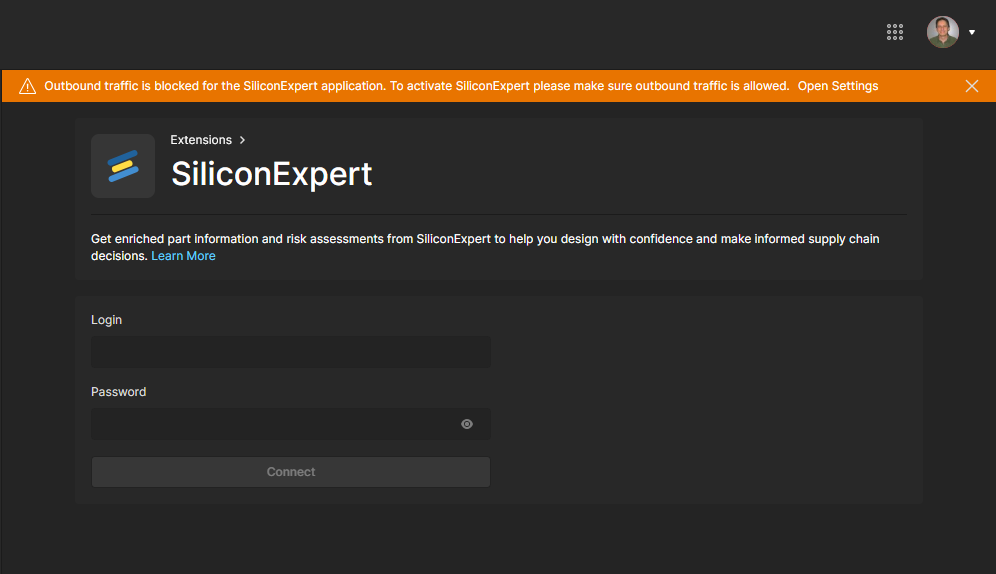
-
Z2Data Integration: Если этот флажок снят, параметр запретит отправку запросов данных компонентов в службу данных о деталях производителей Z2Data. Попытка активировать службу приведет к предупреждению/сообщению об ошибке.
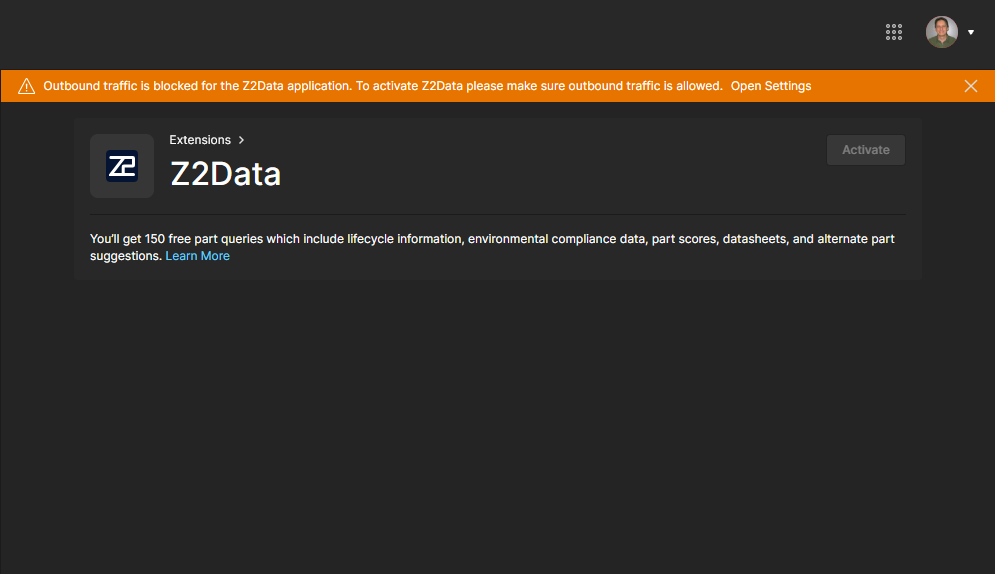
-
Хранилище
Заголовок раздела Vault объединяет настройки, относящиеся к определенной функциональности внутри самого Workspace.
-
Legacy Part Requests (если доступно в вашем Workspace) — включает настройки, связанные с доступом и конфигурацией функции Legacy Part Request, в отличие от основанной на процессах функции Part Requests. Установите флажок Legacy Parts Request Active, чтобы включить старую версию Parts Requests. Подразделы здесь относятся к этой версии:
-
Librarians Role – используйте эту страницу, чтобы указать, какая группа пользователей (или группы) должна использоваться для выполнения роли библиотекарей в вашей организации. По сути, вы просто настраиваете набор пользователей вашего Workspace, которых можно назначать на устаревший запрос на деталь. Пример группы Librarians уже будет предварительно заполнен здесь.
-
Custom States – используйте эту страницу, чтобы настроить состояния открытия и закрытия для функции Legacy Part Request.
-

-
Lifecycle Definitions – используйте эту страницу, чтобы определять и управлять определениями жизненного цикла в вашем Workspace, дополняя возможность делать это через Altium Designer. Обеспечивая лучшую наглядность состояний и переходов, каждый жизненный цикл строится в графическом виде, чтобы показать соответствующие потоки.
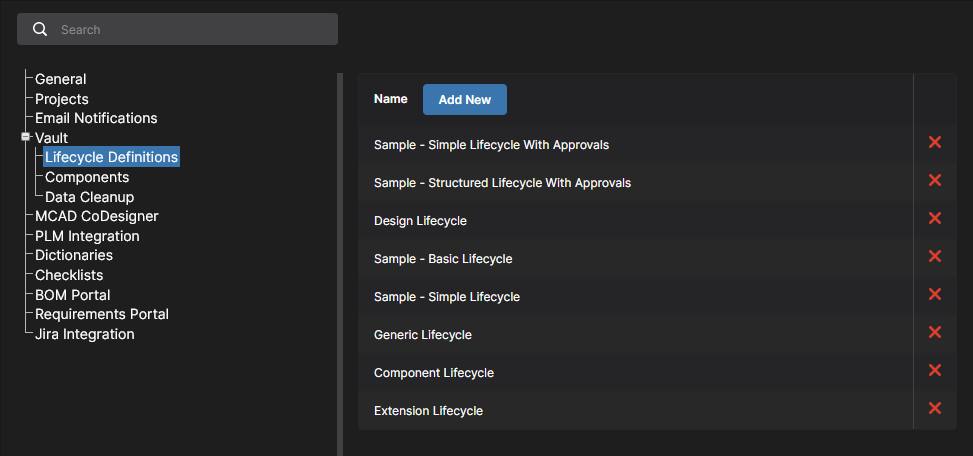
Эта страница также включает параметры для включения дополнительных функций, которые станут доступны при редактировании компонентов на базе Workspace в Altium Designer (нажмите  , чтобы подтвердить измененный параметр):
-
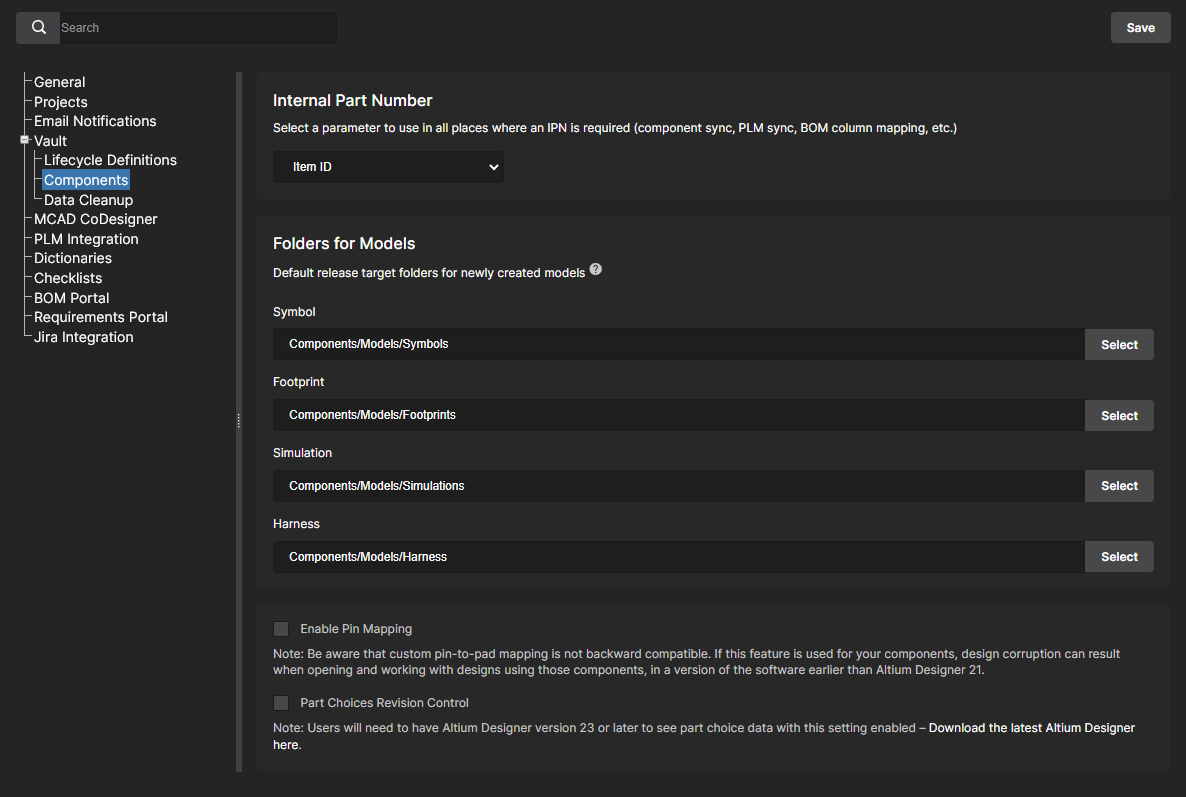
Components – используйте эту страницу, чтобы определить настройки для работы с компонентами Workspace.
-
Internal Part Number:Используйте раскрывающийся список параметров, сформированный на основе всех компонентов Workspace, чтобы указать идентификатор ключевого параметра, используемого для связывания с компонентами и синхронизации с ними. Выбранный параметр Internal Part Number используется как параметр первичного ключа (в терминах баз данных) при интеграции с корпоративной инфраструктурой, такой как PLM и ERP-системы. По умолчанию в Workspace используется Item ID, который, например, является номинальным параметром связи Component to BOM line entry link, применяемым в BOM Portal.
-
Folders for Models: Задайте целевые папки по умолчанию, в которых должны храниться новые модели при создании нового компонента в Workspace. Чтобы изменить папку по умолчанию, нажмите кнопку
 . В следующем окне Explorer выберите нужную новую целевую папку выпуска по умолчанию для данного типа модели. После выбора нажмите OK, чтобы закрыть окно и вернуться на страницу Components; соответствующее поле будет обновлено новым путем к папке.
-
Enable Pin Mapping – Если этот параметр включен, функция pin mapping functionality доступна при редактировании компонента в Component Editor в Altium Designer (в режиме Single Component Editing mode). Сопоставление выполняется через специальную панель Pins panel. По умолчанию пронумерованные выводы символа будут сопоставлены контактным площадкам/выводам с теми же номерами в связанном футпринте и моделях симуляции. Изменить цели сопоставления площадок/выводов можно напрямую, щелкнув ячейку модели и введя требуемое значение. Это позволяет выполнять пользовательское сопоставление выводов.
-
Part Choices Revision Control – Если этот параметр включен, при редактировании списка Part Choices List компонента на основе Workspace будет открываться Component Editor в Altium Designer (в режиме Single Component Editing mode) вместо диалогового окна Edit Part Choices. Это позволяет создавать новую ревизию компонента в ответ на изменение Part Choices List, обеспечивая более формальный (и отслеживаемый) контроль данных выбора деталей производителя — см. Part Choice Revision Control для получения дополнительной информации.
-
-
-
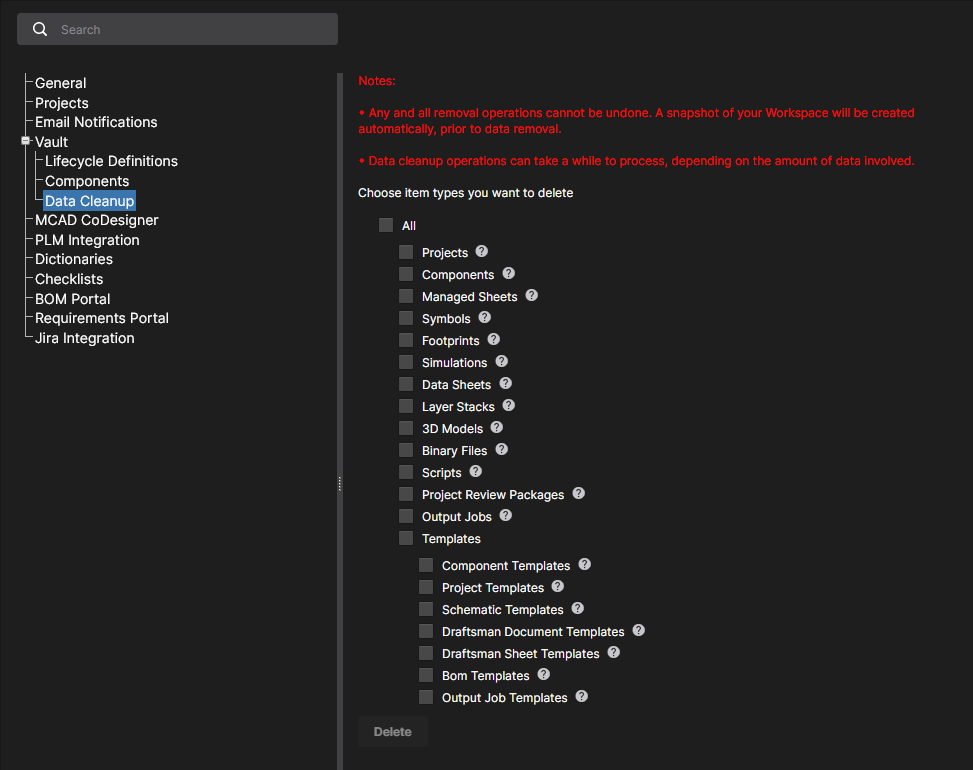
Data Cleanup – используйте эту страницу, чтобы быстро удалять элементы данных из Workspace. Это особенно полезно после экспериментов с созданием и выпуском содержимого в Workspace, например при тестировании миграции неуправляемых библиотек, когда требуется «очистить» такие экспериментальные данные. Эта функция работает с любыми типами элементов в вашем Workspace.
С помощью доступных флажков укажите, нужно ли удалить все элементы данных (All) или только элементы определенных типов. После настройки стратегии очистки нажмите кнопку
 . Появится окно с запросом подтверждения и предупреждением о том, что это действие нельзя отменить. Чтобы подтвердить и продолжить, введите текст Delete my data permanently в поле, затем нажмите
  .
.
MCАD CoDesigner
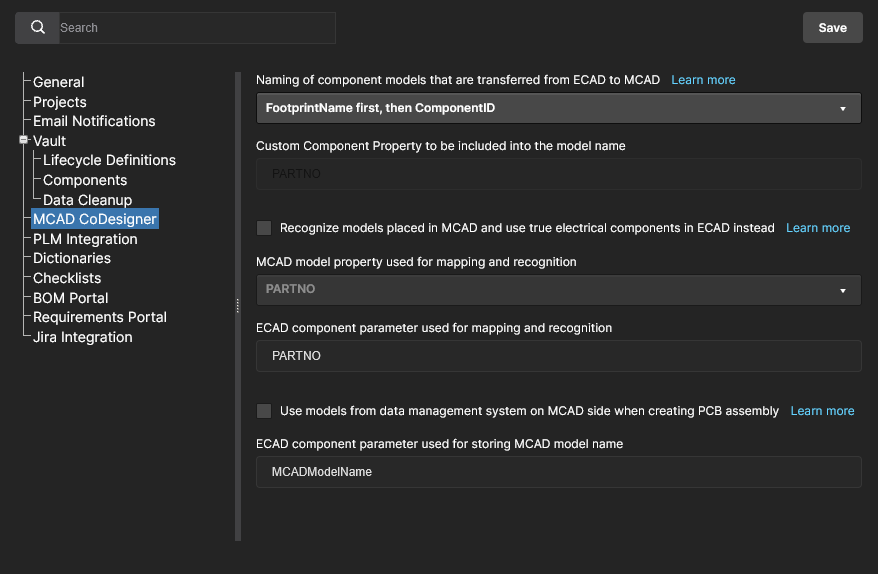
На этой странице представлены элементы управления для включения распознавания компонентов между доменами ECAD и MCAD при использовании функции ECAD-MCAD CoDesign. Это упрощает использование native components при передаче проекта между двумя доменами. Доступны следующие параметры.
-
Specify how transferred ECAD models are named – задает соглашение об именовании, используемое для моделей при первоначальной передаче в домен MCAD. По умолчанию установлено значение
<FootprintName><ComponentID>, которое можно изменить на<ComponentID><FootprintName>или<CustomComponentProperty><FootprintName>.. В последнем случае используйте поле Custom Component Property (иначе задаетсяPARTNO), чтобы определить пользовательское свойство, которое вы хотите использовать в имени компонента MCAD. Этот параметр позволяет инженерам включать в идентификацию компонента осмысленную информацию, например подробные данные о номере детали. -
Recognize models placed in MCAD and use true electrical components in ECAD instead – включите этот параметр, чтобы поддерживать использование native components, когда плата передается командой Push из MCAD и загружается командой Pull в ECAD. 3D-модель MCAD связывается с эквивалентным компонентом Altium Designer, поэтому при загрузке платы в Altium Designer 3D-модель MCAD может быть заменена экземпляром полностью определенного футпринта компонента Altium Designer, включая 3D-модель. Используйте два подчиненных поля, чтобы определить свойство модели MCAD и параметр компонента ECAD, используемые для идентификации компонентов в двух проектных доменах. По умолчанию эти поля заполнены значением PARTNO. Поле MCAD model property может содержать ваше собственное пользовательское свойство, либо можно выбрать MCAD model name из раскрывающегося списка. Поле ECAD component parameter также может содержать ваш собственный пользовательский параметр. Эти поля обязательны, если включен родительский параметр. Если одно или оба поля оставить пустыми, кнопка
будет отключена.
-
Use models from data management system on MCAD side when creating PCB assembly – включите этот параметр, чтобы поддерживать использование native components, когда плата передается командой Push из ECAD и загружается командой Pull в MCAD. ПО MCAD получает модель компонента из системы управления данными MCAD (по имени модели), а затем размещает этот компонент в MCAD-сборке PCB вместо модели, пришедшей из ECAD. Используйте подчиненное поле, чтобы определить параметр компонента ECAD, который будет использоваться для хранения имени модели MCAD. По умолчанию это поле заполнено значением MCADModelName. Это поле обязательно, если включен родительский параметр. Если оставить его пустым, кнопка
будет отключена.
PLM Integration
Доступно, когда PLM Integration включена для вашего Workspace Altium 365. На этой странице доступен параметр Enable new PLM Configuration; если снять с него флажок, пользовательский интерфейс PLM Integration вернется к previous system, основанной на загрузке отредактированных конфигурационных файлов.

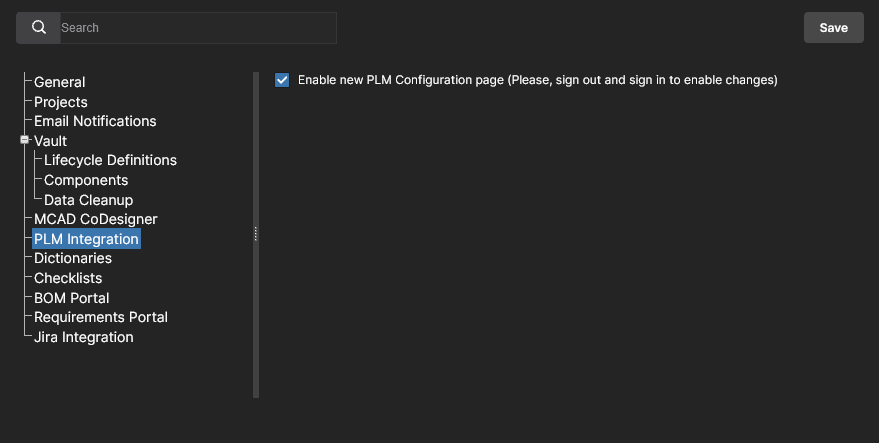
См. PLM Integration для получения дополнительной информации.
Dictionaries
Используйте эту страницу для создания пользовательских параметров с несколькими заданными значениями (Dictionaries), которые могут применяться к шаблонам компонентов через Altium Designer. Можно добавить несколько Dictionaries параметров, причем каждая запись будет содержать список соответствующих значений параметра. При использовании такой подход обеспечивает более формализованный контроль применения данных параметров, при котором стандартизованные параметры и варианты их значений централизованно управляются в одном доступном месте.
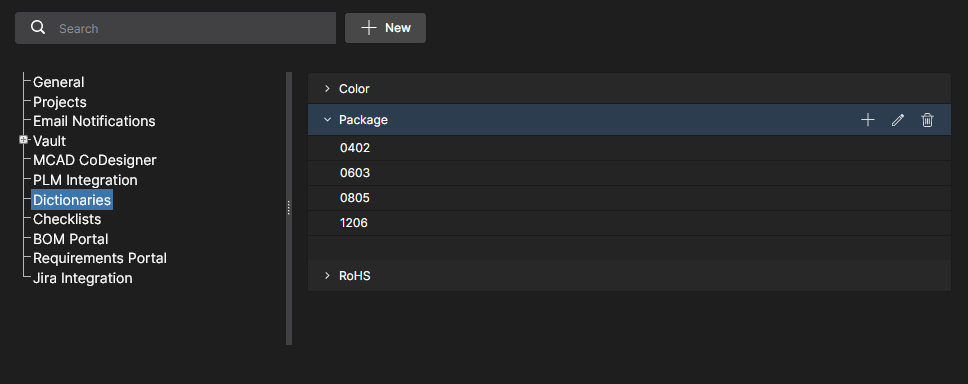 Создавайте предопределенные списки значений параметров с помощью параметра Dictionary в разделе Admin - Settings.
Чтобы добавить запись Dictionary, нажмите кнопку  , затем в следующем окне Create Dictionary введите подходящее имя типа параметра. Добавляйте значения параметра с помощью параметра
  , связанного с именем записи Dictionary — нажмите
 Enter, чтобы подтвердить введенное значение.
 Можно создать несколько Dictionaries с несколькими значениями параметров.
 .
.
 , чтобы удалить запись значения или саму запись Dictionary.
В Altium Designer Dictionaries, созданные в Workspace Altium 365, становятся доступны как Parameter data Types при создании или редактировании Component Template. Если этот шаблон используется для creating a new component — или при редактировании компонента на основе этого шаблона — записи параметров, определенные в Dictionary, будут предлагать только те значения, которые определены в Dictionary Workspace. Обратите внимание, что параметры на основе Dictionary обозначаются соответствующим значком.
Для получения дополнительной информации см. Support for Dictionary-defined Component Parameter Data Types в Component Editor Altium Designer.
Checklists
На этой странице представлен список всех доступных шаблонов контрольных списков соответствия, применимых к проекту Design Reviews. Каждый именованный контрольный список состоит из нескольких описательных пунктов, которые можно подтвердить как «checked» в ходе процесса Design Review. Список включает два примера шаблонов контрольных списков (проверка PCB и Schematic), которые можно использовать как есть либо взять за основу для пользовательских контрольных списков.
Существующие шаблоны можно редактировать или удалять, а также создавать дополнительные контрольные списки с помощью кнопки  .
.
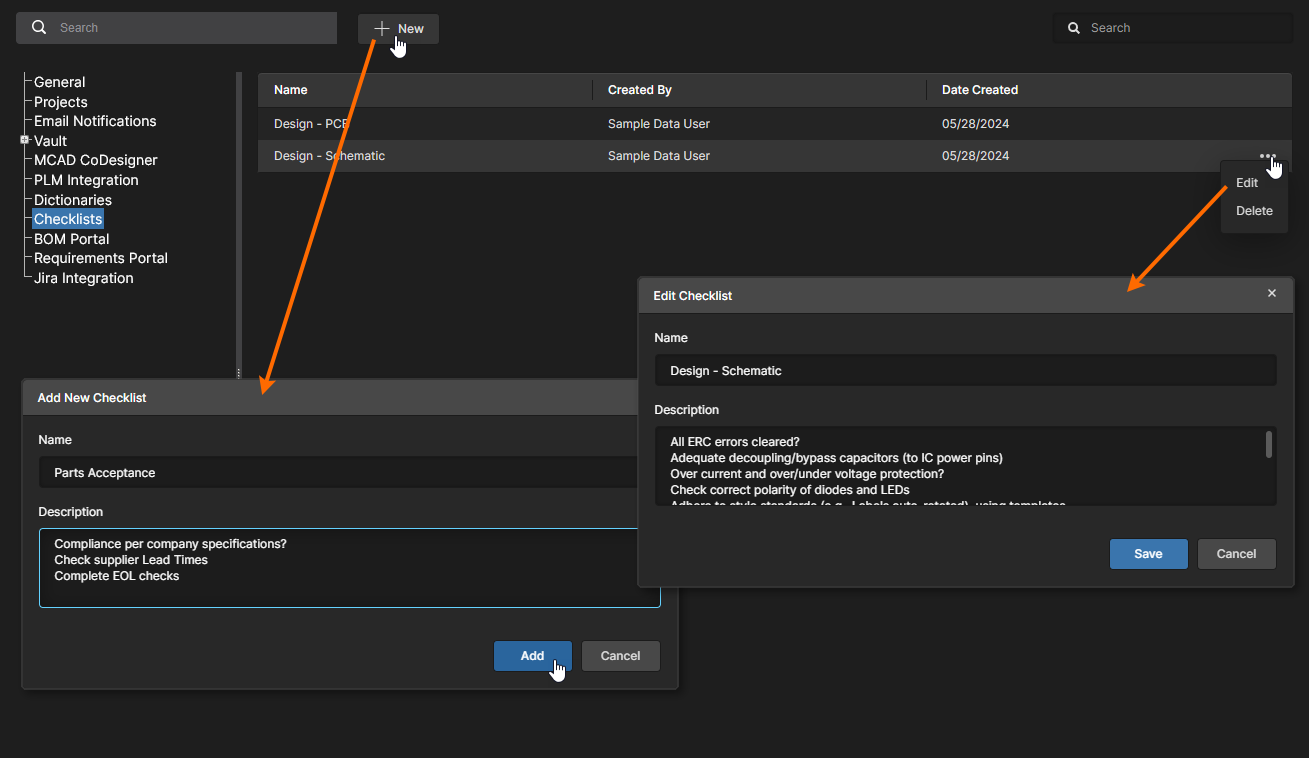 Создавайте, редактируйте и управляйте шаблонами контрольных списков на странице Workspace Admin - Settings.
Набор пунктов списка состоит из пронумерованных текстовых строк на нескольких линиях, которые можно переупорядочивать, делать с отступом или импортировать из внешнего списка:
-
Item Numbering and Order – При создании или редактировании шаблона контрольного списка выберите команду/кнопку Add Item, введите текст в поле ввода и нажмите Enter для подтверждения. Добавленный пункт автоматически нумеруется в соответствии со своей позицией, которую можно изменить, перетащив пункт в другое место списка.
-
Item Indent – Делайте отступ для пункта, перетаскивая запись либо используя клавиши
Tab/Shift+Tabв тексте записи. Пункты автоматически перенумеровываются соответствующим образом. -
Import lists – Текстовые записи из другого источника можно вставить в шаблон контрольного списка, который поддерживает многострочный ввод — встроенные символы
CRLFилиLFучитываются. Несколько записей автоматически назначаются новым строкам пунктов с автонумерацией. Если исходное поле пункта имеет отступ, все вставленные записи также будут с отступом.
Audit Export
На этой странице представлены параметры конфигурации для предоставления данных Events Log Workspace Altium 365 подходящей SIEM-системе (Security Information and Event Management) в целях соответствия требованиям и аудита. Workspace API позволяет специалисту по безопасности вашей организации настроить SIEM-систему на получение данных аудита из Altium 365 с использованием параметров Client ID и Secret Key, указанных на этой странице администратором Workspace.
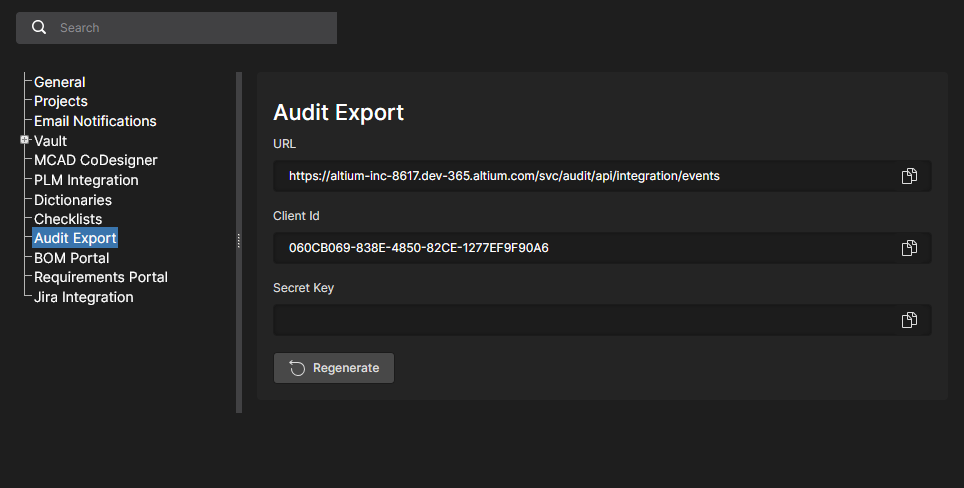
Откройте раскрывающийся раздел ниже, чтобы увидеть связанную техническую информацию по настройке для специалистов по безопасности.
Audit Logs Exposure Usage
Этот веб-сервис предназначен для аудита и отслеживания событий в Workspace. API поддерживает пагинацию по лимиту, аутентификацию через Client ID и динамически генерируемый Secret Key. В ответе на запрос подробная информация о событиях представлена в формате JSON, а названия полей соответствуют Common Event Format (CEF).
Как использовать сервис
-
How to get endpoint and parameters
Чтобы получить доступ к конечной точке сервиса и параметрам, пользователи с правами администратора должны перейти на страницу Admin – Settings в Workspace.
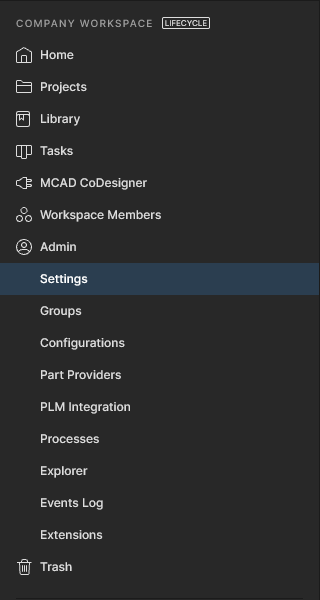
Если у Workspace есть необходимая лицензия, будет доступна опция Audit Export.
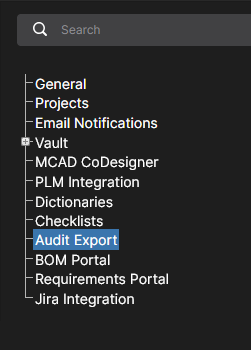
При выборе этой опции откроется страница с URL для получения данных, а также с Client Id и Secret Key. Если вы открываете эту страницу впервые, поле Secret Key не будет заполнено. Чтобы получить значение, нажмите кнопку
 . Если ключ уже был сгенерирован, он будет доступен сразу же.

Если по какой-либо причине нужно сделать текущий ключ недействительным, после генерации будет доступно действие кнопки
 . Это действие предотвращает получение данных с использованием предыдущего, уже отозванного, ключа.
 , связанную с каждым полем, чтобы скопировать его содержимое.
-
How to use Endpoint
Обзор
Эта конечная точка API предназначена для получения событий аудита. Для получения данных используется пагинация по лимиту. Это означает, что мы возвращаем общее количество событий и текущий набор событий, определяемый параметрами
LimitиOffset. Например, при первом запросе данных о событиях пользователь может вообще не передавать никаких параметров — в этом случае мы вернем набор событий с параметрами по умолчанию.Либо пользователь может указать в запросе параметры, такие как
Offset = 0иLimit = 500. В этом случае мы вернем события, начиная с самого первого и до указанного лимита. Если событий меньше, чем указанный лимит, будут возвращены все доступные события.Важно отметить, что пользователи этого API должны на своей стороне сохранять текущую позицию в журналах, чтобы последовательно запрашивать события. Например, если имеется 1000 событий и пользователь сначала передает
Offset = 0иLimit = 500, то следующий запрос должен содержатьOffset = 500, чтобы получить оставшиеся события.Аутентификация
Для доступа к этой конечной точке требуется передать в заголовках запроса идентификатор клиента (
ClientId) и клиентский секрет (ClientSecret). Если один из них отсутствует или указан неверно, возвращается ответ Unauthorized.Параметры запроса
Offset (optional): Смещение от начала результата. Позволяет управлять тем, с какой записи начинать возврат данных.
Limit (optional): Максимальное количество возвращаемых записей. Существует ограничение на максимально допустимое значение, которое не должно превышать установленный максимум для этого API.
Ответы
200 OK: Успешный ответ содержит события аудита, соответствующие указанным критериям.
400 Bad Request: Возвращается , если количество записей, указанное в запросе, превышает максимально допустимый предел.
401 Unauthorized: Возвращается, если аутентификация клиента не удалась из-за отсутствующих или неверных заголовков
ClientIdилиClientSecret, либо из-за отсутствия лицензии.Пример запроса
 GET your-endpoint-url?Offset=0&Limit=500
 Headers:
     ClientId: your-client-id
     ClientSecret: your-client-secret
Response
Стандартный ответ для API-запросов, возвращающих события аудита в формате JSON с полями, названными в соответствии с Common Event Format (CEF).
Определение объекта
Стандартная структура объекта ответа:
TotalCount (int): Общее количество записей, доступных для получения. Это значение представляет число всех событий, соответствующих критериям запроса.
Events (List of Events): Список событий в формате JSON CEF. Каждый элемент этого списка представляет отдельное событие.
Структура события:
CefVersion (string): Версия формата CEF. (Current version = 1)
DeviceVendor (string): Идентификатор производителя устройства. В сочетании с
DeviceProductиDeviceVersionон однозначно определяет тип отправляющего устройства. (Predefined: Altium)DeviceProduct (string): Идентификатор продукта устройства. В сочетании с
DeviceVendorиDeviceVersionон однозначно определяет тип отправляющего устройства. (Predefined: 365 Platform)DeviceVersion (string): Идентификатор версии устройства. В сочетании с
DeviceProductиDeviceVendorон однозначно определяет тип отправляющего устройства. (Predefined: Cloud)DeviceEventClassID (string): Уникальный идентификатор для каждого типа события.
Name (string): Понятный человеку заголовок или описание события.
Extension (Object): Объект, содержащий сведения о событии.
Структура расширения:
Dvchost (string): Полное доменное имя (FQDN) устройства, если доступно.
Msg (string): Сообщение, дополнительно описывающее событие.
Rt (DateTime): Время получения события.
Dtz (TimeSpan): Часовой пояс устройства, создавшего событие.
Suser (string): Имя исходного пользователя, связанного с событием.
Act (string): Действие, упомянутое в событии.
ExternalId (string): ID, используемый исходным устройством. Эти значения обычно являются последовательными и связаны с каждым событием.
Cat (string): Категория, назначенная исходным устройством. Устройства часто используют собственные схемы категоризации для классификации событий.
Пример ответа
{
    "TotalCount": 2,
    "Events": [
        {
            "CefVersion": "1",
            "DeviceVendor": "Altium",
            "DeviceProduct": "365 Platform",
            "DeviceVersion": "Cloud",
            "DeviceEventClassId": "",
            "Name": "User Login",
            "Extension": {
                "dvchost": "host.domain.com",
                "msg": "User successful login",
                "rt": "2024-01-10T14:30:00Z",
                "dtz": "UTC+00:00",
                "suser": "sampleuser",
                "act": "login",
                "externalId": "45678",
                "cat": "authentication"
            }
        },
        {
            // Additional Events
        }
    ]
}
BOM Portal
Приложение Altium 365 BOM Portal позволяет создавать насыщенные данными закупочные BOM-документы из проектных данных Workspace или загруженных ECAD BOM-файлов (CSV/XLS). Используя комплексные сервисы данных Altium, управляемые BOM-документы Portal включают актуальную информацию о производителях компонентов и данные Supply Chain в реальном времени из нескольких источников. Эта веб-система автоматизирована, обладает высокой гибкостью настройки и предлагает расширенные возможности поиска для определения оптимальных компонентных позиций для ваших проектов.
См. страницу BOM Portal page для получения дополнительной информации.
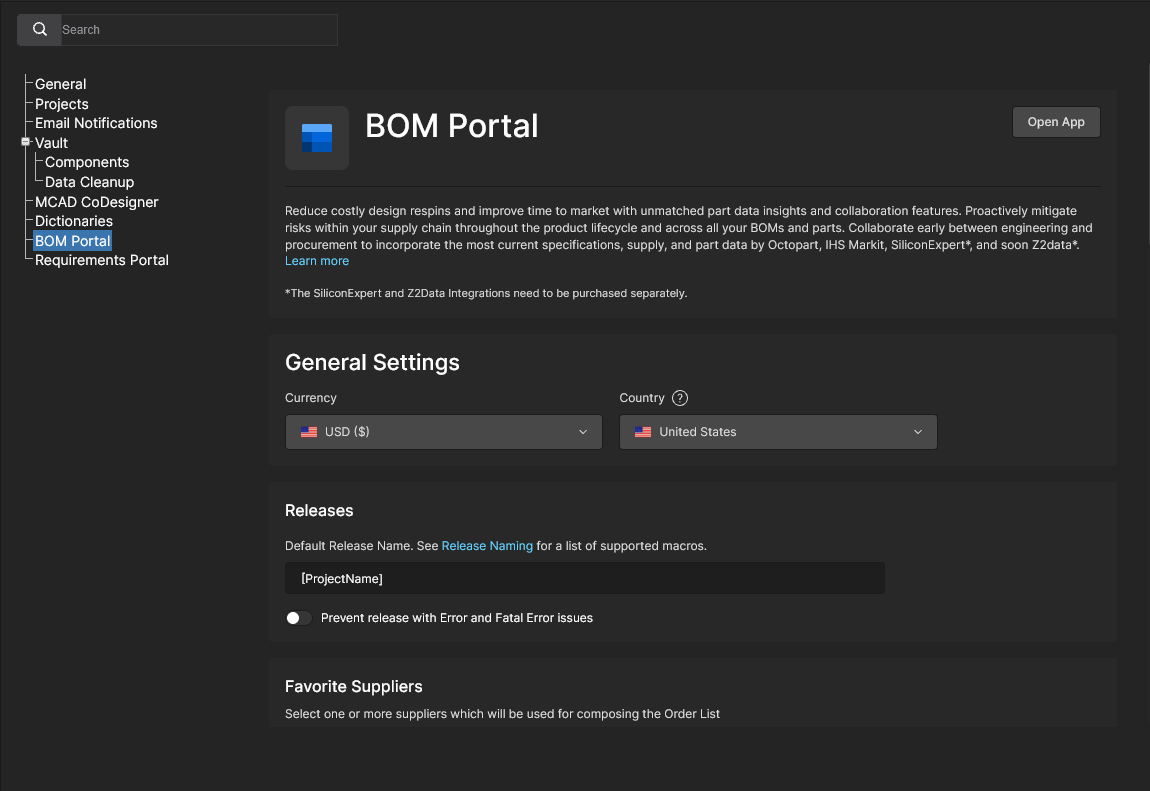
Используйте эту страницу настройки, чтобы указать параметры по умолчанию для вновь создаваемых/загружаемых управляемых BOM-документов. Эти параметры можно изменить относительно значений по умолчанию в отдельных управляемых BOM-документах через окно BOM Settings window.
-
General Settings: Укажите значения по умолчанию для настроек закупок Currency и Country. Они независимы друг от друга, поэтому предпочтительная валюта закупки не привязана к местоположению.
-
Releases
-
Default Release Name: Задайте имя по умолчанию для Releases, создаваемых в BOM Portal. Оно может состоять из стандартных и пользовательских параметров проекта, а также обычного текста, чтобы при необходимости создать составную схему именования релизов. Обязательно сохраните все обновленные настройки (
 ). См. BOM Portal Release Naming для получения дополнительной информации.
-
Prevent Release with Error and Fatal Error Issues: Укажите, должны ли ошибки, зарегистрированные для компонентных позиций BOM, предотвращать их релиз. Если эта опция включена, Release process в BOM Portal блокируется, если обнаружена позиция BOM Check с
ErrorилиFatal Error, как определено в Checks Manager Report Levels приложения. Также обратите внимание, что процесс Release временно блокируется, пока выполняются активные BOM Checks.
-
-
Favorite Suppliers:Укажите поставщиков компонентов по умолчанию, которые включены для документов Managed BOM. Дополнительную информацию см. в разделе BOM Portal Order List section. Обратите внимание, что доступные поставщики, включенные в Favorite Suppliers list, в свою очередь определяются настройками Altium Parts Provider settings на странице Workspace Part Providers page.
-
Checks Manager: Укажите, как в BOM-документах сообщается о проблемах строк BOM. Для каждого типа проверки корректности BOM можно настроить вывод на любом из доступных Report Levels, включая возможность игнорировать проверку (
No Report). Дополнительную информацию см. в разделе BOM Portal BOM Checks section. -
BOM Templates – управление шаблонами BOM-документов в формате Excel, которые можно применять при скачивании WIP BOM files или Released BOM files.
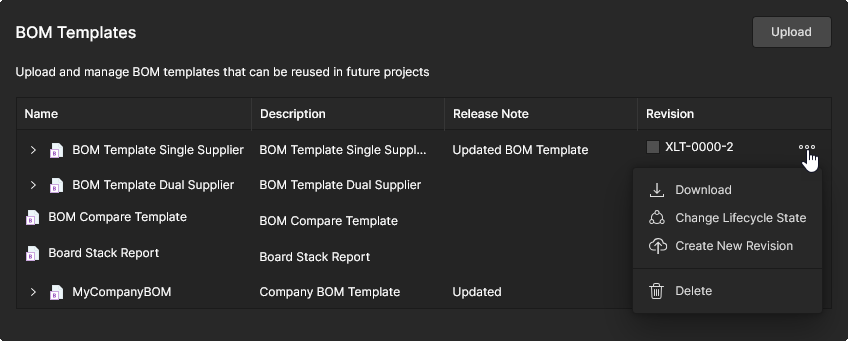 Список файлов включает параметры для изменения Lifecycle State записи (с помощью стандартных уровней, таких как
 Draft,PrototypeиObsolete), Download или Delete записи (перемещение в Trash), а также добавления обновленной редакции к записи путем загрузки исправленного файла шаблона с помощью Create New Revision – разверните запись, чтобы увидеть ее предыдущие редакции.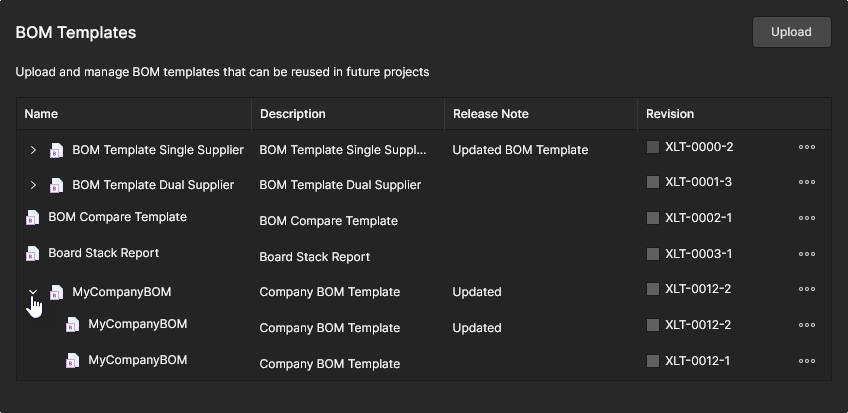 Используйте кнопку
  , чтобы выбрать и добавить новый файл шаблона из локальных источников. См. также related Altium Designer information.


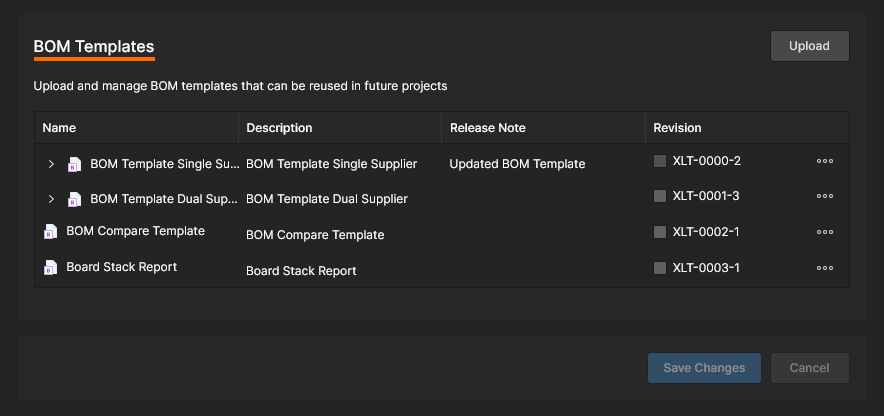

Прокрутите страницу, чтобы увидеть все параметры конфигурации BOM Portal.
Requirements Portal
Requirements Portal — это продвинутое приложение для системного проектирования, интегрированное с Altium 365 и предназначенное для определения и управления техническими требованиями к проектам. Экземпляры требований, созданные на портале, могут быть размещены в проектных документах Workspace Altium 365, а также назначены пользователям как Tasks. Соответствие определению Requirement затем может быть проверено в пространстве проектирования, и его статус синхронно отражается в экземпляре Requirement в Requirements Portal.
Дополнительную информацию см. в разделе Working With Requirements.
Синхронная связь между вашим Workspace Altium 365 и Requirements Portal определяется путем сопоставления проекта Workspace с блоком System Design Block на портале, с которым связаны определения Requirement. Эту связь можно установить в разных местах:
-
В веб-интерфейсе Requirements Portal, назначив блок типа
Electronicsпроекту проектирования Workspace — related information. -
В окне проектирования Workspace Edit Project, назначив блок портала проекту проектирования Workspace — related information.
-
В представлении записей Requirements Portal на странице Workspace Admin - Settings (как показано здесь), добавив новую связь Project-Block в список Link Requirements — см. ниже.
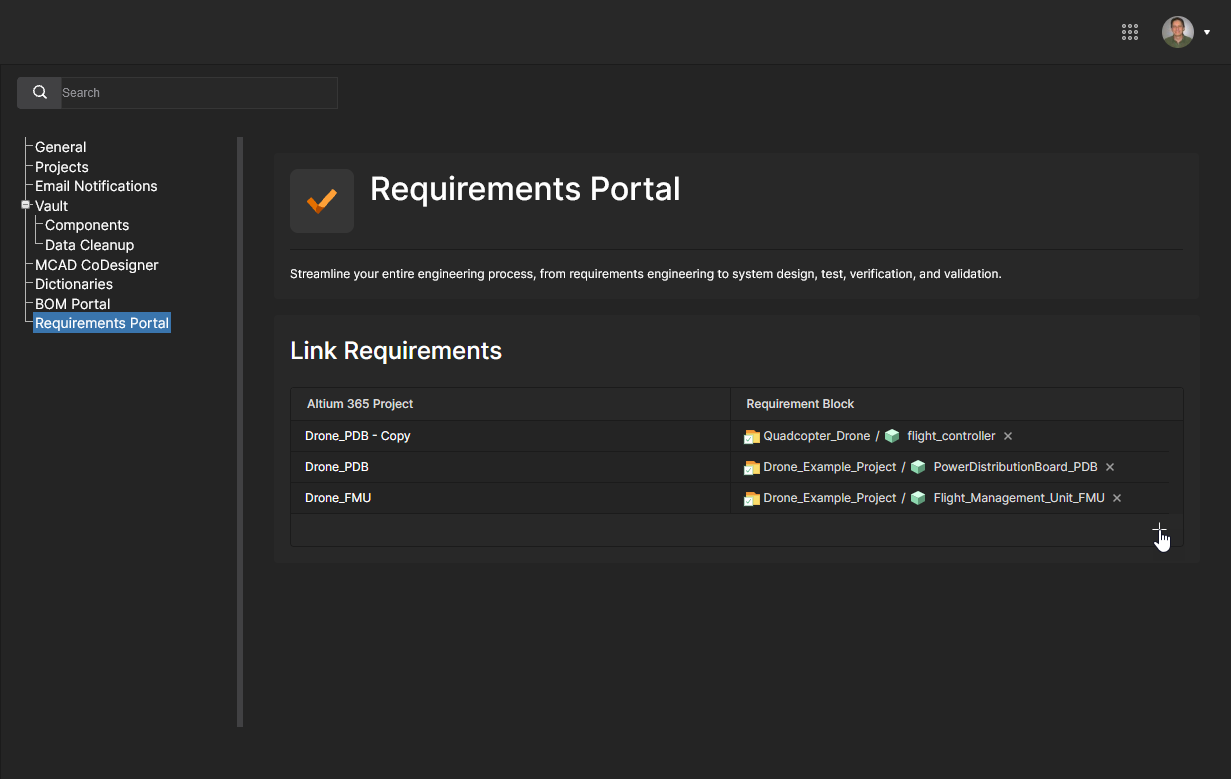
Список Link Requirements в этом представлении содержит текущие проекты проектирования Workspace, связанные с соответствующим блоком системного проектирования (Requirement Block) в Requirements Portal. Нажмите  , чтобы добавить новую связь пары Project-Block.
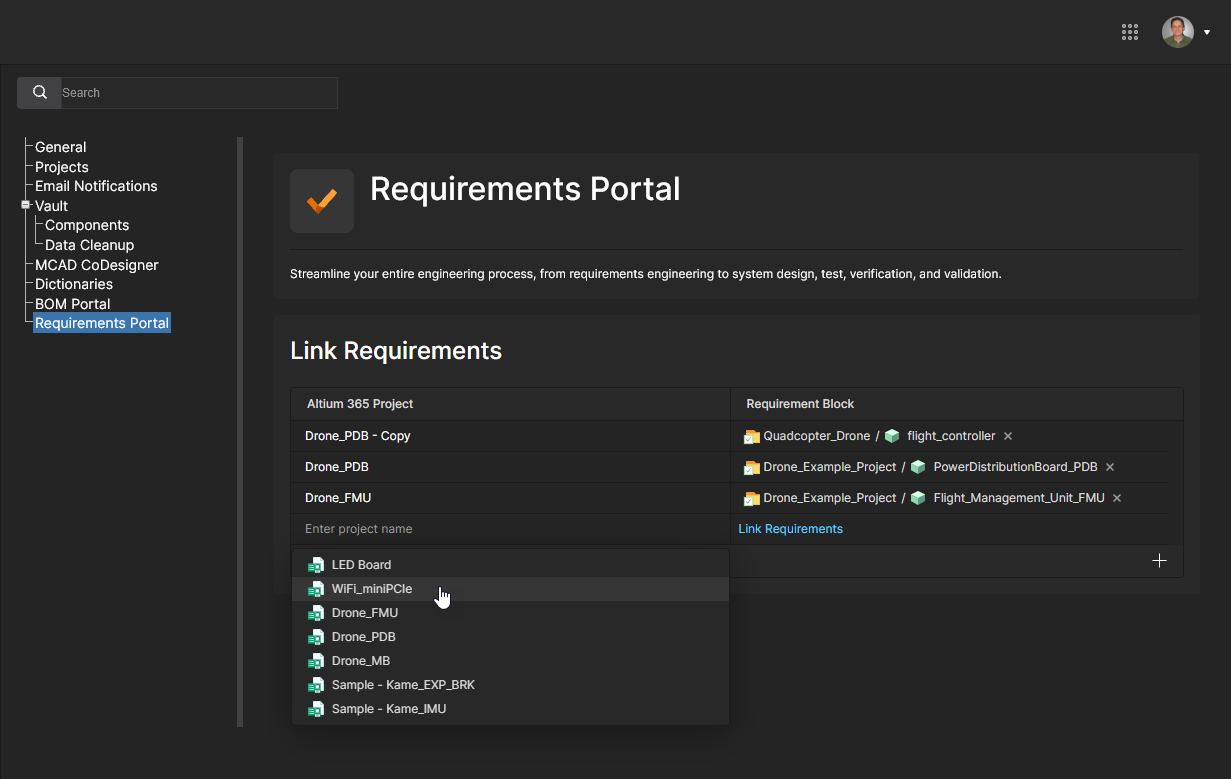
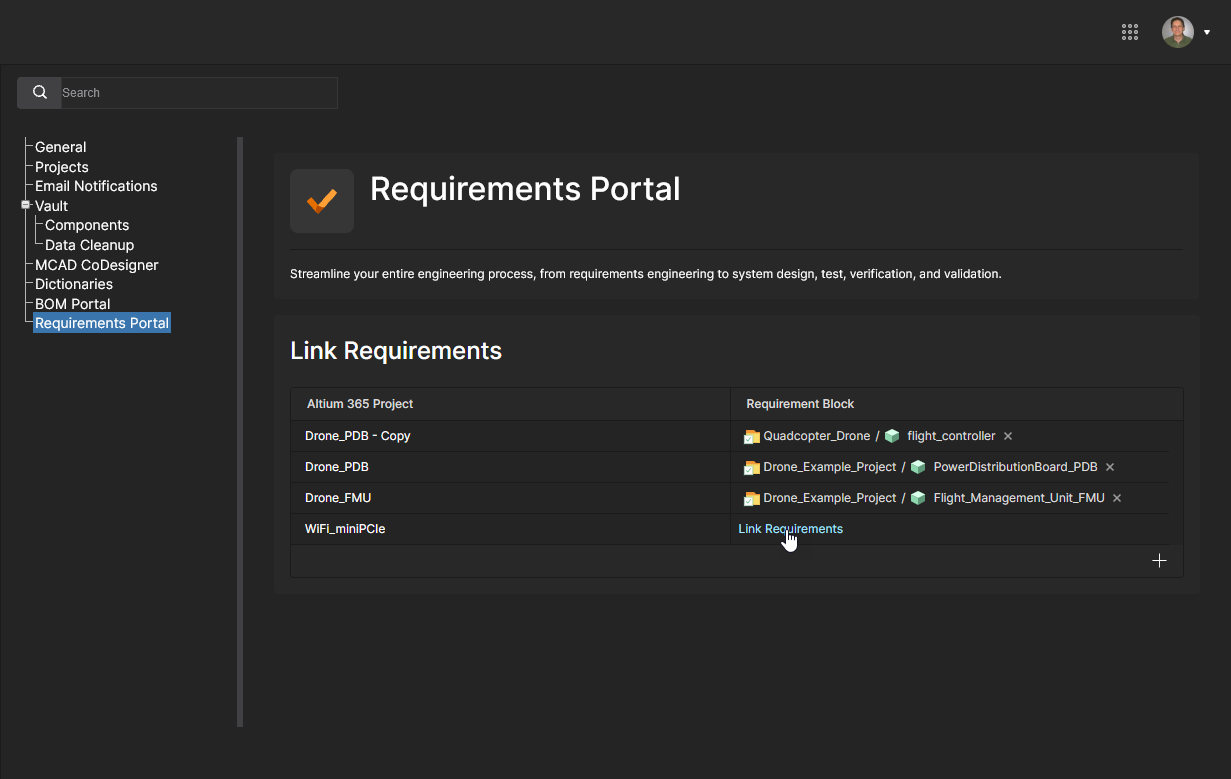
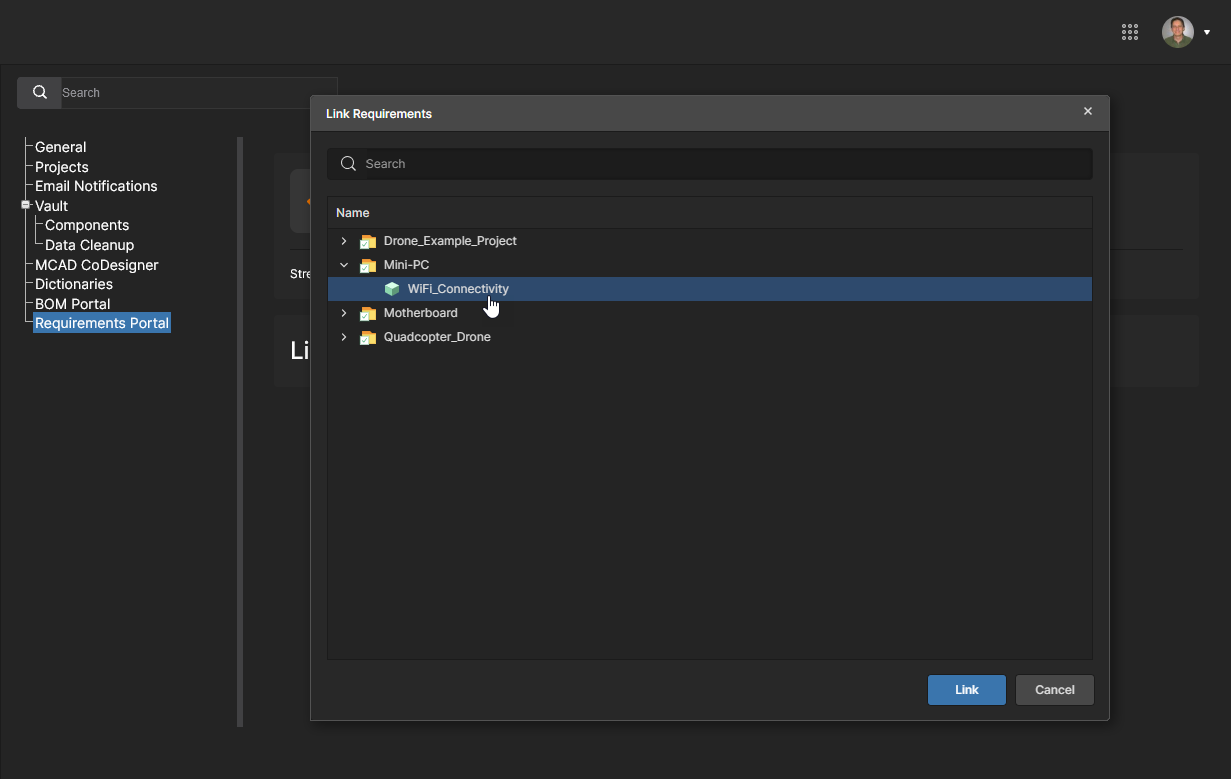
Разверните список в окне Link Requirements, чтобы найти и выбрать подходящий блок Requirement из записей проекта портала. Нажмите  , чтобы подтвердить добавление.
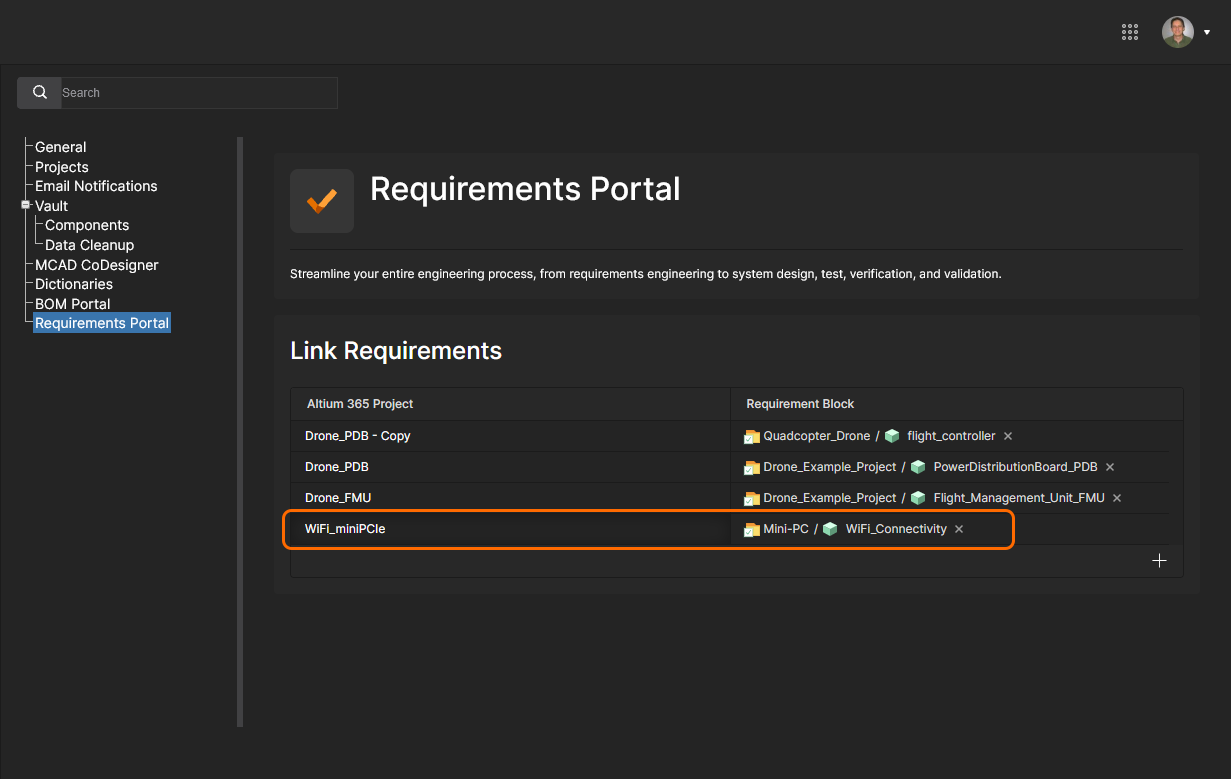
Новая связанная пара Project-Block будет добавлена в список Link Requirements. Вы можете удалить эту связь с помощью команды  , связанной с записью.
 )
)
Jira Integration
Altium 365 Jira Integration обеспечивает двустороннюю синхронизацию данных между Atlassian Jira® issues и Workspace Tasks в Altium 365. Интеграция позволяет удаленно создавать Jira issues непосредственно из вашего Altium Workspace как выделенные задачи Jira Tasks, либо связывать существующие Jira Issues с проектом Workspace.
После установления связи между Jira Issue и Workspace Task комментарии и параметры состояния (приоритет, прогресс, исполнитель) синхронизируются в реальном времени, что обеспечивает более наглядное и интерактивное управление проектами Altium в пространстве Jira. Интеграция с Jira настраивается путем сопоставления проектов Workspace с указанным проектом Jira.
Дополнительную информацию см. в разделе Working With Jira Tasks.
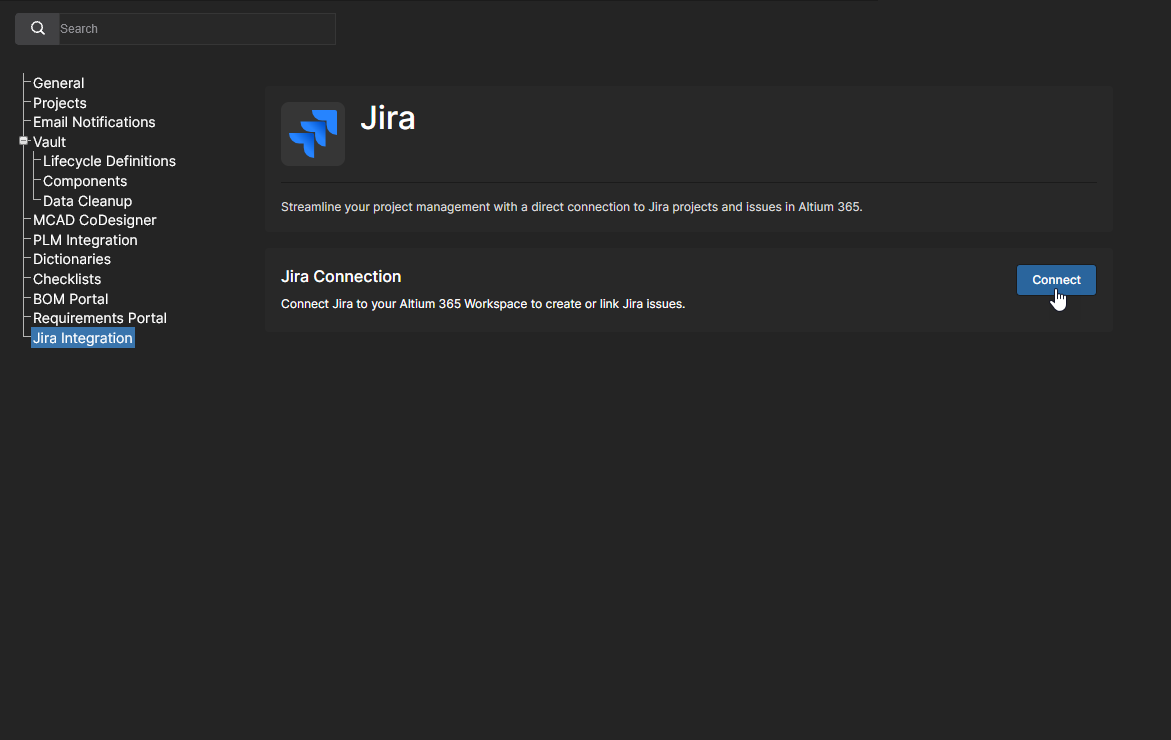
Начните процесс настройки приложения, выбрав кнопку  , чтобы подключиться к вашей учетной записи Atlassian Jira. Возможно, вам будет предложено войти в учетную запись.
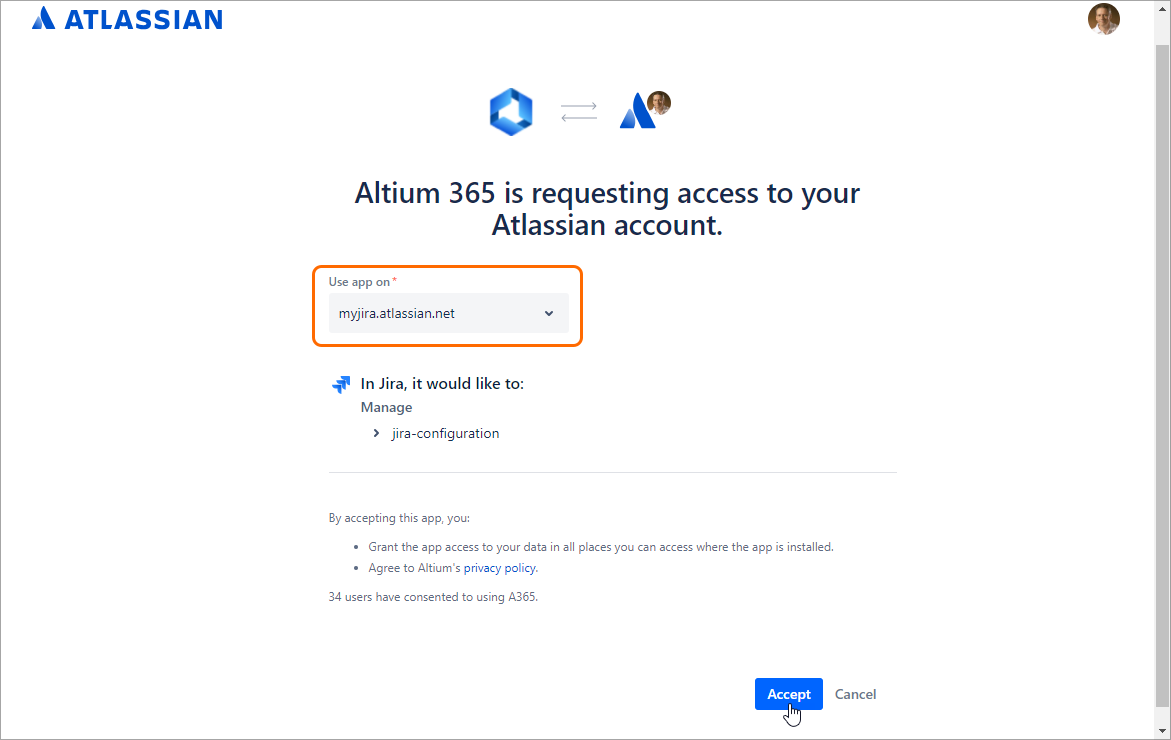
Подтвердите свою учетную запись Jira или выберите другую из раскрывающегося списка Use app on, чтобы авторизовать доступ Jira к вашему Altium Workspace. Нажмите  для подтверждения.
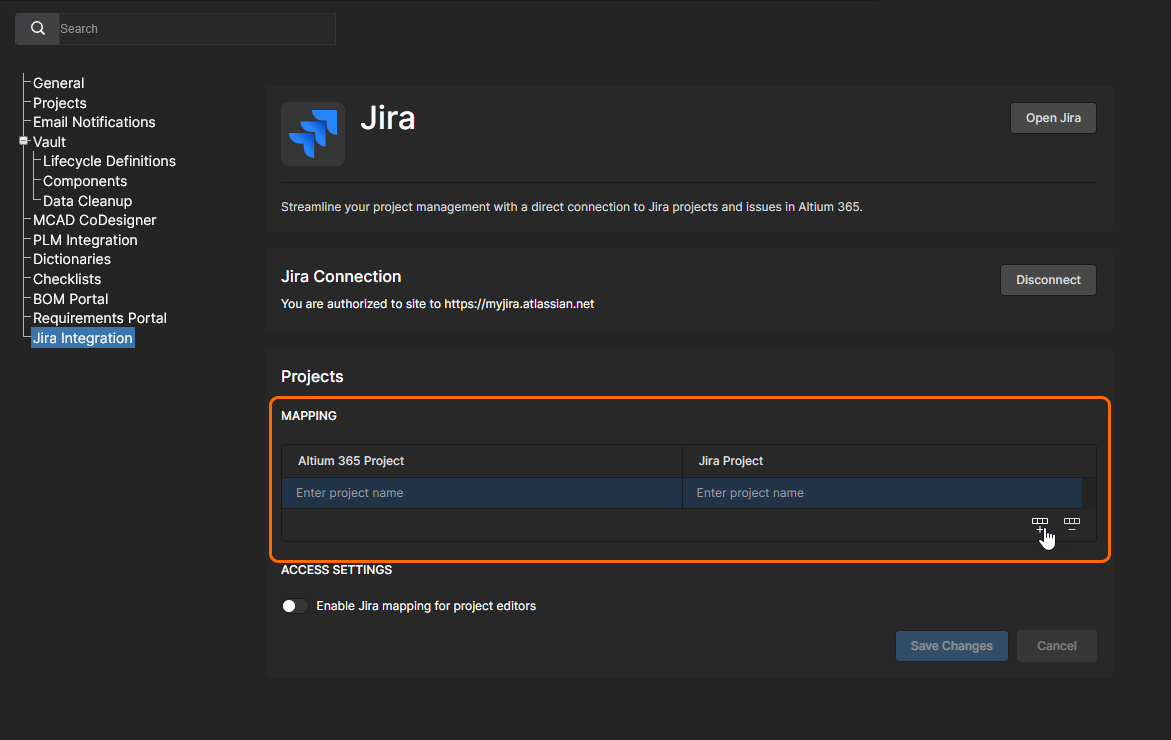
Вернитесь и откройте приложение Workspace Jira, чтобы установить связь между проектом Altium Workspace и проектом Jira, выбрав кнопку Add mapping ( ).
).
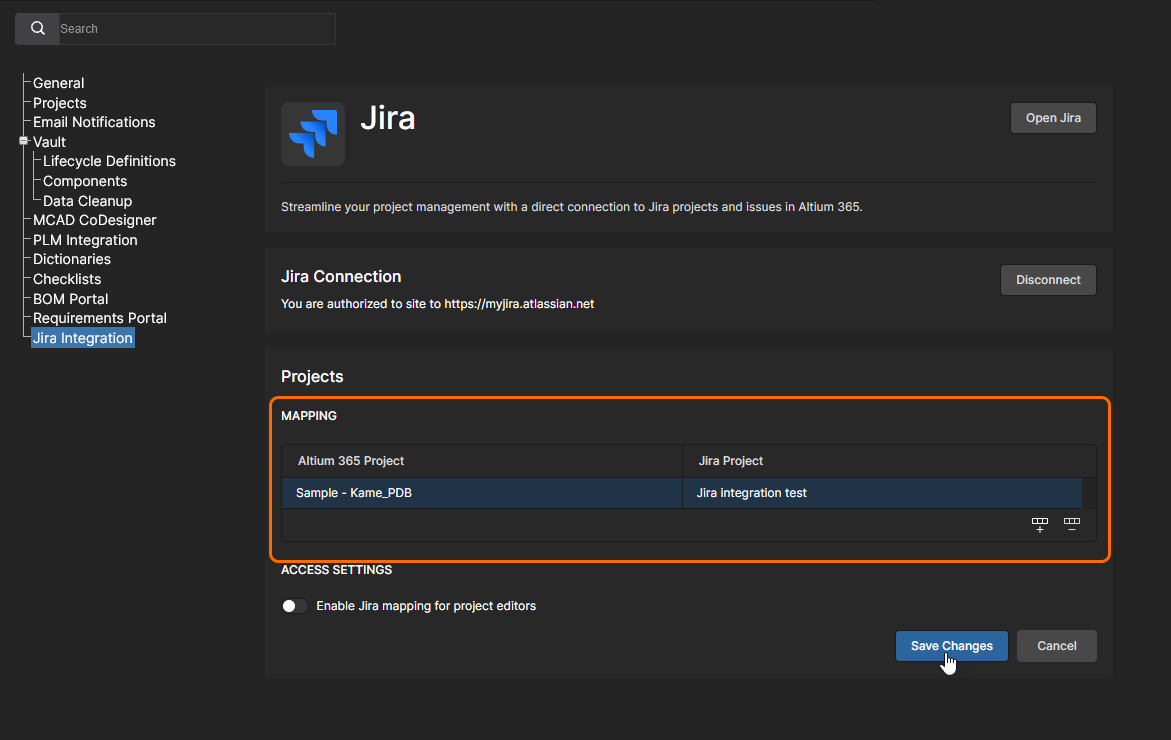
Введите проект Altium и проект Jira в соответствующие поля — начните ввод в поле, чтобы отфильтровать результаты в раскрывающемся списке. Можно добавить несколько уникальных сопоставлений Altium project — Jira, а также удалить их с помощью кнопки  . Нажмите кнопку
  для подтверждения.
Страница настройки Jira Integration включает следующие дополнительные параметры:
-
Кнопка
 открывает представление по умолчанию для вашей учетной записи Jira в новой вкладке браузера.
-
Кнопка
 отключит приложение Jira от вашей учетной записи Jira, указанной в разделе Jira Connection. После этого страница Jira Integration вернется к исходной конфигурации до настройки.
-
Если включен параметр Enable Jira mapping for project editors (в разделе Access Settings), участники Workspace смогут сопоставлять проект — при наличии прав на редактирование — с проектом Jira, указанным в этой конфигурации. Сопоставление проекта выполняется из окна проекта Edit window — см. mapping access example. Администраторы Workspace могут сопоставлять design Projects с Jira Projects через окно проекта Edit независимо от этой настройки доступа.
Admin – Groups
Related page: Управление участниками Workspace — группы
Эта страница используется для создания и управления списком групп пользователей (участников Workspace). Группы позволяют дополнительно организовать участников Workspace, например, по подразделению организации, в котором они задействованы, или по команде разработчиков, в которую они входят. Группы также упрощают совместный доступ к содержимому Workspace и настройку других предоставляемых технологий.
Используйте параметры записи Group для управления составом пользователей (Edit), просмотра проектов, к которым предоставлен доступ для имени Group (Review Accesses), и удаления категории Group (Remove).
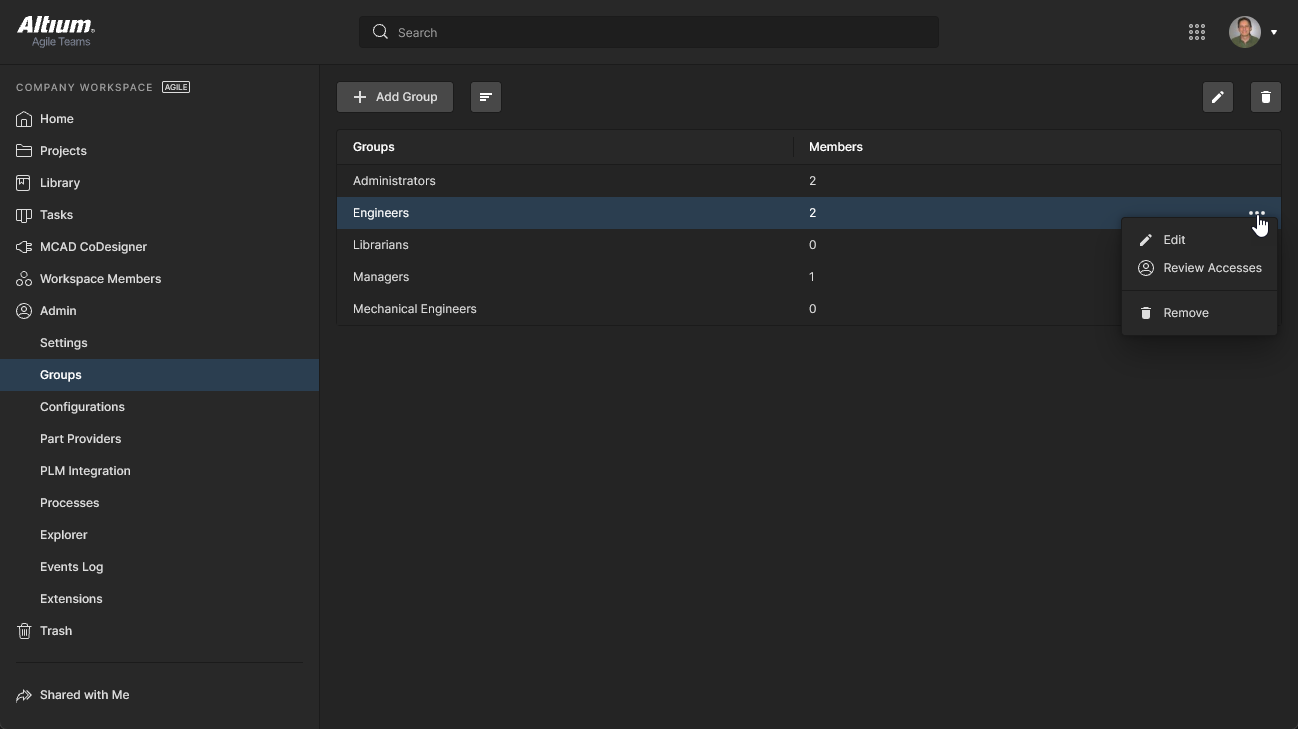 Получить доступ к группам, определенным для вашего Workspace, и управлять ими можно на странице интерфейса Admin – Groups.
Admin – Configurations
Related page: Управление конфигурацией среды
Страница Configurations предоставляет средства для формализации рабочей среды участников Workspace на основе назначенной им Group. На практике экземпляры конфигурации используются для ограничения рабочей среды Altium Designer каждого разработчика так, чтобы использовать только утвержденные компанией элементы проектирования, включая шаблоны, файлы конфигурации output job, настройки Workspace и многое другое. При необходимости можно создать любое количество Configurations и назначить их группам пользователей (ролям).
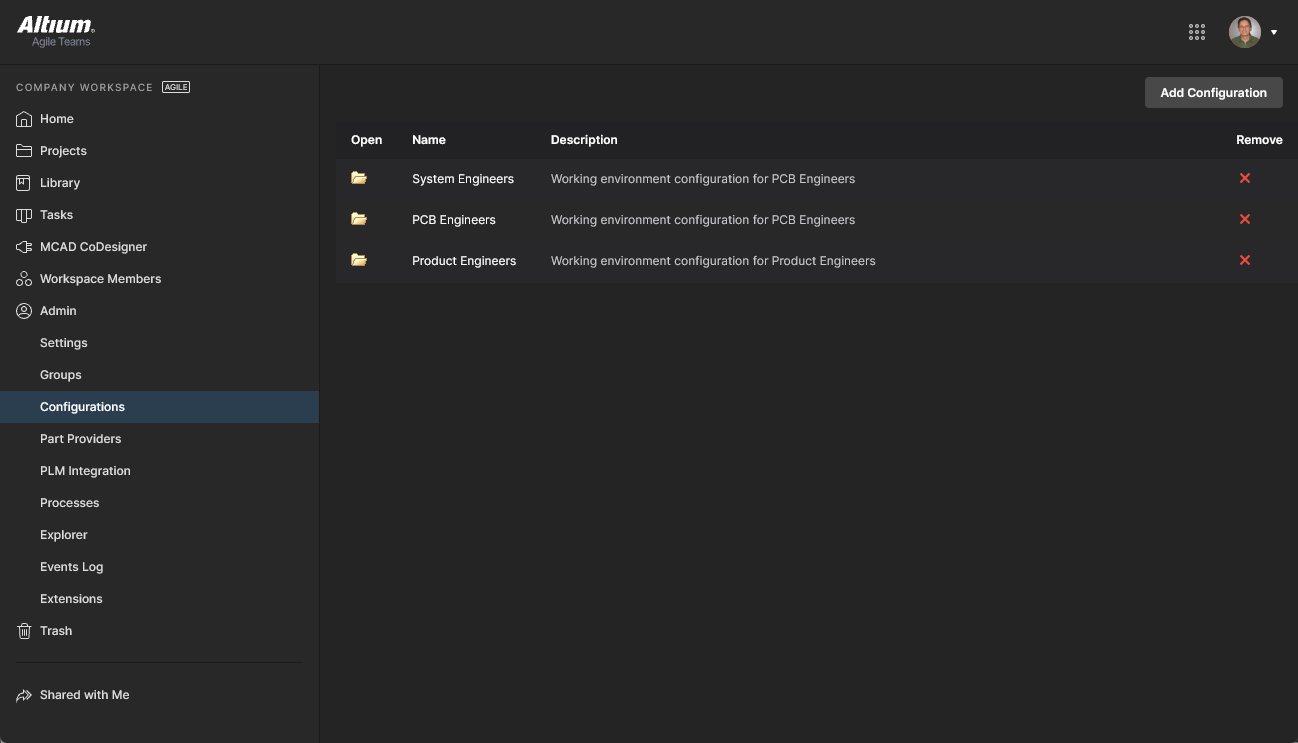 Определяйте и управляйте конфигурациями среды разработчиков через страницу Workspace Configurations.
Admin – Part Providers
Related page: Настройка источников компонентов
Эта страница позволяет определить Part Source, что способствует централизованному управлению цепочкой поставок, при котором разработчики по всей организации используют один и тот же утвержденный список поставщиков для получения данных о цепочке поставок компонентов, используемых в их проектах.
Для Workspace доступны следующие источники компонентов:
- Altium Parts Provider – агрегированный сервис данных поставщиков, предоставляющий доступ к актуальной информации о компонентах от широкого круга поставщиков.
-
Custom Parts Provider – для ситуаций, когда данные о поставщиках компонентов поступают (и должны поступать) из внутренней корпоративной системы компании, предоставляющей собственный набор данных о поставщиках компонентов, который может основываться на локальных складских запасах, строго утвержденном перечне поставщиков и/или специальных схемах ценообразования. Этот источник компонентов фактически настраивается для синхронизации через Altium Designer — с использованием документа конфигурации синхронизации Custom Parts Provider (*.PrtSync) — что позволяет сопоставлять данные поставщиков из указанной базы данных с данными цепочки поставок Workspace.
Фактические данные цепочки поставок — включая производителя (и номер детали), поставщика (и номер детали), описание, цену и наличие — поступают из локального Part Catalog Workspace и соответствующего Part Source.
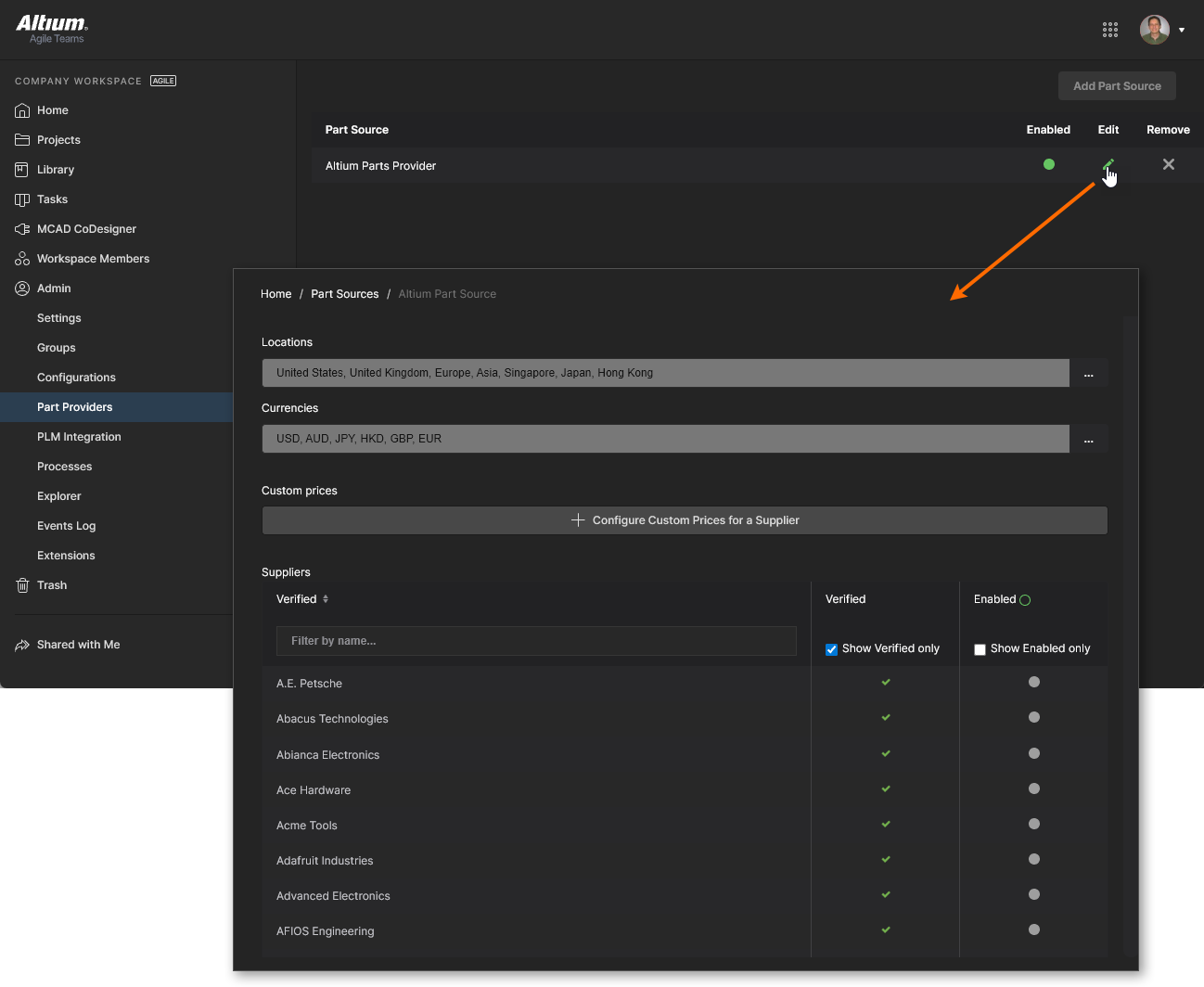 Включение необходимых поставщиков и определение диапазонов местоположения/валюты для Altium Parts Provider.
Admin – PLM Integration
Related page: PLM Integration
На этой странице представлен интерфейс к Altium 365 Workspace PLM Integration service. Именно здесь определяется соединение с экземпляром PLM и включается/настраивается синхронизация компонентов из вашей PLM с компонентами в Workspace.
Workspace поддерживает одно- или двунаправленную синхронизацию данных компонентов с корпоративными системами вашей компании. Взаимодействие между данными Workspace и корпоративной системой — обычно PLM-системой — настраивается и управляется через страницу PLM Integration. Она предоставляет автоматизированный интерфейс для удобной настройки соединения, сопоставления данных параметров и указания направления синхронизации данных. Синхронизация данных компонентов между Workspace и целевой корпоративной системой выполняется с помощью встроенного процесса синхронизации, который можно запускать вручную или настроить как периодически повторяющееся событие.
Workspace поддерживает следующие PLM-системы:
-
PTC Windchill® PLM версии 12 и PTC Windchill+ (вариант SaaS для Windchill).
-
Arena® PLM.
-
Oracle® Agile™ PLM.
-
Aras Innovator® версии 12.0 SP18.
-
Siemens Teamcenter® с дополнительной настройкой интеграции.
-
Duro PLM, реализованная как сторонний экземпляр PLM.
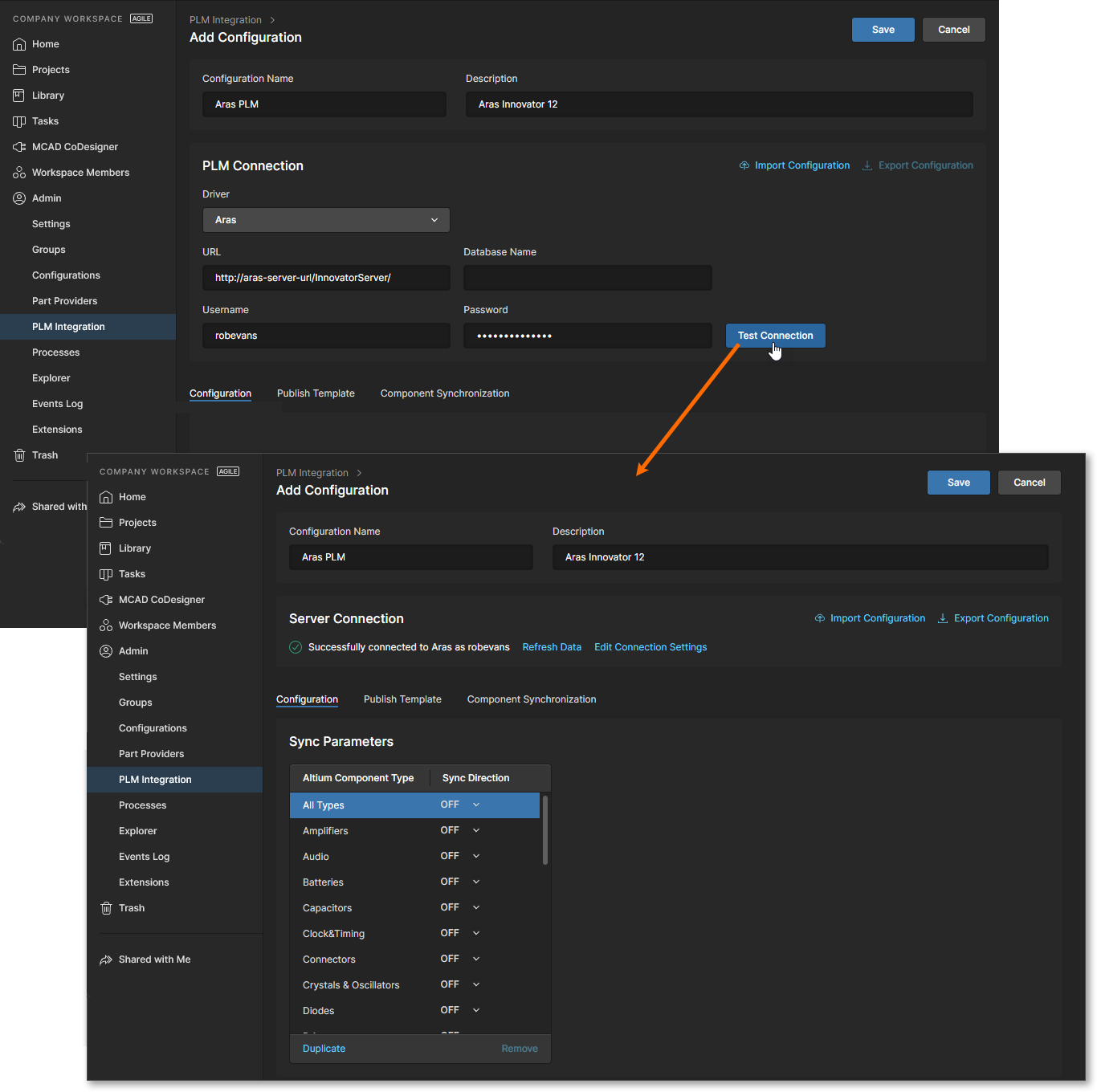 Настройка интеграции PLM выполняется через автоматизированный интерфейс для удобной настройки соединения, сопоставления данных параметров и указания направления синхронизации данных.
Admin – Processes
Related pages: Создание процессов и управление ими, Определение рабочего процесса
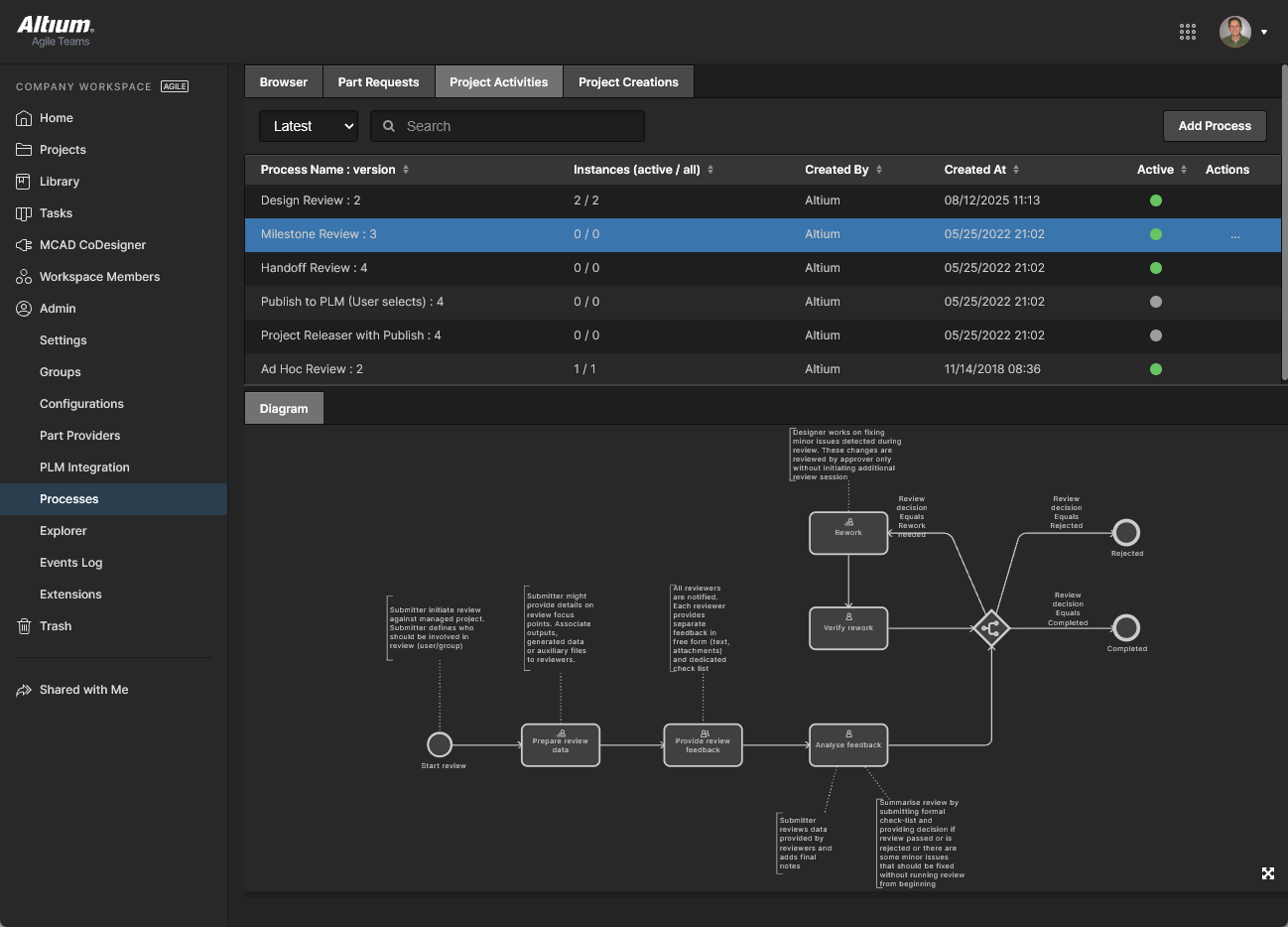
На этой странице представлен интерфейс для создания и управления Process Workflows, которые формально направляют разработчиков компании в ходе типовых повседневных процессов проектирования, таких как:
-
Запрос новых библиотечных компонентов.
-
Выполнение действий, связанных с проектом, например действий по проверке или публикации в PLM.
-
Создание новых проектов.
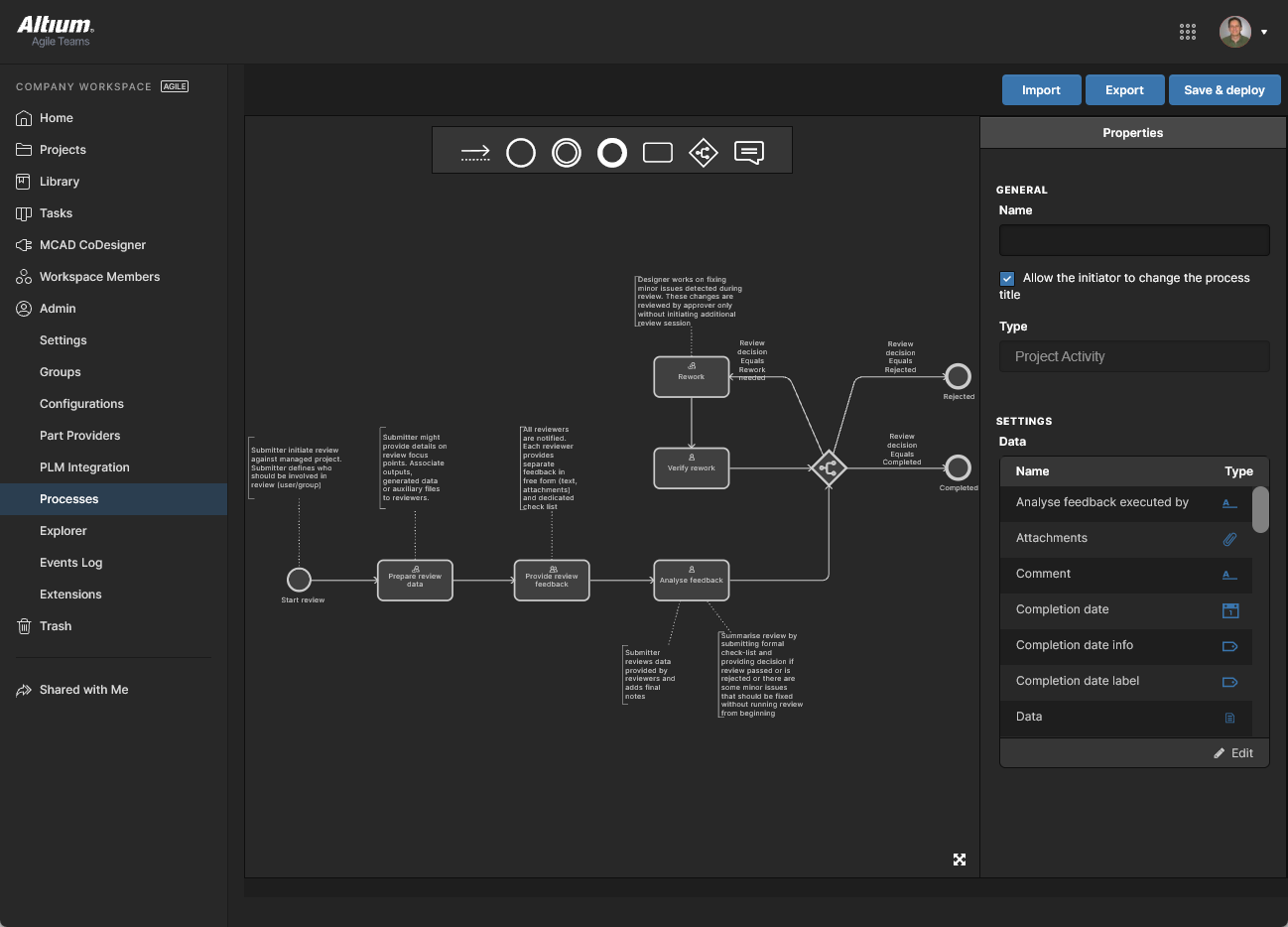
Каждый Workflow, используемый для реализации определенного процесса проектирования, создается как часть Process Definition. Поэтому его можно называть базовым Workflow этого процесса или просто Process Workflow. Процессы и их Workflow создаются и управляются через интерфейс страницы Processes, где можно включить для использования ряд предопределенных процессов либо клонировать и изменить их под свои потребности с помощью входящего в комплект Process Workflow Editor.
Admin – Explorer
Related page: Управление структурой содержимого и доступом
Эта страница предоставляет доступ к структуре Workspace и по представлению и компоновке аналогична панели Explorer panel в Altium Designer. Отсюда можно просматривать папки и элементы в Workspace. Здесь также можно создавать и редактировать папки, выстраивая структуру Workspace без необходимости подключения к этому серверу через Altium Designer.
Из этого интерфейса также можно задавать общий доступ на уровне папок и элементов — определяя, кто и какой контент в Workspace может видеть, а на уровне папок — могут ли другие пользователи только просматривать папку и ее содержимое или также редактировать их (то есть фактически выпускать/фиксировать/загружать в нее данные проекта). Контент можно загружать из Workspace непосредственно из этого интерфейса.
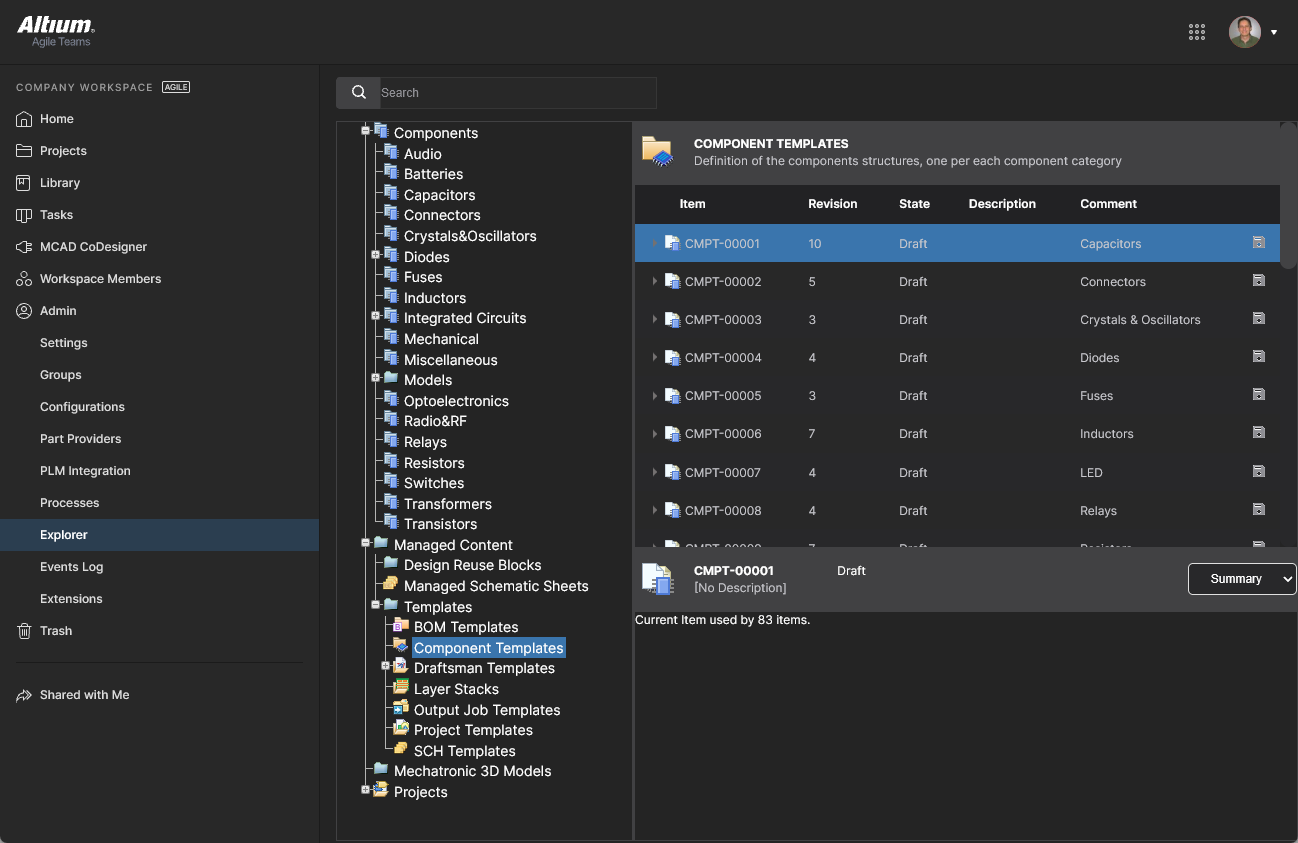 Просматривайте и определяйте структуру вашего Workspace, а также настраивайте доступ к его содержимому и возможность его загрузки.
Admin – Usage and Billing
На этой странице представлена информация о подписке и распределении пользователей для решения Altium Develop .
На вкладке Usage and Billing этой страницы можно управлять подпиской Altium Develop. Если подписка отсутствует, нажмите кнопку  в правом верхнем углу страницы, чтобы открыть окно Subscribe, где можно указать данные подписки (необходимое количество author-лицензий Altium Designer Develop, адрес для выставления счетов, способ оплаты и т. д.).
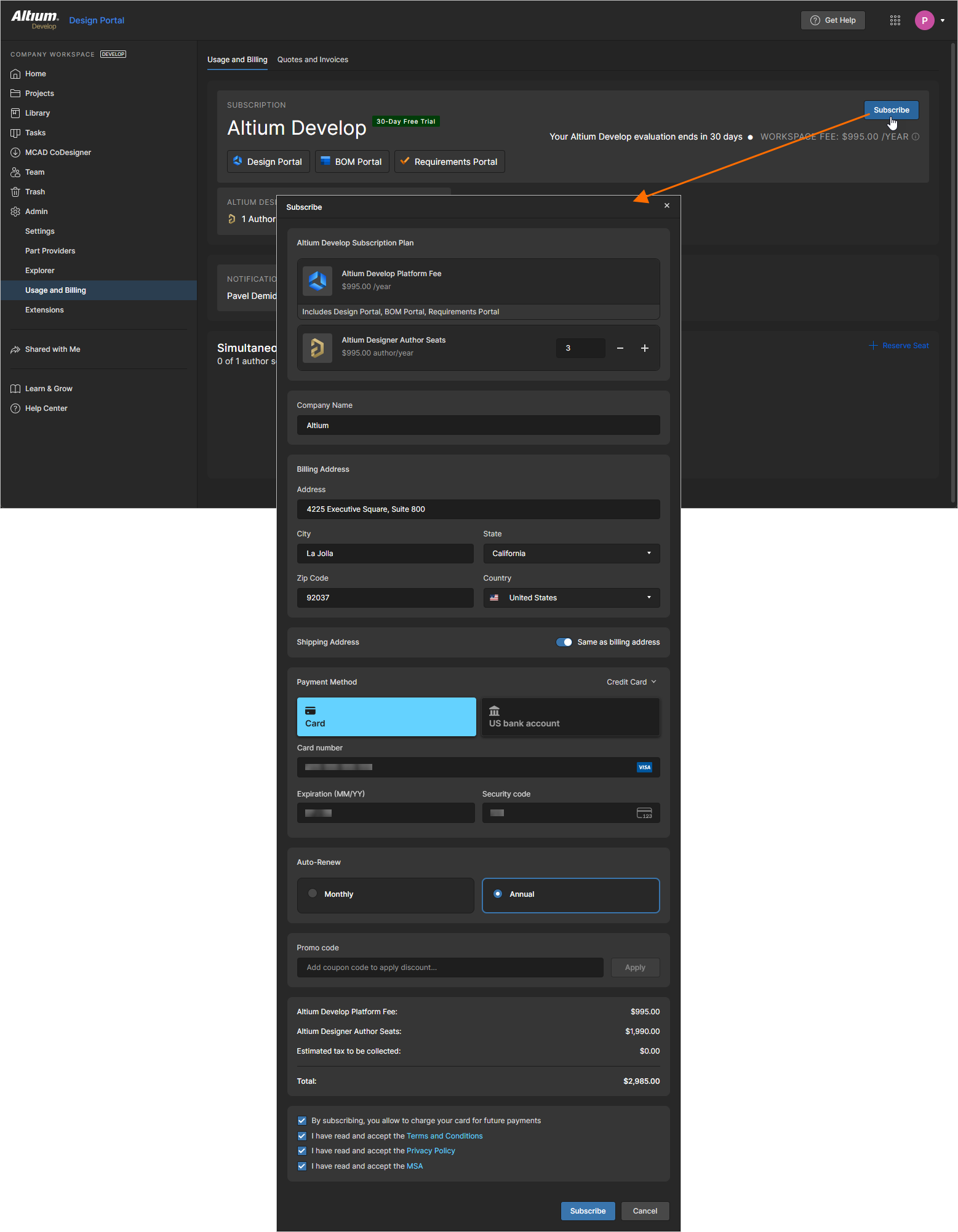
Если у вас есть подписка, информация о ней будет показана на странице.
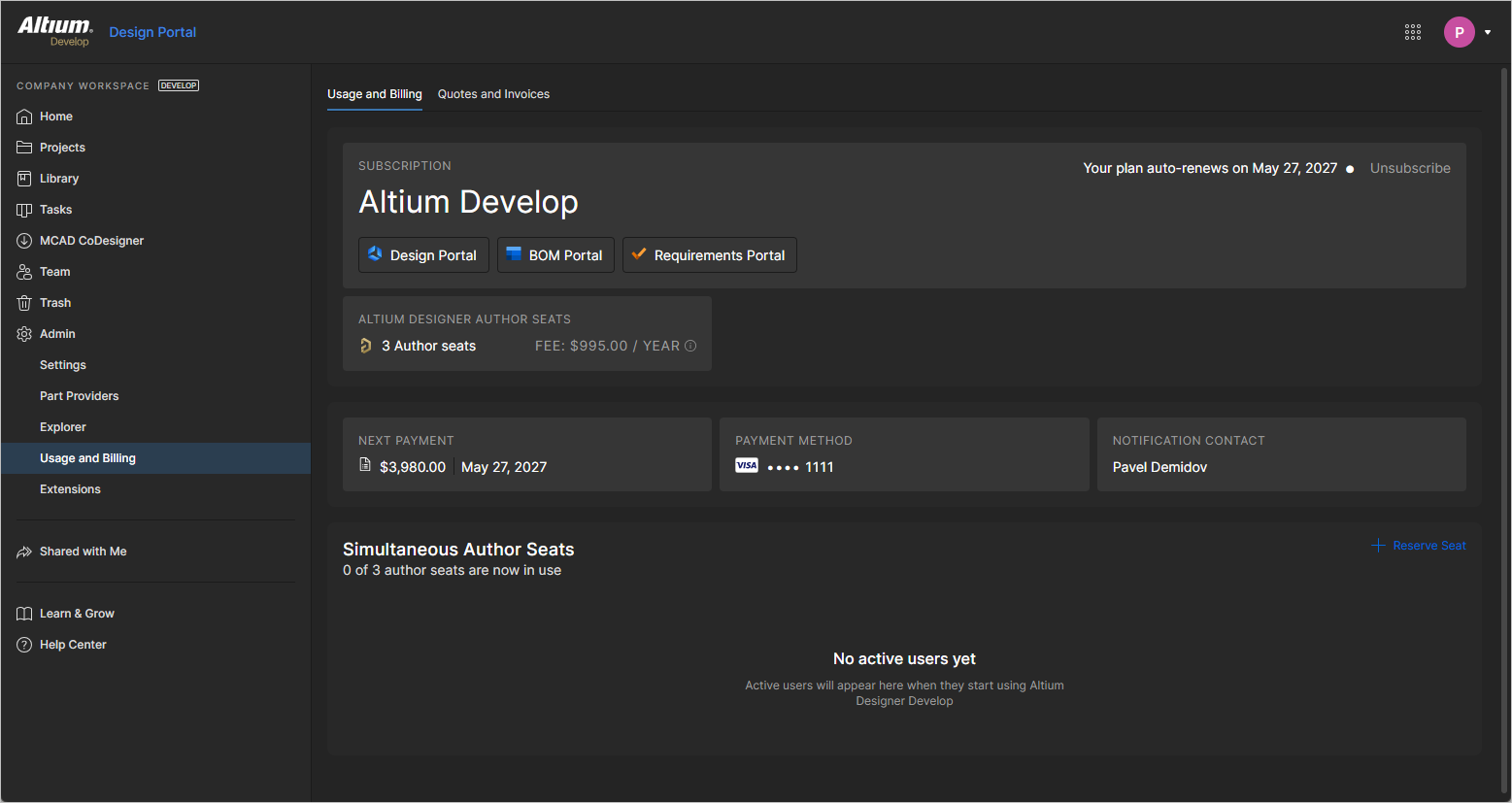
Вы можете просматривать и управлять сведениями о подписке следующим образом:
-
Нажмите плитку Altium Designer Author Seats, чтобы открыть окно Author Seats, где можно управлять количеством author-лицензий Altium Designer Develop (
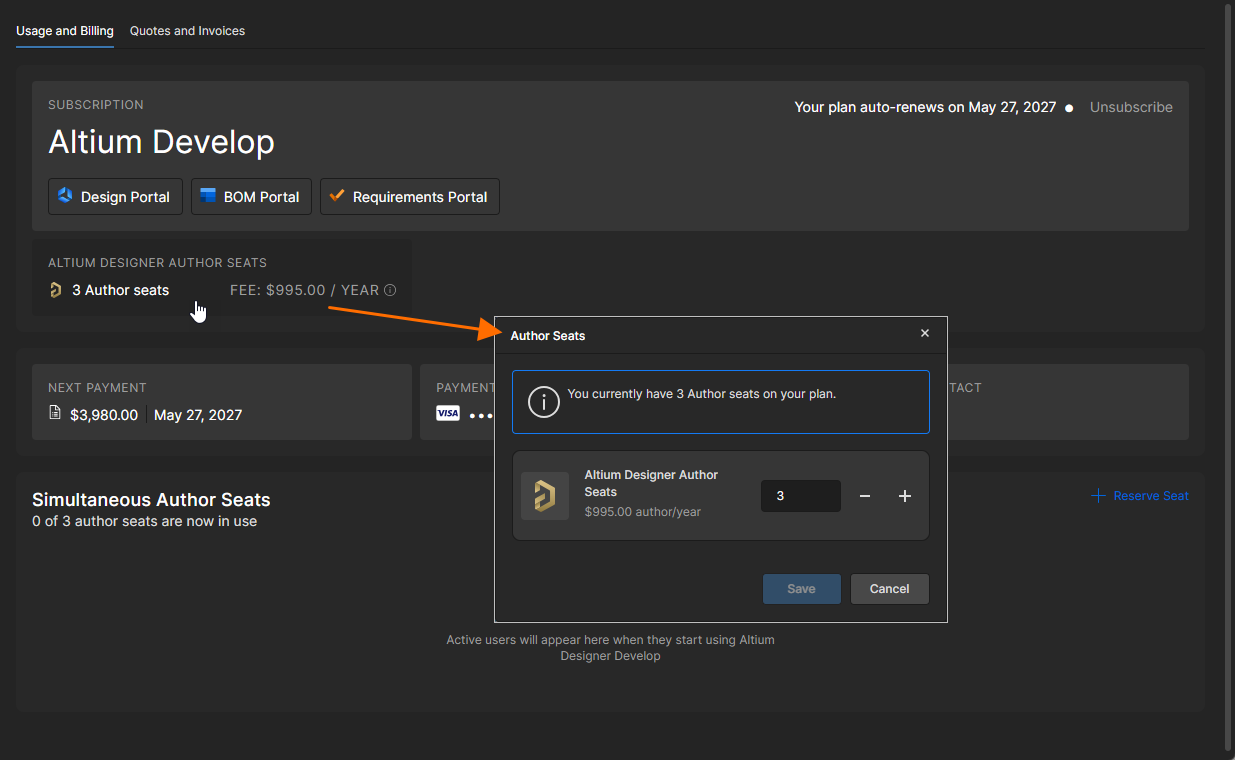 ).
).
-
Нажмите плитку Next Payment, чтобы открыть окно Next Payment, в котором отображаются сведения о следующем платеже (
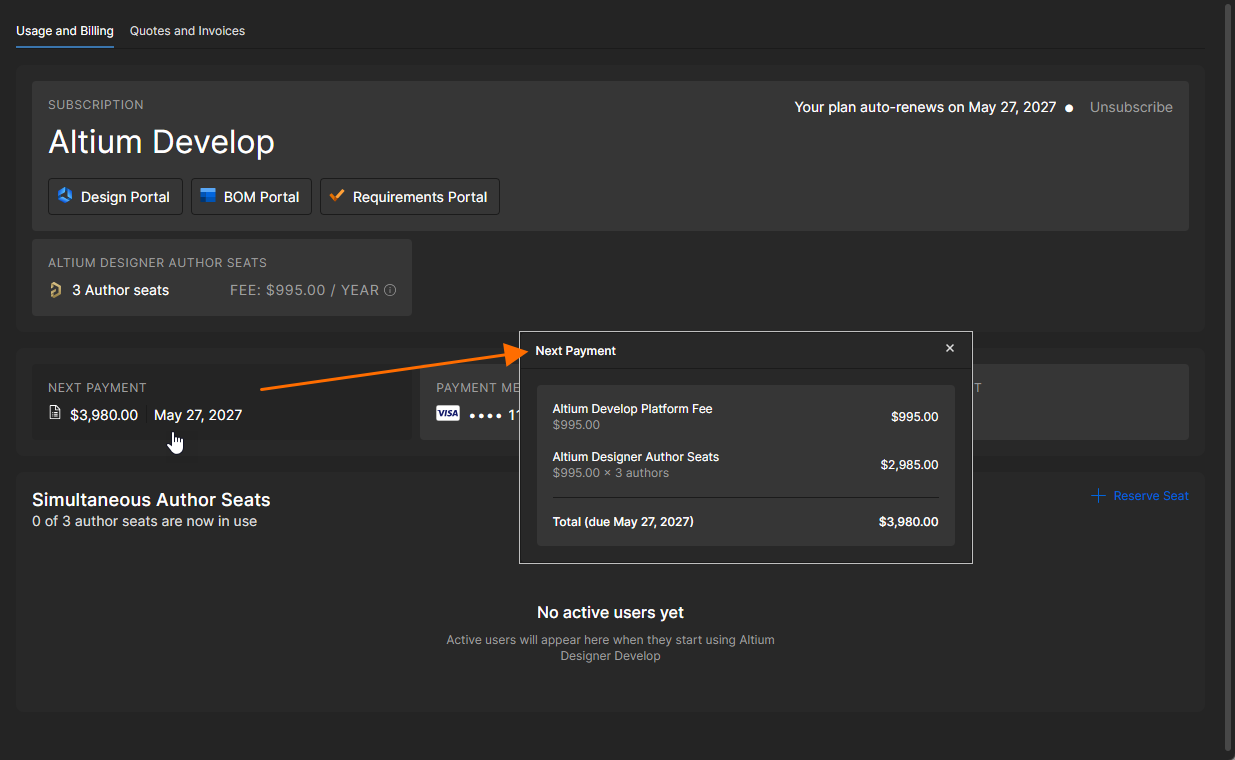 ).
).
-
Нажмите плитку Payment Method, чтобы открыть окно Payment Method, где можно изменить данные текущего способа оплаты (
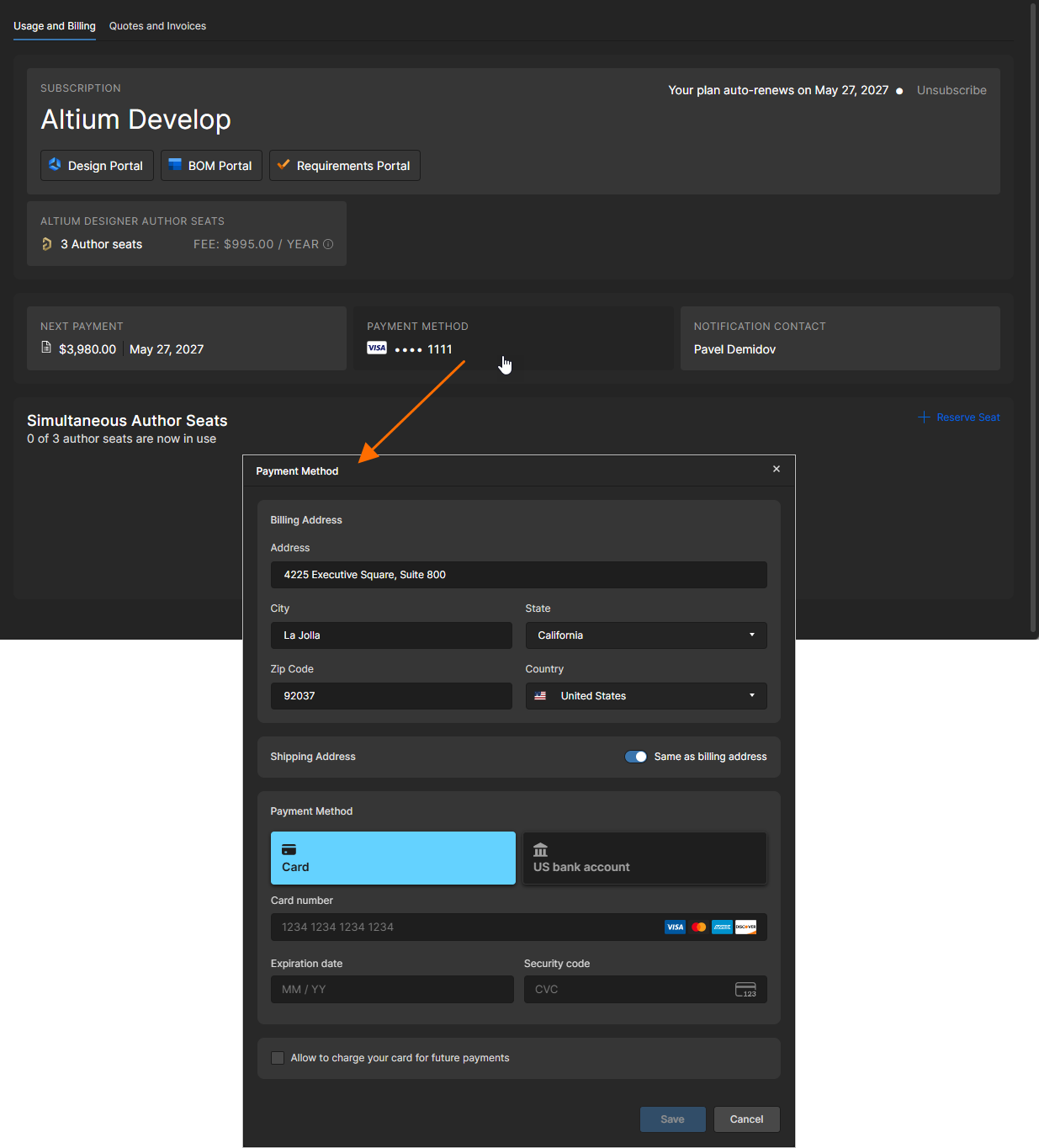 ).
).
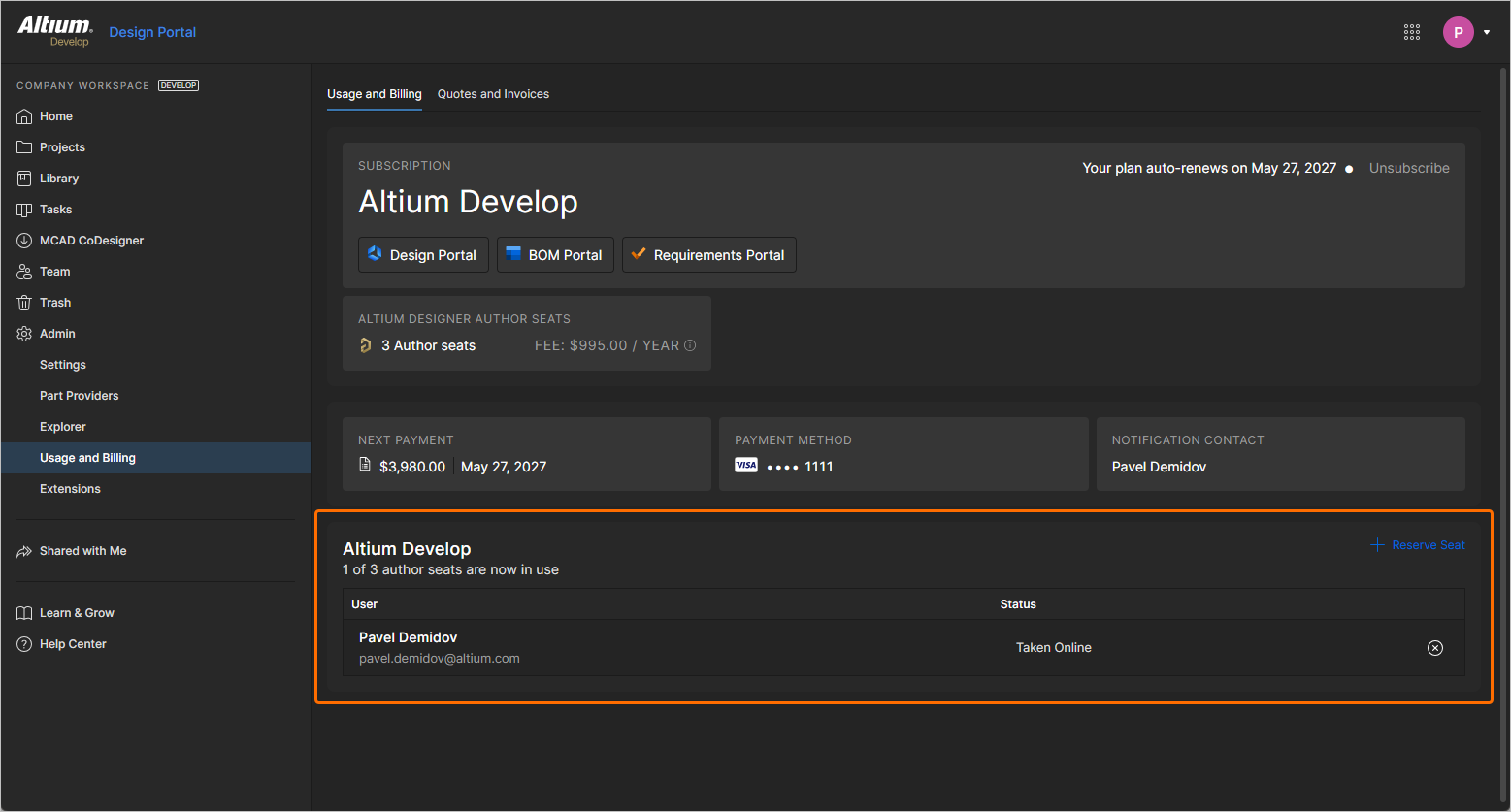
В области Simultaneous Author Seats страницы вы также можете видеть списки пользователей, которые в данный момент подключены к Workspace из Altium Designer Develop. У этих пользователей в столбце Taken Online будет отображаться текст Status. Пользователя можно отключить, нажав значок  , тем самым освободив author-лицензию для другого пользователя.
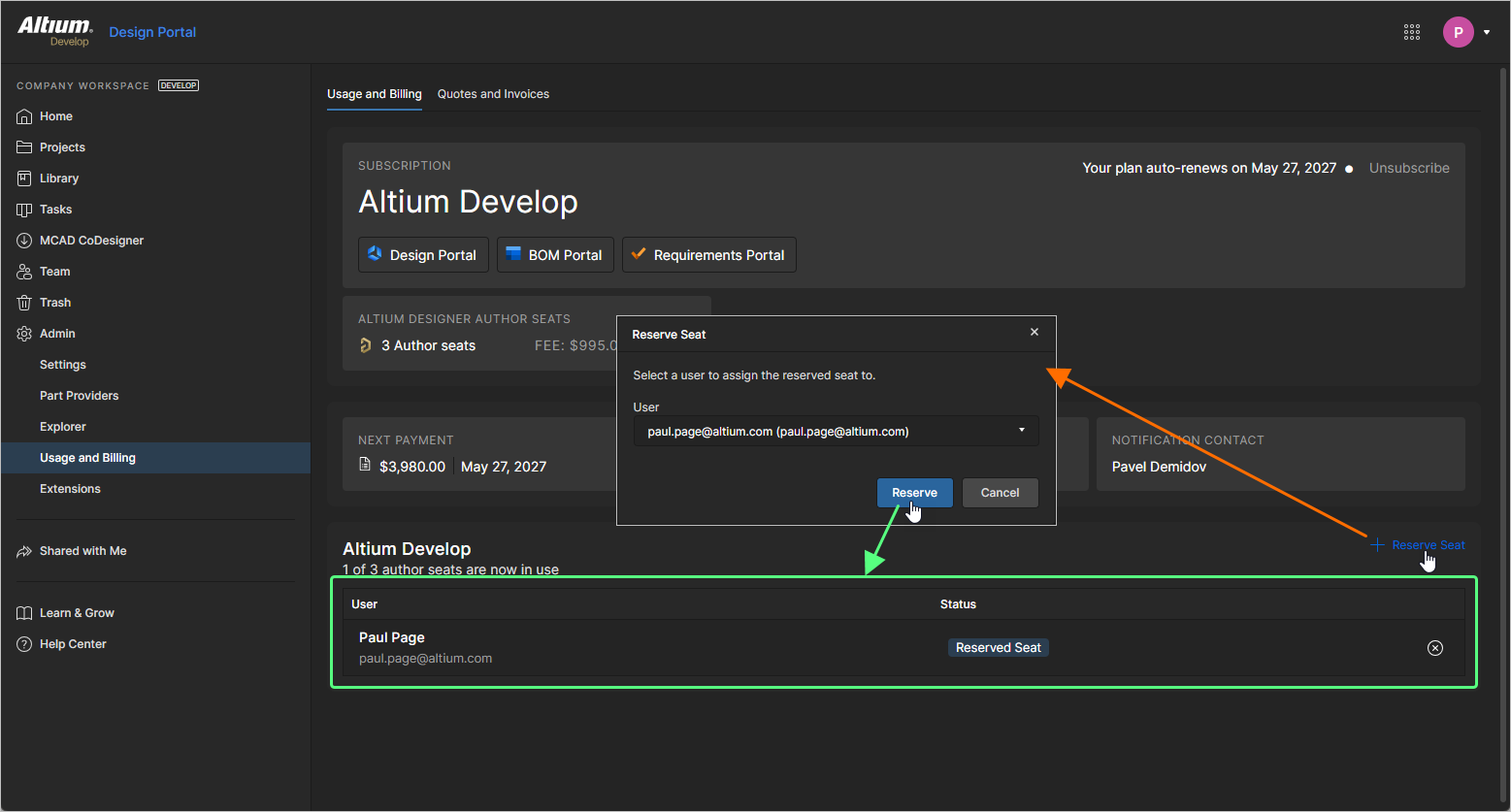
Как администратор Workspace, вы можете зарезервировать author-лицензию для определенного пользователя, фактически позволяя ему работать в автономном режиме в течение срока подписки. Для этого нажмите элемент управления Reserve Seat в области Simultaneous Author Seats. В открывшемся окне Reserve Seat используйте поле User для поиска и выбора участника команды Workspace, для которого нужно зарезервировать author-лицензию, затем нажмите кнопку  . Выбранный пользователь появится в списке с текстом Reserved Seat в столбце Status. Нажмите значок , чтобы отменить резервирование лицензии для этого пользователя.
Дополнительные сведения о переносе author-лицензии в автономный режим из Altium Designer Develop см. на странице Authoring Access in Altium Designer Develop.
Вкладка Quotes and Invoices на этой странице содержит историю ваших финансовых операций по подписке Altium Develop.
Admin – Events Log
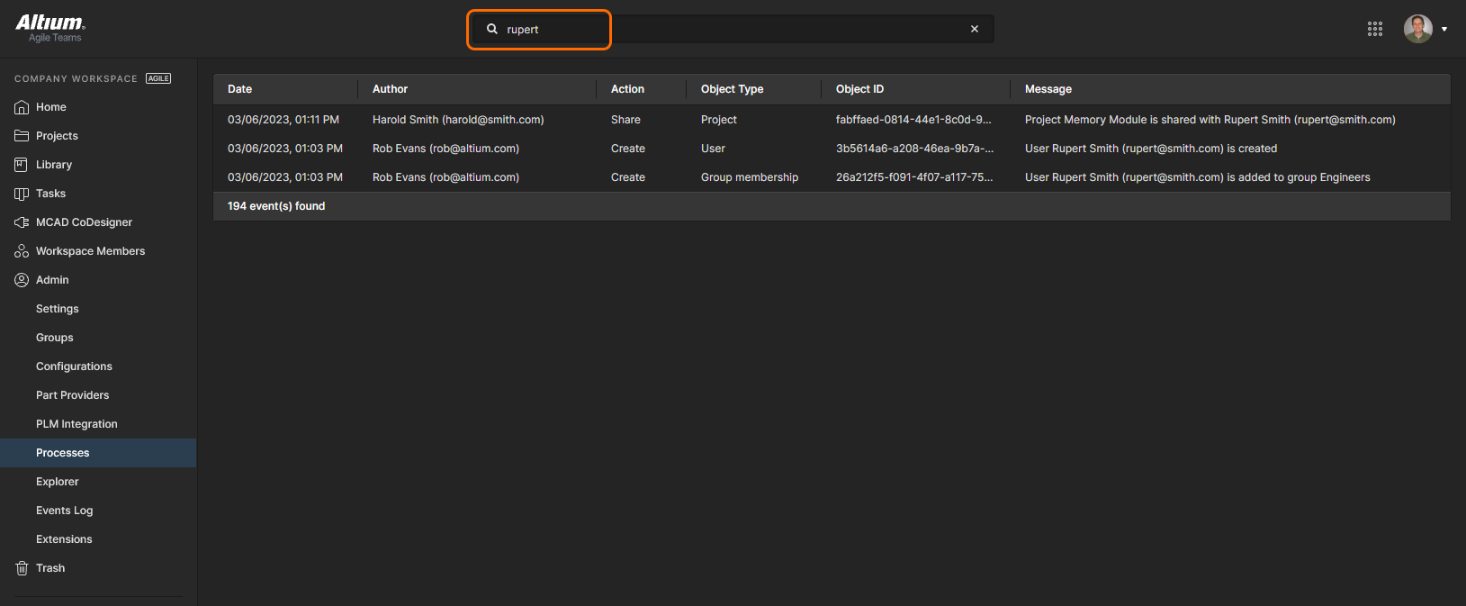
Events Log — это последовательный список важных событий Data и User, произошедших в Workspace. Он предоставляет администраторам единую точку доступа для мониторинга и аудита ключевой активности Workspace в целях управления данными. Эта возможность доступна администраторам, когда для вашей организации включено решение уровня Altium Enterprise.
Журналируемые события включают добавление, удаление и назначение в группы пользователей (участников Workspace), добавление и удаление данных проекта/компонентов, а также предоставление общего доступа к этим данным пользователям. Для каждой записи события включается подробная информация, например когда оно произошло, кто его инициировал и какой объект или пользователь был затронут.
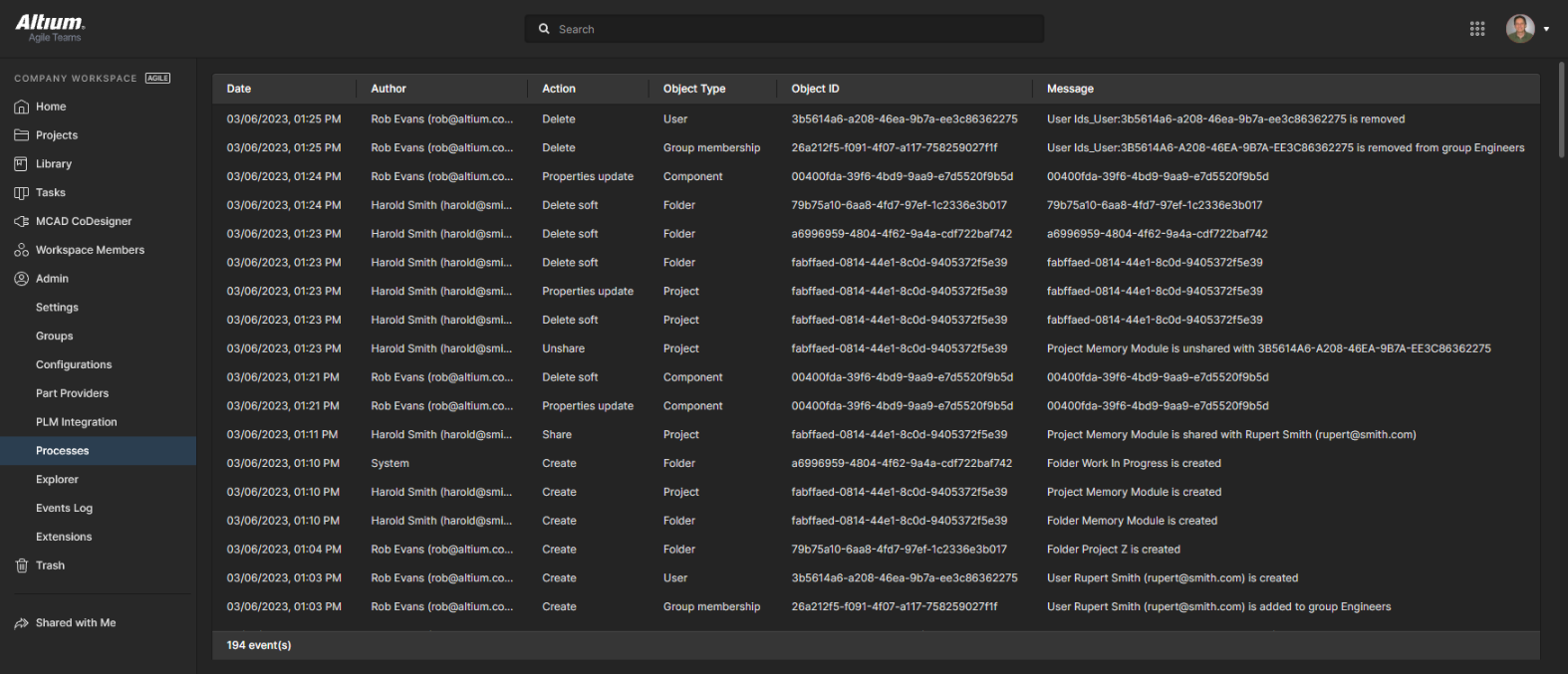 Журнал событий администратора фиксирует значимые события, связанные с проектными данными и доступом пользователей.
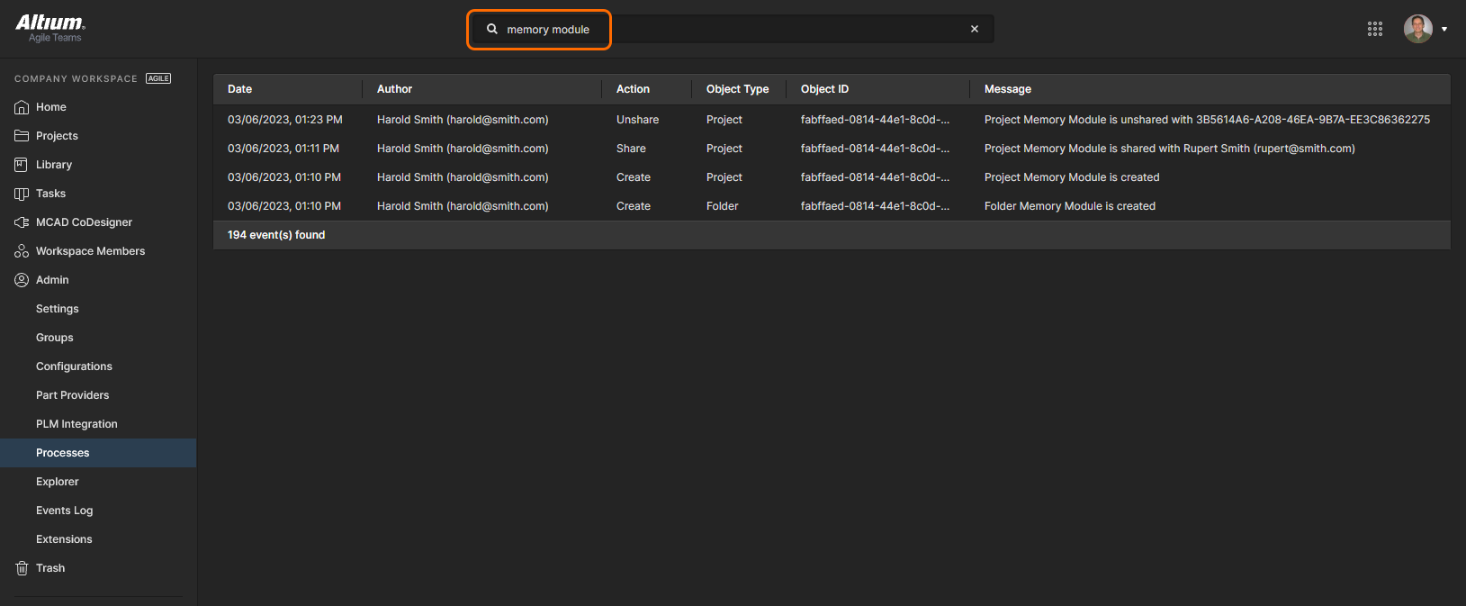
Используйте поле Search в этом представлении, чтобы отфильтровать список событий и оставить только интересующие, на основе введенного поискового запроса.
Admin – Extensions
Эта страница предоставляет доступ к настройке дополнительных лицензируемых сервисов, доступных в вашем Workspace. Расширения Workspace представлены в виде выбираемых плиток, которые дают доступ к дополнительной информации и параметрам настройки соответствующего сервиса.
Нажмите плитку расширения, чтобы открыть представление настройки сервиса, где можно при необходимости указать учетные данные подключения и связанные параметры.
SiliconExpert
Интеграция Altium 365 SiliconExpert Integration обеспечивает прямой доступ к дополнительному набору расширенных данных о деталях производителей, доступных для ваших документов BOM Portal, документов project BOM и анализа Library Health analysis. Расширенные параметрические данные из SiliconExpert заполняют BOM в Workspace в виде отдельных столбцов параметров (YTEOL, Inventory risk и т. д.). Расширенные параметрические данные компонентов и ранжированные предложения альтернативных компонентов от SiliconExpert также доступны при использовании функций Supply Chain Information features in Altium Designer.
Эта служба полностью доступна для использования при наличии приобретенной лицензии Altium SiliconExpert Integration. Чтобы включить эту службу, откройте приложение SiliconExpert, выбрав его плитку, введите учетные данные, предоставленные вам Altium, а затем подтвердите настройки ( ). Также обратите внимание, что вы можете ознакомиться с преимуществами интеграции Silicon Expert с вашим Workspace, активировав пробный период (
 ).
).
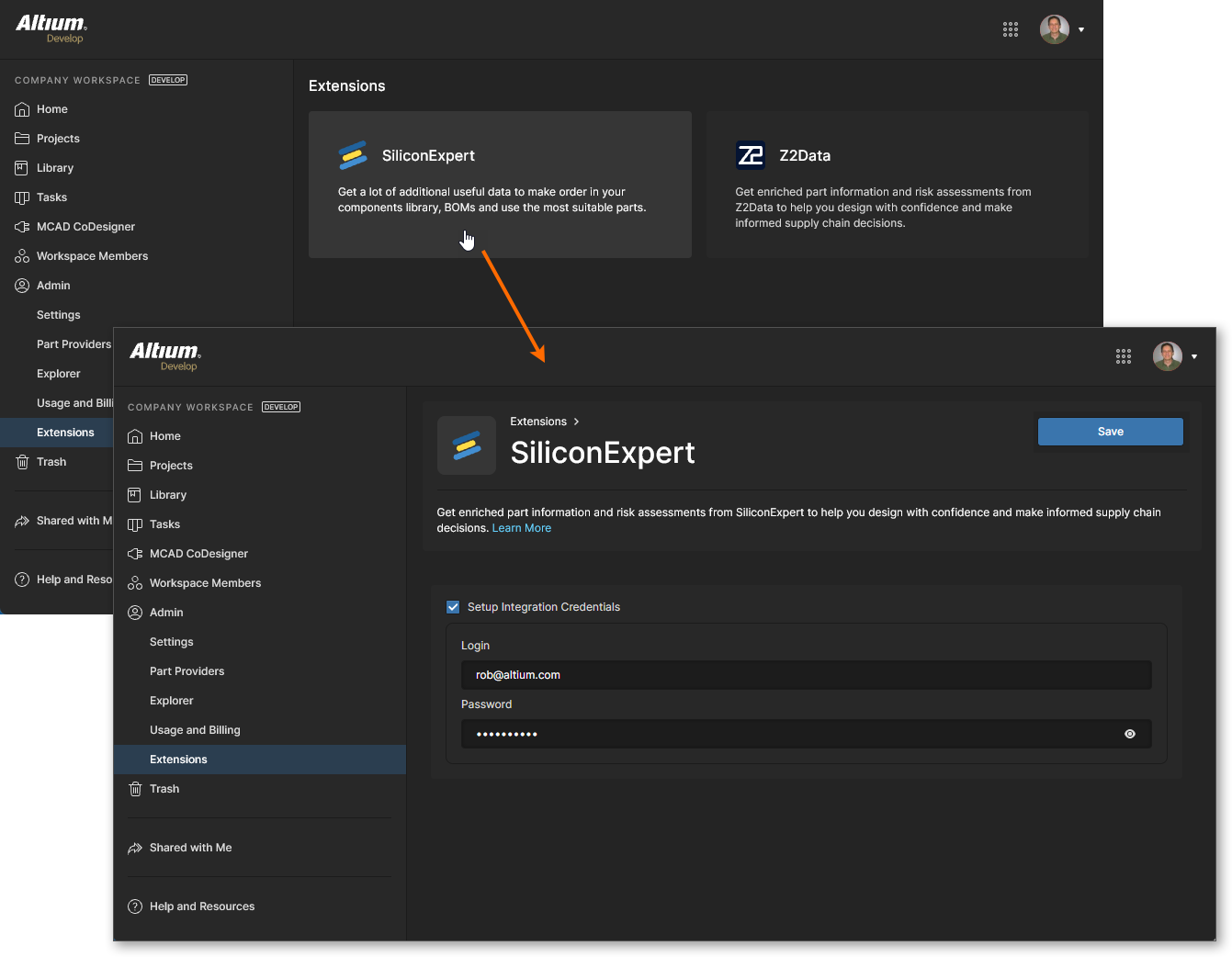
После установки соединения со службой SiliconExpert представление SiliconExpert Integration будет заполнено информацией, относящейся к вашей учетной записи. Это включает настраиваемый список уровней отчетности и данные параметров:
-
Информация в разделе Part Quota Details включает текущие ограничения квоты и использование квоты данных по компонентам SiliconExpert.
-
Раздел Checks Manager включает настройки уровня отчетности по умолчанию для значений параметров SiliconExpert. Используйте раскрывающийся список, связанный с каждой записью, чтобы выбрать другой уровень отчетности (
Fatal/Error/Warning) или параметрNo Report, чтобы значение не попадало в отчет. Обратите внимание, что вы также можете редактировать значения Years to End of Life (в годах), которые будут запускать три уровня отчетностиYTEOL. -
Список Data Visibility Settings включает все доступные вам параметры SiliconExpert. Используйте флажки параметров, чтобы переключать их видимость в списках данных о компонентах (BOM проекта, Managed BOM и т. д.) как в Altium Designer, так и в вашем Workspace Altium 365 — наведите курсор на значки
 , связанные с параметрами, чтобы увидеть соответствующую информацию. Обратите внимание, что базовые параметры SiliconExpert
 YTEOLиLifecycleдоступны всегда, и их состояние видимости нельзя переключать.


Прокрутите страницу, чтобы просмотреть все параметры конфигурации SiliconExpert.
Z2 Data
Интеграция Z2Data Integration в Altium 365 предоставляет расширенную информацию о компонентах производителя и данные цепочки поставок непосредственно в ваш Workspace. Богатые фирменные источники данных от Z2Data помогают вам принимать более обоснованные решения при выборе и закупке компонентов, используемых в ваших разработках. Интеграция Z2Data в Altium 365 реализована аналогично SiliconExpert Integration, как описано выше, и доступна в документах BOM Portal, Alternate Parts и в Part Choices компонентов Workspace.
Плитка приложения Z2Data включена на странице Admin – Extensions, когда Z2Data Integration включена для вашего Workspace Altium 365. Выберите плитку, чтобы открыть приложение Z2Data, затем нажмите кнопку  , чтобы получить базовый доступ к ресурсам Z2Data.
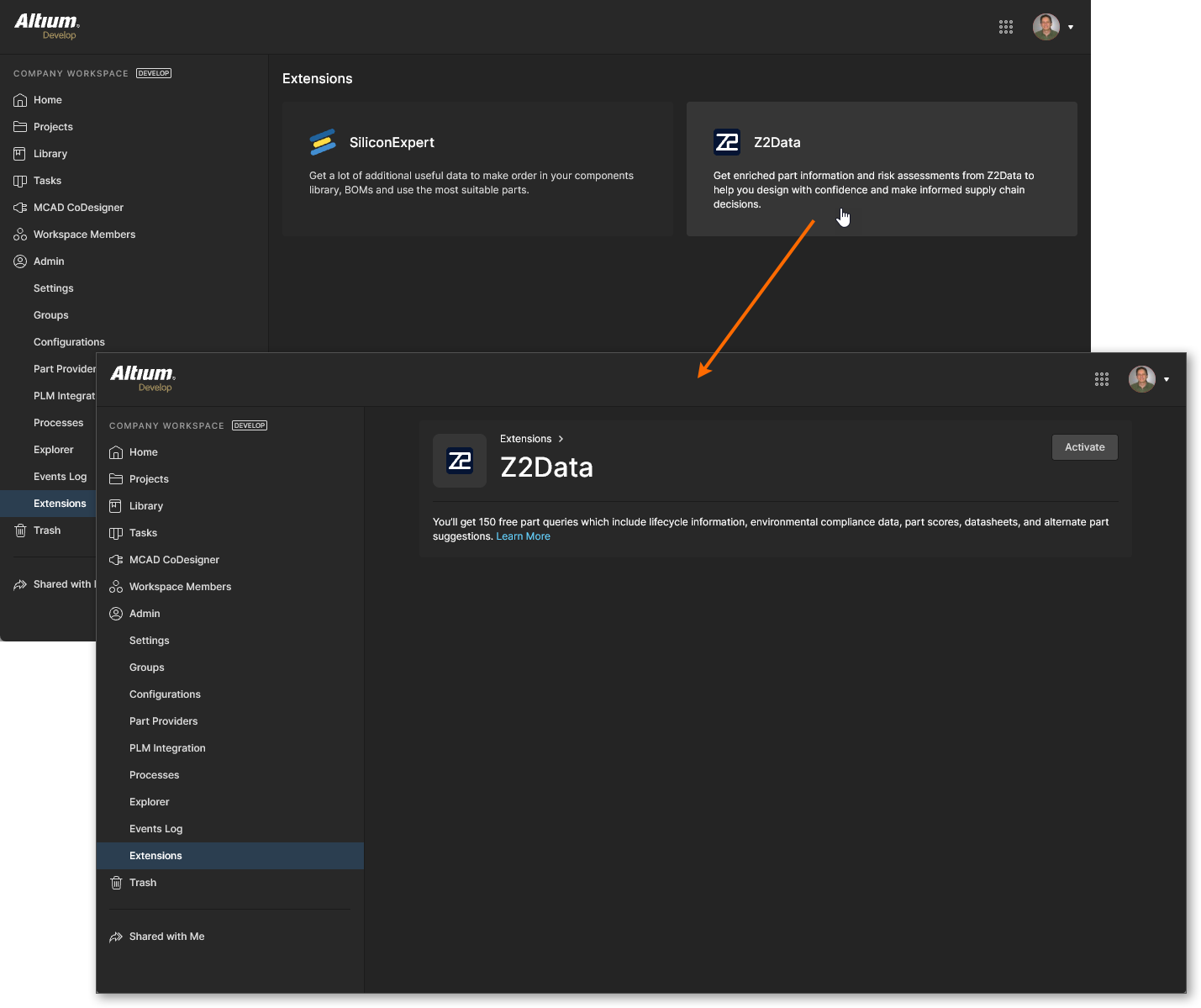
После активации доступа к Z2Data представление Z2Data Integration будет заполнено информацией и настройками, относящимися к вашему текущему уровню доступа:
-
Информация в разделе Part Quota Details включает текущие ограничения квоты и использование квоты данных по компонентам Z2Data.
-
Раздел Checks Manager включает настройки уровня отчетности по умолчанию для значений параметров Z2Data. Используйте раскрывающийся список, связанный с каждой записью, чтобы выбрать другой уровень отчетности (
Fatal/Error/Warning) или параметрNo Report, чтобы значение не попадало в отчет. Обратите внимание, что вы также можете редактировать значения Years to End of Life (в годах), которые будут запускать три уровня отчетностиYTEOL.

 или сразу перейдите к
  Локализовано с помощью ИИ
