
Библиотеки печатных плат
Реальный компонент, который устанавливается на плату, в процессе проектирования представляется в виде условного графического обозначения на схеме и в виде посадочного места (PCB footprint) при проектировании печатной платы. Компоненты Altium Designer могут быть:
- Созданы и размещены из локальных библиотек или
- Размещены напрямую из connected Workspace, доступного всей команде разработчиков.
Посадочные места можно копировать из PCB-редактора в библиотеку PCB, копировать между библиотеками PCB или создавать с нуля с помощью Footprint Wizard или инструментов рисования.
Создание новой библиотеки PCB
Чтобы создать новую библиотеку PCB, выберите команду File » New » Library в главном меню и выберите опцию PCB Library в области File диалога New Library.
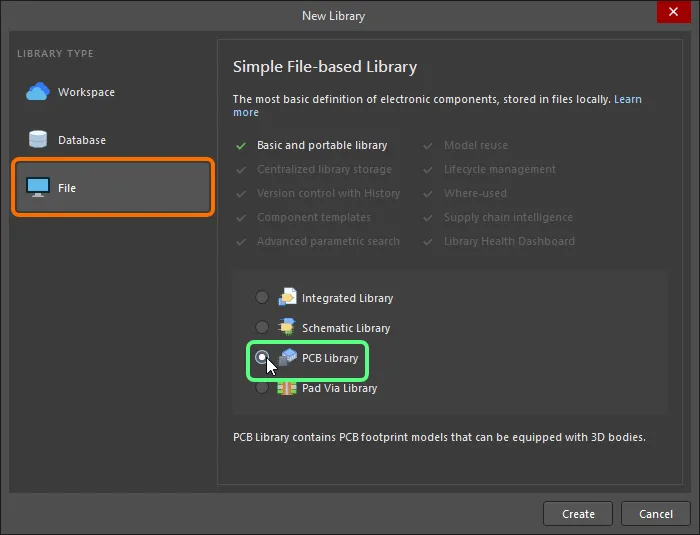
После нажатия Create создается новый документ библиотеки PCB с именем PcbLib1.PcbLib и отображается на панели Projects, а также показывается пустой лист компонента с именем PCBComponent_1.
Содержимое библиотеки отображается на панели PCB Library panel.
Теперь вы готовы добавлять, удалять или редактировать компоненты посадочных мест в новой библиотеке PCB, используя команды редактора посадочных мест PCB.
Создание библиотеки PCB из документа PCB
Если у вас есть проект PCB, в котором уже размещены все посадочные места, вы можете использовать команду Design » Make PCB Library в PCB-редакторе, чтобы сгенерировать библиотеку PCB, включающую только эти посадочные места. Это очень полезно, если вы хотите создать точную рабочую библиотеку или архив завершенного проекта.
После запуска команды документ библиотеки (<PCBDocumentName>.PcbLib) будет создан автоматически (и сохранен в том же месте, что и документ PCB, на основе которого он был создан) и добавлен в проект. Созданный файл появится на панели Projects как часть проекта, в подпапке Libraries\PCB Library Documents . Документ откроется как активный документ в редакторе посадочных мест PCB. Затем каждый уникальный PCB-компонент, обнаруженный на плате, будет добавлен в библиотеку.
Создание нового посадочного места PCB
В библиотеке PCB можно создать любое количество посадочных мест. Чтобы создать новое посадочное место PCB в существующей библиотеке, выберите команду Tools » New Blank Footprint в главном меню, щелкните правой кнопкой мыши в рабочей области и выберите команду Tools » New Blank Footprint в контекстном меню, либо щелкните правой кнопкой мыши в области Footprints панели PCB Library panel и затем выберите New Blank Footprint в контекстном меню.
Поскольку новая библиотека всегда содержит одно пустое посадочное место PCB, вы также можете переименовать Component_1, чтобы начать создание посадочного места. Для этого выберите PCBComponent_1 из списка Footprints на панели, затем нажмите кнопку Edit на панели или дважды щелкните PCBComponent_1, чтобы открыть вкладку Footprint панели Properties в режиме Library Options. Введите новое имя посадочного места, однозначно идентифицирующее его, в поле Name .
Чтобы удалить активное посадочное место из текущего документа PCB Library, выберите команду Tools » Remove Footprint в главном меню или щелкните правой кнопкой мыши в рабочей области и выберите команду Tools » Remove Footprint в контекстном меню. После запуска команды появится диалог подтверждения с вопросом, хотите ли вы продолжить удаление. После нажатия Yes посадочное место будет удалено из документа библиотеки, а активным станет предыдущее посадочное место в списке Footprints . Одно или несколько посадочных мест библиотеки также можно удалить напрямую на панели PCB Library panel. Выберите требуемое(ые) посадочное(ые) место(а) в списке Footprints , щелкните правой кнопкой мыши и выберите команду Delete в контекстном меню. Появится диалог подтверждения с вопросом, хотите ли вы продолжить удаление посадочных мест n. После нажатия Yes посадочное(ые) место(а) будет(ут) удалено(ы) из документа библиотеки, а активным станет следующее посадочное место в списке Footprints .
Создание посадочного места с помощью IPC Footprint Batch Generator
В дополнение к методам, описанным на странице Creating a PCB Footprint , IPC Footprint Batch Generator можно использовать для генерации нескольких посадочных мест на нескольких уровнях плотности. Генератор считывает размерные данные электронных компонентов из таблицы Excel или файла с разделителями-запятыми, затем применяет уравнения IPC для построения посадочных мест PCB, действительно соответствующих редакции B стандарта IPC 7351 - Generic Requirements for Surface Mount Design and Land Pattern Standard.
Пакетный генератор может создавать следующие типы посадочных мест: BGA, BQFP, CAPAE, CFP, CHIP, Chip Array, CQFP, DFN, DIP, DPAK, FM, LCC, LGA, MELF DIODE/RESISTOR, MOLDED CAP/IND/DIODE, PLCC, PQFN, PQFP, PSON, QFN, QFN-2ROW, SIP, SODFL, SOIC, SOJ, SON, SOP, SOT143/343, SOT223, SOT23, SOT89, SOTFL, WIRE WOUND и ZIP.
Поддержка для IPC Footprints Batch Generator включает:
-
Файлы пустых шаблонов типов корпусов включены в папку
\Templatesв установке Altium Designer . - Входные файлы корпусов могут содержать информацию для одного или нескольких посадочных мест одного типа корпуса и могут быть в формате Excel или в формате файла с разделителями-запятыми (CSV).
Выберите команду Tools » IPC Compliant Footprints Batch Generator в главном меню, чтобы открыть диалог IPC Compliant Footprints Batch Generator. Используйте диалог, чтобы добавить файлы корпусов посадочных мест, которые нужно обработать, и при необходимости задать параметры генерации.
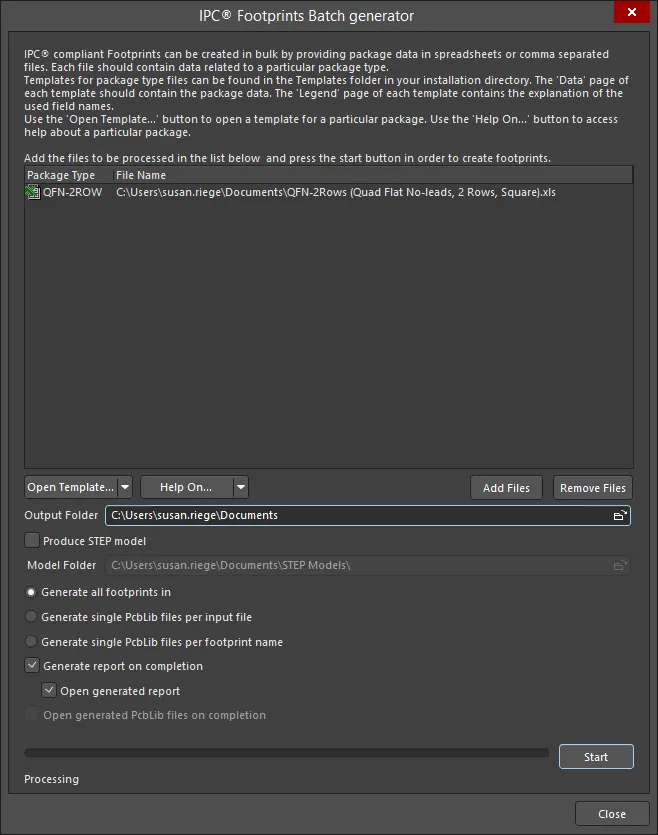
IPC Footprints Batch Generator имеет параметры, позволяющие либо создать все посадочные места в открытой библиотеке посадочных мест PCB, либо сгенерировать одну библиотеку на основе входного файла или имени посадочного места.
Процесс в общих чертах выглядит так:
- Добавьте в список файлы для обработки. Это могут быть файлы Excel или CSV. Используйте кнопки Add Files/Remove Files для формирования списка или просто перетащите файлы в область списка.
- Укажите выходную папку для сгенерированных результатов (если в рамках процесса создаются новые файлы PCB Library).
- Используйте параметры, чтобы определить, как генерируются посадочные места. Все посадочные места могут быть сгенерированы в активном документе PCB Library. Либо можно генерировать по одному документу PCB Library на каждый входной файл (с именем, совпадающим с именем входного файла) или по одному документу PCB Library на каждое имя посадочного места (с именем, заданным в файле в поле FootprintName , либо с использованием IPC-именования, если это поле пустое). Сгенерированные файлы библиотек будут сохранены в соответствии с указанным Output Folder.
- При необходимости выберите создание отчета в формате HTML (и, опционально, его открытие после завершения обработки). В отчете перечисляются дата, время и длительность обработки, а также все обработанные файлы и связанные критические ошибки, ошибки и предупреждения.
- Если вы выбрали генерацию новых библиотек PCB, вы также можете выбрать их открытие после завершения генерации.
После задания списка файлов для обработки и всех прочих параметров нажмите Start. Обработка начнется, а ход выполнения будет отображаться в диалоге. Вы можете отменить в любой момент, нажав Stop или Close. После завершения генерации всех посадочных мест нажмите Close , чтобы выйти из диалога, и воспользуйтесь результатами работы генератора.
Options and Controls of the IPC Footprints Batch Generator Dialog
- Text Box - список файлов для обработки.
-
Open Template - нажмите, чтобы открыть диалог Open Template , затем выберите тип шаблона из выпадающего списка. Нажмите OK , чтобы открыть базовый шаблон Excel для текущих наборов данных.
- Help On — нажмите, чтобы открыть диалог Help On, затем выберите тип шаблона для доступа к справочной информации, либо используйте раскрывающийся список, чтобы выбрать нужный тип корпуса.
- Add Files — нажмите, чтобы выбрать входные файлы корпуса и добавить файлы входных типов корпусов в текстовое поле.
- Remove Files — нажмите, чтобы удалить выбранный(е) файл(ы) в текстовом поле.
- Output Folder — используйте кнопку обзора, чтобы найти и задать нужное место вывода.
-
Produce STEP model — включите, чтобы сгенерировать STEP‑модель.
- Model Folder — используйте кнопку обзора, чтобы найти и выбрать расположение нужной модели.
- Generate all footprints in — включите, чтобы сгенерировать все посадочные места в текущей PCB Library.
- Generate single PcbLib files per input file — установите флажок, чтобы сгенерировать файл PCB Library в папке вывода с тем же именем, что и обрабатываемый входной файл. Посадочные места из этого файла будут добавлены в PCB Library.
- Generate single PcbLib files per footprint name — установите флажок, чтобы сгенерировать файл PCB Library в папке вывода для каждого корпуса во входных файлах.
-
Generate report on completion — установите флажок, чтобы по завершении сгенерировать отчёт.
-
Open generated report — установите флажок, чтобы открыть сгенерированный отчёт. Этот параметр доступен только если отмечен Generate report on completion.
-
- Open generated PcbLib files on completion — установите флажок, чтобы по завершении открыть сгенерированные файлы PCB Library. Этот параметр доступен только если отмечен Generate single PcbLib files per input file.
- Processing - индикатор, показывающий ход процесса пакетной генерации.
- Start/Stop - нажмите Start , чтобы запустить пакетную генерацию. После использования кнопки Start она меняется на Stop; нажмите Stop , чтобы остановить пакетный процесс.
- Close - нажмите, чтобы остановить пакетный процесс и закрыть диалог.
Добавление посадочных мест из других источников
Компоненты PCB можно копировать из других библиотек PCB, а затем переименовывать и изменять в целевой библиотеке, чтобы они соответствовали требуемым спецификациям. Существует несколько способов выполнить эту операцию.
- Выберите размещённые посадочные места в документе PCB, затем скопируйте (Edit » Copy) и вставьте их в открытую библиотеку PCB с помощью Edit » Paste Component. Если из редактора PCB в буфер обмена было скопировано несколько компонентов, все они будут вставлены в документ библиотеки как отдельные посадочные места компонентов.
- Выберите Edit » Copy Component, когда копируемое посадочное место активно в PCB Library Editor, переключитесь на открытую целевую библиотеку PCB и затем выберите Edit » Paste Component.
-
Выберите одно или несколько посадочных мест в списке на панели PCB Library panel с использованием стандартных Shift+Click или Ctrl+Click, щёлкните правой кнопкой мыши и выберите Copy. Переключитесь на целевую библиотеку, щёлкните правой кнопкой мыши в списке имён посадочных мест и выберите Paste
nComponents, гдеn— количество компонентов.
Обратите внимание: если компонент был размещён на PCB из вашего подключённого Workspace или с панели Manufacturer Part Search , ссылка на исходный Workspace сохраняется. Вы можете очистить ссылки Workspace для всех компонентов в открытой библиотеке, выбрав команду Tools » Clear Server Links в главном меню. После запуска команды открывается диалог Confirm Clear Vault Links. Нажмите Yes , чтобы очистить ссылки Workspace, указанные в диалоге, и сохранить библиотеку; нажмите No , чтобы выйти из диалога без выполнения действий.
Проверка посадочных мест и формирование отчётов
Чтобы проверить, что новые посадочные места созданы корректно, можно сформировать несколько отчётов.
Library List
Чтобы сформировать отчёт со списком всех посадочных мест PCB в текущем документе PCB Library, выберите команду Reports » Library List в главном меню. После запуска команды отчёт будет сгенерирован (<PCBLibraryDocumentName>.REP) в той же папке, что и исходный документ PCB Library, и автоматически откроется как активный документ в главном окне проектирования. Отчёт содержит сводку по общему числу моделей компонентов в библиотеке и перечисляет все модели компонентов по именам.
Отчёт будет добавлен на панель Projects как свободный документ в подпапке Documentation\Text Documents .
Library Report
Вы можете сформировать отчёт по активному документу библиотеки, содержащий информацию о компонентах, хранящихся в этой библиотеке. Отчёт можно настроить так, чтобы он включал предварительные просмотры компонентов (отрисованные в цвете или оставленные чёрно‑белыми). Отчёт может быть сгенерирован как документ Microsoft Word (*.doc) или как стандартный HTML‑документ (*.html).
Выберите команду Reports » Library Report в главном меню, чтобы открыть диалог Library Report Settings. Используйте этот диалог для настройки содержимого и стиля отчёта, а также места (и имени), под которым отчёт будет сгенерирован. По умолчанию отчёт будет назван по имени библиотеки PCB и сохранён в том же расположении.
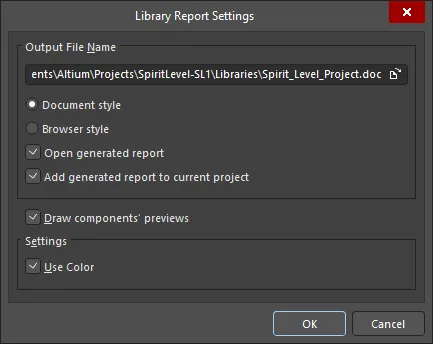
Диалог Library Report Settings
Options and Controls of the Library Report Settings Dialog
Имя выходного файла
- Output File Name — отображает полный выходной файл включая путь. Используйте значок обзора папок, чтобы найти и выбрать другое расположение и имя
- Document style — расширение файла будет .doc, и для отчёта библиотеки будет сгенерирован формат документа Word.
- Browser style — расширение файла будет .html, и веб‑страница будет сгенерирована в интернет‑браузере. При необходимости вы можете отредактировать полное имя выходного файла.
- Open generated report - включите, чтобы открыть сгенерированный отчёт либо в MS Word, либо в интернет‑браузере.
- Add generated report to current project — включите, чтобы добавить сгенерированный отчёт в текущий проект.
Отрисовывать предварительные просмотры компонентов
Включите, чтобы отрисовывать предварительный просмотр компонентов в отчёте.
Настройки
- Use Color — включите, чтобы отчёт библиотеки мог содержать цветные элементы как для документов Word, так и для веб‑документов.
После нажатия OK отчёт будет сгенерирован. Если вы выбрали открывать отчёт после генерации, это произойдёт при условии, что на вашем компьютере установлен либо Microsoft Word (если формируется отчёт в стиле Doc), либо Microsoft Internet Explorer (если формируется отчёт в стиле HTML).
Если вы выбрали добавлять сгенерированный отчёт в проект после генерации, он появится на панели Projects в подпапке Generated\Documents (для отчёта в стиле HTML) или в подпапке Generated\Text Documents (для отчёта в стиле Doc).
Component Rule Checker
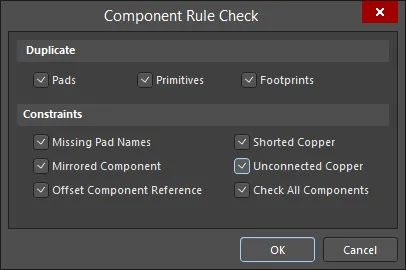
Для проверки всех компонентов в активной библиотеке редактор посадочных мест PCB предоставляет функцию Component Rule Checking. Эта функция выполняет ряд проверок, включая поиск дублирующихся примитивов, отсутствующих обозначений площадок, «плавающей» меди и некорректной ссылки компонента. Результатом является текстовый отчёт, в котором перечислены все нарушения по этим проверкам. Чтобы запустить Component Rule Check:
- Сохраните файл библиотеки.
-
Выберите Reports » Component Rule Check (сочетание клавиш R, R), чтобы открыть диалог Component Rule Check.
-
Установите все доступные флажки, затем нажмите OK. Будет сформирован отчёт с названием
<LibraryName>.ERRи он откроется в текстовом редакторе. Все ошибки будут отмечены. Каждое посадочное место, в котором обнаружена ошибка, будет перечислено вместе с конкретными тестами, которые оно не прошло. - Закройте отчёт, чтобы вернуться в редактор посадочных мест PCB.
Обновление посадочного места PCB
Обновление посадочного места PCB из библиотеки PCB можно выполнить двумя способами: «отправкой» (Pushing) посадочного места из библиотеки PCB или «загрузкой» (Pulling) из редактора PCB. Отправка обновления посадочного места берёт выбранное(ые) посадочное(ые) место(а) из библиотеки PCB и использует его для обновления всех открытых документов PCB, содержащих это посадочное место. Этот первый метод — лучший вариант, когда требуется полная замена. Второй вариант позволяет просмотреть все различия между существующим посадочным местом и посадочным местом в библиотеке до выполнения обновления. Также можно выбрать, какие объекты нужно обновлять из библиотеки. Этот второй метод — лучший вариант, когда нужно точно понять, что изменилось между посадочным местом на плате и посадочным местом в библиотеке.
Отправка обновлений посадочных мест из библиотеки PCB
В редакторе PCBLIB используйте команду Tools » Update PCB with Current Footprint (когда посадочное место, изменения которого вы хотите передать в документ(ы) PCB, является активным) или команду Tools » Update PCB With All Footprints. На панели PCB Library щёлкните правой кнопкой мыши в области Components панели PCB Library, затем выберите Update PCB with [Component] или Update PCB with All. Выполнение этих команд открывает диалог Component(s) Update Options, в котором можно выбрать примитивы/атрибуты для обновления. Используйте этот диалог, чтобы определить, какие аспекты посадочного места должны быть обновлены. После нажатия OK все размещённые экземпляры этого посадочного места во всех открытых документах PCB будут обновлены с учётом внесённых изменений в соответствии с заданными параметрами обновления.
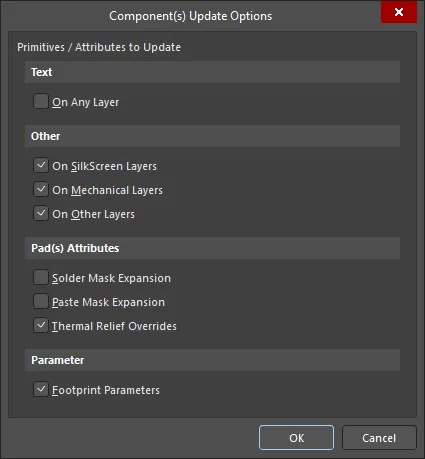
Загрузка обновлений посадочных мест из редактора PCB
В редакторе PCB используйте команду Tools » Update From PCB Libraries, которая, в свою очередь, открывает Update From PCB Libraries - Options. Нажмите OK, чтобы открыть диалог Update From PCB Libraries.
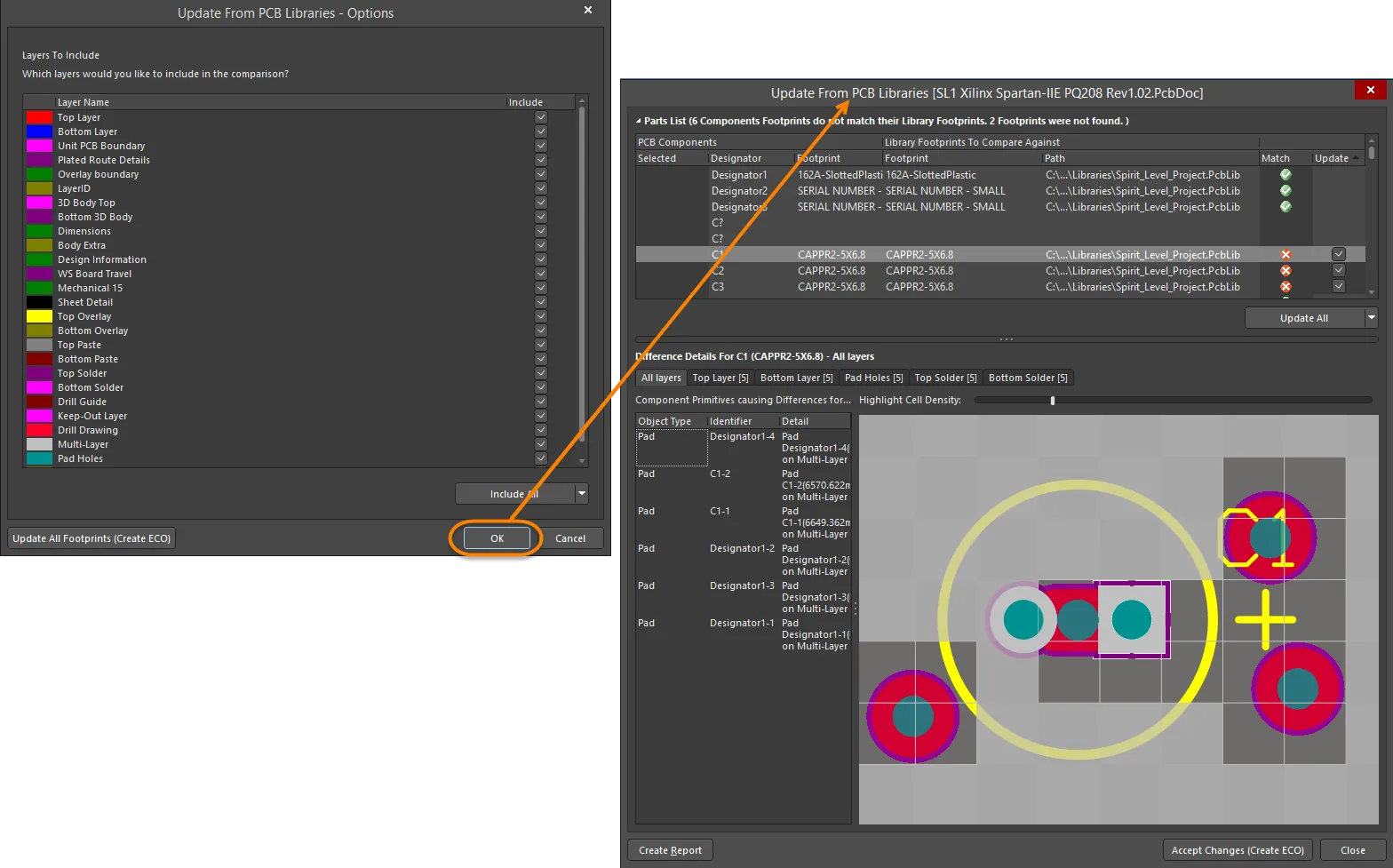
Панель PCB Library
Панель PCB Library позволяет просматривать посадочные места, хранящиеся в активном документе библиотеки PCB, и редактировать их свойства. Когда документ PCB Library активен, панель заполняется информацией о посадочных местах, входящих в состав этой библиотеки. Панель также предоставляет возможность передавать любые внесённые в них изменения напрямую в документ проекта PCB.
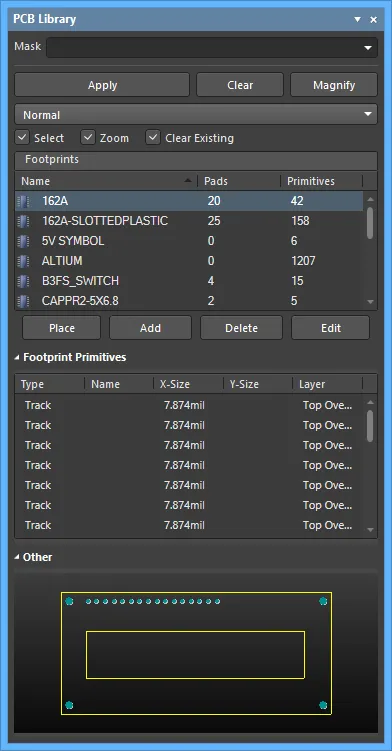
Панель PCB Library
PCB Library Panel Content and Use
Просмотр библиотеки
Панель имеет три основных раздела, каждый из которых предлагает разный охват или представление посадочных мест в активной библиотеке PCB:
- Посадочные места — список посадочных мест в активной библиотеке. Для каждой записи указано количество площадок и примитивных объектов, используемых для определения посадочного места.
- Footprint Primitives — примитивные объекты и их основные свойства, из которых состоит выбранное в данный момент посадочное место.
- Other — упрощённый общий вид выбранного в данный момент посадочного места, при этом основная область редактора обозначена наложенной графикой.
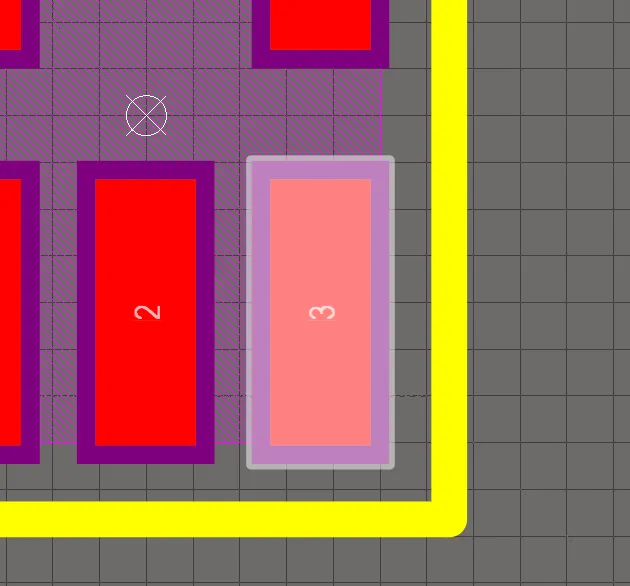
При выборе посадочного места на панели его составляющие примитивы заполняют раздел Footprint Primitives, а само посадочное место отображается в основной рабочей области редактора. Выбор примитивного объекта на панели приводит к подсветке соответствующего объекта в рабочей области редактора. Таким образом, панель PCB Library обеспечивает быстрый и удобный способ просматривать, видеть и получать доступ к посадочным местам библиотеки PCB.
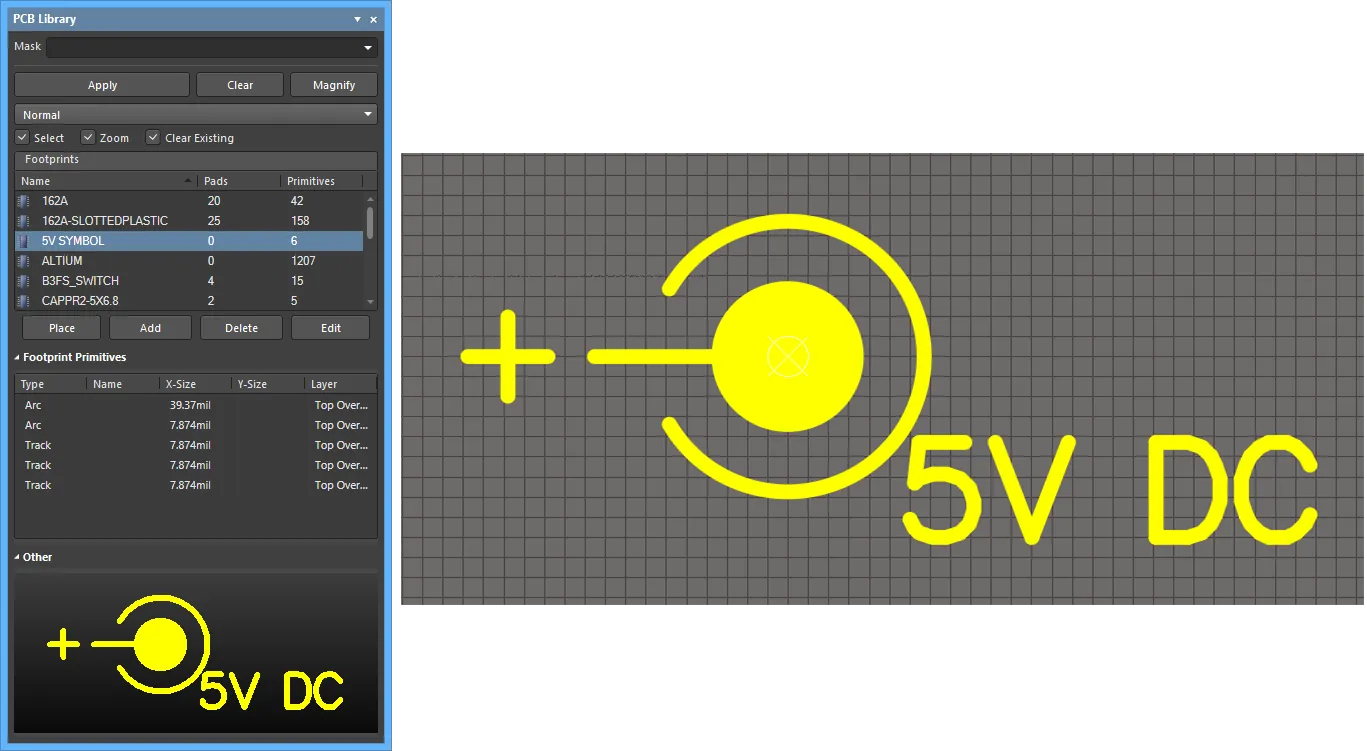
Фильтрация содержимого
Содержимое списка можно фильтровать, что позволяет быстро найти нужное посадочное место в библиотеке. Это особенно полезно, если библиотека содержит большое количество элементов. Фильтрацию можно применять следующими способами:
Косвенная фильтрация
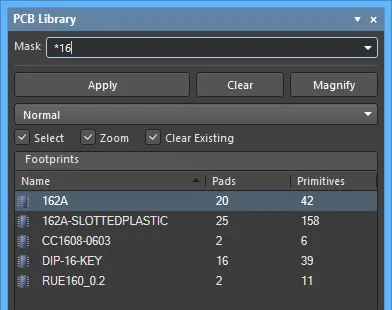
Этот метод использует поле Mask в верхней части панели для фильтрации содержимого списка. Маскирование применяется на основе записи в этом поле. Отображаться будут только те посадочные места в списке, которые попадают в область действия введённой записи.

Используйте оператор подстановки (wild card) * для более сложной фильтрации. Например, ввод m* отобразит только посадочные места, имена которых начинаются с m, или, как на изображении ниже, ввод *16 отобразит только посадочные места, в имени которых содержится 16.
Прямая фильтрация
Этот метод доступен для всех областей списков на панели и позволяет быстро перейти к записи, вводя текст непосредственно в области списка. Маскирование не применяется, поэтому полный список остаётся видимым постоянно.
Чтобы быстро найти посадочное место, щёлкните внутри раздела Footprints панели, затем введите первую букву посадочного места, к которому вы хотите перейти. Например, если вы хотите быстро перейти к записям посадочных мест, начинающимся с буквы S, нажмите на клавиатуре «S». Первое посадочное место в списке, начинающееся с S, станет активным, а буква будет подсвечена, указывая, что переход по списку основан на ней.
Если есть несколько посадочных мест, начинающихся с одной и той же буквы, и особенно если библиотека очень большая, введите дополнительные буквы, чтобы перейти к нужной записи, например, «SO», как показано ниже.

Комбинированная фильтрация
В некоторых ситуациях может быть полезно использовать косвенную и прямую фильтрацию вместе. Если, например, вы помните, что у нужного посадочного места номер подтипа 4 и префикс PO, эту информацию можно использовать как косвенную (маска) и прямую записи.
Элементы управления посадочными местами
- Place — нажмите, чтобы разместить выбранное посадочное место.
-
Add — нажмите, чтобы добавить новое посадочное место в список. Имя по умолчанию будет
PCBCOMPONENT_1. - Delete — нажмите, чтобы удалить выбранное посадочное место. Перед удалением откроется диалог с запросом подтверждения.
- Edit — нажмите, чтобы открыть панель Properties для редактирования свойств выбранного посадочного места.
Просмотр примитивов посадочного места
Раздел Footprint Primitives перечисляет все примитивные объекты, из которых состоит посадочное место, выбранное в данный момент в списке Footprints . Для каждой записи примитива отображается следующая информация:
- Type — тип примитивного объекта (например, площадка, дорожка, дуга и т. д.).
- Name — заданное значение обозначения объекта (если оно существует).
- X-Size — размер объекта по X (например, ширина дуги, дорожки или заливки, значение X-Size для площадки).
- Y-Size — размер объекта по Y (например, высота заливки, значение Y-Size для площадки). Для дорожки или дуги это поле будет пустым.
- Layer — слой, на котором расположен объект.
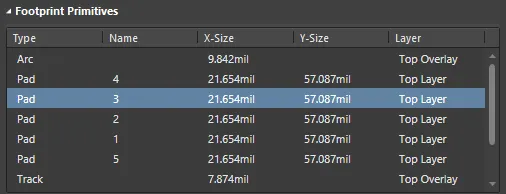
При выборе отдельных примитивов на панели соответствующий объект (дорожка, дуга, площадка и т. д.) графически подсвечивается в рабочей области редактора.
Управление отображением просматриваемых записей в рабочей области
Выбор записи в любой из областей списков панели применяет фильтр, фактически используя выбранную запись как область действия. Визуальный результат применённой фильтрации в документе в окне редактора определяется набором элементов управления подсветкой, расположенных в верхней части панели.
-
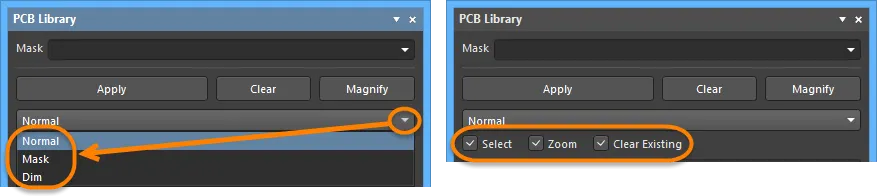
Mask / Dim / Normal - предоставляет параметры для наглядного контрастного отображения отфильтрованных и неотфильтрованных объектов в окне редактора проекта. Эффективность маскирования и затемнения определяется параметром Highlighting Options, заданным на странице PCB Editor - Display диалога Preferences.
- Если выбран параметр Mask, отфильтрованные объекты будут отображаться видимыми в окне редактора проекта, а все остальные объекты станут монохромными. При применении этого варианта неотфильтрованные объекты будут недоступны для выбора или редактирования.
- Если выбран параметр Dim, отфильтрованные объекты будут отображаться видимыми в окне редактора проекта, а все остальные объекты сохранят свои цвета, но будут затенены.
- Select - если включено (по умолчанию), отфильтрованные объекты будут выбраны в рабочей области.
- Zoom - если включено (по умолчанию), отфильтрованные объекты будут масштабированы и центрированы (где возможно) в рабочей области.
- Clear Existing - если включено (по умолчанию), существующий фильтр будет очищен перед применением нового. Отключение этой опции позволяет расширять существующий фильтр, по сути дополнительно уточняя его за счет применения нового фильтра вместе с уже действующим.
Можно включить любую комбинацию этих параметров. Например, вы можете захотеть, чтобы все отфильтрованные объекты были масштабированы, центрированы и выбраны в рабочей области, а также применить маскирование, чтобы убрать визуальный «шум» от остальных объектов проекта. Используйте кнопку Clear, чтобы очистить текущий примененный фильтр. Все объекты в рабочей области станут полностью видимыми и доступными для выбора/редактирования. Если вы хотите повторно применить фильтр, нажмите кнопку Apply.
Использование мини-просмотрщика панели
Нижний раздел предоставляет мини-просмотрщик документа с изображением активного посадочного места в центре окна. Область, которая в данный момент отображается в окне редактора проекта, обозначена белой штриховкой, как показано на следующем изображении.
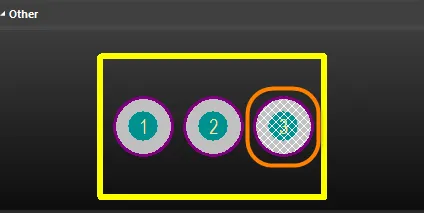
Нажмите кнопку Magnify в верхней части панели, чтобы включить «плавающую» лупу и курсор масштабирования в окне редактора проекта. По мере перемещения их по рабочей области мини-просмотрщик на панели будет показывать увеличенное изображение активного посадочного места, центрированное по курсору. Это позволяет просматривать документ в полном масштабе в окне редактора проекта, одновременно рассматривая увеличенные детали в окне мини-просмотрщика.
Используйте клавиши Page Up и Page Down, чтобы увеличить или уменьшить масштаб. Щелкните правой кнопкой мыши, щелкните или нажмите Esc, чтобы выйти из режима увеличения.
Контекстные меню (правый щелчок)
Footprints
- New Blank Footprint - выберите, чтобы добавить в список новое посадочное место. Посадочному месту присваивается имя по умолчанию PCBCOMPONENT_1, и в окне редактора проекта открывается пустой лист, готовый к размещению примитивов, которые будут его определять.
- Footprint Wizard - нажмите, чтобы открыть Footprint Wizard. Страницы Wizard проведут вас по шагам создания нового посадочного места компонента.
- Cut - поместить копию выбранного(ых) посадочного(ых) места(мест) во внутренний буфер обмена PCB Library Editor, затем безвозвратно удалить посадочное(ые) место(места) из библиотеки. Появится диалог подтверждения с запросом на продолжение удаления.
- Copy - поместить копию выбранного(ых) посадочного(ых) места(мест) во внутренний буфер обмена PCB Library Editor.
- Copy Name - скопировать имя посадочного места в фокусе во внутренний буфер обмена PCB Library Editor.
- Paste - вставить посадочное место из внутреннего буфера обмена PCB Library Editor в активный документ библиотеки. Пункт этой команды изменится, отражая, сколько корректных посадочных мест находится в буфере обмена.
- Delete - безвозвратно удалить выбранное(ые) посадочное(ые) место(места) из документа библиотеки. Появится диалог подтверждения с запросом, продолжать ли удаление.
- Select All - быстро выбрать все записи посадочных мест в списке.
- Footprint Properties - нажмите, чтобы открыть панель Properties panel для просмотра/изменения Name, Description, Type, Height, Area и Parameters для посадочного места в фокусе. Панель Properties для посадочного места также откроется при двойном щелчке по записи посадочного места на панели.
- Place - разместить посадочное место в фокусе на документе PCB. При нажатии активным документом в рабочей области станет последняя активная плата (независимо от проекта, к которому она относится).
- Update PCB With <FocusedFootprint> - передать изменения, внесенные в посадочное место в фокусе в документе библиотеки, во все открытые документы PCB, где это посадочное место было размещено. Все экземпляры посадочного места будут обновлены.
- Update PCB With All - передать все изменения, внесенные в посадочные места в документе библиотеки, во все открытые документы PCB, где эти посадочные места были размещены. Все размещенные экземпляры измененного посадочного места будут обновлены.
-
Report - сформировать отчет для активного посадочного места. После запуска команды отчет будет сгенерирован (
LibraryName.CMP) в той же папке, что и исходный документ библиотеки PCB, и автоматически откроется как активный документ в окне редактора проекта. Отчет содержит сведения, включая габариты посадочного места, перечень примитивов, из которых оно состоит, и слои, на которых они расположены. - Delete All Grids And Guides In Library - нажмите, чтобы удалить сетки и направляющие для этой библиотеки.
Footprint Primitives
-
Show Pads - включите, чтобы отображать записи площадок (pad).
-
Show Vias - включите, чтобы отображать записи переходных отверстий (via).
-
Show Tracks - включите, чтобы отображать записи дорожек (track).
-
Show Arcs - включите, чтобы отображать записи дуг (arc).
-
Show Regions - включите, чтобы отображать записи областей (region).
-
Show Component Bodies - включите, чтобы отображать записи тела компонента (component body).
-
Show Fills - включите, чтобы отображать записи заливок (fill).
-
Show Strings All - включите, чтобы отображать записи строк (string).
-
Show Bond Wires - включите, чтобы отображать записи соединительных проводников (bond wire).
- Select All - быстро выбрать все записи примитивов посадочного места в списке.
- Report - сформировать отчет по информации о примитивах для посадочного места в фокусе в разделе Footprints панели. После запуска команды откроется диалог Report Preview, содержащий информацию о примитивах, которая в данный момент отображается в области Footprint Primitives панели. Используйте диалог для просмотра, печати и экспорта отчета в различные форматы файлов.
- Properties - открыть соответствующую панель Properties для примитива в фокусе, где можно просматривать и при необходимости изменять свойства. Соответствующая панель Properties для примитива также откроется при двойном щелчке по записи примитива на панели.
Примечания
- Поддерживается стандартная функциональность Ctrl+Click и Shift+Click для выбора нескольких записей в списке.
- Активным является то посадочное место, графика которого в данный момент отображается в окне редактора проекта. Посадочное место может быть активным, не будучи при этом обязательно выбранным и/или находящимся в фокусе в списке Footprints .
- Ctrl+Click наведите курсор на выбранную запись в списке, чтобы снять с нее выделение. Если эта запись — единственная выбранная в данном разделе, выполнение этого действия очистит фильтр.
- Сочетания клавиш Home, Down Arrow, Up Arrow и End а также команды First Component, Next Component, Previous Component и Last Component из подменю правого щелчка Tools в рабочей области можно использовать для отображения соответственно первого, следующего, предыдущего и последнего посадочного места.
- В областях панели, где присутствует несколько столбцов данных, данные можно сортировать по любому столбцу, щелкнув по его заголовку. Один щелчок сортирует по возрастанию; повторный — по убыванию.
- Вы можете изменить порядок отображения столбцов данных. Чтобы переместить столбец, щелкните по его заголовку и перетащите по горизонтали в нужное положение. Допустимая позиция обозначается появлением двух позиционных стрелок.
- Фильтрация, применяемая при просмотре объектов проекта, является постоянной. Если выбран метод подсветки Mask или Dim, все объекты, не попадающие в область действия фильтра, будут поблекшими (в зависимости от настроек) в рабочей области и будут недоступны для выбора или редактирования. Щелчок внутри окна редактора проекта не очищает фильтр. Постоянный фильтр необходимо очистить, нажав кнопку Clear на панели.
- Посадочное место, которое вы вставляете в активный документ библиотеки, может происходить как из документа PCB, так и из другого документа библиотеки PCB.
- Если из основного проекта в PCB Editor в буфер обмена скопировано несколько посадочных мест, в документ библиотеки будет вставлено только последнее посадочное место из группы, которое было выбрано.
- Если одно и то же посадочное место вставляется в библиотеку более одного раза или если в библиотеку добавляется более одного нового посадочного места без переименования, копии различаются суффиксами - DUPLICATE, - DUPLICATE1, - DUPLICATE2 и т. д.
- Перед тем как посадочное место из библиотеки можно будет разместить с помощью команды Place, должен быть открыт документ PCB.
- Для передачи изменений, внесенных в посадочные места в документе библиотеки, должен быть открыт документ PCB.
-
При создании нового документа библиотеки PCB панель по умолчанию будет содержать одно пустое посадочное место —
PCBCOMPONENT_1. -
Посадочные места библиотеки можно редактировать только в исходной библиотеке PCB (
*.PcbLib). Нельзя редактировать посадочные места во встроенной библиотеке (*.IntLib). Сначала необходимо декомпилировать встроенную библиотеку, затем отредактировать требуемое(ые) посадочное(ые) место(места) в исходном(ых) документе(ах) библиотеки PCB. После этого исходники можно снова скомпилировать, чтобы получить обновленную встроенную библиотеку.
 Локализовано с помощью ИИ