
Обновление отпечатков из библиотек
Краткий обзор
- Узнайте, когда следует использовать Update From PCB Libraries, а когда требуется другой способ обновления.
- Научитесь сравнивать размещённые на плате посадочные места с исходными библиотечными посадочными местами, подробно анализировать различия и выбирать, что обновлять.
- Узнайте, как сформировать отчёт о сравнении посадочных мест и применить утверждённые изменения через процедуру внесения инженерных изменений (Engineering Change Order, ECO).
Команды Update From Libraries и Update Selected From Libraries, описанные здесь, используются исключительно для обновления размещенных компонентов на листах схемы. Хотя модели могут быть включены в такое обновление, речь идет о привязке моделей, а не о фактических графических атрибутах связанной модели. Для переноса изменений графических атрибутов посадочного места из исходной библиотеки посадочных мест необходимо использовать другой инструмент из арсенала средств обновления Altium Designer — Update From PCB Libraries. Этот инструмент проверяет посадочные места компонентов на плате на соответствие посадочным местам в исходных библиотеках, выполняя физическое сравнение примитивов каждого посадочного места, и при необходимости обновляет выбранные компоненты. Это гарантирует, что все посадочные места в проекте соответствуют утвержденным библиотекам посадочных мест.
Чтобы проиллюстрировать использование этого инструмента, рассмотрим посадочные места компонентов, показанные ниже. Это существующие посадочные места в документе печатной платы. Справа показаны измененные посадочные места из исходной библиотеки посадочных мест (*.PcbLib). Изменения, хотя и малозаметны — в верхнем посадочном месте «перемещен знак», а в нижнем «увеличена ширина линий знака и дуги», — достаточны для нашего примера.

Существующие посадочные места в документе печатной платы (слева) и измененные посадочные места в исходной библиотеке посадочных мест (справа)
Настройка параметров обновления
Обновление выполняется из документа печатной платы с помощью команды Update From PCB Libraries, доступной в главном меню Tools. При запуске этой команды открывается диалоговое окно Update From PCB Libraries - Options. В этом окне выберите, какие слои посадочных мест на плате и в библиотеке следует сравнивать, используя флажки Include в области Layers To Include или команды раскрывающегося меню кнопки Include All. Это важно, поскольку в некоторых проектах определенные слои посадочного места могут не использоваться, а дополнительные сравнения потребуют дополнительного времени.

Диалоговое окно Update From PCB Libraries - Options
На этом этапе, если вы хотите обновить все посадочные места в соответствии с исходными библиотеками, достаточно нажать кнопку Update All Footprints (Create ECO) и применить изменения к проекту с помощью последующего извещения об изменениях (ECO). Однако если перед созданием ECO вы хотите подробно изучить обнаруженные различия и определить, какие посадочные места следует включить в обновление, нажмите OK , чтобы открыть диалоговое окно Update From PCB Libraries — см. ниже.
Просмотр результатов сравнения
Настроив необходимые параметры в диалоговом окне Update From PCB Libraries - Options, нажмите OK. Будет выполнено сравнение, результаты которого появятся в следующем диалоговом окне Update From PCB Libraries.

Диалоговое окно Update From PCB Libraries
Исходная библиотека посадочных мест определяется по ссылке на модель печатной платы, связанной с соответствующим компонентом на исходной схеме. Исходные библиотеки должны входить в набор доступных файловых библиотек. Если источник посадочного места найти не удастся, оно будет отмечено как не имеющее соответствия.
Диалоговое окно разделено на две основные части. В верхней области Part List представлены результаты сравнения. Посадочное место каждого компонента на плате сравнивается с соответствующим посадочным местом в указанной исходной библиотеке. Верхняя строка заголовка содержит сводку по сопоставленным элементам. Если результаты сравнения всех примитивов посадочного места находятся в пределах заданного допуска, посадочные места считаются совпадающими, а в столбце Match появляется значок зеленой галочки ( ). При совпадении обновление не требуется.
Если же положение одного или нескольких примитивов внутри посадочного места выходит за пределы допуска, посадочные места отмечаются как несовпадающие. В столбце Match появляется значок красного крестика ( ). Чтобы вновь привести посадочное место размещенного компонента в соответствие с посадочным местом в исходной библиотеке, требуется обновление.
Для каждого компонента с несовпадающим посадочным местом предусмотрен параметр Update. По умолчанию каждый компонент, для которого обнаружено несовпадение, автоматически включается в обновление. Как обычно в Altium Designer, управление всегда остается за вами: вы можете исключить любые несовпадающие компоненты из процесса обновления, сняв соответствующий флажок или воспользовавшись командами раскрывающегося меню кнопки Include All.
Нижняя Difference Details область диалогового окна содержит список различий между примитивами для выбранного в верхней области компонента, у которого обнаружены несовпадения. Для несовпадающего посадочного места примитивы компонента, вызывающие различия, перечисляются по каждому слою, включенному в сравнение. С помощью вкладок в верхней части области можно просматривать различия для всех слоев или для конкретного слоя. В области Component Primitives causing Differences for слева перечислены примитивы компонента, вызвавшие различия, а справа отображаются соответствующие данные. Информация включает:
- Object Type — тип объекта.
- Identifier — специальные сведения об обозначении.
- Detail — подробные сведения о примитиве компонента.
Представлено графическое сравнение, в котором посадочное место разделено на ячейки. Используйте ползунок Highlight Cell Density для увеличения (вправо) или уменьшения (влево) размера ячеек в области отображения. Ячейки, в которых есть различия, отображаются в полном цвете, а различия выделяются. Объекты-примитивы на текущей печатной плате отображаются в полном цвете, а обновленные примитивы компонента из библиотеки накладываются поверх них в виде полупрозрачного изображения.
Создание отчета о сравнении
Чтобы создать отчет о сравнении посадочных мест (Сравнение посадочных мест — PCBDocumentName.html), нажмите кнопку Create Report в левом нижнем углу диалогового окна Update From PCB Libraries. Отчет содержит:
- Список компонентов с несовпадениями
- Список совпадающих компонентов
- Подробные сведения о различиях примитивов для каждого компонента из списка компонентов с несовпадениями.
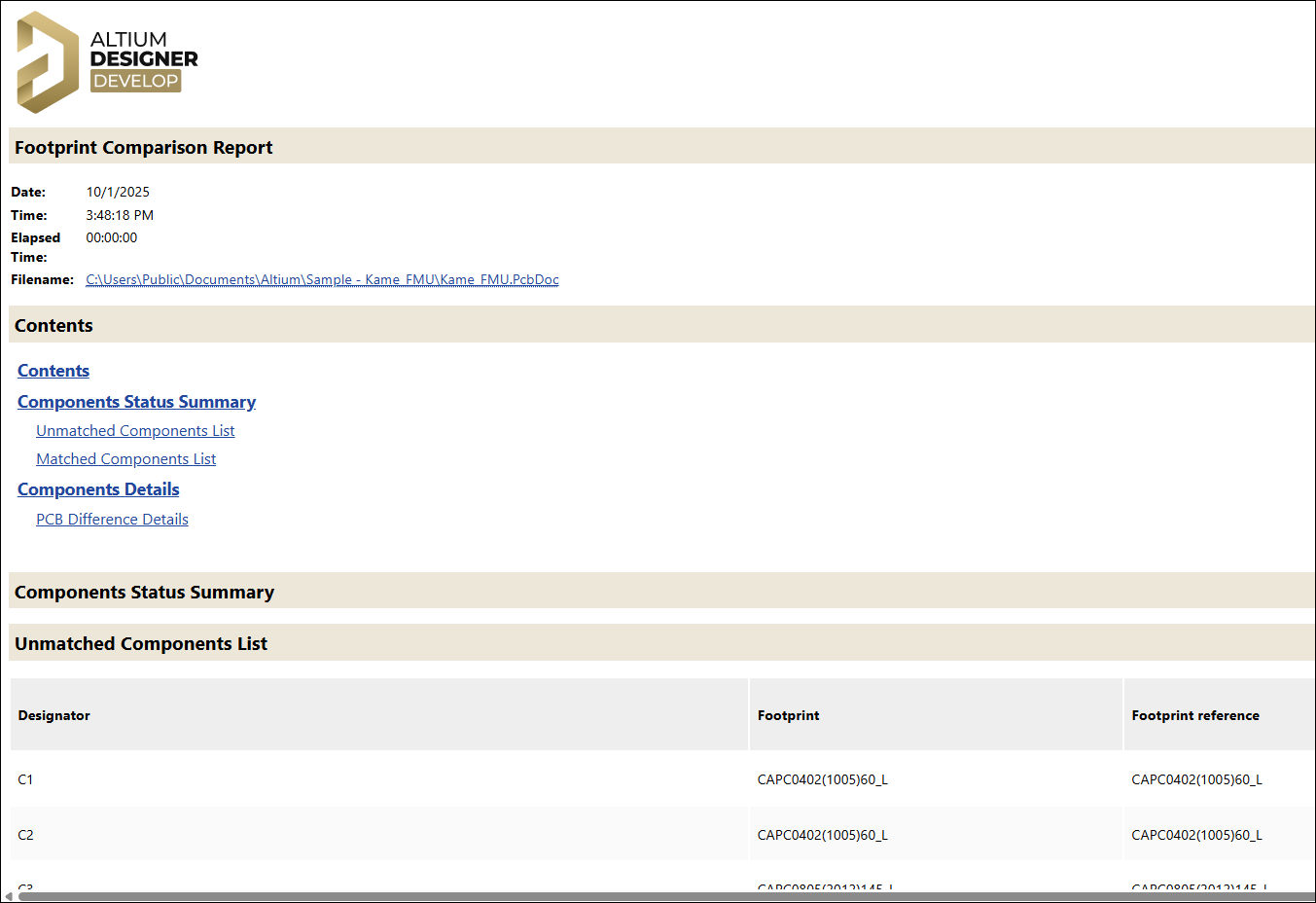
Отчет о сравнении посадочных мест
Выполнение обновления
Если предложенный вариант обновления вас устраивает, нажмите кнопку Accept Changes (Create ECO). В открывшемся диалоговом окне Engineering Change Order проверьте, а затем выполните обновления. Отключите все изменения, которые не требуется применять. Изменения будут внесены, а посадочные места компонентов, включенных в обновление, будут обновлены в соответствии с исходными библиотеками.

Диалоговое окно Engineering Change Order, готовое к проверке и выполнению обновлений посадочных мест
Применение изменений непосредственно из редактора библиотек посадочных мест
Размещенные посадочные места на печатной плате можно обновлять непосредственно из исходной библиотеки посадочных мест. Этот способ особенно удобен для обновления компонентов, размещенных из отдельных библиотек посадочных мест (*.PcbLib), если эти библиотеки включены в состав доступных файловых библиотек проекта.
Изменения, внесенные в одно или несколько посадочных мест компонентов в исходной библиотеке, можно передать непосредственно размещенным на плате экземплярам этих посадочных мест. Главное меню Tools редактора библиотек посадочных мест содержит команды для обновления только текущего посадочного места (Update PCB With Current Footprint) или всех посадочных мест (Update PCB With All Footprints). Эти команды также доступны в контекстном меню панели PCB Library.

Из исходной библиотеки посадочных мест изменения можно применить с помощью контекстного меню панели PCB Library
Все экземпляры размещенных посадочных мест компонентов во всех открытых документах печатных плат будут обновлены независимо от того, к какому проекту они относятся. По сути, если имя размещенного посадочного места компонента совпадает с именем компонента в библиотеке, оно будет обновлено.
 Локализовано с помощью ИИ