
Синхронизация базы данных цепочки поставок с данными Workspace
Благодаря концепции Part Choices, компоненты, размещенные в Altium 365 Workspace или Enterprise Server Workspace, могут быть связаны с реальными деталями поставщиков (вендоров) на основе указанной детали производителя. По умолчанию эти данные цепочки поставок поступают через облачный сервис Altium Parts Provider и включают информацию о деталях поставщиков в реальном времени, такую как уровни складских запасов, цена за единицу и пороговые значения ценовых скидок.
Однако во многих организациях данные о поставщиках компонентов поступают (и должны поступать) из внутренней корпоративной системы предприятия, которая предоставляет собственный набор данных о поставщиках деталей — возможно, основанный на строго утвержденном перечне вендоров и/или специальных ценовых структурах. Для этого предусмотрен альтернативный Altium Custom Parts Provider, который при настройке синхронизации через Altium Designer позволяет сопоставить данные поставщиков из указанного источника базы данных с данными цепочки поставок Workspace.
С помощью функции Altium Designer Custom Parts Provider Synchronization, как описано ниже, данные поставщиков из выбранной таблицы главной базы данных сопоставляются и становятся альтернативным источником данных для Part Choices компонентов, создаваемых в Altium Designer. На практике созданная вами конфигурация сопоставления используется для синхронизации исходной базы данных с данными поставщиков Workspace либо по расписанию, либо по запросу. В результате обновления данных поставщиков в главной базе данных будут передаваться в соответствующие данные поставщиков компонентов в подключенном Workspace.
Эта функция позволяет компаниям, которые централизованно управляют данными о поставщиках компонентов в базе данных корпоративной системы, использовать преимущества Altium Workspace, сохраняя синхронизацию со своей корпоративной системой (PLM, PDM, ERP и т. д.) — либо просто с общей базой данных или CSV-файлом. В режиме автосинхронизации планировщик задач Windows будет выполнять обновление данных из базы данных в Workspace независимо от клиентского приложения проектирования Altium Designer.
-
См. Importing Existing Libraries to Your Connected Workspace для получения информации об импорте библиотек баз данных в ваш Workspace.
-
См. Component Database to Workspace Data Synchronization для получения информации о связанном процессе синхронизации данных параметров компонентов Workspace с источником базы данных.
Создание конфигурации синхронизации пользовательского поставщика деталей
Синхронизация данных о поставщиках деталей из базы данных в Workspace настраивается путем создания и конфигурирования документа Custom Parts Provider Synchronization Configuration (*.PrtSync) в Altium Designer. Интерфейс документа и его функциональность аналогичны интерфейсу Components Synchronizer. При подключении к вашему Altium Workspace создайте новый документ с помощью команды меню File » New » Custom Parts Provider Synchronization Configuration.
Добавьте нужный главный источник данных в конфигурацию синхронизации с помощью кнопки  или перетащив совместимые файлы данных в область Data Sources интерфейса. Конфигурация поддерживает следующие источники данных параметров компонентов:
-
Файлы баз данных Access (
*.mdb,*.accdb) -
Электронные таблицы Excel (
*.xlsx) -
CSV-файлы (
*.csv) -
Другие источники данных, например серверные интерфейсы, совместимые с OLE DB (включая базы данных PostgreSQL), через пользовательскую строку подключения. Процедуру подключения MySQL через ODBC см. ниже в разделе MySQL Configuration section.
В показанном здесь примере в конфигурацию была добавлена база данных, содержащая данные о поставщиках деталей (для компонентов стабилитронов). Исходная база данных (SupplierData.mdb) содержит две таблицы — CustomSupplierParts1 и CustomSupplierParts2, при этом первая таблица включена для сопоставления и синхронизации.

ODBC Configuration Procedure for MySQL
Синхронизация Custom Parts Provider с базой данных MySQL настраивается с помощью Microsoft OLE DB Provider for ODBC и приложения MySQL Connector/ODB. Процедура подключения и настройки выглядит следующим образом:
-
Загрузите и установите MySQL Connector, который можно получить через параметр Custom install в MySQL Installer 8. Затем запустите приложение Windows ODB Data Sources, чтобы добавить тип MySQL ODBC ANSI Driver, указать источник MySQL и базу данных в MYSQL Connector и подтвердить новый источник данных ODB.

-
Создайте новую конфигурацию Parts Sync в Altium Designer (File » New » Custom Parts Provider Synchronization Configuration) и выберите параметр Use Connection String в меню
 .
.
-
В следующем диалоговом окне Data Link Properties выберите параметр
Microsoft OLER DB Provider for ODBC Driversна вкладке Provider, нажмите Next, а затем на вкладке Connection этого диалогового окна введите данные источника, настроенные на шаге Step 1 выше.
-
Включите нужную таблицу базы данных MySQL в панели Properties Altium Designer.

-
Выберите таблицу базы данных в иерархии Data Source и затем при необходимости сопоставьте столбцы данных с параметрами Altium на панели Properties.

Сопоставление параметров данных поставщиков
Таблица базы данных используется новой конфигурацией Custom Parts Provider как параметрический источник данных. Когда таблица выбрана в дереве конфигурации Data Sources, ее можно сопоставить со стандартными параметрами данных поставщиков, используемыми Altium Designer и Altium Workspace.
Параметры данных поставщиков сопоставляются из исходной базы данных в конфигурацию Parts Provider в области Parameter Mapping панели Properties. Используйте параметры выпадающего меню записи Column, чтобы выбрать параметр источника базы данных, который корректно соответствует параметру данных поставщика. Каждый набор данных параметров добавляется в список Components Preview по мере сопоставления. Эти столбцы можно переупорядочивать перетаскиванием их заголовков, а также включать/отключать через меню Select Columns (доступно по щелчку правой кнопкой мыши по заголовку).

Точки ценовых скидок для компонентов показывают количество компонентов, которое необходимо заказать у поставщика, чтобы получить сниженную цену за единицу. Требуемые количества заказа обычно организуются по десятичным диапазонам — 10 штук, 100 штук и т. д. — и поддерживаются в записях Part Choice данных поставщиков Altium.
Эти числовые данные можно сопоставить из записей исходной базы данных с данными поставщиков Workspace, добавив записи ценовых скидок Quantity в разделе Price Breaks панели Properties ( ) — которые последовательно увеличиваются по десятичным количествам — а затем сопоставив эти записи с соответствующими полями базы данных. Обратите внимание, что обычный параметр стоимости unit (
Price) включен в общий раздел Parameter Mapping.

Синхронизация из базы данных в Workspace
После завершения настройки сопоставления данных поставщиков сохраните документ конфигурации пользовательского поставщика деталей (File » Save) и выполните синхронизацию данных из исходной базы данных с сервером с помощью кнопки  либо настройте синхронизацию по расписанию (
 ). На начальном этапе синхронизации сопоставленные данные поставщиков из вашей корпоративной базы данных будут загружены в Altium Workspace, а последующие циклы синхронизации будут обновлять эти данные.

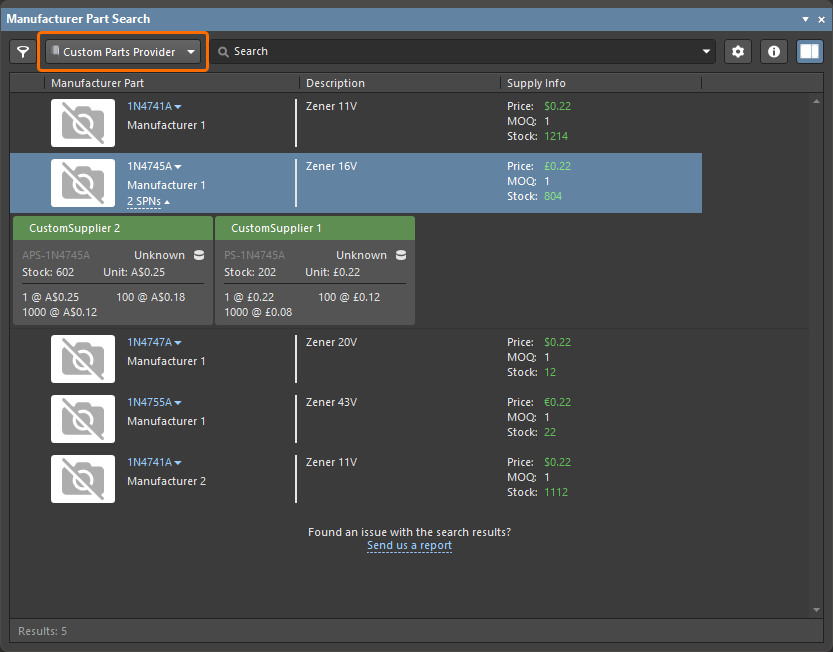
В показанном здесь примере данные о поставщиках для деталей стабилитронов, синхронизированные из источника базы данных в Workspace, становятся доступными как данные Custom Parts Provider для этих компонентов — в дополнение к обычным данным о поставщиках деталей, предоставляемым облачным сервисом Altium Parts Provider.
Непосредственно это можно увидеть на панели Manufacturer Part Search panel, если выбрана категория Custom Parts Provider, где будут предложены варианты поставки компонентов, полученные через службу Custom Parts Provider и синхронизированные из базы данных поставщиков вашей организации.
Объединение данных поставщиков
Если имя производителя и номер детали производителя для детали в синхронизированной вами базе данных поставщиков совпадают с именем производителя и номером детали производителя для детали, предоставляемой Altium Parts Provider, тогда данные поставщика из настроенного вами Custom Parts Provider объединяются с данными Altium Parts Provider, чтобы представить всю информацию о поставщиках в объединенном виде везде, где в интерфейсе программы отображаются данные поставщиков (SPN), включая панель Manufacturer Part Search , ActiveBOM и добавление part choices.
Part Choices из данных Custom Provider
При добавлении информации Part Choices к записям компонентов на панели Components panel (щелчок правой кнопкой мыши, Operations » Create/Edit PCL) данные поставщиков, предоставляемые Custom Parts Provider, будут отображаться в верхней части списка в диалоговом окне Add Part Choices — как показано здесь для записи стабилитрона 1N4747A. Выбранная (подсвеченная) запись будет добавлена как Part Choice для выбранного компонента на панели Components.

Как и сервис Altium Parts Provider, Custom Parts Provider также поддерживает данные поставщиков для нескольких производителей и от нескольких поставщиков — это формируется на основе нескольких отдельных записей в таблице исходной базы данных. Также обратите внимание, что данные пользовательского поставщика будут включать информацию о ценовых скидках и уровнях запасов, синхронизированную из исходной базы данных.

Наряду с панелью Components, как показано здесь, данные поставщика компонента Part Choices могут быть привязаны к ссылке на компонент в следующих интерфейсах Altium Designer:
- Панель Explorer panel.
- Документ ActiveBOM document.
- Single Component Editor.
- Batch Component Editor.
 .
.
Синхронизация по расписанию
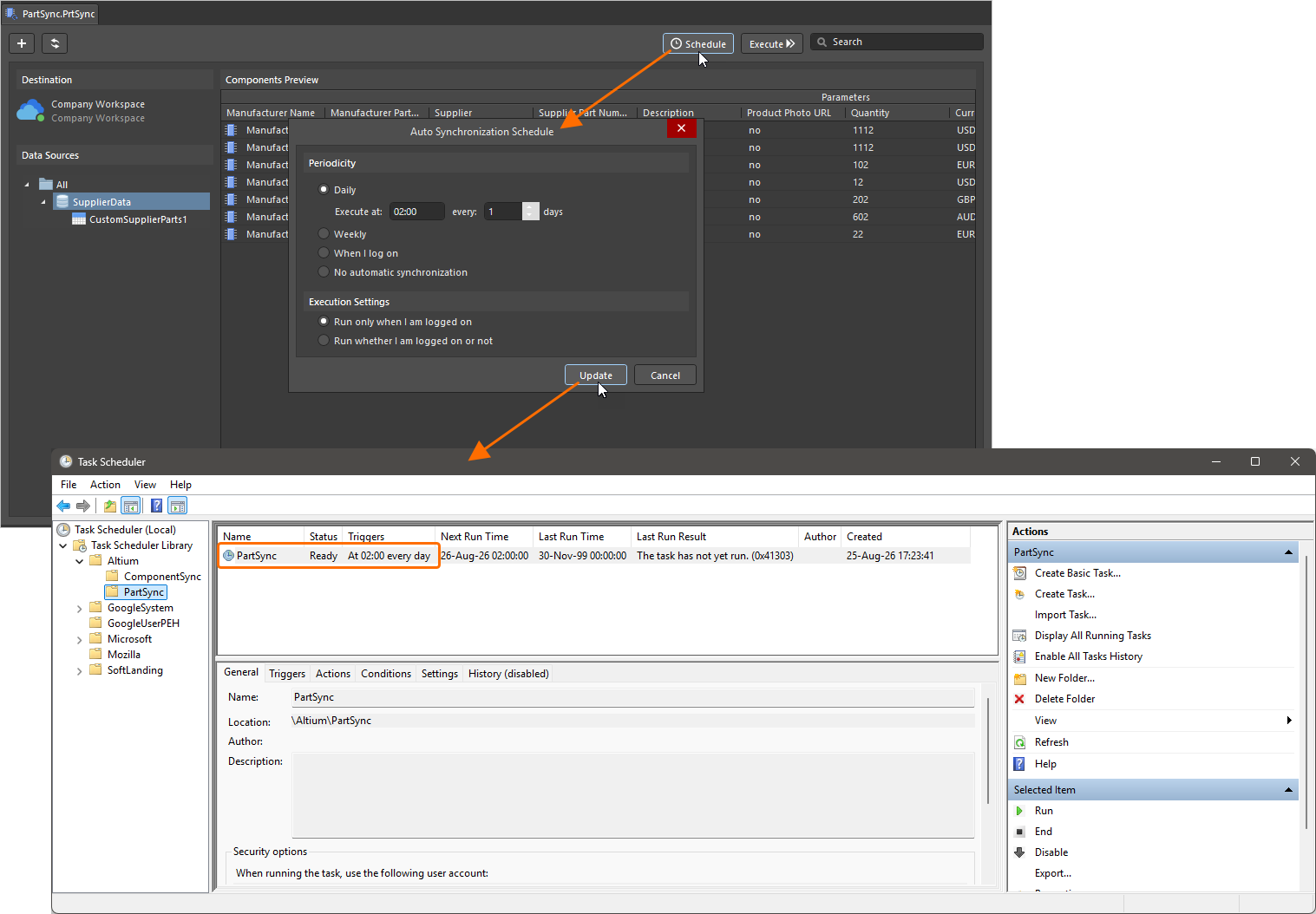
Сохраненные конфигурации синхронизации деталей настраиваются для автоматизированной обработки данных из базы данных в Workspace через диалоговое окно Auto Synchronization Schedule, открываемое кнопкой в главном интерфейсе.
Синхронизацию по расписанию в соответствии с текущим профилем конфигурации можно настроить на определенное время каждого дня, на определенное время в разные дни недели или на момент входа в Windows. Также можно отключить синхронизацию, когда вы не вошли в систему. После подтверждения настроек кнопкой  конфигурация будет добавлена как повторяющаяся задача в Windows Task Scheduler. Установите No automatic synchronization, чтобы удалить существующее расписание синхронизации.
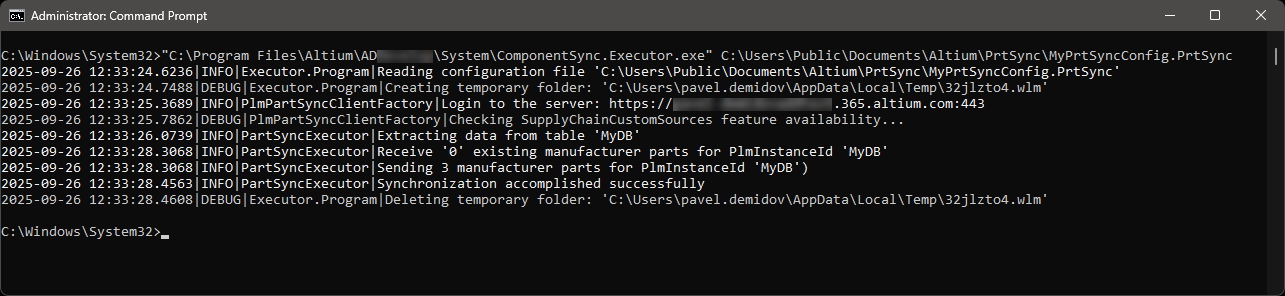
Синхронизацию данных из базы данных в данные деталей также можно запускать вручную из командной строки с помощью приложения ComponentSync.Executor.exe, которое находится в папке \System установленного программного обеспечения. Синтаксис команды: ComponentSync.Executor.exe [configuration file name]. Конфигурация MyPrtSyncConfig из этого примера была запущена на изображении ниже с использованием следующей командной строки:
"C:\Program Files\Altium\AD<Solution/Version>\System\ComponentSync.Executor.exe" C:\Users\Public\Documents\PrtSync\MyPrtSyncConfig.PrtSync
 Локализовано с помощью ИИ