При трассировке печатной платы довольно часто встречается ситуация, когда группы сигналов нужно проложить по одному и тому же маршруту, например для шин Address и Data. Один вариант — трассировать каждый из этих сигналов по отдельности, но гораздо более быстрый вариант — трассировать их совместно. Команда Interactive Multi-Routing , доступная из основного Route меню или через Active Bar, позволяет сделать именно это — одновременно трассировать несколько цепей (nets).
Перед выбором команды выберите исходную площадку (source pad) каждой цепи, которую нужно включить в трассировку. Shift+click — чтобы выбирать отдельные площадки, Ctrl+click and drag — чтобы нарисовать прямоугольник выделения и подвыбрать несколько дочерних площадок (child pads) в компоненте.
После запуска команды вам будет предложено щёлкнуть, чтобы начать мульти-трассировку. Просто щёлкните в рабочем поле в точке, где нужно проложить первый набор сегментов дорожек, затем продолжайте трассировку по мере необходимости в направлении целевой точки. Используйте сочетание B (Shift+B) для уменьшения (увеличения) шага между линиями шины с приращением, равным текущей сетке. Нажмите C , чтобы свести расстояние между линиями шины к минимальному, разрешённому применимыми правилами трассировки. Используйте те же сочетания клавиш, что и для Interactive Routing, чтобы выполнять другие действия: переключать режимы разрешения конфликтов, менять слои трассировки и т. д.
Также можно войти в этот режим трассировки неявно — выбрав группу дорожек и перетаскивая их концы (иногда это называют Smart Drag). В этом режиме последовательные перетаскивания можно использовать для добавления новых сегментов.
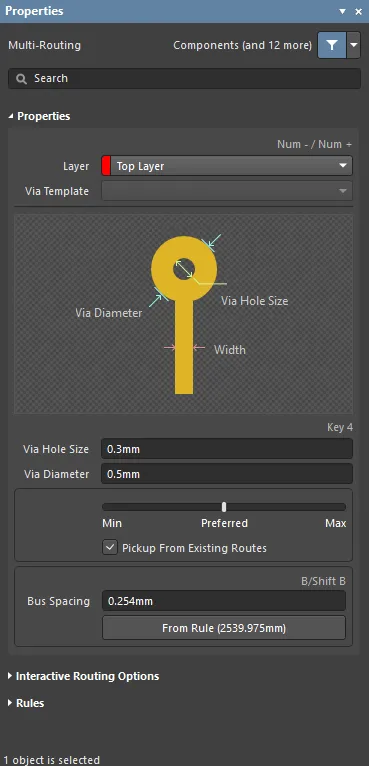
Во время интерактивной мульти-трассировки нажмите Tab, чтобы открыть панель Properties в режиме Multi-Routing. Следующие сворачиваемые разделы содержат информацию о доступных параметрах и элементах управления:
Properties
-
Layer – используйте выпадающий список, чтобы указать, на каком слое расположена трассировка.
-
Via Template – если переходное отверстие (via) связано с шаблоном, здесь отображается имя шаблона.
-
Via Hole Size – задайте размер отверстия via или используйте сочетание клавиш 4 во время трассировки.
-
Via Diameter – задайте диаметр отверстия via.
-
Width – используйте ползунок, чтобы задать ширину. Чем дальше влево (Min), тем больше будет использоваться минимальная ширина из правила (design rule) для текущей цепи. Preferred означает, что будет использоваться предпочтительная ширина из правила для текущей цепи. Чем дальше вправо (Max), тем больше будет использоваться максимальная ширина из правила для текущей цепи.
-
Pickup From Existing Routes – включите, чтобы при трассировке от уже размещённой дорожки использовать её существующую ширину. То есть даже если текущая ширина трассировки отличается от ширины существующей дорожки, при продолжении маршрута от неё будет принята ширина существующей дорожки.
-
Bus Spacing – введите требуемое расстояние между линиями шины или используйте сочетание Shift+B.
-
From Rule – нажмите, чтобы назначить расстояние между линиями шины на основе существующего правила проектирования.
Interactive Routing Options
-
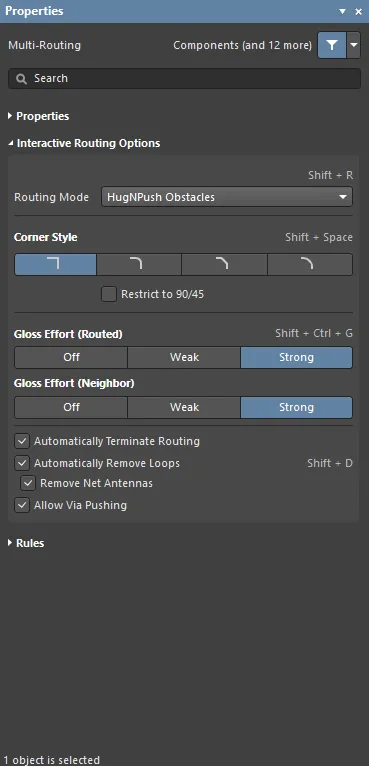
Routing Mode – используйте выпадающий список или сочетание Shift+R, чтобы циклически переключать нужные режимы трассировки. Доступны следующие варианты:
-
Ignore Obstacles – выбрать, чтобы игнорировать существующие объекты (трассировку можно размещать свободно). Нарушения подсвечиваются.
-
Walkaround Obstacles – выбрать, чтобы Interactive Router прокладывал маршрут в обход существующих дорожек, площадок и via. Если в этом режиме невозможно обойти препятствие без нарушения правил, появляется индикатор, показывающий, что маршрут заблокирован.
-
Push Obstacles – выбрать, чтобы Interactive Router сдвигал существующие дорожки, освобождая место. Этот режим также может «толкать» via, чтобы освободить место для новой трассировки. Если в этом режиме невозможно сдвинуть препятствие без нарушения правил, появляется индикатор, показывающий, что маршрут заблокирован.
-
HugNPush Obstacles – выбрать, чтобы Interactive Router «прижимался» к существующим дорожкам, площадкам и via максимально близко и, при необходимости, сдвигал препятствия для продолжения маршрута. Если в этом режиме невозможно «прижаться» или сдвинуть препятствие без нарушения правил, появляется индикатор, показывающий, что маршрут заблокирован.
-
Stop At First Obstacle – в этом режиме движок трассировки остановится на первом препятствии, которое окажется на пути.
-
AutoRoute Current Layer – выбрать, чтобы включить автотрассировку только на текущем слое.
-
AutoRoute MultiLayer – выбрать, чтобы включить автотрассировку на нескольких слоях.
-
Corner Style – выберите нужный стиль углов трассировки или используйте сочетание Shift+Spacebar, чтобы циклически переключать стили углов.
-
Restrict to 90/45 – включите, чтобы ограничить трассировку только углами 90 и 45 градусов.
-
Gloss Effort (Routed) – выберите нужный уровень глянцевания (gloss) прямо на панели или используйте сочетание Shift+Ctrl+G, чтобы циклически переключать следующие варианты:
-
Off – в этом режиме глянцевание по сути отключено. Однако обратите внимание, что после трассировки/перетаскивания всё равно выполняется очистка (cleanup), чтобы устранить, например, перекрывающиеся сегменты дорожек. Этот режим обычно полезен на завершающем этапе разводки платы, когда требуется максимальная тонкая настройка (например, при ручном перетаскивании дорожек, очистке входов в площадки и т. п.).
-
Weak – в этом режиме применяется низкий уровень глянцевания: Interactive Router учитывает только те дорожки, которые напрямую подключены к трассам, которые вы сейчас прокладываете (или дорожкам/via, которые перетаскиваются), либо находятся рядом с ними. Этот режим обычно полезен для тонкой подстройки топологии дорожек или при работе с критичными трассами.
-
Strong – в этом режиме применяется высокий уровень глянцевания: Interactive Router ищет кратчайшие пути, сглаживает дорожки и т. п. Этот режим обычно полезен на ранних этапах компоновки, когда цель — быстро развести значительную часть платы.
-
Gloss Effort (Neighbor) – выберите уровень глянцевания, применяемый к трассам, которые сдвигаются (push) цепью, прокладываемой в данный момент, прямо на панели из следующих вариантов:
-
Off – в этом режиме глянцевание по сути отключено. Однако обратите внимание, что после трассировки/перетаскивания всё равно выполняется очистка (cleanup), чтобы устранить, например, перекрывающиеся сегменты дорожек. Этот режим обычно полезен на завершающем этапе разводки платы, когда требуется максимальная тонкая настройка (например, при ручном перетаскивании дорожек, очистке входов в площадки и т. п.).
-
Weak – в этом режиме применяется низкий уровень глянцевания: Interactive Router учитывает только те дорожки, которые напрямую подключены к трассам, которые вы сейчас прокладываете (или дорожкам/via, которые перетаскиваются), либо находятся рядом с ними. Этот режим обычно полезен для тонкой подстройки топологии дорожек или при работе с критичными трассами.
-
Strong – в этом режиме применяется высокий уровень глянцевания: Interactive Router ищет кратчайшие пути, сглаживает дорожки и т. п. Этот режим обычно полезен на ранних этапах компоновки, когда цель — быстро развести значительную часть платы.
-
Automatically Terminate Routing – если включено, то когда вы завершаете трассировку до целевой площадки, инструмент трассировки не продолжает оставаться в режиме трассировки from целевой площадки, а сбрасывается и готов к тому, чтобы вы щёлкнули по следующей исходной площадке, от которой нужно трассировать. Если этот параметр отключён, то после трассировки до целевой площадки инструмент останется в режиме трассировки и будет использовать предыдущую целевую площадку как источник для следующего маршрута.
-
Automatically Remove Loops – включите, чтобы автоматически удалять любые избыточные петли, создаваемые при ручной трассировке. Это позволяет перетрассировать соединение без необходимости вручную удалять лишние дорожки. Однако бывают случаи, когда нужно трассировать цепи, например силовые, и петли необходимы — вы можете переключать этот параметр для выбранной цепи с помощью сочетания Shift+D, чтобы переопределить эту глобальную настройку для той же цепи.
-
Remove Net Antennas – включите этот параметр, чтобы удалять любой конец дорожки или дуги, который не соединён ни с каким другим примитивом и образует «антенну».
-
Allow Via Pushing – установите этот флажок, чтобы разрешить сдвиг (push) via в режимах Push Obstacles или HugNPush Obstacles.
Rules
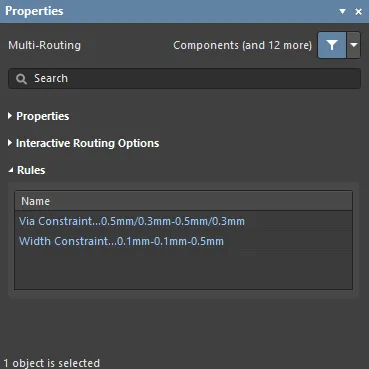
Ограничения, заданные применимыми правилами проектирования, будут перечислены в разделе Rules панели Properties.
-
Via Constaint – нажмите, чтобы открыть диалог Edit PCB Rule для просмотра/редактирования правила.
-
Width Constraint – нажмите, чтобы открыть диалог Edit PCB Rule для просмотра/редактирования правила.

 Локализовано с помощью ИИ