
Прокладка печатной платы
Краткий обзор
- Наглядный обзор функций и технологий трассировки, доступных в Altium Designer.
- Практический контрольный список для проверки слоёв, проектных ограничений и настроек трассировки перед началом работы.
- Полезные рекомендации по поиску, отображению и управлению цепями, которые помогут легче ориентироваться при трассировке.
Наряду с размещением компонентов трассировка играет ключевую роль в успешном проектировании печатной платы. Altium Designer предлагает ряд интуитивно понятных функций интерактивной трассировки, которые помогают эффективно и точно трассировать платы — от простых двусторонних до многослойных гибко-жестких плат с высокой плотностью монтажа и высокоскоростными сигналами.
Altium Designer предоставляет ряд возможностей интерактивной трассировки, в том числе:
-
Инструмент интерактивной трассировки. Интерактивная трассировка выполняется быстро и эффективно благодаря режимам обхода препятствий, огибания и расталкивания, а также расталкивания.
-
Полностью поддерживаются трассировка дифференциальных пар, а также выравнивание длин одиночных проводников и дифференциальных пар.
-
Также рекомендуем ознакомиться с ActiveRoute — технологией автоматизированной интерактивной трассировки, которая применяет эффективные алгоритмы одновременной трассировки нескольких цепей к выбранным вами цепям или соединениям. ActiveRoute также позволяет интерактивно задать путь трассировки или направляющую, определяющую the river, вдоль которой будут проходить новые трассы.
-
Топологический автотрассировщик прокладывает трассы так, как это сделал бы опытный разработчик плат. Поскольку этот трассировщик является топологическим, он не ограничен ортогональной сеткой, а руководствуется настройками предпочтительных направлений и путями соединений.
-
Сегодня трассировка уже не сводится к простому соединению точек. Высокая скорость переключения современных устройств означает, что на многих платах присутствуют высокоскоростные сигналы, требующие задания профилей импеданса и трассировки с контролируемым импедансом. Правило проектирования, определяющее ширину трассировки в редакторе печатных плат, может задавать ширину напрямую или определять ее на основе импеданса. Во втором случае ширина трассы изменяется при переходе с одного слоя на другой.
Все готово к трассировке?
Существует выражение, что проектирование печатной платы — это на 90% размещение компонентов и на 10% трассировка. О процентах можно спорить, но общепризнано, что грамотное размещение компонентов — важнейший аспект качественного проектирования платы, определяющий прохождение соединений между компонентами. Как и трассировка, размещение компонентов не является неизменным: при необходимости его можно корректировать на протяжении всего процесса проектирования.
Все еще не уверены, что готовы приступить к трассировке? Воспользуйтесь следующим кратким контрольным списком...
Настройте слои
Печатная плата изготавливается как набор отдельных слоев: слои меди, масок, маркировки компонентов, паяльной маски и различные другие специализированные слои — все они входят в состав готовой печатной платы. Перед началом трассировки настройте слои, необходимые для вашей платы.
Настройте слои |
|
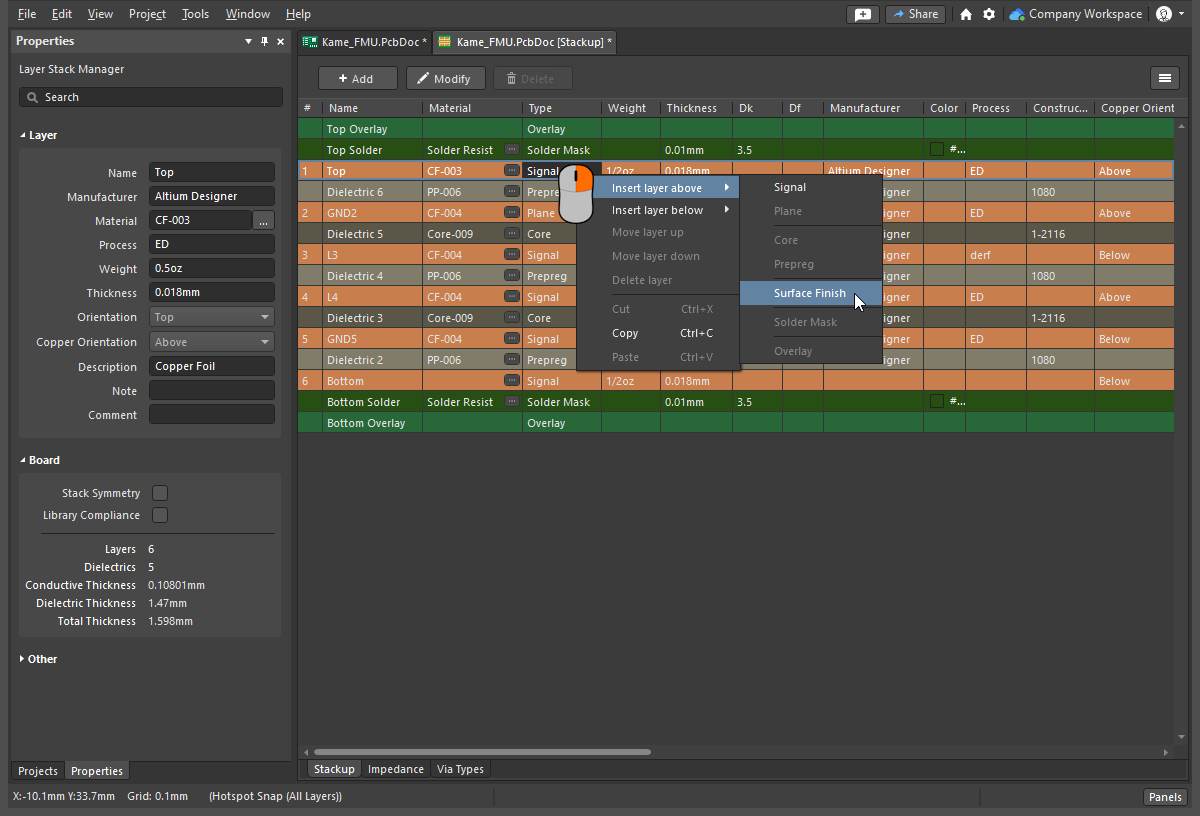
| Configure the copper layers | Слои трассировки, также называемые сигнальными слоями, настраиваются в Layer Stack Manager, как показано выше. С помощью команд главного меню выберите предопределенный стек слоев, затем щелкните правой кнопкой мыши, чтобы добавить слои и задать их положение в стеке. Подробнее о настройке стека слоев. |
| Other fabrication layers | Слои питания, паяльной маски, маркировки компонентов — все остальные слои, используемые при изготовлении печатной платы, также настраиваются в Layer Stack Manager. |
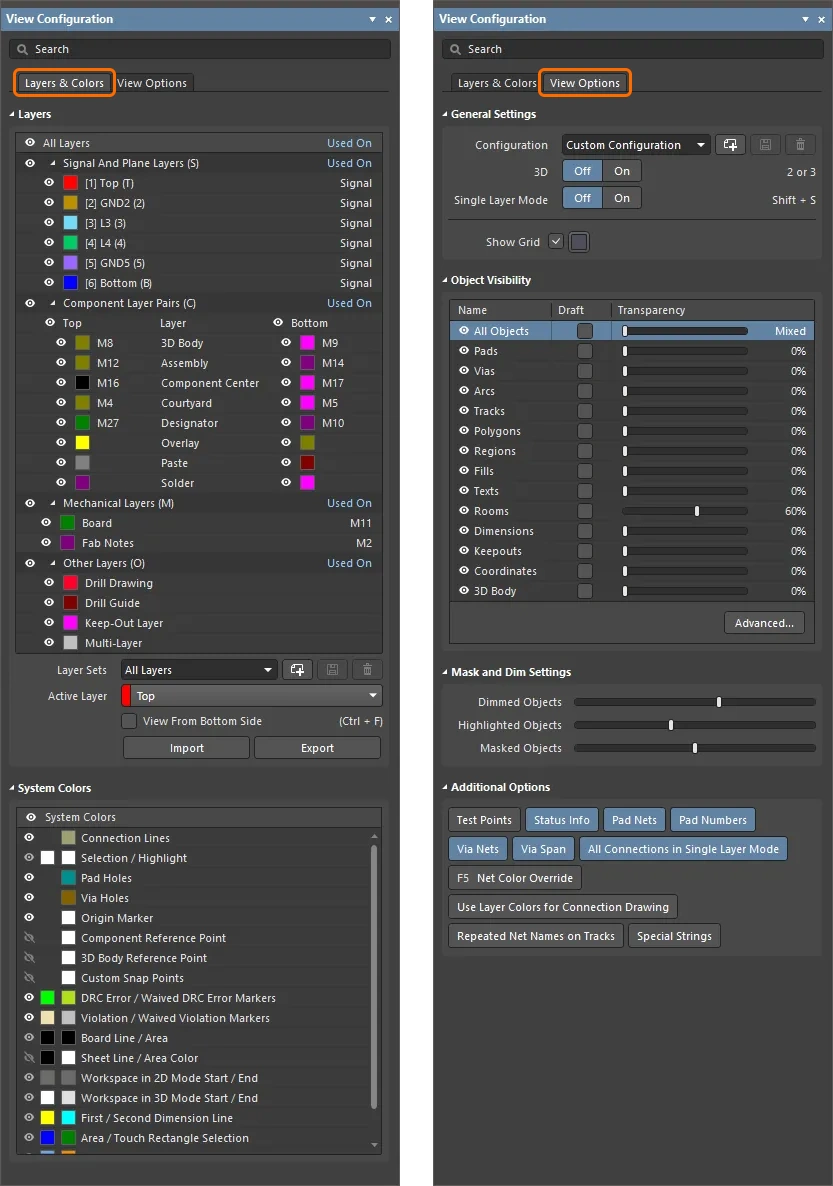
| Add Mechanical layers | Механические слои можно использовать попарно для задач, связанных со сторонами платы, например для определения областей размещения компонентов, или по отдельности для общих задач, например для задания контура платы. Механические слои добавляются на панели View Configuration ( Подробнее о механических слоях. |
| Controlling the display of layers | Видимость всех слоев настраивается на панели View Configuration ( Подробнее о настройке отображения слоев на панели View Configuration. |
 ).
).Настройте проектные ограничения
Редактор печатных плат — это среда проектирования на основе ограничений: ширина трассируемого проводника каждой цепи, размер переходного отверстия, размещаемого при смене слоя трассировки, и зазоры между ними и другими объектами платы определяются соответствующими проектными ограничениями. Ограничения являются основополагающим элементом проекта, а грамотно настроенный набор ограничений помогает быстрее и эффективнее выполнить трассировку платы.
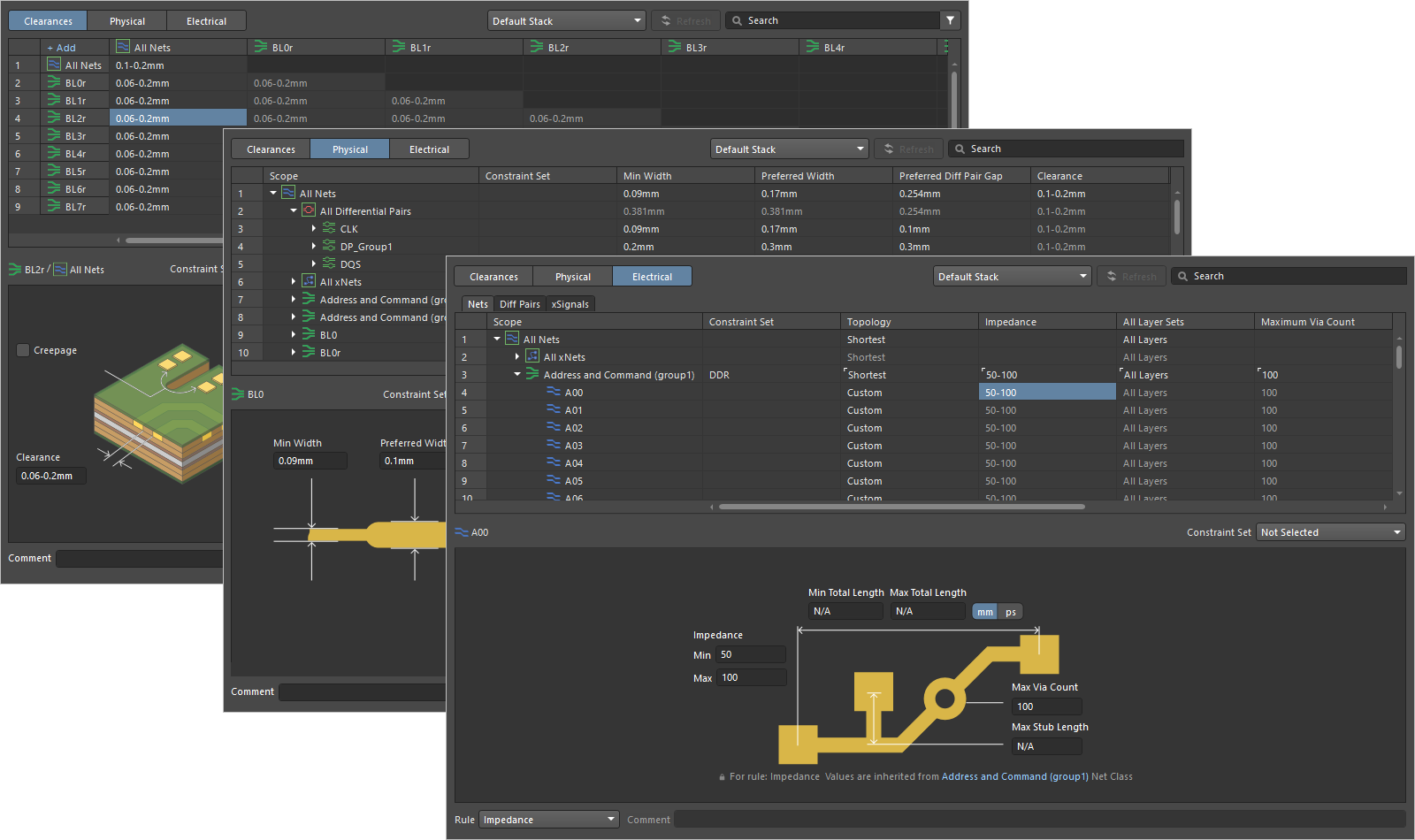 Constraint Manager — это интерфейс на основе документов, напоминающий электронную таблицу и позволяющий просматривать, создавать и настраивать проектные ограничения, используемые в ваших проектах печатных плат.
Готовы ли проектные ограничения? |
|
| Am I using Design Rules or the Constraint Manager? | Изначально интерфейсом к механизму правил редактора печатных плат служило диалоговое окно PCB Rules and Constraints Editor ( Появление Constraint Manager ( Чтобы проверить, какой способ задания проектных ограничений используется в текущем проекте печатной платы, откройте документ схемы или платы и проверьте наличие команды Design » Constraint Manager в главном меню редактора схем или редактора печатных плат. Если эта команда есть, в проекте используется Constraint Manager. Если же в редакторе печатных плат отображается команда Design » Rules, то PCB Rule and Constraints Editor диалоговое окно используется для этого проекта. Подход выбирается при создании проекта. Подробнее о Constraint Manager. |
| What is a design rule, or design constraint | Вместо того чтобы требовать задания атрибутов каждого размещаемого объекта трассировки, редактор печатных плат использует систему ограничений (также называемую механизмом правил), которая определяет свойства объектов, размещаемых при интерактивной трассировке. Например, при размещении дорожки в цепи GND редактор печатных плат запрашивает у механизма правил ограничения, применимые к этому объекту и зазорам между ним и соседними объектами. Механизм правил возвращает требования: например, ширина дорожки этой цепи должна составлять 0,3 мм, а расстояние до любых медных объектов других цепей — не менее 0,2 мм. У правила проектирования или ограничения есть два ключевых аспекта: что именно settings it must have ( |
| The constraint (settings) | Это настройки, которые должны применяться к объекту: ширина дорожки, размер переходного отверстия или зазор между медными объектами (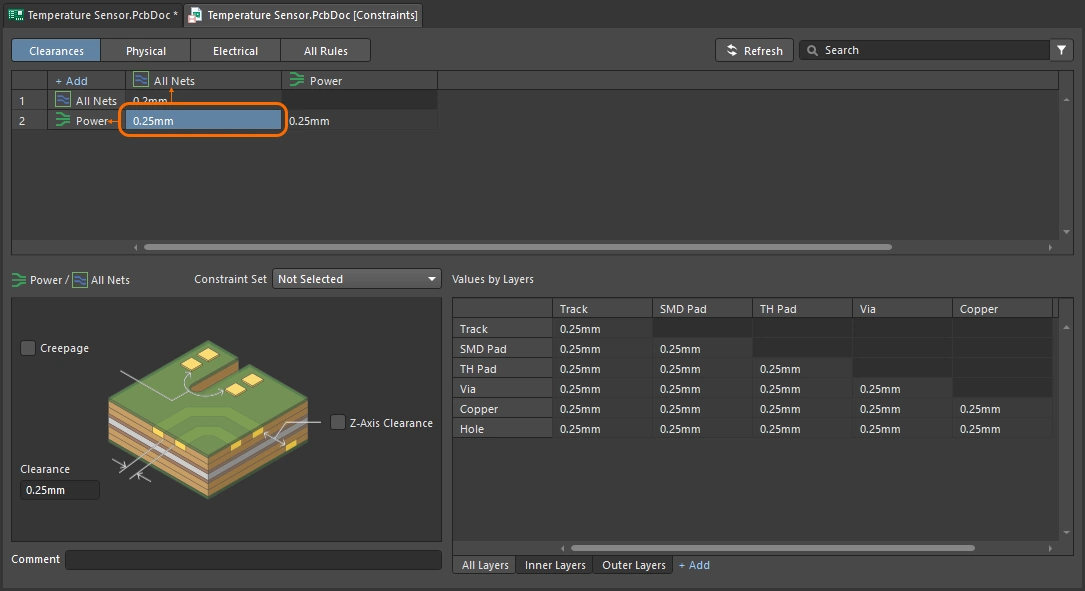 ). ). |
| The scope | Область действия определяет набор объектов, к которым применяется данное ограничение проектирования (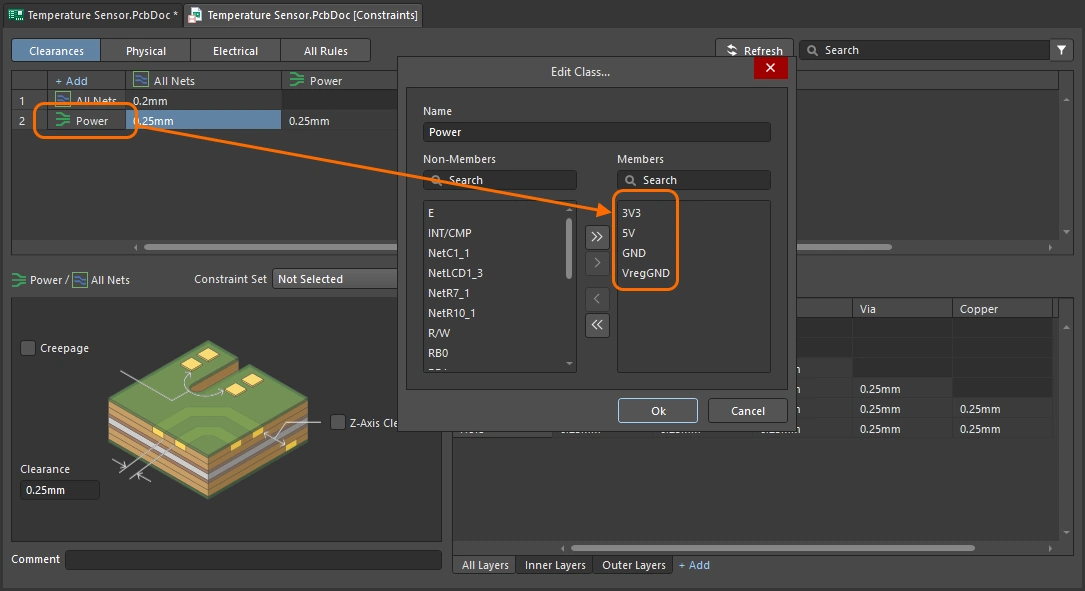 ). Это могут быть all objects на плате, в этом component class или в том differential pair. Правила имеют приоритет, поэтому ограничение, задающее ширину дорожек для всех цепей, переопределяется ограничением с более высоким приоритетом, которое применяется к цепям питания. ). Это могут быть all objects на плате, в этом component class или в том differential pair. Правила имеют приоритет, поэтому ограничение, задающее ширину дорожек для всех цепей, переопределяется ограничением с более высоким приоритетом, которое применяется к цепям питания. |
| The width constraint | Ограничение ширины задаёт minimum, preferred и maximum ширину сегментов дорожек, образующих трассу. В настройках можно указать физические значения ширины или потребовать трассировки цепей с использованием заданного профиля импеданса. Удобная возможность — изменять ширину дорожки в пределах от минимального до максимального значения во время трассировки или разрешить автоматическое сужение дорожки для прохождения через узкие места. Подробнее об этих возможностях можно прочитать на странице «Интерактивная трассировка». Подробнее об ограничении ширины дорожек. |
| The clearance constraint | Совместно с ограничением ширины действует ограничение зазора: оно определяет, насколько близко трассируемая цепь может подходить к другим объектам на плате. Здесь также можно задать несколько ограничений зазора, чтобы обеспечить расстояние от высоковольтных цепей или цепей дифференциальных пар до других дорожек, задать определённое расстояние между полигонными заливками и дорожками и т. д. Подробнее об ограничении зазора. |
| The routing via style | Третье основное ограничение, которое необходимо настроить перед началом работы, — это тип переходных отверстий для трассировки. Оно определяет переходное отверстие, автоматически размещаемое при смене слоя во время трассировки. Как и ширину дорожки, размер переходного отверстия можно изменять в пределах от минимального до максимального значения непосредственно во время трассировки. Также можно менять тип переходного отверстия (слои, которые оно соединяет). Подробнее об этих сочетаниях клавиш см. на странице «Интерактивная трассировка». Подробнее об ограничении переходных отверстий для трассировки. |
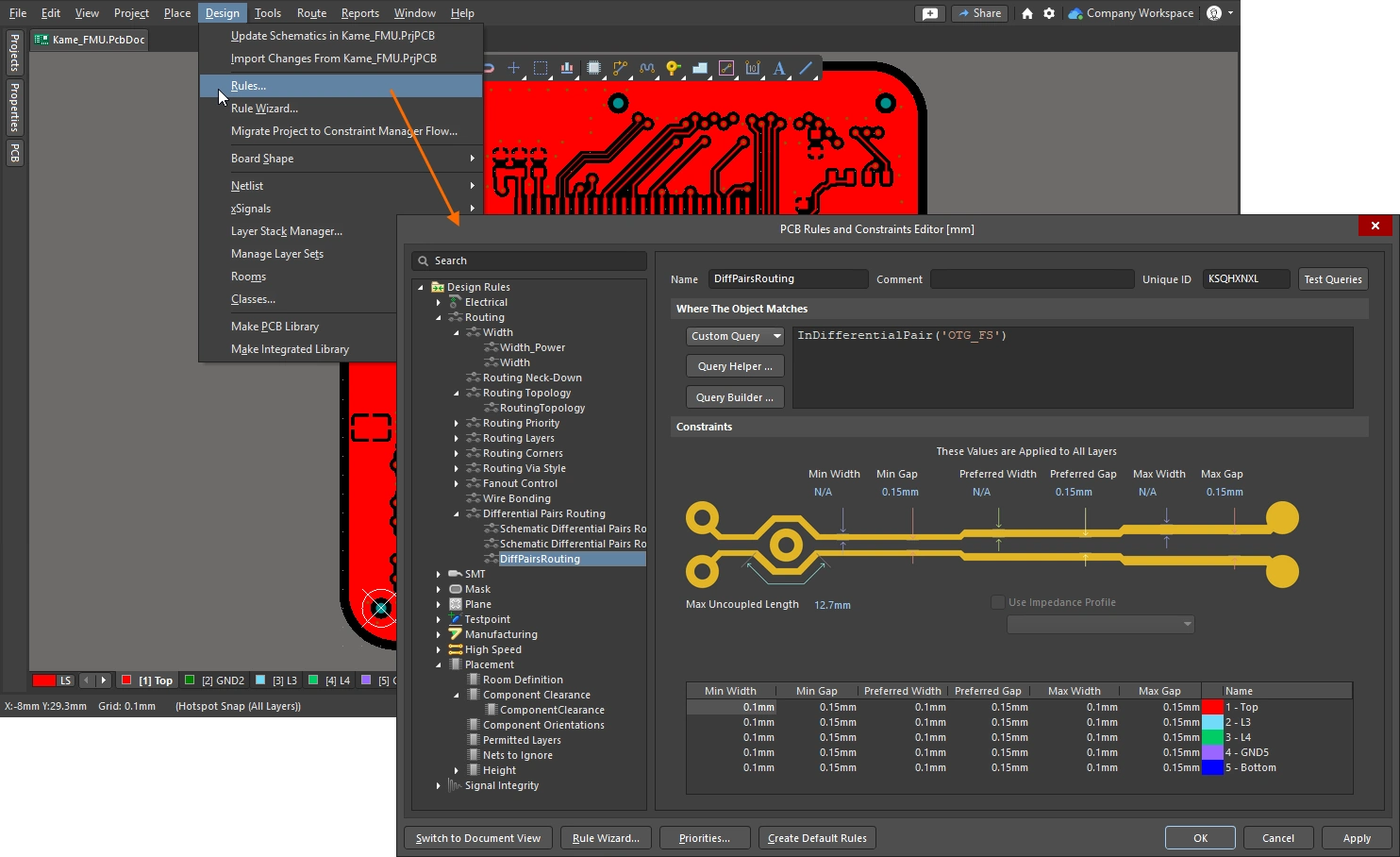 ).
).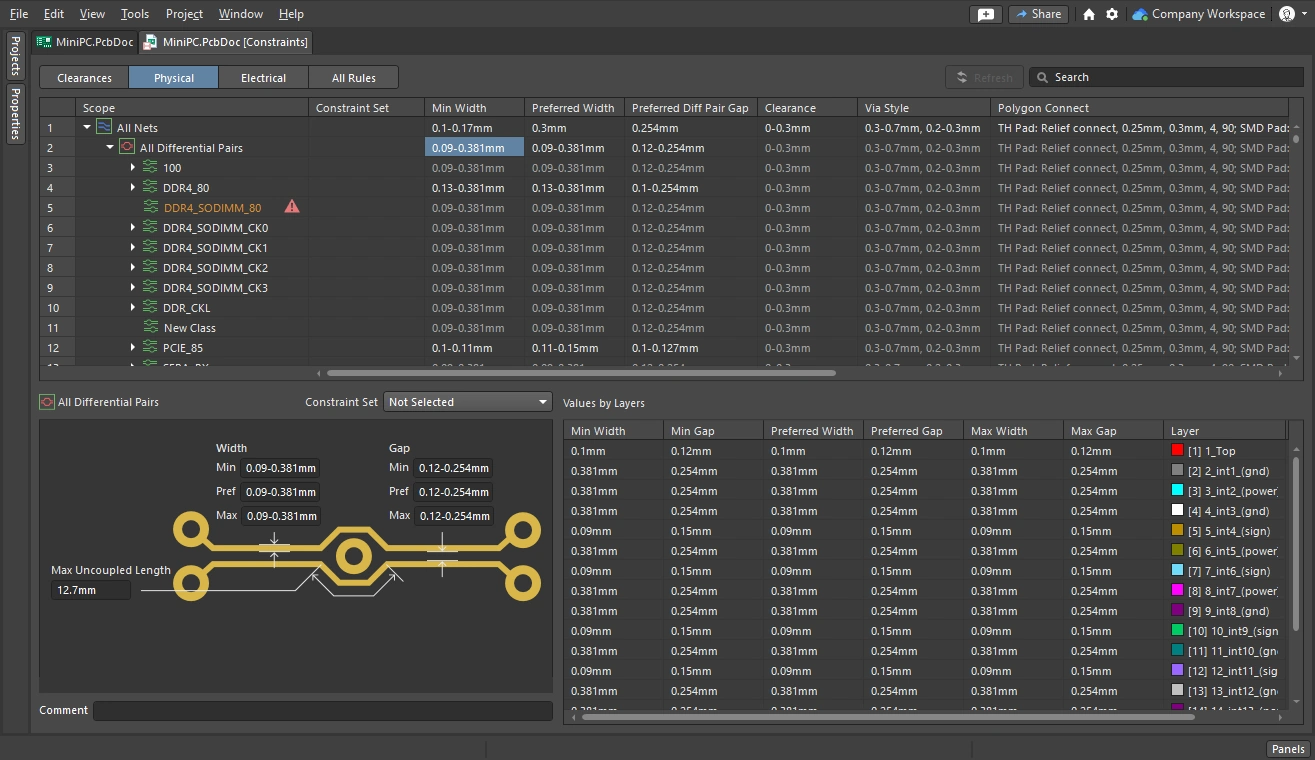 )
)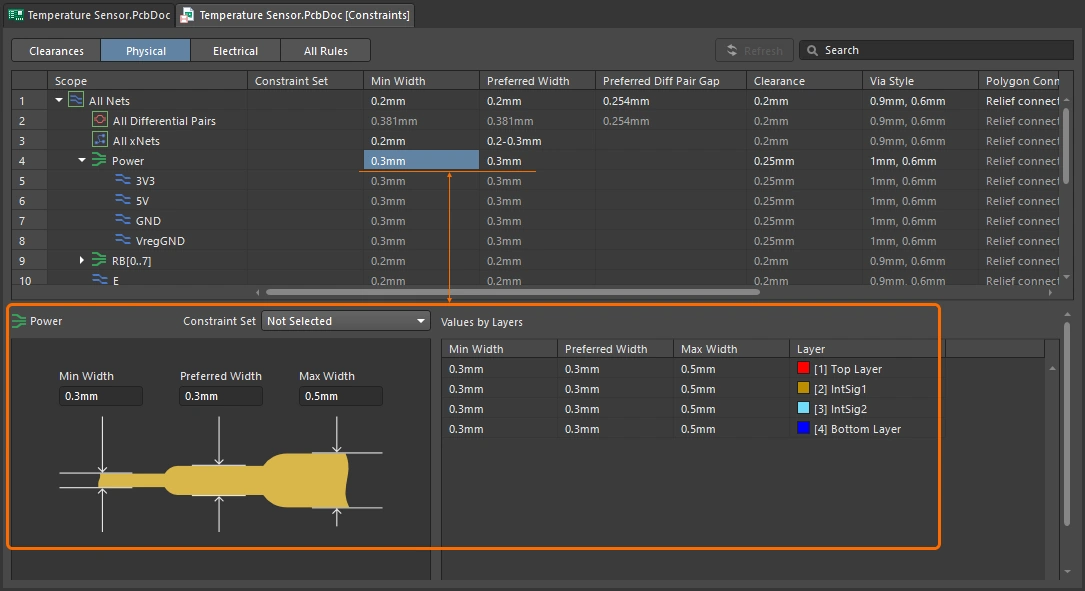 )
)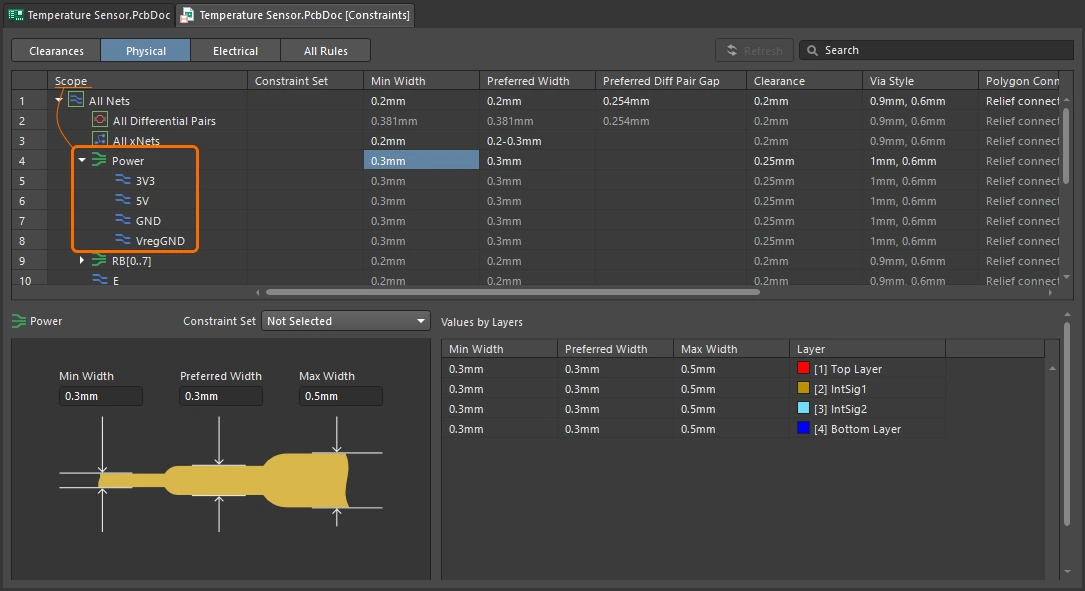 ).
).Поиск цепей
Удобный подход к трассировке — начинать работу со схемы, где легко найти важные компоненты и критически важные цепи. Можно использовать перекрёстное выделение и перекрёстное зондирование непосредственно для компонентов и цепей схемы, подсвечивая соответствующие объекты на печатной плате. Подробнее о перекрёстном выделении и перекрёстном зондировании между схемой и редактором печатных плат.
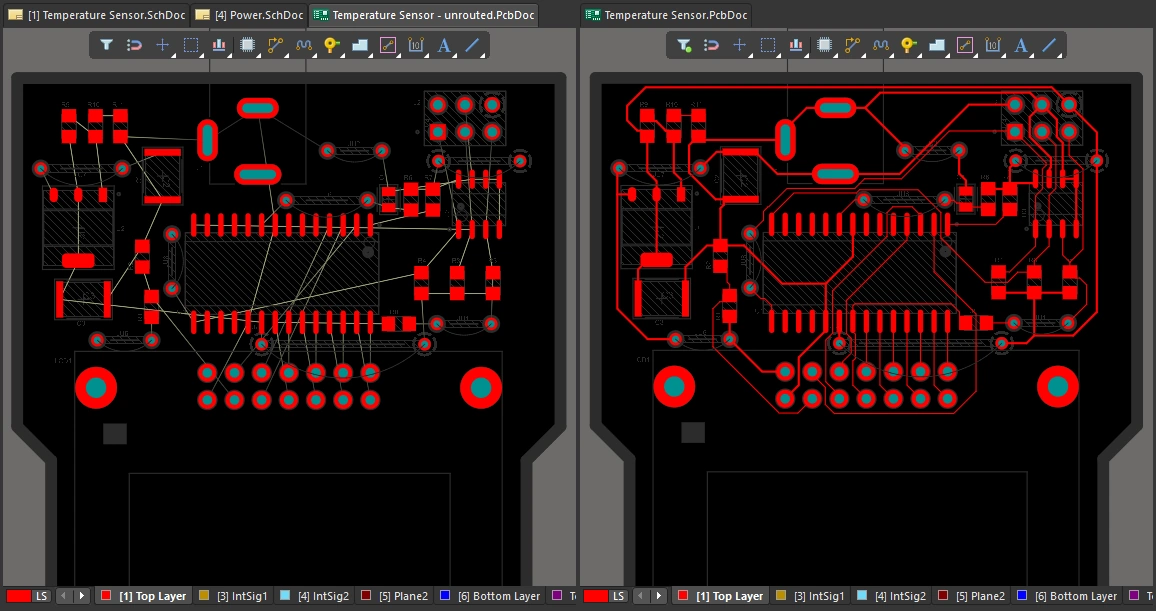
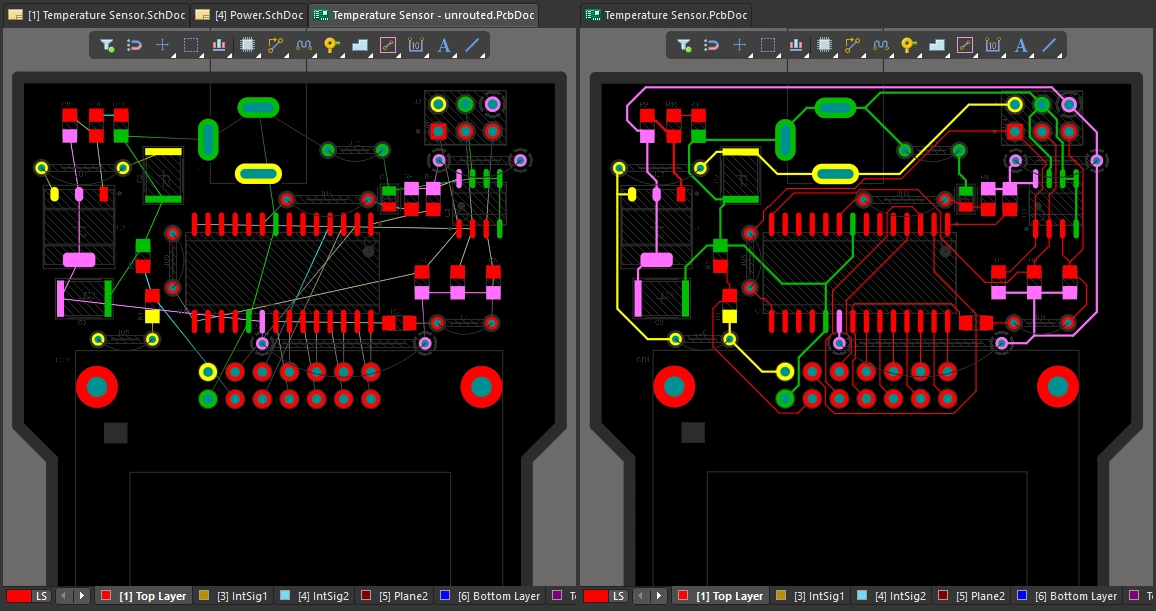
Отображением линий связи также можно управлять, маскируя или скрывая цепи, которые сейчас не нужны. Другой подход — задать цвета важных цепей, чтобы упростить процесс трассировки. Краткое описание этих возможностей приведено ниже. Подробнее об управлении отображением линий связи.
Назначение цветов цепям |
|
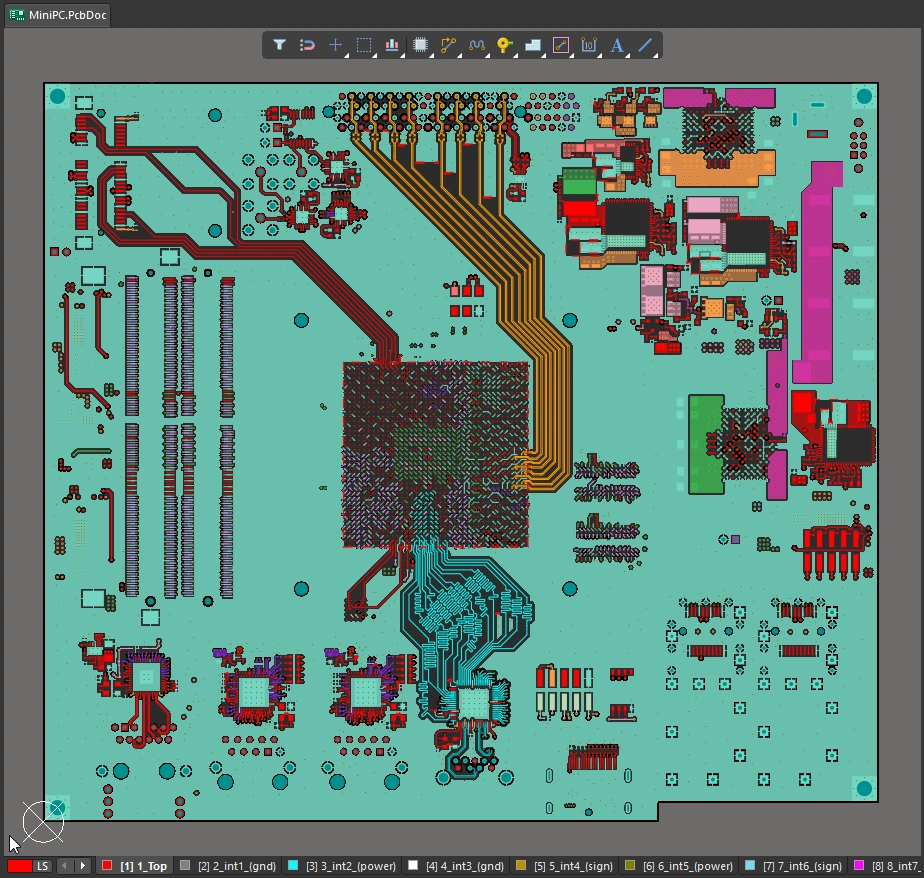
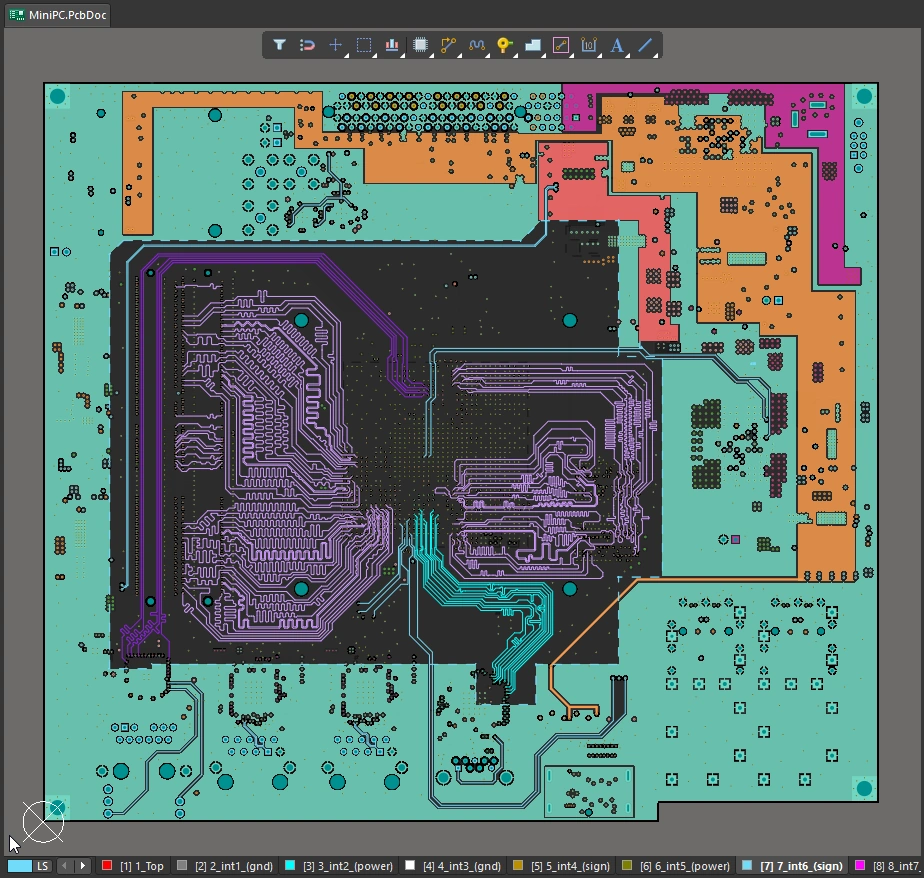
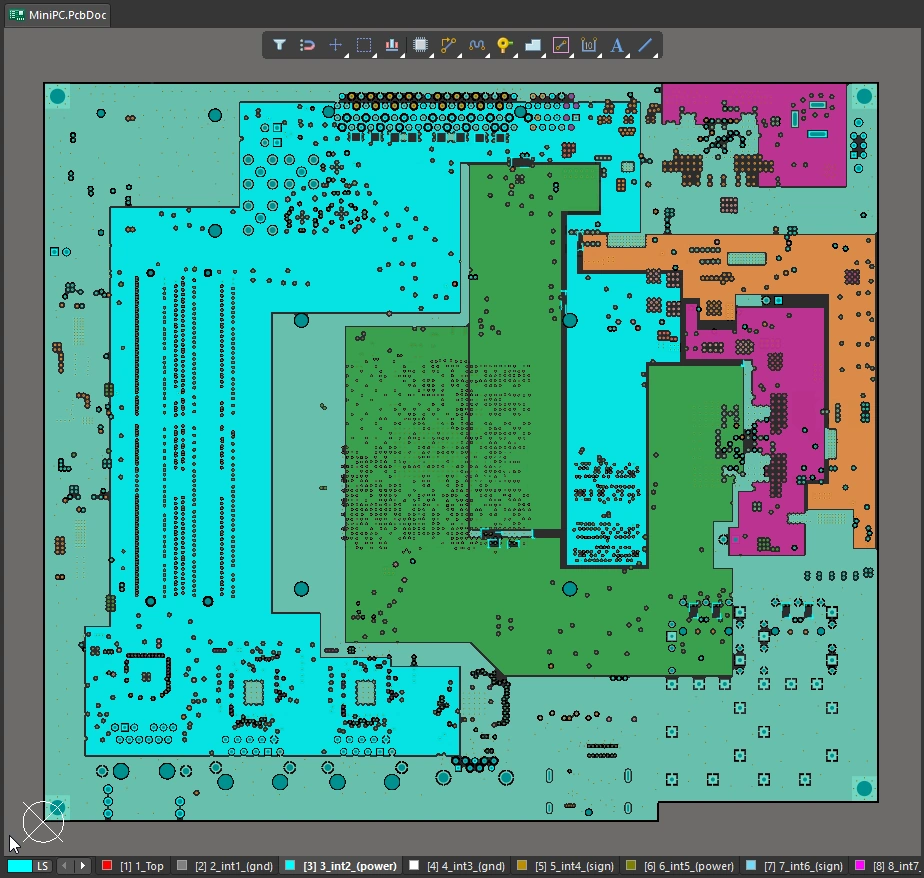
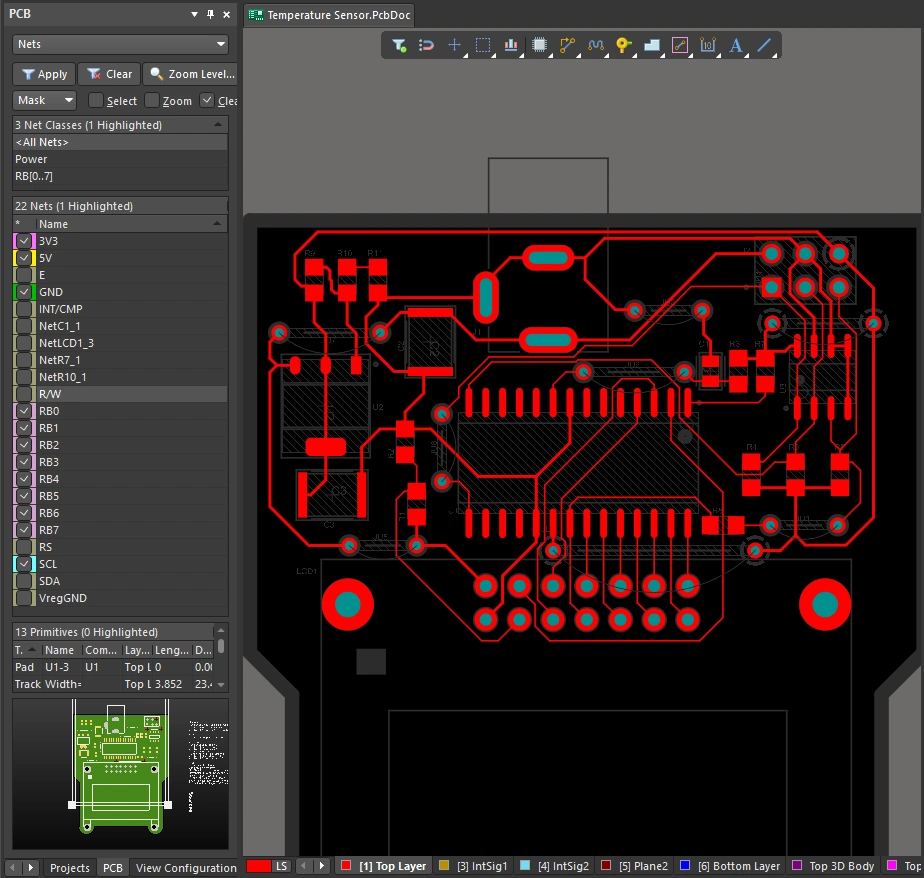
| Applying color to nets | В редакторе печатных плат всем линиям связи назначен цвет по умолчанию, а после трассировки каждая цепь отображается цветом слоя, на котором она проложена ( |
| Apply the color in the schematic | При необходимости можно назначить цвета цепям на схеме с помощью подменю View » Net Colors (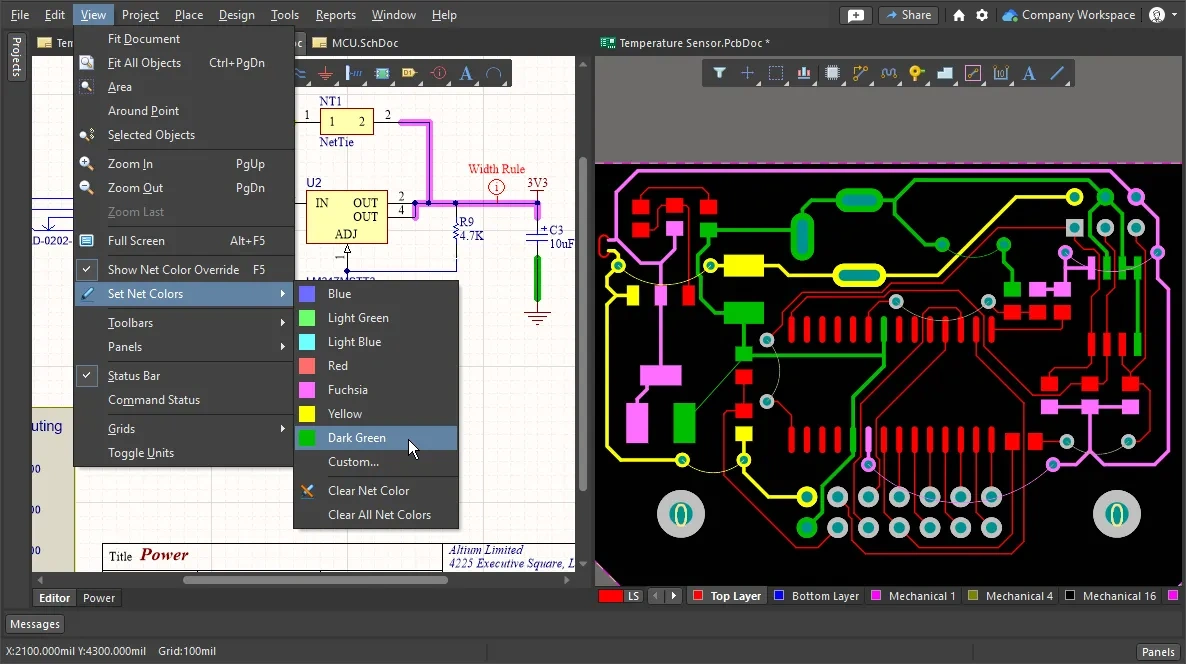 ). При синхронизации проекта эти цвета передаются соответствующим цепям на печатной плате. ). При синхронизации проекта эти цвета передаются соответствующим цепям на печатной плате. |
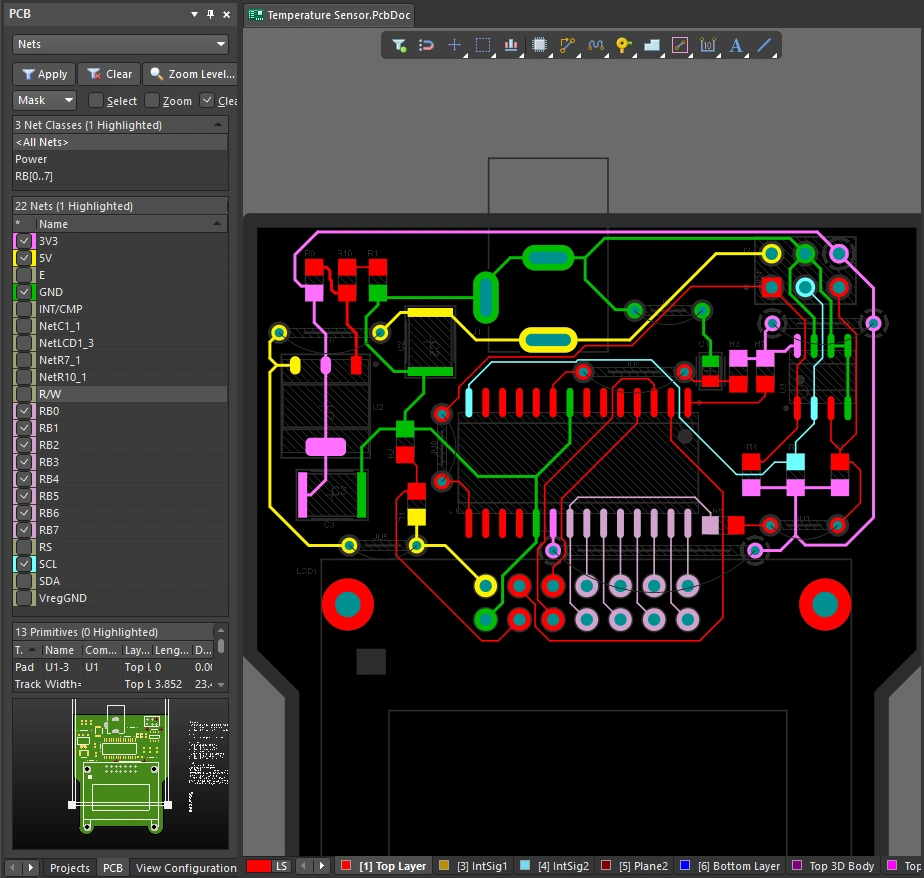
| Apply color in the PCB editor | Назначать цвета цепям на схеме необязательно: при желании их можно задать непосредственно в редакторе печатных плат. Проще всего сделать это на панели PCB, где можно применить изменения к одной цепи, классу цепей или набору цепей, выбранных интерактивно. Используйте стандартные способы выделения Windows, чтобы выбрать несколько имён цепей в режиме Nets панели PCB, затем щёлкните правой кнопкой мыши и выберите команду Change Net Color в контекстном меню (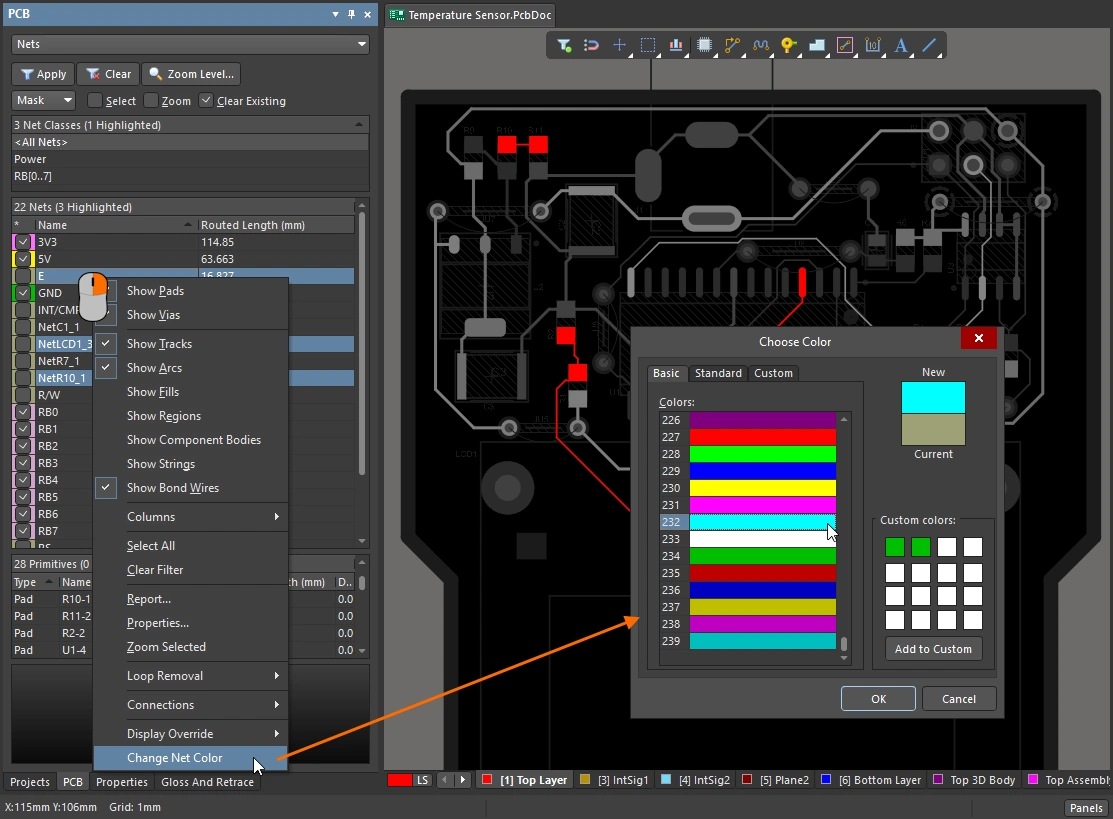 ). ). |
| Apply the color to the routing | В редакторе печатных плат функцией переопределения цвета можно управлять на уровне отдельных цепей, включая её только для тех цепей, которые вас сейчас интересуют (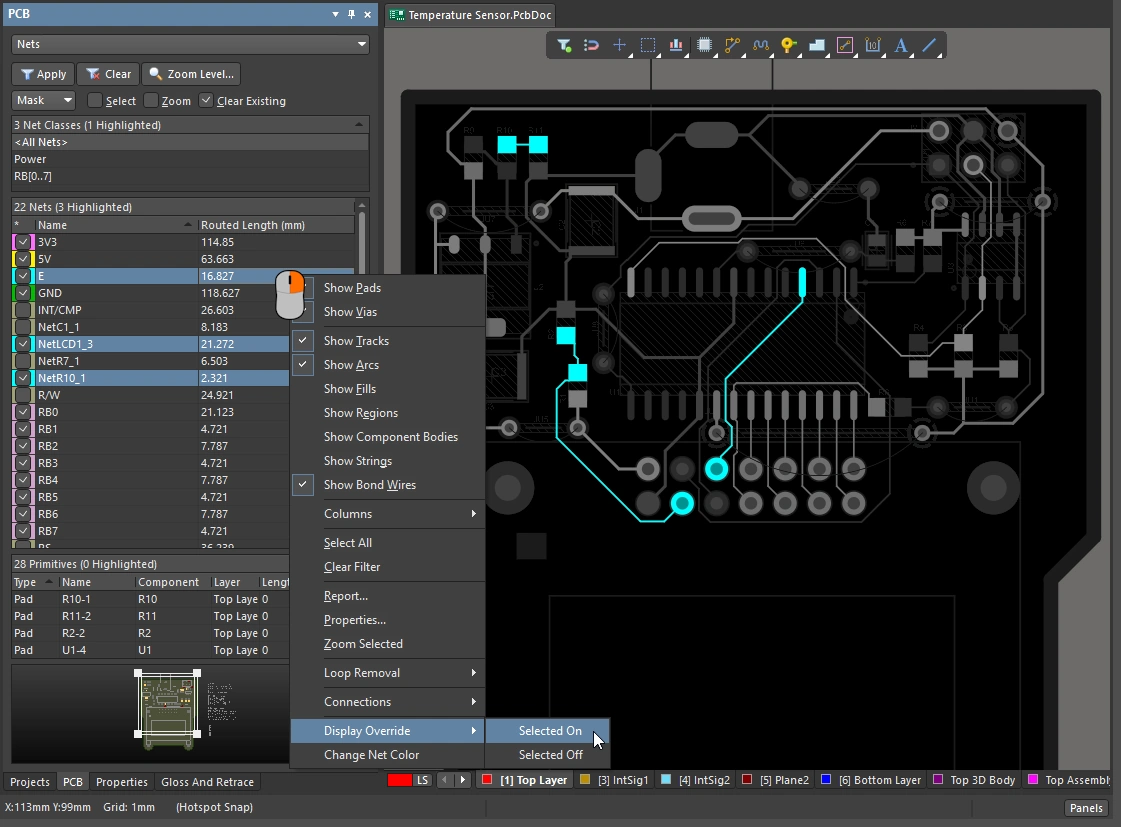 ). ). |
| Toggle the Net Color Override feature on and off | Переопределение цвета цепей также можно включать (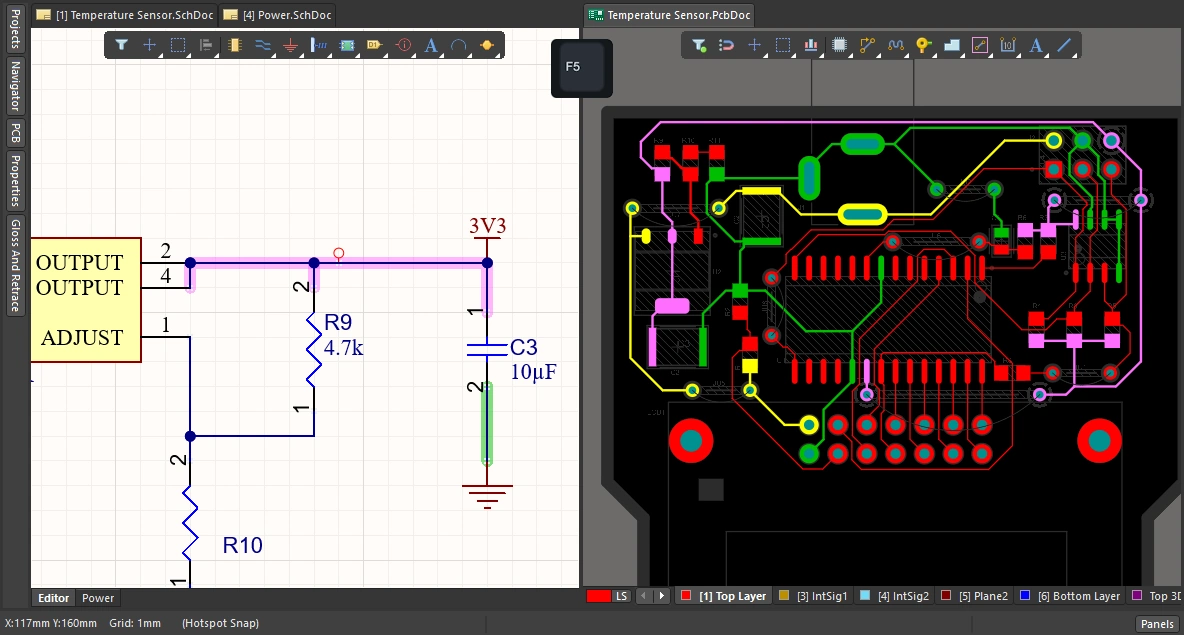 ) и отключать ( ) и отключать (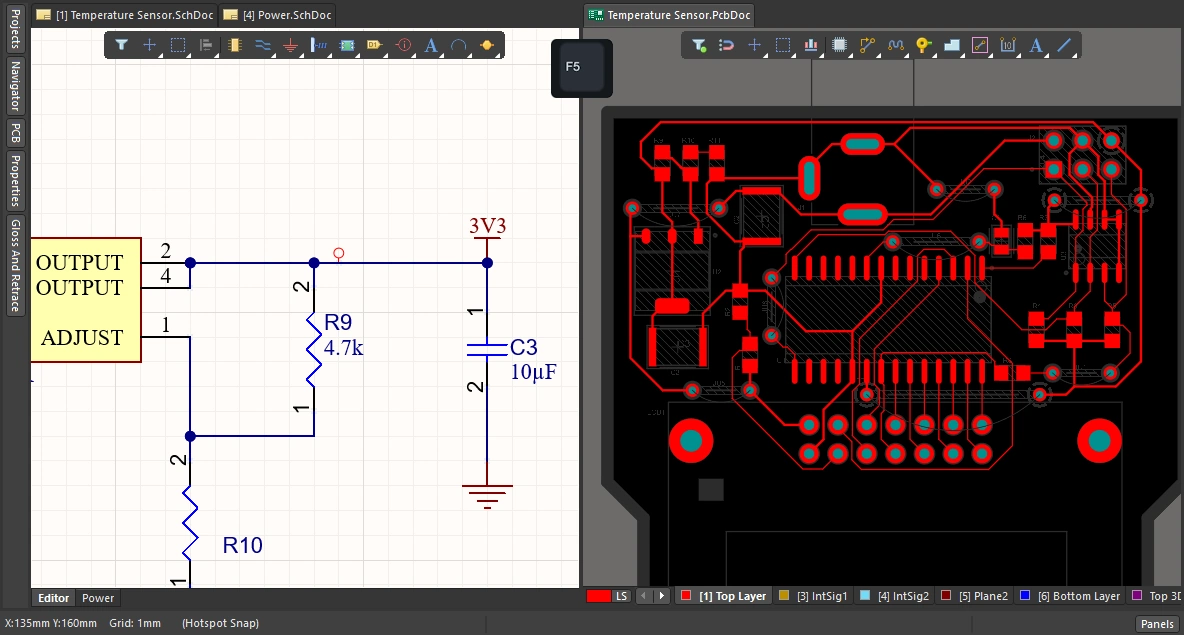 ) как в редакторе схем, так и в редакторе печатных плат с помощью сочетания клавиш ) как в редакторе схем, так и в редакторе печатных плат с помощью сочетания клавиш F5. |
 ).
). ).
).Подробнее об использовании цвета для выделения цепей.
 Локализовано с помощью ИИ