
Панели для досок
Краткий обзор
- Узнайте, как с помощью встроенных массивов плат создавать производственные панели, в том числе с повторяющимися копиями одной платы и с платами разных типов.
- Познакомьтесь с основными способами разделения плат — V-образным скрайбированием и использованием отламываемых перемычек — и узнайте, как задать их в редакторе печатных плат.
- Узнайте, как в Altium Designer выполняются обновление связанных исходных печатных плат, графическое редактирование массивов, проверка совместимости стеков слоев и формирование отчетов о ее результатах.
Печатные платы изготавливают не по одной: как правило, несколько плат размещают на одной заготовке — панели. Панель может сформировать изготовитель, либо разработчик платы может создать ее в редакторе печатных плат с помощью функции Embedded Board Array, также известной как panelization.
Массив встроенных плат — это примитивный объект проекта, который размещается в рабочей области редактора печатных плат и связывается с существующим файлом платы. Массив встроенных плат stamps out связанную плату от 1 до n раз с заданным интервалом. Разместив несколько массивов встроенных плат, можно также создать производственную панель из разных плат или расположить одинаковые платы с чередованием ориентации.
На рисунке ниже показана плата, повторенная восемь раз с чередованием ориентации (каждая вторая плата перевернута). Для этого были размещены два массива встроенных плат: один с платами в исходной ориентации, другой — с перевернутыми. Структура слоев, размеры, сведения о V-образных канавках и фрезеровании добавлены в этот файл, а не в исходный файл платы.
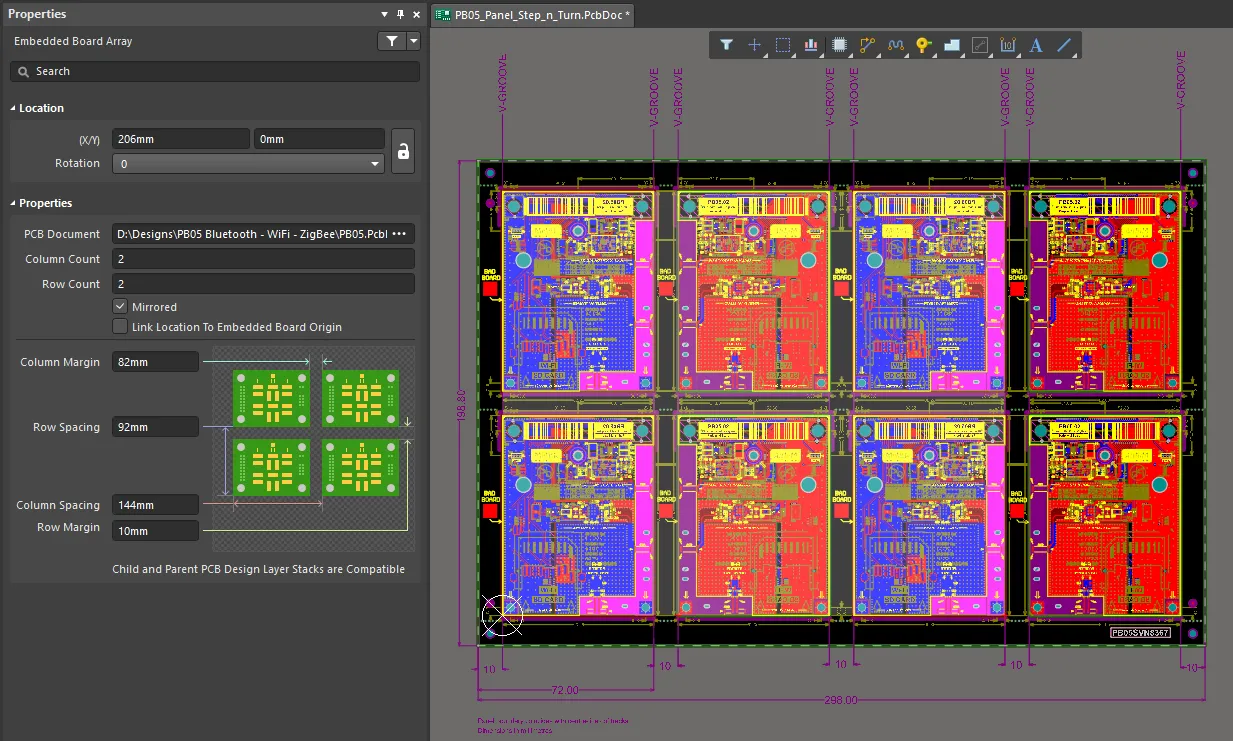
Поскольку массив встроенных плат связан с исходной платой, любые изменения в ее проекте загружаются в массив при следующем открытии файла платы с массивом.
Размещение
После запуска команды размещения массива встроенных плат (Place » Embedded Board Array/Panelize) курсор примет вид перекрестия и включится режим размещения массива. Положение перекрестия определяет нижний левый угол массива плат.
- Поместите этот угол массива в нужное место, затем щелкните мышью или нажмите Enter для размещения.
- Продолжайте размещать массивы встроенных плат либо щелкните правой кнопкой мыши или нажмите Esc, чтобы выйти из режима размещения.
Проверка совместимости структуры слоев
При формировании панели важно убедиться, что структура слоев каждой связанной дочерней платы совместима со структурой слоев родительской платы, на которой размещаются массивы. При выборе исходного проекта печатной платы для размещаемого массива встроенных плат Altium Designer сравнивает структуру ее слоев со структурой слоев активной платы, в которую вы помещаете массив. Результат сравнения отображается в режиме Массив встроенных плат панели Properties :
- Если структуры слоев совместимы, отображается следующий текст: Child and Parent PCB Design Layer Stacks are Compatible.
- Если структуры слоев несовместимы, отображается следующий текст: Child and Parent PCB Design Layer Stacks are NOT Compatible.
Если выбрать исходный проект печатной платы для массива встроенных плат во время размещения (нажав Tab после выбора команды размещения массива и выбрав плату на панели Properties), при несовместимости структур слоев откроется диалоговое окно Warning!. Вы можете устранить несоответствие вручную позднее (параметр Synchronize Manually Later); при попытке сформировать производственные выходные данные появится напоминание. Либо можно поручить Altium Designer автоматически попытаться устранить проблемы совместимости структуры слоев (параметр Synchronize Automatically Now). В процессе автоматической синхронизации структур слоев программа попытается:
- Обеспечить наличие всех необходимых слоев структуры дочерней платы в структуре родительской платы (файла платы, содержащего массив встроенных плат) с соблюдением их порядка.
- Изменить структуру слоев родительской платы для достижения синхронизации; дочерняя плата никогда не изменяется.
- Только добавлять слои или изменять их типы в родительской плате; слои никогда не удаляются.
При обнаружении несовместимых структур слоев на панели сообщение о проблеме также появляется на вкладке Health Check панели Properties в режиме Board. Подробнее см. в разделе Монитор проверки состояния печатной платы.
Вы также можете сформировать отчет о совместимости структур слоев для активного документа панели печатных плат. В этом отчете приводятся сведения о структуре слоев каждой платы на панели, а также о структуре слоев самой панели. Если в документе печатной платы размещен хотя бы один массив встроенных плат, в главном меню доступна команда Reports » Stackup Compatibility Report. После ее запуска формируется отчет Embedded Boards Stackup Compatibility - <PCBDocumentName>.html, который открывается как активный документ. При наличии несовместимостей отчет содержит сводку о количестве несовместимых слоев во встроенных платах, размещенных в документе панели. Также приводится таблица совместимости, наглядно показывающая структуры слоев встроенных плат и самой панели. Несовместимые слои выделяются красным текстом.
Таблица также содержит гиперссылки для открытия Диспетчера структуры слоев для каждой платы и панели, чтобы можно было изучить структуры слоев и определить способ устранения несовместимостей. При переходе по такой ссылке соответствующий документ платы сначала становится активным, после чего открывается Layer Stack Manager.
Графическое редактирование
Этот способ редактирования позволяет выбрать размещенный объект массива встроенных плат непосредственно в рабочей области и графически изменить его положение или ориентацию.
При выборе объекта встроенного массива плат он выделяется светло-серым фоном. На изображениях ниже показаны массив плат без ссылки на исходную плату (первое изображение) и массив 2 x 2, ссылающийся на один проект печатной платы (второе изображение).
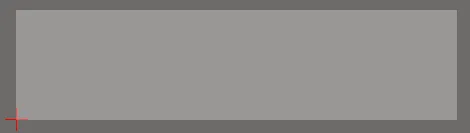
Массив плат без ссылки на исходную плату
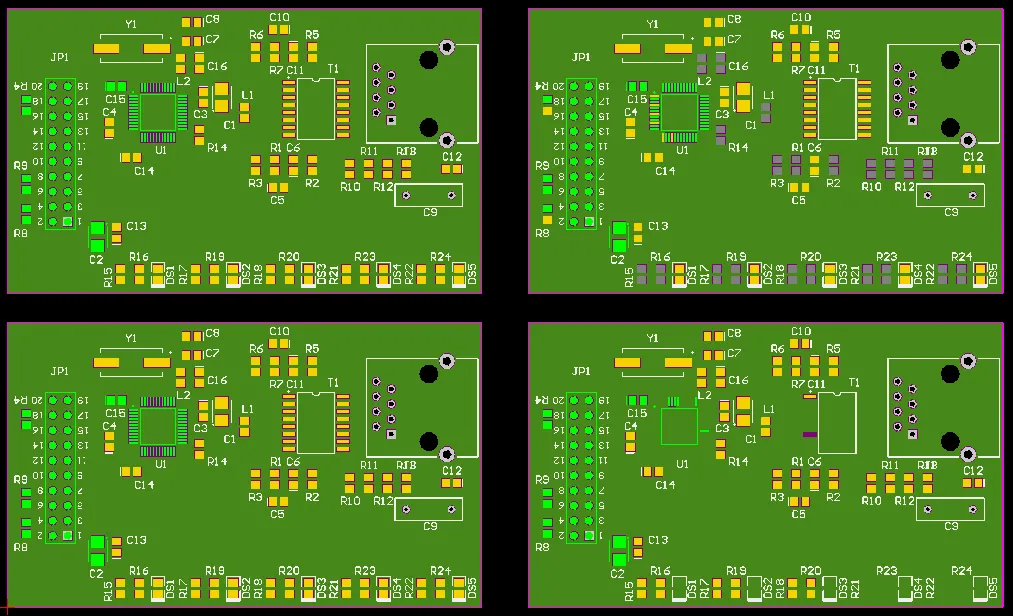
Массив 2 x 2, ссылающийся на один проект печатной платы
Щелкните в любом месте внутри границы массива и перетащите его в нужное положение. Массив автоматически «захватывается» за левый нижний угол, а точка его расположения используется в качестве точки привязки к курсору. Во время перетаскивания встроенный массив плат можно поворачивать или переворачивать следующими способами:
- Нажмите Spacebar, чтобы повернуть встроенный массив плат. Поворот выполняется против часовой стрелки.
- Нажмите клавишу L, чтобы перевернуть встроенный массив плат на другую сторону платы.
Примечания
- Встроенные массивы плат, используемые для представления производственной панели, следует размещать в отдельном документе PCB в составе текущего или другого проекта печатной платы. Этот документ следует рассматривать как производственный «центр» для других документов PCB, содержащих сами проекты плат.
- Можно размещать дополнительные объекты, необходимые для изготовления панели (например, свободные контактные площадки в качестве технологических отверстий), однако в документе со встроенными массивами плат не рекомендуется размещать какие-либо другие объекты, представляющие саму физическую конструкцию платы.
- Поскольку объект встроенного массива плат ссылается на файл проекта печатной платы, а не содержит его вставленную копию, исходный проект платы можно изменять в любое время. После сохранения файла, на который ссылается массив, обновите вид документа панели, чтобы отобразить актуальное состояние плат.
- Если размещенный массив еще не ссылается на документ PCB, он отображается в виде зеленой прямоугольной рамки с текстом No source в центре и небольшим крестиком, отмечающим левый нижний угол массива.
- Для панели со встроенными массивами плат можно сформировать файлы Gerber, NC Drill, ODB++, а также печатную документацию.
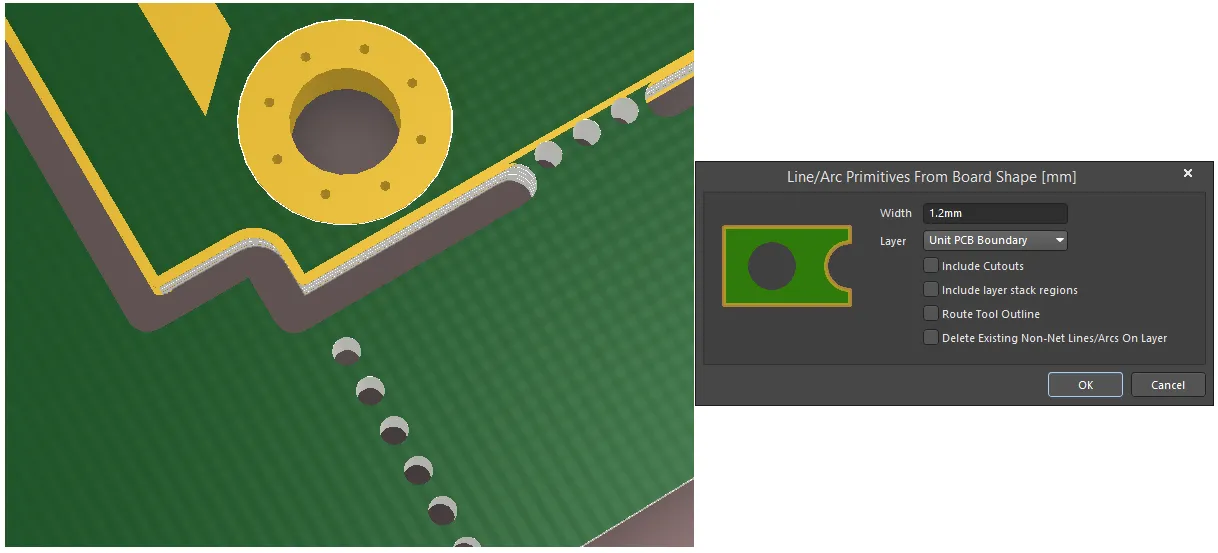
- При использовании параметра Route Tool Outline команды Design » Board Shape » Create Primitives From Board Shape можно также выбрать параметр Include Cutouts, чтобы смоделировать траектории инструмента вдоль краев вырезов в плате.
-
Программа автоматически пытается устранить проблемы совместимости стеков слоев. В процессе автоматической синхронизации стеков слоев выполняются попытки:
- Обеспечить наличие всех необходимых упорядоченных слоев стека дочерней платы в родительской плате (файле PCB, содержащем встроенный массив плат).
- Изменить стек слоев родительской платы для достижения синхронизации — дочерняя плата никогда не изменяется.
- Вносить в родительскую плату только изменения, связанные с добавлением слоев или изменением их типа; слои никогда не удаляются.
- Обратите внимание: в настоящее время отверстия с зенковкой и цековкой не поддерживаются встроенным массивом плат, а также его таблицей сверловки и редактором размеров отверстий.
Свойства встроенного массива плат
Вкладка «Общие»
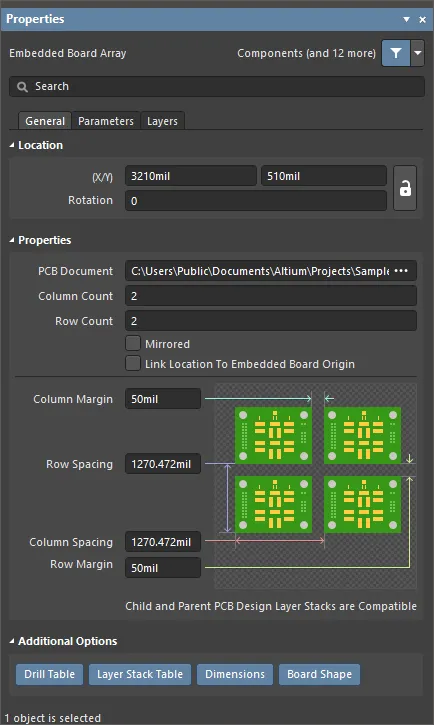
Расположение
 справа от этой области должен отображаться в виде
  (разблокировано). Нажмите значок блокировки/разблокировки, чтобы изменить состояние блокировки.
-
(X/Y)
- X (первое поле) — текущая координата X (по горизонтали) опорной точки встроенного массива плат относительно текущего начала координат рабочей области проекта. Измените значение, чтобы изменить положение встроенного массива плат по оси X. Значение можно вводить в метрических или дюймовых единицах; если единицы отличаются от используемых по умолчанию, укажите их при вводе значения.
- Y (второе поле) — текущая координата Y (по вертикали) опорной точки встроенного массива плат относительно текущего начала координат. Измените значение, чтобы изменить положение встроенного массива плат по оси Y. Значение можно вводить в метрических или дюймовых единицах; если единицы отличаются от используемых по умолчанию, укажите их при вводе значения.
- Rotation — угол поворота встроенного массива (в градусах), измеряемый против часовой стрелки от нулевого положения (горизонталь 3 o'clock).
Свойства
-
PCB Document — отображает путь к текущему исходному документу PCB, который будет использоваться для заполнения массива. Нажмите
 , чтобы выбрать другой документ PCB.
- Column Count — отображает количество столбцов в массиве плат. Измените это поле, чтобы задать количество столбцов в массиве.
- Row Count — отображает количество строк в массиве плат. Измените это поле, чтобы задать количество строк в массиве.
- Mirrored — включите для зеркального отражения массива плат по горизонтали.
- Link Location to Embedded Board Origin — включите, чтобы использовать начало координат встроенной платы в качестве точки отсчета массива плат/панели. Отключите (по умолчанию), чтобы строить массив относительно левой нижней точки объектов в рабочей области исходной платы.
-
Column Margin — отображает текущий зазор между краями печатных плат в соседних столбцах массива. Значения можно задавать в единицах
mmилиmil. Чтобы указать единицы при вводе числа, добавьте к значению суффиксmmилиmil. -
Row Spacing — отображает текущий шаг между печатными платами в массиве по вертикали. Зазор между двумя соседними платами равен шагу за вычетом высоты одной платы. Измените это поле, чтобы изменить шаг плат. Значения можно задавать в единицах
mmилиmil. Чтобы указать единицы при вводе числа, добавьте к значению суффиксmmилиmil. -
Column Spacing — отображает текущий шаг между печатными платами в массиве по горизонтали. Зазор между двумя соседними платами равен шагу за вычетом ширины одной платы. Измените это поле, чтобы изменить шаг плат. Значения можно задавать в единицах
mmилиmil. Чтобы указать единицы при вводе числа, добавьте к значению суффиксmmилиmil. -
Row Margin — отображает текущий зазор между краями печатных плат в соседних строках массива. Значения можно задавать в единицах
mmилиmil. Чтобы указать единицы при вводе числа, добавьте к значению суффиксmmилиmil.
Дополнительные параметры
Задайте отображение или скрытие дополнительных объектов по типам. Если кнопка синяя, объекты этого типа будут отображаться.
Вкладка Parameters
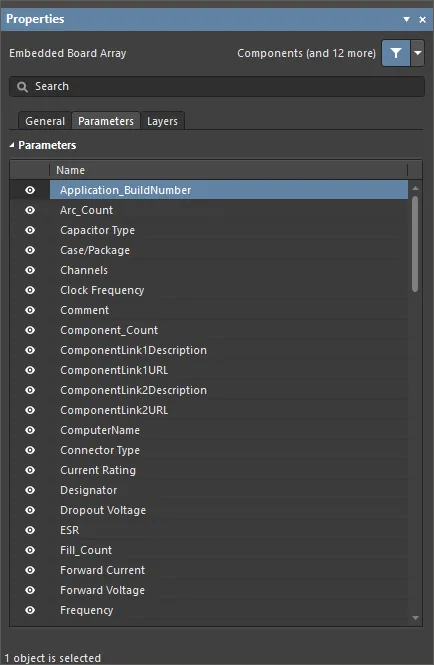
Table — отображает Name каждого параметра в списке. Используйте значок  , чтобы включать или отключать отображение параметров.
Вкладка Layers

Table — отображает Name и Type всех слоёв связанной платы. Используйте значок , чтобы включать или отключать отображение слоёв.
 Локализовано с помощью ИИ