
Прозрачность объектов и слоев
Краткий обзор
- Узнайте, где находятся элементы управления прозрачностью и как настраивать ее для объектов, слоев или отдельных сочетаний слоя и типа объекта.
- Посмотрите, как диалоговое окно Object Visibility и конфигурация Altium Transparent 2D помогают настроить более удобное отображение платы.
- Воспользуйтесь практическими советами по отображению перекрытых деталей, чтобы упростить проверку полигональных заливок, контактных площадок, переходных отверстий и слоев маски.
Область Object Visibility панели View Configuration позволяет задать прозрачность каждого объекта печатной платы. Используйте ползунок Transparency , чтобы задать значение в процентах, или введите нужное значение непосредственно в поле процентов.
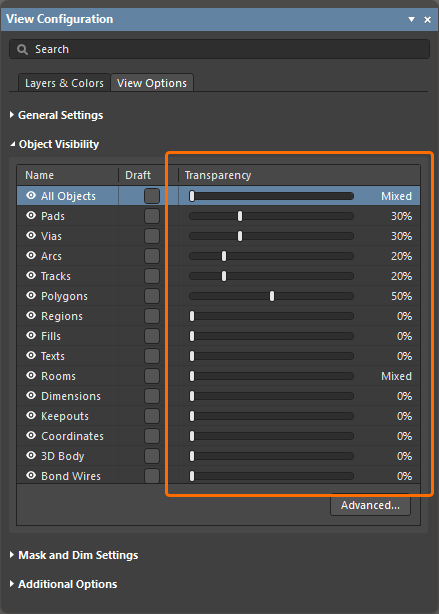
Altium Designer также позволяет задавать прозрачность отдельно для каждого типа объектов и для каждого слоя, который может использоваться при проектировании платы. Это дает дополнительные возможности управления отображением объектов в рабочей области. Диалоговое окно Object Visibility позволяет настраивать, подбирать и точно регулировать уровни прозрачности в соответствии с вашими потребностями. Чтобы открыть диалоговое окно Object Visibility, нажмите кнопку  в нижней части области Object Visibility на вкладке View Options панели View Configuration.
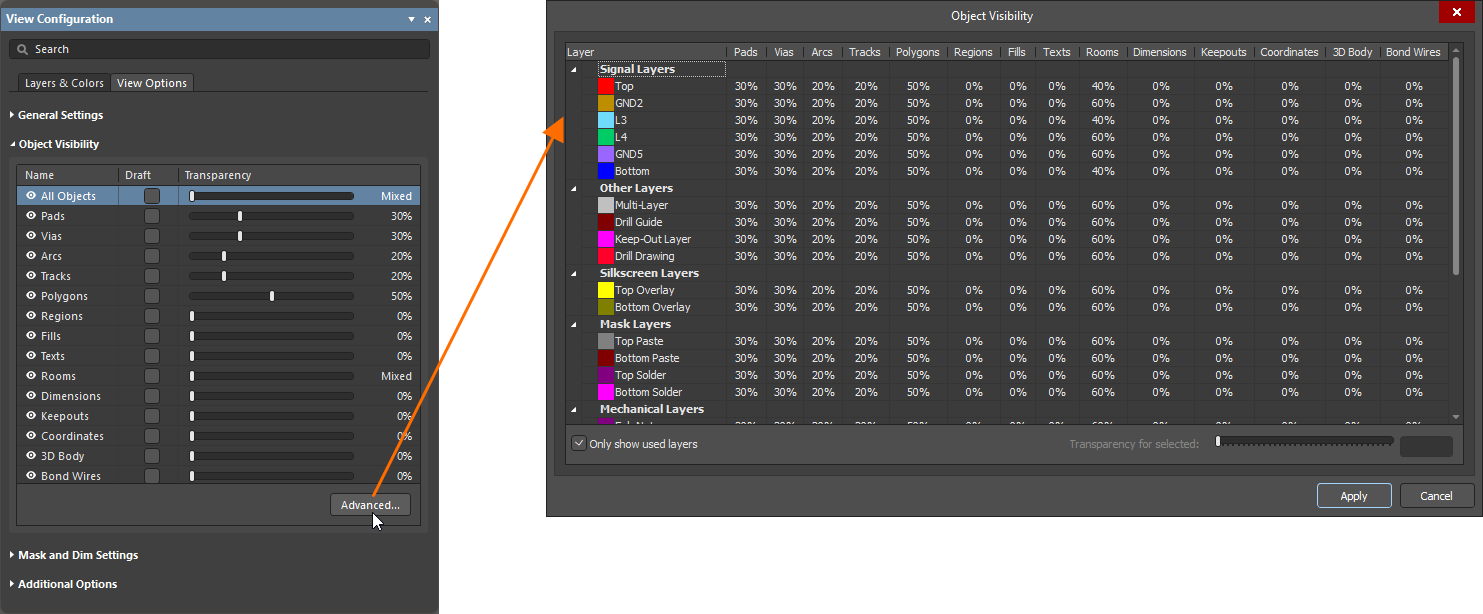
Параметры и элементы управления диалогового окна Object Visibility
Столбцы/строки
-
Layers — каждый слой можно выбрать в левой части таблицы, щелкнув по нужному слою. Для изменения прозрачности необходимо выделить всю строку. При необходимости используйте раскрывающееся меню рядом с именем слоя, чтобы скрыть его.
-
Objects — каждый объект можно выбрать щелчком по нему. Чтобы изменить прозрачность объекта только на определенном слое, выберите отдельную ячейку.
Элементы управления прозрачностью
- Only show used layers — установите этот флажок, чтобы отображать только слои, используемые в проекте.
- Transparency for selected — перемещайте этот ползунок, чтобы задать нужную прозрачность для выбранных строк объектов или столбцов слоев.
- Percentage — используйте это поле для ручного ввода нужной прозрачности для выбранных строк объектов или столбцов слоев.
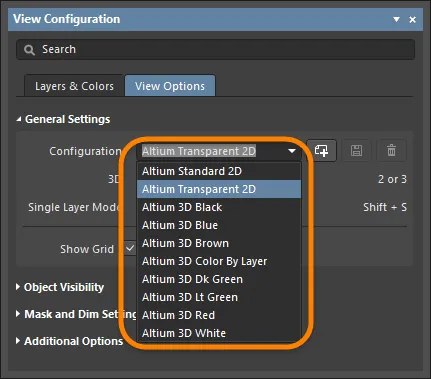
Хотя параметры прозрачности можно задать для любой конфигурации 2D-вида, в Altium Designer для этой цели предусмотрена специальная конфигурация 2D-вида по умолчанию — Altium Transparent 2D. Во всех остальных отношениях она идентична конфигурации Altium Standard 2D. Чтобы выбрать конфигурацию вида, используйте раскрывающийся список Configuration в области General Settings на вкладке View Options панели View Configuration. Конфигурации вида находятся в папке \Templates каталога установки.
Слои и объекты
В таблице диалогового окна Object Visibility строки соответствуют слоям, а столбцы — типам объектов. Это позволяет не только задавать индивидуальную прозрачность определенного объекта на разных слоях, но и устанавливать разную видимость для разных объектов на одном слое.
По умолчанию отображаются только слои, входящие в стек слоев текущей платы. Чтобы отобразить все слои, поддерживаемые при проектировании плат в Altium Designer, отключите параметр Only show used layers.
Слои сгруппированы по функциональному назначению:
-
Signal Layers
-
Internal Planes
-
Other Layers
-
Silkscreen Layers
-
Mask Layers
-
Mechanical Layers
Имена слоев, которые в данный момент не используются в проекте, и их значения прозрачности отображаются серым цветом. При этом вы по-прежнему можете настраивать прозрачность любых неиспользуемых слоев.
Если вы хотите создать общую конфигурацию прозрачности, которую можно использовать для любого проекта платы, рекомендуется отключить параметр Only show used layers, а затем настроить все слои без исключения. В таком случае при добавлении новых слоев в конкретный проект платы параметры видимости для них уже будут заданы и готовы к использованию.
Настройка прозрачности
Чтобы задать прозрачность объекта на одном слое, выберите ячейку на пересечении нужного объекта и слоя, затем используйте ползунок Transparency for selected или введите нужное значение в процентах.
Прозрачность задается в процентах с шагом 1%. Значение 0% соответствует полной видимости (непрозрачности), а 100% — полной прозрачности (невидимости).
Используйте следующие способы множественного выбора, чтобы выбрать несколько объектов, а затем задать для них общую прозрачность.
- Ctrl+click — выбрать все ячейки одного столбца.
- Shift+click (или Shift+Arrow) — выбрать смежные ячейки в нескольких столбцах и/или строках.
- Click&drag — выбрать несколько смежных ячеек в одной строке.
Чтобы быстро задать прозрачность для всех типов объектов на определенном слое, щелкните по имени слоя, выделив всю строку, а затем установите нужную прозрачность.
Чтобы быстро задать прозрачность для всех объектов на нескольких смежных слоях, сначала выберите ячейки нужных слоев с помощью множественного выбора, а затем установите прозрачность.
Чтобы быстро задать прозрачность определенного типа объектов на всех слоях, щелкните по ячейке с именем объекта, выделив весь столбец, а затем установите прозрачность.
Прозрачность в действии
На следующем изображении показан пример настройки прозрачности. Как видно, в конфигурации Altium Standard 2D полигональные заливки на верхнем слое практически полностью закрывают все, что находится под ними.

На изображении ниже показан результат настройки прозрачности различных объектов на разных слоях в конфигурации вида Altium Transparent 2D. При переключении на этот вид в рабочей области применяется заданная для полигональных заливок на всех слоях прозрачность 70%, благодаря чему становятся видны объекты непосредственно под ними — почти как на рентгеновском снимке. Дополнительная настройка прозрачности, несомненно, позволит сделать отображение объектов еще удобнее. Главное — благодаря полностью настраиваемым параметрам прозрачности вы можете получить именно тот прозрачный вид платы, который вам нужен.
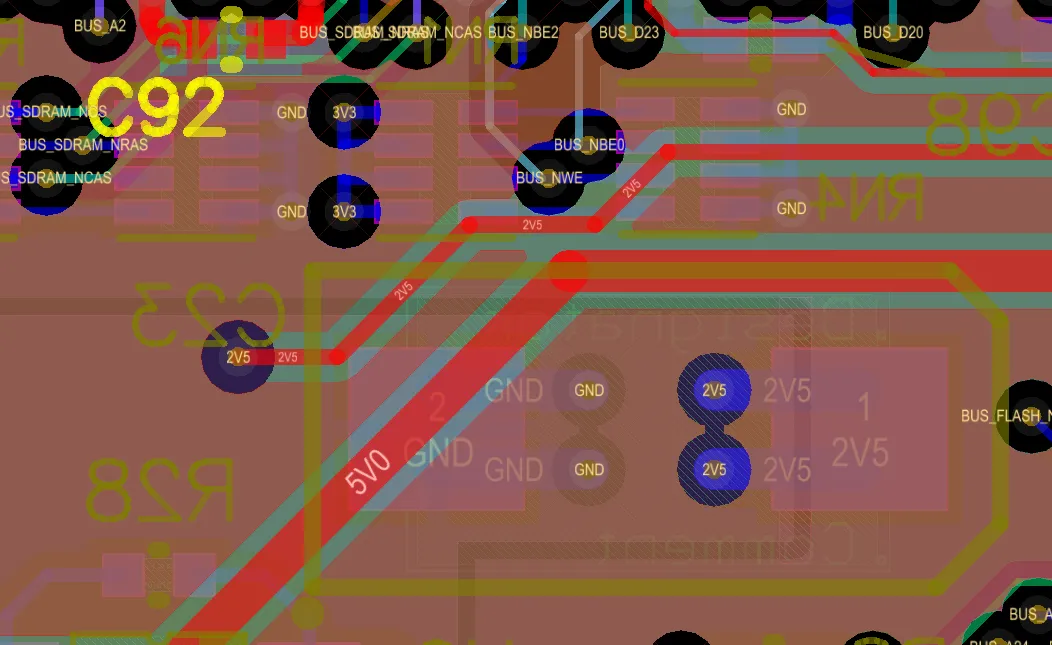
Чтобы увидеть слои маски без помех со стороны объектов слоя Multi-Layer, таких как контактные площадки и переходные отверстия, увеличьте прозрачность этих объектов или сделайте их полностью (100%) прозрачными. Это может быть особенно полезно, если окна в маске имеют уменьшенный размер!
 Локализовано с помощью ИИ