
Проектирование с сенсорным управлением
Сколько из нас пришли в электронику потому, что нас привлекало множество классных переключателей, ручек, индикаторов и других «гаджето-ориентированных» органов управления? Перенесёмся на несколько лет вперёд — и это очарование всё ещё с нами, только теперь его заменил фактор «крутой GUI»: электронные продукты с гладким, эффектным интерфейсом. В центре этих постоянно развивающихся (и уменьшающихся) интерфейсов — сенсорное управление. Незаметное, но мощное, сенсорное управление делает продукт удобнее в использовании, обычно снижает стоимость производства и, заменяя механические переключатели и регуляторы — которые неизбежно подвержены износу, — увеличивает срок службы изделия. Возьмите в руки любимое «умное» устройство — и вы быстро поймёте, что без сенсорного управления оно было бы, ну, не таким уж умным — и уж точно куда менее увлекательным и интересным.
Altium Designer поддерживает создание планарных рисунков ёмкостных сенсоров на вашей печатной плате. Поддерживаются следующие производители:
-
Atmel Touch Controls – доступны различные рисунки сенсоров на собственной и взаимной ёмкости (кнопки, колёса, слайдеры) для использования с контроллерами сенсоров Atmel® QTouch® и QMatrix®.
-
Cypress Touch Controls – доступны различные рисунки сенсоров на собственной ёмкости (кнопки, слайдеры) для использования с контроллерами Cypress® CapSense®.
-
Microchip Touch Controls – доступны различные рисунки сенсоров на собственной ёмкости (кольцо, слайдеры) для использования с контроллерами Microchip® mTouch®.
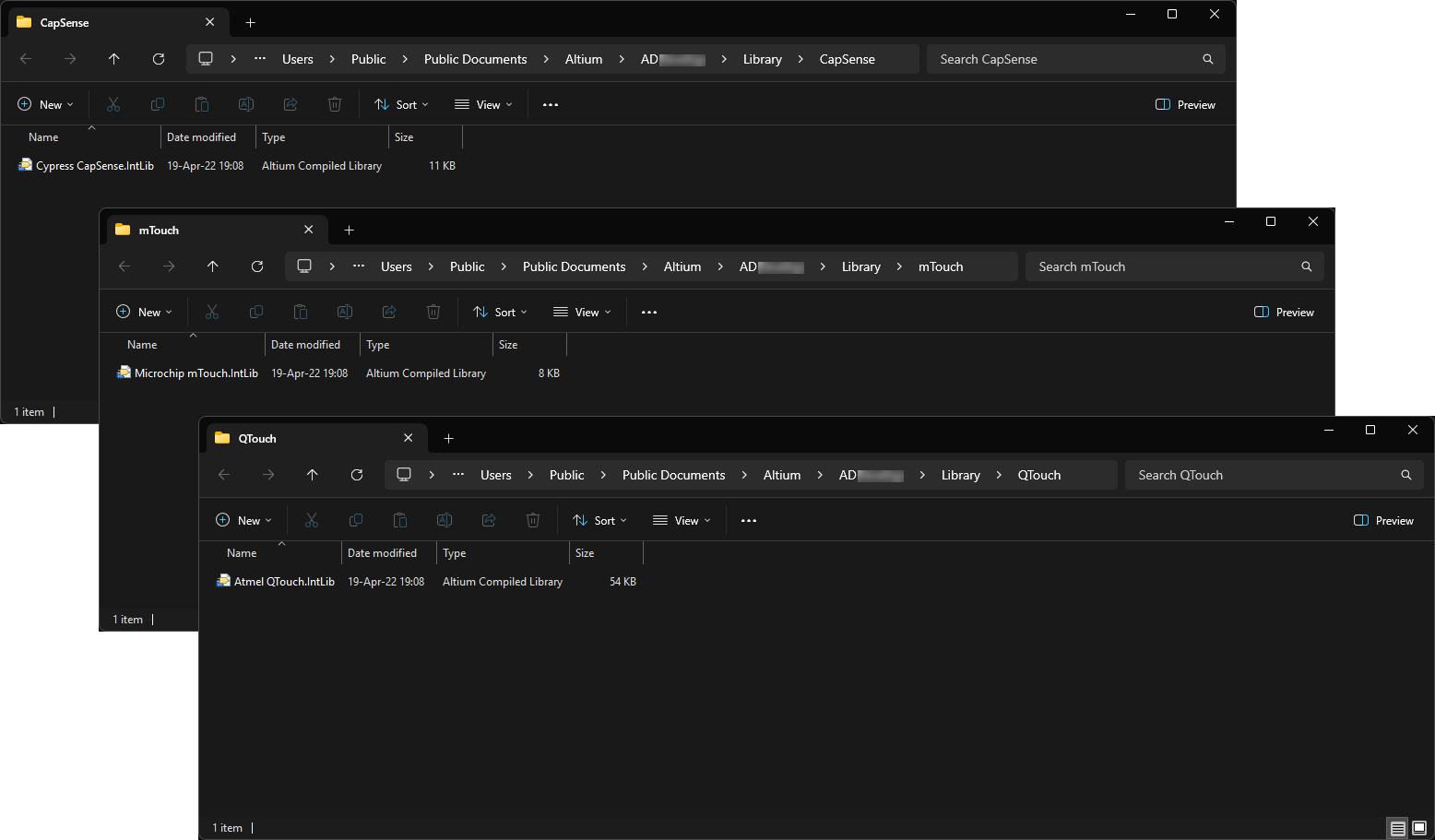 . Включение поддержки сенсоров для конкретного производителя устанавливает соответствующую библиотеку компонентов, необходимую для различных технологий сенсоров, поддерживаемых этим производителем, включая сенсорные колёса, слайдеры и кнопки. Все компоненты настраиваемые — вы можете задавать размеры и ориентации геометрии сенсоров в соответствии с требованиями вашего проекта.
Реализация сенсора
Сенсор в проекте реализуется путём размещения и настройки требуемого типа сенсора из специализированной интегрированной библиотеки. Доступ к соответствующему диалогу настройки (QTouch Component dialog, CapSense Component dialog или mTouch Component dialog) для компонента сенсора осуществляется щелчком правой кнопкой мыши по компоненту и выбором Configure в контекстном меню.
После настройки по требованиям просто обновите целевую PCB — для внесения необходимых изменений используется ECO, в результате чего создаётся рисунок сенсора для размещения на плате. Далее остаётся лишь разместить сенсоры на плате в нужных местах, чтобы обеспечить пользовательский интерфейс изделия, и затем подключить их к соответствующим контроллерам сенсоров. Каждый компонент сенсора на PCB — это не посадочное место в обычном смысле, а фактический рисунок медного электрода. При сборке платы поверх сенсора устанавливается накладная панель.
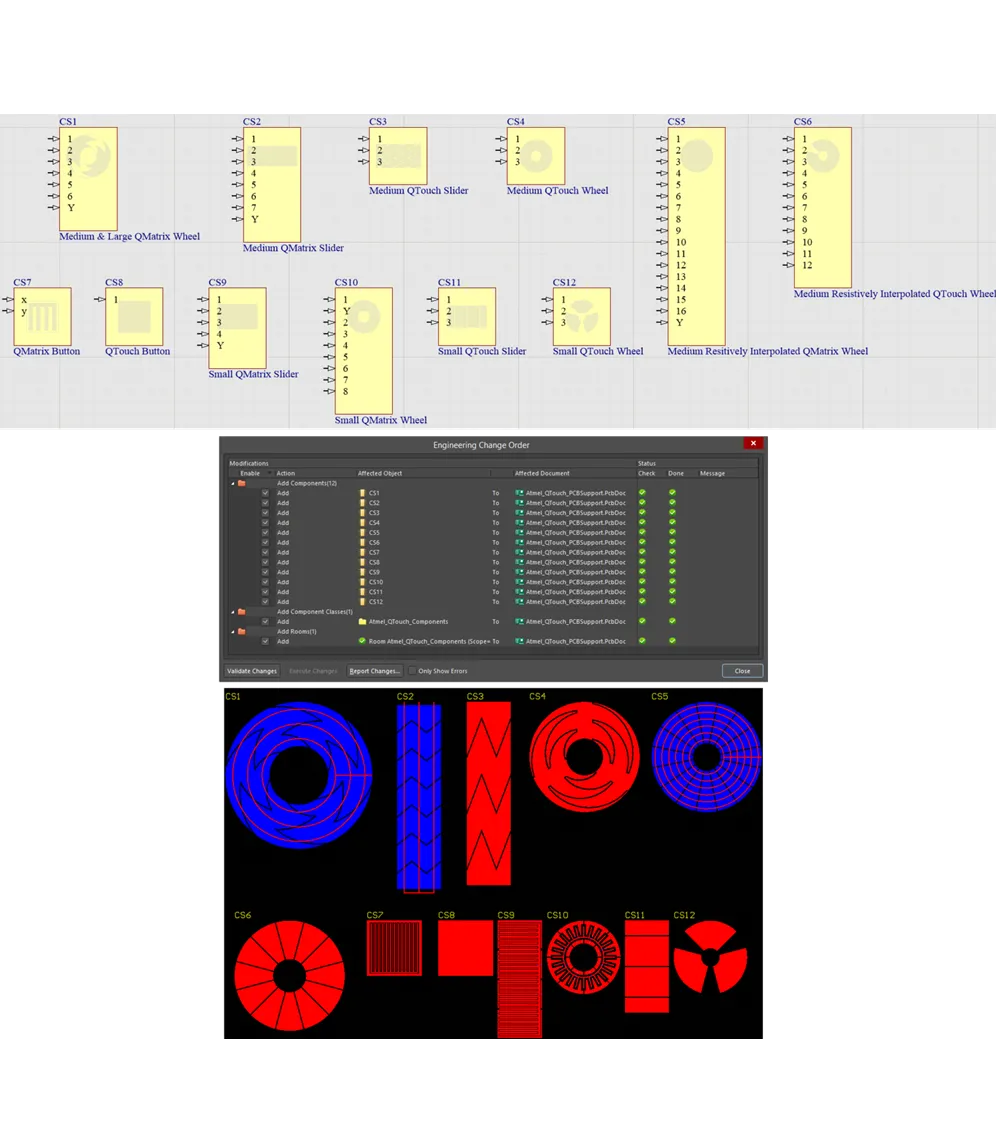
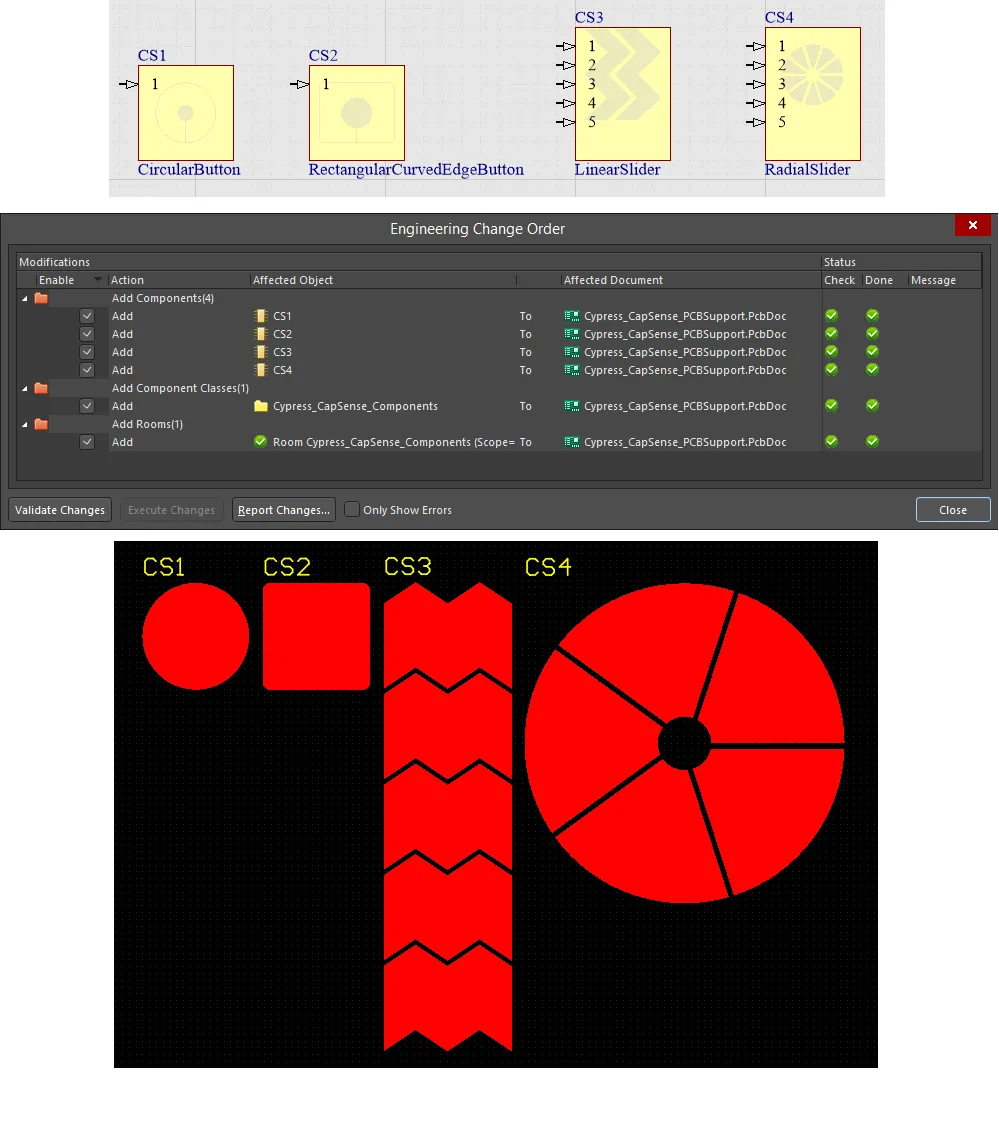
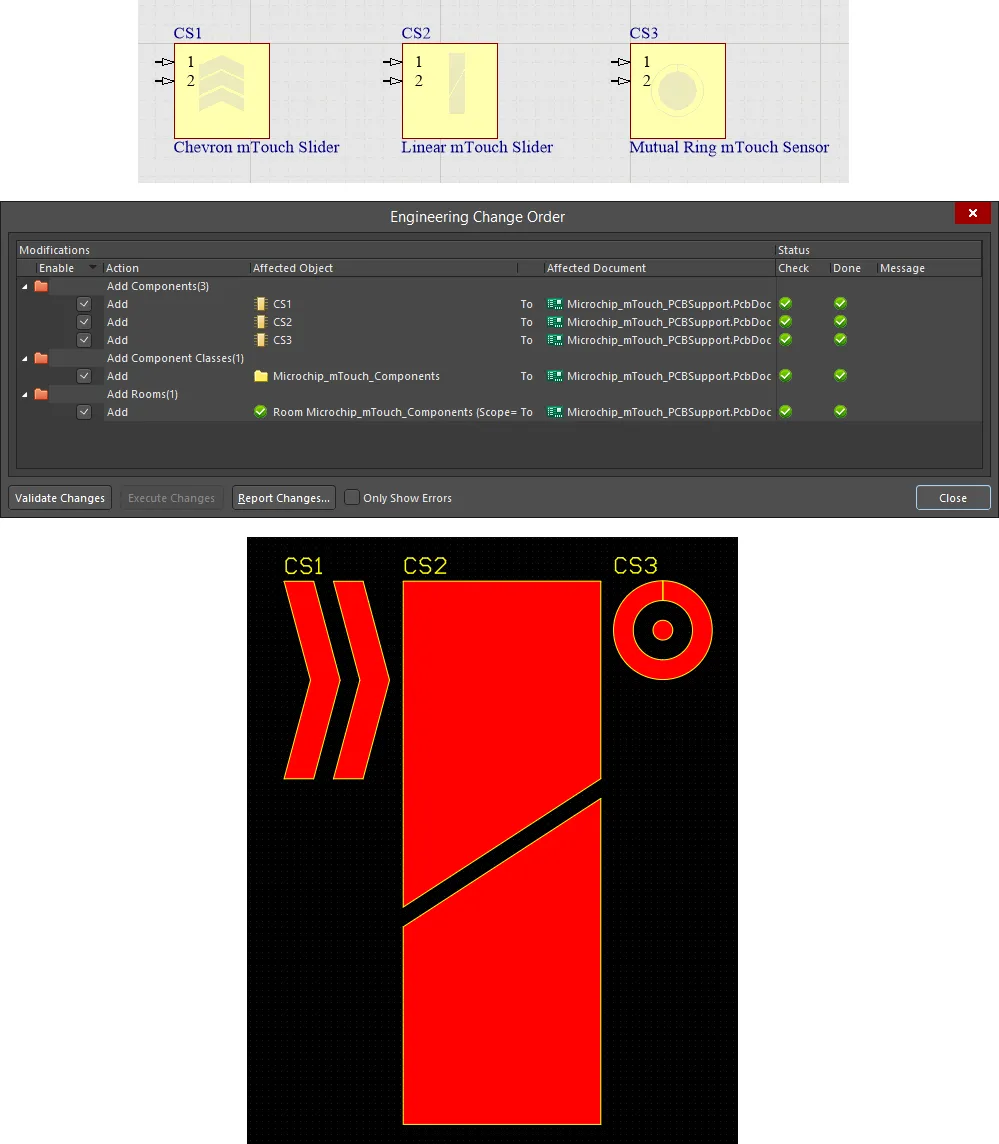
Реализовать сенсорное управление очень просто — достаточно разместить на схеме компонент нужного типа сенсора, настроить его под требования проекта, а затем передать изменения на PCB, чтобы получить рисунок сенсора.
В следующих разделах подробнее рассматриваются настраиваемые компоненты сенсоров, доступные для размещения в проекте, их параметры настройки и получаемый на стороне PCB рисунок сенсора. В каждом случае приведены конфигурации по умолчанию.
Atmel Touch Controls
Диалог QTouch Component предоставляет элементы управления для настройки компонента сенсора на листе схемы при создании планарных рисунков ёмкостных сенсоров на вашей PCB для использования с линейкой контроллеров сенсоров Atmel® QTouch® и QMatrix®, к которым подключаются соответствующие электроды из рисунков сенсоров.
Atmel Touch Controls – поддерживаемые сенсоры на собственной ёмкости
Следующие сенсоры на собственной ёмкости поддерживаются для использования в ваших проектах PCB.
QTouchButton – Button (or Key) Sensor (Single Channel)
Используйте компонент QTouchButton для реализации сенсора-кнопки (клавиши). Это сенсор на собственной ёмкости, нулевой размерности, с одним каналом для прямого подключения к контроллеру сенсоров Atmel QTouch. Получаемый рисунок сенсора на PCB — простой электрод прямоугольной формы.

Конфигурация по умолчанию и получаемый рисунок сенсора для компонента QTouchButton
Доступны следующие параметры:
- height - высота рисунка сенсора (до 1000 мм).
- width - ширина рисунка сенсора (до 1000 мм).
SmallQTouchSlider – Small Spatially-interpolated Slider Sensor (3 Channels)
Используйте компонент SmallQTouchSlider для реализации слайдера малого размера. Это сенсор на собственной ёмкости, одномерный, с пространственной интерполяцией, с тремя каналами для прямого подключения к контроллеру сенсоров Atmel QTouch. Получаемый рисунок сенсора на PCB состоит из простых электродов прямоугольной формы. Рисунок включает два полноразмерных электрода для каналов 1 и 2, а канал 3 разделён на два электрода половинного размера по краям.

Конфигурация по умолчанию и получаемый рисунок сенсора для компонента SmallQTouchSlider
Доступны следующие параметры:
- height - высота рисунка сенсора (от 5 мм до 15 мм).
- width - ширина рисунка сенсора (от 21 мм до 26 мм).
- gap thickness - зазор (gap) между соседними каналами сенсора (от 0,1 мм до 0,5 мм).
SmallQTouchWheel – Small Spatially-interpolated Wheel Sensor (3 Channels)
Используйте компонент SmallQTouchWheel для реализации колеса малого размера. Это сенсор на собственной ёмкости, одномерный, с пространственной интерполяцией, с тремя каналами для прямого подключения к контроллеру сенсоров Atmel QTouch. Получаемый рисунок сенсора на PCB состоит из простых клиновидных электродов.

Конфигурация по умолчанию и получаемый рисунок сенсора для компонента SmallQTouchWheel
Доступен следующий параметр:
- diameter - диаметр рисунка сенсора (от 12 мм до 20 мм).
MediumQTouchSlider – Medium Spatially-interpolated Slider Sensor (3 Channels)
Используйте компонент MediumQTouchSlider для реализации слайдера среднего размера. Это сенсор на собственной ёмкости, одномерный, с пространственной интерполяцией, с тремя каналами для прямого подключения к контроллеру сенсоров Atmel QTouch. Получаемый рисунок сенсора на PCB состоит из «зубчатых» электродов. Рисунок включает два полноразмерных электрода для каналов 1 и 2, а канал 3 разделён на два электрода половинного размера по краям.

Конфигурация по умолчанию и получаемый рисунок сенсора для компонента MediumQTouchSlider
Доступны следующие параметры:
- height - высота рисунка сенсора (от 4 мм до 30 мм).
- width - ширина рисунка сенсора (от 26 мм до 60 мм).
- gap thickness - зазор (gap) между соседними каналами сенсора (от 0,1 мм до 0,5 мм).
MediumQTouchWheel – Medium Spatially-interpolated Wheel Sensor (3 Channels)
Используйте компонент MediumQTouchWheel для реализации колеса среднего размера. Это сенсор на собственной ёмкости, одномерный, с пространственной интерполяцией, с тремя каналами для прямого подключения к контроллеру сенсоров Atmel QTouch. Получаемый рисунок сенсора на PCB состоит из «зубчатых» электродов.

Конфигурация по умолчанию и получаемый рисунок сенсора для компонента MediumQTouchWheel
Доступны следующие параметры:
- outer diameter - внешний диаметр рисунка сенсора (от 20 мм до 60 мм).
- inner diameter - внутренний диаметр рисунка сенсора (6 мм и более).
- gap thickness - зазор или промежуток между соседними «зубьями» сенсора (от 0,1 мм до 0,5 мм).
MediumResQTouchWheel – Среднее колесо с резистивной интерполяцией (12 каналов, к контроллеру датчика подключены только 3)
Используйте компонент MediumResQTouchWheel для реализации колёсного датчика среднего размера. Это одномерный датчик собственной ёмкости с резистивной интерполяцией, имеющий три канала для прямого подключения к контроллеру датчиков Atmel QTouch. Итоговый рисунок датчика на печатной плате состоит из клиновидных электродов.

Конфигурация по умолчанию и получающийся рисунок датчика для компонента MediumResQTouchWheel
Доступны следующие параметры:
- number of segments between the channels - количество «проставочных» сегментов электродов, добавляемых между тремя каналами датчика.
- outer diameter - внешний диаметр рисунка датчика (от 20 мм до 60 мм).
- inner diameter - внутренний диаметр рисунка датчика (от 5 мм до 9 мм).
- gap thickness - зазор (просвет) между соседними сегментами электродов (от 0,1 мм до 0,5 мм).
При настройке датчика можно выбрать, сколько «проставочных сегментов» электродов используется равномерно между каналами. Конфигурация по умолчанию использует 3 сегмента, в результате чего в рисунке получается 12 клиновидных X‑электродов. Помните, что только 3 из этих электродов подключены обратно к контроллеру датчика. Для конфигурации по умолчанию 3 канала, подключённые к контроллеру датчика, соответствуют выводам 1, 5 и 9 компонента.
Чтобы обеспечить электрически управляемую интерполяцию электрических полей датчика, в проекте необходимо использовать дополнительные резисторы — обычно суммарно 100 кОм между последовательными каналами, подключёнными к контроллеру (или 25 кОм между сегментами электродов). На следующем изображении показан пример подключения резисторов к компоненту датчика для получения требуемых уровней сопротивления для конфигурации компонента по умолчанию.

Пример резисторов, подключённых к компоненту датчика для обеспечения электрической интерполяции датчика.
Каждый канал (электрод) этих датчиков имеет одно прямое подключение к контроллеру датчика. Такие датчики являются ненаправленными с точки зрения излучаемых ими электрических полей. Хотя их можно использовать как с накладной панелью, так и без неё, соображения по электростатическому разряду (ESD) — для соответствующего контроллера — являются основным фактором, влияющим на применение такой панели.
Все эти датчики подходят для использования с контроллерами датчиков Atmel QTouch.
Atmel Touch Controls — поддерживаемые датчики взаимной ёмкости
Следующие датчики типа взаимной ёмкости поддерживаются для использования в ваших проектах печатных плат.
QMatrixButton – Кнопочный (или клавишный) датчик (один канал)
Используйте компонент QMatrixButton для реализации кнопочного (клавишного) датчика. Это двумерный? (нет) нулевой размерности датчик взаимной ёмкости с одним каналом (один X‑ и один Y‑электрод) для прямого подключения к контроллеру датчиков Atmel QMatrix. Итоговый рисунок датчика на печатной плате представляет собой сцепляющиеся «пальцы» X‑ и Y‑электродов в общей прямоугольной форме. Рисунок X‑электрода полностью окружает рисунок Y‑электрода.

Конфигурация по умолчанию и получающийся рисунок датчика для компонента QMatrixButton
Доступны следующие параметры:
- height - высота рисунка датчика (до 1000 мм).
- width - ширина рисунка датчика (до 1000 мм).
- front panel thickness - толщина лицевой панели. Это значение используется для расчёта толщины основной «рамки» охватывающего X‑электрода (обычно равной толщине панели), а также «пальцев» X‑электрода и расстояния между X‑ и Y‑электродами (обычно половина толщины панели). Толщина лицевой панели может быть от 0,1 мм до 10 мм.
- width of y side of the sensor - ширина Y‑электрода. Её следует делать как можно меньшей — от 0,1 мм до 0,5 мм.
SmallQMatrixSlider – Однослойный слайдер малого размера с пространственной интерполяцией (n каналов)
Используйте компонент SmallQMatrixSlider для реализации слайдерного датчика малого размера. Это одномерный датчик взаимной ёмкости с пространственной интерполяцией, имеющий несколько каналов для прямого подключения к контроллеру датчиков Atmel QMatrix. Итоговый рисунок датчика на печатной плате напоминает 1xn массив кнопок, где n — количество заданных каналов. X‑ и Y‑электроды снова выполнены в виде сцепляющихся «пальцев». Между каждым последующим X‑электродом есть зазор. Y‑электрод непрерывный (общий для всех каналов), с дополнительным «пальцем» в этом зазоре. Изолированные области одного и того же X‑электрода соединяются с помощью переходных отверстий и дорожки, проложенной на противоположном слое платы.

Конфигурация по умолчанию и получающийся рисунок датчика для компонента SmallQMatrixSlider
Доступны следующие параметры:
- number of channels - количество каналов, образующих рисунок датчика (от 3 до 8).
- number of segments between channels - количество дополнительных сегментов, добавляемых между указанными каналами, что позволяет получить более длинный слайдер (от 0 до 10).
- front panel thickness - толщина лицевой панели. Это значение используется для расчёта толщины основной «рамки» X‑электрода (обычно равной толщине панели), а также «пальцев» X‑электрода и расстояния между X‑ и Y‑электродами (обычно половина толщины панели). Толщина лицевой панели может быть от 0,1 мм до 10 мм.
- height - высота рисунка датчика (от 5 мм до 50 мм).
- width - ширина рисунка датчика (от 24 мм до 200 мм).
- width of y side of the sensor - ширина Y‑электрода. Её следует делать как можно меньшей — от 0,1 мм до 0,5 мм.
SmallQMatrixWheel – Однослойное колесо малого размера с пространственной интерполяцией (n каналов)
Используйте компонент SmallQMatrixWheel для реализации колёсного датчика малого размера. Это одномерный датчик взаимной ёмкости с пространственной интерполяцией, имеющий несколько каналов для прямого подключения к контроллеру датчиков Atmel QMatrix. Итоговый рисунок датчика на печатной плате напоминает 1xn круговой массив кнопок, где n — количество заданных каналов. X‑ и Y‑электроды снова выполнены в виде сцепляющихся «пальцев», при этом «пальцы» X‑электрода сужаются. Между каждым последующим X‑электродом есть зазор. Y‑электрод непрерывный (общий для всех каналов), с дополнительным «пальцем» в этом зазоре. Изолированные области одного и того же X‑электрода соединяются с помощью переходных отверстий и дорожки, проложенной на противоположном слое платы.

Конфигурация по умолчанию и получающийся рисунок датчика для компонента SmallQMatrixWheel
Доступны следующие параметры:
- number of channels connected to the MCU - количество каналов, образующих рисунок датчика и подключаемых обратно к контроллеру датчика (от 4 до 8).
- number of segments between the channels - количество «проставочных» сегментов электродов, добавляемых между указанными каналами датчика (от 0 до 10).
- panel thickness - толщина лицевой панели. Это значение используется для расчёта толщины основной «рамки» X‑электрода (обычно равной толщине панели), а также расстояния между X‑ и Y‑электродами (обычно половина толщины панели). Толщина лицевой панели может быть от 0,1 мм до 10 мм.
- outer diameter - диаметр рисунка датчика (от 15 мм до 21 мм).
- width of the y side of the sensor - ширина Y‑электрода. Её следует делать как можно меньшей — от 0,1 мм до 0,5 мм.
MediumQMatrixSlider – Двухслойный слайдер среднего размера с пространственной интерполяцией (n каналов)
Используйте компонент MediumQMatrixSlider для реализации двухслойного слайдерного датчика среднего размера. Это одномерный датчик взаимной ёмкости с пространственной интерполяцией, имеющий несколько каналов для прямого подключения к контроллеру датчиков Atmel QMatrix. Итоговый рисунок датчика на печатной плате состоит из n наклонных X‑электродов, где n — количество заданных каналов. Между каждым последующим X‑электродом есть зазор. Y‑электрод непрерывный (общий для всех каналов) и состоит из ряда горизонтальных «пальцев». Y‑электрод расположен на верхнем слое (Top Layer), а X‑электроды — позади, на нижнем слое (Bottom Layer).
Каждый сегмент X‑электрода имеет высоту 4 мм. Для слайдера большей высоты дополнительные сегменты по сути «наращиваются» в виде чередующегося зигзага. Для каждого уровня сегментов в этом «стеке» добавляется дополнительный «палец» Y‑электрода. В конфигурации по умолчанию, где высота слайдера составляет 12 мм, стек включает три сегмента для каждого X‑электрода. Общий Y‑электрод имеет три «пальца».

Конфигурация по умолчанию и получающийся рисунок датчика для компонента MediumQMatrixSlider
Доступны следующие параметры:
- number of X channels - количество сегментов, образующих рисунок датчика.
- number of segments between channels - количество дополнительных сегментов, добавляемых между указанными каналами, что позволяет получить более длинный слайдер.
- height - высота рисунка датчика (от 4 мм до 48 мм).
- width - ширина рисунка датчика (от 20 мм до 150 мм).
- gap thickness - зазор (просвет) между соседними каналами/сегментами датчика (от 0,1 мм до 0,5 мм).
- width of y side of the sensor - ширина электрода Y. Её следует делать как можно меньшей — в пределах 0,1–0,5 мм.
MediumLargeQMatrixWheel – 2-layer, Medium/Large Spatially-interpolated Wheel Sensor (n-channels)
Используйте компонент MediumLargeQMatrixWheel для реализации 2-слойного колёсного датчика среднего размера. Это 1-мерный датчик на взаимной ёмкости со пространственной интерполяцией, с несколькими каналами для прямого подключения к контроллеру датчиков Atmel QMatrix. Получающийся рисунок датчика на печатной плате состоит из n X-электродов с изогнутыми «зубьями», где n — заданное число каналов. Между каждым последующим X-электродом имеется зазор. Электрод Y непрерывный (общий для всех каналов) и состоит из нескольких «колец». Электрод Y расположен на верхнем слое (Top Layer), а X-электроды — позади, на нижнем слое (Bottom Layer).
Каждый сегмент X-электрода имеет радиальную высоту 4 мм. Для колеса большего диаметра дополнительные сегменты по сути «наращиваются» радиально наружу, в чередующемся рисунке изогнутых зубьев. Для каждого уровня сегментов в этом пакете добавляется дополнительное «кольцо» электрода Y. В конфигурации по умолчанию, где внутренний диаметр 16 мм, а внешний — 40 мм, пакет включает три сегмента для каждого X-электрода. Соответственно общий электрод Y имеет три кольца.

Конфигурация по умолчанию и получающийся рисунок датчика для компонента MediumLargeQMatrixWheel
Доступны следующие параметры:
- number of channels connected to the MCU - количество каналов, образующих рисунок датчика и подключаемых к контроллеру (от 4 до 8).
- number of segments between the channels - количество «проставочных» сегментов электродов, добавляемых между заданными каналами датчика (от 0 до 10).
- outer diameter - внешний диаметр рисунка датчика (от 20 мм до 500 мм).
- inner diameter - внутренний диаметр рисунка датчика (5 мм или более и менее чем на 8 мм меньше внешнего диаметра).
- gap thickness - зазор (clearance) между соседними «зубьями» электродов (от 0,1 мм до 0,5 мм).
- width of the y side of the sensor - ширина электрода Y. Её следует делать как можно меньшей — в пределах 0,1–0,5 мм.
MediumResQMatrixWheel – 2-layer, Medium Resistively-interpolated Wheel Sensor (n-channels)
Используйте компонент MediumResQMatrixWheel для реализации 2-слойного колёсного датчика среднего размера. Это 1-мерный датчик на взаимной ёмкости с резистивной интерполяцией, с несколькими каналами для прямого подключения к контроллеру датчиков Atmel QMatrix. Получающийся рисунок датчика на печатной плате состоит из n X-электродов с изогнутыми «зубьями», где n — заданное число каналов. Между каждым последующим X-электродом имеется зазор. Электрод Y непрерывный (общий для всех каналов) и состоит из нескольких «колец». Электрод Y расположен на верхнем слое (Top Layer), а X-электроды — позади, на нижнем слое (Bottom Layer).
Каждый сегмент X-электрода имеет радиальную высоту 4 мм. Для колеса большего диаметра дополнительные сегменты по сути «наращиваются» радиально наружу, в чередующемся рисунке изогнутых зубьев. Для каждого уровня сегментов в этом пакете добавляется дополнительное «кольцо» электрода Y. В конфигурации по умолчанию, где внутренний диаметр 7,5 мм, а внешний — 30 мм, пакет включает три сегмента для каждого X-электрода. Соответственно общий электрод Y имеет три кольца.

Конфигурация по умолчанию и получающийся рисунок датчика для компонента MediumResQMatrixWheel
Доступны следующие параметры:
- number of channels connected to the MCU - количество каналов, образующих рисунок датчика и подключаемых к контроллеру (от 4 до 8).
- number of segments between the channels - количество «проставочных» сегментов электродов, добавляемых между заданными каналами датчика (от 0 до 10).
- outer diameter - внешний диаметр рисунка датчика (от 10 мм до 100 мм).
- inner diameter - внутренний диаметр рисунка датчика.
- gap thickness - зазор (clearance) между соседними сегментами электродов.
- width of the y side of the sensor - ширина электрода Y. Её следует делать как можно меньшей — в пределах 0,1–0,5 мм.
При настройке датчика можно выбрать, сколько «проставочных сегментов электродов» используется равномерно между каналами. Конфигурация по умолчанию — 4 канала и 3 проставочных сегмента, что даёт 16 X-электродов с изогнутыми «зубьями» в рисунке. Для этой конфигурации по умолчанию 4 канала, подключаемые к контроллеру датчика, соответствуют выводам 1, 5, 9 и 13 компонента.
Чтобы обеспечить электрически реализуемую интерполяцию электрических полей датчиков, в проекте необходимо использовать дополнительные резисторы — обычно суммарное сопротивление от 2 кОм до 100 кОм, подключаемое между каналами n, которые соединены с контроллером. На следующем изображении показан пример подключения резисторов к компоненту датчика для получения требуемых уровней сопротивления для конфигурации компонента по умолчанию.

Пример резисторов, подключённых к компоненту датчика для обеспечения электрической интерполяции датчика.
Каждый из этих датчиков имеет электроды X (передающие) и Y (приёмные), а контроллер датчика измеряет взаимную ёмкость между X и Y. Для датчиков на основе ползунка и колеса несколько каналов имеют уникальные подключения X-электродов к контроллеру датчика при общем подключении Y-электрода. Такие датчики следует использовать с накладной панелью, приклеенной без воздушных зазоров. Именно панель обеспечивает подходящий путь для электрических полей между электродами X и Y.
Все эти датчики подходят для использования с контроллерами датчиков Atmel QMatrix.
Сенсорные элементы управления Cypress
Диалог CapSense Component предоставляет элементы управления для настройки компонента сенсорного датчика на листе схемы при создании на печатной плате планарных ёмкостных рисунков датчиков для использования с линейкой контроллеров Cypress® CapSense® и PSoC®.
Для использования в ваших проектах печатных плат доступны следующие типы датчиков на собственной ёмкости.
CircularButton – Circular Button
Используйте компонент CircularButton для реализации кнопочного датчика. Это 0-мерный датчик на собственной ёмкости с одним каналом для прямого подключения к контроллеру Cypress PSoC. Получающийся рисунок датчика на печатной плате — простой электрод круглой формы.

Конфигурация по умолчанию и получающийся рисунок датчика для компонента CircularButton
Доступны следующие параметры:
- Button Outer Diameter - внешний диаметр рисунка датчика (от 5 мм до 15 мм).
- Button Inner Diameter - внутренний диаметр рисунка датчика (он должен быть меньше внешнего диаметра при минимуме 5 мм).
RectangularCurvedEdgeButton – Rectangular Curved Edge Button
Используйте компонент RectangularCurvedEdgeButton для реализации кнопочного датчика. Это 0-мерный датчик на собственной ёмкости с одним каналом для прямого подключения к контроллеру Cypress PSoC. Получающийся рисунок датчика на печатной плате — простой электрод в форме прямоугольника со скруглёнными углами.

Конфигурация по умолчанию и получающийся рисунок датчика для компонента RectangularCurvedEdgeButton
Доступны следующие параметры:
- Button Height - высота рисунка датчика (от 5 мм до 15 мм).
- Button Width - ширина рисунка датчика (от 5 мм до 15 мм).
- Button Inner Diameter - внутренний диаметр рисунка датчика (он должен быть меньше ширины/высоты при минимуме 5 мм).
LinearSlider – Linear Slider
Используйте компонент LinearSlider для реализации линейного датчика-ползунка (slider) с n сегментами. Это 1-мерный датчик на собственной ёмкости для прямого подключения к контроллеру Cypress PSoC (каждый сегмент рисунка подключается к отдельному выводу контроллера). Получающийся рисунок датчика на печатной плате состоит из массива 1xn электродов в форме двойного шеврона, где n — заданное число сегментов. По сути вы задаёте n отдельных датчиков, размещённых физически вплотную друг к другу. Вы можете глобально управлять высотой и шириной составляющих датчиков. Также можно управлять зазором между соседними датчиками.

Конфигурация по умолчанию и получающийся рисунок датчика для компонента LinearSlider
Доступны следующие параметры:
- Number of Segments - количество сегментов, образующих рисунок датчика (минимум 3).
- Slider Segment Width - ширина каждого сегмента датчика (от 2 мм до 8 мм).
- Slider Segment Height - высота каждого сегмента датчика (от 7 мм до 15 мм).
- Clearance Between Segments - зазор (clearance) между соседними сегментами датчика (от 0,5 мм до 2 мм).
RadialSlider – Radial Slider
Используйте компонент RadialSlider для реализации n-сегментного радиального слайдера-датчика. Это одномерный датчик на собственной ёмкости для прямого подключения к контроллеру Cypress PSoC (каждый сегмент рисунка подключается к отдельному выводу контроллера). Итоговый рисунок датчика на печатной плате состоит из n клиновидных электродов, где n — количество заданных сегментов. По сути, вы задаёте n отдельных датчиков, физически расположенных рядом друг с другом по радиусу. Доступно глобальное управление внутренним и внешним диаметром слайдера, а также зазором между соседними сегментами.

Конфигурация по умолчанию и получающийся рисунок датчика для компонента RadialSlider
Доступны следующие параметры:
- Number of Segments - количество сегментов, формирующих рисунок датчика (минимум 3).
- Slider Outer Diameter - внешний диаметр рисунка датчика.
- Slider Inner Diameter - внутренний диаметр рисунка датчика.
- Clearance Between Segments - зазор между соседними сегментами датчика (от 0,5 мм до 2 мм).
Каждый канал (электрод) этих датчиков имеет одно прямое подключение к контроллеру датчика. Такие датчики являются ненаправленными с точки зрения излучаемых ими электрических полей. Хотя их можно использовать как с накладной панелью, так и без неё, соображения по электростатическому разряду (ESD) — для соответствующего контроллера — являются ключевым фактором, влияющим на применение такой панели.
Все эти датчики подходят для использования с контроллерами Cypress CapSense и PSoC.
Сенсорные контроллеры Microchip
Диалог mTouch Component предоставляет элементы управления для настройки компонента сенсорного датчика на листе схемы при создании на печатной плате планарных ёмкостных рисунков датчиков для использования с линейкой контроллеров Microchip® mTouch®. Контроллеры Microchip mTouch — к которым подключаются соответствующие электроды из рисунков датчиков — обычно являются устройствами PIC. Для использования в ваших проектах печатных плат доступны следующие типы датчиков на собственной ёмкости.
mTouchChevronSlider – Chevron Slider
Используйте компонент mTouchChevronSlider для реализации n-канального шевронного слайдера для прямого подключения к контроллеру датчиков Microchip mTouch. Итоговый рисунок датчика на печатной плате представляет собой массив 1×n шевронных электродов, где n — количество заданных устройств. По сути, вы задаёте n отдельных датчиков, физически расположенных рядом друг с другом. Доступно глобальное управление высотой и шириной составляющих датчиков, а также управление углом шеврона. Также можно управлять зазором между соседними датчиками.

Конфигурация по умолчанию и получающийся рисунок датчика для компонента mTouchChevronSlider
Доступны следующие параметры:
- Number of Devices - количество отдельных датчиков, формирующих рисунок датчика.
- Slider Width - ширина каждого сегмента датчика.
- Height - высота каждого сегмента датчика.
- Angle - угол шеврона (от 0° до 90°).
- Gap Width - зазор между соседними сегментами датчика.
mTouchLinearSlider – Linear Slider
Используйте компонент mTouchLinearSlider для реализации простого 2-канального линейного слайдера для прямого подключения к контроллеру датчиков Microchip mTouch. Итоговый рисунок датчика на печатной плате состоит из двух электродов. По сути, это два отдельных датчика, физически расположенных рядом друг с другом. Форма электродов образуется заданными квадратом и треугольником. Электроды расположены так, что их треугольные части почти сцепляются, будучи разделены заданным зазором. Такая конструкция слайдера обеспечивает наиболее линейный выходной сигнал при перемещении пальца пользователя от одного датчика к другому.

Конфигурация по умолчанию и получающийся рисунок датчика для компонента mTouchLinearSlider
Доступны следующие параметры:
- Square Height/Width - высота и ширина квадратного конца каждого датчика.
- Slider Width - расстояние между квадратными частями каждого датчика.
- Gap Width - зазор между треугольными частями каждого датчика. Ширина зазора не должна превышать общую ширину по центру.
mTouchMutualRingSensor – Mutual Ring
Используйте компонент mTouchMutualRingSensor для реализации простого 2-канального взаимно-ёмкостного кольцевого датчика для прямого подключения к контроллеру датчиков Microchip mTouch. Итоговый рисунок датчика на печатной плате состоит из двух электродов, расположенных концентрически, с задаваемым зазором между ними. Просто задайте радиус внутренней площадки и «толщину» внешней площадки.

Конфигурация по умолчанию и получающийся рисунок датчика для компонента mTouchMutualRingSensor
Доступны следующие параметры:
- Outer Pad Width - ширина внешнего кольца рисунка датчика.
- Middle Pad Width - зазор между внутренней и внешней площадками рисунка датчика.
- Inner Pad Radius - радиус внутренней площадки рисунка датчика.
Каждый канал (электрод) этих датчиков имеет одно прямое подключение к контроллеру датчика. Такие датчики являются ненаправленными с точки зрения излучаемых ими электрических полей. Хотя их можно использовать как с накладной панелью, так и без неё, соображения по электростатическому разряду (ESD) — для соответствующего контроллера — являются ключевым фактором, влияющим на применение такой панели.
Все эти датчики подходят для использования с контроллерами Microchip mTouch.
 Локализовано с помощью ИИ