
Проектирование 3D-MID

Наш инструмент 3D-MID впервые привносит в Altium Designer полноценное 3D‑проектирование электрических цепей, позволяя объединить электрическую и механическую функциональность в одной детали.
Документ 3D-MID интегрируется в проект Altium Designer так же, как стандартная PCB: его компоненты и связность определяются вашей схемой, а также используются стандартные SMT‑посадочные места из вашей обычной библиотеки компонентов.
What is 3D-MID?
3D-MID расшифровывается как Three-Dimensional Mechatronic Integrated Devices (трёхмерные мехатронные интегрированные устройства).
Процесс производства 3D-MID использует лазер для травления рисунка цепи непосредственно на поверхности 3D‑подложки, после чего выполняется стандартная металлизация, формирующая по этому рисунку проводящие дорожки. Этот процесс, известный как Laser Direct Structuring (LDS), позволяет интегрировать электрическую цепь в конструкцию конечного изделия.
Проектирование проводящих дорожек по поверхности 3D‑структуры создаёт уникальные сложности. Рабочее пространство редактирования должно поддерживать размещение компонентов и соединений между ними, определяющих уникальную схему. Этот редактор также должен уметь импортировать 3D‑подложку, на которой будет создана электронная схема — это должен быть настоящий трёхмерный редактор электронного проектирования.
Проектировщик должен иметь возможность размещать компоненты на любой поверхности импортированной 3D‑подложки. Затем он должен иметь возможность задавать соединительные пути между выводами компонентов — процесс, который обычно называют трассировкой соединений. При этом эти маршруты должны проходить по поверхности подложки независимо от текущей ориентации поверхности подложки в любой точке вдоль пути трассы.
Наконец, проектировщик должен иметь возможность сформировать производственные данные в формате, требуемом процессом Laser Direct Structuring (LDS).
Новый инструмент проектирования 3D-MID впервые предоставляет эту функциональность в Altium Designer.
Создание документа 3D-MID
Так же, как и стандартный документ PCB (PcbDoc), документ 3D-MID (PcbDoc3D) можно создать либо внутри проекта, либо как отдельный (free) документ.
-
Чтобы создать новый документ 3D-MID внутри проекта, щёлкните правой кнопкой мыши по имени проекта в панели Projects, затем выберите Add New to Project » PCB3D.

-
Чтобы создать документ 3D-MID как отдельный документ, выберите File » New » PCB3D в меню.

-
В рамках процесса создания появится диалоговое окно с запросом выбрать файл, который будет подложкой документа 3D-MID. Выбранный файл должен быть в формате STEP или IGES. Преимущество формата IGES в том, что он может содержать встроенные эскизы.
После выбора файл подложки будет отображён в окне редактирования 3D-MID. Если вы отмените окно выбора подложки, будет показана подложка по умолчанию, как показано ниже.
 Подложка 3D по умолчанию создаётся, если вы решите не открывать собственную.
Изменение подложки
При необходимости 3D‑подложку можно изменить, выбрав команду File » Change Substrate в главном меню.
 Если конструкция подложки изменилась, её можно обновить.
Как обрабатываются существующие объекты при изменении подложки
|
При выборе новой подложки программа сравнивает новую подложку с существующей. Это выполняется путём сравнения расположения каждой существующей поверхности с расположением этой поверхности в новой подложке. С использованием порогового значения: если новая поверхность находится на расстоянии, не превышающем заданное, от существующей поверхности, она считается той же поверхностью, но в новом положении, и все существующие объекты компоновки переносятся на неё. Если расстояние больше этого значения, новая поверхность считается другой, и объекты компоновки удаляются. Пороговое значение задаётся параметром Advanced Option |


Работа в редакторе документа 3D-MID
Управление камерой:
- Для панорамирования перетаскивайте при нажатой правой кнопке мыши
- Для масштабирования используйте колесо прокрутки
- Для вращения удерживайте Shift и перетаскивайте при нажатой правой кнопке мыши. Центр вращения определяется положением указателя мыши в момент запуска команды.
Изменение вида подложки
В левом нижнем углу рабочей области находится красно‑зелёно‑синий маркер осей, называемый индикатором ориентации вида Gizmo.
 Щёлкните по цветной плоскости или оси в Gizmo, чтобы переориентировать вид подложки на эту плоскость/ось.
Gizmo
Gizmo используется для изменения ориентации вида подложки. Каждой оси рабочего пространства и соответствующей плоскости назначен цвет. При наведении курсора на цветной элемент Gizmo он увеличивается, показывая, что элемент активен. При щелчке по этому цветному элементу вид переориентируется так, что вы смотрите down вдоль этой оси на подложку. Второй щелчок перевернёт вид, сохранив ту же ось, но с противоположного направления.
- Blue - Ось Z, вид на плоскость X‑Y.
- Red - Ось X, вид на плоскость Y‑Z.
- Green - Ось Y, вид на плоскость X‑Z.
Элементы управления 3D‑видом
Вид подложки также можно управлять через подменю 3D View Control.
- Используйте верхний набор команд, чтобы смотреть на подложку вдоль указанной оси.
- Используйте нижний набор команд, чтобы Rotate или Roll подложку в выбранном направлении. Каждая из этих команд также доступна через сочетание клавиш, указанное на изображении ниже. Выбор команды Rotate или Roll также выполнит масштабирование, чтобы центрировать подложку в середине экрана.

Изменение типа вида
Вы можете изменить вид, переключая команду View » Switch Perspective/Orthographic view. Перспективный вид позволяет увидеть более реалистичное 3D‑представление 3D-MID. Ортографический вид убирает искажения перспективы и гарантирует, что параллельные элементы отображаются как параллельные.
Настройка цветов
Цвет поверхности подложки и цвет контура, а также цвет текущего выбранного объекта и меди можно настроить в панели View Configuration, как показано ниже. Включите панель кнопкой Panels в правом нижнем углу программы.
|
Цвет поверхности подложки, цвет контура и цвет текущего выбранного объекта можно настроить в разделе System Colors панели. Цвет меди можно настроить в разделе Layers панели. Графическое окно не отобразит новый цвет меди, пока видимость компонентов не будет переключена с помощью сочетаний клавиш 2 и 3. |


Инструменты выравнивания
Доступны два инструмента, помогающие позиционировать объекты на поверхности подложки. Вы можете импортировать эскиз из MCAD или использовать функцию генерации сетки выравнивания в редакторе 3D-MID. После отображения элементы эскиза можно использовать для облегчения размещения компонентов, медных дорожек и областей.
- При перетаскивании компонента указатель мыши будет привязываться к центру посадочного места. Затем указатель мыши (а значит, и центр компонента) будет привязываться к элементам эскиза.
- Когда компонент выбран, также отображается маркер поворота. Щёлкните и перетащите маркер, чтобы повернуть компонент. Маркер будет привязываться к элементам эскиза. Подробнее о интерактивном повороте компонентов.
- При трассировке начало и конечные точки медной дорожки будут привязываться к любым пересечениям, образованным элементами эскиза. Если указатель мыши находится не рядом с пересечениями, он будет привязываться к линиям эскиза. Если во время трассировки указатель мыши перемещается вдоль линии эскиза (включая кривые линии), дорожка будет следовать этой линии.
- Вершины и рёбра области также можно выравнивать по сетке или по импортированным эскизам.
- Два инструмента, описанные ниже, можно использовать независимо и одновременно на одной и той же подложке.
Импорт эскиза
- При проектировании подложки в MCAD на поверхность детали можно нанести 3D-кривые и включить их в экспортируемый файл IGES.
- В Solidworks, например, команда Project Curve позволяет разместить 2D-эскиз на 3D-поверхности.

- Затем эти «кривые» можно включить в экспорт IGES с помощью параметра Export 3D Curve features.

- Когда файл IGES импортируется в Altium Designer для формирования подложки 3D-MID, эти элементы можно отобразить, выбрав команду View » Show Sketches.
 Эскизы, определённые в MCAD, показаны красным цветом.
- Затем элементы эскиза можно использовать как направляющие при размещении компонентов и областей, а также при трассировке.
Сетка выравнивания
- В документе 3D-MID можно сгенерировать сетку на одной из трёх базовых плоскостей, используя раздел Alignment Grid панели Properties, когда в 3D-пространстве проектирования не выбрано ни одного объекта. Затем эта сетка проецируется с указанной плоскости на поверхности детали. Обратите внимание: эта сетка не зависит от эскизов, импортированных как часть подложки.

-
Свойства сетки могут настраиваться пользователем. Обратите внимание, что начало координат подложки наследуется из импортированной модели STEP/IGES.
- Enable Grid - привязка к сетке происходит только тогда, когда сетка видима.
-
Plane Kind - плоскость XY, XZ или YZ, из которой проецируется сетка выравнивания. Наследуется из модели STEP/IGES, импортированной для формирования подложки.
В качестве альтернативы можно выбрать тип плоскости UV, который генерирует сетку на основе поверхностей подложки, обеспечивая более естественные линии сетки, повторяющие кривизну подложки (показать изображение). Тип плоскости UV позволяет выполнять трассировку по более «естественным» линиям на поверхности 3D-подложки. - Horizontal/Vertical Size - шаг сетки.
- Horizontal/Vertical Offset - смещение сетки относительно начала координат подложки.
- Rotation - угол поворота сетки, параллельно этой плоскости (применимо только к типам плоскостей XY, XZ, YZ).
Привязка курсора
Редактор документа 3D-MID позволяет переопределять приоритет привязки. Элементы управления приоритетом привязки доступны через кнопку Objects for snapping ( ) на Active Bar.

Доступны два уровня привязки курсора: к сеткам и к объектам. Когда привязка к объектам включена, она имеет приоритет над привязкой к сетке. Это, например, позволяет привязываться к сетке, а не к осевой линии дорожки при трассировке к/от существующей дорожки, если включить привязку к Grids, но отключить привязку к Track Lines (при условии, что сама сетка включена на панели Properties), как показано в видео ниже.
Работа с компонентами
- Если документ 3D-MID является частью проекта, компоненты можно синхронизировать с ним со схемных листов с помощью стандартных команд — Design » Update PCB, если вы работаете в редакторе схем, и Design » Import Changes from xxx.PrjPcb, если вы работаете в редакторе документа 3D-MID. В этом случае назначения цепей для выводов на схеме также будут перенесены на площадки компонентов 3D-MID. Обратите внимание: в рамках этого процесса создаются правила проектирования по умолчанию; подробнее см. раздел Параметры проекта и правила проектирования по умолчанию на этой странице.
- После синхронизации с документом 3D-MID компоненты изначально появятся «плавающими» в 3D-пространстве рядом с телом подложки, и их можно по одному перетаскивать на поверхность подложки. Поведение по умолчанию таково: когда вы перетаскиваете компонент на подложку, его начальная ориентация на поверхности подложки будет зависеть от траектории перемещения мыши при перетаскивании.
|
После синхронизации компонентов и цепей со схемы компоненты появляются рядом с подложкой, «плавая» в её плоскости X-Y. Обратите внимание, что у площадки 1 скруглённые углы. Ориентация перемещённого компонента при приближении к подложке спереди. Ориентация перемещённого компонента при приближении к подложке сбоку. |


-
В качестве альтернативы компоненты можно перетаскивать прямо на подложку из панели Components. Когда вы размещаете компонент с панели Components , он получает обозначение по умолчанию, а все площадки компонента назначаются как
No Net. - При перетаскивании компонента курсор мыши (обозначенный зелёным крестом) будет привязываться к центральной точке посадочного места. Затем курсор (и прикреплённая к нему центральная точка посадочного места) будет привязываться к видимой сетке выравнивания. Подробнее о сетках выравнивания и инструментах выравнивания.
- Компоненты также можно перетаскивать при скрытых 3D-телах. Чтобы выбрать компонент, щёлкните и удерживайте одну из его площадок. Как только мышь начнёт двигаться, центральная точка компонента привяжется к курсору.
-
При перетаскивании компонента в документе 3D-MID, когда тела компонентов скрыты (View » Component Bodies » Hide; сочетание клавиш: 2), будут показаны упрощённые графические элементы (зелёные пирамиды), если число выводов превышает предел, заданный расширенной настройкой
3DLayout.ComponentDrag.DrawShapesPinsLimit(по умолчанию 15). Это поведение реализовано для повышения производительности. Значение настройки можно изменить в соответствии с характеристиками вашего ПК.
- Во время перетаскивания компонента клавиша Spacebar поворачивает его с шагом, заданным параметром угла Rotation Step на странице PCB Editor - General диалога Preferences (показать изображение). Шаг поворота по умолчанию — 90 градусов.
-
Поведение ориентации компонента при перетаскивании по различным поверхностям подложки управляется расширенной настройкой
3DLayout.ComponentDrag.KeepOrientation.

|
Если значение равно Если значение расширенной настройки |


|
Щёлкните один раз, чтобы выбрать компонент. Вокруг компонента появится рамка, и маркер станет видимым. Его можно использовать для интерактивной установки ориентации компонента. Щёлкните и удерживайте этот маркер, затем перетащите его в нужное положение. Маркер будет привязываться к сетке выравнивания. |


- Также можно перетаскивать сразу несколько компонентов. Выберите несколько компонентов (с помощью сочетания клавиш Shift+Click или другими способами выделения), затем используйте Click, Hold&Drag для перемещения всех выбранных компонентов одновременно. Как и при перетаскивании одного компонента, перемещение ограничивается текущими параметрами привязки.
- Площадки, заливки и сплошные области внутри посадочного места компонента — это медные объекты, поддерживаемые для размещения в документе 3D-MID. Это позволяет размещать на подложках компоненты со сложной формой посадочного места, включая ВЧ-формы (например, антенны).
- Когда компонент перетаскивается по поверхности подложки, форма его площадок создаётся путём «обёртывания» их формы из плоскости 2D-посадочного места на поверхность подложки. Если эта поверхность не является плоской, результирующая форма площадок будет искажена. Существуют пределы допустимого уровня искажений. При достижении этого предела площадка создана не будет.
- Чтобы получить доступ к свойствам компонента, щёлкните левой кнопкой по корпусу компонента. Вокруг компонента появится каркасная рамка. После этого его свойства можно открыть через панель Properties.
- После выбора компонента площадку можно выбрать дополнительным щелчком левой кнопкой непосредственно по площадке. Затем свойства площадки можно редактировать через панель Properties.
- Если свойства площадки недоступны для редактирования, это означает, что на странице PCB Editor - General диалога Preferences включена глобальная опция Protect Locked Primitives in Component (show image). Чтобы переопределить это локально и отредактировать площадку данного компонента, выберите компонент, а не площадку (появится каркасная рамка), затем нажмите кнопку блокировки Primitives (show image), чтобы разблокировать примитивы этого компонента. Не забудьте снова заблокировать примитивы компонента после завершения редактирования свойств площадки.
Трассировка
Трассировка — это процесс определения медных проводящих путей между соединёнными выводами компонентов. Вы выполняете трассировку, заменяя каждую линию соединения цепи объектами дорожек на медном слое.
Отображение линий соединений
В качестве помощи при трассировке можно отображать линии соединений цепей (View » Connections » Show All). Линии соединений отображаются между несоединёнными дорожками/площадками одной и той же цепи, отражая связность, заданную в документах схемы проекта. Для каждой цепи по умолчанию алгоритм вычисляет конфигурацию линий, минимизирующую их суммарную длину.
Цветовое кодирование линий соединений
- Набор линий соединений, составляющих каждую цепь, можно раскрасить, как показано ниже:
|
Чтобы применить цвет к конкретной цепи, сначала... выберите площадку, принадлежащую этой цепи (щёлкните один раз, чтобы выбрать компонент, сделайте короткую паузу, затем щёлкните второй раз, чтобы выбрать площадку), затем щёлкните гиперссылку Net на панели Properties. Нажмите значок цвета и выберите новый цвет для линий соединений этой цепи в появившейся палитре. Либо, используя панель PCB в режиме Nets, найдите цепь в списке и щёлкните правой кнопкой по имени, чтобы открыть контекстное меню. Выберите команду Change Net Color, чтобы открыть диалог Choose Color, и задайте новый цвет. |


Переопределение цвета цепи — отображение цвета цепи на проложенных цепях
Вы также можете использовать цвет цепи для уже проложенных цепей, включив функцию Net Override Color. Эта функция позволяет управлять подсветкой проложенных цепей в документах 3D-MID, используя собственную переопределяющую цветовую схему. Вместо того чтобы объект цепи окрашивался только цветом слоя, можно назначить конкретный альтернативный цвет.
Чтобы использовать функцию Net Override Color:
- Apply the required color to the net(s) – используйте методы, описанные в разделе Color-Coding the Connection Lines выше.
-
Enable Color Override for the net(s) – переопределение цвета включается для каждой цепи с помощью флажка рядом с её именем на панели PCB (в режиме Nets ), как показано для цепи
NetR2_1на изображении ниже. Флажки можно переключать для нескольких выбранных цепей с помощью команд Right-click » Display Override » Selected On/Off.

Подготовка к трассировке
- После того как соединение между двумя площадками одной и той же цепи проложено, соответствующая линия соединения исчезает. Это позволяет использовать линии соединений как визуальную проверку того, что все цепи полностью проложены: в полностью разведённом проекте не останется ни одной линии соединения (кроме линий между парой площадок переходного отверстия). При необходимости линии соединений можно скрыть командой View » Connections » Hide All.
- Поддерживается только ручная интерактивная трассировка (автоматическая трассировка в настоящее время не поддерживается).
-
Доступны два интерактивных режима трассировки:
- Ignore Obstacles — соединения с медью другой цепи необходимо избегать вручную. Возможно создание коротких замыканий. В этом режиме программа работает быстро и отзывчиво.
-
Walkaround Obstacles — алгоритм трассировки предотвращает короткие замыкания, поддерживая зазор между трассой и медными объектами другой цепи. Это вычислительно затратный процесс, поэтому может быть задержка, прежде чем программа обнаружит столкновение и обведёт трассу вокруг препятствия. Алгоритм требует, чтобы курсор находился вне объекта, принадлежащего другой цепи.
Настройка зазора между объектами и ширины трассировки
Редактор 3D-MID использует Design Rules для задания ширины трассировки и минимально допустимого зазора между объектами, принадлежащими разным цепям.
- Чтобы задать требования к зазору и ширине трассировки, откройте PCB Rules and Constraints Editor (Design » Rules).

Настройка ограничения зазора
- В дереве слева в диалоге правил проектирования разверните дерево и выберите правило по умолчанию Clearance.
- На алгоритм влияют только три значения, выделенные на изображении ниже:

- Обратите внимание: TH (thruhole) площадки распознаются в документе 3D-MID как таковые, но само отверстие учитываться не будет.
Настройка ширины трассировки
- Ширина для вновь размещаемых дорожек определяется применимым правилом проектирования Width для трассировки. 3D‑трассировщик поддерживает только значение Preferred Width для Top Layer. Это можно настроить в общем поле Preferred Width (выделено на изображении ниже) или в поле ширины, специфичном для слоя.

Параметры проекта и правила проектирования по умолчанию
В каждом новом проекте есть настройки создания правил по умолчанию, а в каждом новом документе PcbDoc3D — правила по умолчанию. Например, настройки проекта по умолчанию приведут к созданию одного или нескольких правил проектирования Placement при синхронизации проекта между редактором схем и редактором PCB3D. Следствие этого правила Placement по умолчанию — онлайн DRC обнаружит, что компоненты не находятся внутри комнаты (room), поэтому они будут подсвечены (зелёным) как нарушающие правило.
- Правило проектирования Placement по умолчанию можно удалить: щёлкните правой кнопкой по правилу в PCB Rules and Constraints Editor, чтобы открыть контекстное меню, и удалите его, как показано ниже. Подробнее о Design Rules.

- Чтобы предотвратить создание программой правила Placement для каждого листа схемы в проекте при синхронизации между редакторами схем и 3DPCB, откройте диалог Options for PCB Project (Project » Project Options), перейдите на вкладку Class Generation и отключите опцию Generate Rooms, как показано ниже. Подробнее о Project Options.

Трассировка с использованием Alignment Grid и эскизов
Поскольку вы прокладываете соединения по неровным поверхностям 3D‑объектов, традиционная сетка в плоскости XY, используемая в проектировании PCB, не имеет смысла. Вместо этого редактор 3D-MID поддерживает два типа вспомогательных «эскизных» элементов: Alignment Grid и imported Sketches.
-
Alignment Grid редактора 3D-MID включается и настраивается на панели Properties, когда в рабочем пространстве не выбрано ни одного объекта. Настройте свойства Alignment Grid
в соответствии с требуемым шагом трассировки, включая: - Plane Kind (плоскость, из которой проецируется Alignment grid);
- Size (шаг сетки) и
- Rotation (угол поворота, параллельный этой плоскости). Во время трассировки, когда указатель мыши приближается к alignment grid, он будет привязываться к ближайшей линии сетки.
- Если подложка импортирована из файла IGES, любые эскизные элементы (линии и дуги), встроенные в этот IGES‑файл, также можно использовать как направляющие для размещения трасс. Во время трассировки, если указатель мыши перемещается к пересечению эскизных линий, он будет привязываться к этому пересечению. В противном случае он будет привязываться к ближайшей эскизной линии. Обратите внимание: эскизы можно использовать для размещения только если они видимы. Чтобы переключить их видимость, выберите View » Show Sketches (обратите внимание, что эта команда не относится к отображению Alignment Grid; это настраивается на панели Properties).
 Включите Alignment Grid, чтобы привязывать трассы к сетке.
Трассировка соединения
Чтобы начать трассировку, выберите команду меню Route » Interactive Routing, нажмите кнопку быстрого доступа в Active Bar, как показано ниже, или используйте сочетание клавиш Ctrl+W.

Трассировка — это процесс определения медных проводящих дорожек между соединёнными выводами компонентов.
Советы по трассировке
-
Запустите команду Interactive Routing. Курсор изменится на зелёный крест, указывая, что активна интерактивная команда трассировки. Учтите, что при первом запуске команды в текущем сеансе редактирования может быть небольшая задержка между выбором команды и возможностью начать трассировку.
-
Щёлкните в любом месте по интересующей площадке (или существующей трассе), чтобы начать трассировку. Появится сегмент дорожки: фиксированный конец автоматически прикрепится к центру площадки (или к концу существующей дорожки), а другой конец будет привязан к движущемуся курсору. Сегменты дорожки, которые вы размещаете каждым щелчком мыши, автоматически получают назначение сети (Net) этой площадки или существующей трассы.
-
У движущегося конца трассы будет зелёная интерактивная линия соединения. Программа автоматически подключит другой конец этой линии к ближайшему объекту той же сети. Вы можете прокладывать соединение к любому объекту в этой сети — не обязательно следовать рисунку линий соединения. Программа автоматически обновит линии соединения сразу после выхода из интерактивного режима трассировки. На изображении ниже показаны бледная исходная линия соединения и зелёная интерактивная линия по мере приближения трассы к целевой площадке. Наведите курсор на изображение, чтобы показать завершённое соединение.

-
Щёлкните левой кнопкой мыши, чтобы разместить сегмент дорожки и задать фиксированную точку трассировки. Затем продолжайте перемещать курсор и щёлкать, размещая последующие сегменты дорожки.
-
При приближении к целевому объекту, как только курсор окажется в пределах его границ, он «прилипнет» к центру площадки или к осевой линии существующего сегмента дорожки (либо к концу дорожки, если он ближе).
-
Во время трассировки соединения вы можете открыть панель Properties, включать/выключать сетку и при необходимости настраивать её параметры. Это показано в видео в начале данного раздела.
-
Когда трассировка этого соединения завершена, выполните right-click (или нажмите Esc на клавиатуре), чтобы выйти из режима Interactive Routing. Учтите, что это выводит вас из интерактивного режима трассировки; чтобы продолжить трассировку, команду нужно запустить снова.
-
Вы можете оставить трассу незавершённой и вернуться к ней позже. Right-click используйте мышь, чтобы остановить трассировку.
-
Также можно начать трассировку в любой точке поверхности подложки. В этом случае трассировка получит назначение Net как
No Net, поэтому при последующей трассировке к площадке с назначенной сетью вы создадите нарушение зазора (clearance). По этой причине рекомендуется начинать трассировку от существующего объекта сети. -
При необходимости вы можете использовать панель Properties, чтобы изменить сеть, назначенную уже размещённому(ым) сегменту(ам) дорожки.
-
Если вы выполняете трассировку в режиме Walkaround Obstacle, при приближении к существующему объекту, принадлежащему другой сети, может возникать задержка перед появлением сегментов дорожки. Учтите, что алгоритму Walkaround требуется, чтобы курсор находился вне объектов других сетей, чтобы он мог вычислить путь трассы. Также возможна задержка между щелчком и появлением дорожки.
-
Если интерактивный трассировщик кажется «зависшим», прекратите двигать мышь и подождите, пока программа завершит вычисление требуемых положений объектов. Это особенно важно при переходе с одной поверхности подложки на другую.
-
Дорожку можно редактировать, щёлкая и перетаскивая.
- Щёлкните и перетащите дорожку, чтобы добавить новую вершину.
- Щёлкните и перетащите вершину, чтобы переместить её.
-
Чтобы изменить ширину уже размещённого сегмента дорожки, выделите его и отредактируйте параметр Width на панели Properties.
-
Чтобы изменить ширину нескольких сегментов, удерживайте клавишу Shift, затем щёлкайте, выбирая каждый сегмент. После этого ширину всех выбранных сегментов можно отредактировать на панели Properties.
-
Чтобы выбрать все сегменты дорожек, области (regions) и площадки в сети, выберите один объект и затем нажмите клавишу Tab.
-
Выберите сегмент(ы) дорожки и нажмите клавишу Delete на клавиатуре, чтобы удалить уже проложенные трассы.
-
Чтобы удалить трассировку целой сети, откройте панель PCB, переключите её в режим Nets, установите флажок Select, затем выберите нужную сеть (или сети) в разделе Nets панели. Когда панель является активным элементом в программе, один раз щёлкните по вкладке документа PcbDoc3D в верхней части графического пространства редактирования, чтобы сделать активным элементом сам документ, затем нажмите клавишу Delete. Выбранные площадки не будут удалены, поскольку они являются дочерними объектами своих родительских компонентов, поэтому их можно удалить только вместе с этими компонентами.
Размещение сплошной области (Solid Region)
Доступна поддержка размещения объекта Solid Region. Объект области можно использовать для создания любой медной формы, при необходимости проходящей через границы в структуре . В видео показан процесс размещения Solid Region на 3D-структуре.
Примечания по размещению Solid Region:
- Используйте сочетания 2 (скрыть компоненты) и 3 (показать компоненты), чтобы переключать видимость компонентов.
- Курсор будет привязываться как к сетке выравнивания, так и к эскизу, импортированному вместе с подложкой. Включите и настройте Alignment Grid (панель Properties) и/или Sketches (View » Show Sketches).
- Нажмите кнопку Place Solid Region на Active Bar , чтобы начать размещение Solid Region.
- Программа распознаёт сплошную фигуру как меньшую область, ограниченную вершинами, задаваемыми вашими щелчками мыши. Если задаваемая область проходит по нескольким поверхностям 3D-подложки, программе может быть невозможно корректно определить внутреннюю и внешнюю области региона. При необходимости вы можете переключать регион между inside и outside и вашей заданной областью, нажимая Spacebar во время размещения.
- Когда будете готовы, щёлкните правой кнопкой мыши, чтобы выйти из режима размещения региона. Программа автоматически определит последнюю грань между последней и первой точками щелчка.
- После размещения форму региона нельзя интерактивно редактировать.
-
Щёлкните один раз по размещённому региону, чтобы выбрать его. После выбора:
- Имя сети можно задать на панели Properties, если требуется, чтобы регион подключался к сети.
- Нажмите клавишу Delete, чтобы удалить выбранный(е) регион(ы).
- Криволинейные регионы можно создавать, обводя импортированный криволинейный эскиз, как показано в видео ниже. Узнайте больше об импорте эскиза.
- Во время экспорта несколько перекрывающихся регионов в одной и той же сети будут объединены в один регион. Это создаёт регионы с вырезами, как показано в видео ниже.
Переходные отверстия (vias) в 3D-MID-проекте
Переходные отверстия могут создаваться в процессе производства 3D-MID при соблюдении ограничений. Рекомендуется напрямую проконсультироваться с производителем, чтобы определить производственные возможности в этой области. Полноценная поддержка переходных отверстий в инструменте 3D-MID пока не реализована, однако их всё же можно включить в проект, используя следующий рабочий процесс.
- В отличие от стандартной PCB, каждую площадку переходного отверстия нужно рассматривать как компонент. Необходимо создать компонент площадки via, включающий один вывод в символе и соответствующую одну площадку в посадочном месте (footprint).
- Добавление переходных отверстий — это процесс ручного размещения, назначения имён цепей (net) и трассировки. Следующее слайд-шоу демонстрирует процесс.
|
В этом примере предположим, что мы хотим соединить две площадки компонентов, как показано жёлтой линией соединения, но с использованием трёх дорожек и двух переходных отверстий, как показано синим. В отличие от стандартной PCB, каждую площадку переходного отверстия нужно рассматривать как компонент. Необходимо создать компонент площадки via, включающий один вывод в символе и соответствующую одну площадку в посадочном месте. Перетащите два компонента площадки via из панели Components на одну поверхность подложки. Перетащите ещё два компонента площадки via на противоположную сторону подложки, используя сетку, чтобы выровнять их с первыми двумя. Выберите одну из площадок компонента, чтобы определить соответствующее имя цепи; в этом примере — Используя режим Components на панели PCB, дважды щёлкните, чтобы отредактировать и назначить уникальный Designator для каждого из переходных отверстий,
Чтобы задать свойство Net для всех этих площадок 3dVia за одно редактирование, сначала выделите их в разделе Components панели PCB (обратите внимание, что флажок Select включён), затем выберите четыре площадки в разделе Component Primitives этой панели. Теперь переключитесь на панель Properties, где можно назначить имя цепи этим четырём площадкам (обратите внимание, как внизу панели отображается, сколько объектов выбрано для редактирования). Линии соединений обновятся, показывая, что площадки via теперь имеют ту же цепь, что и площадки компонентов. Проложите соединения по видимой поверхности подложки. Переверните подложку и проложите соединение по другой поверхности подложки. Единственные оставшиеся линии соединений теперь — те, которые представляют сами переходные отверстия. Завершить эти соединения в инструменте проектирования невозможно. Проектировщик должен сообщить производителю, какие площадки предназначены для сверления насквозь и металлизации, чтобы сформировать переходные отверстия. Если связность (connectivity) в документе 3D-MID задаётся схемным документом, то для поддержания согласованности между двумя документами компоненты площадок via также должны быть добавлены на схему и подключены к той же цепи, что и в топологии (layout). Вместо перетаскивания компонента с панели щёлкните правой кнопкой мыши и выберите Place в контекстном меню, но пока ничего не размещайте. Пока компонент «плавает» на курсоре, нажмите клавишу Tab на клавиатуре, чтобы отредактировать размещение позиционного обозначения (Designator) before. Если сделать это, то при последующих щелчках для размещения оставшихся трёх компонентов их позиционные обозначения будут автоматически увеличиваться. Соедините (wire) компоненты via по необходимости. Чтобы синхронизировать схему и топологию, выберите Design » Update PCB 3D Document в меню редактора схем. После этого появится диалог Component Links; используйте кнопку, чтобы автоматически связать каждый новый компонент на схеме с его эквивалентным компонентом 3D-MID. После нажатия OK для принятия обновлений связей, появится диалог ECO, в котором будут перечислены все изменения, необходимые для синхронизации схемного и топологического документов. Нажмите Execute, чтобы применить эти изменения. Чтобы подтвердить успешность синхронизации, выберите Design » Import Changes в меню редактора 3D-MID. |


Проверка правил проектирования (DRC) 3D-MID-проекта
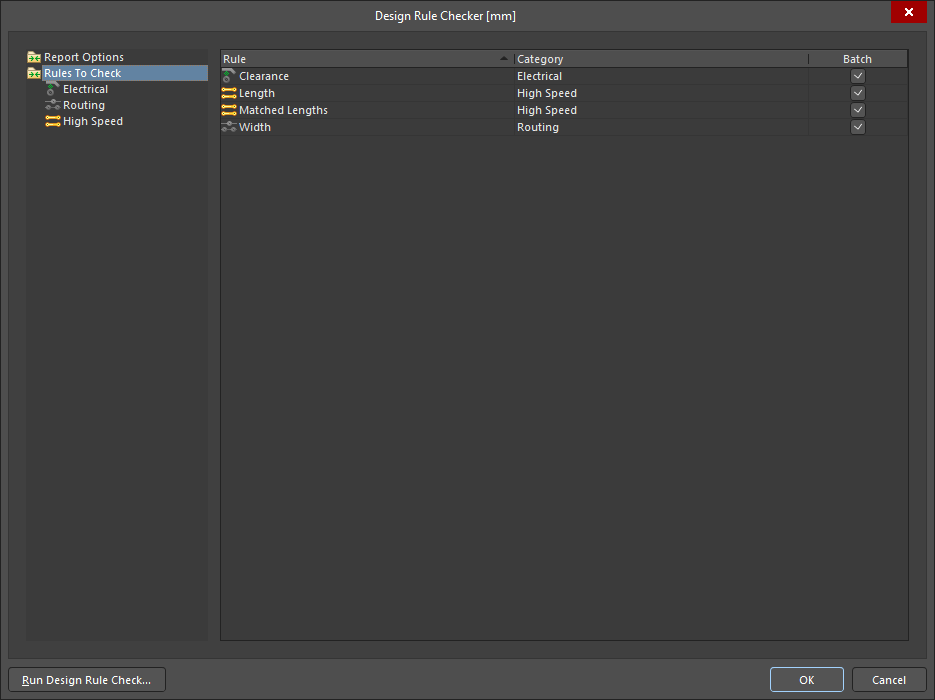
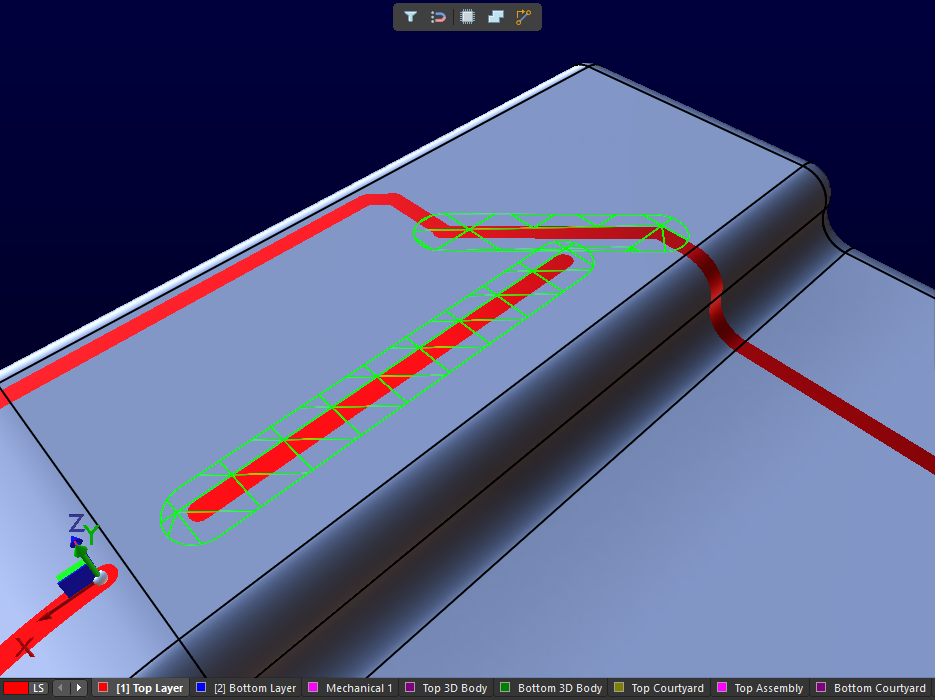
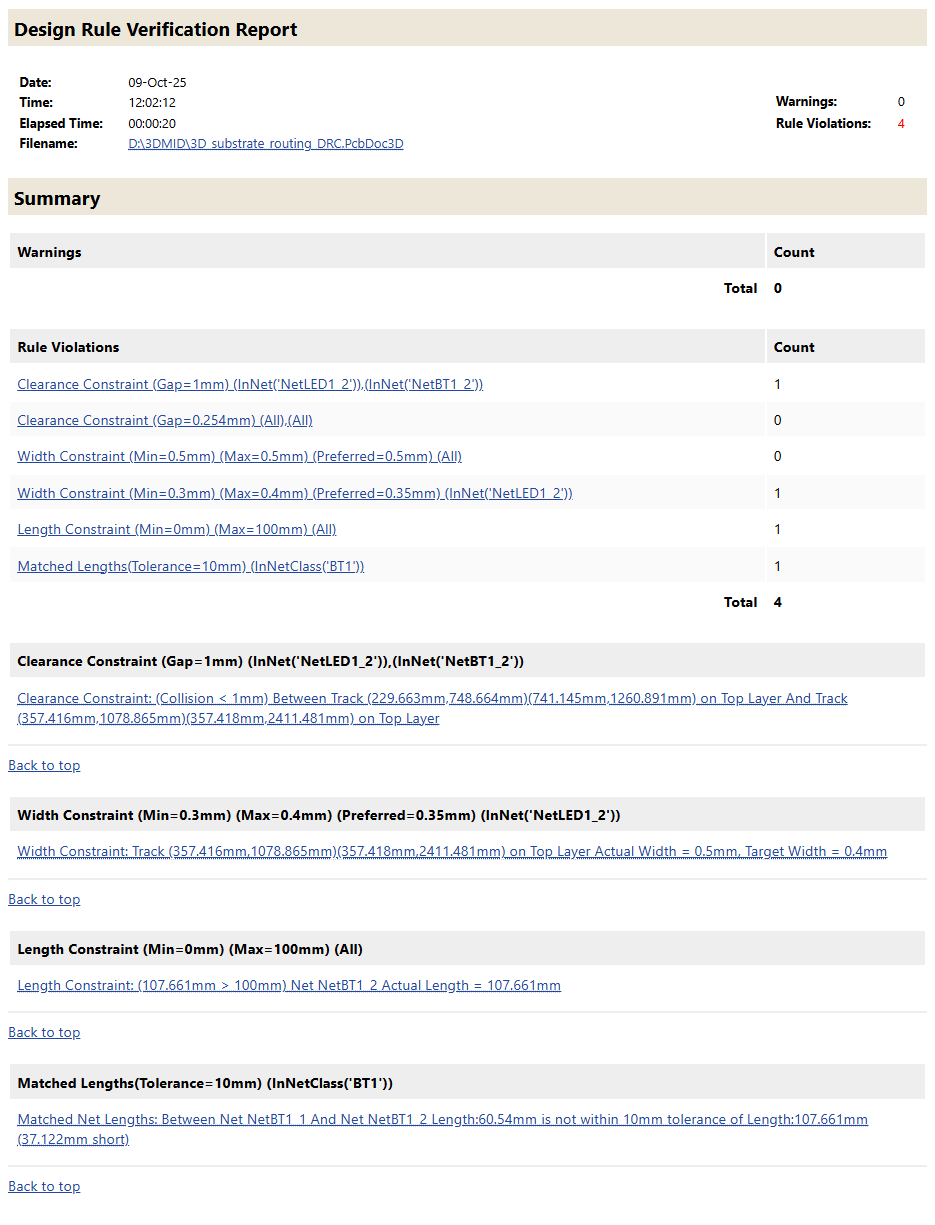
Редактор документа 3D-MID предоставляет возможность выполнять пакетную проверку правил проектирования (DRC) на нарушения в отношении проложенных дорожек на вашей 3D-подложке по следующим правилам:
Настройка проверки правил проектирования выполняется в диалоге Design Rule Checker, доступном через команду Tools » Design Rule Check в главном меню.
Дополнительные сведения о настройке и запуске DRC см. на странице Setting Up & Running a DRC.
Экспорт 3D PCB
После завершения проектирования 3D-MID-проект можно экспортировать с помощью команды File » Export » 3D-MID . Экспортированные данные будут сохранены в локальную папку проекта.
|
Завершённый проект в редакторе Altium 3D-MID; экспортированные данные, открытые в MCAD; и изделие, визуализированное в MCAD. Обратите внимание, что компоненты не включаются командой Export » 3D-MID. |


Параметры экспорта по умолчанию (перечислены ниже) в целом подходят для процесса Laser Direct Structuring, однако при необходимости можно настроить другие параметры с помощью соответствующих Advanced Settings.
| Параметр | Вывод по умолчанию | Параметры Advanced Settings |
|---|---|---|
| Форматы | STEP IGES Parasolid |
Выберите требуемый формат в диалоге Export File |
| Содержимое | Подложка и проводящий рисунок
|
Только проводящий рисунок
|
| Структура | Подложка и проводящий рисунок как отдельные детали в одной сборке
|
Подложка и проводящий рисунок как отдельные элементы/тела в одной детали
|
| Толщина проводящего рисунка | 0
|
Любое значение, выдавленное (extruded) в подложку и/или из подложки
|
 , чтобы открыть диалог Preferences, затем нажмите кнопку Advanced на странице System - General этого диалога, чтобы открыть диалог Advanced Settings.
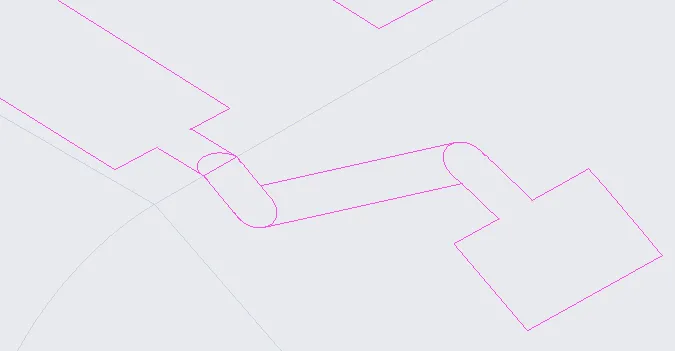
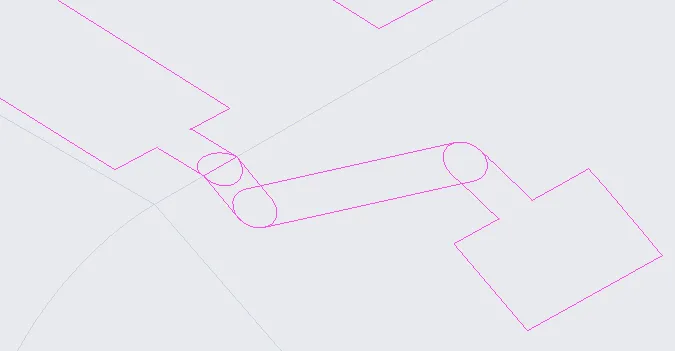
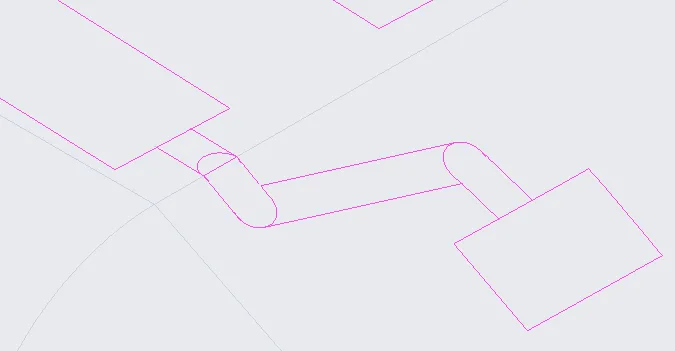
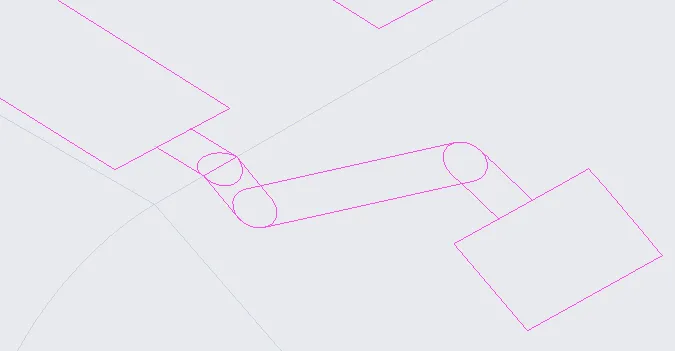
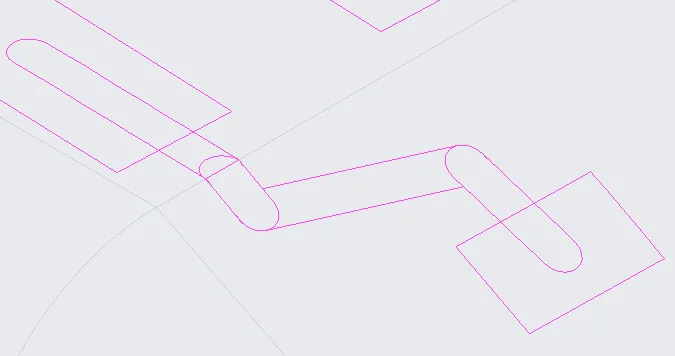
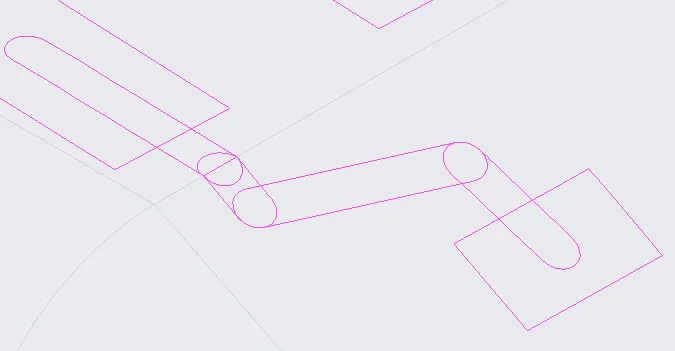
Также можно управлять тем, как обрабатываются переходы между проводящими поверхностями (слияния, merges) в экспортируемом файле, изменяя значения двух параметров Advanced Settings. Найдите merge в диалоге Advanced Settings, чтобы быстро обнаружить эти настройки, как показано на изображении ниже.

Влияние этих настроек на экспортные данные показано в следующей таблице:
| TrackToTrackMergeMode=0 | TrackToTrackMergeMode=1 | TrackToTrackMergeMode=2 | |
|---|---|---|---|
| PadToTrackMergeMode=0 | 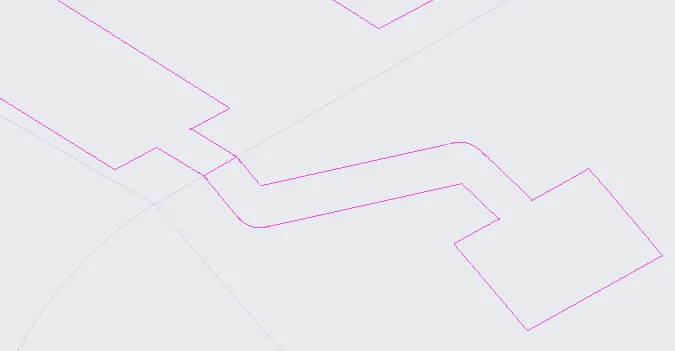 |
 |
 |
| PadToTrackMergeMode=1 | 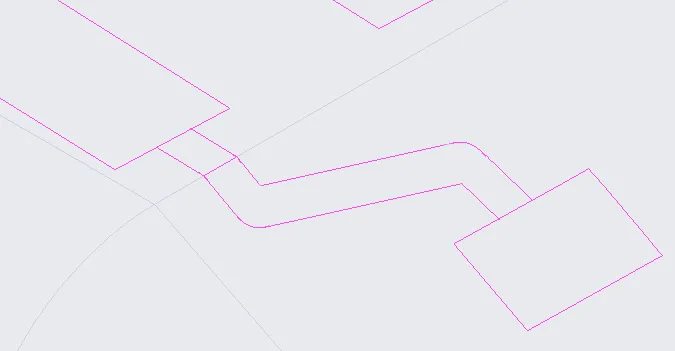 |
 |
 |
| PadToTrackMergeMode=2 | 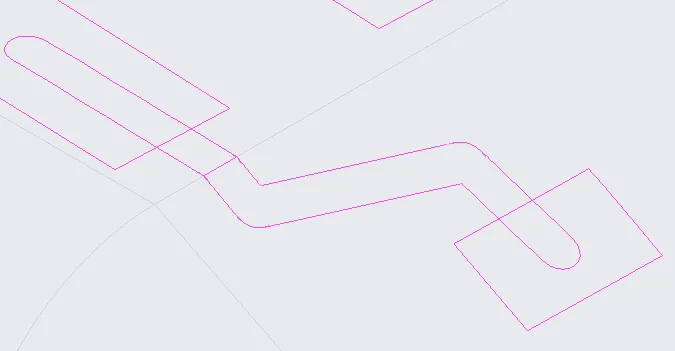 |
 |
 |
Другие выходные данные проекта
-
Выходные данные проекта, которые формируются на основе данных из документов схемы, например ведомость материалов (Bill Of Materials), доступны как обычно.
-
Выходные данные проекта, которым требуется документ PCB, например сборочный чертёж Draftsman, в настоящее время для документа 3D-MID недоступны.
-
При экспорте проекта 3D-MID (File » Export » 3D-MID) в той же папке, что и экспортированный файл 3D-MID (STEP, IGES или Parasolid), создаётся файл pick and place
txt. Этот файл содержит информацию о положении каждого компонента в проекте: координаты X, Y и Z центра компонента и векторы вращения компонента. Векторы вращения зависят от маркера вращения компонента (виден, когда компонент выбран):- Вектор вращения 1 — это вектор, направленный противоположно маркеру вращения.
- Вектор вращения 2 — это нормаль к поверхности в точке размещения компонента.
- Вектор вращения 3 направлен вправо относительно Вектора вращения 1 при взгляде сверху (в направлении, противоположном Вектору вращения 2).
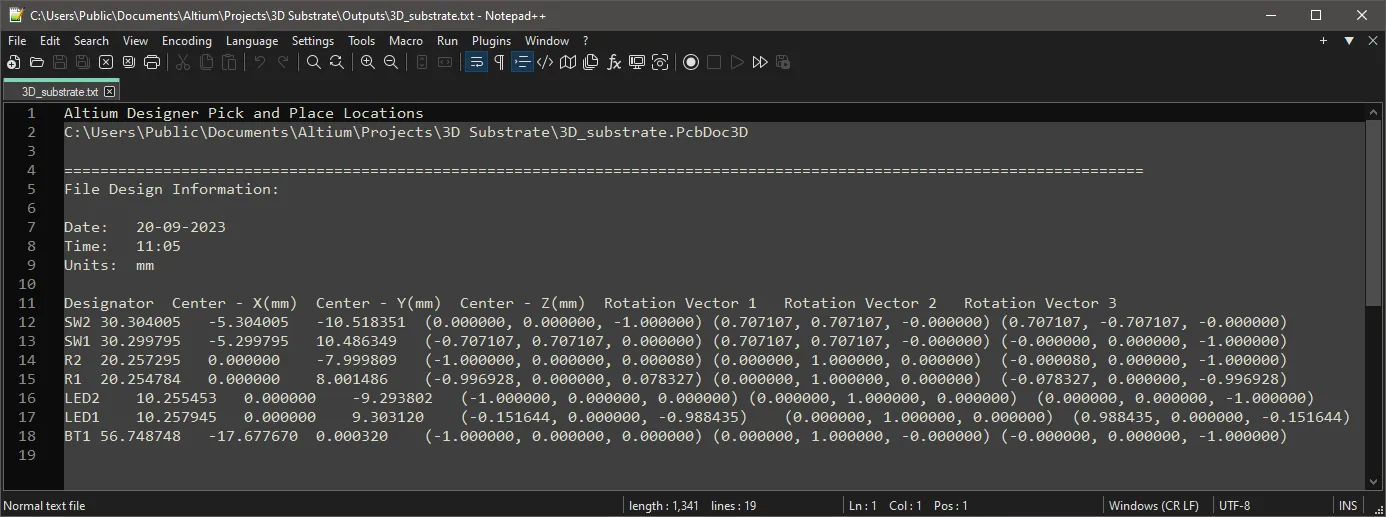
Пример сгенерированного файла Pick and Place для 3D PCB
Расположение векторов вращения, используемых для файла Pick and Place
 Локализовано с помощью ИИ


