
Назначение контрольных точек на доске
Краткий обзор
- Узнайте, чем отличается тестирование на этапах изготовления и сборки и как каждый из этих этапов влияет на размещение контрольных точек.
- Изучите ключевые факторы и ограничения, определяющие эффективную стратегию размещения контрольных точек, включая доступ с разных сторон платы, зазоры, требования к сетке и доступность для тестовых щупов.
- Посмотрите, как Altium Designer позволяет назначать контрольные точки вручную и автоматически с помощью свойств контактных площадок и переходных отверстий, а также инструмента Testpoint Manager.
Тестирование — важная часть процесса производства печатных плат. После изготовления плату обычно проверяют на отсутствие коротких замыканий и обрывов. После установки всех компонентов плату часто тестируют повторно, чтобы проверить целостность сигналов и работоспособность устройства. Для упрощения этого процесса полезно предусмотреть на плате систему точек — Testpoints — к которым может подключаться тестовое оборудование для выполнения необходимых проверок.
Расположение контрольных точек на плате зависит от ряда факторов, включая этап тестирования (проверка платы без компонентов после изготовления, внутрисхемное тестирование после монтажа и т. д.) и метод тестирования (автоматизированное тестирование с помощью летающих щупов или контактных адаптеров типа «ложе гвоздей», ручное тестирование и т. д.). Например, при проверке платы без компонентов в качестве контрольных точек можно использовать любые контактные площадки и переходные отверстия. Однако при внутрисхемном тестировании собранной платы расположение контрольных точек почти всегда будет другим. После установки компонентов доступ щупов к их контактным площадкам может оказаться ограничен, а к площадкам и переходным отверстиям под компонентами доступа не будет вовсе!
Altium Designer предоставляет мощную систему для работы с контрольными точками и повышения тестопригодности плат. Она позволяет при необходимости отдельно назначать контрольные точки для проверки плат без компонентов и/или внутрисхемного тестирования собранных плат. Контрольные точки можно назначать вручную или более удобным автоматизированным способом — с помощью диалогового окна Testpoint Manager.
Планирование стратегии размещения контрольных точек
Прежде чем назначать контактные площадки и переходные отверстия в качестве контрольных точек, стоит продумать требования к тестированию. Ниже приведены некоторые рекомендации, которые следует учитывать при разработке стратегии добавления контрольных точек в проект:
- Выбирая сторону платы, на которой допускается размещать контрольные точки, следует учитывать используемые процессы тестирования и соответствующие контактные приспособления. Например, будет ли доступ щупов к плате осуществляться только снизу, только сверху или с обеих сторон.
- Контрольная точка под компонентом (на той же стороне платы, что и компонент) обычно используется на этапе проверки платы без компонентов. Это следует учитывать при планировании расположения контрольных точек для тестирования собранной платы.
- Рекомендуется размещать все контрольные точки только на одной стороне платы, при необходимости используя для этого переходные отверстия. Причина в том, что двустороннее контактное приспособление обходится дороже одностороннего.
- Чем нестандартнее и сложнее расположение контрольных точек, тем дороже будет подготовка приспособления для тестирования платы. Оптимальный подход — разработать методику, обеспечивающую универсальную тестопригодность. Продуманные и гибкие правила размещения контрольных точек позволят эффективно и с минимальными затратами тестировать разные проекты.
- Следует внимательно учитывать все требования проекта к перекрытию переходных отверстий паяльной маской. Перекрытие маской переходного отверстия, назначенного контрольной точкой, фактически исключает контакт с тестовым щупом. Даже частичное перекрытие жидкой фотопроявляемой паяльной маской (LPI) вызовет проблемы с контактом, поскольку жидкая маска склонна затекать в переходное отверстие. Для временного перекрытия таких отверстий можно использовать снимаемую паяльную маску, однако это часто оказывается довольно дорого.
- Тесно взаимодействуйте с изготовителем плат и предприятием, выполняющим монтаж, чтобы при назначении контрольных точек учесть все особые проектные требования. К ним могут относиться зазоры между контрольными точками, а также между контрольными точками и компонентами, которые могут быть строже обычных требований к зазорам при размещении и трассировке.
В следующих разделах подробнее рассматривается тестирование плат после изготовления и после монтажа, включая характерные для каждого этапа ограничения и особенности размещения контрольных точек.
Тестирование после изготовления
Тестирование после изготовления — это проверка печатной платы до этапа монтажа, когда на ней еще нет компонентов. Поэтому его часто называют тестированием платы без компонентов. Такой метод обычно предполагает использование установки с летающими щупами для поочередной проверки цепей. По сути, два щупа программируются на совместную работу: один подает импульсный сигнал в цепь, а другой определяет наличие или отсутствие этого сигнала.
Два распространенных сценария тестирования плат без компонентов:
- Проверка того, что предусмотренное проектом непрерывное медное соединение передает сигнал от одного конца до другого без искажений и обрывов, а его импеданс не превышает максимально допустимого значения.
- Проверка отсутствия коротких замыканий между цепями.
Ограничения на расположение контрольных точек
- Для тестирования после изготовления отдельные контрольные площадки или переходные отверстия обычно не требуются. Поскольку компоненты на плате еще не установлены, щупы имеют свободный доступ к их контактным площадкам. Так как на этом этапе площадки обычно не покрыты паяльной маской, контрольные точки, как правило, располагают непосредственно на них.
- Тестирование летающими щупами не требует привязки к сетке, поскольку такие установки обеспечивают достаточно точное позиционирование.
- Для каждой пары точек действует ограничение на минимальное расстояние между ними, обусловленное физическими размерами головок щупов.
Исключения и другие особенности
- Для компонентов с малым шагом выводов контакт щупа с отдельной контактной площадкой может быть невозможен или нецелесообразен. Такие медные элементы бывают очень маленькими и хрупкими, поэтому иногда рекомендуется избегать их контакта с тестовыми щупами. В этих случаях разработчику стоит добавить на плату отдельные контрольные площадки или переходные отверстия.
- При тестировании плат без компонентов также можно использовать контактный адаптер типа «ложе гвоздей». Обычно его применяют при крупносерийном производстве, поскольку тестирование с таким адаптером занимает меньше времени, чем проверка летающими щупами. Однако этот метод может накладывать более жесткие ограничения на расположение контрольных точек. Если адаптер не изготовлен специально для конкретной платы, контрольные точки часто требуется размещать по определенной сетке.
- В некоторых случаях определенные пары контрольных точек не проверяют совместно летающими щупами. Обычно это допустимо, когда опасность короткого замыкания или перекрестных помех между цепями отсутствует, поскольку цепи не соседствуют друг с другом: все объекты одной цепи пространственно удалены от объектов другой.
Тестирование после монтажа
Тестирование после монтажа — это проверка печатной платы после установки всех компонентов, указанных в соответствующей спецификации (BOM). Поэтому его часто называют внутрисхемным или электрическим тестированием. Такой метод обычно предполагает использование настраиваемого вручную контактного адаптера типа «ложе гвоздей», но ни в коем случае не ограничивается им! В зависимости от вида проверки, выполняемой с помощью адаптера, питание платы может быть включено или выключено.
Два распространенных сценария внутрисхемного тестирования собранных плат:
- Одновременное подключение щупов к одной выделенной контрольной точке каждой цепи или каждой проверяемой цепи. При этом через каждый щуп поочередно подается импульсный сигнал, а все остальные щупы регистрируют результат его приема.
- Проверка отдельных компонентов и шин позволяет убедиться в исправной работе самого устройства. Это специализированные проверки, которые можно выполнять различными методами. В простейшем случае для проверки между контактными площадками компонентов можно использовать адаптер типа «ложе гвоздей».
Ограничения на расположение контрольных точек
- Расположение контрольных точек обычно должно соответствовать требованиям к минимальному расстоянию между ними. Габариты измерительного оборудования, например головок зондов адаптера типа «ложе гвоздей», ограничивают возможность их размещения вблизи друг друга. Если не используется специальный адаптер, контрольные точки часто требуется располагать в узлах определенной сетки. Изготовление специального адаптера обходится дороже и занимает больше времени, чем настройка универсального адаптера типа «ложе гвоздей».
- При размещении контрольных точек может потребоваться соблюдение минимального зазора до корпусов компонентов. Головки зондов большинства тестовых адаптеров имеют больший размер у основания адаптера и сужаются по направлению к стержню зонда. Для более высоких компонентов требуется больший зазор. Поэтому рекомендуется учитывать максимальную высоту компонентов на плате и задавать общий зазор до корпусов с учетом этого наихудшего случая.
- При размещении контрольных точек может потребоваться соблюдение минимального зазора до края платы. Контактирование с платой пары летающих зондов или массива зондов адаптера типа «ложе гвоздей» может создавать значительную механическую нагрузку, под действием которой плата в процессе автоматизированного тестирования может несколько изгибаться. Поэтому размещение контрольных точек на удалении от краев платы позволяет свести к минимуму риск повреждения тонких и хрупких плат.
-
При проектировании в каждую цепь обычно требуется добавить отдельную контактную площадку или переходное отверстие, доступные для зонда и предназначенные для использования в качестве контрольной точки. Это необходимо по нескольким причинам:
- Открытые медные контактные площадки компонентов обычно становятся недоступными из-за установленных компонентов.
- Если плата изначально не проектировалась с учетом тестирования, контактные площадки компонентов и переходные отверстия, скорее всего, не будут располагаться в узлах требуемой сетки контрольных точек.
- Даже если сама контактная площадка компонента кажется подходящей для использования в качестве контрольной точки, ограничения по зазору до корпуса компонента часто не позволяют ее использовать.
Исключения и другие особенности
- Хотя адаптеры типа «ложе гвоздей» широко применяются для тестирования собранных плат, это далеко не единственный метод. Среди множества альтернатив — использование установок с летающими зондами, при работе с которыми необходимо соблюдать осторожность, чтобы избежать столкновений с установленными компонентами.
- При электрической проверке отдельного компонента его контактные площадки могут быть частично доступны для тестового зонда. Однако важно учитывать, что корпус компонента часто закрывает центр таких площадок. Иными словами, после сборки платы центр контактной площадки редко оказывается в пределах ее доступной части.
Поддержка контрольных точек на контактных площадках и переходных отверстиях
Altium Designer обеспечивает полноценную поддержку контрольных точек, позволяя назначать контактные площадки (для выводного или поверхностного монтажа) и/или переходные отверстия в качестве контрольных точек для тестирования изготовленных и/или собранных плат. Контактная площадка или переходное отверстие назначается контрольной точкой путем настройки соответствующих свойств, определяющих ответы на два основных вопроса:
- Следует ли использовать контактную площадку или переходное отверстие в качестве контрольной точки для тестирования изготовленной и/или собранной платы?
- С какой стороны платы следует использовать контактную площадку или переходное отверстие в качестве контрольной точки — с верхней, нижней или с обеих?
Эти свойства доступны на панели Properties, когда в рабочей области выбран объект контактной площадки (см. Свойства контактной площадки) или переходного отверстия (см. Свойства переходного отверстия) соответственно.
 Выбранная контактная площадка или переходное отверстие назначается контрольной точкой с помощью соответствующих параметров на панели Properties.
Правила проектирования контрольных точек
Ограничения проекта печатной платы следует тщательно продумать и реализовать в виде отлаженного набора правил проектирования. Для успешной организации контрольных точек, при которой все заданные точки доступны и могут использоваться для тестирования несмонтированной платы и/или внутрисхемного тестирования, необходимо задать соответствующие ограничения. Для этого в системе правил проектирования редактора печатных плат предусмотрены следующие типы правил:
- Параметры контрольных точек для тестирования изготовленной платы
- Использование контрольных точек для тестирования изготовленной платы
- Параметры контрольных точек для тестирования собранной платы
- Использование контрольных точек для тестирования собранной платы
Просмотреть и настроить правила этих типов можно в диалоговом окне редактора правил и ограничений печатной платы (Design » Rules).
 Задайте отдельные правила проектирования, определяющие, какие контактные площадки и/или переходные отверстия в проекте могут использоваться в качестве контрольных точек для тестирования изготовленной и собранной платы, а также каким цепям требуются контрольные точки.
Правила параметров и использования контрольных точек задают одинаковые ограничения для обоих режимов тестирования — изготовленной и собранной платы. Правило параметров определяет требования, которым должна соответствовать контактная площадка или переходное отверстие, чтобы рассматриваться в качестве контрольной точки. Правило использования определяет, каким цепям требуется контрольная точка.
 Ограничения по умолчанию для правил использования контрольных точек (сверху) и параметров контрольных точек (снизу).
Правила проектирования контрольных точек используются Диспетчером контрольных точек, автотрассировщиком, при оперативной и пакетной проверке правил проектирования (DRC), а также при формировании выходных данных.
По умолчанию предусмотрены правила параметров и использования контрольных точек как для изготовленной, так и для собранной платы. Проверьте, соответствуют ли эти правила требованиям вашей платы, и при необходимости измените их. Если требуется несколько правил одного типа, используйте приоритеты правил проектирования, чтобы правила с более узкой областью действия применялись первыми, например при выполнении DRC.
Управление контрольными точками
Назначение контрольных точек вручную может быть кропотливой и трудоёмкой задачей, особенно на сложной плате с сотнями компонентов, размещённых с обеих сторон. Для удобного управления контрольными точками в проектах плат Altium Designer предоставляет в редакторе печатных плат инструмент Testpoint Manager. Testpoint Manager позволяет автоматически назначать контрольные точки для проверки изготовленных печатных плат без компонентов и/или внутрисхемного тестирования собранных плат на основе заданных правил проектирования. При автоматическом назначении для каждой контактной площадки или переходного отверстия задаются соответствующие свойства контрольной точки.
Для доступа выберите команду Tools » Testpoint Manager в главном меню.
 Быстро и эффективно управляйте требованиями к контрольным точкам для проверки изготовления и сборки с помощью Testpoint Manager.
Используйте это диалоговое окно для автоматического назначения и удаления контрольных точек в одном месте. В области Testpoint Net Status приведён список всех цепей проекта со статусом обеспеченности контрольными точками — Complete или Incomplete — как для проверки плат без компонентов, так и для внутрисхемного тестирования собранных плат. Нажмите кнопки Fabrication Testpoints или Assembly Testpoints либо щёлкните правой кнопкой мыши в таблице, чтобы получить доступ к командам назначения или удаления контрольных точек соответствующего типа. Обратите внимание: в верхней области диалогового окна можно вручную выбрать цепи для выборочного назначения или удаления контрольных точек.
Независимо от того, назначаются ли контрольные точки для части цепей или для всех цепей проекта, Testpoint Manager следует правилам стиля и использования контрольных точек для проверки изготовления и сборки. Чтобы просмотреть порядок поиска подходящих объектов, нажмите кнопку Search Order.
В области Status Summaries представлена полная сводка состояния контрольных точек платы для обоих режимов тестирования. Эта область обновляется после каждого назначения или удаления. Для получения более подробных сведений используйте область Assignment Results. В ней, например, отображается количество контактных площадок и переходных отверстий на верхней и нижней сторонах, затронутых при назначении или удалении, а также сведения о неудачных операциях.
Проверка корректности контрольных точек
Заданные правила для контрольных точек проверки изготовления и сборки учитываются функцией проверки правил проектирования (DRC) редактора печатных плат. Проверку DRC в реальном времени и/или в пакетном режиме для различных типов правил можно включить в диалоговом окне Design Rule Checker (Tools » Design Rule Check).
 Включите правила проектирования контрольных точек в проверку DRC в реальном времени или в пакетном режиме.
Поля запросов для контрольных точек
Для выбора различных контрольных точек проверки изготовления и сборки, которые могут быть назначены в проекте, в логических выражениях запросов доступны следующие ключевые слова. Все они находятся в категории PCB Functions - Fields при использовании Query Helper:
-
IsAssyTestpoint— является контрольной точкой для проверки сборки. -
IsFabTestpoint— является контрольной точкой для проверки изготовления. -
IsTestpoint— является контрольной точкой на верхней или нижней стороне. -
Testpoint— является ли контрольной точкой на верхней или нижней стороне? -
TestpointAssy— является ли контрольной точкой для проверки сборки? -
TestpointAssyBottom— является ли контрольной точкой для проверки сборки на нижней стороне? -
TestpointAssyTop— является ли контрольной точкой для проверки сборки на верхней стороне? -
TestpointBottom— является ли контрольной точкой на нижней стороне? -
TestpointFab— является ли контрольной точкой для проверки изготовления? -
TestpointFabBottom— является ли контрольной точкой для проверки изготовления на нижней стороне? -
TestpointFabTop— является ли контрольной точкой для проверки изготовления на верхней стороне? -
TestpointTop— является ли контрольной точкой на верхней стороне?
Создавайте логические выражения запросов для поиска и выборки нужных контрольных точек в проекте. Ниже приведены примеры логических выражений запросов для выбора контрольных точек проверки изготовления и сборки:
-
(ObjectKind = 'Pad') And (TestpointAssy = 'True')
Выбирает все контактные площадки, являющиеся контрольными точками для проверки сборки. -
IsPad And (TestpointAssyTop = 'True')
Выбирает все контактные площадки, являющиеся контрольными точками для проверки сборки на верхней стороне. -
(ObjectKind = 'Pad') And (TestpointFab = 'True')
Выбирает все контактные площадки, являющиеся контрольными точками для проверки изготовления. -
((IsPad Or IsVia)) And (TestpointAssy = 'True')
Выбирает все контактные площадки и переходные отверстия, являющиеся контрольными точками для проверки сборки. -
((IsPad Or IsVia)) And IsFabTestpoint
Выбирает все контактные площадки и переходные отверстия, являющиеся контрольными точками для проверки изготовления.
Создание отчётов о контрольных точках
Altium Designer включает специализированные генераторы отчётов о контрольных точках для проверки изготовления и сборки соответственно. Оба генератора используют соответствующие свойства контрольных точек, заданные для примитивов контактных площадок и переходных отверстий в проекте.
Отчёты можно создавать двумя способами:
- Непосредственно из документа печатной платы с помощью команд File » Fabrication Outputs » Test Point Report и File » Assembly Outputs » Test Point Report.
-
С помощью соответствующим образом настроенных выходных данных, заданных в файле конфигурации выходного задания (
*.OutJob).
 Добавляйте и настраивайте вывод отчётов о контрольных точках для проверки изготовления и сборки в автономном универсальном файле конфигурации выходного задания. После настройки получайте отчёты одним нажатием кнопки!
Независимо от способа создания отчёта его параметры задаются в одном и том же диалоговом окне. Для отчёта о контрольных точках проверки изготовления используется диалоговое окно Fabrication Testpoint Setup. Для отчёта о контрольных точках проверки сборки используется диалоговое окно Assembly Testpoint Setup. Параметры отчёта в этих диалоговых окнах одинаковы.

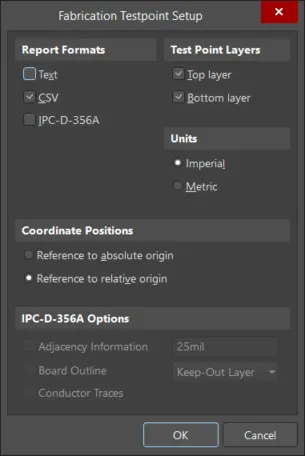
Задайте параметры отчёта, включая формат создаваемого файла, в соответствующем диалоговом окне настройки отчёта.
Назначение файла списка цепей IPC-D-356A
Один из трёх форматов вывода отчётов о контрольных точках — файл списка цепей IPC-D-356A. Обычно этот файл используется для проверки изготовленной платы без компонентов. При последующей обработке файл IPC преобразуется в команды для управления установкой тестирования с летающими щупами.
Независимо от того, какие именно элементы обозначены в файле IPC-D-356A как места расположения контрольных точек, изготовители печатных плат обычно могут использовать данные файла для проведения нужного им типа тестирования. Однако в зависимости от обстоятельств и содержимого файла для этого может потребоваться ручное вмешательство.
 Локализовано с помощью ИИ