
Публикация проекта из Altium Designer
Поскольку суть совместной работы заключается в том, что несколько человек работают вместе для достижения общего результата, одним из ключевых факторов сотрудничества является способность предоставлять доступ к этому общему элементу — в данном случае к проекту и связанным с ним данным — и управлять этим доступом. Workspace обеспечивает эту возможность благодаря контролируемому совместному доступу к проекту дизайна на основе прав доступа — как в текущем состоянии «в процессе работы» (WIP), так и в виде фиксированного моментального снимка проекта на данный момент времени.
Обратите внимание, что вновь созданный проект или проект, доступ к которому открыт в Workspace, по умолчанию предоставляется следующим пользователям:
-
Владельцу проекта, которым обычно является дизайнер, создавший его (или сделавший его доступным в Workspace): с полными правами доступа (чтение/запись).
-
Роль Administrators роль: с полными правами доступа (чтение/запись).
В программе Altium Designer поддерживаются следующие уровни доступа:
-
Sharing of a live design – сам проект, находящийся в стадии разработки (WIP), который можно предоставить:
- с другими членами вашей команды в рабочей среде — для редактирования и/или просмотра. Приглашённый член команды может просматривать проект через Altium Designer или через Workspace команды. Редактирование осуществляется только через Altium Designer. Приглашённый член команды должен быть зарегистрирован в AltiumLive и иметь действующую подписку на лицензию Altium Designer.
- С людьми, не входящими в вашу команду Workspace, — для просмотра или редактирования посредством приглашения по электронной почте. Эта возможность доступна только при подключении к рабочей среде Altium 365. Такой тип совместного доступа позволяет приглашенным заинтересованным лицам просматривать/редактировать (в зависимости от ситуации) текущий проект, находящийся в стадии разработки, без получения доступа к вашей полной рабочей среде или данным проекта. Приглашенный пользователь должен быть зарегистрирован в AltiumLive и может получить доступ к совместно используемому проекту из своего личного пространства Altium 365 (или из рабочего пространства своей организации, если таковое имеется) либо открыть его в Altium Designer.
Если приглашенному участнику предоставлен только доступ для просмотра, он может просматривать проект и оставлять комментарии к нему как в Altium Designer, так и через интерфейс своего рабочего пространства Altium 365. По мере того как пользователи с правами на редактирование вносят изменения в проект и фиксируют их, эти изменения становятся видны «в режиме реального времени» для внешних пользователей. Чтобы просматривать общий проект через браузерный интерфейс из любого места, достаточно зарегистрироваться в AltiumLive для получения доступа.
Если приглашенному участнику предоставлены права на редактирование проекта, он может открывать и редактировать его непосредственно в Altium Designer — это идеально подходит для внешних подрядчиков.
-
Sharing of a design 'snapshot' – статический снимок проекта на определённый момент времени, доступный по:
-
По ссылке — доступен любому пользователю через браузер. Для доступа к совместно используемому проекту на этом уровне не требуется ни действующей подписки на лицензию Altium Designer, ни регистрации в AltiumLive. Получатель ссылки открывает автономный просмотрщик Altium 365 Viewer, чтобы просмотреть (но не комментировать) проект. Для просмотра не требуется регистрация в AltiumLive, а ссылка доступна в течение 48 часов.
-
С конкретными лицами — доступен указанным лицам по электронному приглашению. Для доступа к проекту на этом уровне требуется регистрация в AltiumLive, но не требуется действующая подписка на лицензию Altium Designer. Получатель получает доступ к снимку проекта через веб-просмотрщик интерфейса рабочей области платформы Altium 365 по электронному приглашению. Для просмотра требуется регистрация в AltiumLive, но снимок доступен постоянно. Также доступна возможность комментирования проекта.
Обратите внимание, что снимка проекта, предоставленная таким образом, по сути доступна только для чтения. Её можно загрузить или просмотреть в рабочей среде Altium 365, но, в отличие от совместно используемого проекта в стадии разработки (WIP), её нельзя открыть для просмотра или редактирования в Altium Designer.
-
 ).
).Доступ к элементам управления совместным доступом
Элементы управления совместным доступом к проекту из Altium Designer находятся в диалоговом окне Share диалоговом окне, доступ к которому можно получить следующими способами:
-
Для активного проекта — нажав кнопку «
 » в правом верхнем углу главного окна приложения или выбрав команду Project » Share команду в главных меню.
- Для выделенного проекта на панели «Проекты» — щелкнув правой кнопкой мыши по записи проекта и выбрав Share команду из контекстного меню.
- Прикомментировании проектного документа — путем публикации комментария с упоминанием пользователя, не имеющего доступа к текущему проекту.
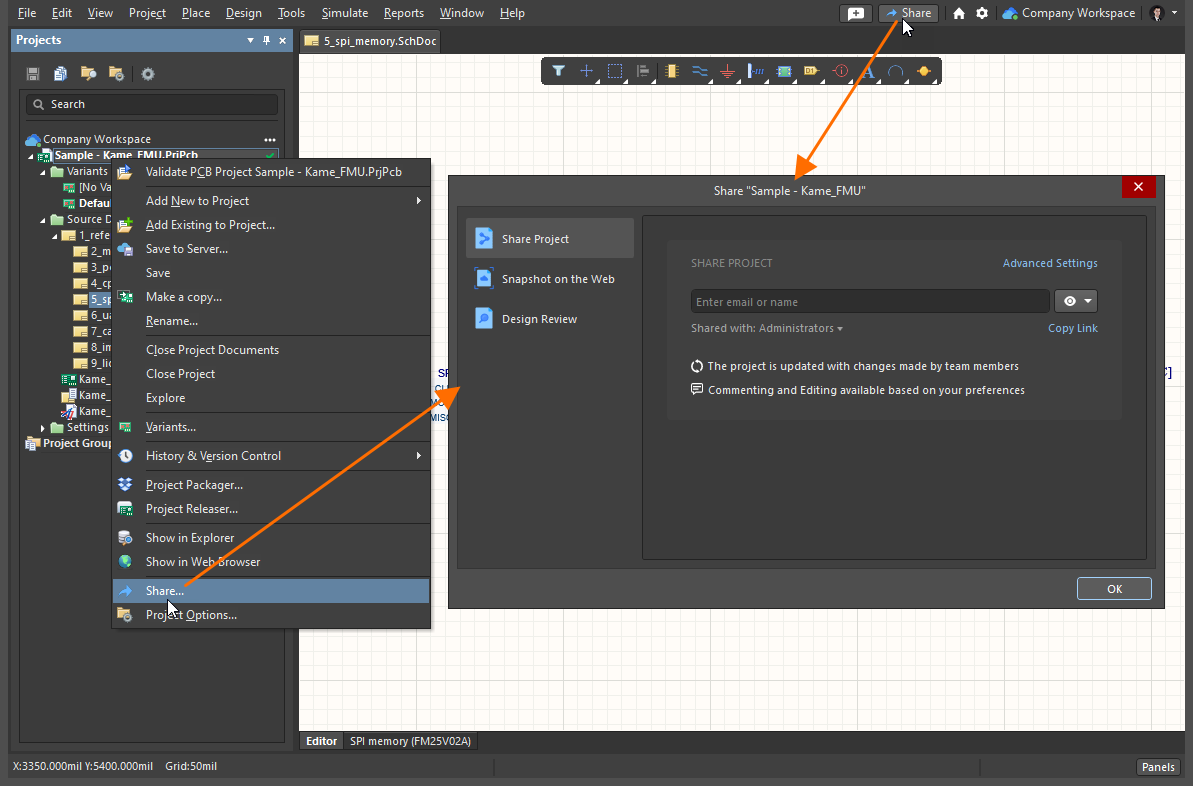
Доступ к Share диалогового окна — центра управления командами для совместного доступа к проекту из Altium Designer.
Pre-sharing Preparation
Чтобы иметь возможность предоставить общий доступ к текущему проекту, находящемуся в стадии разработки, через рабочую среду Altium 365:
- Вы должны войти в свою учетную запись Altium (используя свои учетные данные AltiumLive).
- У вас должна быть активная (действительная) подписка Altium для лицензии Altium Designer.
- Вы должны быть подключены к своему рабочему пространству Altium 365.
- Проект должен быть зарегистрирован (сделан доступным) в рабочей среде.
- У вас должны быть права на обмен проектом.
Чтобы иметь возможность предоставить общий доступ к незавершенному проекту через рабочую среду Enterprise Server:
- У вас должна быть активная (действительная) лицензия на Altium Designer.
- Вы должны быть подключены к своему рабочему пространству.
- Проект должен быть зарегистрирован в рабочей среде (сделана доступной для нее).
Чтобы иметь возможность предоставить общий доступ к моментальному снимку проекта через рабочую среду:
- Вы должны быть подключены к рабочей среде Altium.
- Проект разработки должен быть зарегистрирован в рабочей среде (сделана доступной для рабочей среды).
- Получателю ссылки на общий «Снэпшот» требуется только стандартный браузер.
-
Получатель «Снимка», специально предоставленного с указанием его имени, должен:
- зарегистрирован в AltiumLive и вошел в систему.
- подключен к своему личному пространству Altium 365.
В Share диалоговом окне будут представлены инструкции, которые помогут вам правильно подготовиться к публикации выбранного проекта. Ниже приведены примеры таких инструкций при публикации в рабочей среде Altium 365 (аналогичный набор диалоговых окон с рекомендациями отображается при работе с рабочей средой Enterprise Server):
-
Если вы не вошли в свою учетную запись Altium, в диалоговом окне будет отображена ссылка для входа (для перехода к диалоговому окну «Вход») или для регистрации в AltiumLive, если у вас еще нет учетных данных. Обычно вы подключаетесь к рабочей среде (если она у вас есть) после входа в свою учетную запись, при условии, что эта рабочая среда была установлена по умолчанию.

-
Если вы вошли в свою учетную запись Altium и пытаетесь предоставить общий доступ к открытому проекту, который не зарегистрирован в рабочей среде (т. е. это локальный проект или проект VCS), и у вас нет доступной рабочей среды, в диалоговом окне появится элемент управления для активации рабочей среды вашей компании.

-
Если вы вошли в свою учетную запись Altium и пытаетесь предоставить общий доступ к открытому проекту, зарегистрированному в рабочей среде, но в данный момент не подключены к этой рабочей среде, в диалоговом окне появится элемент управления для подключения к этой конкретной рабочей среде или для переключения на неё, если в данный момент вы подключены к другой рабочей среде.

-
Если вы вошли в свою учетную запись Altium и пытаетесь предоставить общий доступ к открытому проекту, который не зарегистрирован в рабочей среде (т. е. это локальный проект или проект VCS), и в данный момент вы не подключены к рабочему пространству, в диалоговом окне отобразится список всех доступных вам рабочих пространств с предложением выбрать, в каком из них зарегистрировать проект.

-
Если вы вошли в свою учётную запись Altium, пытаетесь предоставить общий доступ к открытому проекту, но не имеете на это права, в диалоговом окне появится сообщение об этом. Это может произойти, если у вас нет прав на редактирование данного проекта или если администратор рабочей среды либо владелец проекта ограничил возможность повторного предоставления доступа для редакторов внутри и/или вне рабочей среды.

Предоставление доступа к текущему проекту
Если проект зарегистрирован (сделан доступным) в рабочей среде Altium 365, у вас есть возможность предоставить к нему общий доступ другим пользователям. Это могут быть как другие члены вашей команды в рабочей среде, так и лица, не входящие в команду. Чтобы предоставить общий доступ таким образом, щелкните, чтобы выбрать пункт «  » (Предоставить общий доступ к проекту) в левой части Share диалогового окна.
 Доступ к элементам управления для предоставления другим пользователям доступа к активному/незавершённому проекту. Обратите внимание, что на изображении показан случай, когда проект уже доступен в подключённом Workspace.
Используйте элемент управления Copy Link этот элемент управления, чтобы скопировать прямую ссылку на проект, с помощью которой те, у кого уже есть доступ к проекту, смогут открыть его в Web Viewer.
Предоставление доступа новым пользователям
После завершения подготовки, выбора проекта и подключения целевой рабочей области можно перейти к указанию лица (или лиц), с которым (с которыми) будет предоставлен общий доступ к проекту. Чтобы проверить, кто уже имеет доступ к проекту, нажмите на Shared with этот элемент управления. Область раскроется, и вы увидите, с кем открыт общий доступ к проекту и есть ли у них права на редактирование (Can Edit), либо могут только просматривать проект и оставлять к нему комментарии (Can View).

Узнайте, с кем в данный момент открыт общий доступ к проекту, нажав на Share with поле. Наведите курсор на изображение, чтобы увидеть результат.
Вы можете предоставить доступ к проекту кому угодно — другим пользователям AltiumLive из вашей собственной организации, пользователям AltiumLive из других организаций, а также пользователям, не являющимся пользователями AltiumLive (которым в таком случае потребуется зарегистрировать учетную запись в AltiumLive). Обратите внимание: при подключении к рабочей среде Enterprise Server вы можете предоставить доступ к проекту WIP только зарегистрированным пользователям этой рабочей среды — для предоставления доступа внешним пользователям см. раздел «Предоставление доступа к моментальному снимку проекта » или воспользуйтесь методом предоставления доступа, доступным в вашем личном пространстве Altium 365.
Чтобы добавить запись, начните вводить нужное имя, адрес электронной почты или роль в поле, чтобы соответствующий пользователь или роль могли быть выбраны из динамического списка — который будет содержать только отфильтрованных пользователей из вашей команды рабочей области или вашей организации, а также существующие роли, определённые для данной рабочей области. Можно выбрать нескольких пользователей или ролей. Чтобы удалить введённого пользователя или роль, нажмите на значок «  », связанный с этой записью.
Установите права доступа для добавленных пользователей/ролей в соответствующем раскрывающемся меню, выбрав Can View ( ) или Can Edit (
 ), причем последний вариант по умолчанию включает право на просмотр. По умолчанию настройка применяется ко всем записям (пользователям/ролям), указанным в поле. Используйте дополнительное поле для примечаний, чтобы добавить информацию, касающуюся условий совместного доступа к данному проекту.
Только те пользователи, которым предоставлен общий доступ и Edit соответствующие разрешения, могут повторно предоставить общий доступ к проекту другим пользователям. Все пользователи, которым предоставлен общий доступ и Edit соответствующими правами могут загружать файлы проекта. Дополнительные разрешения на совместный доступ доступны администраторам и владельцу проекта в Share . Используйте Advanced Settings параметры, чтобы указать права на повторное предоставление доступа и загрузку для пользователей, которым будет предоставлен доступ к проекту.
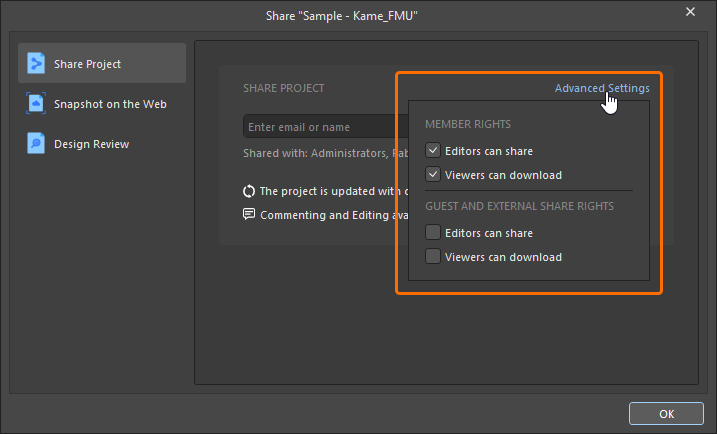
Дополнительные параметры совместного доступа и загрузки сгруппированы следующим образом:
-
Member Rights – для участников рабочей области:
-
Editors can share – разрешить участникам рабочей области, имеющим
Editправа на доступ к предоставленному проекту, повторно предоставлять его другим пользователям. -
Viewers can download – разрешить участникам рабочей области, имеющим
Viewправа на доступ к общему проекту, загружать файлы проекта.
-
-
Guest and External Share Rights – для внешних гостей, которым предоставлен доступ к проектам:
-
Editors can share – разрешить пользователям, не являющимся участниками рабочего пространства, но имеющим
Editправа доступа к совместно используемому проекту, повторно предоставлять к нему доступ другим пользователям. -
Viewers can download – разрешить пользователям, не являющимся участниками рабочего пространства, но имеющим
Viewправа на доступ к общему проекту, скачивать файлы проекта.
-
Подтверждение изменений в расширенных настройках осуществляется нажатием кнопки « » (Сохранить и закрыть) в главном Share .
После определения получателей и указания прав доступа нажмите кнопку «  », чтобы продолжить обмен проектом. В диалоговом окне появится сообщение о том, что проект был успешно предоставлен для совместного доступа. Отсюда вы можете нажать Who has access этот элемент управления, чтобы вернуться к списку пользователей, имеющих доступ к проекту, нажать кнопку «
 », чтобы скопировать прямую ссылку на проект, или просто закрыть диалоговое окно, нажав OK.

Предоставление доступа пользователю, не входящему в команду
Если вы попытаетесь предоставить общий доступ к проекту рабочей области Altium 365 лицу, не входящему в команду, Confirm появится диалоговое окно с предупреждением о том, что пользователь получит доступ к исходным документам проекта, размещённым комментариям и пакетам релизов. Нажмите OK , чтобы продолжить обмен проектом.
 Вы можете предоставить доступ к проекту любому лицу, не входящему в команду рабочей среды, для редактирования или просмотра.
Предоставление доступа к локальному проекту
Если вы предоставляете общий доступ к локальному проекту (не находящемуся под управлением внешней системы контроля версий), проект станет доступен в Workspace, к которому вы подключены на момент предоставления доступа указанным лицам. Что произойдет на самом деле, зависит от того, предоставляете ли вы доступ для просмотра или для редактирования:
- При предоставлении доступа только для просмотра (при подключении к рабочей среде Altium 365) проект становится доступным через Simple Sync. В этом режиме проект схемы может редактировать только один человек (владелец данного проекта). Преимущество Simple Sync проявляется в тех случаях, когда вы не хотите, чтобы кто-либо ещё редактировал вашу схему, но при этом хотите воспользоваться преимуществами Global Sharing и иметь возможность предоставить доступ к этому проекту нескольким другим пользователям для просмотра и комментирования. Для получения дополнительной информации об этой функции см. раздел «Зеркалирование проекта в рабочей среде с помощью Simple Sync».
- При предоставлении доступа для редактирования проект необходимо добавить в Versioned Storage репозиторий проектов Git рабочей области. В этом режиме проект можно предоставить нескольким пользователям для редактирования, а также использовать поддержку глобального совместного доступа Altium 365 для совместного просмотра и комментирования. Появится диалоговое окно с уведомлением об этом и предложением Use Altium 365 VCS возможность выполнить это действие. Нажмите Learn More , чтобы перейти настраницу «Совместный доступ», которая поможет вам настроить совместный доступ к проекту.
 При предоставлении доступа к локальному проекту (не находящемуся под управлением системы контроля версий) другому пользователю для редактирования проект необходимо перевести под контроль версий, добавив его в Versioned Storage репозитория проектов Workspace.
Результат предоставления доступа
Дальнейшие действия зависят от типа приглашаемого пользователя:
- Пользователь, уже входящий в состав вашей команды Workspace, будет добавлен непосредственно в список пользователей с доступом к проекту, и он получит электронное письмо с уведомлением о том, что проект был предоставлен ему для совместного использования. Он сможет открыть проект в Altium Designer или получить к нему доступ через интерфейс Workspace (со страницы Projects страницы).
- При добавлении существующей роли в Workspace она появится в списке доступа к проекту, и все члены этой роли получат электронное письмо с уведомлением о том, что проект был предоставлен им для совместного доступа. Они смогут открыть проект в Altium Designer или получить к нему доступ через интерфейс Workspace (со страницы Projects страницы).
-
При использовании рабочей среды Altium 365 для предоставления доступа лицу, не входящему в вашу команду рабочей среды, оно будет добавлено в список участников и получит электронное письмо с уведомлением о том, что проект был предоставлен ему для совместного использования. Он сможет открыть проект в Altium Designer, воспользовавшись опцией «Shared with Me» (Доступно для меня), или получить к нему доступ через интерфейс личного пространства на платформе Altium 365 (со страницы Shared with Me страницы). Полученное электронное письмо предоставляет прямой доступ к проекту через Altium 365. После нажатия кнопки «
 » в электронном письме пользователь будет перенаправлен на Altium 365 Sign In страницу (если они ещё не вошли на платформу или в свою учётную запись AltiumLive). После входа они будут перенаправлены непосредственно в веб-просмотрщик, где будет загружен предоставленный проект.
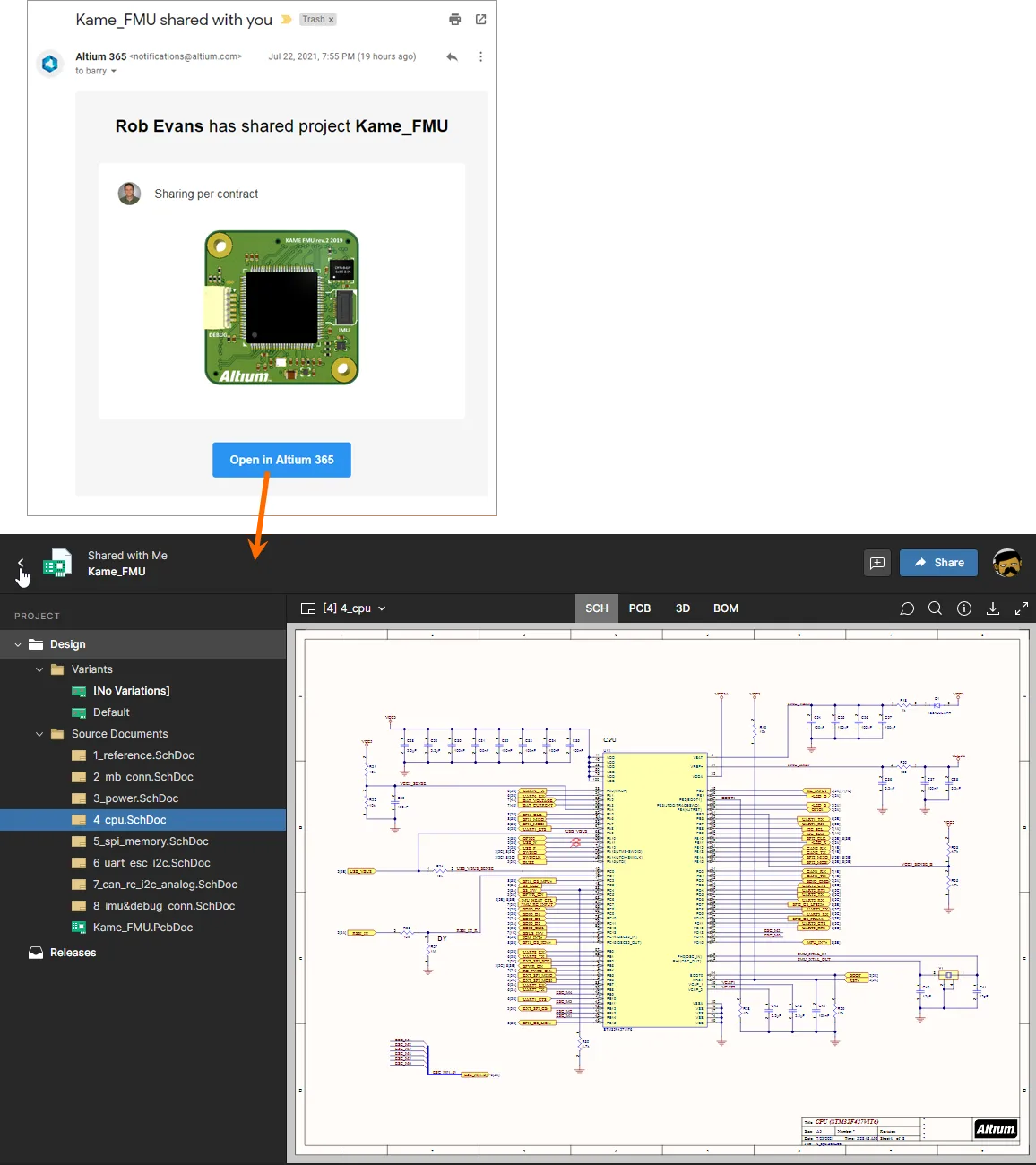
Доступ к общему проекту в режиме реального времени осуществляется по приглашению, отправленному по электронной почте пользователю, не являющемуся членом команды рабочей области.
Изменение прав доступа для существующих пользователей
В любой момент администратор (или член команды рабочего пространства с правами на редактирование) может изменить существующие права доступа к проекту. Чтобы открыть список пользователей и ролей, имеющих общий доступ к проекту, щелкните пункт « » в левой части Share диалогового окна, а затем разверните Shared with поле справа.
 Откроется список пользователей и ролей, которые в данный момент имеют общий доступ к проекту.
Что нужно учитывать:
-
С точки зрения прав доступа пользователь или роль имеет полный доступ к редактированию проекта, если Can Edit выбран параметр « » ( ). В противном случае у него есть доступ только для просмотра ().
- Опция Owner и Administrators роль всегда имеют полный доступ на редактирование (Can Edit).
-
За исключением Owner и Administrators роли, права доступа для всех включённых пользователей/ролей могут быть установлены индивидуально как Can View или Can Edit, либо права доступа могут быть полностью отозваны. Кроме того, право владения проектом можно передать другому пользователю (см. ниже). Нажмите на текущее состояние прав доступа, чтобы открыть панель управления.

- Проект можно явно открыть для доступа конкретным пользователям и/или ролям либо просто предоставить доступ всем членам команды рабочей среды. В последнем случае установите необходимый уровень доступа для соответствующей Workspace Members эту запись. Чтобы не предоставлять общий доступ к проекту всей команде, установите для этой записи значение None.
Внесите необходимые изменения в права доступа. Каждый изменённый объект выделяется в списке фоном более тёмного цвета.
 Пример изменения прав доступа для двух существующих пользователей, которым в данный момент предоставлен доступ к проекту.
Чтобы изменения вступили в силу, нажмите кнопку «  » (Применить изменения). Изменения будут применены, а подтверждение отобразится в диалоговом окне. Чтобы просмотреть обновлённый список доступа, нажмите на Who has access ссылку.
 После сохранения изменений прав доступа вы можете просмотреть обновлённый результат непосредственно в Share диалогового окна.
Передача прав владения проектом
Администраторы и владельцы могут передать права владения другому пользователю, воспользовавшись Owner опции в раскрывающемся списке текущего состояния прав доступа. Эта опция доступна как текущему владельцу проекта, так и администратору Workspace.
При выборе Owner опцию для пользователя, откроется Transfer Ownership откроется диалоговое окно. Нажмите Yes для выполнения операции.

Изменения прав доступа для текущего владельца и получателя будут отображены в диалоговом окне. Нажмите Save , чтобы применить изменения.

Пользователь, которому передаётся право владения, получит уведомление по электронной почте.

Доступ к общему проекту Live Design
Доступ к проекту, предоставленному пользователю, зависит от того, является ли этот пользователь членом команды рабочей области или находится за пределами команды рабочей области.
Член команды Workspace
Члены команды Workspace могут получить доступ к общему проекту через Altium Designer или через Projects страницы интерфейса Workspace. Обратите внимание, что редактирование проекта — при наличии прав на редактирование — возможно только через Altium Designer.
В программе Altium Designer перейдите к проекту с помощью команды File » Open Project команду или кнопку с многоточием, связанную с записью Workspace на панели «Проекты». Появится диалоговое окно «Открыть проект », в котором вы сможете выбрать, какой проект Workspace открыть из подключенного вами Workspace — при подключении к Workspace этот Workspace отобразится в Locations области диалогового окна, обозначенной значком «  » и отображающейся с именем, присвоенным рабочей среде. В списке будут отображаться только те проекты рабочей среды, к которым вам предоставлен общий доступ (и на которые у вас есть разрешение).
После открытия проект появится под записью, относящейся к Workspace, на панели «Проекты».
 Выберите, какой проект рабочей среды открыть из подключенной рабочей среды непосредственно в Altium Designer из тех, к которым вам в данный момент предоставлен общий доступ.
 » для указания собственного пути. Путь извлечения по умолчанию берется из поля Document Path поле на
  » в правом верхнем углу панели, чтобы открыть проект в Altium Designer (добавив его в Projects панель). Используйте кнопку «
  », чтобы открыть проект и перейти в интерфейс браузера подключенных рабочих пространств.
Приглашённый участник, не входящий в команду рабочей среды
Лицо, не входящее в команду рабочей среды Altium 365, с которым был поделен проект, может получить доступ к этому проекту через Altium Designer или через интерфейс платформы Altium 365 (со страницы «Shared with Me»). Чтобы открыть проект, выберите плитку проекта и щелкните по названию проекта или выберите Open опцию в меню с тремя точками на плитке. В качестве альтернативы можно дважды щелкнуть непосредственно по плитке. Обратите внимание, что редактирование проекта — при наличии прав на редактирование — возможно только через Altium Designer.
В Altium Designer откройте проект с помощью команды File » Open Project команду. Появится диалоговое окно «Открыть проект », в котором вы сможете выбрать, какой проект рабочей области открыть из Shared With Me местоположении.
После открытия проект появится под записью Shared with meпанели «Проекты». Возможности работы с проектом зависят от предоставленных вам прав доступа. Если вам предоставлены права на редактирование, вы сможете редактировать проект в обычном режиме, что, как правило, характерно для внешних подрядчиков — поскольку доступ к проекту предоставляется из рабочей области, изменения в проекте синхронизируются в обоих направлениях. Если у вас только права на просмотр, вы всё равно сможете оставлять комментарии к незавершённому проекту.
 Выберите в Altium Designer проект из рабочей среды, который хотите открыть, из тех, к которым вам в настоящее время предоставлен доступ в качестве внешнего участника. Обратите внимание, что доступ к таким проектам осуществляется без необходимости доступа к самой рабочей среде.
Совместное использование моментального снимка проекта
Создание моментального снимка проекта, доступного только для чтения, позволяет быстро предоставить общий доступ к этому проекту — в конкретный момент времени на этапе его разработки — для более широкого сотрудничества с другими пользователями через Интернет. Это может быть полезно для оперативного рецензирования проекта, предоставления доступа к конкретному этапу разработки или даже для стимулирования обсуждения в контексте. Чтобы предоставить доступ таким образом, щелкните, чтобы выбрать пункт «  » (Снимок проекта) в левой части Share диалогового окна.
 Доступ к элементам управления для публикации моментального снимка проекта.
Публикация по ссылке
По умолчанию в диалоговом окне выбран режим «Share By Link»(Общий доступ по ссылке), что означает, что любой, кому будет предоставлена ссылка, сможет просматривать снимок проекта через свой браузер в течение ограниченного периода времени — 48 часов. При таком уровне доступа комментировать проект невозможно.
Нажмите кнопку «  » (Создать ссылку), чтобы сгенерировать ссылку на снимок проекта. В фоновом режиме сам проект упаковывается в ZIP-архив с помощью инструмента Project Packager в Altium Designer. Как только ссылка будет готова, нажмите кнопку «
  » (Скопировать ссылку), чтобы скопировать её, а затем поделитесь ею с нужными людьми по мере необходимости.
 Создание ссылки с ограниченным сроком действия, которой можно поделиться с кем угодно и где угодно.
Когда получатель ссылки откроет её в браузере, он будет перенаправлен в окно Altium 365 Viewer — на главном сайте altium.com — с уже обработанным и загруженным проектом.
 Используя предоставленную ссылку, получатель может просматривать снимок проекта с помощью Altium 365 Viewer, загруженного на главном сайте altium.com. Здесь показана схема — наведите курсор на изображение, чтобы увидеть печатную плату.
Совместный доступ с конкретными пользователями
Нажатие кнопки Share with specific people этот элемент управления переключит режим обмена (для обмена снимком проекта), что позволит вам поделиться проектом с одним или несколькими конкретными пользователями — посредством приглашения по электронной почте. Получатели получат доступ к просмотру, обмену или загрузке моментального снимка проекта через браузерный интерфейс платформы Altium 365. Такой моментальный снимок проекта доступен на платформе постоянно, и при данном уровне доступа возможно оставлять комментарии к проекту.
 Переключите режим, чтобы иметь возможность постоянно делиться снимком проекта с конкретными людьми.
Введите полный адрес электронной почты человека, с которым вы хотите поделиться снимком, и нажмите Enter. При необходимости таким образом можно указать нескольких человек. Вы также можете добавить дополнительное примечание, чтобы сообщить им что-либо важное об этом конкретном снимке проекта, которым вы делитесь.
 Пример предоставления доступа к снимку проекта конкретному человеку по электронной почте.
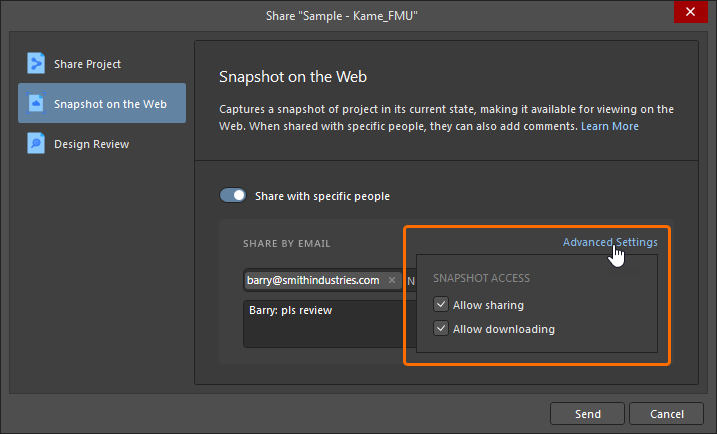 ).
).Когда всё будет готово, нажмите кнопку «  ». Сам проект упаковывается в архив Zip с помощью инструмента Project Packager в Altium Designer, а затем загружается на платформу Altium 365. По завершении процесса отобразится подтверждение загрузки.
 Общий снимок упаковывается, а затем загружается на платформу Altium 365, где он доступен на постоянной основе.
Человек, с которым вы поделились загруженным снимком проекта, получит приглашение по электронной почте для доступа к этому снимку через Altium 365. Как только он нажмет кнопку « » в электронном письме, он будет перенаправлен на Altium 365 Sign In страницу (если он ещё не вошёл на платформу или в свою учётную запись AltiumLive). После входа он будет перенаправлен в веб-просмотрщик, где будет загружен предоставленный в общий доступ снимок проекта.
 Доступ к снимку проекта осуществляется из приглашения по электронной почте, полученного пользователем, с которым был поделен этот снимок.
Доступ к общному снимку проекта
Помимо перехода по ссылке в приглашении по электронной почте, человек, с которым был поделен постоянный снимок проекта, сможет получить доступ (открыть, поделиться и просмотреть) к этому снимку в любое время со Shared with Me страницы интерфейса платформы Altium 365. Снимок проекта обозначен значком «  » на его плитке.
Чтобы открыть снимок в встроенном просмотрщике, выберите плитку проекта и щелкните по названию проекта или выберите Open опцию из меню с тремя точками на плитке. В качестве альтернативы можно дважды щелкнуть непосредственно по плитке. Обратите внимание, что общий снимок проекта нельзя редактировать, и поэтому он недоступен для Altium Designer через Shared With Me разделе диалогового окна «Открыть проект» — однако его можно загрузить, если при его публикации было включено соответствующее разрешение.
 Доступ к снимку проекта с Shared with Me страницы интерфейса платформы Altium 365. В данном примере в общедоступном проекте был размещен комментарий.
Отключение общего доступа
Чтобы полностью отключить общий доступ, снимите флажок Altium Cloud на странице «Система — Сетевая активность » диалогового окна Preferences . Если вы попытаетесь предоставить общий доступ к проекту через Share диалогового окна — в режиме реального времени или в виде моментального снимка — появится диалоговое окно с предупреждением о том, что эта опция отключена.
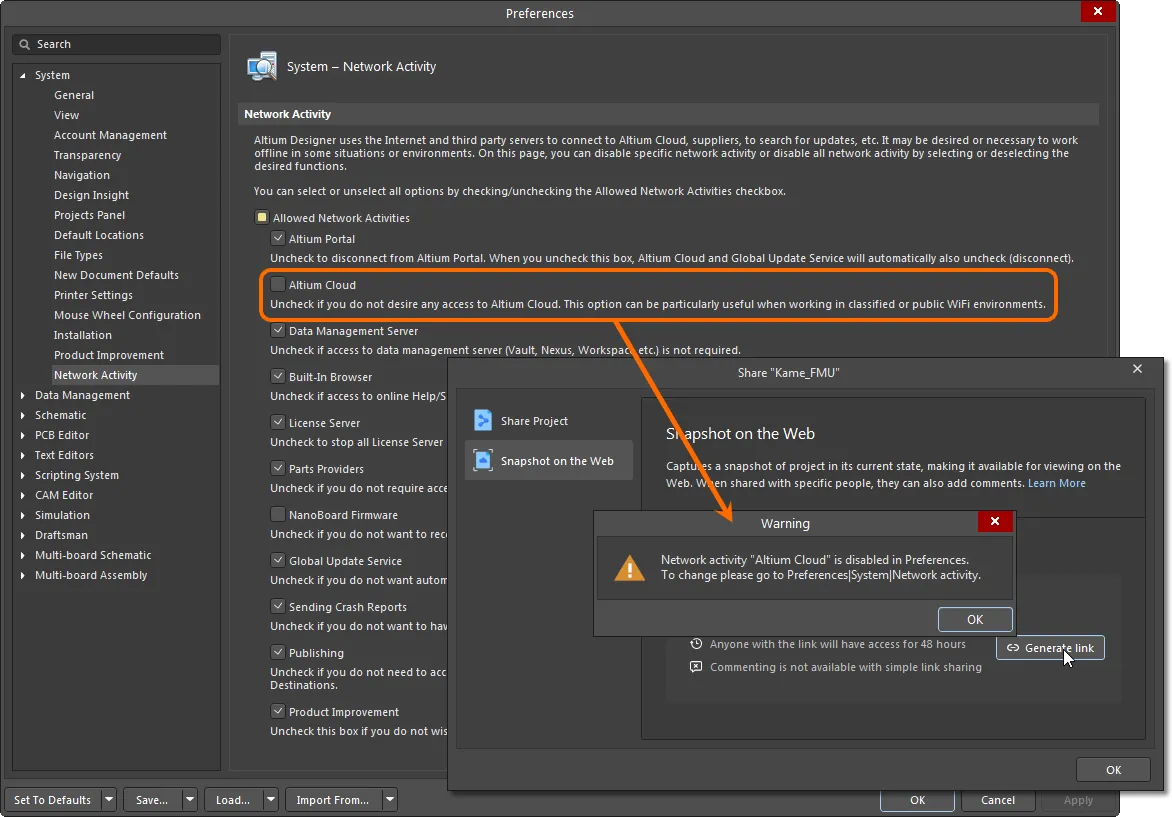
Отключение подключения к Altium Cloud предотвратит совместный доступ к проектам.
Поддержка рецензирования проектов
Диалоговое окно Share позволяет просматривать список экземпляров рецензирования проекта.
Когда в левой части диалогового окна выбран пункт « » Share , в правой части диалогового окна отображается список активных проверок проекта (тех, в In Progress состоянии), для которых вы назначены рецензентом. Каждый экземпляр проверки проекта представлен следующими данными:
-
Название экземпляра. Щелкните ссылку, чтобы открыть экземпляр в браузерном интерфейсе Altium 365.
-
Описание.
-
Временная метка фиксации/выпуска, для которой создан экземпляр проверки проекта.
-
Инициатор и временная метка создания экземпляра.

Если у проекта нет экземпляров в In Progress состоянии, в правом нижнем углу диалогового окна будет доступна кнопка «  ». Нажмите её, чтобы закрыть диалоговое окно и перейти на Design Reviews странице проекта в браузерном интерфейсе рабочей среды. Откроется Create Design Review откроется окно, в котором можно указать рецензентов, описание и шаблон контрольного списка, который будет использоваться.

 Локализовано с помощью ИИ