
Simulation Preferences
Категория Simulation в диалоговом окне Preferences предоставляет доступ к настройкам, связанным с возможностями и функциональностью моделирования.
General
Страница Simulation – General диалогового окна ge of the Preferences используется для задания пути к моделям по умолчанию для схемотехнического моделирования и выбора симулятора по умолчанию. Для поиска моделей моделирования программа сначала выполняет поиск в папке текущего проекта, а затем — в указанном расположении для подключаемых (referenced) моделей моделирования.

Страница Simulation – General диалогового окна Preferences
Directories
-
Model Path – нажмите значок папки, чтобы открыть диалоговое окно поиска и выбора целевой папки, содержащей модели моделирования.
Папка
SPICE Models, указанная в этом поле, по умолчанию находится в папке установки расширения Mixed SimulationLibrary:Altium Designer Develop / Altium Designer Agile:
\ProgramData\Altium\Altium Designer <Solution> <GUID>\Extensions\Mixed Simulation\LibraryAltium Designer:
\ProgramData\Altium\Altium Designer <GUID>\Extensions\Mixed Simulation\LibraryЭта папка включает подпапку с SPICE-моделями Analog Devices.
-
Show in Components Panel – включите, чтобы сделать категорию SPICE Libraries доступной на панели Components panel. Библиотеки из указанной папки Model Path будут перечислены в этой категории. Структура категории отражает структуру указанной папки.
Simulators
Используйте раскрывающийся список, чтобы выбрать нужный симулятор по умолчанию.
Miscellaneous
- Always Generate Model Symbol for Manufacturer Part Search Panel Using Simulation Model Description – если этот параметр включен, условные графические обозначения, размещаемые с панели Manufacturing Part Search panel на лист схемы, всегда будут генерироваться на основе описания модели моделирования выбранного компонента.
- Enable Simulation Generic Components Library – включите, чтобы сделать библиотеку Simulation Generic Components library доступной на панели Components panel.
Mixed Sim
Страница Simulation - Mixed Sim диалогового окна Preferences используется для настройки параметров расположения моделей SimCode и отображения подробной информации о процессе моделирования.
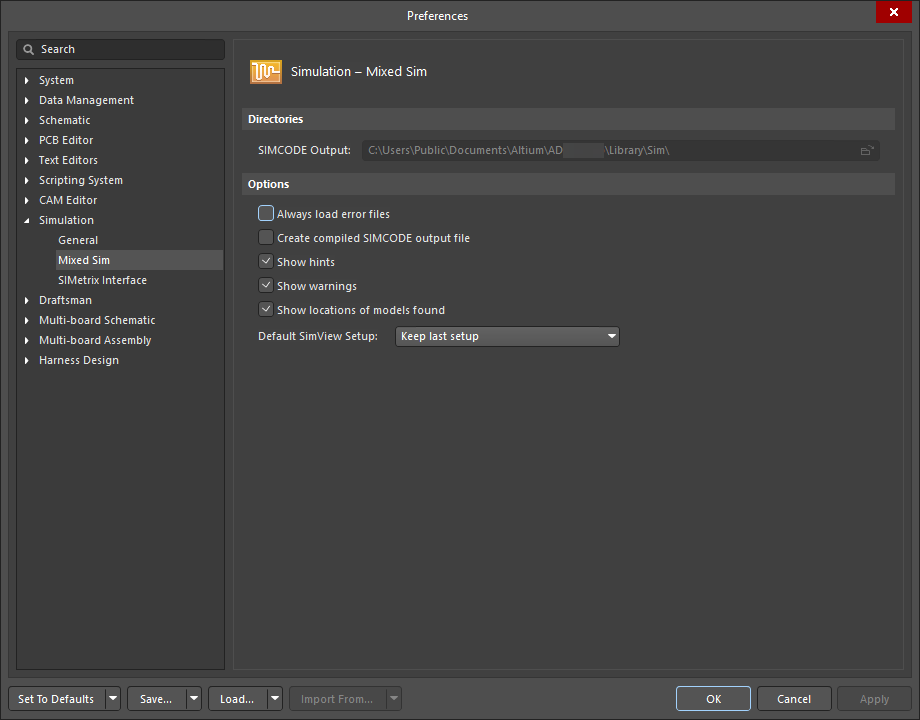
Страница Simulation – Mixed Sim диалогового окна Preferences
Directories
SIMCODE Output — используйте значок обзора папок, чтобы найти и указать папку, в которую должны записываться скомпилированные модели SimCode.
Options
-
Always load error files — включите, чтобы всегда загружать файл ошибок при наличии ошибок во время моделирования.
-
Create compiled SIMCODE output file — включите, чтобы генерировать файл скомпилированной модели SimCode после моделирования. Модель записывается в папку, заданную в поле SIMCODE Output .
-
Show hints — включите, чтобы показывать подсказки на панели Messages во время моделирования.
-
Show warnings — включите, чтобы показывать предупреждения на панели Messages во время моделирования.
-
Show locations of models found — включите, чтобы показывать на панели Messages , где были найдены модели во время моделирования.
-
Default SimView Setup — используйте раскрывающийся список, чтобы выбрать конфигурацию настройки по умолчанию.
SIMetrix Interface
Страница Simulation - SIMetrix Interface диалогового окна Preferences позволяет выбрать, как отображать результаты графиков.
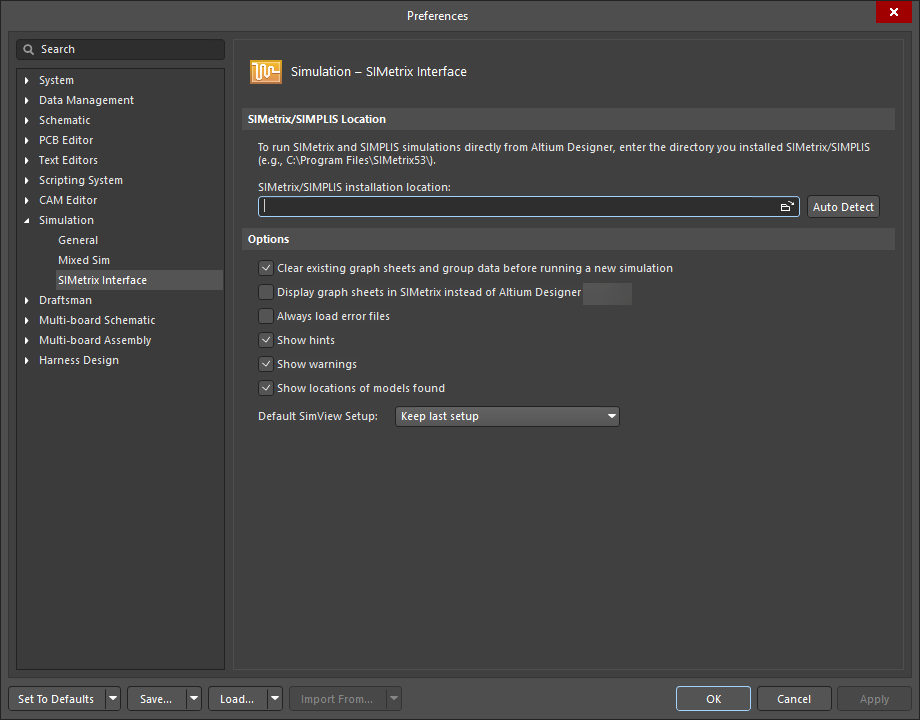
Страница Simulation – SIMetrix Interface диалогового окна Preferences
SIMetrix/SIMPLIS Location
SIMetrix/SIMPLIS installation location — используйте значок обзора папок, чтобы найти и выбрать каталог, в который вы установили SIMetrix/SIMPLIS. Можно использовать кнопку Auto Detect, чтобы автоматически найти каталог.
Options
-
Clear existing graph sheets and group data before running a new simulation — включите, чтобы очищать все существующие листы графиков и группировать данные перед запуском нового моделирования.
-
Display graph sheets in SIMetrix instead of Altium Designer — включите, чтобы просматривать результаты моделирования в SIMetrix, а не в программе.
-
Always load error files — включите, чтобы всегда загружать любые файлы ошибок.
-
Show hints — включите, чтобы показывать подсказки.
-
Show warnings — включите, чтобы показывать предупреждения.
-
Show locations of models found — включите, чтобы показывать расположения найденных моделей.
-
Default SimView Setup — используйте раскрывающийся список, чтобы выбрать конфигурацию настройки по умолчанию.
 Локализовано с помощью ИИ