
Работа с вариантами в проекте
Настройка отображения различных компонентов в проектной документации
Способ представления различных компонентов в документах схем (и в выходных данных PCB) настраивается в диалоговом окне Drawing Style . Эти настройки затем влияют на то, как вариации компонентов отображаются в печатных или PDF-выводах, а также в распечатках PCB, например в сборочных чертежах. Чтобы открыть диалоговое окно Drawing Style , нажмите кнопку Drawing в левом нижнем углу StyleVariant Manager или в нижней части диалогового окна Variant Management dialog, предварительно выбрав ячейку в соответствующем столбце варианта.
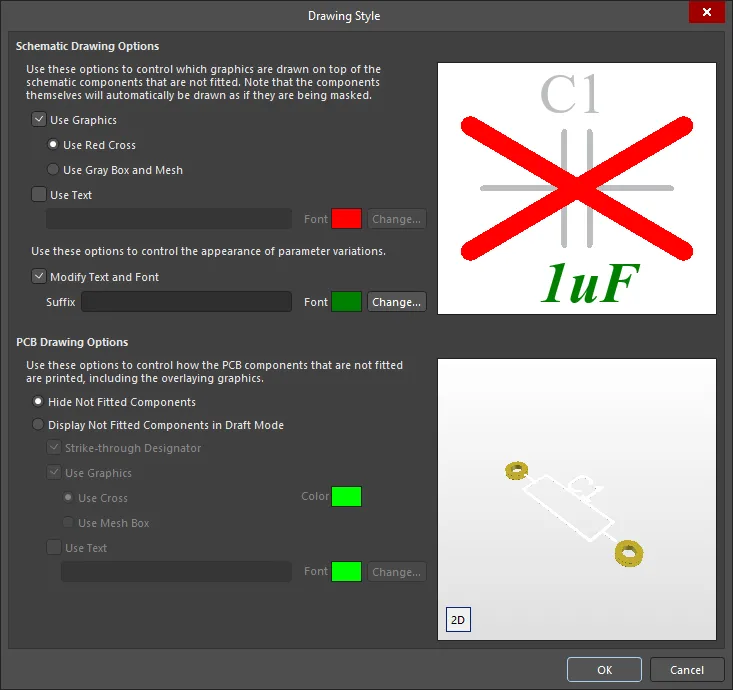
Используйте диалоговое окно Drawing Style, чтобы настроить, как варианты будут представлены на схеме и в распечатках PCB.
Options and Controls of the Variant Options Dialog
Параметры оформления схемы
Эти параметры используются для управления тем, какая графика рисуется поверх компонентов на схеме, которые не устанавливаются. Сами компоненты при этом автоматически будут отображаться так, как будто они замаскированы.
-
Use Graphics - включите, чтобы отображать графику поверх неустановленных компонентов на схеме при просмотре или печати документов. Выберите один из следующих вариантов:
- Use Red Cross - выберите, чтобы накладывать на неустановленные компоненты красный крест.
- Use Gray Box and Mesh – выберите, чтобы накладывать на неустановленные компоненты серую сетчатую рамку.
-
Use Text - включите, чтобы отображать строку символов поверх неустановленного логического компонента. Если этот параметр отмечен, доступны следующие настройки:
- Text Box – введите текст, который будет накладываться на неустановленные компоненты.
- Font - нажмите образец цвета, чтобы открыть диалоговое окно Choose Color и изменить цвет накладываемого текста. Нажмите кнопку Change , чтобы открыть диалоговое окно изменения оформления накладываемого текста.
Эти параметры используются для управления внешним видом изменяемых параметров.
-
Modify Text and Font- включите этот параметр, чтобы изменить внешний вид изменяемых параметров как в скомпилированном представлении схемы, так и в распечатках схем. Если этот параметр отмечен, доступны следующие настройки:
- Suffix - введите суффикс, который будет добавляться ко всем изменяемым параметрам.
- Font - нажмите образец цвета, чтобы открыть диалоговое окно Choose Color и изменить цвет текста, отображаемого для изменяемых параметров. Нажмите кнопку Change , чтобы открыть диалоговое окно изменения оформления текста.
-
Preview region – эта область диалогового окна отображает предварительный просмотр в соответствии с вашими настройками.
Параметры оформления PCB
- Hide Not Fitted Components – включите, чтобы исключать неустановленные компоненты при генерации сборочных чертежей.
-
Display Not Fitted Components in Draft Mode - используйте, чтобы включить отображение неустановленных компонентов в сборочных чертежах в черновом режиме. При включении этого параметра можно включать и настраивать любую комбинацию следующих опций:
- Strike-through Designator – включите, чтобы отображать текст позиционного обозначения неустановленного компонента зачёркнутым.
-
Use Graphics – включите этот параметр, чтобы применять графическое наложение для неустановленных компонентов в сборочных чертежах. Выберите один из следующих вариантов:
- Use Cross – выберите, чтобы накладывать на неустановленные компоненты крест.
- Color – нажмите образец цвета, чтобы открыть диалоговое окно Choose Color и изменить цвет накладываемого креста/сетчатой рамки.
- Use Mesh Box - выберите, чтобы накладывать на неустановленные компоненты сетчатую рамку.
-
Use Text – включите этот параметр, чтобы применять текстовое наложение для неустановленных компонентов в сборочных чертежах.
- Text Box – введите текст, который будет накладываться на неустановленные компоненты.
- Font – нажмите образец цвета, чтобы открыть диалоговое окно Choose Color и изменить цвет накладываемого текста. Нажмите кнопку Change , чтобы открыть диалоговое окно изменения оформления текста.
- Preview region - эта область отображает предварительный просмотр в соответствии с вашими настройками. Нажмите 2D/3D для переключения между изображениями 2D и 3D.
Работа с вариантами в редакторе схем
Редактор схем Altium Designer включает ряд функций, обеспечивающих полную видимость вариаций компонентов в процессе разработки схемы, как описано ниже.
Просмотр изменяемых компонентов
Действия для просмотра сведений о варианте на схеме:
-
Выберите требуемый вариант в разделе Variants на панели Projects, дважды щёлкнув по его записи, либо щёлкнув по записи правой кнопкой мыши и выбрав команду Set as current. Текущий вариант отображается жирным белым текстом.
-
Выберите именованную скомпилированную вкладку, расположенную внизу листа схемы.
Редактор схем будет использовать графику символа для альтернативного компонента. Будет применён стиль, настроенный в диалоговом окне Drawing Style (см. раздел Configuring Display of Varied Components in Design Documents выше). Если компонент совместим по выводам и графически похож, заметных изменений может быть немного. Чтобы упростить визуальное распознавание изменяемых компонентов, можно также изменять цвет и шрифт изменяемых параметров (например, строки комментария компонента). Обратите внимание на зелёный курсив, используемый для альтернативного компонента в анимации ниже.
 Графическое распознавание изменяемого компонента; в этом примере оба варианта используют один и тот же символ компонента, но вариант BGA использует SRAM другого размера.
Скомпилированная вкладка отображает другой Active Bar в верхней части рабочей области, который включает кнопки, специфичные для варианта. Эти кнопки доступны только тогда, когда вариант выбран на панели Projects.
При просмотре вариантов на скомпилированной вкладке документа схемы свойства альтернативной части отображаются на панели Properties (в режиме только для чтения).


Выбор компонентов варианта со схемы
Вместо прокрутки и выбора компонентов из списка в диалоговом окне Variant Management иногда удобнее выполнять выбор непосредственно на схеме. Для этого щёлкните правой кнопкой мыши по размещённому компоненту (не выделенному) и выберите Part Actions » Variants в контекстном меню, либо выделите компонент(ы) на листе, затем щёлкните правой кнопкой и выберите Part Actions » Variants. Находясь на вкладке Compiled View , вы также можете нажать кнопку  в Active Bar и затем выбрать компонент в рабочей области.
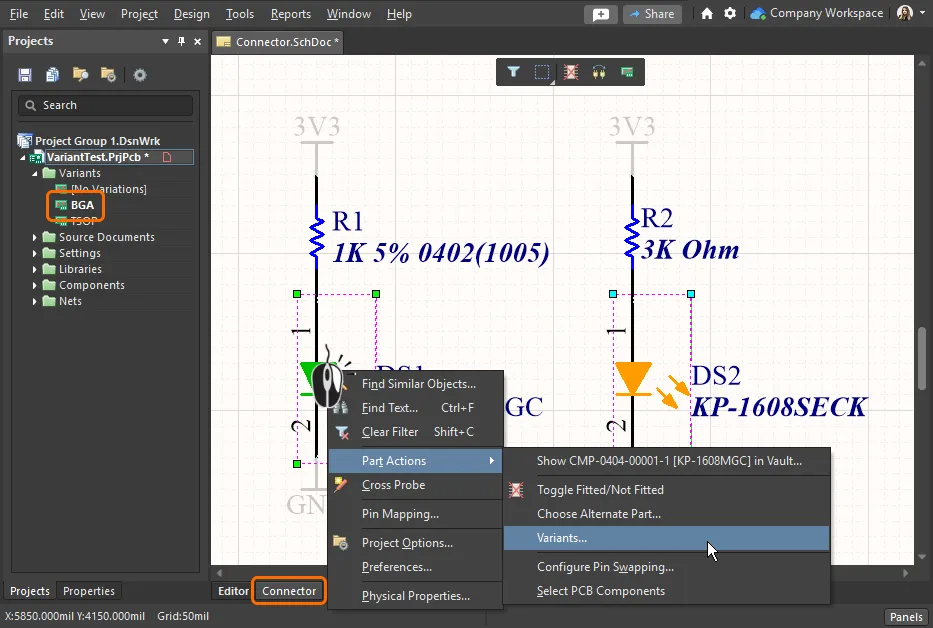
Здесь два компонента (светодиоды) были выбраны на скомпилированной вкладке схемы для варианта BGA — команда Variant по правому клику откроет в диалоговом окне Variant Management только эти компоненты.
Команда Variants в меню по правому клику (выше) откроет диалоговое окно Variant Management, где будут перечислены только выбранные компоненты, либо Variant Manager, где выбранный компонент будет подсвечен. Затем требуемые вариации можно выполнить как обычно и нажать OK, чтобы применить эти вариации к проекту.
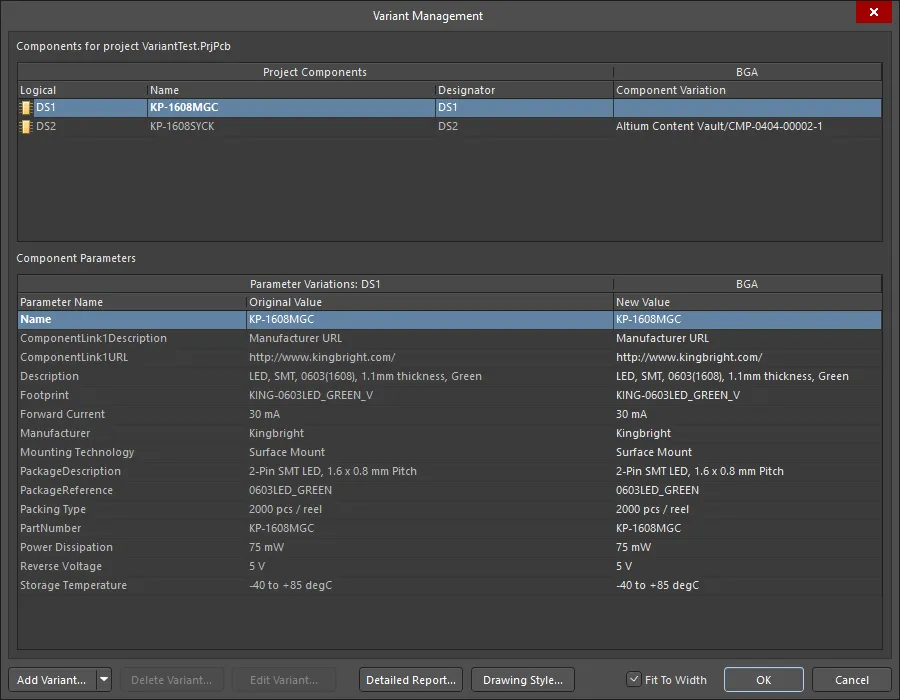
Здесь диалоговое окно Variant Management было открыто из двух выбранных компонентов на листе схемы и поэтому включает только эти два (LED) компонента.
Графическое редактирование вариаций компонентов
Варианты компонентов также можно создавать и редактировать, работая непосредственно на схеме на уровне символов. Обратите внимание, что редактор схем должен быть в режиме скомпилированного представления варианта (выбирается нижней вкладкой), а требуемый вариант должен быть выбран на панели Projects.
Предусмотрена команда для быстрого переключения состояния компонента Fitted или Not Fitted для варианта проекта. Запустите эту команду кнопкой  на Variant Active Bar (доступна, когда вариант выбран на панели Projects).
-
Когда в рабочей области не выбран ни один компонент, курсор изменится на перекрестие; щелчок по компоненту будет переключать его между состояниями
FittedиNot Fitted. - Когда в области проектирования выбраны компоненты, нажатие кнопки переключает состояние
Fitted/Not Fittedу выбранных компонентов.
Чтобы быстро переключить состояние «установлен/не установлен» у компонента под курсором, можно также щелкнуть правой кнопкой мыши по нужному размещенному компоненту и выбрать команду Part Actions » Toggle Fitted/Not Fitted в контекстном меню.
Состояние установки компонента будет графически отображаться в соответствии с настройками в диалоге Variant Options dialog.
 Переключение состояния установки конкретного компонента непосредственно на схеме.
Чтобы выбрать альтернативную деталь для компонента в выбранном варианте проекта, можно использовать команду Choose Alternate Part, доступную из меню Part Actions в контекстном меню компонента (по правому щелчку) или нажатием кнопки  на Active Bar. После запуска команды откроется диалог Edit Component Variation dialog. Используйте этот диалог, чтобы просмотреть и найти требуемый альтернативный компонент.
Вы можете проверить выбранный альтернативный компонент в области проектирования. Редактор схем будет использовать графику символа для выбранного альтернативного компонента. Если компонент совместим по выводам и графически похож, изменения будут минимальными. Характерный признак использования другого компонента — другой комментарий у альтернативной детали.
 ).
).Графическое редактирование параметров
Изменения можно вносить непосредственно в отображаемый параметр варианта компонента: выделите текст параметра, затем щелкните по нему второй раз, чтобы включить режим редактирования. Любые внесенные изменения будут применены к записи этого компонента в диалоге Variant Management .
 , связанный со значением (Value) параметра, чтобы переключить его видимость.
 Выберите параметр, затем щелкните второй раз, чтобы включить прямое редактирование.
Параметр варианта также можно редактировать напрямую в диалоге Parameter Variation, который открывается двойным щелчком по тексту параметра. Как обычно, эта функция доступна только в скомпилированном виде схемы, и любые внесенные изменения также будут зарегистрированы в диалоге Variant Management .
 В скомпилированном виде дважды щелкните по параметру варианта, чтобы открыть редактирование в диалоге Parameter Variation.
Options and Controls of the Parameter Variation Dialog
-
Name – это нередактируемое поле, которое заполняется логической (а не физической) информацией о параметре компонента (именем параметра).
- Visible – когда этот параметр включен, параметр отображается (нередактируемый; задается в базовом проекте).
- Lock – когда этот параметр включен, параметр нельзя переназначить (нередактируемый; задается в базовом проекте).
-
Value – это нередактируемое поле, которое заполняется логическими данными параметра компонента (значением параметра).
- Visible – когда этот параметр включен, значение отображается (нередактируемое; задается в базовом проекте).
- Lock – когда этот параметр включен, значение нельзя переназначить (нередактируемое; задается в базовом проекте).
-
Variation (will be saved in <ProjectName>)
- Varied Value – снимите этот флажок, чтобы отключить вариацию параметра. Когда флажок установлен, измененное значение активно и может редактироваться в связанном текстовом поле.
Графическое редактирование позиционного обозначения
Чтобы изменить физическое позиционное обозначение компонента непосредственно в скомпилированном виде исходного листа схемы, щелкните по обозначению один раз, чтобы сфокусировать его, затем щелкните еще раз, чтобы начать редактирование. Обратите внимание: редактирование обозначения «на месте» возможно только при включенной опции Enable In-Place Editing на странице Schematic – General диалога Preferences.
 Выберите обозначение, затем щелкните второй раз, чтобы включить прямое редактирование.
Редактирование обозначений «на месте» по сути является графическим ярлыком для задания Locked Physical Designator, которое также можно определить в диалоге Physical Component Properties, дважды щелкнув по компоненту.
 Оба связанных диалога — компонента и обозначения — предоставляют доступ к редактированию обозначений и параметрам аннотирования.
Options and Controls of the Physical Component Properties Dialog
Annotation
- Logical Designator – это нередактируемое поле отображает логическое позиционное обозначение компонента.
-
Visible – этот флажок показывает текущее состояние отображения Designator компонента — видим он в рабочей области или нет. Флажок не редактируется.
-
Annotate – включите эту опцию, чтобы получить доступ к следующим элементам управления для задания требуемого аннотирования. Эти элементы управления доступны только когда установлен флажок Annotate :
- Lock Physical Designator – выберите, чтобы ввести пользовательское физическое обозначение в текстовом поле. Текстовое поле доступно только когда выбрано Lock Physical Designator.
- Apply Naming Scheme – выберите, чтобы сгенерировать обозначение по текущей схеме именования (используйте кнопку Annotate Options, чтобы изменить схему).
- Annotate Options – используется для открытия диалога Board Level Annotation Options, в котором можно выбрать предопределенную схему именования или задать собственную пользовательскую схему.
- Component– это нередактируемое поле заполняется на основе информации о логическом обозначении компонента. Поле и отображаемая информация зависят от выбранной схемы именования.
- Room Name – это нередактируемое поле заполняется на основе информации о логическом обозначении компонента. Поле и отображаемая информация зависят от выбранной схемы именования.
- Physical Designator – это нередактируемое поле показывает вычисленное физическое обозначение на основе информации о логическом обозначении и заданной схемы именования, которое будет назначено при нажатии OK.
Включите опцию Annotate, чтобы указать одно из следующего:
- Пользовательское обозначение, используя опцию Lock Physical Designator и введя новое обозначение. Это та опция, которая устанавливается при графическом редактировании обозначения, как описано выше.
-
Обозначение, сгенерированное по заданной схеме именования (Naming Scheme). В этом случае включите опцию Apply Naming Scheme и используйте кнопку Annotate Options, чтобы открыть диалог Board Level Annotation Options. Здесь можно выбрать предопределенную схему именования или задать собственную пользовательскую схему. Физическое обозначение будет сгенерировано на основе информации о логическом обозначении и указанной схемы именования.
► См. Annotating the Components для подробной информации об аннотировании и схемах именования.
Работа с вариантами в PCB Editor
В PCB editor Altium Designer все посадочные места компонентов для всех вариантов всегда отображаются. Это необходимо, потому что все посадочные места для всех вариантов сборки должны быть изготовлены как часть «голой» платы. А уже установка компонентов в процессе сборки определяет, какой вариант будет собран.
Поскольку на плате всегда видны все посадочные места, бывает сложно понять, какие компоненты относятся к какому варианту. Однако единственная видимая подсказка, позволяющая определить, установлен компонент или нет в данном варианте, — наличие у компонента 3D Body модели. Тело будет появляться/исчезать, показывая, установлен компонент или не установлен. Это визуальное поведение проще заметить, когда плата находится в режиме 3D Layout Mode — как показано на анимированном изображении ниже.
PCB-проектирование с альтернативной деталью
Существует только один тип вариации, который влияет на размещение компонентов в процессе проектирования PCB: когда задана Alternate Part, и эта Alternate Part использует другое посадочное место по сравнению с базовым проектом. В такой ситуации на плате должны быть размещены два посадочных места.
Существуют разные способы расположения этих двух посадочных мест, например:
- Посадочные места размещены рядом друг с другом.
- Меньшее посадочное место размещено внутри большего, как показано в анимации ниже, где компонент SRAM доступен либо в корпусе TSOP, либо в корпусе BGA.
- Посадочные места полностью совмещены (размещены одно поверх другого). Например, когда посадочные места идентичны, но имеют разные 3D-модели и, следовательно, должны иметь разные имена посадочных мест. Это также показано на изображении ниже, где два посадочных места светодиодов совмещены для DS1 и DS2.
 Простая анимация, показывающая, как на плате могут быть расположены Alternate Parts, использующие разные посадочные места.
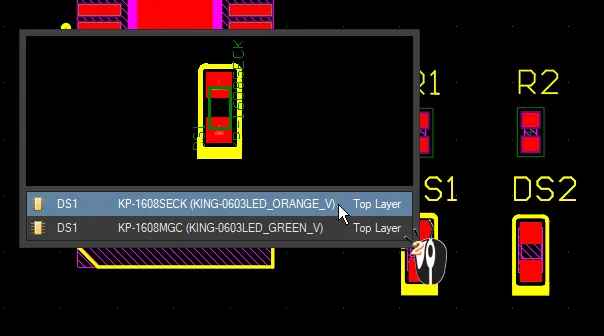
Два экземпляра светодиода DS1 используют абсолютно одинаковый рисунок посадочного места (но имеют разные 3D‑модели в каждом варианте) и поэтому могут быть размещены «стопкой».
Работа с вариантами в ActiveBOM
Main article: Управление BOM с помощью ActiveBOM
Хотя BOM можно сформировать напрямую из схемы или из файла OutputJob, рекомендуемый подход — использовать ActiveBOM. Помимо компонентов, устанавливаемых на плату, ActiveBOM позволяет добавлять дополнительные компоненты и данные, специфичные для BOM, прямо в ActiveBOM, например: ещё не детализированные позиции, крепёж, «пустую» плату или монтажный клей. Также можно добавлять пользовательские столбцы, включая отдельный столбец номера строки (Line number), который поддерживает как автоматическую, так и ручную нумерацию, с полной поддержкой копирования/вставки.
Для компонентов проекта, содержащих информацию о производителе, ActiveBOM может использовать Altium Cloud Services для доступа к подробной и актуальной информации по цепочке поставок. Эта поддержка распространяется не только на компоненты, размещённые из управляемого сервера контента, но и на Supplier-linked parts, а также на компоненты, у которых уже есть подходящие сведения о производителе в параметрах.
ActiveBOM поддерживает варианты следующим образом:
- Отображение BOM для конкретного варианта в режиме Base view или Flat view
- Опция включения позиций Not Fitted в список BOM Items
- Отображение консолидированного списка всех деталей, используемых во всех вариантах, в режиме Consolidated view
- Определение ручных решений как для базовых компонентов, так и для изменённых (varied) компонентов
 ActiveBOM включает режим консолидированного представления, позволяющий одной BOM описывать детали во всех вариантах.
► Узнать больше о работе с вариантами в ActiveBOM
Генерация выходных данных для вариантов
Сборочные варианты влияют на всю выходную документацию, содержащую сведения о закупке или установке компонентов. Сюда относится:
- Ведомость материалов (Bill Of Materials) (с использованием ActiveBOM или напрямую через Report Manager)
- Печать схем
- Печать 3D‑вида PCB
- 3D‑видео PCB
- Сборочные чертежи
- Файлы Pick and Place
- Отчёт по тестовым точкам (Test Point Report)
Варианты изготовления (Fabrication variants) также влияют на следующие выходные данные:
- Слои оверлея Gerber
- Слои оверлея ODB++
Выбор варианта для вывода
Если вы запускаете команду из редактора схемы или редактора PCB, например печать схемы или генерацию Gerber‑файлов напрямую из редактора PCB, выходные данные будут сформированы на основе варианта, выбранного в данный момент на панели Projects.
 Выходные данные, сформированные напрямую из меню редактора схемы или PCB, основываются на варианте, выбранном на панели Projects.
Если выходные данные формируются через другой интерфейс, например Report Manager или OutputJob, там будет доступен выбор варианта.
 Щёлкните правой кнопкой мыши в Report Manager, чтобы переключиться с одного варианта на другой.
Работа с вариантами в редакторе OutputJob
Main page: Подготовка производственных данных с помощью Output Jobs
Существует два подхода к настройке файла OutputJob для поддержки вариантов:
- Choose a single variant for the whole OutputJob file – используйте это, когда предпочитаете отдельный OutputJob для каждого варианта, или
- Choose a different variant for each output – используйте это, когда у вас один OutputJob, настроенный на генерацию выходных данных для нескольких вариантов.
Опция выбирается в области Variant Choice редактора OutputJob. Когда включён второй вариант, требуемый вариант нужно выбрать для каждого выхода, который поддерживает вывод типа Variant, как показано на изображении ниже.
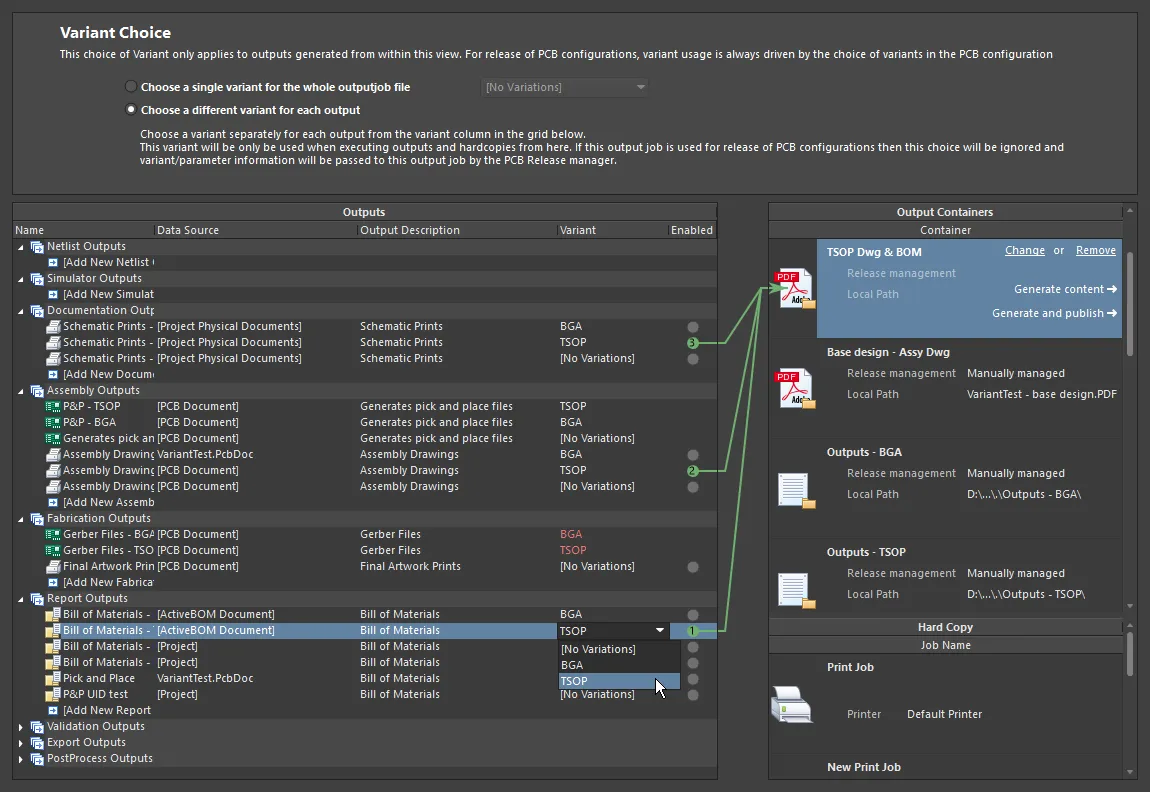
OutputJob, в котором выбрана опция Choose a different variant, и для каждой Job в файле OutputJob настроены выходные данные для обоих вариантов.
Если используется первый «сквозной» (blanket) подход, то каждый выходной файл, зависящий от варианта, будет автоматически настроен на этот вариант. Преимущество этого варианта — не нужно явно выбирать вариант; недостаток — для каждого варианта в проекте требуется отдельный файл OutputJob.
► См. Подготовка производственных данных с помощью Output Jobs для получения дополнительной информации о вариантах в Output Jobs
Просмотр вариантов в Web Viewer
Варианты проекта также поддерживаются при просмотре проекта в Web Viewer рабочего пространства (Workspace).
Чтобы узнать больше, обратитесь к разделу Variant Support на странице Web Viewer (Altium 365 Workspace, Enterprise Server Workspace).
 Локализовано с помощью ИИ