Варианты создаются и настраиваются в диалоговом окне Variant Management. Чтобы открыть это окно, выберите Variants в меню Project (сочетание клавиш: C, V) или щёлкните правой кнопкой мыши по имени проекта на панели Projects, затем выберите Variants.
К этому диалоговому окну также можно перейти, щёлкнув правой кнопкой мыши по размещённому компоненту в редакторе схемы и затем выбрав Part Actions » Variants. В этом случае окно будет заполнено элементами, которые в данный момент выделены в редакторе схемы.
Диалоговое окно Variant Management доступно, когда параметр UI.ModernVariantsManager отключён в диалоговом окне Advanced Settings dialog. Когда параметр UI.ModernVariantsManager включён, для создания и настройки вариантов проекта используется Variant Manager.
Диалоговое окно имеет две основные области:
-
Верхняя область Components for project, в которой перечислены все компоненты базового проекта и, при необходимости, столбцы для применённых вариантов.
-
Нижняя область Component Parameters, в которой приводятся все параметры компонента(ов), выбранного(ых) в верхней области, и, при необходимости, столбцы для применённых вариантов.
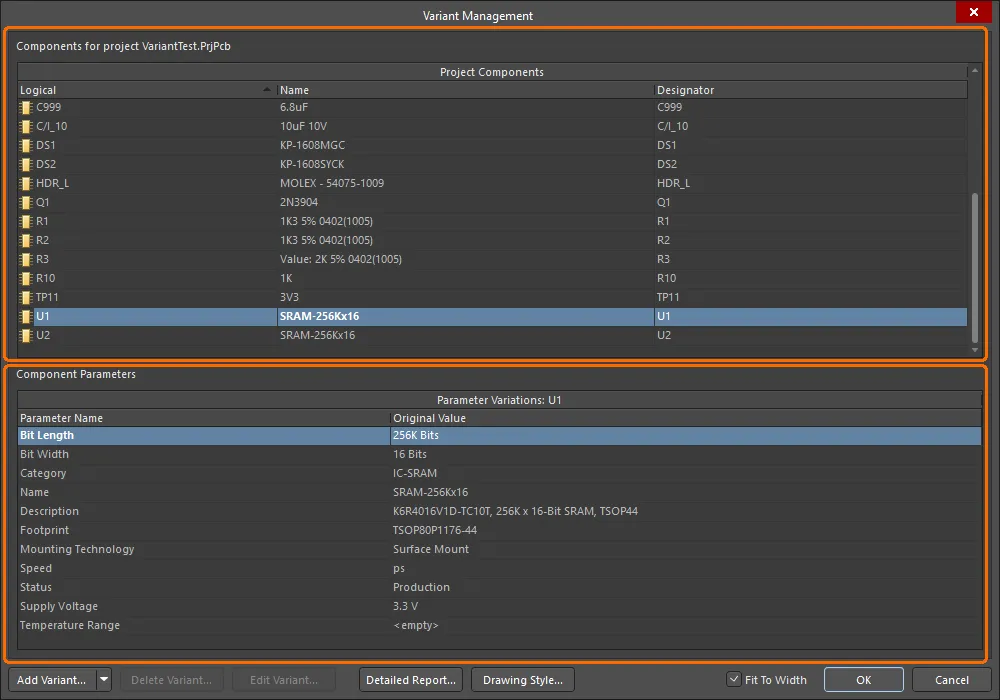
Варианты создаются и настраиваются в диалоговом окне Variant Management.
Options and Controls of the Variant Management Dialog
Components
Дважды щёлкните по компоненту или щёлкните правой кнопкой и выберите параметр Cross Probe, чтобы перейти к этому компоненту на схеме.
-
Variant of – после добавления нового варианта справа от Project Components. появляется отдельный столбец. Имя, заданное новому варианту, отображается в заголовке, а столбец Component Variation показывает любые изменения для каждого компонента. После создания варианта можно настроить состояние каждого компонента. Для этого щёлкните ячейку компонента в новом столбце, чтобы отобразить  , или щёлкните правой кнопкой мыши, чтобы открыть команды контекстного меню. При нажатии открывается диалоговое окно Edit Component Variation, в котором доступны три варианта:
-
Fitted – исходный компонент, используемый в базовом проекте, также устанавливается/используется в этом варианте проекта. Для только что добавленного варианта все компоненты по умолчанию имеют состояние Fitted , и ячейка пустая. Обратите внимание: для компонента в состоянии Fitted можно изменять и отдельные параметры — просто введите новое значение параметра. Изменённые параметры отображаются полужирным.
-
Not Fitted – исходный компонент, используемый в базовом проекте, не устанавливается/не используется в этом варианте проекта. Для компонента в состоянии Not Fitted в ячейке отображается текст Not Fitted.
-
Alternate Part – этот вариант предоставляет доступ к просмотру и выбору альтернативной детали. После выбора в ячейке отображается Library Link альтернативной детали или компонент сервера — в зависимости от того, что было выбрано. В нижней области диалогового окна будут показаны все параметры альтернативной детали.
Чтобы сделать вариант активным в диалоговом окне, щёлкните имя этого варианта в заголовке столбца или щёлкните любую ячейку этого варианта.
При настройке изменений в этом диалоговом окне параметры сохраняются в файле проекта. Это включает состояние Not Fitted, локальные изменения параметров для Fitted компонента и значения параметров Alternate Parts. Альтернативные детали (Alternate Parts) сохраняются в файле <ProjectName>.PrjPcbVariants.
Чтобы изменить порядок отображения вариантов, нажмите и удерживайте заголовок столбца, затем перетащите этот столбец в новое место. Используйте это вместе с флажком Fit to Width , чтобы расположить и масштабировать интересующий вариант в удобной рабочей области.
-
Right-click Commands – в контекстном меню (по правому щелчку) области Components доступны следующие команды:
-
Columns – нажмите, чтобы показать/скрыть ненужные столбцы. Переключайте видимость любого столбца.
-
Edit Selected – внесение изменений в выбранный компонент.
-
Set Selected As – нажмите, чтобы переключиться на Fitted, Not Fitted или Alternate.
-
Only Show Varied Components – нажмите, чтобы показать в списке компоненты с изменениями.
-
Filter – нажмите, чтобы отфильтровать список компонентов по Show Fitted with Varied Parameters, Show Not Fitted или Show Alternate.
Если вы экспериментировали с параметрами Filter и применяли разные фильтры, перед очередным обновлением может потребоваться сбросить фильтр. Для этого отключите параметр Only Show Varied Components, чтобы очистить систему фильтрации, затем примените его снова и при необходимости очистите параметры Filter .
-
Cut – нажмите, чтобы удалить выбранный вариант.
-
Copy – нажмите, чтобы создать копию выбранного элемента.
-
Report – нажмите, чтобы открыть диалоговое окно Report Preview и создать распечатку области Components .
-
Save All – нажмите, чтобы открыть диалоговое окно и сохранить список всех компонентов проекта в другое место в виде текстового файла с табуляцией в качестве разделителя.
-
Save Selected – нажмите, чтобы открыть диалоговое окно и сохранить список всех выбранных компонентов проекта в другое место в виде текстового файла с табуляцией в качестве разделителя.
-
Select All – нажмите, чтобы выделить все ячейки.
-
Select Column – нажмите, чтобы выделить текущий столбец.
-
Invert Selection – нажмите, чтобы выделить все компоненты, кроме тех, которые выделены в данный момент.
-
Cross Probe – нажмите, чтобы показать расположение выбранного компонента на схеме.
Поддерживаются стандартные приёмы множественного выделения Windows; используйте их, чтобы одновременно выбирать и настраивать несколько компонентов.
Component Parameters
Каждый компонент в диалоговом окне может иметь Parameter Variations. Перечислены Parameter Name и его Original Value , а также списки New Value для столбцов, представляющих добавленные варианты. Отображаемое значение New Value является копией значения компонента базового проекта до тех пор, пока не будут внесены изменения. Щёлкните правой кнопкой мыши в ячейке, чтобы получить доступ к набору команд параметров во всплывающем меню. Меню предлагает следующие варианты:
-
Edit Selected – нажмите, чтобы изменить New Value выбранной ячейки варианта.
-
Reset Selected – нажмите, чтобы восстановить New Value до исходного значения.
-
Reset All – нажмите, чтобы восстановить все ячейки New Value до исходных значений независимо от текущего выделения.
Edit SelectedReset Selected и Reset All доступны только при щелчке правой кнопкой мыши в добавленном столбце варианта.
-
Update Values From Library – нажмите, чтобы перенести в определения вариантов любые изменения параметров, выполненные для библиотечного компонента, использованного как Alternate Part. Обратите внимание: обновляются только параметры, а не сам компонент.
-
Only Show Varied Values – нажмите, чтобы показывать только те значения, которые были изменены относительно исходных.
-
Cut – нажмите, чтобы удалить содержимое ячейки. Перед удалением открывается окно Confirm для подтверждения.
Cut доступно только при щелчке правой кнопкой мыши в столбцах Component Variation и New Value.
-
Copy – нажмите, чтобы создать копию выбранного элемента.
-
Report – нажмите, чтобы открыть диалоговое окно Report Preview и создать распечатку области Component Parameters .
-
Save All – нажмите, чтобы открыть диалоговое окно и сохранить все параметры выбранного компонента в форматированный текстовый файл в другом месте.
-
Save Selected – нажмите, чтобы открыть диалоговое окно и сохранить все выбранные параметры в форматированный текстовый файл в другом месте.
-
Select All – нажмите, чтобы выделить все ячейки.
-
Select Column – нажмите, чтобы выделить текущий столбец.
-
Invert Selection – нажмите, чтобы выделить все параметры, кроме тех, которые выделены в данный момент.
Additional Controls
-
Add Variant – нажмите, чтобы открыть диалоговое окно Edit Project Variant и создать новый вариант базового проекта. Используйте это окно, чтобы добавить, отредактировать или удалить вариант, а также задать необходимые параметрические данные на уровне варианта. Эта кнопка содержит раскрывающийся список, который используется для доступа к команде Make a copy of the Selected Variant. Копирование особенно полезно, когда нужно определить несколько очень похожих вариантов.
-
Delete Variant – нажмите, чтобы удалить выбранный(е) вариант(ы). Перед удалением открывается диалоговое окно для подтверждения.
-
Edit Variant – нажмите, чтобы открыть диалоговое окно Edit Project Variant для редактирования варианта.
-
Detailed Report – нажмите, чтобы открыть диалоговое окно Variant Report dialog и сформировать подробный отчёт по вариантам в формате HTML.
-
Drawing Style – нажмите, чтобы открыть диалоговое окно Variant Options dialog, в котором можно определить, как будут отображаться неустановленные компоненты и изменённые параметры — как в представлении скомпилированного документа схемы, так и в распечатках схем. Также можно задать отображение этих компонентов на сборочных чертежах PCB.
– установите этот флажок, чтобы автоматически подстраивать ширину столбцов в зависимости от содержимого.
-
Fit to Width
Дважды щёлкните по компоненту в диалоговом окне Variant Management, чтобы перейти к этому компоненту на схеме, или выберите Cross Probe в контекстном меню по правому щелчку.
Создание нового варианта
Нажмите кнопку  в диалоговом окне Variant Management, чтобы создать новый вариант базового проекта. Откроется диалоговое окно Edit Project Variant.

Как минимум введите имя варианта в поле Description, которое по умолчанию будет содержать запись Variant of <ProjectName>.
Если из проекта требуется формировать варианты для производства, включите параметр Allow variation of fabrication outputs в диалоге Edit Project Variant. Если требуется формировать выходные данные паяльной маски (paste mask) для проекта, содержащего варианты с компонентами в состоянии «Not Fitted», включите параметр Allow variation for paste mask. Для таких компонентов паяльная маска больше не будет включаться на их площадках.
Вы можете выбрать, нужно ли для альтернативной детали менять её символ на схеме или добавлять её посадочное место на плату, используя следующие параметры в диалоге Edit Project Variant:
-
Do not overwrite schematic symbol – если включено, для компонентов, для которых в варианте выбраны альтернативные детали, будут использоваться неизменяемые (non-varied) символы.
Обратите внимание: этот параметр влияет только на отображение символа на листе схемы. Символ альтернативной детали учитывается при построении модели связности проекта. Поэтому базовый и альтернативный компоненты должны быть совместимы по выводам, даже если параметр включён. Подробнее о совместимости выводов см. в разделе Choosing an Alternate Part.
-
Do not overwrite PCB footprint – если включено, для компонентов, для которых в варианте выбраны альтернативные детали, будут использоваться неизменяемые (non-varied) посадочные места. Посадочное место альтернативной детали, применённой к варианту, не будет передано на PCB в рамках обновления платы (ECO на добавление посадочного места на PCB не будет сформирован).
Независимо от того, включены эти два параметра или нет, параметры выбранной альтернативы корректно отображаются в ActiveBOM.
Также можно задать параметры на уровне варианта. Подробности о том, как это сделать и как параметры уровня варианта вписываются в иерархию параметров в Altium Designer, см. в Working with Variant Parameters.
После того как вариант задан как требуется, нажмите OK. Справа в диалоге Variant Management появится дополнительный столбец, а его заголовком будет имя нового варианта. Все ячейки будут пустыми; пустая ячейка означает, что компонент установлен (Fitted) и не изменён относительно базового проекта. Теперь компоненты можно настраивать для нового варианта. На изображении ниже показан проект, в котором созданы два варианта: BGA и TSOP.
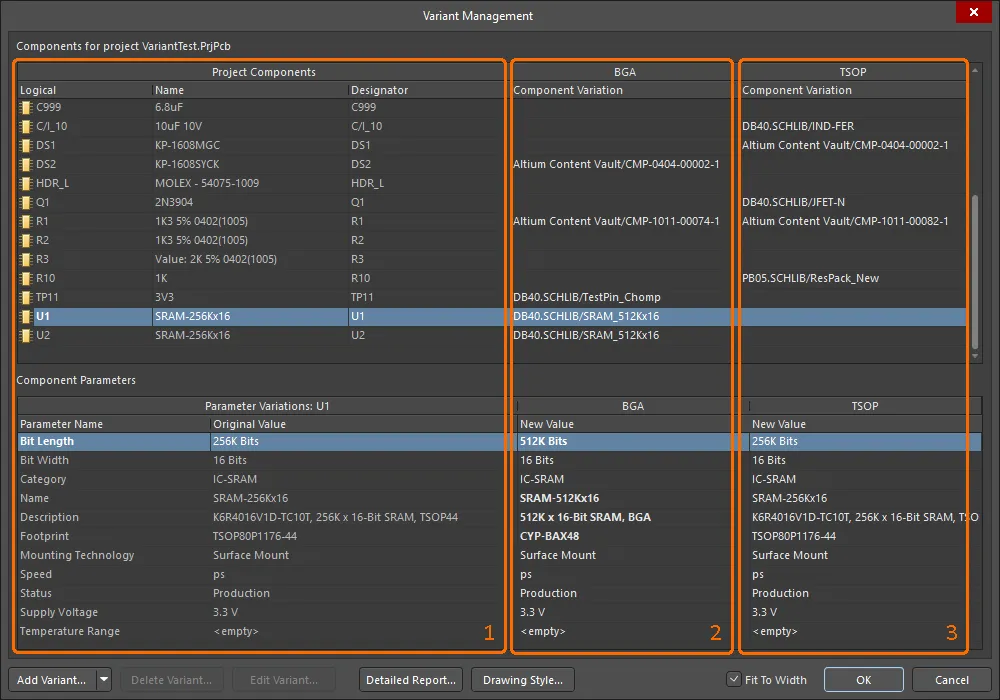
Область 1 содержит компоненты базового проекта, область 2 — компоненты варианта BGA, а область 3 — компоненты варианта TSOP.
Чтобы сделать вариант активным, щёлкните его имя в заголовке столбца или щёлкните любую ячейку этого варианта.
Диалог Variant Management включает ряд элементов интерфейса, помогающих отображать полезную информацию. Они настраиваются через контекстное меню right-click.

К полезным командам относятся:
-
Columns:
-
Hierarchy Path column – показывает расположение компонента в иерархии проекта.
-
Original Library Link column – показывает, откуда был получен базовый компонент.
-
Set Selected As – подменю для выбора типа вариации (Fitted, Not Fitted, Alternate). Можно использовать вместо щелчка по элементу управления
 в ячейке компонента. Доступно только при щелчке правой кнопкой по ячейке компонента в столбце варианта.
-
Only Show Varied Parameters – отображать в диалоге Variant Management только компоненты, к которым применена какая-либо вариация.
-
Filter – подменю, позволяющее управлять тем, какие типы вариаций отображаются в диалоге Variant Management (Varied Parameters, Not Fitted, Alternate). Хорошо работает в сочетании с командой Only Show Varied Parameters.
Varied parameters – параметр, изменённый относительно базового проекта, отображается в bold в области Component Parameters диалога Variant Management, что упрощает визуальное распознавание.
Определение вариаций компонентов
После создания самого варианта состояние каждого компонента готово к изменению. Это можно сделать, щёлкнув по ячейке компонента в столбце варианта, чтобы отобразить элемент управления , либо щёлкнув правой кнопкой по ячейке и выбрав нужный пункт в контекстном подменю Set Selected As.
Элемент управления открывает диалог Edit Component Variation.
К диалогу Edit Component Variation также можно получить доступ из вкладки compiled схемы: щёлкните правой кнопкой по компоненту с определённым вариантом и выберите Part Actions » Choose Alternate Part.

Доступны три варианта:
-
Fitted – исходный компонент, используемый в базовом проекте, также установлен/используется в этом варианте проекта. Для только что добавленного варианта все компоненты по умолчанию установлены, и ячейки для таких установленных компонентов пустые. Обратите внимание: для установленного компонента можно изменять и отдельные параметры — просто введите новое значение параметра в области Component Parameters диалога для этого варианта.
-
Not Fitted – исходный компонент, используемый в базовом проекте, не установлен/не используется в этом варианте проекта. При статусе Not Fitted в ячейке отображается текст Not Fitted, а нижняя область Component Parameters диалога будет пустой.
-
Alternate Part – этот вариант позволяет выбрать другую (альтернативную) деталь. Диалог расширится и покажет элементы управления для поиска и выбора требуемого компонента-замены. После выбора детали в ячейке отображается Link источника альтернативной детали. В нижней области Component Parameters диалога будут показаны все параметры альтернативной детали. Дополнительные сведения см. в следующем разделе.
Поддерживаются стандартные приёмы множественного выбора Windows. Используйте их, чтобы одновременно выбирать и настраивать несколько компонентов.
Выбор альтернативной детали
Когда выбран параметр Alternate Part, диалог Edit Component Variation расширяется и показывает базовые параметры существующей детали. Используйте кнопку  , чтобы найти и выбрать требуемый альтернативный компонент в диалоге Replace Component dialog — модальном варианте панели Components panel. Поддерживаются все модели хранения компонентов Altium Designer, включая независимые библиотеки, библиотеки баз данных, а также компоненты Workspace Library (как показано в примере ниже).
После выбора альтернативной детали программа проверяет совместимость выводов между выбранным альтернативным компонентом и исходным компонентом базового проекта. Чтобы быть совместимым по выводам, альтернативный компонент должен иметь то же количество выводов, что и исходный, и эти выводы должны совпадать по расположению и электрическому типу. Графические примитивы, используемые в символах двух компонентов, не обязаны совпадать. Если программа обнаружит, что альтернативный компонент несовместим по выводам, перед принятием замены потребуется закрыть диалог Confirm. В этом случае следует учитывать возможное влияние на соединения, а также то, что при проверке проекта может возникнуть нарушение (error violation) (Project » Validate <project name>).
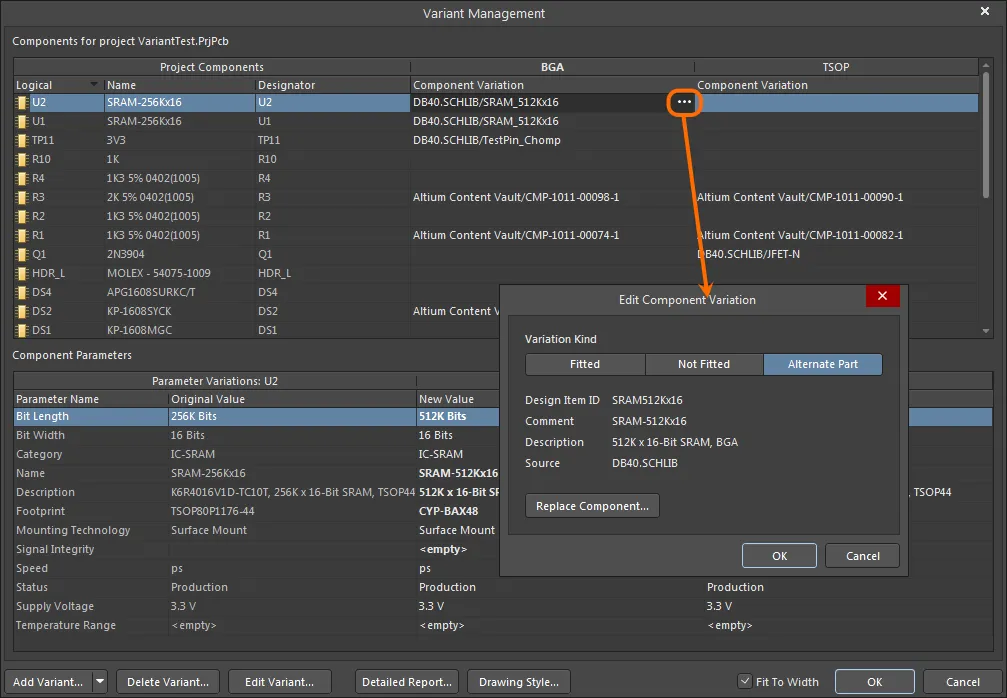
Пример вариации с альтернативной деталью.
Применённый альтернативный компонент можно проверить обратно в рабочем пространстве проекта — см. страницу Working with Variants in the Design.
Вы можете выбрать альтернативную деталь без изменений символа на схеме и без необходимости добавлять посадочное место на PCB. В диалоге Edit Project Variant включите параметры Do not overwrite schematic symbol и/или Do not overwrite PCB footprint по необходимости. Когда включён второй параметр, посадочное место альтернативного компонента, применённого к варианту, не будет передано на PCB в рамках обновления платы (ECO на добавление посадочного места на PCB не будет сформирован). Параметры выбранной альтернативы корректно отображаются в ActiveBOM.
Варианты при использовании файла DbLink
Altium Designer поддерживает несколько способов хранения и работы с компонентами, включая использование файла DBLink вместе с проектом. Файл DBLink — это интерфейс между компонентами на схеме и корпоративной базой данных.
Вместо простого создания ссылки от каждого компонента на конкретную запись базы данных (как обычно делается при размещении компонента из библиотеки типа DBLib), модель DBLink опирается на то, что разработчик инициирует действие запроса на основе одного или нескольких параметров компонента. Затем программа ищет в базе данных запись, поля которой содержат совпадающие значения, и при совпадении другие значения полей из этой записи (например, Part Number) могут быть возвращены в компонент Altium Designer. Сопоставление component parameter-to-database field задаётся в документе DBLink, как и целевая база данных.
► Узнать больше о Database Libraries
В проекте, где не используются Variants, действие запроса выполняется командой Update Parameters from Database и также может выполняться при формировании BOM, если включить параметр Include Parameters from Database (см. ниже), чтобы извлекать специфичные для BOM данные компонентов, например цену.
Для проекта, включающего Variants, параметры, используемые для запроса к базе данных, изменяются в диалоге Variant Management. Поскольку значения этих параметров существуют только в диалоге Variant Management, команда Update Parameters from Database не используется для получения информации из базы данных — вместо этого параметры извлекаются из базы данных при формировании BOM.
Отображение данных диалога управления вариантами
Диалог Variant Management включает функции, помогающие управлять объёмом отображаемых данных, что особенно полезно при работе с большим проектом.
-
Чтобы убрать столбцы, которые не представляют интереса, щёлкните правой кнопкой в области upper диалога и используйте параметр Columns в контекстном меню, чтобы переключать видимость любого столбца.
-
Чтобы отображать только те компоненты, которые изменяются, щёлкните правой кнопкой в области upper диалога и выберите параметр Only Show Varied Components в контекстном меню.
- Когда выбран режим Only Show Varied Components, снова щелкните правой кнопкой мыши и настройте параметры Filter. На изображении ниже Filter настроен так, чтобы отображались только те компоненты, которые используют Alternate Parts.
-
Чтобы изменить порядок перечисленных вариантов (Variants), выберите и перетащите заголовок столбца варианта в новое место. Используйте это в сочетании с флажком Fit to Width, чтобы расположить и задать размер интересующего варианта.
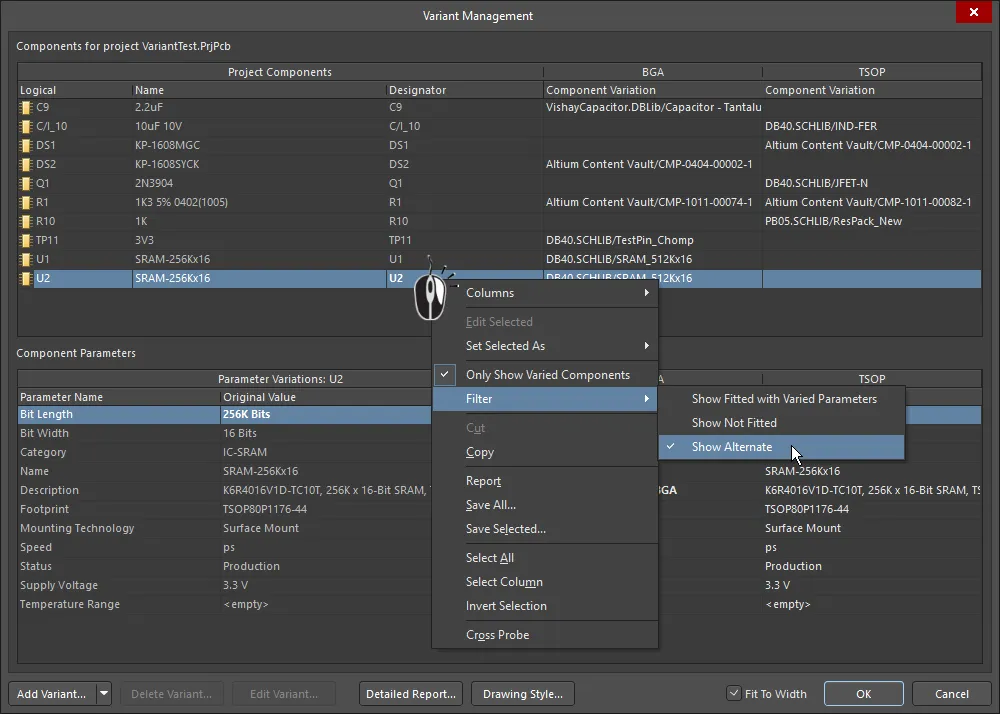
Диалог Variant Management, со скрытыми столбцами и примененным фильтром, показывающим только компоненты, использующие Alternate Part.
Сброс и обновление данных вариантов
Вариации проекта, настроенные в диалоге Variant Management, в конечном итоге сохраняются в файле проекта. Это включает состояние Not Fitted, локальные вариации параметров для установленного (Fitted) компонента, а также значения параметров Alternate Parts. Сами Alternate Parts хранятся в файле [ProjectName].PrjPcbVariants. Диалог Variant Management содержит команды для сброса параметров и обновления компонентов, что помогает гарантировать их синхронизацию с исходными библиотеками компонентов.
Обновление измененного параметра
Параметры, измененные локально в диалоге Variant Management, можно восстановить до исходного значения, щелкнув правой кнопкой мыши по измененному параметру (показан жирным) в списке Variant Parameter, а затем выбрав Reset Selected в контекстном меню — как показано ниже. Обратите внимание: можно выбрать сразу несколько параметров и затем сбросить их одним действием, либо использовать Reset All, чтобы сбросить все параметры для этого компонента.
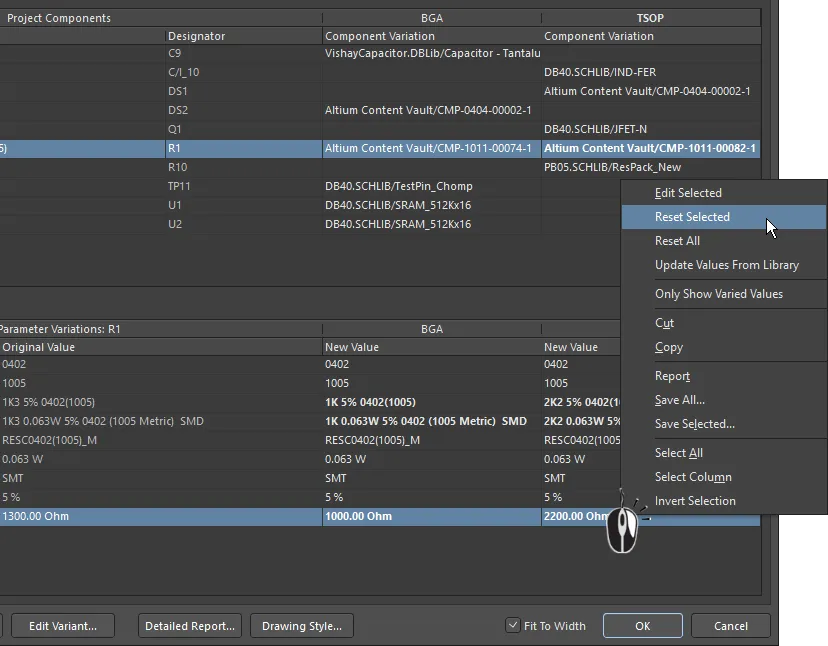
Значение(я) измененного(ых) параметра(ов) можно восстановить с помощью команды Reset Selected.
Обновление параметра Alternate Part
Если у библиотечного компонента, используемого как Alternate Part, были изменены параметры в библиотеке, вы можете перенести эти изменения напрямую в определения вариантов в вашем проекте, щелкнув правой кнопкой мыши в списке параметров этого Variant и выбрав Update Values from Library в меню (как показано ниже). Обратите внимание: это обновляет параметры; если нужно обновить графику, используйте метод, описанный ниже.
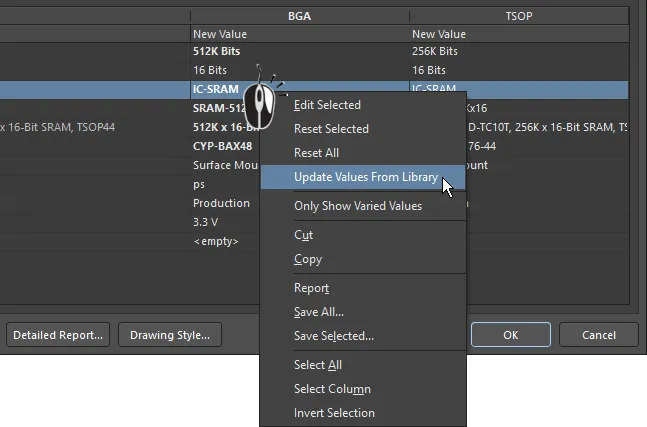
Если компонент Alternate Part был изменен в библиотеке, используйте команду Update Values from Library, чтобы обновить копию, используемую в проекте.
После выполнения команды Update Values from Library найдите компонент в исходной библиотеке через диалог Browse Libraries и нажмите OK, чтобы открыть диалог Update Project Variants From Library. Выберите/снимите Parameters from Library Component и Variants to Update, затем нажмите OK, чтобы завершить процесс обновления.
Если компонент, выбранный для обновления параметров, является компонентом Workspace, вместо диалога
Browse Libraries будет открыта базовая модальная версия панели
Components panel. Выполните Browse или Search, чтобы найти компонент, нажмите
OK, чтобы открыть диалог
Update Project Variants From Library, затем выберите нужные параметры для обновления, как описано здесь.
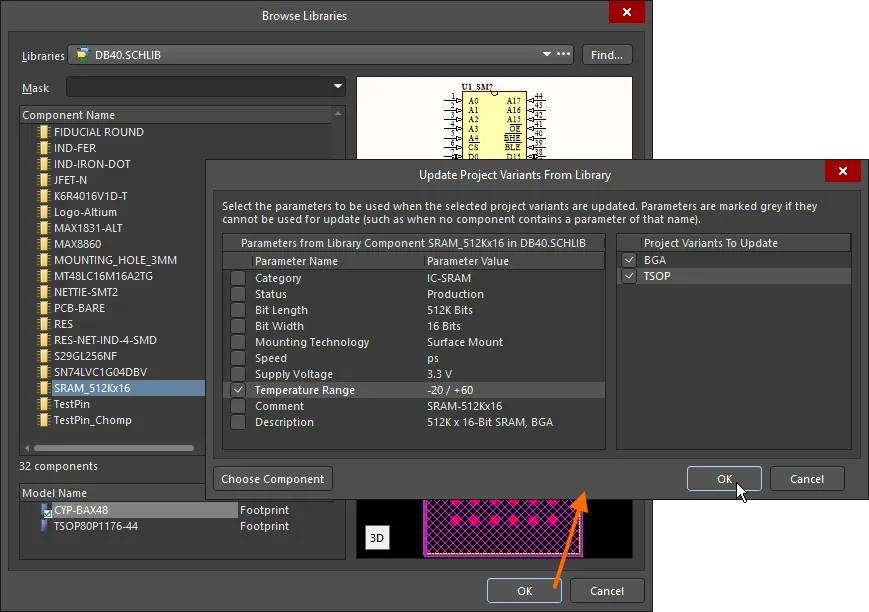
Обновление измененного компонента из исходной библиотеки. Здесь настраивается, какие параметры обновляются и к какому варианту применяются обновления.
Options and Controls of the Browse Libraries Dialog
-
Libraries — отображает текущую библиотеку. Используйте стрелку раскрывающегося списка, чтобы получить доступ к списку доступных библиотек, затем выберите нужную целевую библиотеку. Нажмите кнопку , чтобы открыть диалог Available File-based Libraries, в котором можно добавлять или удалять библиотеки.
-
Find — нажмите, чтобы открыть диалог File-based Libraries Search для поиска дополнительных библиотек.
-
Mask — введите нужные ключевые слова, чтобы отфильтровать результаты в списке Component Name. В раскрывающемся списке отображаются ранее использованные ключевые слова.
Верхняя таблица
-
Component Name — отображает имя компонента.
-
Library — отображает, в какой библиотеке расположен компонент.
-
Description — краткое описание компонента.
-
Footprint — отображает связанный футпринт (если есть).
-
<nn> components — отображает общее количество (nn) компонентов.
Нижняя таблица
-
Model Name — отображает имя модели компонента, выбранного в верхней таблице.
-
Type — отображает тип модели компонента, выбранного в верхней таблице.
Окна предварительного просмотра
-
Upper Window — отображает условное графическое обозначение (schematic symbol) компонента, выбранного в верхней таблице.
-
Lower Window — отображает футпринт компонента, выбранного в верхней таблице.
-
2D/3D — используется для переключения между 2D- и 3D-изображениями предварительного просмотра.
Options and Controls of the Update Project Variants From Library Dialog
— списки всех параметров и их значений для выбранного компонента. Установите флажок, чтобы выбрать параметры для обновления. Параметры отображаются серым, если их нельзя использовать для обновления (например, когда ни один компонент не содержит параметр с таким именем).
-
Parameters from Grid
-
Project Variants To Update Grid - список всех вариантов, которые в данный момент существуют в проекте. Установите флажок, чтобы выбрать варианты для обновления.
-
Choose Component — нажмите, чтобы открыть диалог, в котором можно искать компоненты.
Все параметры перечислены слева в диалоге Update Project Variants From Library — при необходимости любой параметр можно снять, чтобы исключить его из процесса обновления. Справа в диалоге можно изменить целевой Project Variant (Project Variant To Update). По умолчанию будет выбран Variant, который был выбран в момент активации команды Update Values from Library.
Обратите внимание: этот процесс обновления параметров переносит значения параметров напрямую из библиотеки в диалог Variant Management и не обновляет копию компонента, хранящуюся в файле [ProjectName].PrjPcbVariants. Если позже вы выполните одну из команд Reset для сброса значений параметров, которая извлекает значения из файла PrjPcbVariants, это может вернуть значение параметра к более раннему и перезаписать текущие изменения. Чтобы этого не произошло, обновите компонент в файле PrjPcbVariants, используя процесс, описанный ниже.
Полное обновление Alternate Part
Если исходный компонент для Alternate Part был отредактирован в своей библиотеке, его можно обновить в проекте, запустив Update from Library dialog.
Диалог запускается из меню Tools в редакторе схем и содержит опцию Include Variants. Когда эта опция включена, список компонентов расширяется и включает любые компоненты, которые использовались как Alternate Parts. Отметьте компоненты в списке, которые нужно обновить, затем завершите работу мастера (Wizard), чтобы обновить требуемые части из источника.
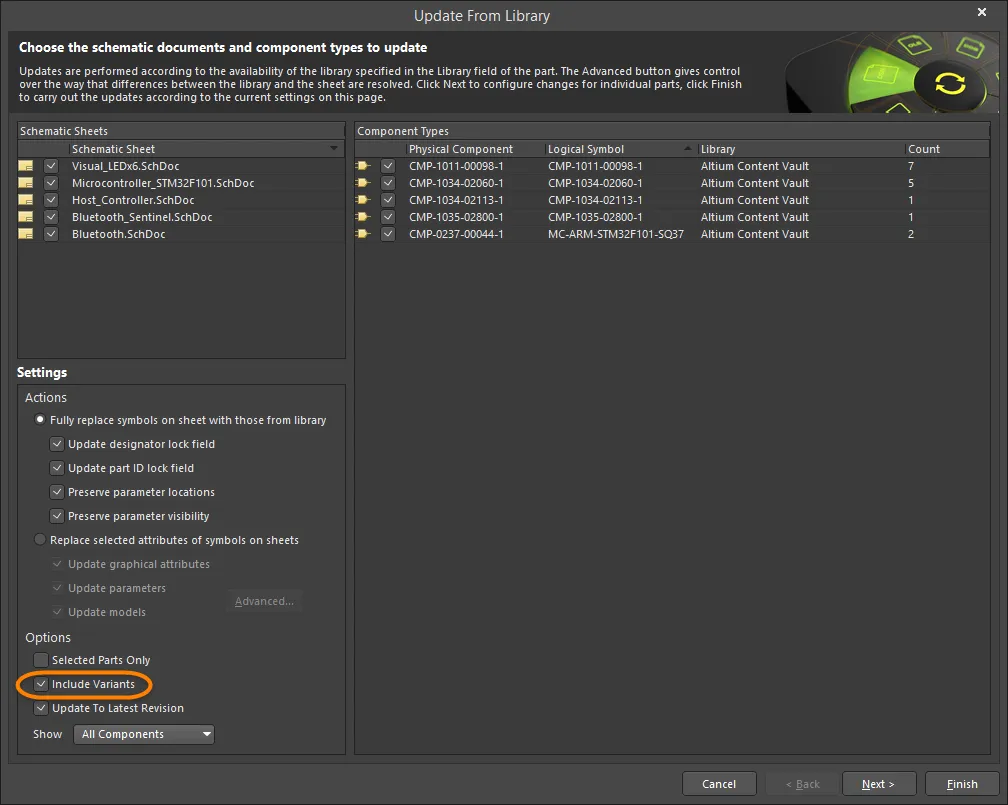
Чтобы полностью обновить Alternate Part, включая его графику, включите флажок Include Variants и включите обновление нужной детали.
Если были внесены изменения в библиотечные компоненты, используемые в базовом проекте, они также обновляются обычным способом:
-
через команду Tools » Update from Library в редакторе схем
-
или через команду Tools » Update Schematics в редакторе библиотек схем.
Изменение нескольких параметров для нескольких компонентов
Диалог Variant Management поддерживает множественный выбор (multi-select), что означает: можно одновременно выбрать любое количество компонентов в верхней (Component) части диалога, а затем выполнить обновления для любого количества параметров, выбранных в нижней (Parameters) части диалога. Диалог также предлагает фильтры (через контекстное меню по правому клику), чтобы дополнительно уточнить выбор и отображаемые данные.
Например, чтобы сбросить вручную измененные параметры для всех компонентов во всех вариантах:
-
В верхней (Component) части диалога используйте пункт контекстного меню по правому клику Only Show Varied Components в сочетании с параметрами Filter по правому клику, чтобы только Show Fitted with Varied Parameters. Теперь список компонентов должен отображать только те компоненты, у которых есть вручную измененные параметры.
-
Щелкните правой кнопкой мыши в списке компонентов и выберите Select All в контекстном меню. Будут выбраны все компоненты, которые сейчас отображаются в верхней части диалога.
-
Затем щелкните правой кнопкой мыши в нижней (Parameters) части диалога и выберите Select All в этом контекстном меню. Теперь будут выбраны все параметры для всех компонентов. Обратите внимание: вместо этого можно было выбрать команду Select Column, которая позволила бы применить действие (например, Reset) к компонентам в конкретном Variant (столбце).
-
Снова щелкните правой кнопкой мыши в списке параметров и выберите Reset Selected в контекстном меню. Наведите курсор на изображение ниже, чтобы показать шаги 2, 3 и 4.
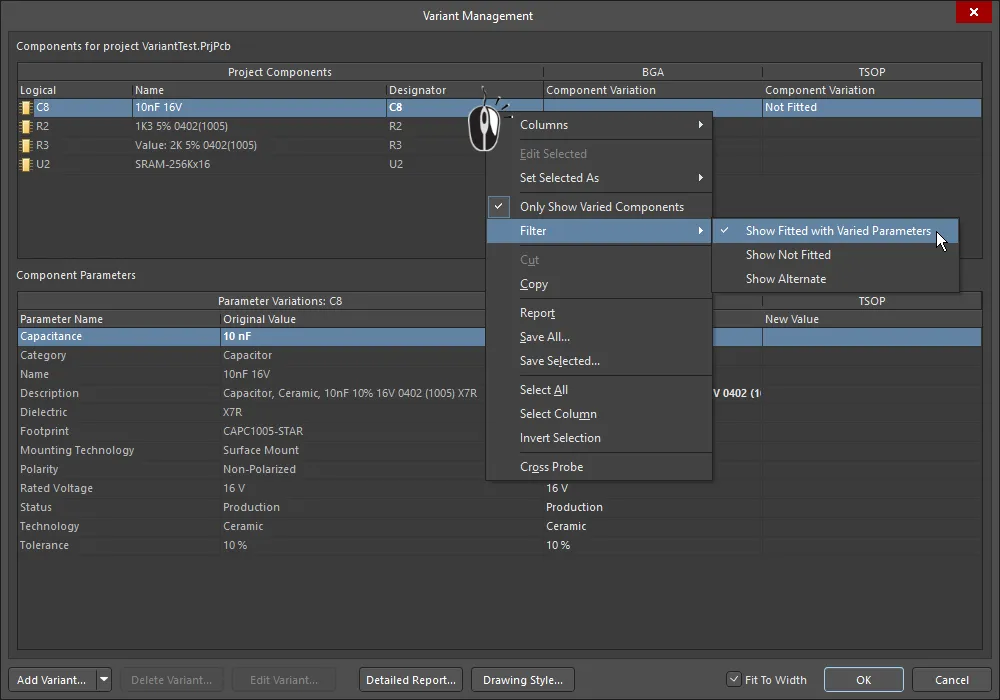
Сброс всех вручную измененных параметров для всех компонентов во всех вариантах. Наведите курсор на изображение, чтобы показать шаги 2, 3 и 4.
Если вы экспериментировали с параметрами Filter и применяли разные фильтры, перед попыткой другого обновления может потребоваться сбросить фильтр. Для этого отключите опцию Only Show Varied Components, чтобы очистить систему фильтров, затем примените ее снова и очистите параметры Filter при необходимости.
Работа с параметрами вариантов
Altium Designer поддерживает параметры на различных уровнях проекта. Например, параметры уровня документа можно добавить на каждый лист схемы на вкладке Parameters панели Properties редактора схем (доступно, когда ничего не выбрано). Параметры уровня проекта также можно добавить в проект на вкладке Parameters диалога Project Options (Project » Options).
Кроме того, параметры можно добавлять в вариант через диалог Edit Project Variant. В диалоге Variant Management выберите столбец варианта и нажмите кнопку Edit Variant, чтобы открыть этот диалог. Чтобы добавить новый параметр, нажмите Add кнопку. В открывшемся диалоге Parameter Properties введите Name и задайте Value нового параметра, затем нажмите OK. Новый параметр теперь отображается в диалоге Edit Project Variant .

Параметры, включённые на разных уровнях проекта, образуют иерархию, а это означает, что вы действительно можете создать параметр с одинаковым именем на разных уровнях проекта, при этом у каждого будет своё значение. Altium Designer разрешает такую ситуацию с помощью приоритетов следующим образом:
-
Вариант (наивысший приоритет)
-
Документ схемы
-
Проект
Такое устройство означает, что значение параметра, заданное в документе схемы, переопределяет значение, заданное в параметрах проекта, а значение параметра, заданное в варианте, переопределяет значение, заданное в документе схемы. Обратите внимание: параметры уровня схемы недоступны на плате (PCB) или в BOM — для таких типов выходных данных следует использовать параметры проекта или варианта.
На изображениях ниже параметр с именем ProjectTitle был определён для проекта, а также для каждого варианта. Анимация показывает поведение на PCB при использовании селектора Variants для отображения базового проекта, а затем каждого варианта.
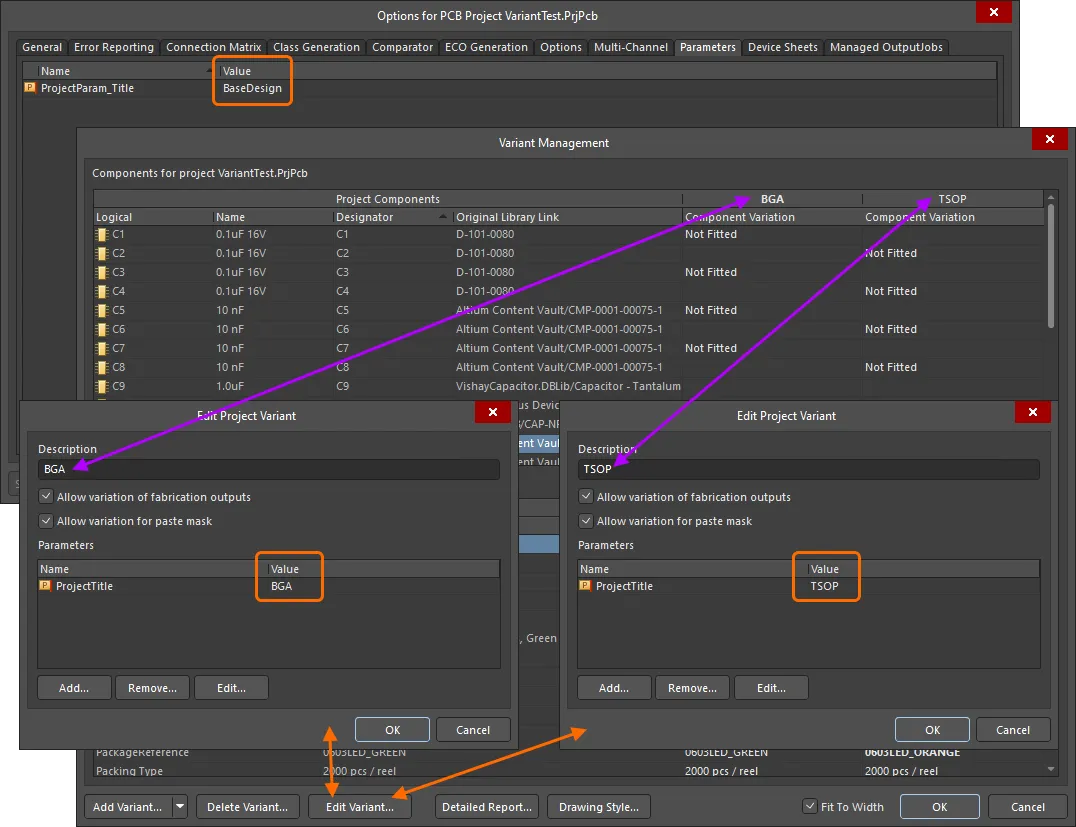
Параметр ProjectTitle, добавленный в проект (через диалог Project Options ), также был добавлен в каждый вариант проекта, но в каждом случае — с разным значением (Value).
 Специальная строка
 .ProjectTitle была размещена на слое оверлея PCB и автоматически связана с параметрами проекта и варианта с тем же именем.
Формирование отчёта по вариантам
Диалог Variant Report, открываемый нажатием кнопки Detailed Report в нижней части диалога Variant Management, позволяет настроить и сформировать подробный отчёт в формате HTML по определённым вариантам проекта.
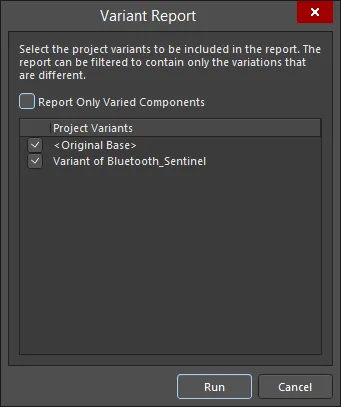
Диалог Variant Report
Options and Controls of the Variant Report Dialog
-
Report Only Varied Components — используйте этот параметр, чтобы определить, какая именно информация будет включена в отчёт:
-
Full Non-Varied Information (параметр отключён) — перечисляются все компоненты с указанием их состояния включения в каждом включённом варианте. Для каждого компонента приводятся все параметры и их значения.
-
Full Varied Information (параметр включён) — перечисляются только те компоненты, которые каким-либо образом отличаются между включёнными вариантами, с указанием их состояния включения в каждом варианте. Для каждого компонента приводятся только те параметры, которые каким-либо образом отличаются между вариантами, вместе с их значениями.
-
Project Variants — эта область содержит исходный базовый проект (<Original Base>) и все определённые варианты. Сформированный отчёт может сравнивать один конкретный вариант с базовым проектом, сравнивать один вариант с другим или сравнивать все варианты с базовым проектом. По умолчанию все определённые варианты, а также исходный базовый проект, будут включены в отчёт. Используйте соответствующий флажок, чтобы включать/исключать элементы по необходимости.
-
Run — нажмите эту кнопку, чтобы сформировать отчёт. Отчёт будет создан и открыт как активный документ в главном окне проектирования.
Ошибки вариантов
Настройки вариантов хранятся в файле проекта (*.PrjPcb), и эти данные считываются, анализируются и загружаются в диалог Variant Management при его открытии. Если при загрузке данных обнаруживаются проблемы, например несоответствия между позиционными обозначениями компонентов (designators) или UID компонентов, откроется диалог Information, в котором будет описана проблема.
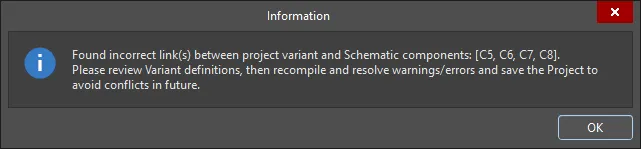
Перед продолжением процесса проектирования устраните несоответствия позиционных обозначений и UID.
Несоответствия UID компонентов устраняются автоматически, и эти исправления будут сохранены при сохранении проекта. Дублирующиеся позиционные обозначения необходимо исправлять на уровне схемы. Чтобы устранить их, выполните проверку проекта (Project » Validate <project name>) и просмотрите панель Messages для получения сведений о предупреждениях/ошибках.

 Локализовано с помощью ИИ