
Tùy chọn của Trình chỉnh sửa PCB

Altium Essentials: PCB Introduction
This content is part of the official Altium Professional Training Program. For full courses, materials and certification, visit Altium Training.
Các trang trong danh mục PCB Editor của hộp thoại Preferences cung cấp quyền truy cập vào các tùy chọn liên quan đến những tính năng và chức năng của PCB Editor.
General
Trang PCB Editor – General của hộp thoại Preferences cung cấp nhiều điều khiển liên quan đến các thiết lập chung của PCB Editor trong không gian thiết kế PCB.
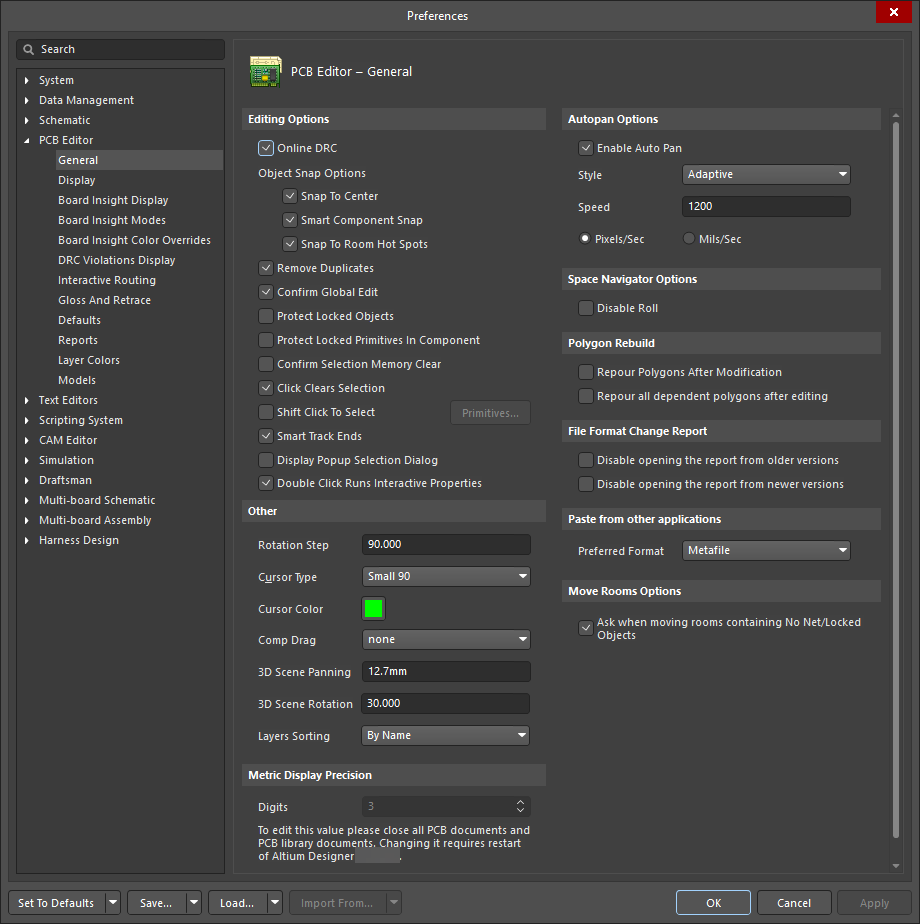
Trang PCB Editor – General của hộp thoại Preferences
Một số tùy chọn/điều khiển trong hộp thoại này khá dễ hiểu và không cần giải thích thêm. Những mục cần giải thích được mô tả bên dưới.
Editing Options |
|
| Online DRC | Bật để phần mềm giám sát tương tác tất cả các quy tắc thiết kế PCB khi bạn làm việc và ngay lập tức làm nổi bật mọi vi phạm quy tắc. Nếu tùy chọn này bị tắt, các vi phạm quy tắc thiết kế sẽ không được làm nổi bật trong lúc bạn làm việc. Vi phạm chỉ được làm nổi bật khi bạn chạy Design Rule Check theo cách thủ công. |
| Object Snap Options |
|
| Remove Duplicates | Bật để kiểm tra và loại bỏ các primitive trùng lặp khi hệ thống chuẩn bị dữ liệu để xuất. Bật tùy chọn này khi xuất ra thiết bị vector, chẳng hạn như máy vẽ bút hoặc máy photo-plotter vector. |
| Confirm Global Edit | Bật để mở hộp thoại xác nhận trước khi áp dụng một hành động chỉnh sửa toàn cục, bao gồm cả việc nêu số lượng đối tượng sẽ bị ảnh hưởng bởi hành động đó. Trong hộp thoại xác nhận, bạn có thể hủy chỉnh sửa toàn cục nếu cần. Nếu tùy chọn này bị tắt, các thay đổi chỉnh sửa toàn cục sẽ được thực hiện ngay khi bạn nhấp nút OK trong hộp thoại chỉnh sửa toàn cục. |
| Protect Locked Objects | Bật để bỏ qua mọi đối tượng bị khóa đã được chọn nếu chúng là một phần của vùng chọn đang được di chuyển. |
| Protect Locked Primitives In Component | Bật để ngăn sửa đổi các primitive của linh kiện. |
| Confirm Selection Memory Clear | Bật để mở một hộp thoại xác nhận rằng bạn muốn xóa bộ nhớ vùng chọn. |
| Click Clears Selection | Bật để xóa vùng chọn hiện tại bằng cách nhấp nút trái chuột. |
| Shift Click To Select | Bật để buộc sử dụng phím Shift để chọn các primitive cụ thể như được chỉ định bởi danh sách Primitives . Nhấp nút Primitives để truy cập danh sách. Tắt tùy chọn này để chọn primitive theo cách thông thường. |
| Smart Track Ends | Bật để các đầu smart track tính toán lại net để chúng xuất phát từ đầu track thay vì khoảng cách ngắn nhất. |
| Display Popup Selection Dialog | Bật để sử dụng hộp thoại Popup Selection trong PCB Editor khi chọn các đối tượng cùng vị trí. Hộp thoại Popup Selection giúp bạn dễ dàng chọn một đối tượng nằm trong một "chồng" các đối tượng chồng lấp (thường trên các lớp khác nhau). |
| Double Click Runs Interactive Properties | Bật để mở panel Properties khi chỉnh sửa các đối tượng đã đặt bằng cách nhấp đúp; tắt để mở hộp thoại modal khi chỉnh sửa các đối tượng đã đặt bằng cách nhấp đúp. |
Other |
|
| Rotation Step | Đây là مقدار góc quay, tính theo độ, được áp dụng cho các đối tượng đang nổi theo con trỏ khi nhấn Spacebar. Hãy chỉnh sửa trường này để thay đổi góc (mặc định là 90°). Độ phân giải góc tối thiểu là 0.001°. Nhấn Spacebar khi một đối tượng đang nổi theo con trỏ sẽ xoay đối tượng theo số độ đã đặt theo chiều ngược kim đồng hồ. Giữ phím Shift trong khi nhấn Spacebar để xoay theo chiều kim đồng hồ. |
| Cursor Type | Sử dụng danh sách thả xuống để xác định hình dạng của con trỏ "hành động". Con trỏ này được hiển thị bất cứ khi nào bạn thực hiện một thao tác chỉnh sửa (chẳng hạn như đặt hoặc di chuyển một đối tượng). Các con trỏ khả dụng gồm:
|
| Cursor Color | Nhấp để truy cập một hộp thoại trong đó bạn có thể chọn màu của con trỏ chữ thập sẽ sử dụng. |
| Comp Drag | Dùng để chọn cách xử lý các track được kết nối khi một linh kiện được kéo. Để kéo một linh kiện, chọn Edit » Move » Drag từ các menu chính rồi nhấp vào linh kiện bạn muốn kéo. Nhấp để xem và chọn một tùy chọn từ danh sách.
|
| 3D Scene Panning | Hiển thị lượng dịch chuyển panning, tính bằng milimét, được áp dụng cho các điều khiển panning 3D. Mặc định là 500mils (12.7mm). Nhấp để chỉnh sửa. |
| 3D Scene Rotation | Hiển thị lượng xoay, tính theo độ, được áp dụng cho các điều khiển chế độ xem 3D. Mặc định là 30°. Nhấp để chỉnh sửa. |
| Layers Sorting | Sử dụng danh sách thả xuống để chọn xem các cặp lớp linh kiện và các lớp cơ khí có nên được sắp xếp trong View Configuration panel hay không. |
Metric Display Precision |
|
| Digits | Đây là số chữ số có nghĩa ở bên phải dấu thập phân được hiển thị khi hiển thị các giá trị hệ mét. Chữ số cuối cùng sẽ được làm tròn khi cần, tuy nhiên các phép tính trong hệ thống luôn được thực hiện theo độ phân giải cơ sở của hệ thống. Ví dụ, nếu giá trị ban đầu được tính là "5.254667", màn hình sẽ hiển thị:
|
Autopan Options |
|
| Enable Auto Pan | Khi được bật, trong khi bạn đang thực hiện bất kỳ thao tác chỉnh sửa nào và con trỏ chữ thập đang hoạt động, việc di chuyển con trỏ vượt qua bất kỳ cạnh nào của cửa sổ xem tài liệu sẽ làm tài liệu pan theo hướng tương ứng. |
| Style | Sử dụng danh sách thả xuống để chọn kiểu tự động pan của tài liệu.
|
| Speed | Hiển thị tốc độ autopanning hiện tại. Chỉnh sửa trường này để thay đổi tốc độ. Đơn vị đo được đặt theo tùy chọn Pixels/Sec hoặc Mils/Sec.
|
Polygon Rebuild |
|
| Repour Polygons After Modification | Bật để tự động đổ lại các polygon đã được sửa đổi. |
| Repour all dependent polygons after editing | Bật để tự động đổ lại mọi polygon phụ thuộc. |
File Format Change Report |
|
| Disable opening the report from older versions | Bật để NOT tạo một báo cáo khi tài liệu định dạng tệp PCB của older Altium Designer được mở. Báo cáo này thông báo cho bạn rằng tài liệu đã được tạo trong một phiên bản phần mềm cũ hơn và cung cấp một số thông tin về các tính năng của tài liệu đã mở có thể bị mất hoặc đã thay đổi. Tùy chọn này mặc định bị tắt. |
| Disable opening the report from newer versions | Bật để NOT tạo một báo cáo khi một định dạng tệp newer PCB được tải trong Altium Designer. Báo cáo này thông báo cho bạn rằng tài liệu đã được tạo trong một phiên bản phần mềm mới hơn và cung cấp một số thông tin về các tính năng của tài liệu đã mở có thể bị mất hoặc đã thay đổi. Tùy chọn này mặc định bị tắt. |
Paste from other applications |
|
| Preferred Format | Sử dụng danh sách thả xuống để chọn định dạng khi dán từ các ứng dụng bên ngoài.
|
Move Rooms Options |
|
| Ask when moving rooms containing No Net/Locked Objects | Khi được bật, một hộp thoại xác nhận sẽ bật lên khi bạn cố gắng di chuyển room mà không có Net/Locked Objects. |
Display
Trang PCB Editor – Display của hộp thoại Preferences cung cấp các điều khiển liên quan đến chức năng hiển thị trong không gian thiết kế PCB.

Trang PCB Editor – Display của hộp thoại Preferences
Display Options |
|
| Antialiasing | Chọn để bật anti-aliasing trong 3D. |
| Use Animation | Dùng để bật/tắt hiệu ứng animation khi phóng to/thu nhỏ, lật bo mạch và chuyển lớp. |
Highlighting Options |
|
| Highlight In Full | Bật để làm nổi bật hoàn toàn các đối tượng đã chọn bằng màu vùng chọn hiện tại. Nếu tùy chọn này bị tắt, các đối tượng được chọn chỉ được viền theo màu vùng chọn hiện tại. |
| Use Transparent Mode When Masking | Bật để bật độ trong suốt khi các đối tượng bị mask (tức là bạn có thể nhìn xuyên qua chúng để thấy các đối tượng trên những lớp bên dưới lớp mask). |
| Show All Primitives In Highlighted Nets | Bật để hiển thị tất cả primitive trên các lớp ẩn (khi ở chế độ single layer) và các primitive trên lớp hiện tại cho các net được tô sáng. Khi bị tắt, chỉ tất cả primitive của lớp hiện tại (khi ở chế độ single layer) hoặc tất cả primitive trên mọi lớp (khi ở chế độ multi-layer) mới xuất hiện cho các net được tô sáng. |
| Apply Mask During Interactive Editing | Bật để mask các đối tượng không được chọn trong khi chỉnh sửa tương tác. Việc mask giúp dễ tập trung hơn vào các đối tượng đang được chỉnh sửa vì các đối tượng không được chọn sẽ bị 'làm mờ'. |
| Apply Highlight During Interactive Editing | Bật để làm nổi bật các đối tượng khi bạn đang ở chế độ chỉnh sửa tương tác (sử dụng màu Highlight của hệ thống trong View Configuration panel). |
Layer Drawing Order
Khu vực này cho phép bạn thiết lập thứ tự các lớp được vẽ lại trên màn hình. Thứ tự các lớp xuất hiện trong danh sách cũng là thứ tự chúng sẽ được vẽ lại. Lớp ở đầu danh sách là lớp sẽ hiển thị trên cùng của tất cả các lớp khác trên màn hình. Chọn một lớp trong danh sách để thay đổi vị trí của nó bằng các nút Promote và Demote như sau:
- Promote – nhấp để di chuyển lớp đã chọn lên một vị trí.
- Demote – nhấp để di chuyển lớp đã chọn xuống một vị trí.
- Default – nhấp để đặt Layer Drawing Order về mặc định hệ thống.
Board Insight Display
Trang PCB Editor – Board Insight Display của hộp thoại Preferences cung cấp nhiều điều khiển liên quan đến chức năng của tính năng Board Insight trong không gian thiết kế PCB.

Trang PCB Editor – Board Insight Display của hộp thoại Preferences
Một số tùy chọn/điều khiển trong hộp thoại này khá dễ hiểu và không cần giải thích thêm. Những mục cần giải thích được mô tả bên dưới.
Pad and Via Display Options |
|
| Use Smart Display Color | Bật để phần mềm tự động kiểm soát các đặc tính phông chữ cho việc hiển thị chi tiết pad và via. Tắt tùy chọn này để tự thiết lập các đặc tính phông chữ. |
| Transparent Background | Bật để hiển thị chi tiết pad/via mà không có nền hiển thị. Tắt tùy chọn này để áp dụng một màu cụ thể bằng trường Background Color. Tùy chọn này không khả dụng khi tùy chọn Use Smart Display Color được bật. |
| Minimum Object Size | Hiển thị kích thước tối thiểu hiện tại (theo pixel màn hình) của các đối tượng sẽ hiển thị chi tiết pad và via. Điều này không phụ thuộc vào mức zoom để ở các mức zoom thấp, bạn vẫn có thể duy trì khả năng nhìn thấy chi tiết pad và via. Nhập kích thước mong muốn hoặc dùng các mũi tên lên xuống. |
Available Single Layer Modes |
|
| Hide Other Layers | Khi được bật, trong các chế độ single layer, chỉ các lớp được chọn mới được hiển thị, các lớp khác sẽ bị ẩn. |
| Gray Scale Other Layers | Khi được bật, trong các chế độ single layer, các lớp được chọn sẽ được làm nổi bật; tất cả primitive trên các lớp khác sẽ được hiển thị theo thang xám. |
| Monochrome Other Layers | Khi được bật, trong các chế độ single layer, các lớp được chọn sẽ được làm nổi bật; tất cả primitive trên các lớp khác được hiển thị cùng một sắc độ xám. |
Live Highlighting |
|
| Enabled | Bật để làm nổi bật các net khi bạn rê con trỏ lên chúng. Tắt tùy chọn này sẽ ngăn mọi việc làm nổi bật net trực tiếp.
|
Show Locked Texture on Objects
Kết cấu khóa là một dấu hiệu trực quan giúp bạn dễ dàng phân biệt các đối tượng bị khóa với các đối tượng không bị khóa. Kết cấu của đối tượng bị khóa được hiển thị dưới dạng một 'chìa khóa'. Bật tùy chọn mong muốn
Board Insight Modes
Trang PCB Editor – Board Insight Modes của hộp thoại Preferences cung cấp nhiều điều khiển liên quan đến chức năng của Board Insight trong không gian thiết kế PCB.

Trang PCB Editor – Board Insight Modes của hộp thoại Preferences
Một số tùy chọn/điều khiển trong hộp thoại này khá dễ hiểu và không cần giải thích thêm. Những mục cần giải thích được mô tả bên dưới.
Display |
|
| Display Heads Up Information | Bật để kích hoạt Heads Up Display. Thông tin được hiển thị thường nằm ở thanh trạng thái như tọa độ lưới, lớp, kích thước và thao tác. Thay vì nhìn vào thanh trạng thái, giờ đây bạn có thể thấy thông tin này ngay trong không gian thiết kế. |
| Use Background Color | Bật để hiển thị thông tin Heads Up với nền trong suốt. |
| Insert Key Resets Heads Up Delta Origin | Bật để đặt lại Delta Origin về 0, 0 tại vị trí con trỏ hiện tại khi nhấn phím Insert. Khoảng cách theo phương ngang và phương dọc mà con trỏ di chuyển từ Delta Origin có thể được hiển thị trong Heads Up Display (Shift+D). |
| Mouse Click Resets Heads Up Delta Origin | Khi được bật, một cú nhấp chuột sẽ đặt lại Delta Origin về 0, 0 tại vị trí con trỏ hiện tại. Khoảng cách theo phương ngang và phương dọc mà con trỏ di chuyển từ Delta Origin có thể được hiển thị trong Heads Up Display (Shift+D). |
| Hover Mode Delay | Dùng để đặt khoảng thời gian bạn muốn con trỏ nằm trên một mục trước khi thông tin hiển thị khi rê chuột xuất hiện. Nhấp các nút mũi tên lên hoặc xuống (tăng theo 100ms) hoặc dùng thanh trượt để tăng hoặc giảm thời gian trễ. |
| Heads Up Opacity | Dùng các nút mũi tên lên/xuống (tăng theo 1%) hoặc di chuyển thanh trượt để tăng hoặc giảm mức độ mờ đục của chế độ Heads Up Display, làm cho nó ít hoặc nhiều hiển thị hơn. Các khung xem trước ở cuối hộp thoại cho thấy hiển thị sẽ xuất hiện như thế nào. |
| Hover Opacity | Dùng các nút mũi tên lên/xuống (tăng theo 1%) hoặc di chuyển thanh trượt để tăng hoặc giảm mức độ mờ đục của chế độ hiển thị khi rê chuột, làm cho nó ít hoặc nhiều hiển thị hơn. Các khung xem trước ở cuối hộp thoại cho thấy hiển thị sẽ xuất hiện như thế nào. |
Insight Modes |
|
| Grid | Lưới liệt kê các tùy chọn khả dụng cho loại thông tin mà các chế độ Heads Up Display sẽ hiển thị. Bật các ô chọn cho những loại thông tin bạn muốn hiển thị trong các cột Heads Up và Hover . Các tùy chọn cột Popup đề cập đến thông tin sẽ được hiển thị khi sử dụng các cửa sổ pop-up đối tượng (Shift+X) và vi phạm (Shift+V). Các tùy chọn cột Panel đề cập đến thông tin sẽ được hiển thị trong panel Properties . Các tùy chọn cột Font điều khiển văn bản hiển thị trong các chế độ Heads Up Display. |
Board Insight Color Overrides
Trang PCB Editor – Board Insight Color Overrides của hộp thoại Preferences cung cấp các điều khiển liên quan đến chức năng của tính năng Board Insight Color Overrides trong không gian thiết kế PCB.
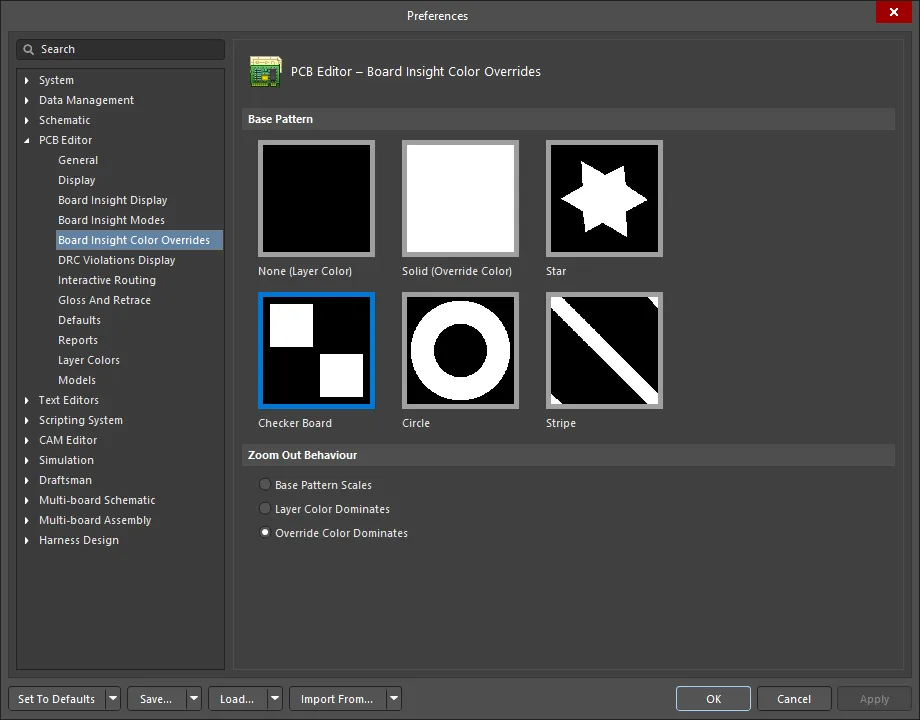
Trang PCB Editor – Board Insight Color Overrides của hộp thoại Preferences
Base Pattern
Nhấp để chọn mẫu nền cho color override của board insight.
Zoom Out Behavior
Sử dụng các tùy chọn này để xác định cách các net được hiển thị khi bạn thu nhỏ:
-
Base Pattern Scales - chọn để co giãn mẫu nền khi bạn thu nhỏ.
-
Layer Color Dominates - chọn để màu lớp được gán trở nên chiếm ưu thế hơn khi bạn càng thu nhỏ cho đến khi màu này không còn dễ nhận thấy.
-
Override Color Dominates - chọn để màu override net được gán trở nên chiếm ưu thế hơn khi bạn càng thu nhỏ cho đến khi màu này không còn dễ nhận thấy.
DRC Violations Display
Trang PCB Editor - DRC Violations Display của hộp thoại Preferences cung cấp một loạt điều khiển xác định chức năng hiển thị trực quan của tính năng DRC Violations Display trong không gian thiết kế PCB.

Trang PCB Editor – DRC Violations Display của hộp thoại Preferences
Violation Overlay Style
Chọn kiểu lớp phủ trực quan để chỉ định cách các vi phạm xuất hiện trong không gian thiết kế PCB. Chọn một trong các tùy chọn sau:
- None (Layer Color) - màu override DRC bị bỏ qua, chỉ để lại màu lớp mặc định hiển thị.
- Solid (Override Color) - màu override DRC được sử dụng, ghi đè hoàn toàn màu lớp mặc định.
- Style A - màu override DRC được dùng để hiển thị theo mẫu dạng dấu chấm than, đồng thời vẫn giữ màu lớp mặc định hiển thị.
- Style B - màu override DRC được dùng để hiển thị theo mẫu dạng dấu chéo, đồng thời vẫn giữ màu lớp mặc định hiển thị.
Overlay Zoom Out Behavior
Sử dụng các tùy chọn này để xác định cách các lớp phủ được hiển thị khi bạn thu nhỏ:
- Base Pattern Scales - chọn để co giãn mẫu cơ sở khi bạn thu nhỏ.
- Layer Color Dominates - chọn để màu của lớp đã gán trở nên chiếm ưu thế hơn khi bạn càng thu nhỏ cho đến khi màu không còn dễ nhận thấy.
- Override Color Dominates - chọn để màu ghi đè net đã gán trở nên chiếm ưu thế hơn khi bạn càng thu nhỏ cho đến khi màu không còn dễ nhận thấy.
Chọn kiểu hiển thị vi phạm DRC
Vùng này hiển thị một lưới cho phép bạn chọn kiểu hiển thị được sử dụng theo từng luật.
- Việc bật trường Violation Details cho một loại luật sẽ sử dụng đồ họa vi phạm tùy chỉnh tương ứng để hiển thị các vi phạm DRC của luật đó.
- Việc bật trường Violation Overlay sẽ hiển thị các vi phạm bằng kiểu lớp phủ đã chỉ định.
Nhấp chuột phải vào bất kỳ đâu trong vùng này để truy cập menu ngữ cảnh, với các lệnh cho phép nhanh chóng bật hoặc tắt việc sử dụng một kiểu hiển thị vi phạm cho tất cả các loại luật. Bạn cũng có thể nhanh chóng bật hiển thị vi phạm – đồ họa chi tiết hoặc kiểu lớp phủ – chỉ cho những luật hiện đang được sử dụng trong thiết kế.
Đi dây tương tác
Trang PCB Editor – Interactive Routing của hộp thoại Preferences cung cấp nhiều điều khiển liên quan đến chức năng của tính năng Đi dây tương tác trong không gian thiết kế PCB.

Trang PCB Editor – Interactive Routing của hộp thoại Preferences
Tùy chọn đi dây tương tác |
|
| Routing Conflict Resolution | Các thiết lập này xác định cách bạn muốn các đối tượng đi dây/trượt phản ứng khi gặp một đối tượng hiện có. Các chế độ được bật tại đây sẽ khả dụng khi bạn nhấn phím tắt
|
| Interactive Routing Options | Các tùy chọn này điều khiển cách bộ định tuyến tương tác hoạt động trong quá trình đi dây tương tác.
|
| General | Trong quá trình đi dây tương tác, công cụ đi dây liên tục làm mượt (sắp xếp gọn) các đường đi dây mới. Các tùy chọn này xác định hành vi mặc định cho cách các đường hiện đang được đặt (hoặc bị đẩy) được làm mượt, cách các góc được tạo thành và mức độ bộ định tuyến nên căn giữa lối vào/lối ra pad. Lưu ý rằng việc làm mượt cũng được áp dụng trong khi trượt và cũng có thể được áp dụng cho các đường đi dây hiện có được chọn; hành vi mặc định cho các trường hợp này được cấu hình trên trang Gloss and Retrace của hộp thoại Preferences.
|
| Dragging | Các tùy chọn này điều khiển cách bộ định tuyến tương tác phản ứng: khi các đối tượng đi dây bị kéo và khi các linh kiện bị kéo.
|
| Interactive Routing Width Sources | Các tùy chọn này xác định kích thước track và via mặc định sẽ được sử dụng trong quá trình đi dây tương tác. Trong khi đi dây, nhấn phím tắt
|
| Favorites | Trong quá trình đi dây tương tác, nhấn phím tắt
|
Làm mượt và vẽ lại đường
Trang PCB Editor – Gloss And Retrace của hộp thoại Preferences bao gồm các tùy chọn dùng để cấu hình hành vi mặc định của việc làm mượt khi được áp dụng trong lúc trượt, và cả khi được áp dụng cho các đường đi dây hiện có được chọn bằng các lệnh Gloss Selected và Retrace Selected trong không gian thiết kế PCB.

Trang PCB Editor – Gloss And Retrace của hộp thoại Preferences
Tùy chọn làm mượt và vẽ lại đường |
|
| Gloss & Retrace Parameters | Các tùy chọn này được áp dụng trong khi trượt, và cả khi việc làm mượt được áp dụng bằng các lệnh Gloss Selected và Retrace Selected.
|
| Gloss Parameters | Tùy chọn này được áp dụng trong khi trượt, và cả khi việc làm mượt được áp dụng bằng lệnh Gloss Selected.
|
| Retrace Parameters | Các tùy chọn này được áp dụng bởi lệnh Retrace Selected.
|
Phông chữ True Type
Trang PCB Editor – True Type Fonts của hộp thoại Preferences cung cấp nhiều điều khiển liên quan đến chức năng của tính năng True Type Fonts trong không gian thiết kế PCB.
Tham khảo trang PCB Placement & Editing Techniques để tìm hiểu thêm về hỗ trợ phông TrueType trong PCB Editor.
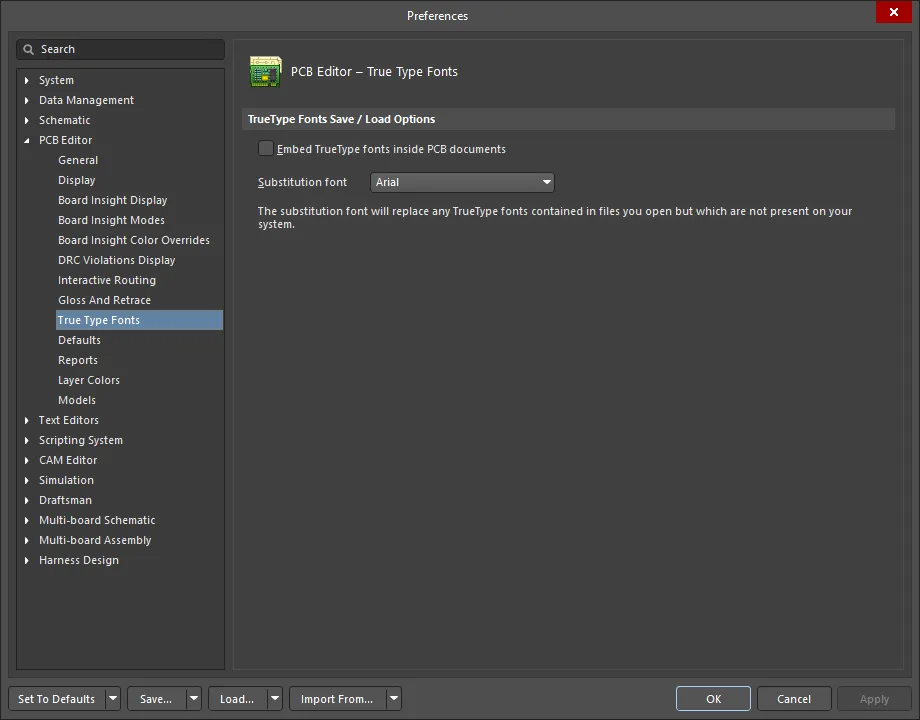
Trang PCB Editor – True Type Fonts của hộp thoại Preferences
Tùy chọn lưu/tải phông TrueType
- Embed TrueType fonts inside PCB documents - phông TrueType là các phông được cài đặt trên máy tính của bạn. Bật thiết lập này để lưu các phông TrueType bạn đã dùng trong tệp PCB. Điều này sẽ cho phép các máy khác không có một phông cụ thể vẫn xem được thiết kế như bạn mong muốn.
- Substitution font - phông thay thế sẽ thay thế bất kỳ phông TrueType nào có trong các tệp bạn mở nhưng không có trên hệ thống của bạn. Sử dụng danh sách thả xuống để chọn phông mong muốn.
Mặc định
Trang PCB Editor – Defaults của hộp thoại Preferences cung cấp nhiều điều khiển liên quan đến các thiết lập mặc định trong không gian thiết kế PCB.

Trang PCB Editor – Defaults của hộp thoại Preferences
Primitive mặc định
-
Primitives - sử dụng trường này để lọc danh sách primitive được hiển thị.
-
Primitive List - danh sách các primitive có thể được sử dụng trong trình biên tập PCB (được lọc theo mục đã chọn cho trường Primitives ở trên). Nhấp vào Primitives được liệt kê để thay đổi các giá trị mặc định khả dụng như đã mô tả.
Để xem và chỉnh sửa các thiết lập và tùy chọn cho từng primitive, nhấp vào mục mong muốn trong Primitive List.
Để biết thêm thông tin về các đối tượng thiết kế PCB, hãy tham khảo trang QuickNav - PCB Design Objects.
Các điều khiển bổ sung
-
Permanent - khi tùy chọn này được bật, các thuộc tính mặc định của mọi loại đối tượng sẽ bị khóa và không thay đổi nếu bạn chỉnh sửa thuộc tính của một đối tượng trong khi đặt. Khi tắt, mọi thay đổi bạn thực hiện đối với một đối tượng cụ thể trong khi đặt (bằng cách nhấn phím Tab trong khi đối tượng đang nổi trên con trỏ trước khi đặt để mở bảng/hộp thoại modal Properties ) sẽ được dùng để cập nhật các thuộc tính mặc định cho loại đối tượng cụ thể đó.
-
Save as - nhấp để lưu các thuộc tính đối tượng mặc định hiện tại vào một tệp thuộc tính tùy chỉnh (*.dft). Bạn sẽ được nhắc nhập tên và thư mục cho tệp. Khi máy chủ PCB Editor được khởi động, các giá trị mặc định hiện tại được đọc và mọi thay đổi bạn thực hiện đối với chúng sẽ được lưu vào tệp này khi bạn thoát.
-
Load - nhấp để tải một tập thuộc tính đối tượng mặc định đã được lưu trước đó. Bạn sẽ được nhắc duyệt đến và chọn một tệp thuộc tính đã lưu trước đó (*.dft).
-
Reset All - nhấp để đặt lại thuộc tính của tất cả các đối tượng về mặc định hệ thống.
Báo cáo
Trang PCB Editor – Reports của hộp thoại Preferences cung cấp nhiều điều khiển liên quan đến chức năng của tính năng Reports trong không gian thiết kế PCB.
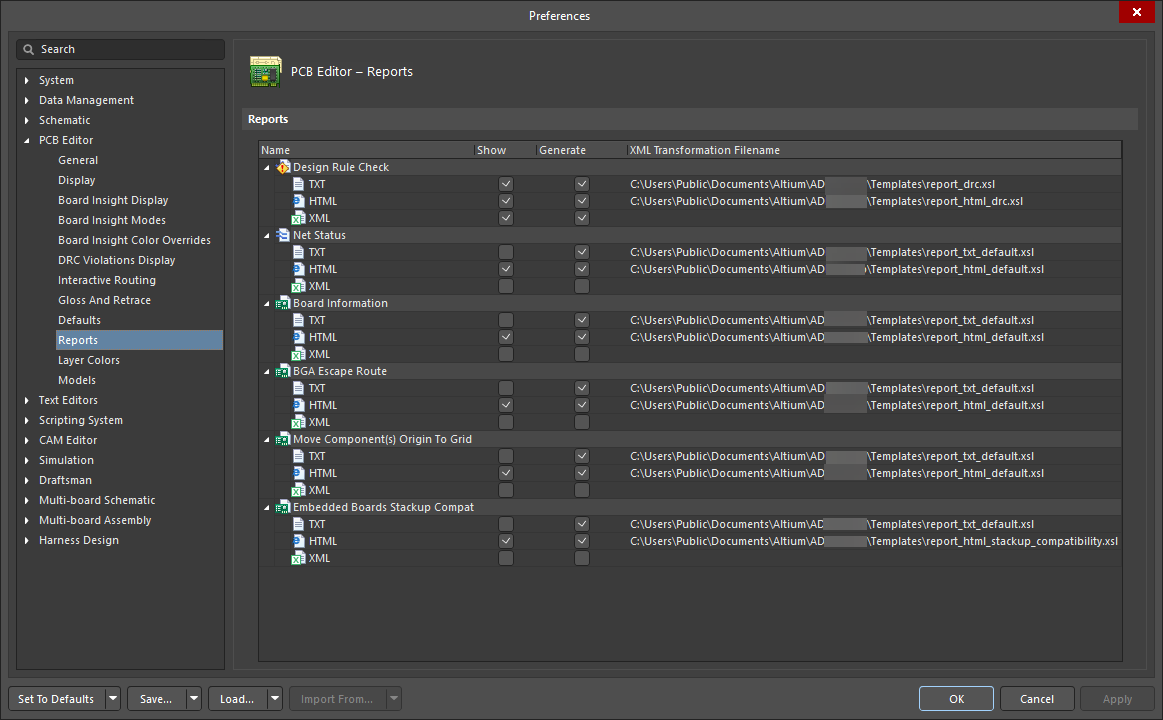
Trang PCB Editor – Reports của hộp thoại Preferences
Báo cáo
Các báo cáo PCB được hiển thị trong danh sách này có thể được tạo dưới dạng tệp văn bản, HTML hoặc XML. Bật tùy chọn Show để mở báo cáo sau khi được tạo. Bật tùy chọn Generate để tạo báo cáo. Mẫu XSL được hiển thị trong cột XML Transformation Filename. Có thể sửa đổi đường dẫn này nếu muốn.
Các báo cáo được hỗ trợ gồm:
- Kiểm tra luật thiết kế
- Trạng thái net
- Thông tin bo mạch
- Đường thoát BGA
- Di chuyển gốc tọa độ linh kiện về lưới
- Khả năng tương thích chồng lớp của bo mạch nhúng
Màu lớp
Trang PCB Editor – Layer Colors của hộp thoại Preferences cung cấp các điều khiển để thay đổi màu được dùng cho tất cả các lớp bo mạch được hỗ trợ và các đối tượng hệ thống liên quan đến việc xem bo mạch ở chế độ 2D. Nhanh chóng thay đổi màu của một lớp đã chọn hoặc tất cả các lớp ngay lập tức. Ngoài ra, xác định một hồ sơ màu để xác định màu được gán cho từng lớp. Hồ sơ màu có thể được lưu và tải để cho phép áp dụng nhanh các bảng màu ưa thích/mong muốn.
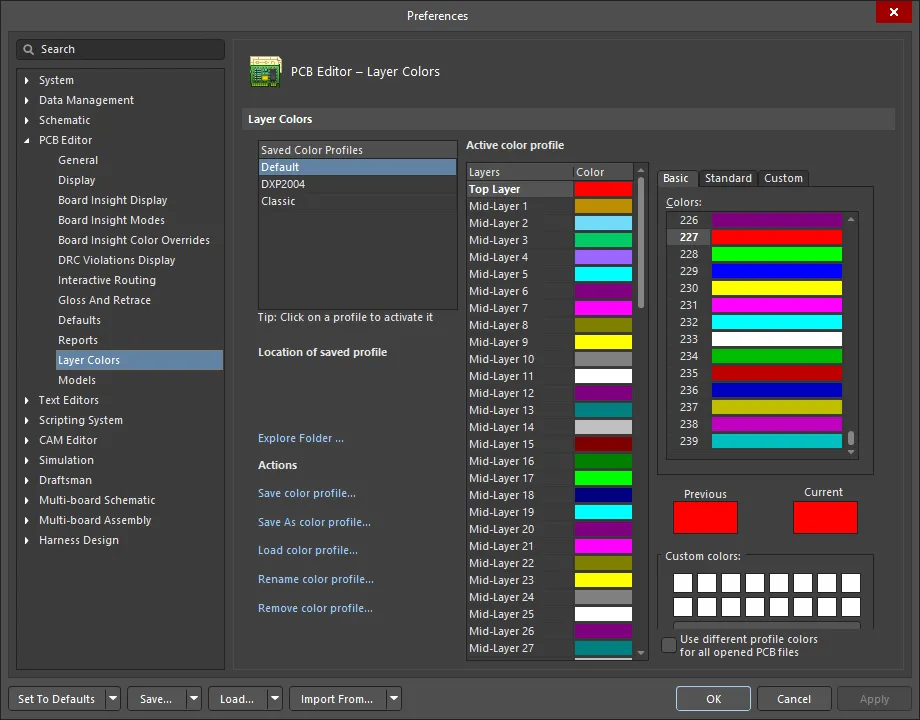
Trang PCB Editor – Layer Colors của hộp thoại Preferences
Một số tùy chọn/điều khiển của hộp thoại này khá rõ ràng và không cần giải thích thêm. Những mục cần giải thích được mô tả bên dưới.
Màu lớp |
|
| Saved Color Profiles | Vùng này liệt kê tên của các hồ sơ màu hiện đang được lưu. Nhấp vào một mục để 'kích hoạt' nó. Điều này cho phép bạn xem các màu được cấu hình cho các lớp trong hồ sơ đó trong vùng Active color profile của hộp thoại và thực hiện bất kỳ thay đổi nào khi cần. |
| Location of saved profile | Hiển thị đường dẫn tệp của một hồ sơ màu 2D đã lưu. Di chuột qua một mục trong danh sách Saved Color Profiles để xem đường dẫn tại đây. |
| Explore Folder | Nhấp để mở thư mục chứa các hồ sơ màu đã lưu. |
| Actions | Vùng này cung cấp nhiều lệnh khác nhau để làm việc với các hồ sơ màu ở cấp tệp (
|
| Active color profile | Vùng này cung cấp các điều khiển để cấu hình màu lớp cho hồ sơ màu đang hoạt động, tức là hồ sơ hiện được chọn trong danh sách Saved Color Profiles.
|
| Selection Region | Vùng bên phải của danh sách lớp này cung cấp cùng các điều khiển như trong hộp thoại Choose Color tiêu chuẩn. Có ba tab khả dụng, về cơ bản cung cấp các chế độ đơn giản và nâng cao để chọn màu lớp cần thiết. |
Models
Trang PCB Editor – Models của hộp thoại Preferences cung cấp nhiều điều khiển liên quan đến Models trong không gian thiết kế PCB.
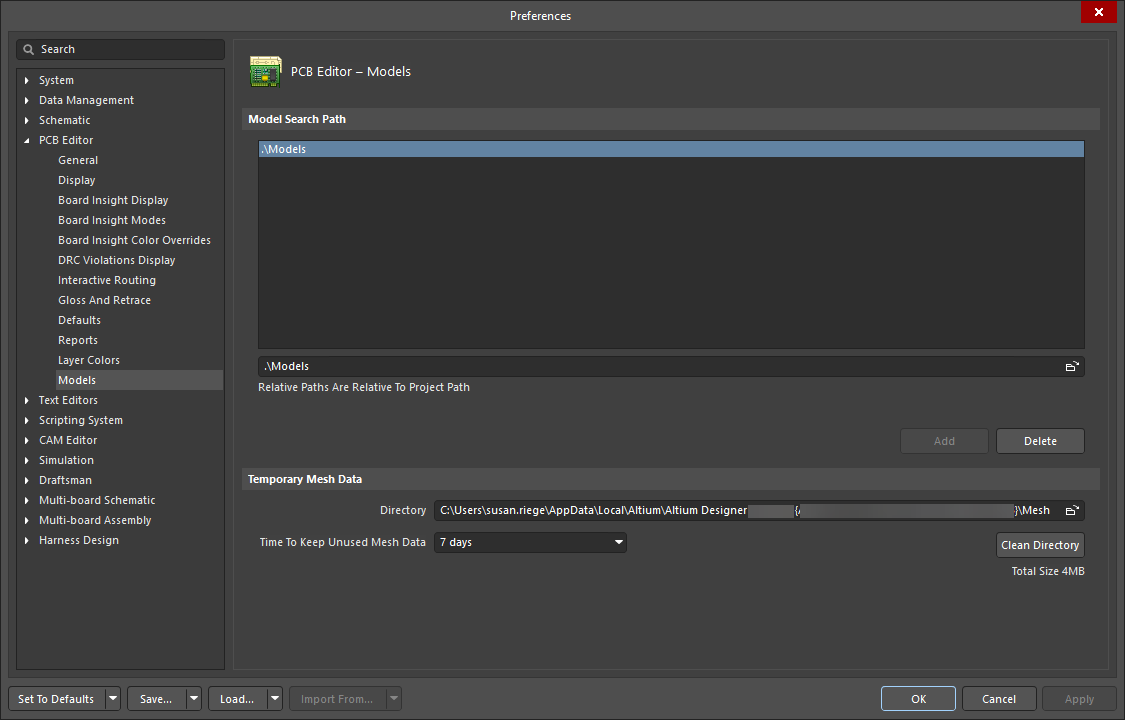
Trang PCB Editor – Models của hộp thoại Preferences
Vùng đường dẫn tìm kiếm model |
|
| Models vùng | Liệt kê tất cả các thư mục sẽ được dùng mặc định khi linking các tệp model STEP 3D qua bảng Properties ở chế độ 3D Body. Bạn có thể xem các thư mục này là đang được 'theo dõi' vì phần mềm giám sát các thay đổi của tệp STEP (*.stp, *.step) trong đó. |
| Models đường dẫn | Nhấp biểu tượng duyệt ở bên phải để mở hộp thoại duyệt tìm một thư mục để tìm kiếm các tệp model STEP 3D. Khi đã tìm thấy thư mục, hãy thêm nó vào vùng Models bằng nút Add . Bất cứ khi nào bạn liên kết hoặc nhúng một model STEP vào footprint linh kiện hoặc tài liệu PCB, các thư mục được liệt kê trong vùng Models sẽ được dùng mặc định. Ý tưởng sử dụng các kho lưu trữ chung hoặc tập trung cho các tệp model STEP có thể rất có lợi, đặc biệt trong môi trường nhiều người dùng. |
Dữ liệu lưới tạm thời |
|
| Directory | Nhấp biểu tượng duyệt để mở hộp thoại duyệt tìm một thư mục mà trong đó phần mềm sẽ lưu trữ dữ liệu lưới model 3D. Dữ liệu lưới được tính toán cho mục đích hiển thị khi một model 3D được sử dụng hoặc tạo lần đầu. Dữ liệu này được lưu lại và sẽ được dùng bất cứ khi nào model đó lại được yêu cầu. Việc lưu trữ dữ liệu lưới theo cách này có thể cải thiện hiệu năng hệ thống khi làm việc trong không gian thiết kế 3D. |
| Time To Keep Unused Mesh Data | Sử dụng danh sách thả xuống để chọn khoảng thời gian tối đa (tính theo ngày) mà hệ thống sẽ lưu trữ dữ liệu lưới model 3D kể từ lần sử dụng cuối trước khi xóa. Dữ liệu lưới được tính toán cho mục đích hiển thị khi một model 3D được sử dụng hoặc tạo lần đầu. Dữ liệu này được lưu lại và sẽ được dùng bất cứ khi nào model đó lại được yêu cầu. Việc lưu trữ dữ liệu lưới theo cách này có thể cải thiện hiệu năng hệ thống khi làm việc trong không gian thiết kế 3D. |
| Clean Directory | Nhấp để dọn trống ngay thư mục dùng để lưu trữ dữ liệu lưới model 3D tạm thời. |
 Bản địa hóa bằng AI