Một Keepout trong thiết kế PCB là một vùng hoặc đường bao do người dùng xác định được đặt trong layout mà các đối tượng đồng không được phép cắt qua. Thông thường, nó được dùng để kiểm soát khu vực dành cho các thao tác đặt đồng tự động, chẳng hạn như polygon pour và đi dây tương tác; Keepout cũng đại diện cho một vị trí không hợp lệ khi đặt thủ công các đối tượng đồng.
Được chỉ định là các vùng “cấm vào” trong quá trình bố trí thiết kế, các đối tượng Keepout sử dụng các Clearance Constraint Rules hiện có để kiểm soát việc đi dây và phát hiện vi phạm bố trí; nhưng khác với các đối tượng được đặt khác, chúng không thể được gán vào Net và cũng không được hiển thị trong các đầu ra được tạo hoặc bản in. Theo nghĩa đơn giản nhất, Keepout hoạt động như một đối tượng “cản trở”, ngăn các đối tượng đồng khác giao cắt với vùng của nó, theo quy định của Clearance Rule toàn cục. Các đối tượng Keepout có thể được đặt trên Keep-out Layer (khi đó chúng áp dụng cho mọi signal layer), hoặc có thể được đặt trên một signal layer (khi đó chúng chỉ áp dụng cho các đối tượng trên layer đó).
Altium Designer cho phép tạo và áp dụng Keepout nhờ hỗ trợ Object Specific Keepouts. Các đối tượng Keepout đã đặt có thể được cấu hình để chỉ định chúng áp dụng cho loại đối tượng nào, chẳng hạn như track, vùng đồng, via và pad, qua đó nâng cao đáng kể tính linh hoạt và hiệu quả của Keepout.
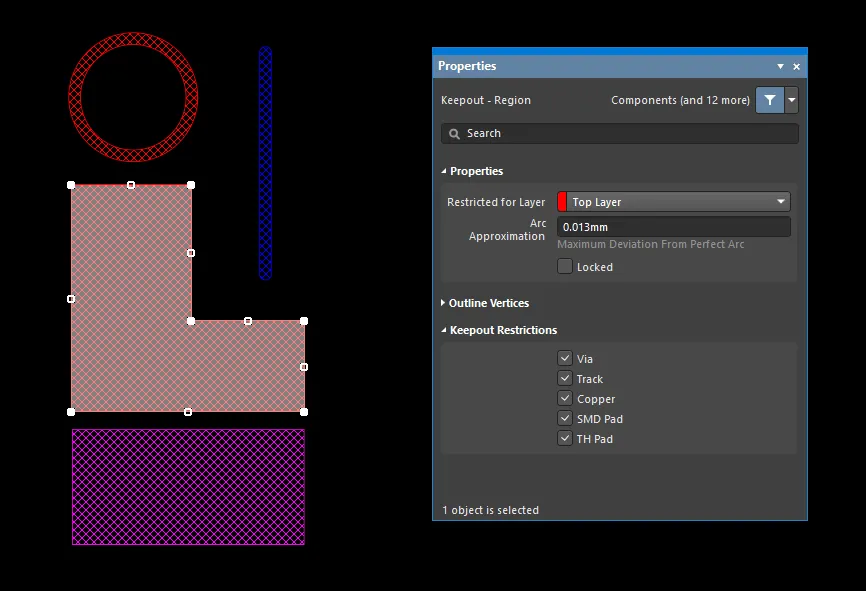
Các đối tượng Keepout với nhiều loại khác nhau được đặt trong một thiết kế PCB.
Trong PCB Editor và PCB Library Editor, các đối tượng Keepout được hiển thị bằng nét gạch chéo. Các đối tượng Keepout đặt trên Keep-Out Layer (tức áp dụng cho mọi signal layer) sẽ hiển thị bằng màu của Keep-Out Layer, trong khi Keepout đặt trên một signal layer cụ thể (tức chỉ áp dụng cho signal layer đó) sẽ hiển thị bằng màu của signal layer tương ứng.
Keepout rất phù hợp để xác định các vùng trên bo không thể đi dây (chẳng hạn như khu vực nhạy cảm về điện hoặc điện áp cao), các vị trí đồng lộ thiên cụ thể như Fiducial và Test Point, hoặc các khu vực không tương thích về cơ khí (chẳng hạn như lỗ bắt vít hoặc các góc của PCB). Bản chất có thể cấu hình của Object Specific Keepouts cũng cho phép chúng được đặt chồng lên các đối tượng khác khi các Keepout Restrictions cụ thể đã được gán. Ví dụ, khi được thiết lập chỉ để hạn chế Vias, một Keepout có thể được đặt lên trên các vùng đồng hiện có (chẳng hạn như Polygon Pour) để kiểm soát phạm vi của thao tác Via Stitching tự động.
Object Specific Keepouts có thể được đặt trong PCB Editor và PCB Library Editor.
Để biết thêm thông tin về cách đặt và chỉnh sửa các đối tượng keepout trong PCB, hãy tham khảo các phần có thể thu gọn bên dưới:
Track Keepout

Một Track Keepout đã được đặt
Track là một đối tượng thiết kế nguyên thủy. Ngoài track tiêu chuẩn được dùng cho các tác vụ thiết kế, còn có một loại track thứ hai, được gọi là track keepout. Track keepout có thể được đặt dưới dạng đối tượng keepout theo từng layer hoặc keepout cho tất cả các layer để đóng vai trò, ví dụ, như một rào cản cho bố trí hoặc đi dây. Sự khác biệt giữa track tiêu chuẩn và track keepout là các fill kiểu keepout theo từng layer không được đưa vào quá trình tạo đầu ra như Gerber hoặc ODB++. Một vùng keepout được nhận biết nhờ có đường viền mang màu Keepout.
Track keepout chỉ có thể được đặt trên một signal layer hoặc Keepout layer.
Sau khi khởi chạy lệnh đặt track keepout, con trỏ sẽ chuyển thành dấu chữ thập và bạn sẽ vào chế độ đặt track keepout. Việc đặt được thực hiện theo chuỗi thao tác sau:
- Nhấp chuột hoặc nhấn Enter để neo điểm bắt đầu cho đoạn track keepout đầu tiên.
- Di chuyển con trỏ để xác định đoạn track keepout, sau đó nhấp chuột hoặc nhấn Enter để neo điểm kết thúc cho đoạn đầu tiên này, đồng thời cũng là điểm bắt đầu cho đoạn liền kề tiếp theo.
- Tiếp tục định vị con trỏ rồi nhấp chuột hoặc nhấn Enter để neo một loạt điểm đỉnh xác định chuỗi các đoạn track keepout nối tiếp nhau.
- Nhấp chuột phải hoặc nhấn Esc để kết thúc chuỗi các đoạn track keepout đang vẽ.
Các thao tác bổ sung có thể thực hiện trong khi đặt gồm có:
- Nhấn phím * trên bàn phím số để chuyển tuần tự qua các signal layer khả dụng. Ngoài ra, dùng tổ hợp Shift+Ctrl+Wheel Roll để di chuyển qua các routing layer; mỗi nấc của bánh xe chuột sẽ chuyển sang signal layer khả dụng kế tiếp (hoặc trước đó).
- Nhấn các phím + và - trên bàn phím số để chuyển tiến và lùi qua tất cả các layer hiện đang hiển thị trong thiết kế.
Khi đang đặt các đoạn keepout track, có năm chế độ góc khả dụng, trong đó bốn chế độ còn có các chế độ phụ về hướng góc. Trong khi đặt:
- Nhấn Shift+Spacebar để chuyển tuần tự qua năm chế độ góc khả dụng.
- Nhấn Spacebar để chuyển đổi giữa hai chế độ phụ về hướng góc.
- Khi ở một trong các chế độ góc cung, giữ phím , hoặc . để thu nhỏ hoặc mở rộng cung. Giữ phím Shift trong khi nhấn để tăng tốc việc thay đổi kích thước cung.
- Nhấn phím tắt 1 để chuyển đổi giữa chế độ đặt một đoạn mỗi lần nhấp và hai đoạn mỗi lần nhấp. Ở chế độ thứ nhất, đoạn track rỗng được gọi là đoạn xem trước.
- Nhấn phím Backspace để xóa đỉnh cuối cùng.
Phương pháp chỉnh sửa bằng đồ họa cho phép bạn chọn trực tiếp một đối tượng track keepout đã đặt trong không gian thiết kế và thay đổi kích thước, hình dạng hoặc vị trí của nó bằng đồ họa.
Khi một track keepout được chọn, các tay nắm chỉnh sửa sau sẽ khả dụng:

- Nhấp vào các tay nắm ở đầu mút để thay đổi vị trí các điểm cuối của track.
- Nhấp và kéo tay nắm ở giữa để thay đổi hình dạng của track.
Track Keepout Properties

Chế độ Keepout - Track của bảng điều khiển Properties.
Location
- (X/Y)
- X (trường thứ nhất) - tọa độ X (ngang) hiện tại của điểm tham chiếu của track keepout so với gốc hiện tại. Chỉnh sửa để thay đổi vị trí X của track keepout. Giá trị có thể được nhập theo hệ mét hoặc hệ inch; hãy bao gồm đơn vị khi nhập một giá trị có đơn vị khác với đơn vị mặc định hiện tại.
- Y (trường thứ hai) - tọa độ Y (dọc) hiện tại của điểm tham chiếu của track keepout so với gốc hiện tại. Chỉnh sửa để thay đổi vị trí Y của track keepout. Giá trị có thể được nhập theo hệ mét hoặc hệ inch; hãy bao gồm đơn vị khi nhập một giá trị có đơn vị khác với đơn vị mặc định hiện tại.
Properties
- Component – trường này chỉ hiển thị trong PCB editor khi Track Keepout được chọn là một thành phần cấu thành của PCB Component và hiển thị designator của PCB component cha. Chọn liên kết có thể nhấp Component để mở Component mode of the Properties panel cho component cha.
- Restricted for Layer - dùng danh sách thả xuống để chọn layer bị hạn chế.
- Width - hiển thị chiều rộng hiện tại của track keepout. Chỉnh sửa trường này để thay đổi chiều rộng track keepout trong phạm vi từ 0.001mil đến 10000mil.
- Start (X/Y) - hiển thị tọa độ X/Y hiện tại của điểm bắt đầu track keepout so với gốc hiện tại.
- End (X/Y) - hiển thị tọa độ X/Y hiện tại của điểm kết thúc track keepout so với gốc hiện tại.
- Length - hiển thị chiều dài hiện tại của track keepout. Chỉnh sửa trường này để thay đổi chiều dài track keepout trong phạm vi từ 0.001mil đến 10000mil.
Các giá trị có thể được xác định theo đơn vị mm hoặc mil. Khi nhập một giá trị theo đơn vị khác với đơn vị hiện tại, hãy thêm hậu tố mm hoặc mil vào giá trị đó.
Keepout Restrictions
Dùng vùng này để chọn những loại đối tượng nào sẽ bị Keepout hạn chế. Bỏ chọn một loại đối tượng sẽ khiến Keepout cho phép loại đối tượng đó vượt qua (không bị keep out) do không áp dụng Clearance Rule tương ứng. Các lựa chọn bao gồm:
- Via
- Track
- Copper
- SMD Pad
- TH Pad
Arc Keepout
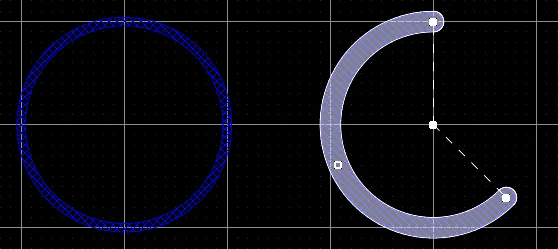
Hai Keepout Arc ở lớp dưới cùng: bên trái là một Full Circle Keepout Arc; bên phải là một Keepout Arc đang được chọn để chỉnh sửa.
Arc keepout là một đối tượng thiết kế nguyên thủy. Về cơ bản, nó là một đoạn track hình tròn có thể được đặt trên bất kỳ layer nào. Ngoài arc tiêu chuẩn được dùng cho các tác vụ thiết kế như xác định đường bao component hoặc đi dây cong, còn có một loại arc thứ hai, được gọi là keepout arc. Keepout arc có thể được đặt trên signal layer để tạo một rào cản hoặc vùng cấm theo từng layer. Chúng cũng có thể được đặt trên Keepout layer, khi đó chúng sẽ áp dụng cho tất cả signal layer. Sự khác biệt giữa arc tiêu chuẩn và keepout arc là các arc kiểu keepout theo từng layer không được đưa vào quá trình tạo đầu ra, chẳng hạn như Gerber hoặc ODB++. Keepout arc được nhận biết nhờ có đường viền mang màu Keepout.
Keepout arc chỉ có thể được đặt trên một signal layer hoặc Keepout layer.
Cách đặt một arc phụ thuộc vào phương pháp đặt cụ thể mà bạn đã chọn để gọi. Có hỗ trợ bốn phương pháp đặt arc khác nhau:
- Place arc by center – phương pháp này cho phép bạn đặt một đối tượng arc bằng cách dùng tâm arc làm điểm bắt đầu.
- Place arc by edge – phương pháp này cho phép bạn đặt một đối tượng arc bằng cách dùng mép arc làm điểm bắt đầu. Góc của arc được cố định ở 90°.
- Place arc by edge (any angle) – phương pháp này cho phép bạn đặt một đối tượng arc bằng cách dùng mép arc làm điểm bắt đầu. Góc của arc có thể là bất kỳ giá trị nào.
- Place full circle arc – phương pháp này cho phép bạn đặt một cung 360° (hình tròn đầy đủ).
Placing a Keepout Arc Starting at the Center
Sau khi khởi chạy lệnh, con trỏ sẽ chuyển thành dấu chữ thập và bạn sẽ vào chế độ đặt cung keepout . Việc đặt được thực hiện theo trình tự các thao tác sau:
- Nhấp hoặc nhấn Enter để cố định điểm tâm của cung keepout .
- Di chuyển con trỏ để điều chỉnh bán kính của cung keepout , sau đó nhấp hoặc nhấn Enter để thiết lập.
- Di chuyển con trỏ để điều chỉnh điểm bắt đầu của cung keepout , sau đó nhấp hoặc nhấn Enter để cố định.
- Di chuyển con trỏ để thay đổi vị trí điểm kết thúc của cung keepout , sau đó nhấp hoặc nhấn Enter để cố định và hoàn tất việc đặt cung keepout .
- Tiếp tục đặt thêm các cung keepout khác hoặc nhấp chuột phải hay nhấn Esc để thoát chế độ đặt.
Placing a Keepout Arc Starting at the Edge
Sau khi khởi chạy lệnh, con trỏ sẽ chuyển thành dấu chữ thập và bạn sẽ vào chế độ đặt cung keepout . Việc đặt được thực hiện theo trình tự các thao tác sau:
- Nhấp hoặc nhấn Enter để cố định điểm bắt đầu của cung keepout .
- Di chuyển con trỏ để thay đổi vị trí điểm kết thúc của cung keepout , sau đó nhấp hoặc nhấn Enter để cố định và hoàn tất việc đặt cung keepout .
- Tiếp tục đặt thêm các cung keepout khác hoặc nhấp chuột phải hay nhấn Esc để thoát chế độ đặt.
Placing a Keepout Arc Starting at the Edge (any angle)
Sau khi khởi chạy lệnh, con trỏ sẽ chuyển thành dấu chữ thập và bạn sẽ vào chế độ đặt cung keepout . Việc đặt được thực hiện theo trình tự các thao tác sau:
- Nhấp hoặc nhấn Enter để cố định điểm bắt đầu của cung keepout .
- Di chuyển con trỏ để điều chỉnh bán kính của cung keepout , sau đó nhấp hoặc nhấn Enter để cố định điểm tâm.
- Di chuyển con trỏ để thay đổi vị trí điểm kết thúc của cung keepout , sau đó nhấp hoặc nhấn Enter để cố định và hoàn tất việc đặt cung keepout .
- Tiếp tục đặt thêm các cung keepout khác hoặc nhấp chuột phải hay nhấn Esc để thoát chế độ đặt.
Placing a Full Circle Keepout Arc
Sau khi khởi chạy lệnh, con trỏ sẽ chuyển thành dấu chữ thập và bạn sẽ vào chế độ đặt cung keepout . Việc đặt được thực hiện theo trình tự các thao tác sau:
- Nhấp hoặc nhấn Enter để cố định điểm tâm của cung keepout .
- Di chuyển con trỏ để điều chỉnh bán kính của cung keepout , sau đó nhấp hoặc nhấn Enter để thiết lập và hoàn tất việc đặt cung keepout .
- Tiếp tục đặt thêm các cung keepout khác hoặc nhấp chuột phải hay nhấn Esc để thoát chế độ đặt.
Đối với tất cả các phương pháp (ngoại trừ cung tròn đầy đủ), hãy nhấn Spacebar trước khi xác định điểm kết thúc của cung keepout để vẽ cung theo hướng ngược lại.
Phương pháp chỉnh sửa đồ họa cho phép bạn chọn trực tiếp một đối tượng cung đã đặt trong không gian thiết kế và thay đổi kích thước, hình dạng hoặc vị trí của nó bằng đồ họa.
Khi một đối tượng cung keepout được chọn, các tay nắm chỉnh sửa sau sẽ khả dụng:
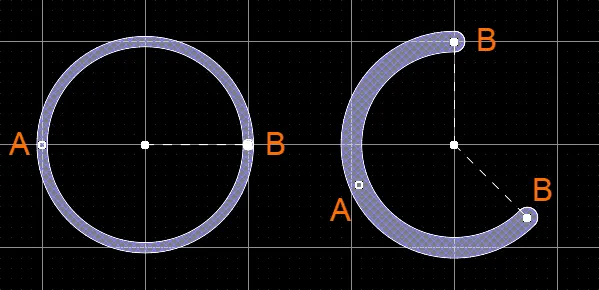
Một Keepout Arc được chọn
- Nhấp và kéo A để điều chỉnh bán kính.
- Nhấp và kéo B để điều chỉnh các điểm cuối (góc bắt đầu và góc kết thúc).
- Nhấp vào bất kỳ đâu trên cung tránh xa các tay nắm chỉnh sửa rồi kéo để đổi vị trí. Ngoài ra, nhấp và kéo tại điểm tâm của cung. Trong khi kéo, cung có thể được xoay hoặc lật đối xứng:
- Nhấn Spacebar để xoay cung ngược chiều kim đồng hồ hoặc Shift+Spacebar để xoay theo chiều kim đồng hồ. Việc xoay tuân theo giá trị của Rotation Step được xác định trên trang PCB Editor – General của hộp thoại Preferences.
- Nhấn các phím X hoặc Y để lật đối xứng cung lần lượt theo trục X hoặc trục Y.
Arc Keepout Properties
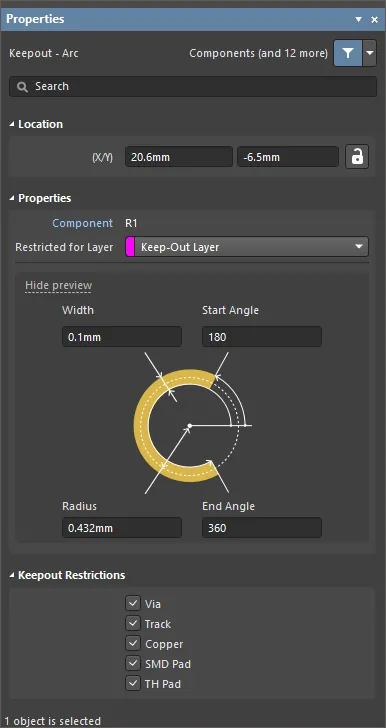
Chế độ Keepout - Arc của bảng điều khiển Properties.
Vị trí
- (X/Y)
- X (trường thứ nhất) - tọa độ X (ngang) hiện tại của điểm tham chiếu của arc keepout, tương đối so với gốc hiện tại của không gian thiết kế. Chỉnh sửa để thay đổi vị trí X của arc keepout. Giá trị có thể được nhập theo hệ mét hoặc hệ inch; hãy kèm đơn vị khi nhập giá trị có đơn vị khác với đơn vị mặc định hiện tại.
- Y (trường thứ hai) - tọa độ Y (dọc) hiện tại của điểm tham chiếu của arc keepout, tương đối so với gốc hiện tại. Chỉnh sửa để thay đổi vị trí Y của arc keepout. Giá trị có thể được nhập theo hệ mét hoặc hệ inch; hãy kèm đơn vị khi nhập giá trị có đơn vị khác với đơn vị mặc định hiện tại.
Thuộc tính
- Component – trường này chỉ hiển thị trong PCB editor khi Arc Keepout được chọn là một phần cấu thành của PCB Component và hiển thị designator của PCB component cha. Chọn liên kết có thể nhấp Component để mở chế độ Component của bảng điều khiển Properties cho component cha.
- Restricted Layer - trường này hiển thị lớp bị hạn chế mà arc keepout hiện đang được gán. Để thay đổi lớp, nhấp vào trường và chọn một lớp từ danh sách thả xuống.
- Width - trường này hiển thị độ rộng của đường arc keepout. Nhập một giá trị độ rộng khác nếu cần.
- Radius - trường này hiển thị bán kính của cung được đo từ điểm tâm đến tâm của đường arc keepout. Nhập một giá trị bán kính khác nếu cần.
- Start Angle - trường này hiển thị góc bắt đầu của arc keepout, được đo từ trục X trong góc phần tư thứ nhất (hình học phẳng). Nhập một giá trị góc bắt đầu khác nếu cần.
- End Angle - trường này hiển thị góc kết thúc của arc keepout. Nhập một giá trị góc kết thúc khác nếu cần.
Các giá trị có thể được xác định theo đơn vị mm hoặc mil. Khi nhập một giá trị theo đơn vị khác với đơn vị hiện tại, hãy thêm hậu tố mm hoặc mil vào giá trị.
Hạn chế Keepout
Sử dụng vùng này để chọn những loại đối tượng nào sẽ bị Keepout hạn chế. Bỏ chọn một loại đối tượng sẽ khiến Keepout cho phép loại đối tượng đó đi vào vùng này (không bị keepout) bằng cách không áp dụng quy tắc Clearance tương ứng. Các lựa chọn bao gồm:
- Via
- Track
- Copper
- SMD Pad
- TH Pad
Region Keepout

Một Region Keepout
A region keepout là một đối tượng thiết kế nguyên thủy. Bên cạnh region tiêu chuẩn được dùng cho các tác vụ thiết kế, còn có loại region thứ hai, được gọi là region keepout. Region keepout có thể được đặt như một đối tượng keepout dành riêng cho từng lớp hoặc là keepout cho tất cả các lớp để hoạt động, ví dụ, như một rào cản bố trí hoặc đi dây. Sự khác biệt giữa region tiêu chuẩn và keepout region là các vùng fill kiểu keepout dành riêng cho lớp không được đưa vào quá trình tạo đầu ra, chẳng hạn như Gerber hoặc ODB++. Keepout region được nhận biết nhờ có đường viền với màu Keepout.
Region keepout chỉ có thể được đặt trên lớp tín hiệu hoặc lớp Keepout.
Sau khi khởi chạy lệnh đặt region keepout (Place » Keepout » Solid Region), con trỏ sẽ chuyển thành dấu chữ thập và bạn sẽ vào chế độ đặt region keepout. Việc đặt được thực hiện theo trình tự các thao tác sau:
- Đặt con trỏ vào vị trí mong muốn rồi nhấp để cố định đỉnh bắt đầu cho region keepout.
- Di chuyển con trỏ để sẵn sàng đặt đỉnh thứ hai. Hành vi mặc định là đặt hai cạnh với mỗi lần nhấp, với một dạng góc do người dùng xác định ở giữa chúng.
- Tiếp tục di chuyển chuột và nhấp để đặt thêm các đỉnh khác.
- Sau khi đặt đỉnh cuối cùng, nhấp chuột phải hoặc nhấn Esc để đóng và hoàn tất việc đặt region keepout. Không cần phải tự đóng region vì phần mềm sẽ tự động hoàn tất hình dạng bằng cách nối điểm bắt đầu với điểm cuối cùng đã đặt.
- Tiếp tục đặt thêm các region keepout khác hoặc nhấp chuột phải hay nhấn Esc để thoát chế độ đặt.
Phương pháp chỉnh sửa đồ họa cho phép bạn chọn trực tiếp một đối tượng đã đặt trong không gian thiết kế và thay đổi kích thước, hình dạng hoặc vị trí của nó bằng đồ họa.
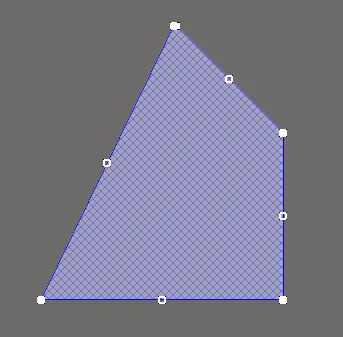
Một Region Keepout được chọn
Move Region Vertices
Region Keepout có hai loại điểm, hay "tay nắm", dùng để chỉnh sửa hình dạng của region.
- Full Handles - nằm tại các góc của region keepout.
- Empty Handles - nằm ở tâm của các đoạn được tạo bởi các Full Handle.
Có thể định hình lại một region keepout hiện có bằng cách di chuyển các tay nắm hoặc đỉnh này, nằm ở mỗi góc hoặc ở tâm của mỗi cạnh.
Để chỉnh sửa hình dạng region keepout:
- Nhấp và chọn một region keepout, thao tác này sẽ làm nổi bật các đỉnh của region keepout và đổi con trỏ thành dấu chữ thập.
- Click trên một Full Handle để di chuyển góc đó.
- Click dọc theo một cạnh để di chuyển toàn bộ cạnh.
- Click trên một Empty Handle để di chuyển toàn bộ cạnh bên (đối với track và đối với arc).
- Ctrl+Click trên một Handle trống để tách cạnh đó thành hai cạnh. Ctrl chỉ cần được giữ ở thời điểm bắt đầu di chuyển. Sau đó có thể dùng các phím nóng Shift+Spacebar để chuyển qua các chế độ (cung, vát góc và góc bất kỳ).
- Nếu chế độ đặt “góc bất kỳ” tạo ra các đỉnh không mong muốn, hoặc nói chung để xóa các đỉnh thừa, hãy nhấp vào Ctrl và kéo handle đầy ở giữa. Biểu tượng X sẽ xuất hiện trên handle và việc kéo cạnh sẽ giảm số đỉnh trên cạnh đó xuống còn một.
Modify Region Border
Ngoài chỉnh sửa đỉnh, bạn cũng có thể dùng lệnh Modify Region Border để dễ dàng thay đổi hình dạng của polygon. Lệnh này được chạy bằng cách nhấp chuột phải vào polygon mong muốn rồi chọn Polygon Actions » Modify Polygon Border. Khi lệnh được khởi chạy, con trỏ sẽ trở thành dấu chữ thập. Mỗi lần nhấp, một đỉnh mới sẽ được thêm vào. Tương tự như khi đặt region keepout, có thể dùng các phím tắt Shift+Spacebar để thay đổi hình dạng góc.
Region Keepout Properties
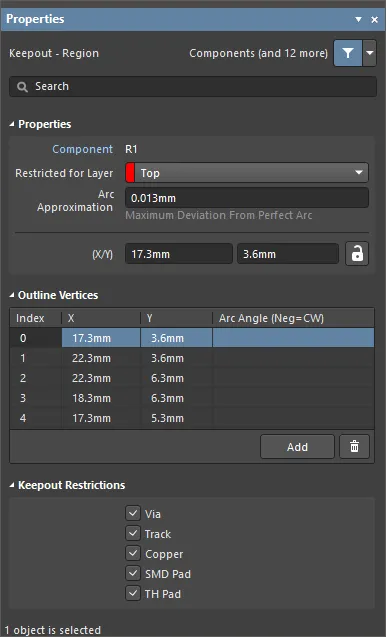
Chế độ Keepout - Region của bảng Properties.
Properties
- Component – trường này chỉ hiển thị trong PCB editor khi Region Keepout được chọn là một phần cấu thành của PCB Component và sẽ hiển thị designator của PCB component cha. Chọn liên kết có thể nhấp Component để mở chế độ Component của bảng Properties cho component cha.
- Restricted for Layer - dùng danh sách thả xuống để chọn lớp chứa region keepout.
- Arc Approximation - nhập độ lệch tối đa so với một cung tròn hoàn hảo.
- Area - tổng diện tích của đối tượng đã đặt.
- Locked (Properties panel only) - bật để khóa region keepout.
Outline Vertices
Vùng này được dùng để chỉnh sửa từng đỉnh của đối tượng region hiện đang được chọn. Bạn có thể thay đổi vị trí các đỉnh hiện có, thêm đỉnh mới hoặc xóa chúng khi cần. Có thể xác định các kết nối dạng cung giữa các điểm đỉnh, đồng thời cũng hỗ trợ xuất thông tin đỉnh ra và nhập từ tệp định dạng CSV.
- Vertices Grid - liệt kê tất cả các điểm đỉnh hiện được xác định cho region theo:
- Index - chỉ số được gán cho đỉnh (không thể chỉnh sửa).
- X - tọa độ X (ngang) của đỉnh. Nhấp để chỉnh sửa.
- Y - tọa độ Y (dọc) của đỉnh. Nhấp để chỉnh sửa.
- Arc Angle (Neg = CW) - góc của cung được vẽ để nối điểm đỉnh này với điểm kế tiếp. Mặc định, các kết nối là cạnh thẳng, nên trường này sẽ để trống. Nhấp để chỉnh sửa rồi nhập góc cung theo yêu cầu. Nhập giá trị dương sẽ tạo cung vẽ ngược chiều kim đồng hồ. Để vẽ cung theo chiều kim đồng hồ, hãy nhập giá trị âm.
Các cạnh thẳng được dùng để nối từ một điểm đỉnh sang điểm kế tiếp. Nếu bạn muốn dùng kết nối dạng cung, hãy nhập giá trị cho Arc Angle cần thiết. Dữ liệu được nhập trong trường gắn với điểm đỉnh nguồn, với cung được tạo từ đỉnh này đến đỉnh kế tiếp bên dưới trong danh sách.
- Add - nhấp để thêm một điểm đỉnh mới. Đỉnh mới sẽ được thêm bên dưới mục đỉnh đang được chọn và ban đầu sẽ có cùng tọa độ X,Y như mục đang được chọn. Nhấp
 để xóa đỉnh hiện đang được chọn.
Keepout Restrictions
Dùng vùng này để chọn những loại đối tượng nào sẽ bị Keepout hạn chế. Bỏ chọn một loại đối tượng sẽ khiến Keepout cho phép loại đối tượng đó đi vào vùng cấm (không bị keep out) bằng cách không áp dụng Clearance Rule tương ứng. Các lựa chọn gồm:
- Via
- Track
- Copper
- SMD Pad
- TH Pad
Fill Keepout

Fill Keepout
Fill keepout là một đối tượng thiết kế nguyên thủy có thể được đặt trên bất kỳ lớp nào. Bên cạnh fill tiêu chuẩn dùng cho các tác vụ thiết kế như xác định đường bao component, còn có một loại fill thứ hai gọi là fill keepout. Fill keepout có thể được đặt làm đối tượng keepout theo từng lớp hoặc keepout trên mọi lớp để hoạt động, ví dụ, như một rào cản cho việc đặt linh kiện hoặc đi dây. Điểm khác nhau giữa fill tiêu chuẩn và keepout fill là các fill kiểu keepout theo lớp không được đưa vào quá trình tạo dữ liệu đầu ra, chẳng hạn như Gerber hoặc ODB++. Keepout fill được nhận biết nhờ có đường bao với màu Keepout.
Fill keepout chỉ có thể được đặt trên signal layer hoặc lớp Keepout.
Sau khi khởi chạy lệnh đặt fill keepout, con trỏ sẽ đổi thành dấu chữ thập và bạn sẽ vào chế độ đặt fill keepout. Việc đặt được thực hiện theo chuỗi thao tác sau:
- Nhấp hoặc nhấn Enter để neo góc đầu tiên của fill keepout.
- Di chuyển con trỏ để điều chỉnh kích thước fill keepout rồi nhấp hoặc nhấn Enter để neo góc đối diện theo đường chéo và hoàn tất việc đặt fill keepout.
- Tiếp tục đặt các fill keepout khác hoặc nhấp chuột phải hay nhấn Esc để thoát chế độ đặt.
Phương pháp chỉnh sửa đồ họa cho phép bạn chọn trực tiếp một đối tượng đã đặt trong không gian thiết kế và thay đổi bằng đồ họa kích thước, hình dạng hoặc vị trí của nó.
Khi một đối tượng fill keepout được chọn, sẽ có các handle chỉnh sửa sau:
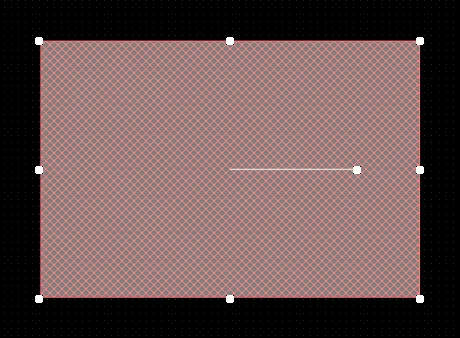
Một Fill Keepout được chọn
- Nhấp, giữ và kéo các handle ở góc để thay đổi kích thước fill keepout theo cả chiều dọc và chiều ngang cùng lúc.
- Nhấp, giữ và kéo các handle bên cạnh, phía trên và phía dưới để thay đổi kích thước fill keepout riêng biệt theo chiều dọc và chiều ngang.
- Nhấp, giữ và kéo handle ở giữa để xoay fill keepout quanh điểm tâm của nó.
- Nhấp vào bất kỳ đâu trên fill keepout, tránh các handle chỉnh sửa, rồi giữ và kéo để đổi vị trí. Trong khi kéo, fill keepout có thể được xoay hoặc lật:
- Nhấn Spacebar để xoay fill keepout ngược chiều kim đồng hồ hoặc Shift+Spacebar để xoay theo chiều kim đồng hồ. Góc xoay tuân theo giá trị Rotation Step được xác định trên trang PCB Editor – General của hộp thoại Preferences.
- Nhấn các phím X hoặc Y để lật fill keepout theo trục X hoặc trục Y.
Fill Keepout Properties

Chế độ Keepout - Fill của bảng Properties.
Location
- (X/Y)
- X (trường đầu tiên) - tọa độ X (ngang) hiện tại của điểm tham chiếu của fill keepout, so với gốc không gian thiết kế hiện tại. Chỉnh sửa để thay đổi vị trí X của fill keepout. Có thể nhập giá trị theo hệ mét hoặc hệ Anh; hãy kèm đơn vị khi nhập giá trị có đơn vị khác với đơn vị mặc định hiện tại.
- Y (trường thứ hai) - tọa độ Y (dọc) hiện tại của điểm tham chiếu của fill keepout, so với gốc hiện tại. Chỉnh sửa để thay đổi vị trí Y của fill keepout. Có thể nhập giá trị theo hệ mét hoặc hệ Anh; hãy kèm đơn vị khi nhập giá trị có đơn vị khác với đơn vị mặc định hiện tại.
- Rotation - góc xoay của fill keepout (tính bằng độ), được đo ngược chiều kim đồng hồ từ vị trí zero (trục ngang 3 o'clock). Chỉnh sửa để thay đổi góc xoay của fill keepout. Độ phân giải góc tối thiểu là 0.001°.
Properties
- Component – trường này chỉ hiển thị trong PCB editor khi Fill Keepout được chọn là một phần cấu thành của PCB Component và hiển thị designator của PCB component cha. Chọn liên kết có thể nhấp Component để mở chế độ Component của bảng Properties cho component cha.
- Restricted for Layer - dùng danh sách thả xuống để chọn lớp bị hạn chế.
- Area - cung cấp diện tích của đối tượng đã đặt.
- Length - hiển thị chiều dài hiện tại của fill keepout. Chỉnh sửa trường này để thay đổi chiều dài trong khoảng từ 0.001mil đến 10000mil.
- Width - hiển thị chiều rộng hiện tại của fill keepout. Chỉnh sửa trường này để thay đổi chiều rộng trong khoảng từ 0.001mil đến 10000mil.
Các giá trị có thể được xác định theo đơn vị mm hoặc mil. Khi nhập giá trị theo đơn vị khác với đơn vị hiện tại, hãy thêm hậu tố mm hoặc mil vào giá trị.
Keepout Restrictions
Dùng vùng này để chọn những loại đối tượng nào sẽ bị Keepout hạn chế. Bỏ chọn một loại đối tượng sẽ khiến Keepout cho phép loại đối tượng đó đi vào vùng cấm (không bị keep out) bằng cách không áp dụng Clearance Rule tương ứng. Các lựa chọn gồm:
- Via
- Track
- Copper
- SMD Pad
- TH Pad
Đặt Keepout
Keepout được đặt trong không gian thiết kế của trình biên tập từ menu Place » Keepout, trong đó kiểu Keepout được chỉ định (Track, Fill, Region hoặc Arc) sẽ được đặt trên Layer hiện đang hoạt động. Chọn Properties của Keepout để chỉnh sửa các đặc tính vật lý, layer hoặc các giới hạn về loại đối tượng của nó. Các thuộc tính Keepout liên quan là:
- Restricted for Layer – đặt Keepout Layer, và do đó là lớp bo mạch mà trên đó các đối tượng đồng sẽ bị hạn chế (keep out). Đối với keepout trên mọi lớp, hãy chọn Keep-Out Layer.
- Keepout Restrictions – xác định những loại đối tượng nào sẽ bị Keepout hạn chế. Bỏ chọn một loại đối tượng sẽ khiến Keepout cho phép loại đối tượng đó đi vào vùng cấm (không bị keep out), bằng cách không áp dụng Clearance Rule tương ứng.
Keepout có thể được đặt trên tất cả các lớp tín hiệu (đồng), ngoại trừ các copper plane. Khi lớp board đang hoạt động hiện tại không tương thích với Keepout, lệnh Place » Keepout sẽ không khả dụng (bị làm mờ).
Trong hình bên dưới, hai Keepout Fill được áp dụng các hạn chế về Layer và đối tượng khác nhau. Nhờ đó, Keepout Fill ở Top Layer (bên trái) có thể chấp nhận một pad Through Hole (TH) trong khi hạn chế tất cả các loại đối tượng khác, còn Keep-Out Layer (bên phải) chỉ chấp nhận track.
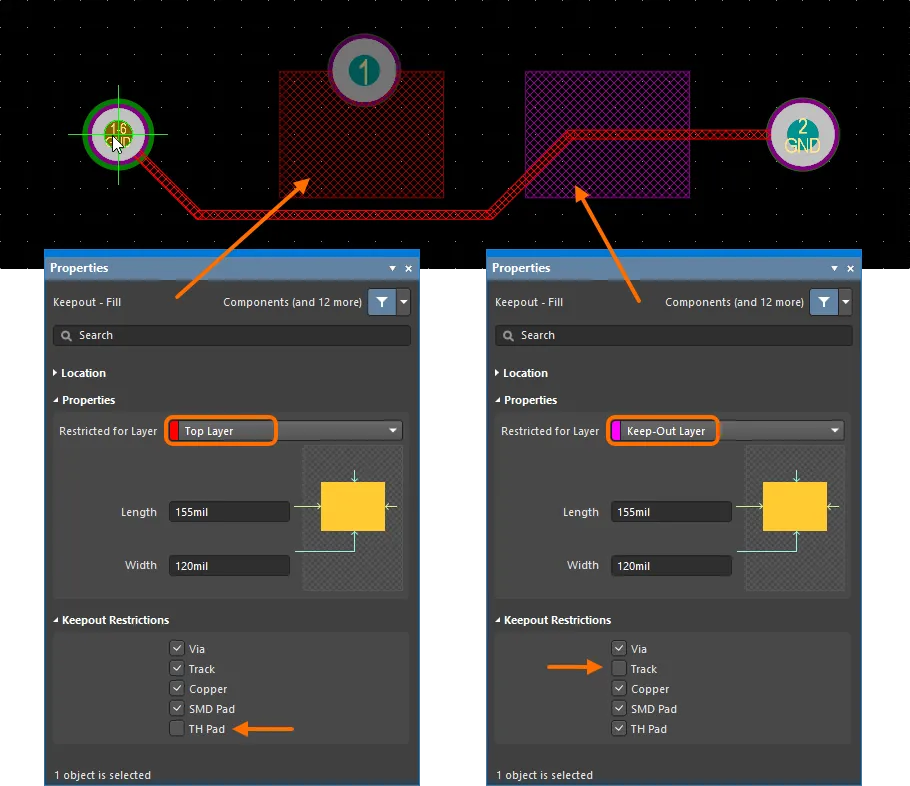
Ví dụ về hai Keepout Fill được đặt trên các lớp khác nhau của PCB và được cấu hình để hạn chế việc đặt các loại đối tượng khác nhau.
Tính linh hoạt vốn có của Keepout cho phép sử dụng chúng cho nhiều tác vụ khác nhau nhằm kiểm soát bố cục PCB. Vì Keepout có thể chồng lên nhau, được gán cho bất kỳ lớp tín hiệu nào (như Top hoặc Bottom), và được cấu hình để loại bỏ các đối tượng cụ thể, nên chúng có thể được dùng để kiểm soát chặt chẽ Via Stitching và Polygon Pours, chẳng hạn.
Điều khiển Polygon Pour
Trong ví dụ bố cục PCB bên dưới, Keepout Fill đã được thêm xung quanh các pad đa lớp trong một vùng có khả năng điện áp cao, nơi cần có độ cách điện đủ lớn với các Polygon Pour nối đất sắp được thêm vào. Các Keepout Fill được đặt ở Top Layer và cấu hình chỉ hạn chế các đối tượng Copper, nên sẽ chặn Polygon Pours, Fills và Regions trong khi vẫn cho phép các track và pad hiện có, v.v. – nói cách khác, quy tắc vi phạm Clearance sẽ chỉ áp dụng cho các đối tượng được phân loại là 'copper'.
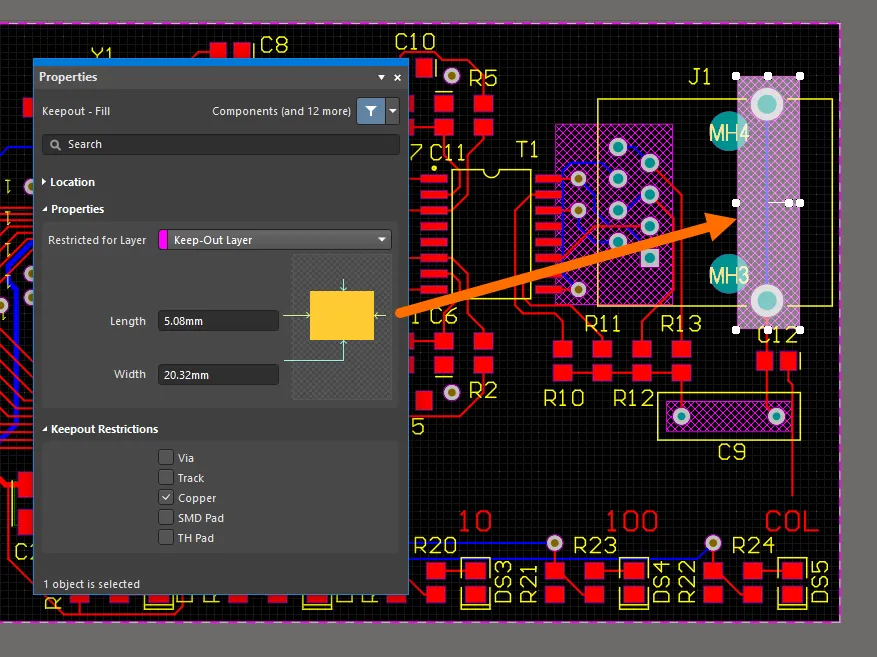
Keepout Fill được đặt trên Keep-Out Layer và cấu hình chỉ áp dụng cho các đối tượng copper.
Cách bố trí Keepout ở trên sẽ buộc các Polygon Pour đặt trên các lớp tín hiệu (trong trường hợp này là Top và Bottom Layers) phải tránh cả ba vùng Keepout. Tuy nhiên, lớp top pads liên quan đến khu vực cần quan tâm sẽ không được Top Layer Pour tạo đủ khoảng hở.
Trong trường hợp này, có thể thêm các Keepout khác vào Top Layer để Polygon Pour của lớp này tránh tất cả các pad liên quan với một khoảng cách phù hợp. Trong hình bên dưới, thêm hai Keepout Fill nữa đã được thêm vào Top Layer, ở đây được hiển thị trong chế độ Single Layer để dễ quan sát. Lưu ý rằng vùng phủ Keepout được hiển thị có thể đã được tạo từ một Region duy nhất, thay vì hai Fill chồng lấp.
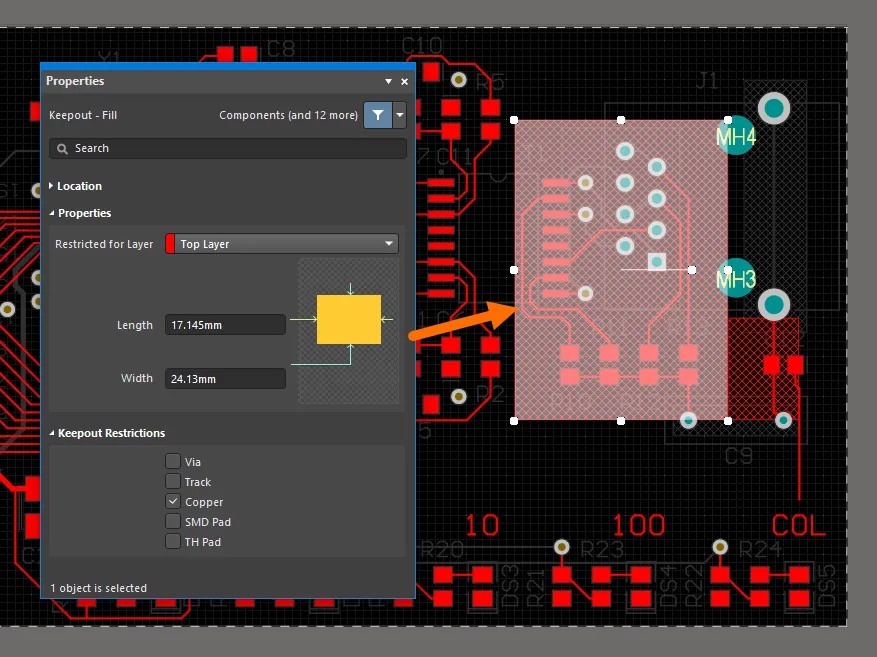
Keepout Fill được đặt trên Top Layer và cấu hình chỉ áp dụng cho các đối tượng copper.
Khi các Polygon Pour cuối cùng được thêm vào bố cục, tập hợp Keepout sẽ kiểm soát các pour để tạo ra hình dạng khoảng hở khác nhau cho từng lớp xung quanh vùng đó. Lưu ý rằng trong ví dụ này, khoảng hở liên quan đến Keepout lớn hơn khoảng hở cho các đối tượng thông thường do có Keepout Clearance Rule tùy chỉnh (xem bên dưới).
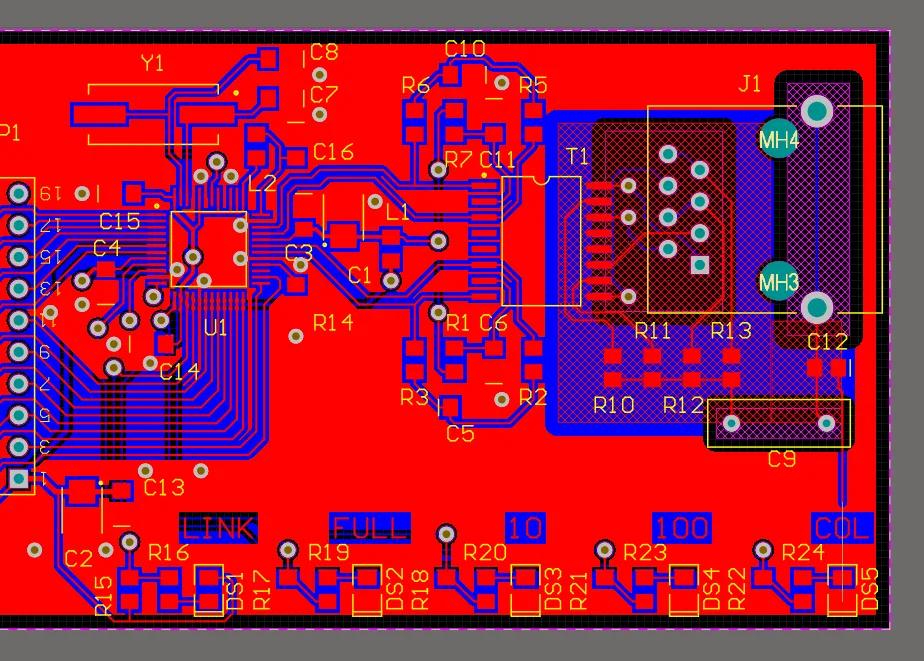
Polygon Pour tránh các đối tượng Keepout đã đặt.
Ảnh hưởng của tập hợp Keepout lên các Polygon Pour có thể được thấy rõ khi bố cục được xem ở chế độ Single Layer 3D, như minh họa bên dưới – Top Layer ở bên trái và Bottom Layer ở bên phải.

Top Layer (bên trái) và Bottom Layer (bên phải) của PCB được hiển thị trong chế độ Single Layer 3D.
Lưu ý rằng cách tiếp cận kiểm soát vùng Polygon Pour ở đây được dùng như một ví dụ cho việc đặt và cấu hình Keepout theo lớp cụ thể. Trong thực tế, vùng chiếm bởi Polygon Pour được kiểm soát tốt nhất bằng cách sử dụng
Polygon Pour Cutouts.
Điều khiển Via Stitching
Việc áp dụng các hình dạng Keepout, được cấu hình để hạn chế đối tượng Via, trên các vùng đồng đa lớp có thể kiểm soát phạm vi của Via Stitching tự động (Tools » Via Stitching/Shielding). Các hình dạng Keepout có thể được đặt cho bất kỳ lớp nào hoặc một trong các lớp vùng đồng để các via giữa những lớp đó sẽ bị “giữ ngoài” (hạn chế).
Trong ví dụ bên dưới, các hình dạng Keepout đã được thêm vào các góc trên bên trái và dưới bên trái của bố cục. Chúng được cấu hình để hạn chế đối tượng Via, điều này sẽ ngăn Via Stitching tự động đặt via trong các chu vi đó.
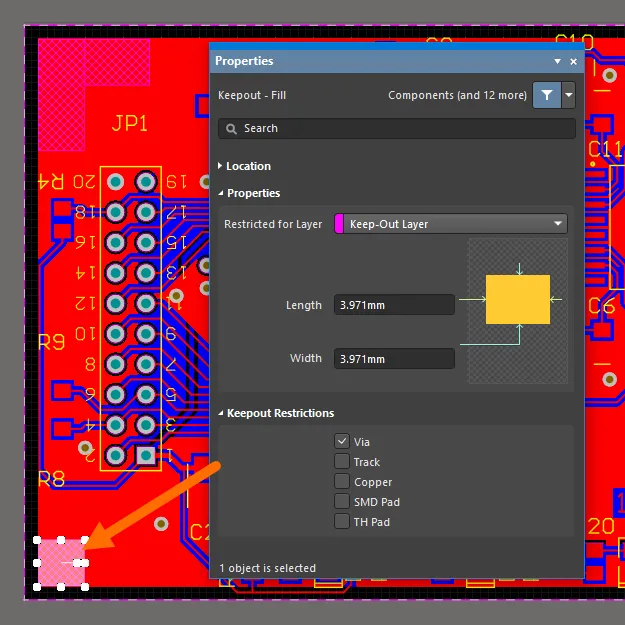
Keepout Region được cấu hình chỉ áp dụng cho via.
Ngoài việc tránh các Track, Pad và Via hiện có như bình thường, Via Stitching cũng tránh các hình dạng Keepout theo Clearance Rule đang áp dụng.
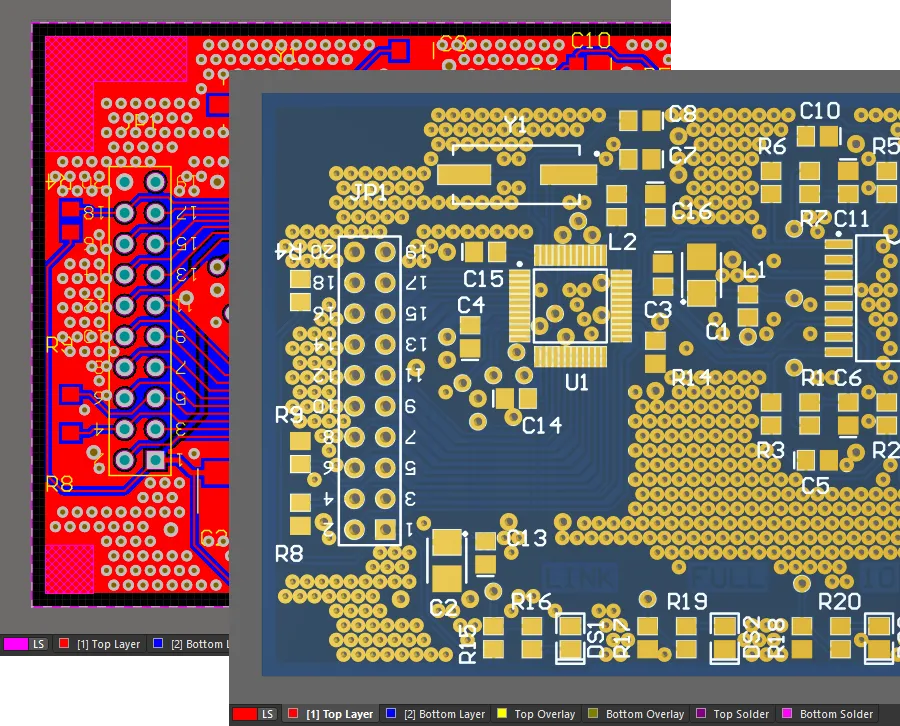
PCB sau khi thêm via stitching.
Keepout trong Component
Keepout được thêm vào Footprint của component trong PCB Library Editor bằng cùng cách tiếp cận như khi áp dụng trong không gian thiết kế của PCB Editor.
Keepout được thêm vào Footprint component minh họa bên dưới được cấu hình để hạn chế tất cả các đối tượng, nhưng cho phép track – do đó vẫn cho phép kết nối Net trong bố cục nơi component được sử dụng, đồng thời hạn chế việc đặt quá gần của các loại đối tượng khác.
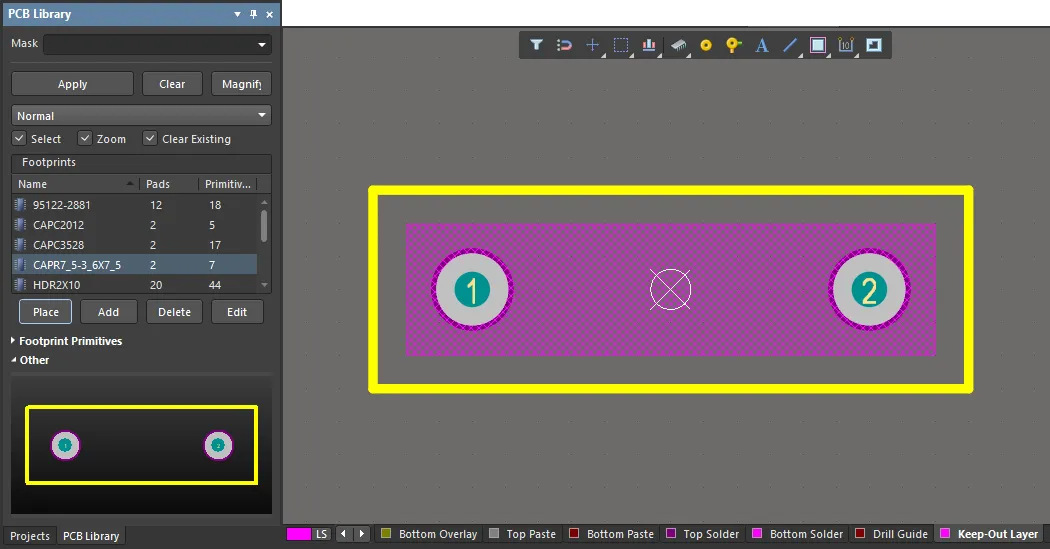
Đối tượng Keepout cũng có thể được thêm vào footprint component trong PCB Library Editor.
Lưu ý rằng Design Rules không được áp dụng trong PCB Library Editor, vì vậy Keepout trong trường hợp này sẽ chấp nhận các Through Hole Pad nằm trong phạm vi của nó.
Làm việc với Keepout
Việc triển khai Object Specific Keepouts của Altium Designer được phản ánh trong tất cả các chức năng liên quan, và bao gồm khả năng tương thích với Queries (và do đó với Design Rules), PCB List panel, cũng như các tài liệu thiết kế PCB cũ/được nhập vào.
Keepout Clearance Rule
Tương tự như các primitive object khác, Electrical Clearance Rule hiện tại sẽ xác định các ràng buộc khoảng hở cho Keepout – xem Design » Rules. Nếu cần một ràng buộc khoảng hở khác cho Keepout, hãy tạo một Rule riêng bằng cách áp dụng IsKeepOut Attribute Check dưới dạng Custom Query.
Hãy bảo đảm rằng Keepout Clearance Rule tùy chỉnh được đặt ở mức ưu tiên cao hơn Clearance Rule hiện có (toàn cục). Trong ví dụ bên dưới, một rule đã được tạo cho Keepout (Clearance_Keepout) với khoảng cách ràng buộc khoảng hở gấp đôi Clearance Rule cơ sở (Clearance). Như thể hiện trong phần bố cục board, track được đi giữa hai pad tránh vùng Keepout (bên phải) với biên lớn hơn vùng Top Layer (bên trái).
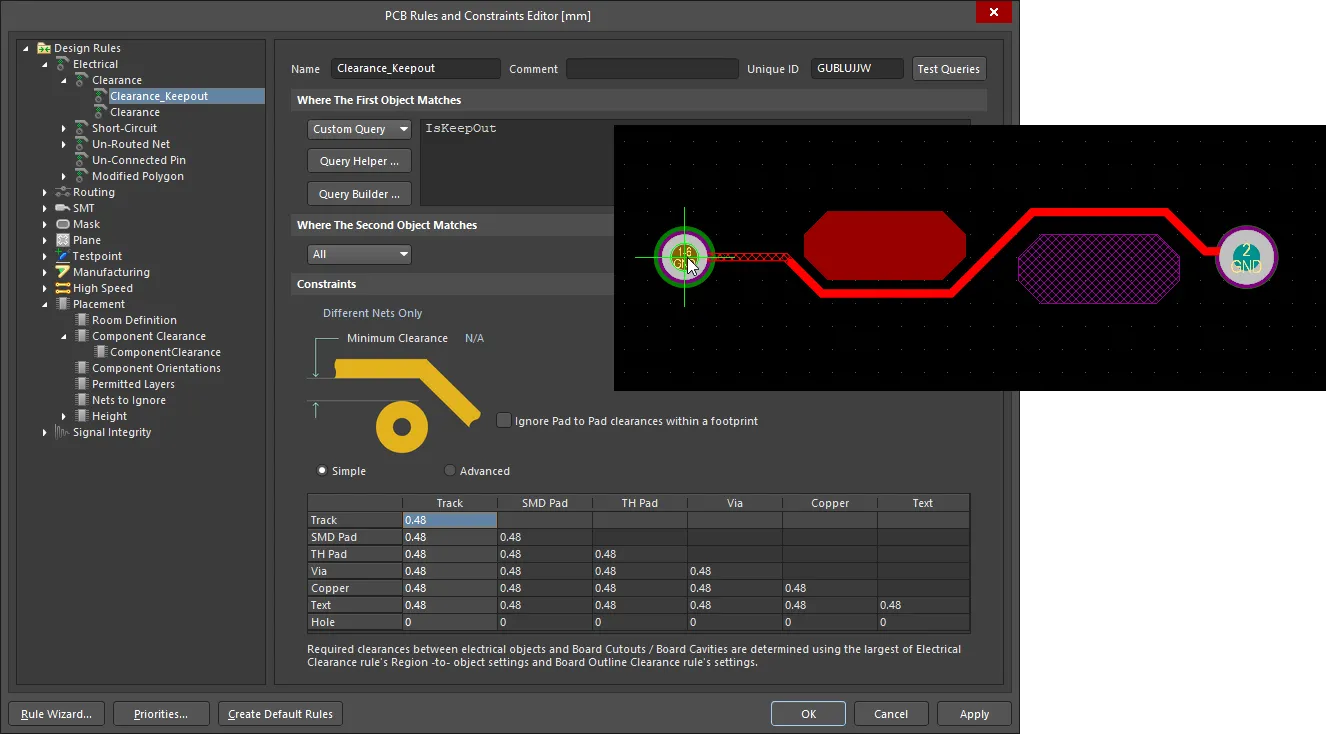
Có thể tạo thêm một Clearance rule cho các đối tượng Keepout.
Chuyển đổi Primitive Objects thành Keepout
Các primitive object hiện có trên các lớp tín hiệu có thể được chuyển thành Keepout, trên cùng lớp đó, bằng lệnh Convert Primitives to Keepouts (Tools » Convert » Convert Selected Primitives to Keepout).
Các đối tượng Keepout có thể được chuyển đổi (ngược lại) thành các primitive object không phải Keepout tương ứng bằng lệnh Tools » Convert » Convert Selected Keepouts to Primitives.
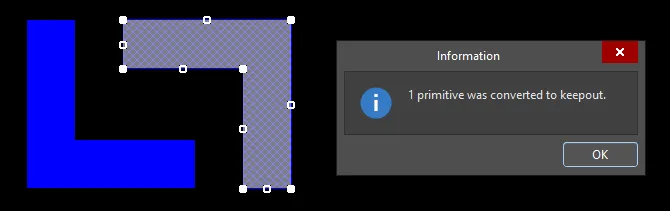
Một primitive object có thể được chuyển đổi thành đối tượng Keepout tương đương (và ngược lại).
Truy cập qua Panels
Keepout theo đối tượng trong thiết kế board có thể được truy cập qua các panel PCB List và PCB Filter.
Panel PCB Filter cho phép sử dụng từ khóa truy vấn IsKeepOut để tìm và (tùy chọn) chọn các đối tượng Keepout trong thiết kế.

Panel PCB Filter có thể được dùng để tìm các đối tượng Keepout trong thiết kế.
Panel PCB List có thể được dùng để liệt kê, chọn và chỉnh sửa đối tượng Keepout thuộc loại đã chọn – ví dụ, Keepout Fill, như trong hình List panel bên dưới. Một Top Layer Fill tiêu chuẩn (mục được liệt kê cuối cùng) cũng được hiển thị để so sánh. Nếu all các Fill (hoặc các loại đối tượng khác, chẳng hạn như Region) có trong thiết kế được gán là Keepout, thì panel PCB List sẽ bao gồm đầy đủ các thuộc tính Restriction của đối tượng Keepout.

Panel PCB List có thể được dùng để liệt kê, chọn và chỉnh sửa đối tượng Keepout thuộc loại đã chọn.
Lưu ý rằng thuộc tính Keepout được liệt kê trong các panel PCB List là chỉ đọc vì Fill trong trường hợp này được chỉ định là đối tượng Keepout. Tương tự, thuộc tính Net của các đối tượng Keepout trong panel PCB List không thể chỉnh sửa vì theo định nghĩa, các đối tượng Keepout không thể được gán cho một Net.
Nhập thiết kế PCB
Altium Designer có thể nhập file thiết kế từ nhiều công cụ thiết kế khác nhau bằng khả năng chuyển đổi tự động do Import Wizard cung cấp (File » Import Wizard). Các đối tượng kiểu Keepout có trong file thiết kế PCB từ các công cụ thiết kế khác, trong đó một số là theo đối tượng cụ thể, sẽ được Wizard chuyển đổi thành Object Specific Keepouts khi có thể.
Quy trình chuyển đổi Keepout của Wizard tương thích với các thiết kế board từ những hệ thống ECAD phổ biến như Mentor® Graphics Pads™ và Cadence® Allegro™. Việc diễn giải Keepout chính xác cũng diễn ra trong quá trình xuất IDF.

 AI-localized