数据库元器件库会从主数据库获取元器件参数;当该库已迁移到 Altium 365 工作区或 Enterprise Server 工作区后,即可与该数据库进行同步。
使用 Altium Designer 的 Components Synchronization 功能(如下所述),会利用主数据库中所选表的数据来创建一个已完整配置并完成映射的同步配置文件;该配置文件可按需运行或按计划定时运行。其结果是:主数据库中的数据更新会同步到已连接工作区中匹配元器件的对应参数。
该功能使企业能够在集中管理企业系统数据库中的元器件数据的同时,利用 Workspace 的优势,并与其企业系统(PLM、PDM、ERP 等)保持同步——或者仅与共享数据库或 CSV 文件保持同步。在自动同步模式下,Windows 任务计划将独立于 Altium Designer 设计客户端执行从数据库到 Workspace 的数据更新。
有关将数据库库导入到 Workspace 的信息,请参阅 Importing Existing Libraries to Your Connected Workspace。
创建元器件同步配置
数据库到 Workspace 的同步通过在 Altium Designer 中创建并设置一个 Components Synchronization Configuration 文档(*.CmpSync)来建立。连接到你的 Workspace 后,可通过 File » New » Components Synchronization Configuration 菜单命令创建新文档。
通过  按钮,或将合适的文件拖放到界面的 Data Sources 区域,将所需的主数据源添加到同步配置中。该配置支持以下元器件参数数据源:
-
数据库库文件(*.dBLib)——它们链接到主数据库源。
-
Access 数据库文件(*.mdb、*.accdb)
-
Excel 电子表格(*.xlsx)
-
CSV 文件(*.csv)
-
其他数据源,例如通过专有连接字符串连接的、基于服务器的 OLE DB 兼容接口。
对于数据库连接,Parts Provider Synchronizer 需要访问 64 位版本的 Microsoft OLE DB Provider。
数据库连接与问题排查
在下面的示例中,已将一个用于 Zener 二极管元器件的数据库库添加到配置中——请注意,该 dBLib 之前已迁移到 Workspace。该库的源数据库(Semi_8.mdb)包含 DiodeGP 和 Zeners 两个表,其中后者表已启用同步。
在 Properties 面板中选择要同步的数据表(一个或多个);随后该表会作为参数化数据源,用于填充 Components Preview 列表。系统会尝试根据参数数据确定元器件类型(电阻、电容等),然后将该 Component Type 及其匹配的 Component Template 应用到配置中——如有需要,这些设置也可手动选择。在 Data Sources 下选择一个表条目,可在 Properties 面板中查看当前配置。
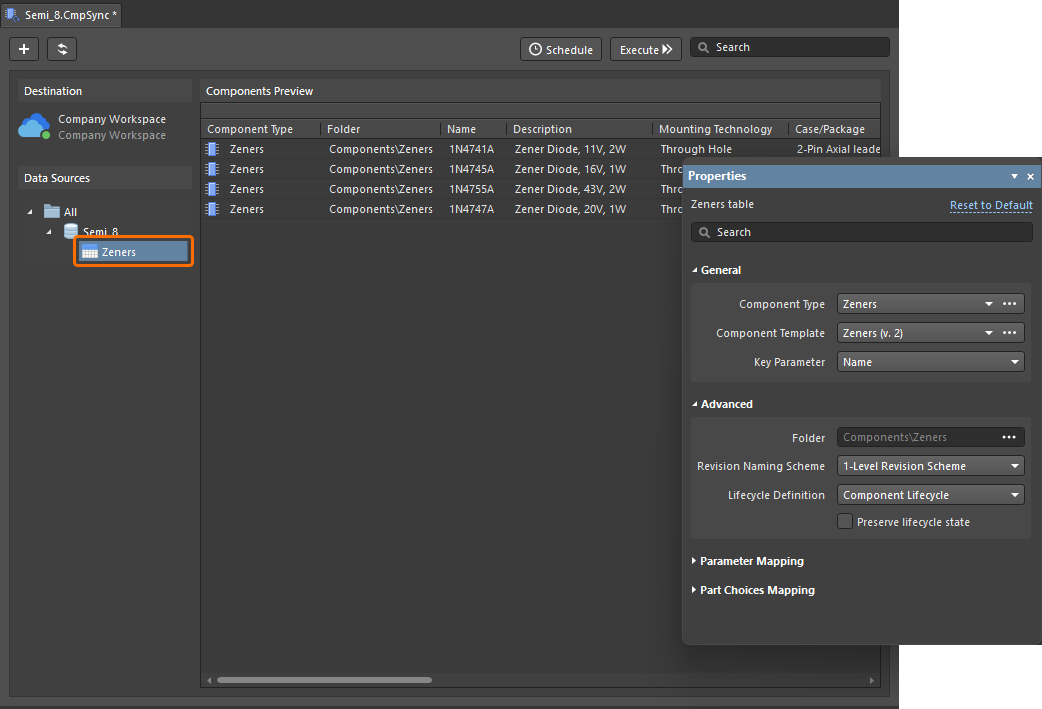
在此示例中,已识别出元器件类型(Zeners),并应用了其 Component Template。该模板随后决定目标 Workspace 文件夹、元器件命名方案以及所应用的生命周期定义。元器件条目通过唯一标识符与源数据库条目进行匹配,该标识符由 Properties 面板中的 Key Parameter 条目指定——此处使用的是 Part Number,不过使用 Name 甚至 Description 也同样有效。
当使用数据库库(*.dBLib)作为数据源,而不是直接使用数据库类型数据源(*.mdb、*.xlsx 等)时,将从 dBLib 文件中提取以下信息并应用到配置中:
-
源数据库连接与路径。
-
数据库表选择。
-
键查找字段(参数)。
因此,这些配置设置将与生成 dBLib 时所用设置一致,从而确保已迁移的 dBLib 元器件与源数据库之间能够正确同步。
同步
当对同步设置满意后,保存配置文档,并通过  按钮执行从数据库到工作区库元器件的同步,或设置计划同步(
 )。
)。
在下方所示示例中,源/主数据库中两个元器件条目的描述参数已更新。可在配置界面中点击刷新按钮( )观察这些更改——此操作是可选的,且不会影响更新数据的同步。
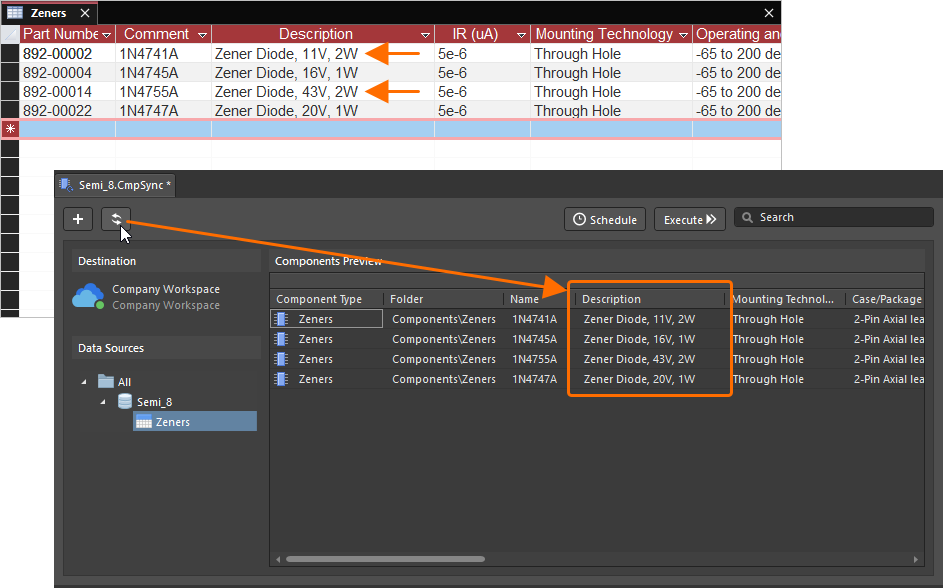
随后进行的同步会使用当前数据库字段数据来更新工作区元器件参数。可在 Components 和 Explorer 面板中观察到该变化。分别使用 F5 键或 按钮刷新其视图。
详细的同步日志文件可在系统的 C:\Users\Public\Documents\Altium\Logs\ComponentSync 文件夹中找到。
如在 Explorer 面板中所示,已为这两个更新的元器件创建了新修订版。哪些参数在从主数据库更新时会创建新的元器件修订版,由同步配置中的 Parameter Mapping 设置决定。

在元器件同步过程中创建的 Component Item 修订版将带有 Created by component synchronization 或 Modified by component synchronization 备注(取决于创建的是新条目还是现有条目的新修订版)。在 Components 面板中浏览该元器件类型,或在 Explorer 面板中浏览 Workspace 文件夹时,显示 Note 列即可轻松识别由元器件同步创建/修改的元器件。
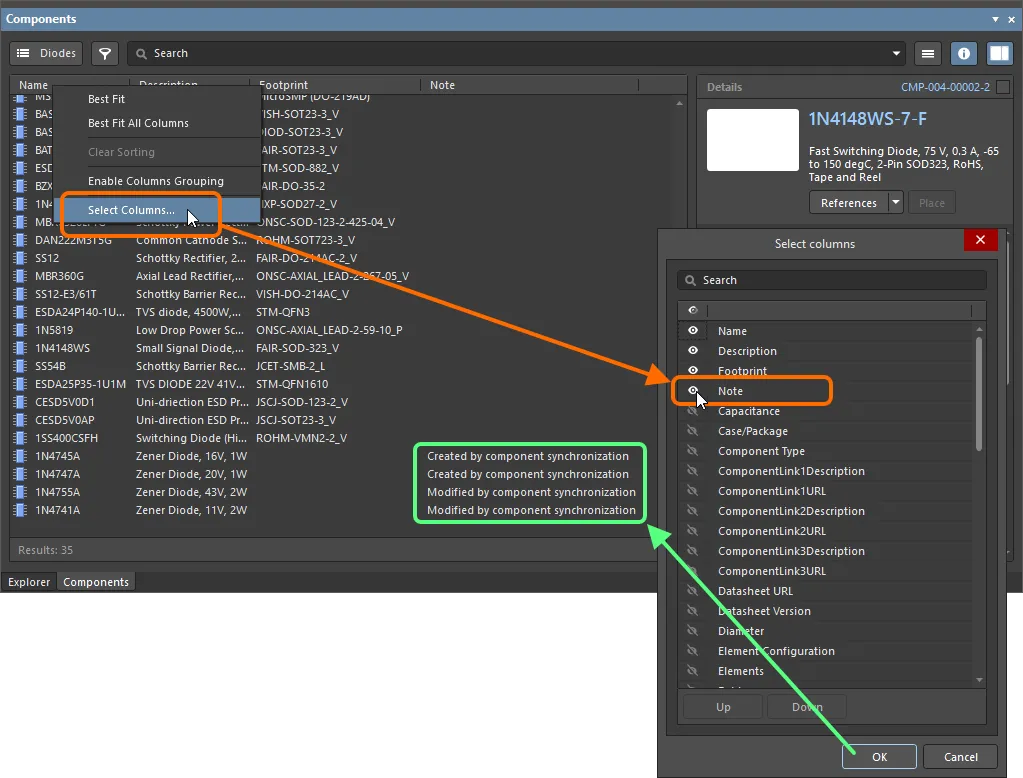
浏览元器件时显示 Note 列。此处展示的是 Components 面板中的示例。将光标悬停在图像上可查看 Explorer 面板。
参数映射
可在 Properties 面板的 Parameter Mapping 区域中控制要同步的参数;该区域提供一个网格列表,用于展示目标 Workspace 参数与源数据库参数(字段)之间的对应关系。同时还提供对传输参数类型(文本或带单位识别)设置,以及对更新参数时是否创建新修订版的控制。
在参数映射方面,表格列表示 Workspace 目标(Parameter)与源/主数据库字段(Column)——与主配置界面 Components Preview 网格中显示的列数据一致。参数可从同步中移除(跳过),或重新映射到另一个可用参数。参数名称可编辑,也可添加、编辑和删除参数集。基础元器件参数(ID、 Name、Description)可以重新映射,但除此之外为只读。
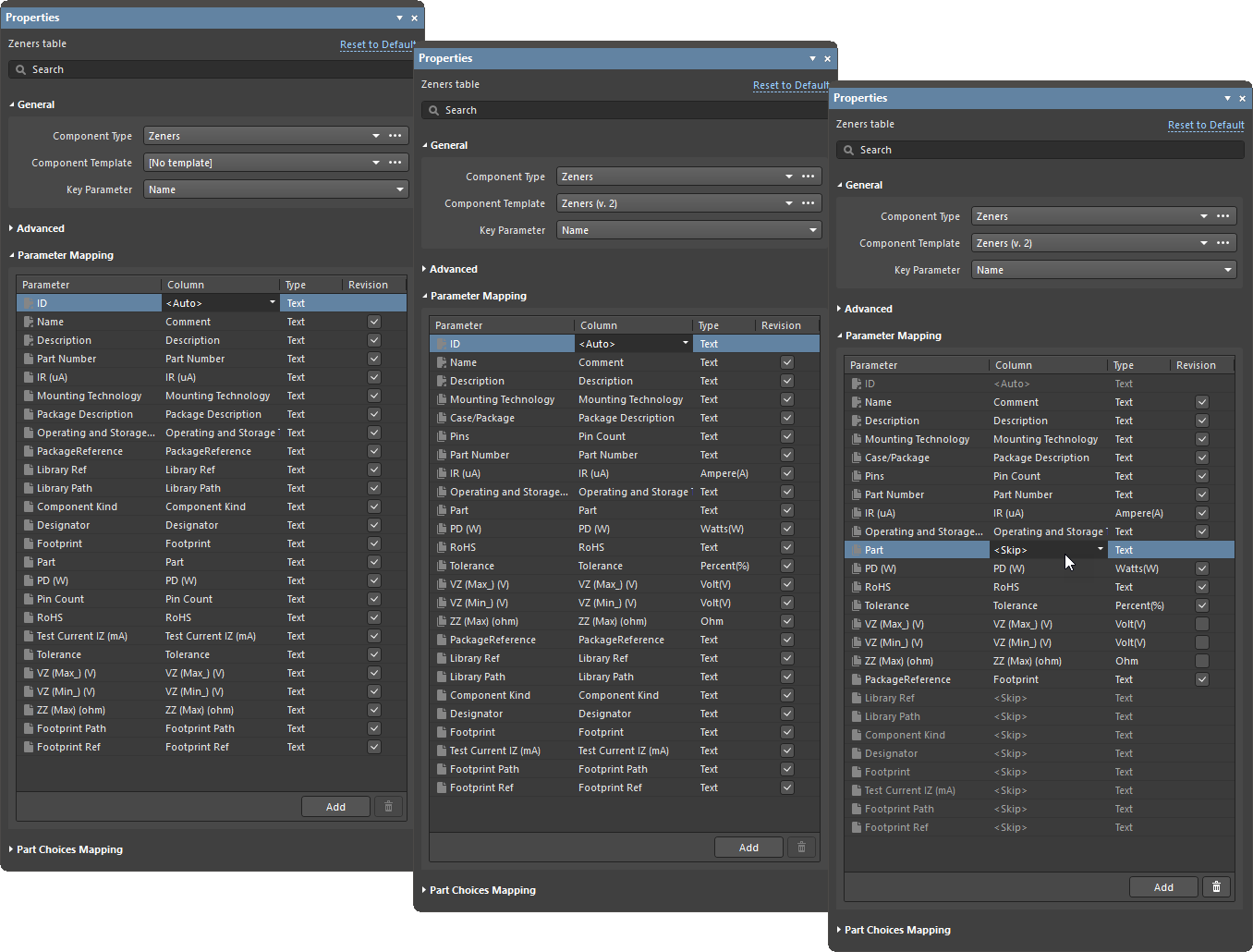
上图展示了 Properties 面板中参数映射的三种状态。左图为未应用 Component Template 时;中图为指定模板后的结果;右图演示了修改后的参数映射与修订版控制。
-
左图:默认情况下,在未应用模板时,参数基本在主数据库与 Workspace 元器件之间按一对一方式映射。此处将 ID 参数集设置为 <Auto> ,表示自动创建(如有需要)Workspace 的 Revision ID 参数,该参数与当前 Item Revision Naming Scheme 设置相关——位于面板的 Advanced 下。同时请注意,数据库 Comment 字段会自动映射到 Workspace Name 参数。
-
中图:当应用 Component Template(此处为 Zeners)时,数据库参数字段会映射到其等效的模板参数。系统会自动解析常见参数映射,例如本例中的 Pin Count 到 Pins(一个模板参数)。模板中未定义的参数则按一对一方式映射——即本例列表底部的九个参数。
-
右图:通过将其列模式设置为 <Skip>,一系列数据库参数已从同步配置中移除。PackageReference 参数已映射到主数据库 Footprint 字段。参数 VZ(Max)、VZ(Min) 和 ZZ(Max) 的 Revision 选项已取消勾选,这意味着当主数据库中它们的值发生变化时,同步不会导致创建新的 Workspace 修订版——但变更后的值仍会照常传播到 Workspace 元器件中。
Part Choice 映射
使用元器件同步配置文档 ,您可以定义并同步器件选型(Part Choice)信息。对已同步参数的控制可在 Part Choices Mapping 面板的 Properties 区域中进行。使用该区域底部的按钮来添加和移除器件选型参数对(Manufacturer / Part Number),并通过下拉菜单选项来定义映射。定义映射后,相应参数会显示在文档网格区域的 Part Choice n 列下。
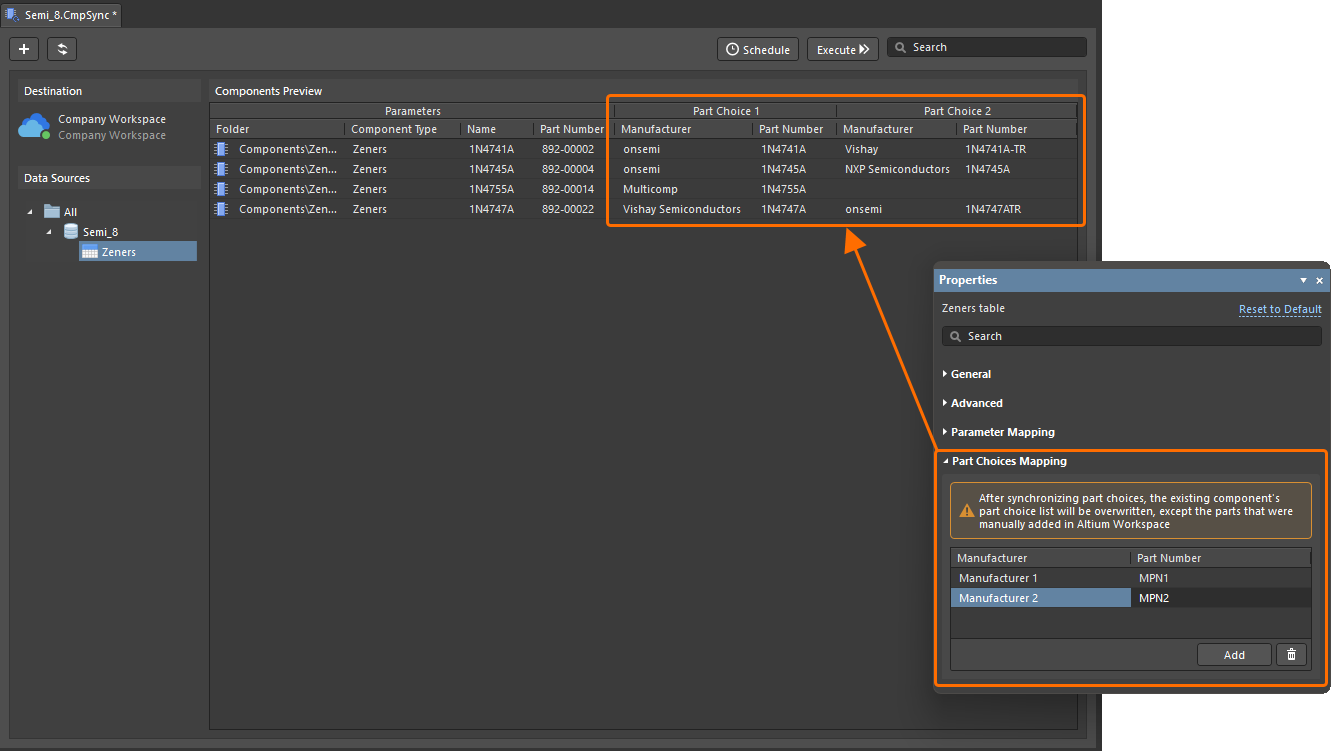
请注意,在执行同步过程后,某个元器件的器件选型列表将被新映射的器件选型覆盖,但手动添加的器件选型除外。
属性面板
当活动文档为元器件同步配置文档(*.CmpSync)时,Properties 面板会显示配置选项。以下可折叠部分包含有关可用选项与控件的信息。
元器件类型表
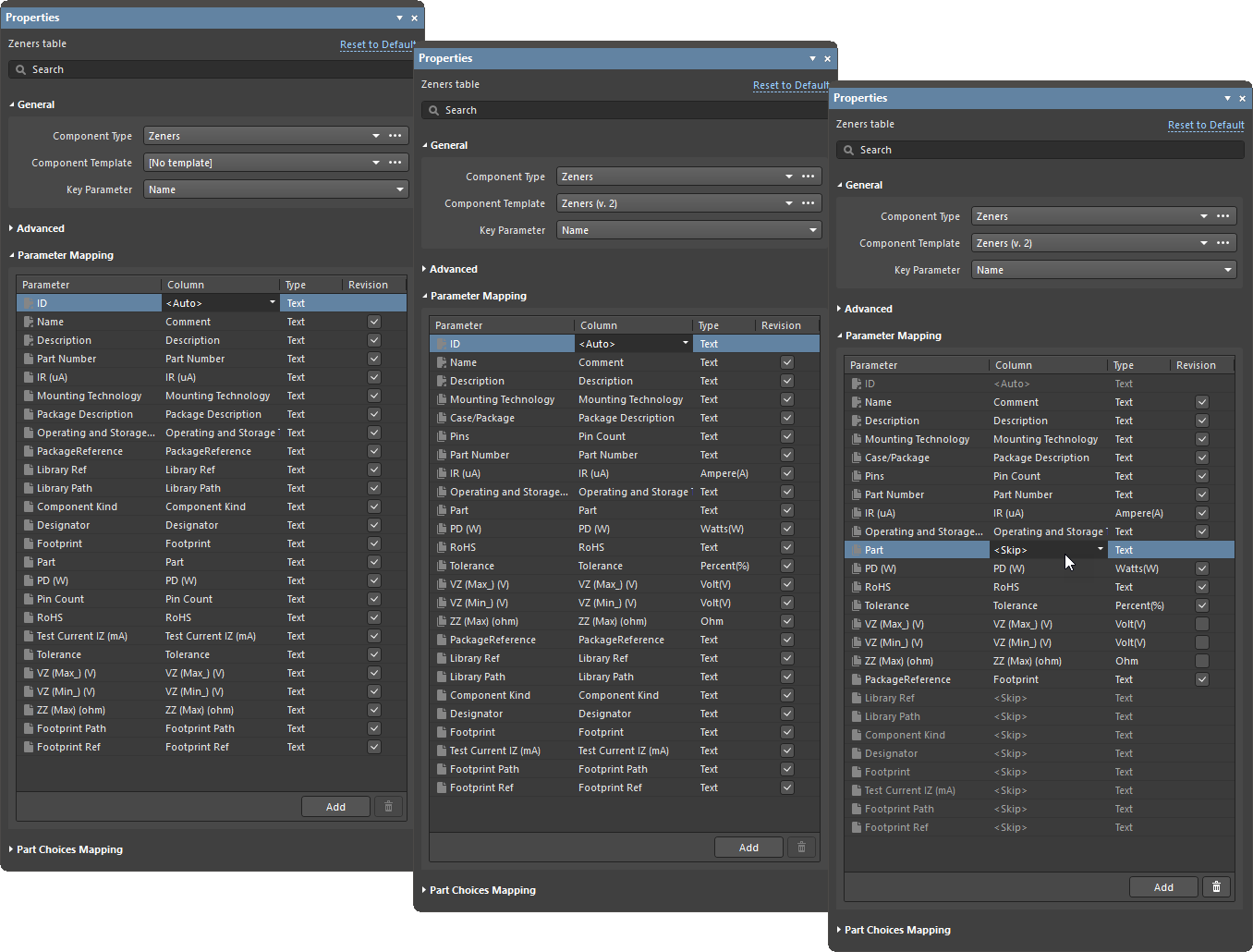
上图展示了 Properties 面板中参数映射的三种状态。左侧为未应用任何元器件模板时的状态;中间图为指定模板后的结果;右侧图演示了修改后的参数映射与修订版(Revision)控制。
-
Reset to Default – 用于还原所做的全部更改。
-
General
-
Component Type – 列出已识别的元器件类型。
-
Component Template – 列出已识别的元器件模板,该模板决定目标 Workspace 文件夹、元器件命名方案(Naming Scheme)以及所应用的生命周期(Lifecycle)定义。
-
Key Parameter – 列出使用唯一标识符与源数据库条目匹配的关键参数。
-
Advanced
-
Folder – 元器件所在的目标 Workspace 文件夹。
-
Revision Naming Scheme – 用于对象 Workspace 修订版的命名规则,由所应用的模板设置,或从条目的下拉菜单选项中选择。只有系统启用的方案才会作为可选项提供。
-
Lifecycle Definition – 用于该对象的 Lifecycle system,由所应用的模板设置,或从条目的下拉菜单选项中选择。只有系统启用的定义才会作为可选项提供。
-
Preserve lifecycle state – 启用此选项以 保留元器件修订版当前的生命周期状态。 启用后,在执行元器件同步时创建的新元器件修订版将自动设置为上一修订版的生命周期状态。此功能仅对被分配了 Allow to skip lifecycle state change for new revisions 操作权限的用户可用(了解更多:Setting Global Operation Permissions for a Workspace)。
-
Parameter Mapping – 提供一个网格列表,用于显示目标 Workspace 参数与源数据库参数(字段)之间的关系。同时还提供对传输参数 Type(文本或单位感知)的设置,以及对因参数更新而创建新修订版的控制。就参数映射而言,表格列表示 Workspace 目标(Parameter)以及源/主数据库字段(Column)。
-
Add – 用于添加一个额外参数。
-

 – 用于删除指定参数。
-
Part Choices Mapping – 提供控件,用于为要同步的器件选型信息定义器件选型参数对(Manufacturer / Part Number)。使用下拉菜单选项来定义映射。
-
Add – 用于添加一个额外的器件选型参数对。
-
– 用于删除指定的器件选型参数对。
表格包含项

Table Inclusion – 列出数据库表的包含项,您可以在 Properties 面板中勾选需要同步的表;随后这些表将作为参数化数据源,用于填充 Component Synchronization Configuration 界面中的 Components Preview 列表。
计划同步
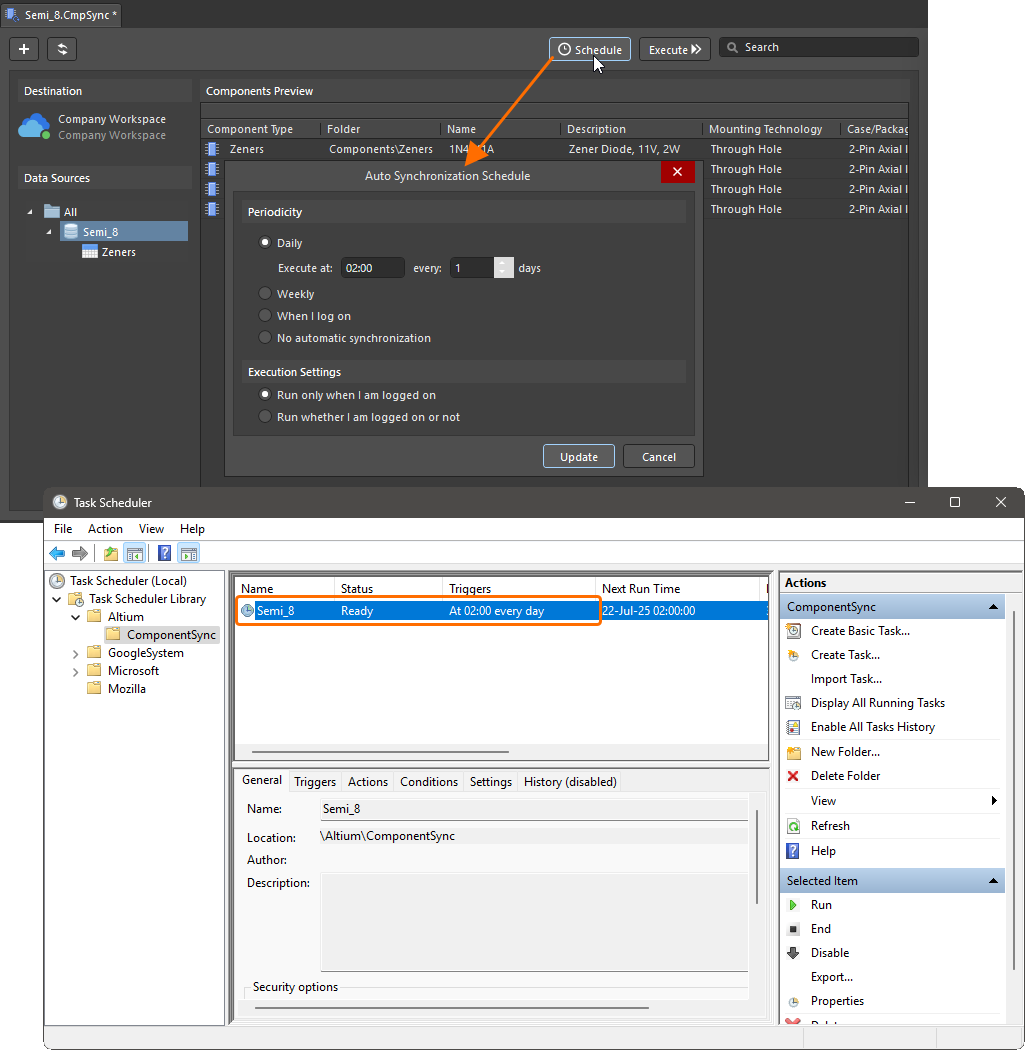
已保存的同步配置可通过 Auto Synchronization Schedule 对话框设置为自动化的“数据库到 Workspace 元器件”处理;该对话框可从主界面中的 按钮打开。
按当前配置档案执行的计划同步,可设置为每天的特定时间、每周特定日期的特定时间,或在您登录 Windows 时执行。您也可以在未登录时禁用同步。当您使用  按钮确认设置后,该配置将作为重复任务添加到 Windows Task Scheduler 中。将其设置为 No automatic synchronization 可移除现有的同步计划。
数据库到元器件的同步也可以通过命令行运行,使用 ComponentSync.Executor.exe 应用程序(位于软件安装的 \System 文件夹中)。命令语法为 ComponentSync.Executor.exe [configuration file name]。一个典型示例可能是:
C:\Program Files\Altium\AD<Solution/Version>\System\ComponentSync.Executor.exe C:\Users\Public\Documents\Altium\CmpSync\MySyncConfig.CmpSync
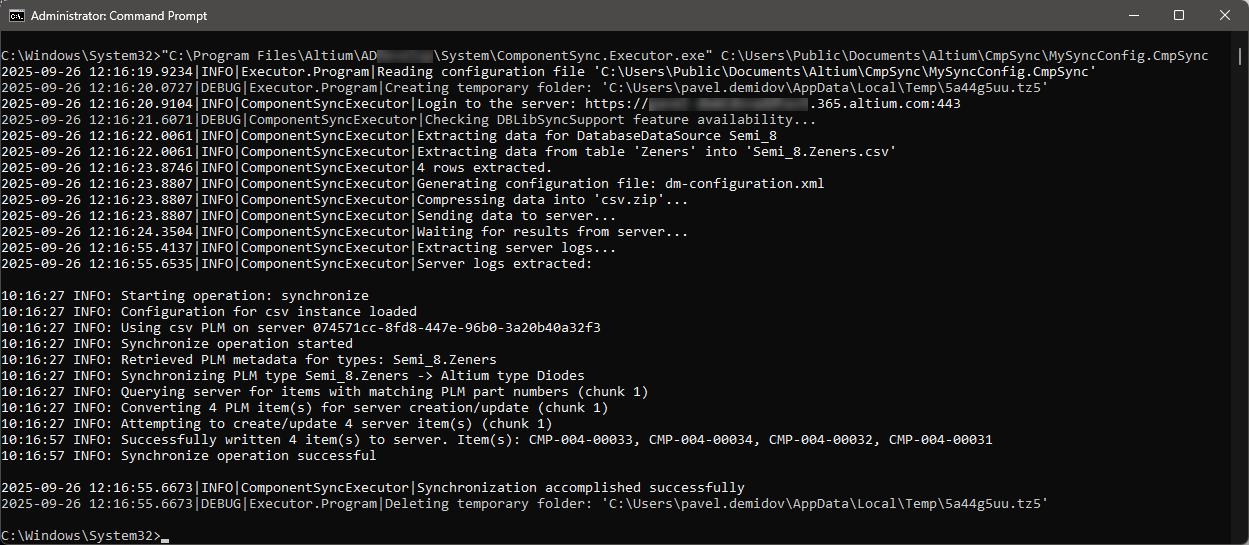
根据操作系统不同,对于包含空格的路径,可能需要在路径两侧加上引号。

 AI 翻译
AI 翻译