
构建和维护您的元器件及元器件库

电子设计由一组相互连接的元件组成。产品开发中令人充满成就感的部分,是想出巧妙的方法来解决工程挑战,并将这些元件连接起来,打造独具特色的设计。
然而,创建元件占据了很大一部分工作量,对许多设计人员来说,这也是较为枯燥的部分。虽然这项工作可能并不令人兴奋,但这些元件会成为公司的宝贵资源,因此必须确保它们准确地反映实际元件。
您购买并焊接到电路板上或用于线束中的元件是实际元件,但在您希望使用它的每个电子设计领域中,都需要为该元件建立模型。
根据您计划开展的设计类型,元件可能包含 用于原理图的符号、 用于电路仿真器的仿真模型、 用于信号完整性分析的 IBIS 模型、 用于 PCB 布局的图形或封装, 以及用于可视化、3D 间距检查和导出到机械 CAD 领域的 3D 模型。
元件管理
有效管理元件数据 对于电子设计至关重要,而管理设计中使用的元件始终是 Altium 设计软件的基本功能之一。随着软件多年来不断发展,元件管理方法也经历了长足的演进:从简单的独立原理图和 PCB 模型库,到数据库库,再到 工作区元件 ,将设计元件的表示扩展到更广泛的产品开发领域,同时提供 先进且易用的功能,在整个设计过程中实现卓越的协作。
| 工作区库 | 元件存储在已连接的工作区中,为整个设计团队提供统一的、最新且标准化的元件数据源。参数搜索和分面搜索功能让您能够快速、高效地查找并放置所需的器件。这些元件与实际制造的器件以及设计时即可访问的供应链数据紧密关联,可在制造组装后的产品时显著降低采购成本并缩短采购时间。 |
|
| 数据库库 | 希望将设计元件与公司数据库紧密关联?那么不妨了解一下数据库库。每条记录都对应一个元件,并引用所需的模型和元件参数数据。放置时,模型链接和参数会添加到符号中,使其成为 Altium Designer 元件。 | |
| SVN 数据库库 | SVN 数据库库是数据库库模型的扩展,区别在于源符号和模型处于版本控制之下。源库在基于 Subversion 的存储库中创建、添加和维护。指向该存储库和外部数据库的链接在 SVN 数据库库文件(*.SVNDbLib)中定义。 |
|
| 数据库链接 | 采用此方法时,数据库链接文件(*.DbLink)定义原理图元件与数据库中匹配记录之间的关联。记录匹配通过关键字段链接建立,可以使用单个关键字段(例如器件编号),也可以使用多个关键字段(通过定义 Where 子句)。 |
|
| 集成库 | 希望将元件预先打包并验证,集中存放在一个文件中?那么可以编译源原理图/PCB/仿真模型,生成集成库(*.IntLib)。 |
|
| 原理图库 | 原理图库(*.SchLib)可以是存放元件符号的模型库;如果为每个符号添加模型链接和参数数据,它就成为元件库。 |
|
| PCB 库 | 用于存储 PCB 封装模型的库(*.PcbLib)。如有需要,可以为每个封装添加 3D 模型。3D 模型可通过 3D 实体对象创建,也可以将 STEP 模型导入 3D 实体对象中。 |
工作区库

元件存储在您的工作区中——这是集中、安全地存放所有设计数据的位置,整个设计团队均可访问。使用工作区中托管的元件有诸多好处,其中包括:
-
Single source of component data – 整个团队都能访问工作区,因此工程师可以从一个安全的位置获取最新且标准化的元件,获取实时供应链数据,并使用参数搜索和分面搜索精确查找所需的元件。
-
Design-time choice of physical components – 对于任何给定元件,您都可以选择在组装电路板时使用哪些制造商器件来实现该元件。
-
Real-time supply-chain information – 信息由 Altium Parts Provider 的汇总器件数据库反馈(该数据库本身会对接 已启用的供应商,并从中收集器件信息), 让设计人员了解所选器件的当前价格和供货情况,以及销售这些所选器件的所有供应商的信息(器件由工作区的本地器件目录定义)。这些信息可以随时添加到元件中,包括在元件保存到工作区之后,无需直接编辑元件,因此不会影响已使用该元件的设计 ,随后还可将这些信息用于 物料清单。
-
Concurrent editing of the library – 由于工作区库本质上是由该工作区托管的一组元件条目, 多个用户可以各自独立地为工作区库编辑或创建元件,无需等待其他用户完成手头的工作。
-
Component Models Reuse – 可以将元件视为一个“容器”,用于存储所有参数信息和领域模型,包括原理图符号、PCB 封装、线束接线和仿真模型。元件本身并不包含领域模型,而是链接到同样位于工作区中的相关模型条目,因此一个领域模型可供多个元件使用。如果模型发生变化,系统会建议您更新所有使用该模型的元件,从而确保没有元件使用过时的模型。
-
Direct Component Editing – 如果需要编辑某个元件,可以直接从工作区中打开它进行编辑。元件编辑器的临时实例允许您编辑该元件的各个方面,包括修改其引用的领域模型, 整个过程无需使用任何基于文件的文档。
-
Use of Component Templates – 应用基于参数和元件分类体系的模板,使每种新元件类型自动具备正确且符合 BOM 要求的参数集, 同时自动应用正确的命名、修订和生命周期方案。
-
Component Lifecycle Validation – 如果元件处于“生命周期终止”“已淘汰”或“已弃用”状态,系统会在您尝试制造使用该元件的电路板之前发出警告。
-
Where-used Component Traceability – 可以全程追踪元件的使用情况:如果某个器件已淘汰,您可以查看它在哪些设计中使用过, 从而了解哪些设计需要更新。如果某个符号或封装存在错误,您可以查看所有使用该符号和封装的元件, 以便进行修正。
-
Requests of new components – 工程师可以 向专职元件库管理员提交新元件(或缺失元件)的申请,并在该元件可供申请人及公司其他工程师用于设计时收到通知。
创建新的工作区库元件
安装在电路板上或用于线束生产的实际元件,在设计输入阶段以原理图符号表示,在电路板设计中以 PCB 封装表示(还可选配 3D 模型,用于可视化、3D 间距检查以及导出到机械 CAD 环境)。设计元件还可以包含用于电路仿真的仿真模型,以及用于信号完整性分析的 IBIS 模型。为了让设计元件在更广泛的产品开发流程中得到表示,可以为其添加一个或多个器件选型。
您可以为设计项目创建元件,并将其存放在公司的工作区库中。元件通过 Components 面板放置,该面板使用 Altium Designer 的高级元件搜索引擎。
新的工作区库元件使用元件编辑器创建,您可以在其中手动定义所有元件数据(领域模型、参数、器件选型等),也可以使用从 Manufacturer Part Search 面板获取的数据。
要创建新的工作区库元件:
-
选择元件创建命令。可通过以下方式访问该命令:
-
从主菜单中选择 File » New » Component 命令。
-
从主菜单中选择 File » New » Library,然后在打开的 New Library 对话框中,从对话框的 Workspace 区域选择 Create Library Content » Component。
-
在 元件面板中,右键单击元件列表区域,然后从右键菜单中选择 Create 命令。
-
-
在打开的 Create new component 对话框中,选择元件类型。如果所选元件类型关联了 元件模板,则会使用该模板中的数据预定义元件。
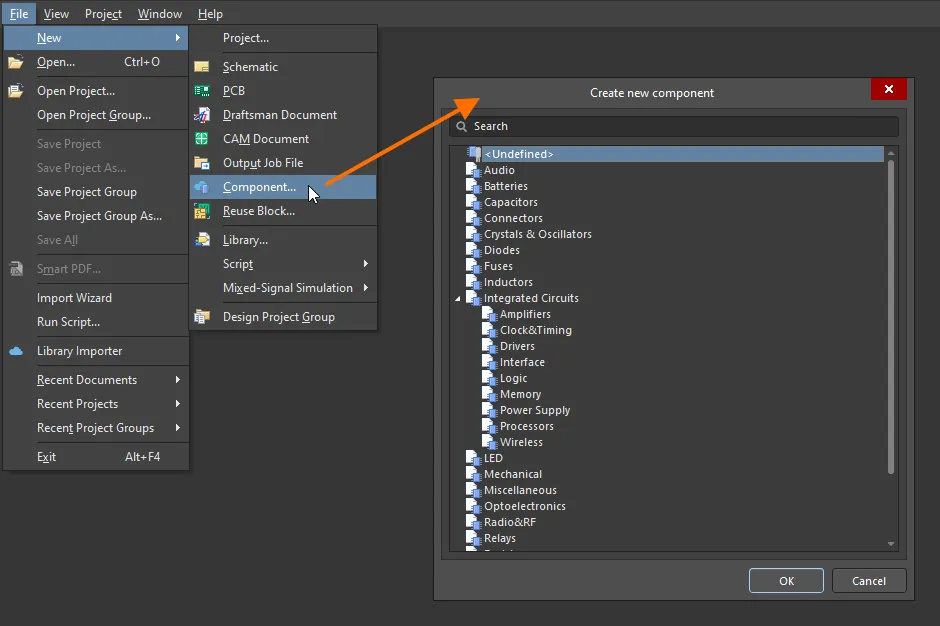
打开 Create new component 对话框,选择要创建的元件类型。 -
单击 OK 后,元件编辑器将以单元件编辑模式打开。此模式提供简洁的界面,用于定义或编辑单个元件。
-
在元件编辑器中添加详细信息,以定义元件:

- 在元件编辑器的 Component 区域,定义元件的 Name 和 Description。这些详细信息对于后续搜索元件至关重要,可帮助您在设计项目中找到所需的元件。
-
单击 Advanced Settings 控件,定义或更改其他元件详细信息,例如元件保存到工作区时使用的 Id,以及用于保存元件的目标工作区中的 Folder。
-
在元件编辑器的 Parameters 区域,定义其他元件详细信息:标准参数、指向网页(例如制造商网站)的 URL 链接,以及指向数据手册(任意格式)的链接。
-
在元件编辑器的 Part Choices 区域,为元件指定一个或多个器件选型,即可在组装后的电路板上用于实现该元件的“允许使用”的制造商器件。
-
在元件编辑器的 Models 区域,添加指向已保存(或即时创建)的领域模型的链接,供元件使用。一个元件可以具有一个原理图符号以及多个 PCB 封装和仿真模型,也可以具有一个线束接线模型。元件必须至少具有一个模型。
-
验证已定义的元件,确保其符合 Preferences 对话框中 数据管理 – 元件规则检查页面上的设置要求。将元件保存到本地(File » Save),然后从主菜单中选择 Tools » Component Rule Check 命令。发现的所有违规项都会列在 Messages 面板中。
-
定义好元件后,从主菜单中选择 File » Save to Server 命令,将元件保存到工作区。随后将显示 Edit Revision 对话框,您可以在其中更改名称和描述,并根据需要添加发布说明。保存后,编辑器将关闭。
您可以通过 元件面板浏览并使用新元件。
注意事项
-
要创建与工作区中现有元件类似的新元件,可以复制该元件。在 Components 面板中,浏览找到所需元件,右键单击该元件,然后选择 Operations » Make a copy 命令。元件编辑器将打开,并使用所选元件的数据预定义新元件。
-
可以使用制造商器件搜索功能提供的数据来定义元件。在 Name 字段中开始输入,然后选择匹配的制造商器件,或为正在定义的元件添加器件选型,随后将打开 使用元件数据对话框,其中提供的控件可用于选择要应用到当前正在创建或编辑的元件的数据:名称、描述、参数、模型和数据手册。
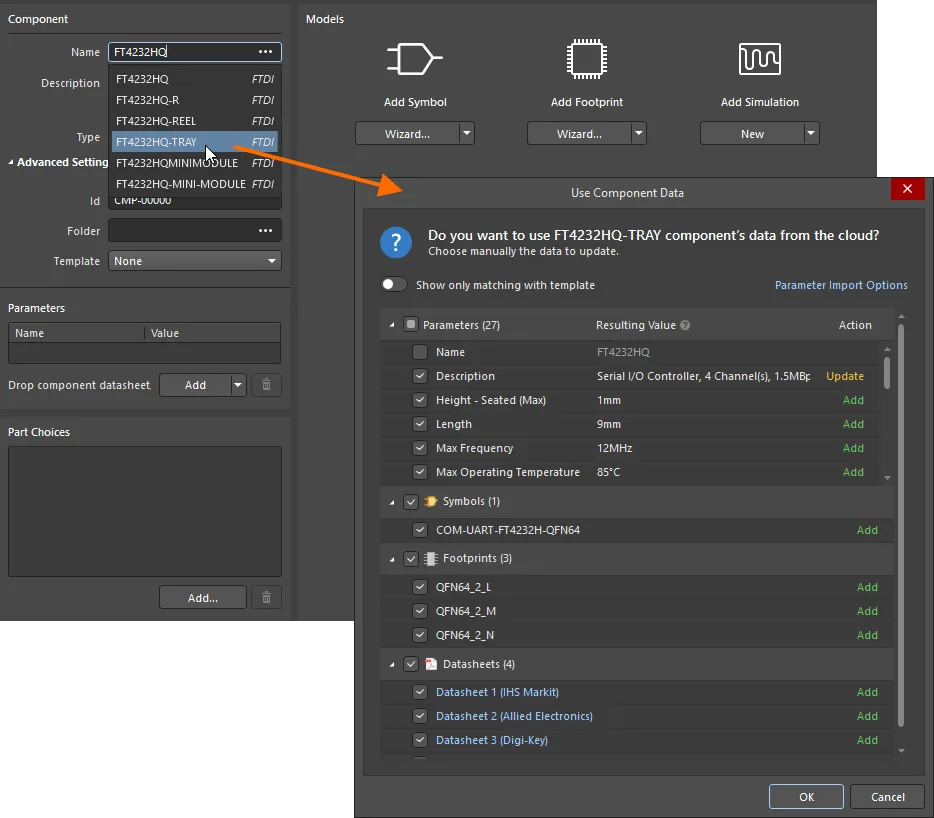
可以通过制造商器件搜索获取元件数据。此处展示了一个使用该功能的示例:在 Name 字段中输入元件名称,然后从弹出列表中选择匹配的条目。 -
元件编辑器还可以在其 批量元件编辑模式下运行,该模式提供用于定义或编辑多个元件的界面。当元件编辑器处于 Single Component Editing 模式时,可从编辑器的主菜单中选择 Tools » Switch to Batch Editor 命令进入批量编辑模式。
-
要将现有的基于文件的库和数据库库(SchLib、PcbLib、IntLib、DbLib、SVNDbLib)快速导入 工作区,可以使用 库导入器。库导入器提供一键式解决方案,能够自动分析所选库,并将其导入您当前连接的工作区。
-
您还可以在 Projects 面板中右键单击已连接工作区的条目,然后从菜单中选择 Create Component 命令来创建新元件。
-
要编辑工作区元件,请在 元件面板中右键单击元件条目,然后从右键菜单中选择 Edit 命令。元件编辑器将以 Single Component Editing 模式打开,并打开该元件定义供您编辑。根据需要进行更改,然后将元件定义保存为该工作区元件的下一个修订版。
-
同样,您可以在 元件面板中选择多个元件,然后从右键菜单中选择 Edit 命令。如果所选元件引用同一个 元件模板,则会打开一个处于 批量元件编辑模式的元件编辑器实例。否则,对于引用同一元件模板的每组元件,都会分别打开一个元件编辑器实例。
-
已打开进行编辑的工作区元件会显示在 Projects 面板中的 Workspace Components 条目下。
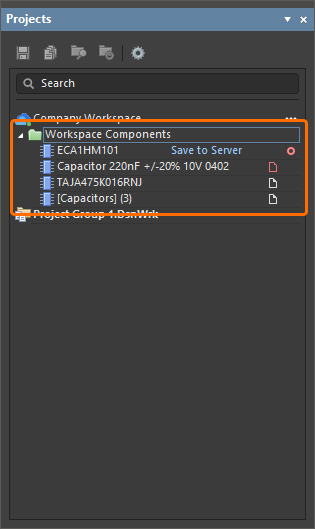
通过 Workspace Component 条目的右键菜单,您可以打开组中的元件、关闭、保存到本地、保存到已连接的工作区,或放弃更改(关闭而不修改)
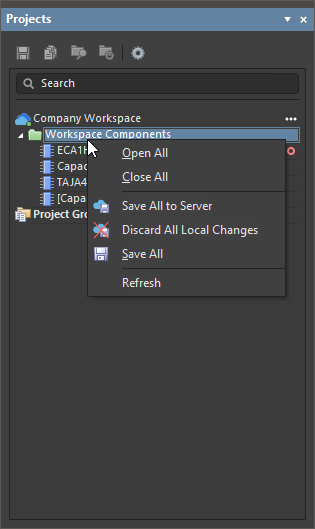 。使用 Close All 命令时,如果组中有多个元件已被修改,则会显示一个“确认保存”类对话框,其中提供与编辑已打开的工作区实体相关的操作选项(
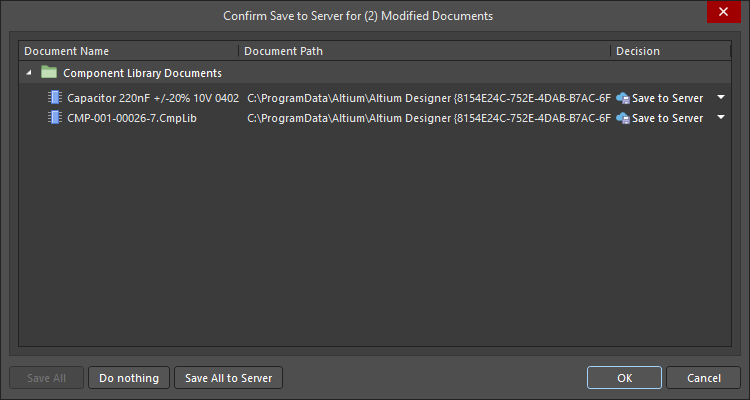 )。
)。
-
当仅具有查看权限的用户尝试打开工作区元件进行编辑时,元件编辑器仍会打开,允许您查看元件详细信息,但无法将任何更改保存到工作区。在这种情况下,Projects 面板中该工作区元件的条目会显示 Local Edits Only 标签(
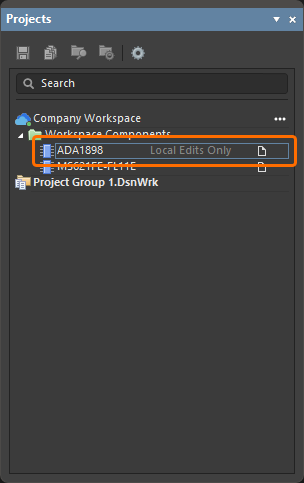 )。
)。
-
将编辑后的元件保存到工作区库时,您可以保留元件当前的生命周期状态。重新保存时,可通过 Edit Revision 对话框中的 Preserve lifecycle state (not recommended) 选项进行控制(显示图片)。启用该选项后,新元件修订版将自动设置为上一修订版的生命周期状态。此功能适用于已获分配 Allow to skip lifecycle state change for new revisions 操作权限的用户(了解有关设置工作区全局操作权限的更多信息)。
数据库库

Altium Designer 支持通过创建和使用 Database Library,直接从公司数据库中放置元件。元件放置通过 Components 面板完成;安装数据库库后,该面板可作为数据库的浏览界面。
放置后,可以在已放置的元件与数据库中对应的关联记录之间同步设计参数信息。还可以执行完整的元件更新,包括图形符号、模型引用和参数。数据库中的参数信息也可以包含在最终的物料清单(BOM)中,用于元件采购。
阅读有关数据库库的内容。
基于文件的库

如果需要将元件保存在本地文件系统中,可以将元件组织到基于文件的库中。
Altium Designer 中基于文件的库是模型或元件的任意集合。如何将模型或元件组织到库中,完全由您决定。您可以按器件供应商来组织库,也可以按功能对元件进行分组,例如,为公司使用的所有微控制器建立一个库。
原理图元件符号在原理图库(*.SchLib)中创建。这些库中的元件随后会引用在单独的封装库(*.PcbLib)和模型文件中定义的封装及其他模型。作为设计人员,您可以从这些独立的元件库中放置元件,也可以将符号库、封装库和模型文件编译成集成库(*.IntLib)。
阅读有关基于文件的元件库的内容。
模型

从设计人员的角度来看,元件将各个设计领域中表示该元件所需的全部信息汇集到一个实体中。因此,从这一角度而言,可以将其视为一个容器。
每个元件都是一组关联模型和元件参数数据的集合。各个设计领域所需的详细信息包含在模型中。
可以使用以下模型类型:
| 原理图符号 | 符号用于在原理图图纸上表示元件。符号使用标准绘图对象创建,引脚则赋予其电气属性。 |
| SPICE 模型 | 使用 SPICE 仿真器仿真已连接元件的行为。SPICE 模型通常由器件供应商提供。 |
| 信号完整性模型 | 随着器件和电路开关速度的提高,PCB 互连正逐渐成为电路的一部分。IBIS 模型描述引脚的行为,使 Altium Designer 的信号完整性仿真器能够分析布线路径。 |
| PCB 封装 | 每个元件都需要在 PCB 上定义一个用于安装和连接的位置,而封装就是定义该 PCB 空间的模型。PCB 封装由一组标准对象创建,其中焊盘提供电气连接。 |
| 3D 模型 | 如今的电子产品体积小巧、内部布局紧凑,外形往往不规则,甚至可能需要折叠 PCB 才能装入外壳。要设计这样的产品,您需要能够对 PCB 进行 3D 建模,以便直观查看成品电路板、执行 3D 间距检查,并将装配好元件的电路板传递到机械 CAD 环境中。为此,您需要为每个元件准备一个 3D 模型。 |
了解如何在工作区中创建和管理符号、封装模型、仿真模型和 3D 模型。
Components 面板

在 Altium Designer 中,Components面板可让您直接访问所有可用元件,包括工作区、 数据库和基于文件的库中的元件。
该面板从工作区以及任何已打开或已安装的库文件中获取元件。它提供所选元件的完整详细信息(参数、模型、器件选型、供应商数据等)和元件比较功能;对于工作区元件,还提供基于筛选器的参数化搜索功能,可用于指定目标元件参数。借助基于上下文的动态筛选器,该面板的搜索功能可让您从公司已连接的工作区中快速找到所需的确切器件。
了解 Components 面板。
Manufacturer Part Search 面板

您还可以使用 Manufacturer Part Search面板搜索实际生产的器件,该面板采用了 Components面板所使用的基本搜索引擎功能和视图。选定的制造商器件可用作在已连接工作区中创建新元件的基础,也可以将其参数和数据手册添加到已放置的元件中。
器件条目中的  图标表示该元件已关联模型(原理图符号、PCB 封装、 仿真模型)。基于此制造商器件创建新元件时,也会获取其模型。此外, 您还可以将此器件下载到本地,或直接放置到原理图中。
了解 Manufacturer Part Search 面板。
 AI 翻译
AI 翻译
