
差分对路由
概览
- 了解差分对布线的核心目的,以及有助于保持信号质量的主要布线要点。
- 了解如何在设计输入阶段,通过原理图指令和网络命名,或使用“约束管理器”来定义差分对。
- 了解如何将差分对传输至 PCB,以及如何在 PCB 编辑器中使用“差分对编辑器”模式进行管理。
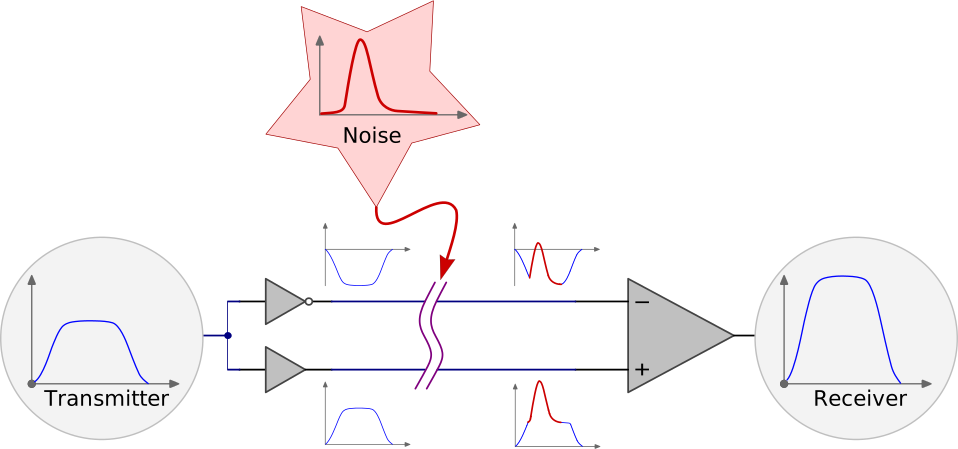
差分信号传输系统通过一对紧密耦合的传输载体传输信号,其中一个传输信号本身,另一个传输与其大小相等、极性相反的信号。差分信号传输技术旨在应对信号源的逻辑参考地无法与负载的逻辑参考地良好连接的情况。差分信号传输的一个优点是,它本身就能抑制共模电噪声,而共模电噪声是电子产品中最常见的干扰。另一个优点是,它可以最大限度地减少信号对产生的电磁干扰(EMI)。
差分对 PCB 布线
差分对 PCB 布线是一种设计技术,用于构建平衡的传输系统,使大小相等、极性相反的差分信号能够在印制电路板上传输。通常,这种差分布线会连接到外部差分传输系统,例如连接器和电缆。
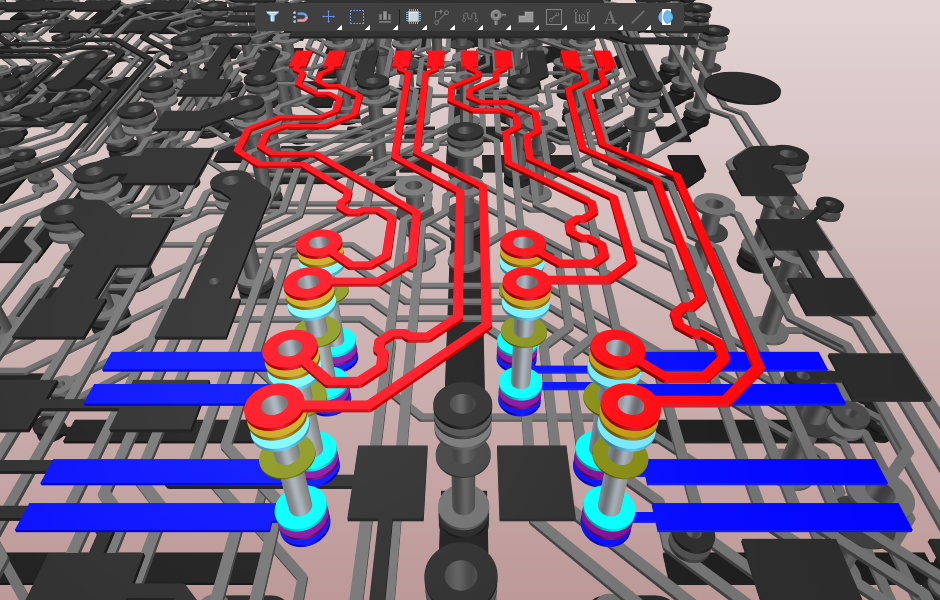
需要注意的是,双绞差分电缆的耦合率可能超过 99%,但差分对布线的耦合率通常低于 50%。目前专家普遍认为,PCB 布线的任务不应只是设法确保达到特定的差分阻抗,而应重点确保来自外部电缆的差分信号能够以良好的质量到达目标元器件。
知名业界高速 PCB 设计专家 Lee Ritchey 指出,要实现良好的差分信号传输,需要满足以下要求:
-
将每条信号走线的阻抗设置为输入差分电缆阻抗的一半。
-
在接收端,按照两条信号线各自的特性阻抗进行正确端接。
-
两条信号线的长度应保持一致,长度偏差应处于设计所用逻辑系列和电路频率允许的容差范围内。首要目标是保持时序; 应通过长度匹配满足设计的时延偏差预算。例如,对于 USB 3.x, 长度差应不超过 10 mil。
-
利用两条信号线并行布线的优势,实现高质量的等长布线。必要时,可以将两条信号线分开以绕过障碍物。
-
只要保持信号阻抗不变, 就可以换层。
在设计输入阶段定义差分对
在设计输入阶段定义差分对时,所采用的方法取决于您计划如何实施项目的设计约束。Altium Designer 支持两种方法。 第一种是在 PCB 编辑器中将约束定义为 PCB 设计规则。 第二种是 使用约束管理器,它提供类似电子表格的界面,让您可以在设计输入阶段就开始定义许多约束。
在原理图图纸上定义差分对
采用 PCB 设计规则的方法时,大多数约束需要在 PCB 设计阶段定义;不过,包括差分对定义在内的关键约束,可以在设计输入阶段通过放置原理图设计指令来定义。
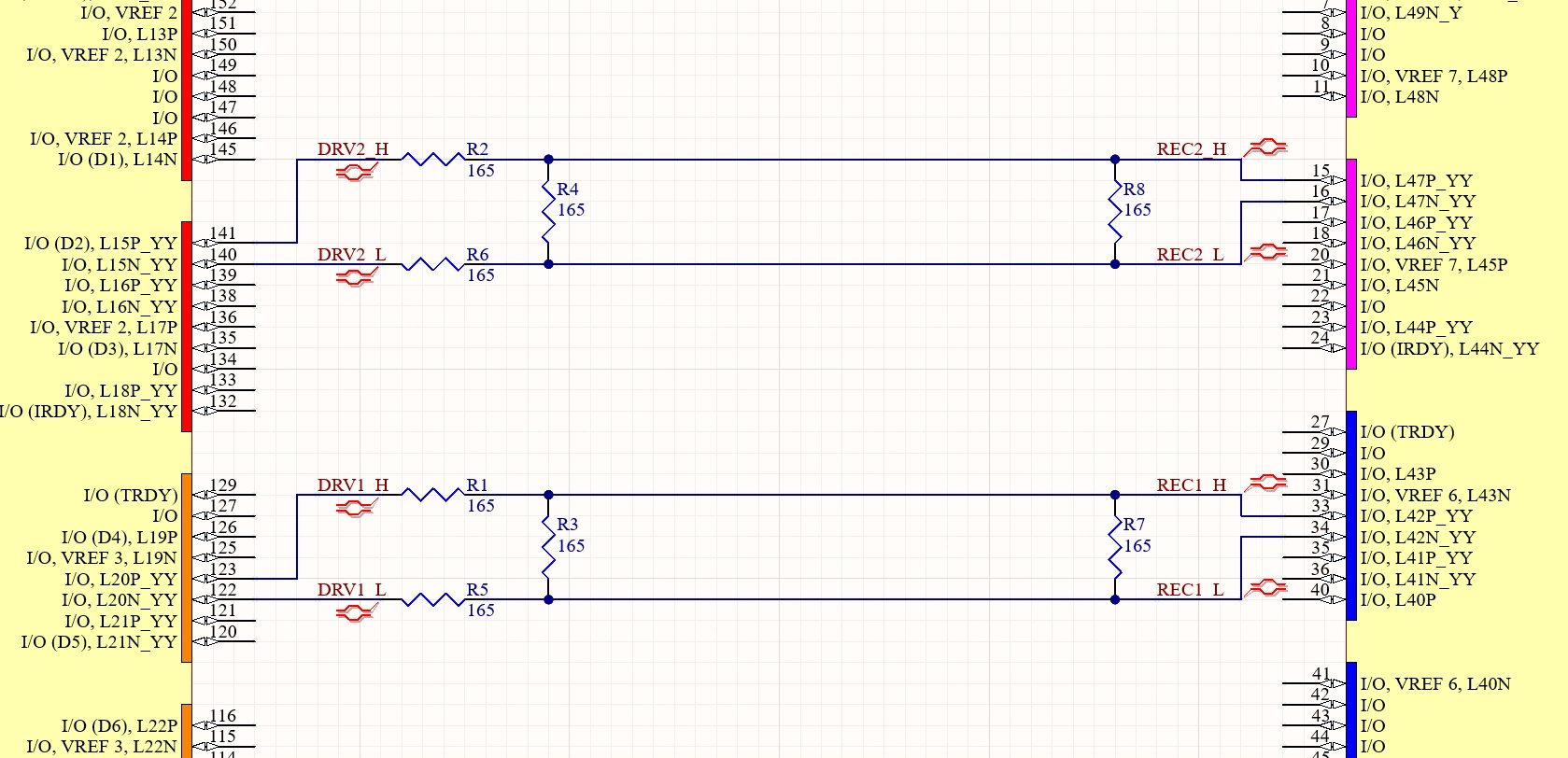 通过结合使用网络命名和差分对指令,可以直接在原理图图纸上定义差分对。
在原理图上使用差分对指令( |
|
| Identify pairs through net names, | Altium Designer 需要两个要素来识别属于同一差分对的网络。 第一个要素是 网络命名约定,即使用共同的网络名称并附加标准的差分对标识后缀(例如 DRV1_L & DRV1_H)。这对后缀必须在 Options for Project 对话框的 Options 选项卡中声明(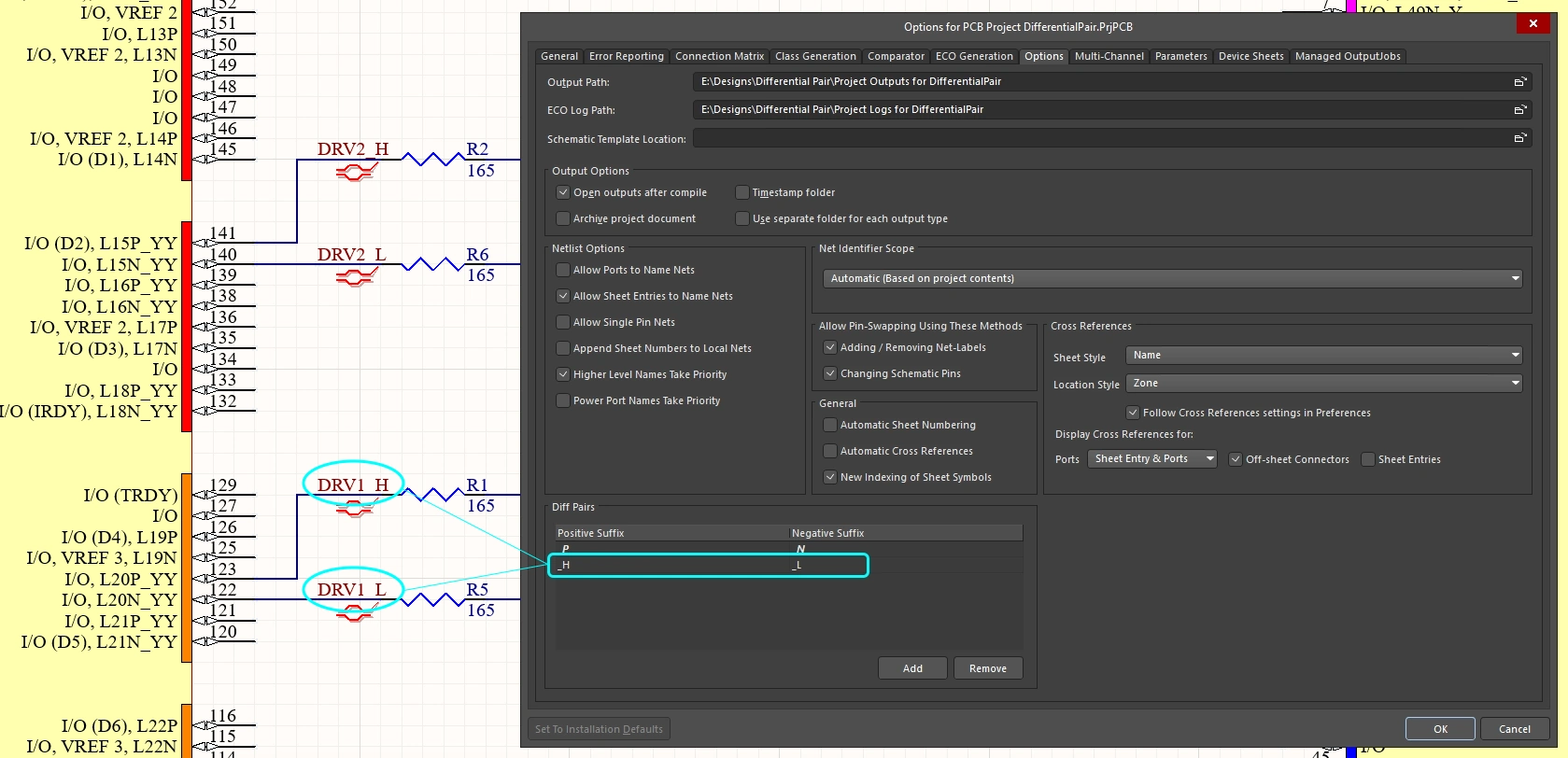 )。 )。 |
| then identify each pair side using Differential Pair directives | 以图形方式定义差分对的第二个要素 是在该差分对的每个网络上放置一个差分对指令(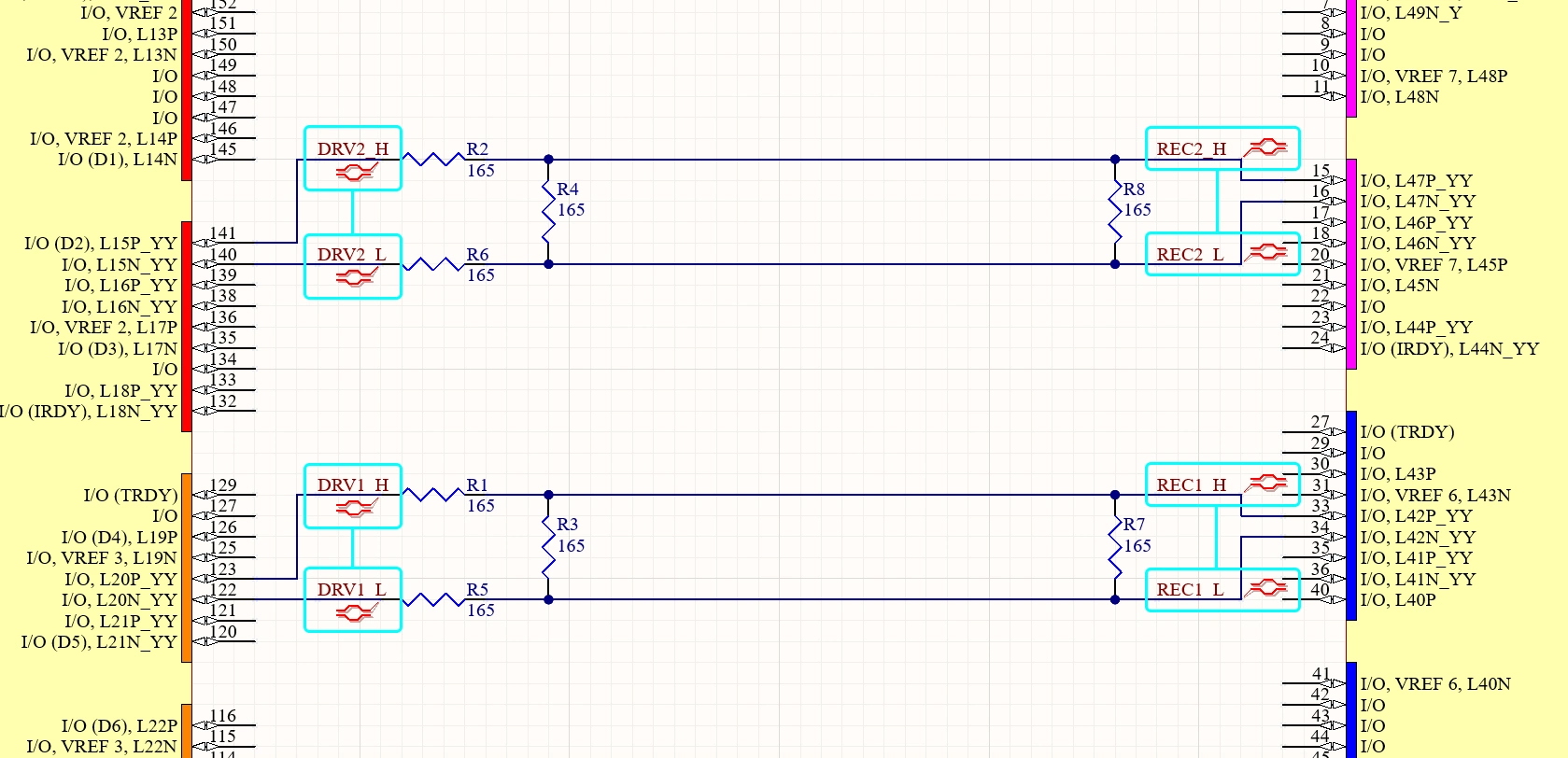 )。 )。 |
| Transfer the Differential Pairs to the PCB | 将设计传输到 PCB 编辑器(Design » Update PCB)时,系统会检测原理图中的差分对,并在 PCB 中进行定义( |
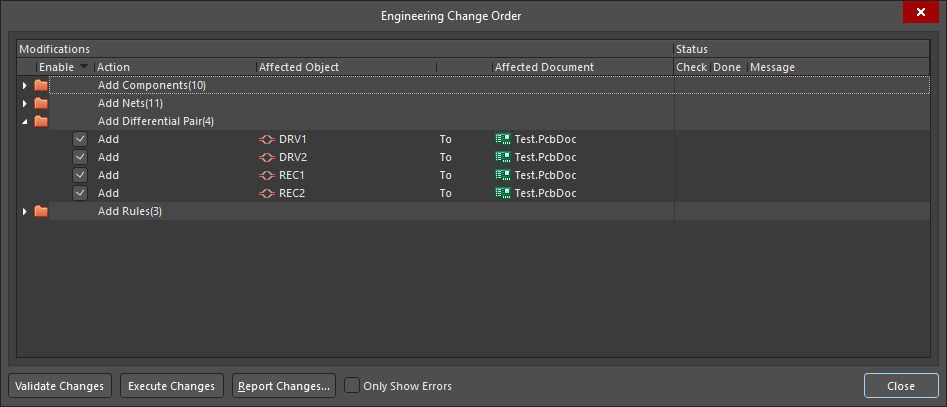 )。请注意,Options for PCB Project 对话框中
 在约束管理器中定义差分对
如果设计使用 Constraint Manager,差分对中的网络同样通过共同的名称和差分对标识后缀来识别,但不需要放置差分对指令。Constraint Manager 还支持定义逻辑 xNets。 xNet(扩展网络)用于定义一条连续的智能信号路径,该路径跨越电阻或电容等无源串联端接元器件,将从驱动端到接收端的整条路径(包括元器件)视为一个逻辑网络,以进行长度匹配和约束管理。
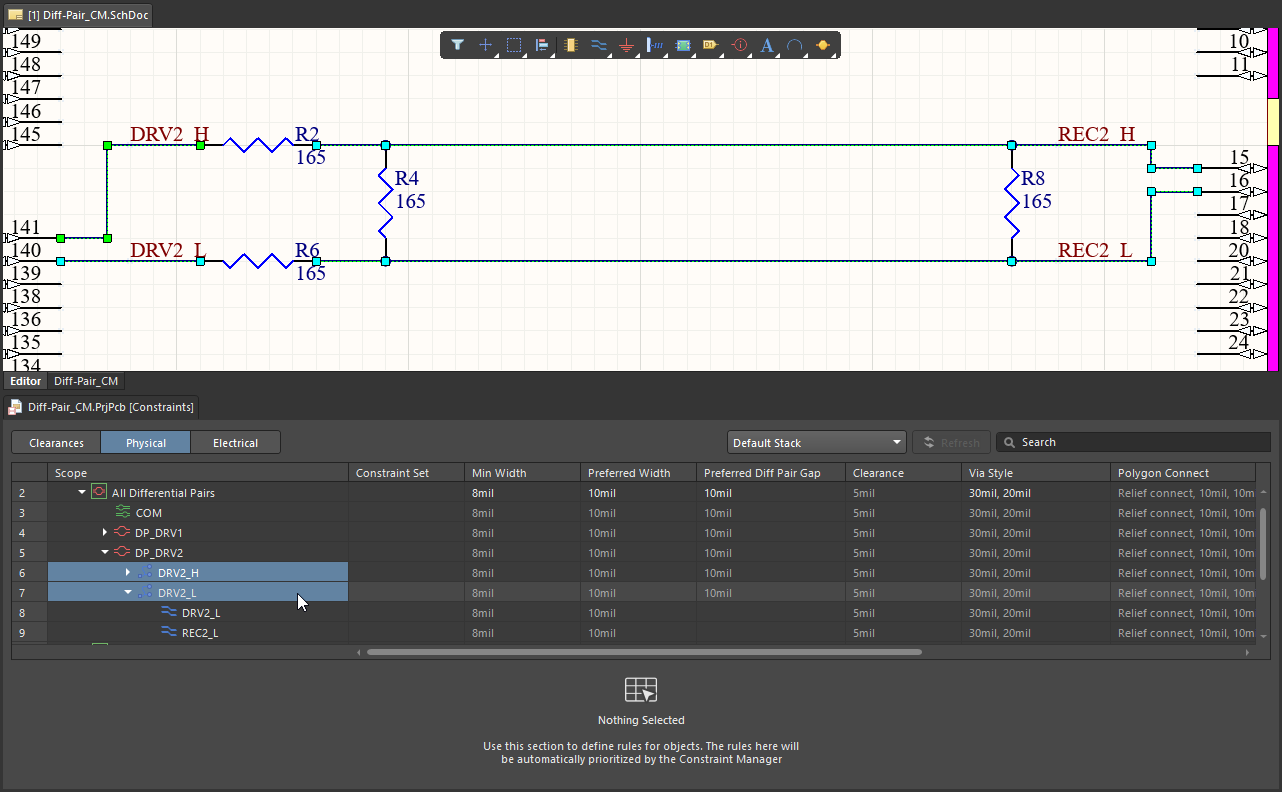 在此示例中,已为每个信号从驱动端到接收端的完整路径定义了 xNet,随后基于这些 xNet 创建差分对。
在约束管理器中定义差分对 |
|
| Identify pairs through net names | 使用共同的网络名称并附加标准的差分对标识后缀(例如 |
| Where the constraints are defined | 约束在 Constraint Manager(独立于原理图编辑器的编辑器)中创建和编辑,并存储在专用的约束文件中。 了解有关约束管理器的更多信息。 |
| Keeping the constraints and schematic in sync | 由于约束与原理图分开存储,因此在 Constraint Manager 中进行的更改必须先保存,才能反映到原理图中(并同步到 PCB)。在原理图中进行的设计更改,可通过单击 Refresh 按钮(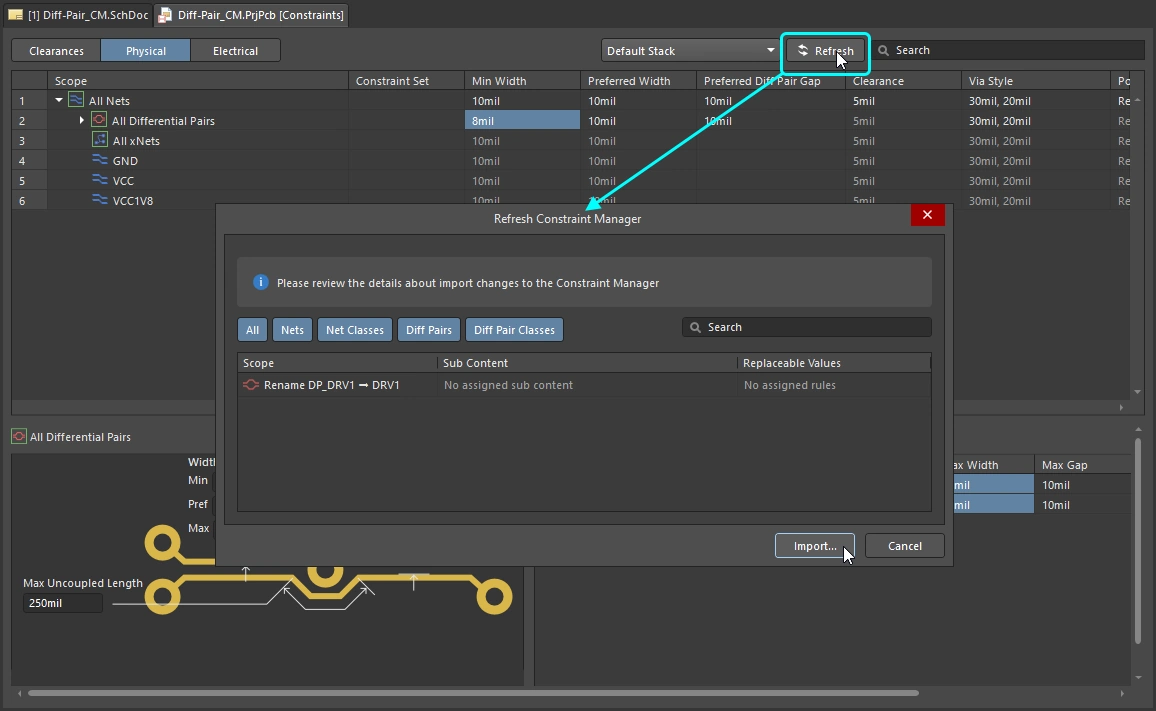 )导入到 Constraint Manager 中。 )导入到 Constraint Manager 中。 |
| If the design still includes Differential Pair directives | 如果使用 Constraint Manager,则无需使用图形化差分对指令。如果在执行刷新时检测到差分对指令, 这些指令将转换为差分对约束,随后在 Constraint Manager 中进行管理和编辑。原理图会通过更改符号颜色并添加一个小写字母 c 来反映这一状态变化(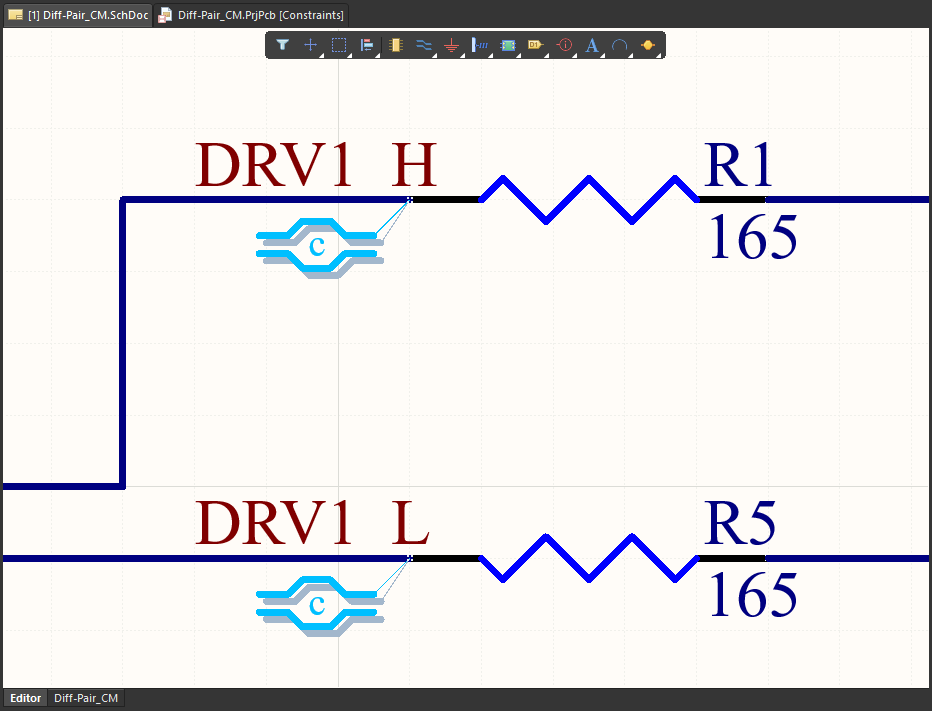 )。转换完成后, 这些设置将在 Constraint Manager 中进行管理。了解有关从原理图导入指令的更多信息。 )。转换完成后, 这些设置将在 Constraint Manager 中进行管理。了解有关从原理图导入指令的更多信息。 |
| Identify pairs using the Constraint Manager | 每当选择 右键单击 » 差分对 » 从网络创建差分对 命令时,Constraint Manager 都可以根据网络名称及其后缀创建差分对(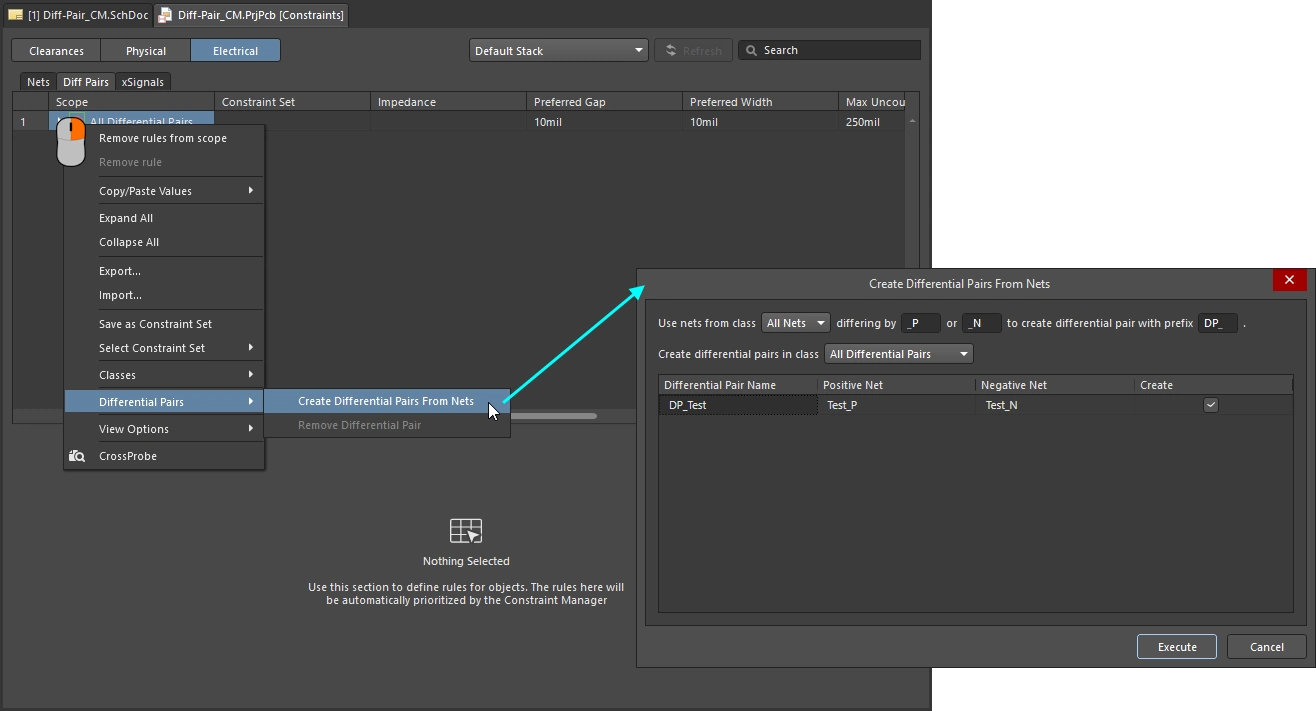 )。了解有关在约束管理器中定义差分对的更多信息。 )。了解有关在约束管理器中定义差分对的更多信息。 |
| Create an xNet to define the entire signal | xNet(扩展网络)用于定义一条连续且智能的信号路径,该路径可跨越电阻或电容等无源串联端接元件。xNet 将从驱动端到接收端的整条路径(包括元件)视为一个逻辑网络,以进行长度匹配和约束管理。了解有关在约束管理器中定义 xNet的更多信息。 |
| Create xSignals to control the net topology | 如有需要,还可以将网络拓扑定义并存储为 xSignal,然后同步到 PCB。 了解有关在约束管理器中定义 xSignal的更多信息。 |
| Transferring the Differential Pairs to the PCB | 如果启用了 Options for PCB Project 对话框中的相关设置(默认启用),差分对(以及 xNet 和 xSignal)将在设计同步期间传输到 PCB。 了解有关 PCB 工程选项的更多信息。 |
了解有关 使用约束管理器定义设计要求
的更多信息。了解有关 使用类
的更多信息。查看和管理 PCB 上的差分对
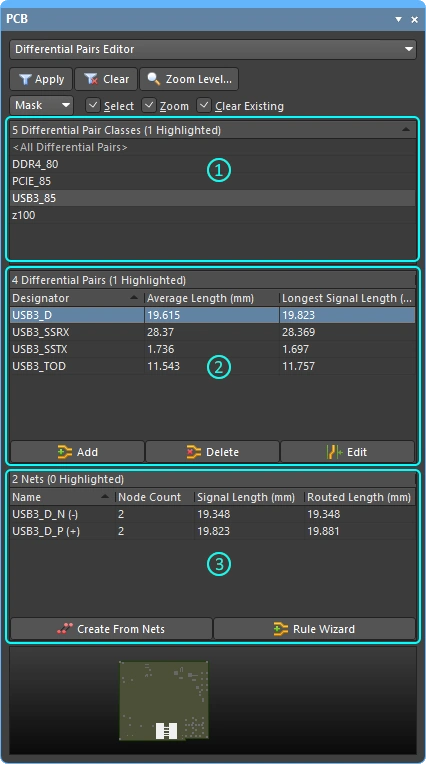
在 PCB 编辑器中,可通过处于 Differential Pairs Editor 模式的 PCB 面板 查看和管理差分对定义。
在 Differential Pairs Editor 模式下,面板的三个主要区域用于查看和管理当前 PCB 设计中的差分对:
-
Differential Pair Classes – 列出当前为此电路板定义的所有差分对类。当前选中的是
USB3_85类。双击可编辑该类,或右键单击以定义新类。差分对类是一项可选的设计管理功能。 -
Differential Pairs – 显示当前选定差分对类(面板第一个区域中)中的所有差分对。示例图中选中的是
USB3_D差分对。 -
Nets – 显示当前选定差分对的组成网络(负端和正端)。此差分对中的网络为
USB3_D_N和USB3_D_P。 每个差分对成员的网络名称旁显示的 - 和 + 是系统标记,用于指示其为差分对的正端成员还是负端成员。右键单击可控制面板此区域中显示哪些列(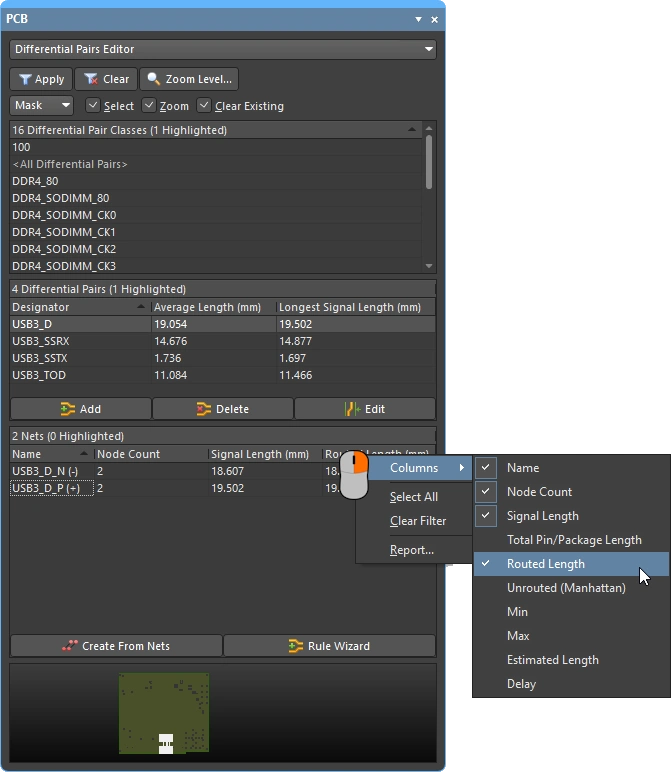 ),下方提供了各列的定义。
| Manually creating a new pair | 要直接在 PCB 编辑器中手动创建新的差分对对象,请单击 PCB 面板的“差分对”区域中的 Add 按钮(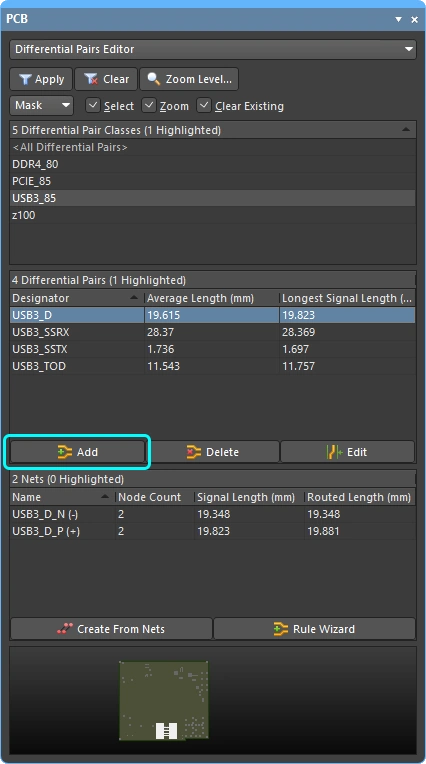 )。此时将打开 Differential Pair 对话框( )。此时将打开 Differential Pair 对话框( ),为正端和负端选择现有网络,为差分对命名,然后单击 OK。 请注意,列表中仅显示可供选择的网络, 已被定义为现有差分对成员的网络不会列出。 ),为正端和负端选择现有网络,为差分对命名,然后单击 OK。 请注意,列表中仅显示可供选择的网络, 已被定义为现有差分对成员的网络不会列出。 |
| Edit a pair definition | 要编辑现有差分对,请在 PCB 面板的“差分对”区域中双击其名称,或将其选中后单击 Edit 按钮(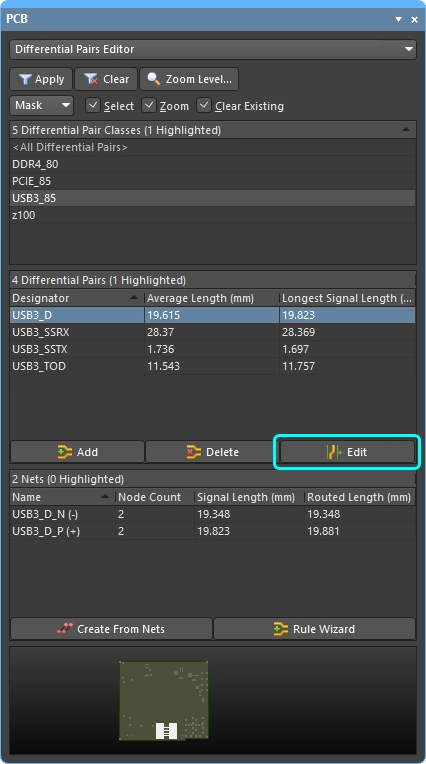 )。 )。 |
| Delete a pair | 要删除现有差分对,请选中对应条目,然后单击面板中的 Delete 按钮(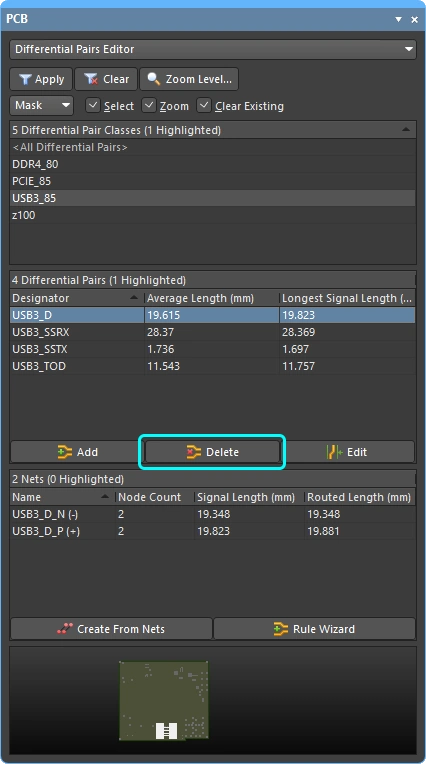 )。 )。 |
| Creating pairs from the design nets | 如果要配对的网络采用一致的命名规则(即具有相同的前缀和一致的正端/负端后缀,例如 TX0_P 和 TX0_N),则可以使用 Create Differential Pairs From Nets 对话框(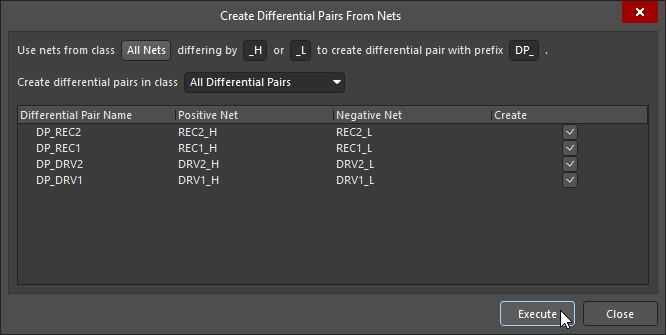 )。单击 PCB 面板中的 Create From Nets 按钮( )。单击 PCB 面板中的 Create From Nets 按钮(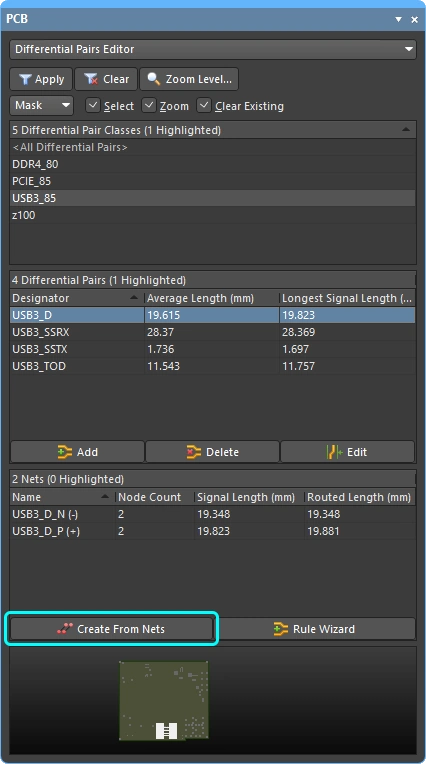 ) 即可打开该对话框。对话框会自动列出符合其顶部筛选设置的所有现有网络。 根据需要配置筛选设置并指定差分对类。对于任何不需要的候选差分对,请清除其 Create 复选框。 ) 即可打开该对话框。对话框会自动列出符合其顶部筛选设置的所有现有网络。 根据需要配置筛选设置并指定差分对类。对于任何不需要的候选差分对,请清除其 Create 复选框。 |
| Creating pairs using the wizard | 单击 Rule Wizard 按钮(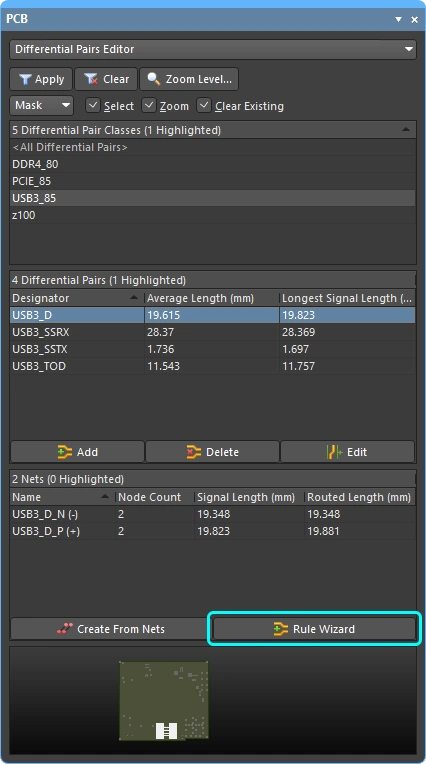 )将启动差分对规则向导,相关说明见本页后文。 )将启动差分对规则向导,相关说明见本页后文。 |
| Create a differential pair class in the panel | 要创建新的差分对类,请在面板的“差分对类”区域中右键单击,然后从上下文菜单中选择 Add Class(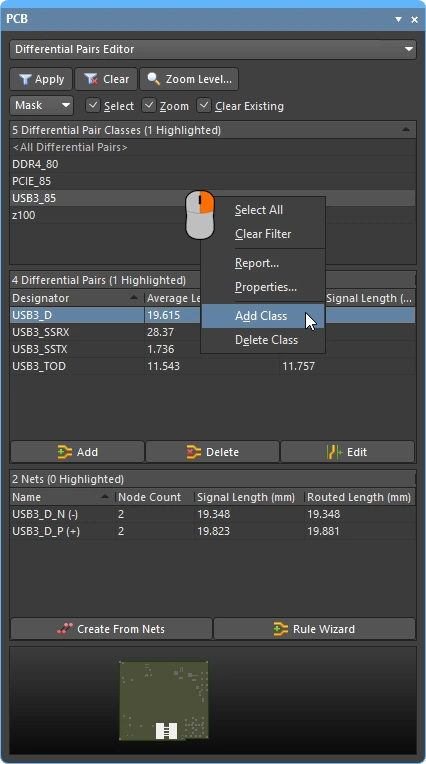 )。此时将打开 Edit<ObjectKind>Class 对话框,您可以在其中输入类名称并添加成员。 )。此时将打开 Edit<ObjectKind>Class 对话框,您可以在其中输入类名称并添加成员。 |
| Edit a differential pair class | 双击现有类可打开 Edit<ObjectKind>Class 对话框,您可以在其中编辑其名称或添加/移除成员。 |
| Manage classes in the Object Class Explorer | 要全面控制和编辑所有类(包括差分对类),请选择 Design » Classes 命令以打开 Object Class Explorer 对话框(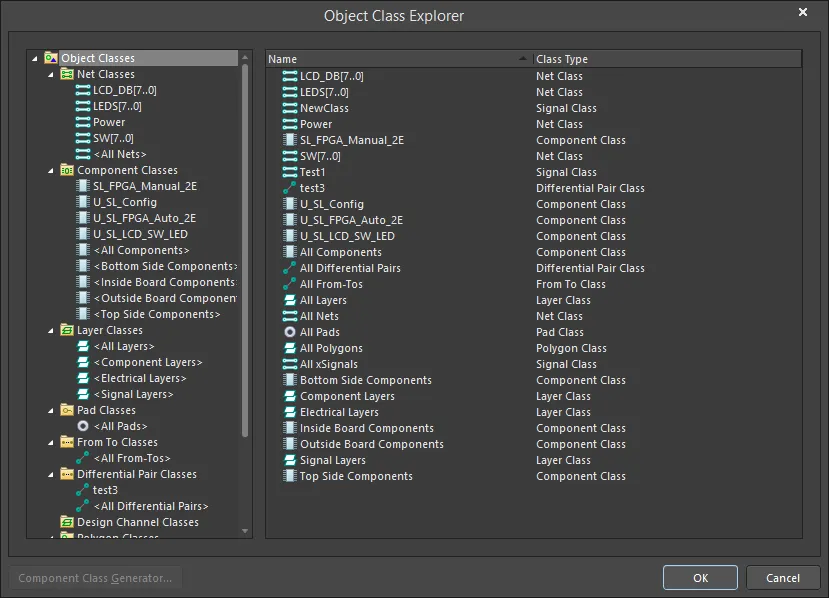 )。 了解有关在 PCB 编辑器中定义类的更多信息。 )。 了解有关在 PCB 编辑器中定义类的更多信息。 |
差分对编辑器 – 列定义
| Average Length | 差分对中两个网络的 Routed Lengths 的计算平均值。 |
| Longest Signal Length | 差分对中较长网络的 Signal Length。 |
| Name | 信号名称。 |
| Node Count | 此信号中的焊盘总数。 |
| Routed Length | 构成布线的已放置走线段和圆弧段的长度之和,加上穿过过孔的垂直距离(参见下方注释)。布线长度计算器不会处理焊盘内重叠的走线段或曲折走线。 |
| Signal Length | 精确计算节点到节点的总距离。通过分析已放置的对象,处理堆叠或重叠的对象以及焊盘内的曲折路径,并计入过孔长度。如果网络尚未完全布线,还会计入连接线的曼哈顿长度(X + Y)。 |
| Estimated Length | Routed Length 加上所有尚未布线部分的连接线长度。对于未布线部分,不使用 Manhattan 长度,而是使用点到点的直线距离。 |
| Total Pin/Package Length | 该 xSignal 中所有焊盘的引脚封装长度值之和。此值定义为 PCB 焊盘的属性,也可以在原理图引脚中指定。 |
| Unrouted (Manhattan) | 所有未布线部分的垂直距离与水平距离之和(X+Y)。 |
| Min / Max | 源自适用的长度和匹配长度设计规则。如果未定义适用的规则,则使用内部默认值 Min=0mil 和 Max=99999mil。 |
| Delay | 信号沿该路径传播所需的时间。 |
设计约束
在 Altium Designer 中,设计中所放置对象的属性由设计约束控制。 约束既用于指导创建工具的操作,例如规定布线宽度以及差分对布线时两条线之间的间距;也用于在设计规则验证期间确认已放置的对象是否满足设计要求。
如前所述,设计约束既可以通过约束管理器定义,也可以作为 PCB 设计规则定义。虽然这两种方式在创建和管理约束时采用了不同的方法,但约束管理器与 PCB 规则中提供的约束集相同,将设计约束应用于目标对象的底层方法也相同。
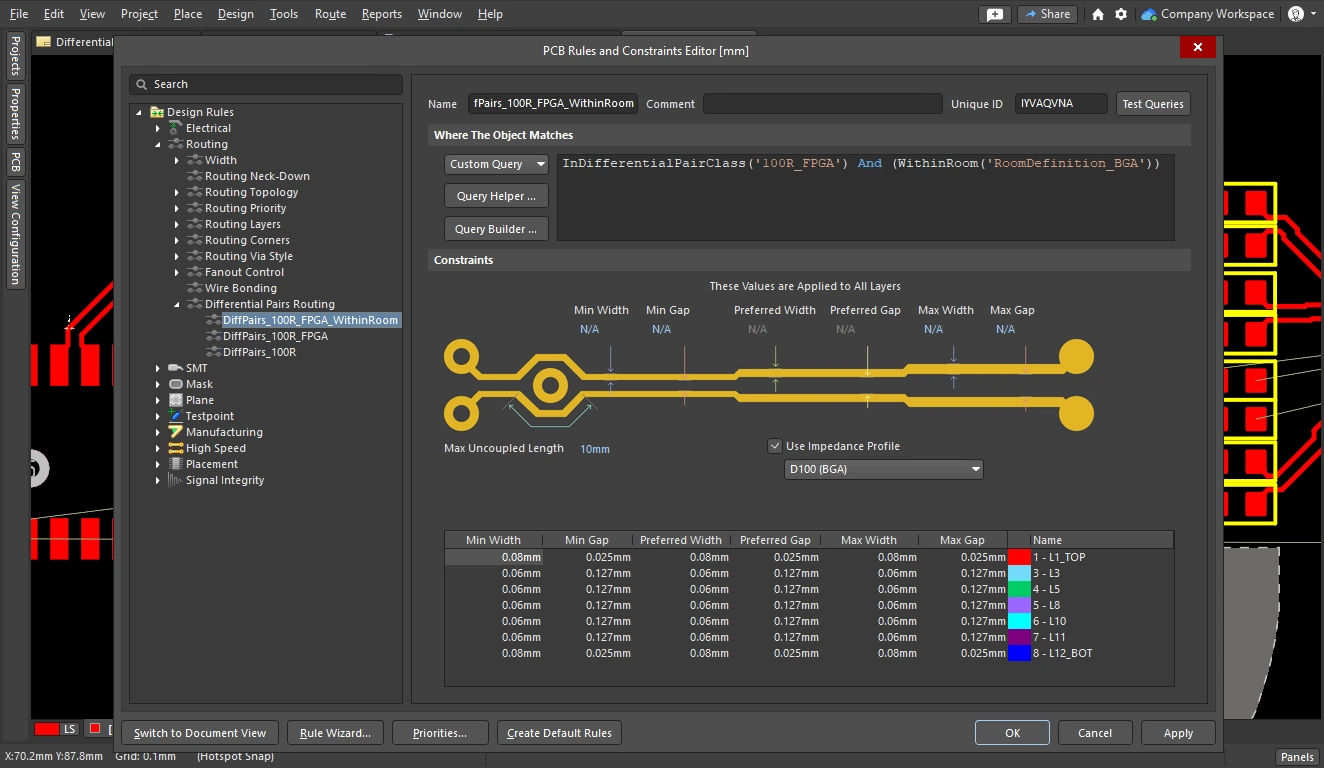
在用户界面背后,Altium Designer 使用由查询系统驱动的过滤引擎,来确定设计约束所适用的对象。查询系统使用查询函数(例如 IsComponent('U1') 或 InAnyDifferentialPair)来识别对象。通过创建查询来指定所需对象的过程称为设计约束的setting the scope。在许多设置约束作用范围的位置,您只需从下拉列表中选择一个选项,PCB 编辑器便会将其转换为适当的查询。对于更具体的约束,例如 all nets (except pairs) under this BGA,则需要使用适当的查询函数来构建查询,例如 WithinRoom('RoomDefinition_BGA') and Not InAnyDifferentialPair。
在基于规则的项目中,可以将约束中的 Object Matches 作用范围切换为 Custom Query(在 PCB Rules and Constraint Editor 中),以查看任意约束的查询,如下方第三张幻灯片所示。在基于 Constraint Manager- 的项目中,从 PCB 编辑器打开 Constraint Manager,然后切换到“所有规则”,即可显示约束背后的查询(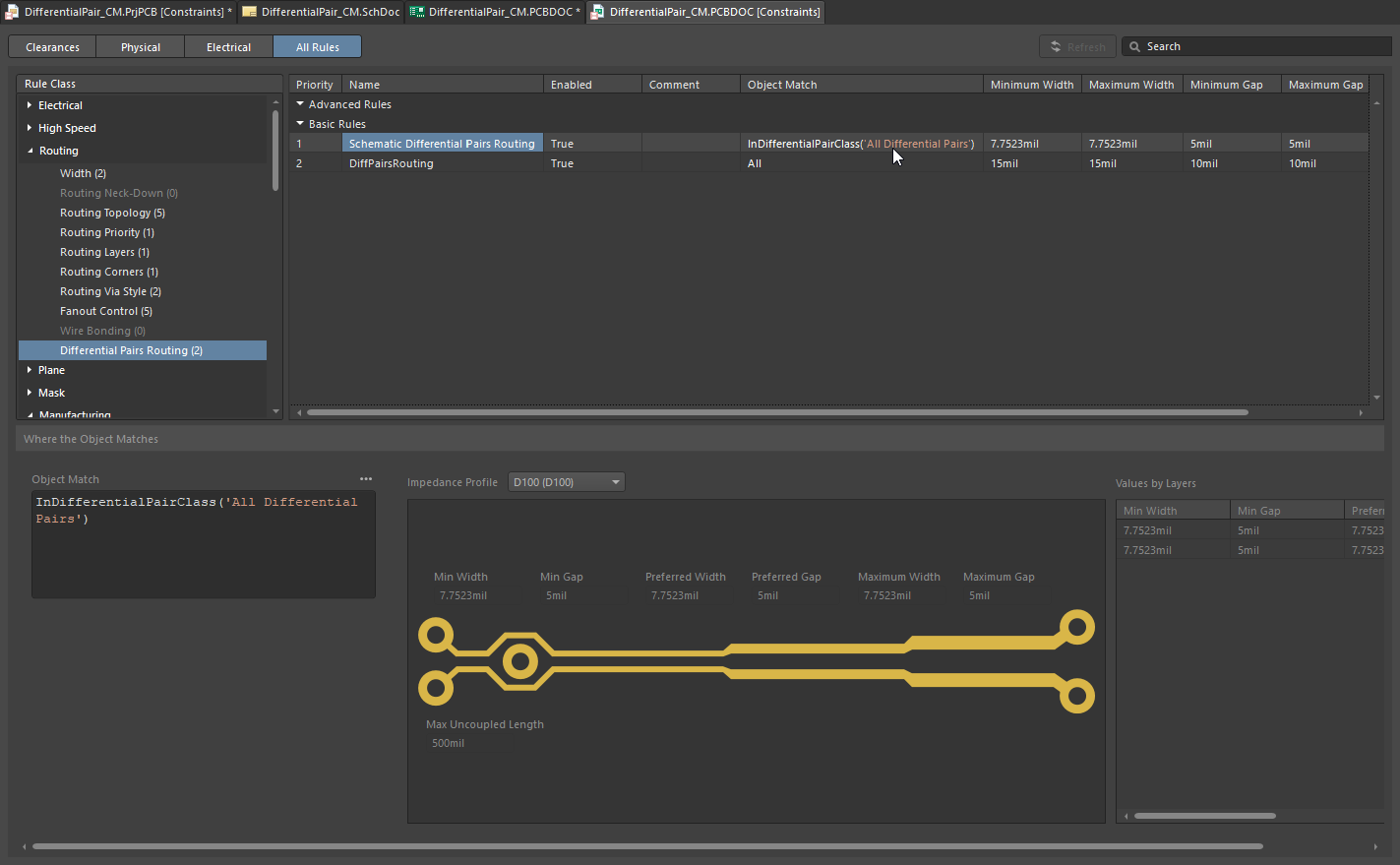 )。
)。
进一步了解查询语言。
设置设计约束的作用范围
设计规则的作用范围定义了您希望应用该规则的对象集合。由于差分对本身就是一种对象,因此可以使用如下示例中的查询:
用于指定差分对的查询关键字 |
|
InAnyDifferentialPair |
对象是否属于任意差分对。 |
InDifferentialPair('D_V_TX1') |
指定名为 D_V_TX1 的差分对中的两个网络。 |
InDifferentialPairClass('ROCKET_IO_LINES') |
指定属于差分对类 ROCKET_IO_LINES 的所有差分对中的所有网络。 |
(IsDifferentialPair And (Name = 'D_V_TX1')) |
指定名称为 D_V_TX1 的差分对对象。 |
(IsDifferentialPair And (Name Like 'D*')) |
指定名称以字母 D 开头的所有差分对对象。 |
进一步了解可用的 PCB 查询函数。
差分对布线约束
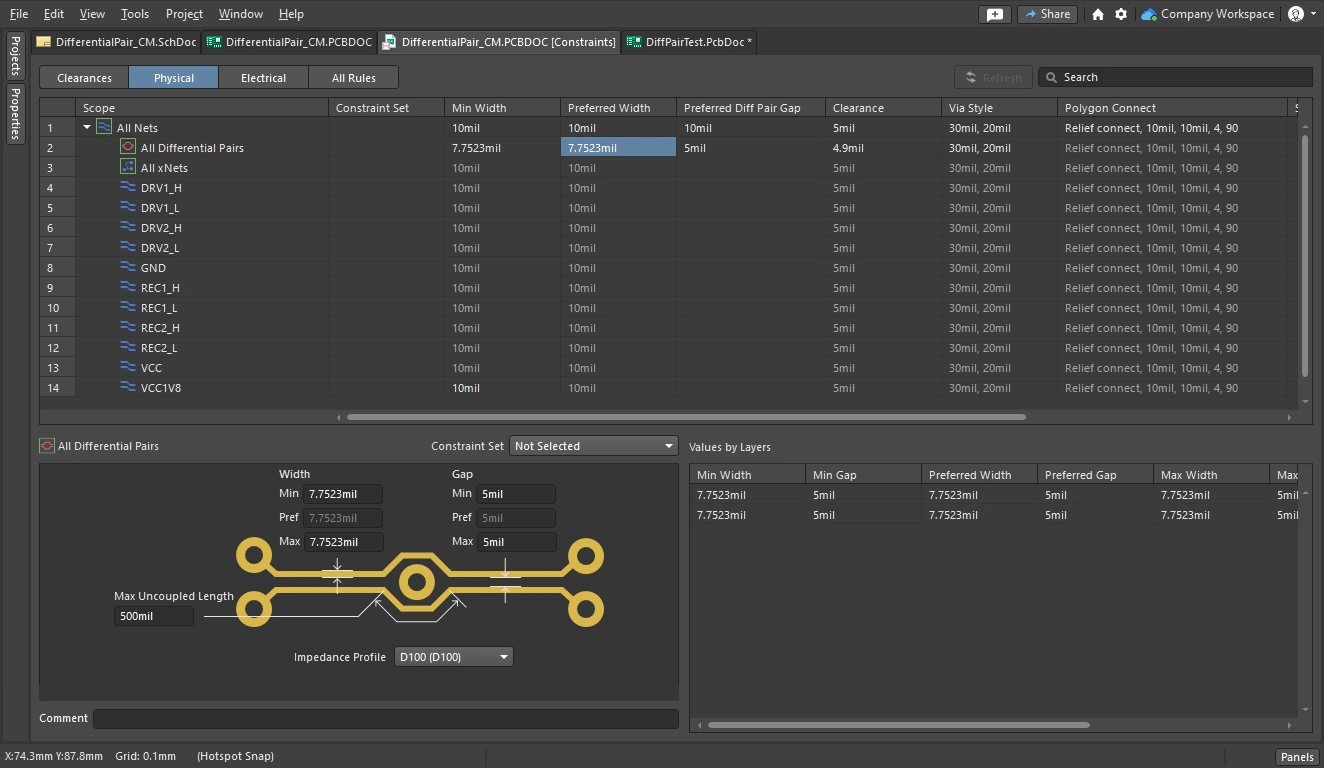
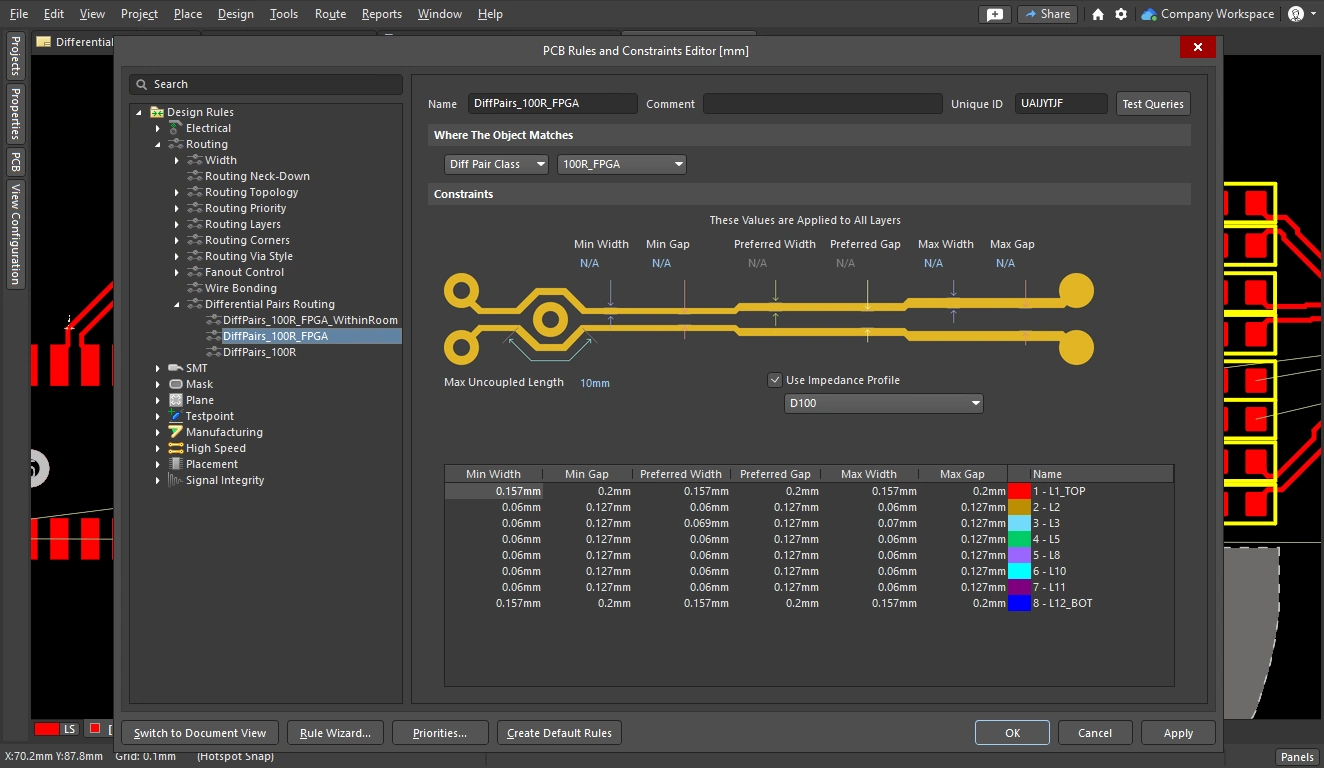
差分对布线的主要目标是以首选宽度对差分对中的每个网络进行布线,同时保持首选间距。下方示例图片展示了如何对所有差分对进行此项设置,第一张使用 Constraint Manager,第二张使用 PCB Rules and Constraints Editor。宽度和间距均以数值形式定义。 或者,也可以在 Layer Stack Manager 中定义差分对阻抗配置文件,并在约束中选择该配置文件,如下所示。本页概述了该约束的关键要素,有关该约束的更多详细信息,请使用下方链接查看。
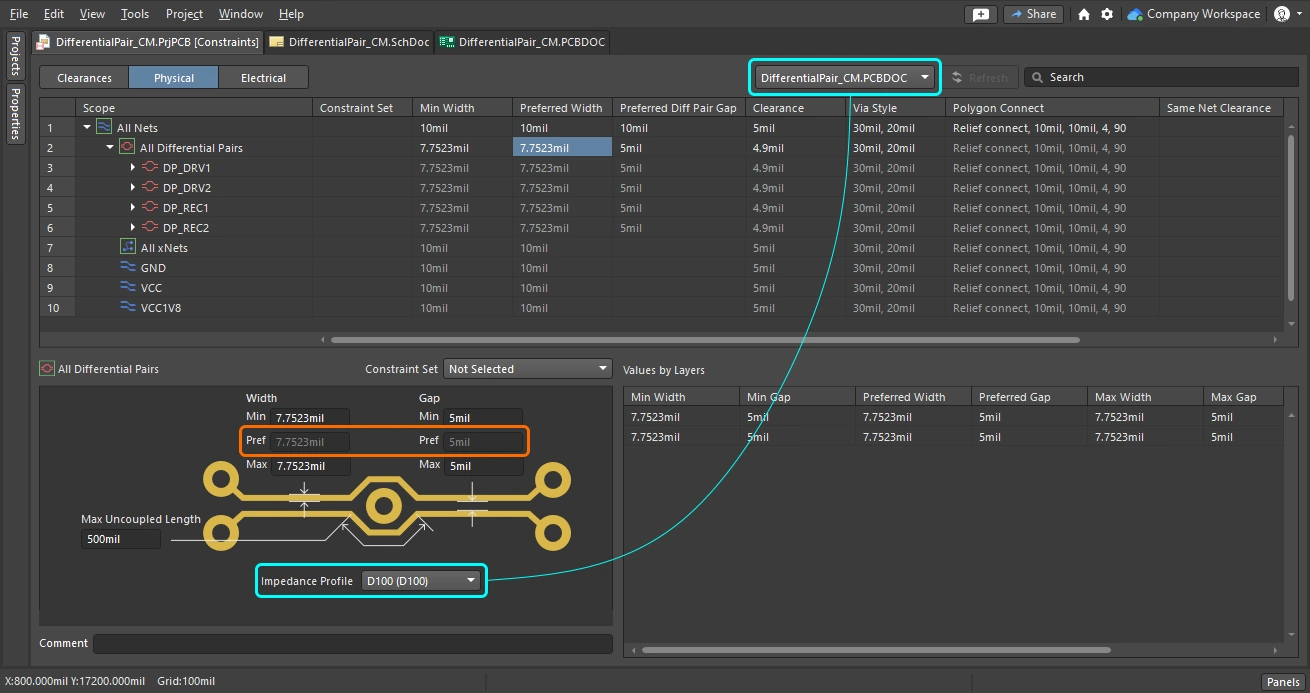
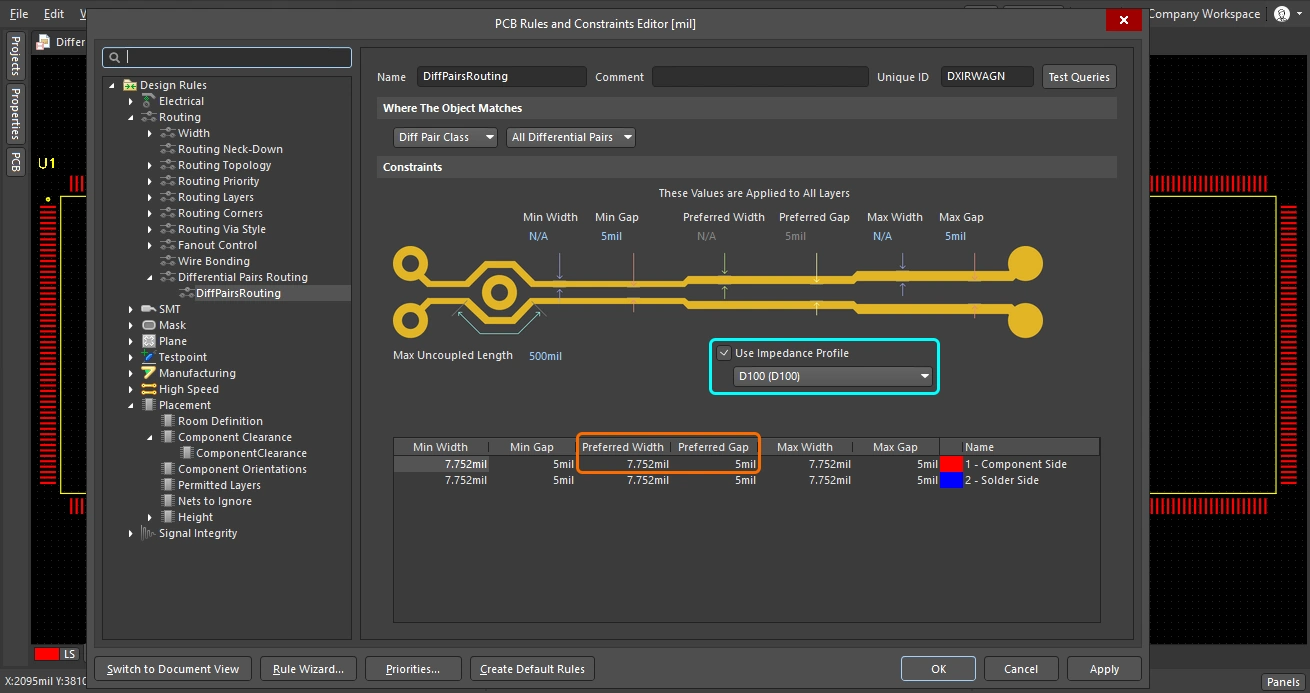
约束差分对 |
|
| Measurement units | 单位默认为电路板单位,可使用 Ctrl+Q 快捷键,在当前查看的对话框或编辑窗口中切换英制和公制单位。约束管理器中还可以通过 Tools 菜单切换单位。 |
| Routing width | 以数值形式输入最小、首选和最大宽度。 在交互式差分对布线期间,使用 3 快捷键可在这些设置之间循环切换,当前状态会显示在状态栏和抬头显示中。 |
| Gap between nets in the pair | 以数值形式输入最小、首选和最大间距。在交互式差分对布线期间,使用 Shift+6 快捷键可在这些设置之间循环切换,当前状态会显示在状态栏和抬头显示中。 |
| How the Gap is checked | 交互式差分对布线工具在布线过程中放置走线段时,会使用首选间距值。但是,all电气对象之间的距离由适用的电气间距约束检查。在 Design Rules 对话框中,该约束作为单独的设计约束进行配置(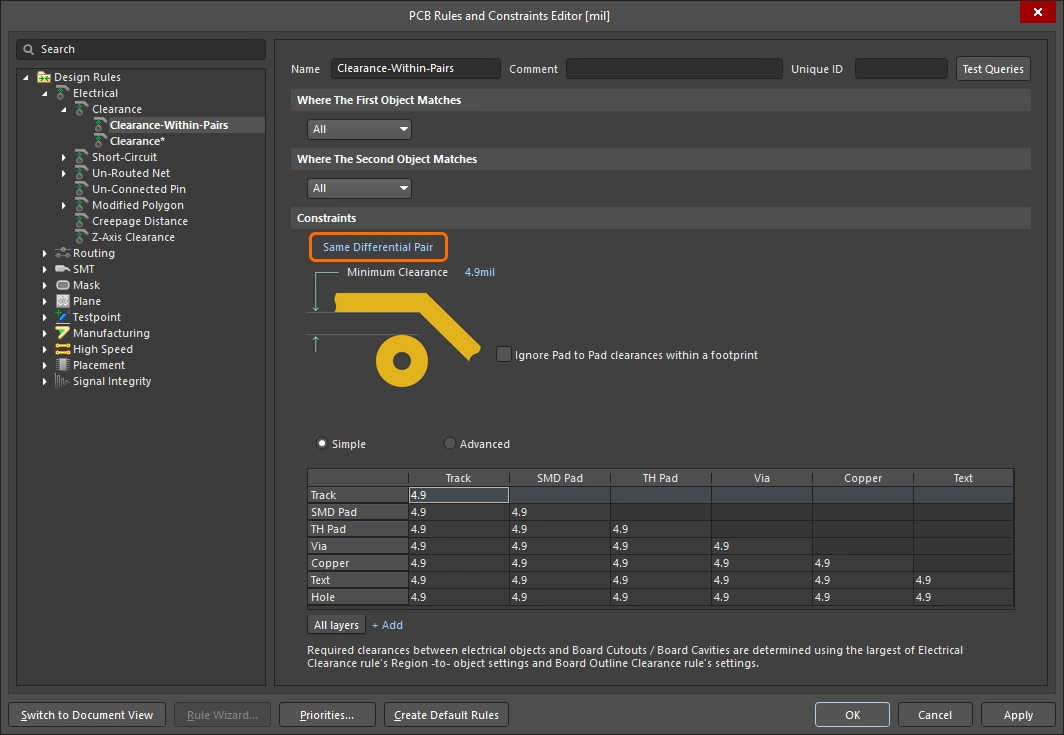 )。在 Constraint Manager 中,电气间距可以与差分对布线属性在同一表格中定义( )。在 Constraint Manager 中,电气间距可以与差分对布线属性在同一表格中定义(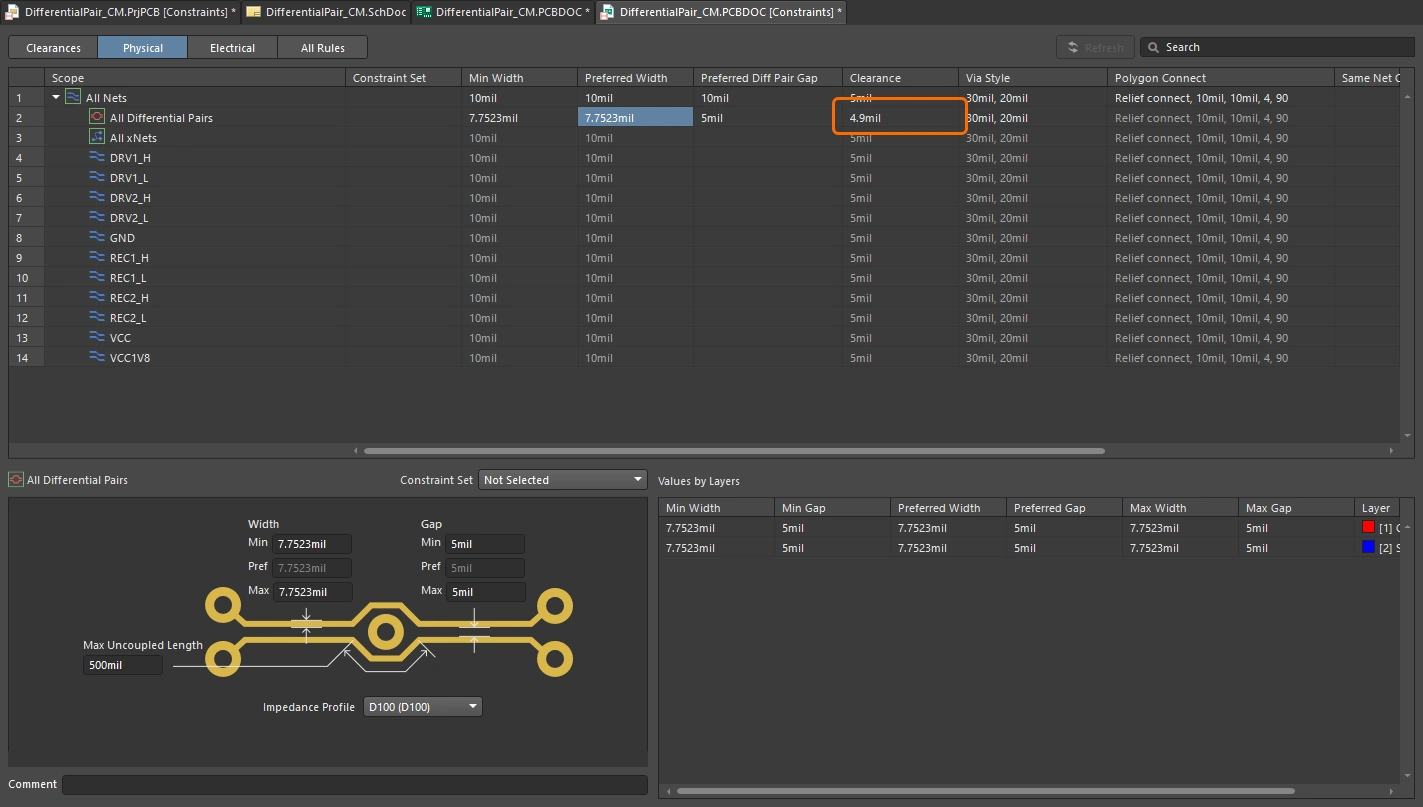 )。 )。 |
| Settings based on an Impedance profile | 此方式要求事先在层堆栈管理器中配置阻抗配置文件。如果已定义阻抗配置文件,即可在约束管理器(上方第一张图片)或规则对话框(上方第二张图片)中选择该配置文件。 进一步了解如何配置阻抗配置文件。 |
进一步了解差分对布线约束。
使用差分对向导定义约束
如果您在 PCB 编辑器中创建差分对布线约束,除了手动创建之外,还可以使用 Differential Pair Rule Wizard 逐步完成添加和配置差分对布线约束及等长约束的过程。 单击 Rule Wizard 按钮 () 启动向导。
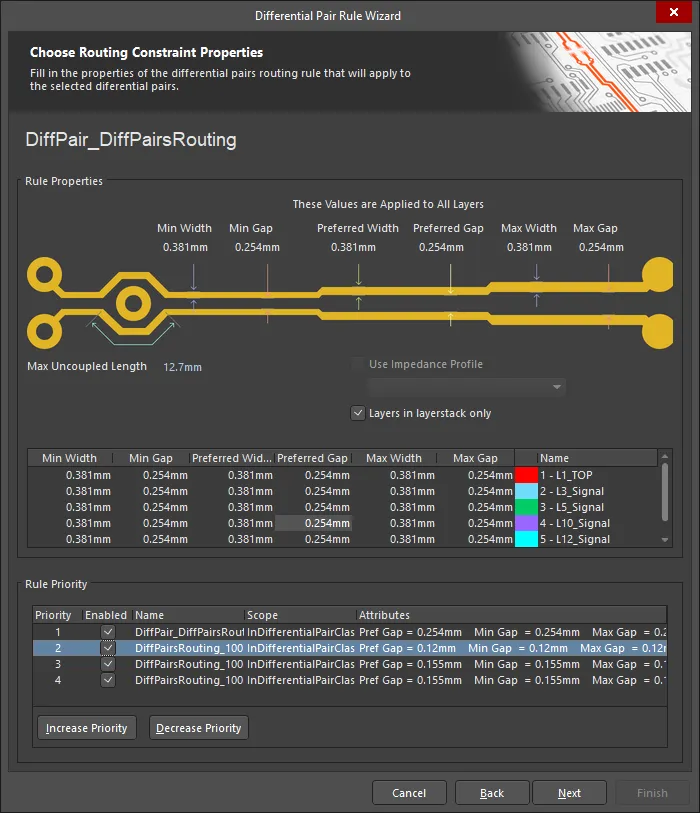
Differential Pair Rule Wizard 将引导您完成规则定义过程。
请注意,所创建约束的作用范围取决于启动向导前在 PCB 面板中选中的差分对,具体如下:
约束作用范围 |
|
Select the All Diff Pair class (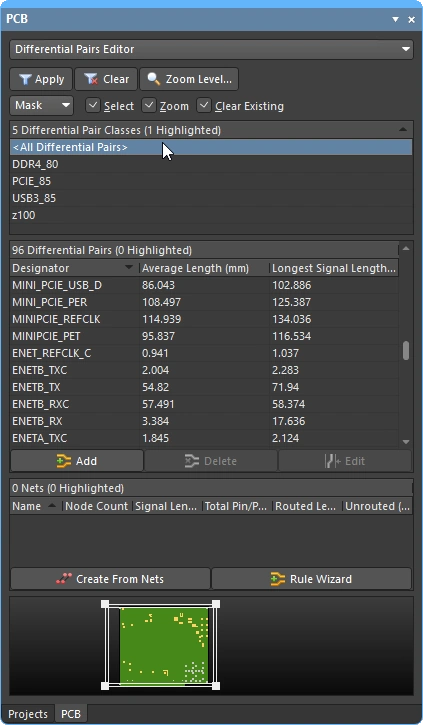 ) ) |
如果选中了 All Differential Pairs 类,则每条规则的作用范围均为 All。 |
Select one Diff Pair class (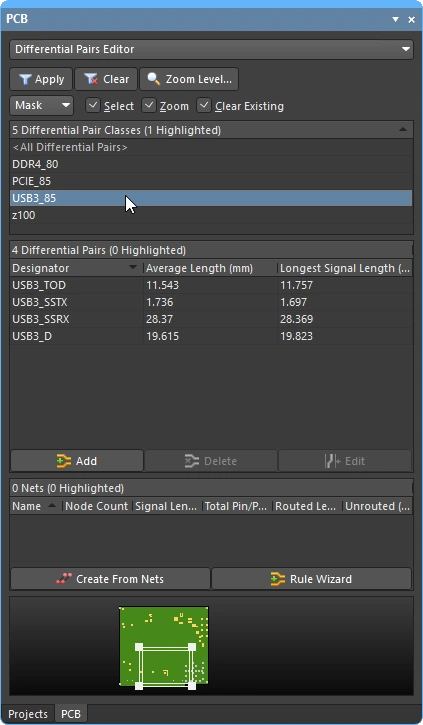 ) ) |
如果选中了某个特定的差分对类,则每条规则的作用范围均为 InDifferentialPairClass('ClassName')。 |
Select one Diff Pair (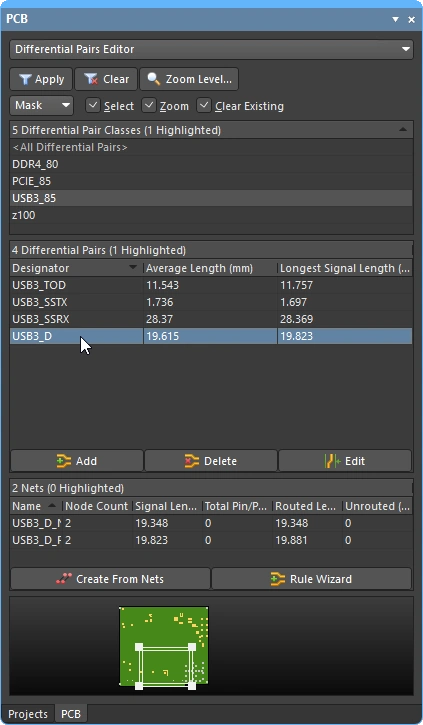 ) ) |
如果在面板中选中了一个差分对,则每条规则的作用范围均为 |
Select multiple Diff Pairs (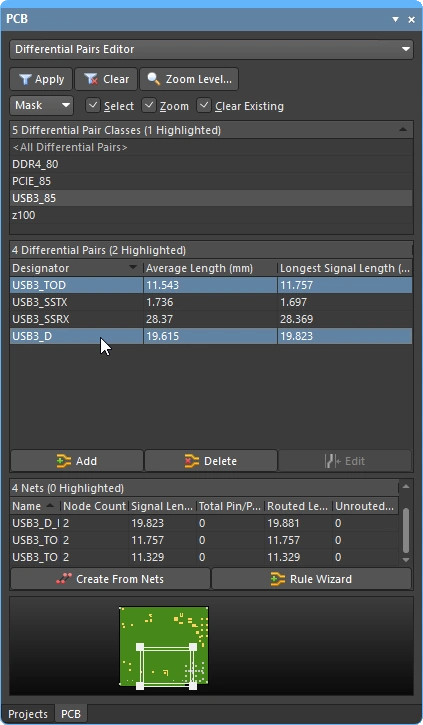 ) ) |
如果在面板中选中了多个差分对, 则每个差分对对象都会有单独的作用范围条目,各条目之间以 例如,针对单独选中的差分对对象 |
将 xSignals 用于差分对
如果差分对的信号路径中存在串联元件,创建 xSignals 可能会很有帮助。xSignal 是由设计人员定义的两个节点之间的信号路径。这两个节点可以位于同一网络中,也可以位于不同网络中——使用 xSignal 可以定义包含串联元件两侧网络的信号路径。xSignal 的布线长度计算包括穿过串联元件的路径长度;在 PCB 面板的 xSignals 模式下选中 xSignal 时,显示的细线即表示这段路径。
 这些差分对已定义为 xSignals; 布线长度包含串联元件。
差分对布线
差分对以成对方式布线,也就是说,您需要同时对两个网络进行布线。要对差分对进行布线,请从 Route 菜单或 Active Bar 中选择 Interactive Differential Pair Routing。系统将提示您选择差分对中的一个网络; 单击任一网络即可开始布线。选择差分对中的正走线或负走线均可,因为系统也会自动选中另一条走线。下面的视频简单演示了差分对的布线过程。
在差分对布线过程中,您可以执行以下操作:
差分对布线 |
|
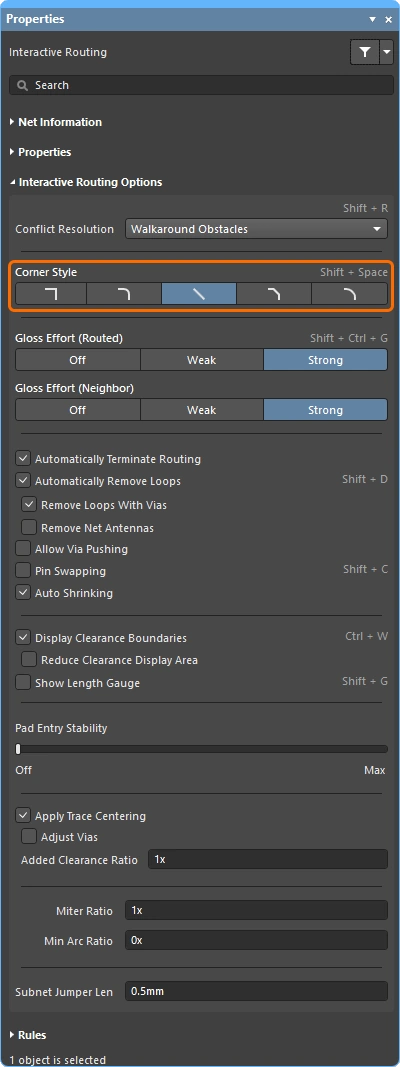
| Configuring the router | 要在布线过程中更改交互式差分对布线设置,请按 |
| How the routing reacts to existing objects | 这由 Conflict Resolution Mode 的当前设置决定(绕障、推挤、贴靠并推挤、遇到第一个障碍物时停止、忽略障碍物)。在布线或滑移过程中,当前冲突解决模式会显示在状态栏 ( 了解有关交互式布线期间的冲突解决模式的更多信息。 |
| The shape of the corners | 在交互式差分对布线过程中,由构成拐角的走线和圆弧所形成的形状称为 corner style。斜角最为常见,但曲线拐角(通过放置圆弧创建)也很受欢迎。共有 5 种可用的拐角样式,其中 4 种还具有拐角方向子模式。
|
| Controlling the routing width and pair gap | 在交互式差分对布线过程中:
|
| Placing the hatched track segments | 单击鼠标左键可放置所有拟布设的(带剖面线的)走线段/圆弧段。 |
| Unwind the placed routing | 按 Backspace 键可移除最后放置的顶点。 |
| Switch layers and insert a via pair | 要在布线过程中切换层,请使用
|
| Displaying the available clearance | 想知道为什么走线 无法穿过那个间隙?要辅助判断,可在布线过程中按 Ctrl+W ,启用间距边界的动态显示。由现有对象和适用间距规则共同定义的禁止布线区域将以带阴影的多边形显示( )。再次按 )。再次按 Ctrl+W 可关闭此功能。 |
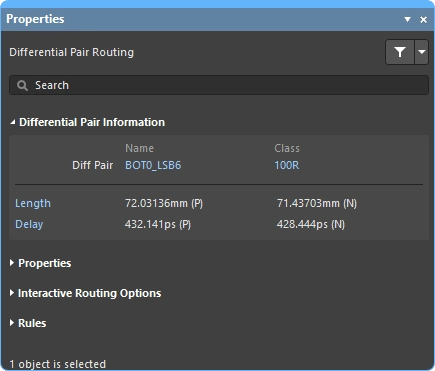
| Panel – Differential Pair Information | 详细显示正在布线的差分对名称及其所属的差分对类(如果有)。还会显示差分对中每个网络的信号长度 和延迟;每次在布线过程中单击时,这些信息都会更新。面板中的蓝色文本为链接,布线过程中按 了解有关差分对面板信息的更多内容。 |
| Panel – Properties | 在差分对布线过程中,可在 Properties 面板的 Routing Properties 部分编辑布线对象的属性。 了解有关差分对 “属性”面板信息的更多内容。 |
| Panel – Interactive Routing Options |
了解有关差分对 “布线选项”面板信息的更多内容。 |
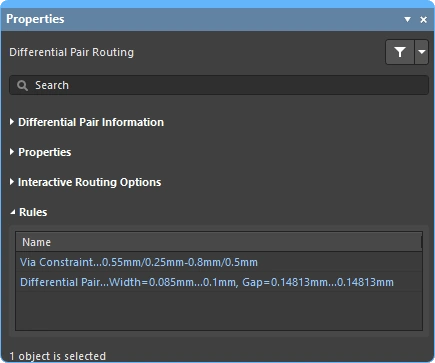
| Panel – Rules | 显示适用于正在布线的差分对的布线宽度和布线过孔样式设计约束( 了解有关差分对 “规则”面板信息的更多内容。 |
| Get help on shortcuts | 按 Shift+F1 可显示当前命令中所有可用的快捷键。 |
 按钮或按
按钮或按  )
) )
) )
) )
) )。
)。
 )。
)。
快速差分对布线工具
对于设计要求不太高的设计人员,还提供了一对 quick routing 命令。 快速布线工具以直观的方式帮助您最大限度地提高布线效率和灵活性,包括沿光标路径铺设走线段、单击完成布线、推挤或绕过障碍物,以及自动沿现有连接布线,所有操作均遵循适用的设计规则。
Quick Differential Pair Routing 命令(可从主菜单和 Active Bar访问)提供轻量级布线,设置和功能较少,适用于较简单的设计。其基本行为和快捷键与标准 Interactive Differential Pair Routing 命令相同。

功能概述 |
|
| Includes | 功能包括:
|
| Does not support | 此布线器称为 Quick,因为它提供的功能集经过精简。 快速布线器不包含以下功能:
如果需要上述任何功能,请使用 交互式差分对布线工具。 |
PCB 编辑器还包含单网络快速布线工具,其选项和控件与快速差分对布线工具类似 - 了解更多。
交互式修改差分对布线
在布线过程中,您经常需要修改某些现有走线。您可以采用类似绘图的方式,通过单击并拖动走线段或过孔来更改布线,这称为 interactive sliding。 为了在滑动过程中识别差分对的成员,引入了 coupling 的概念。滑动时,交互式滑动控件会显示在 Properties 面板中(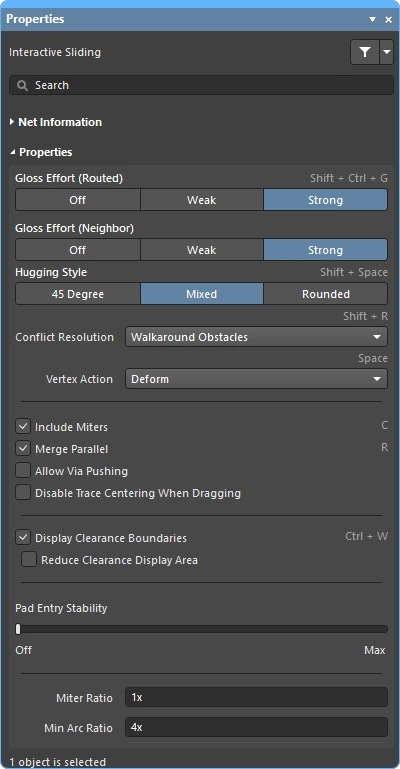 )。在滑动过程中,交互式布线引擎会在遵守适用设计约束的同时,尽力保持布线质量。影响滑动过程的主要功能包括:routing conflict resolution mode(对障碍物的响应方式)、gloss strength(整理结果的力度)和 hugging(走线绕过障碍物时的贴合程度以及拐角的形成方式)。
有时,重新规划差分对的布线路径会更容易。 交互式布线引擎通过一项名为 Loop Removal的功能来支持此操作。 此功能会监控交互式布线过程,如果检测到新布线路径与现有路径并行,就会自动移除旧的冗余线段。要重新规划差分对的布线路径,请选择 Route » Interactive Differential Pair Routing 命令,单击现有走线上的任意位置并布设新路径,然后在所需位置重新接回现有走线。软件会识别旧路径与新路径之间形成的回路;当您右键单击或按 Esc 终止布线时,冗余线段会被自动移除,包括所有冗余过孔。
结合重新布线和滑动操作来修改现有差分对布线。
修改差分对布线 |
|
| Sliding (dragging) the pair | 单击并按住差分对中某一网络的一段走线,然后移动鼠标,开始滑移差分对布线(
)。交互式布线器如何随光标移动而改变布线,取决于 Properties 面板中当前的属性设置( 为了识别差分对中的成员,软件引入了 coupling 的概念。当软件识别出属于差分对的对象时,如果在交互式滑移( 为了确认配对对象是否耦合,软件会检查对象是否满足以下条件:
|
| What you snap to during sliding | 正在滑移的布线不仅会吸附到当前捕捉栅格,还可以吸附到其他对象,具体取决于对象捕捉设置、层捕捉设置,以及是否启用了捕捉辅助线和轴线捕捉设置。在滑移过程中按 进一步了解 光标捕捉行为。 |
| How the sliding routes are glossed | 滑移过程中,移动走线的形状调整程度由当前的 Gloss Effort (Routed) 设置控制。按 进一步了解 布线优化强度(已布线)设置。 |
| How the sliding route responds to existing objects | 滑移期间会应用其中一种 Routing Conflict Resolution 模式(忽略、推挤、贴靠并推挤)( 进一步了解 冲突解决模式设置。 |
| How neighboring routes are impacted | 移动走线对相邻布线的影响由当前的 Gloss Effort (Neighbor) 设置( 进一步了解 布线优化强度(相邻布线)设置。 |
| Hugging - how glossing wraps around other objects and forms corners | 布线优化引擎使布线绕过其他对象并形成拐角的方式称为 hugging。可用的贴靠样式设置包括:
进一步了解 贴靠样式设置。 |
| Controlling Loop Removal | 重新布设现有差分对时,会应用回路移除功能。回路移除默认启用( 进一步了解 回路移除设置。 |
| 滑移布线拐角 | 交互式滑移引擎包含专门用于拖动顶点(拐角)的算法。
进一步了解 顶点操作设置。 |
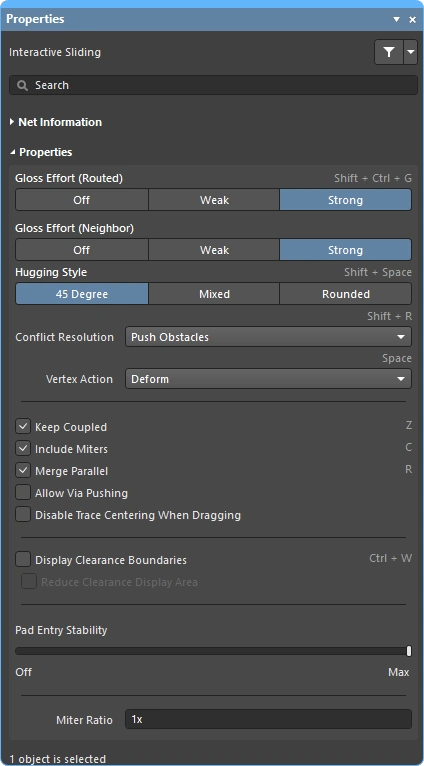 )。按
)。按 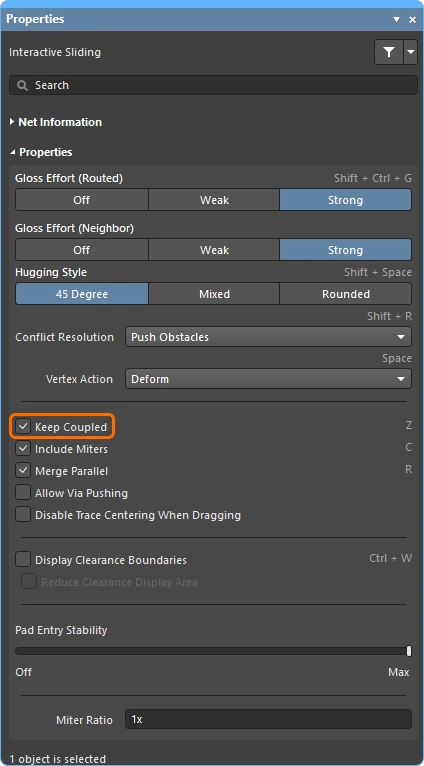 )或交互式过孔拖动(
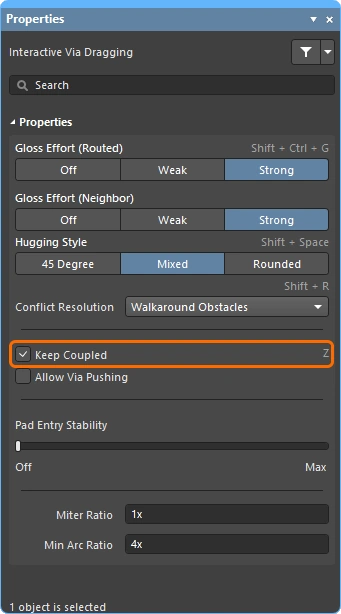 )期间启用了 Properties 面板中的 Keep Coupled 选项,软件就会尝试拖动差分对中与之配对的走线或过孔。
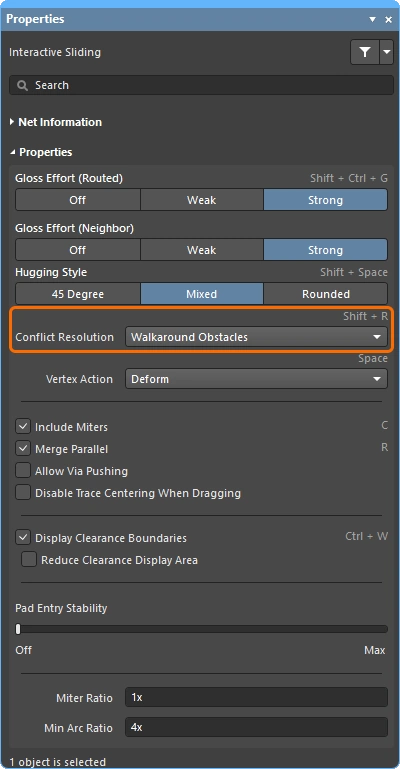 )。拖动走线段时,按
 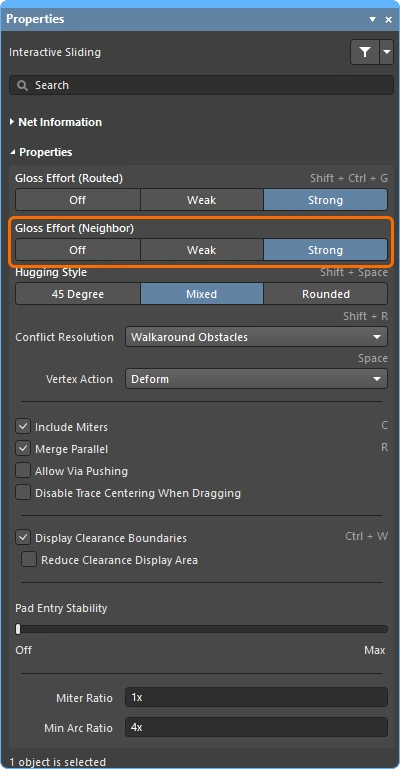 )控制。在滑移过程中按 Tab 可更改此设置。
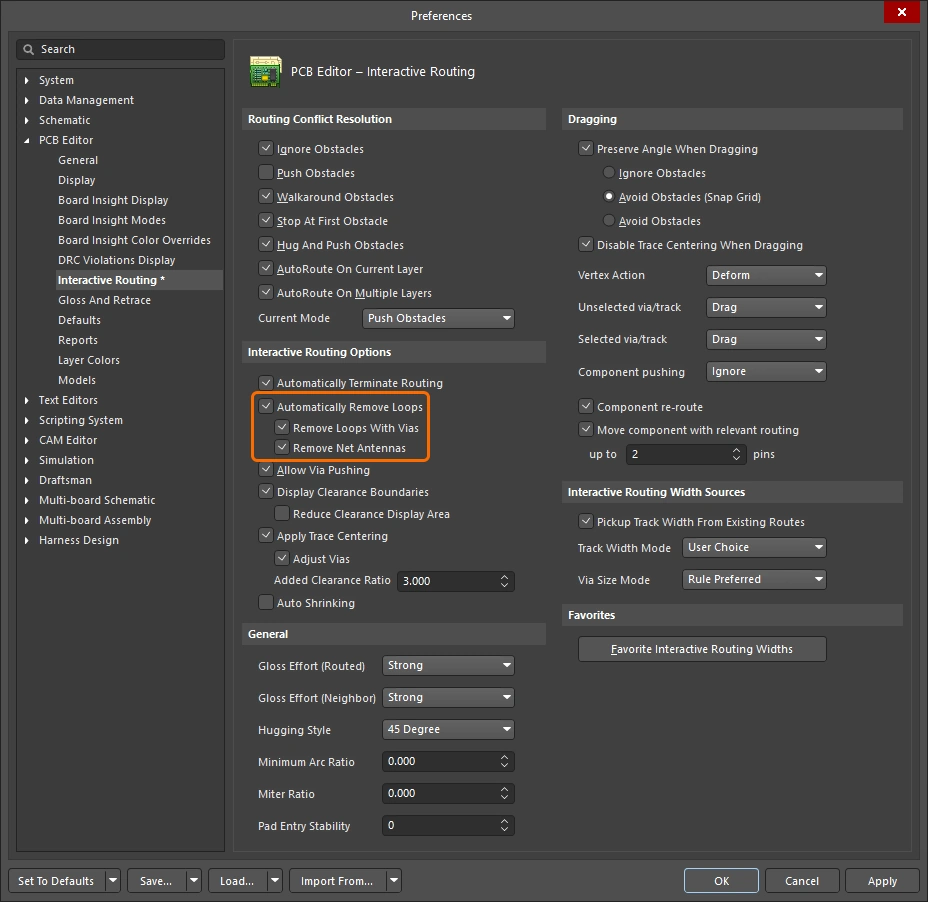 ),并应用于所有网络。您可以整体开启或关闭此功能(
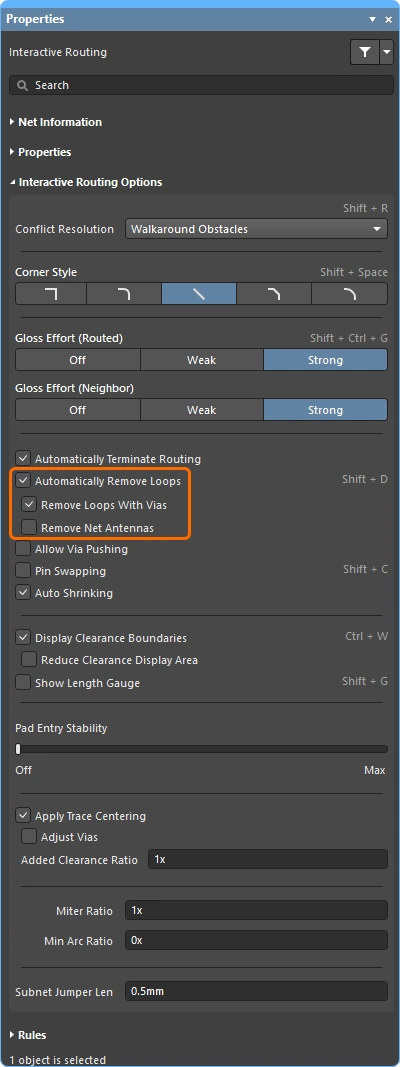 ),也可以根据需要针对特定网络将其禁用(了解更多)。与回路移除配合使用的另一项功能是 Automatically Terminate Routing,该功能也默认启用(
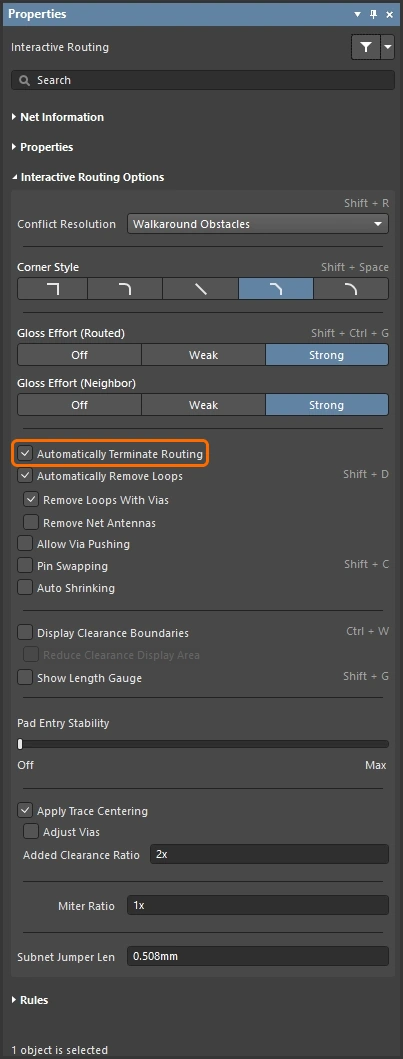 )。当下一次布线单击的位置位于现有布线上时,此功能会自动结束正在重新布设的差分对布线。启用此功能后,可能难以沿紧贴现有路径的路径重新布线。在这种情况下,请暂时禁用 Automatically Terminate Routing 选项。
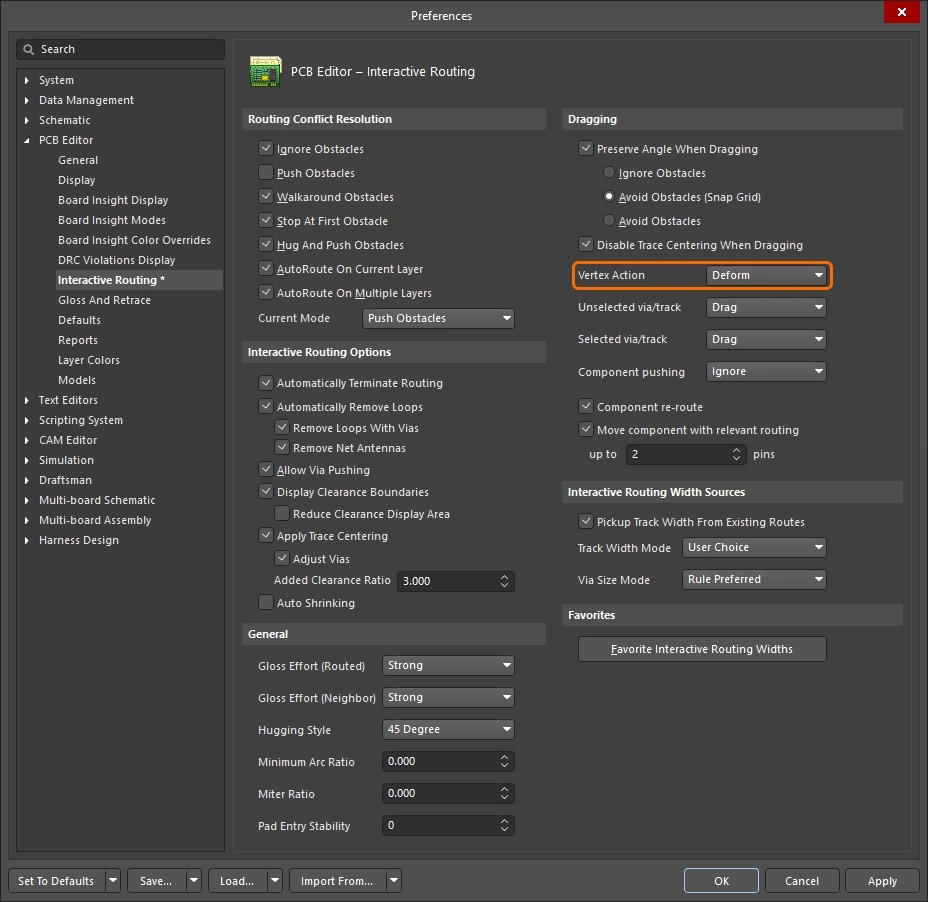
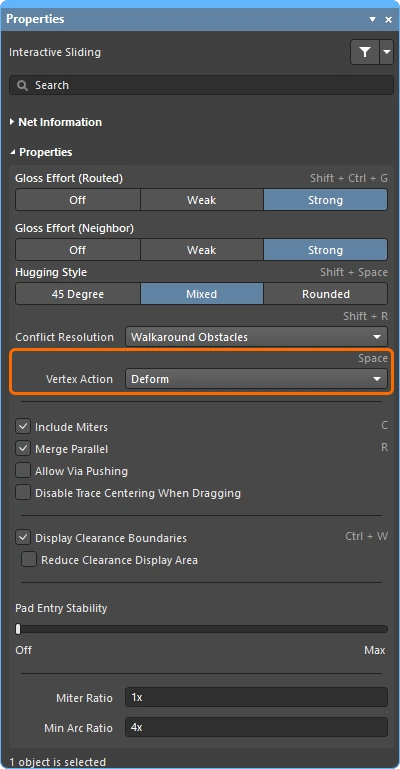 )控制交互式滑移引擎在拖动过程中如何调整拐角形状。拖动顶点时,按
 进一步了解修改现有布线。
差分对长度调谐与蛇形线修改
差分对长度调谐包括两个方面:先调谐一组差分对中各差分对的长度,使所有差分对等长;再调谐每个差分对中较短网络的长度,此过程称为 phase matching。
要对差分对进行长度调谐,请针对该组差分对创建以下约束:
-
一个 matched lengths constraint,用于定义长度匹配要求 between pairs。要比较两个差分对的长度,请启用 Group Matched Lengths 选项。
-
第二个 matched lengths constraint,用于定义 within-pair 长度匹配要求。要比较差分对中两个成员的长度,请在约束中启用 Within Differential Pair Length 选项。
演示如何先调谐各差分对之间的长度,再调谐每个差分对内部的长度。
视频展示了如何通过添加长度调谐蛇形线,调谐各差分对之间的长度(基于 xSignal 长度)。随后,以每个差分对中较长成员的长度为基准,对较短成员进行长度调谐。视频还展示了如何以交互方式移动差分对并调整其形状、如何删除调谐蛇形线,以及如何在放置过程中使用快捷键调整新蛇形线的形状。
进一步了解差分对长度调谐。
 AI 翻译
AI 翻译