
3D-MID 设计
概览
- 了解什么是 3D-MID、它如何利用激光直接成型(LDS)工艺制造,以及它如何将 3D 电路设计引入 Altium Designer。
- 学习如何创建 3D-MID 文档、导入或更改基体,以及使用受支持的 STEP 或 IGES 文件。
- 熟悉 3D 编辑器的基础操作,包括相机控制、视图选项、颜色配置和对齐工具。

我们的 3D-MID 工具首次为 Altium Designer 带来真正的三维电路设计功能,让您能够将电气和机械功能集成到单个零件中。
3D-MID 文档可像标准 PCB 一样集成到 Altium Designer 项目中,其元件和连接关系由原理图设计驱动,并可使用常用元件库中的标准 SMT 封装。
什么是 3D-MID?
3D-MID 是 Three-Dimensional Mechatronic Integrated Devices(三维机电集成器件)的缩写。
3D-MID 制造工艺使用激光将电路图案直接蚀刻在三维基体表面,然后通过标准金属化处理,将该图案形成导电路径。 这一工艺称为激光直接成型(LDS),能够将电路集成到最终产品的结构中。
在三维结构表面设计电路路径面临着独特的挑战。编辑空间必须支持放置元件,并在元件之间建立连接,以构成所需的电路。该编辑器还必须能够导入用于创建电子电路的三维基体——它必须是真正的三维电子设计编辑器。
设计人员必须能够将元件放置在导入的三维基体的任意表面上。随后, 还必须能够定义元件引脚之间的连接路径,这一过程通常称为布线。同样,这些走线必须能够沿基体表面延伸,而不受路径上任意位置处基体表面朝向的影响。
最后,设计人员必须能够以激光直接成型(LDS)工艺所需的格式生成制造数据。
全新的 3D-MID 设计工具首次将这些功能引入 Altium Designer。
创建 3D-MID 文档
与标准 PCB 文档(PcbDoc)一样,3D-MID 文档(PcbDoc3D)既可以在项目中创建,也可以创建为自由文档。
-
要在项目中创建新的 3D-MID 文档,请在 Projects 面板中右键单击项目名称,然后选择 Add New to Project » PCB3D。

-
要将 3D-MID 文档创建为自由文档,请从菜单中选择 File » New » PCB3D。

-
在创建过程中,将弹出一个对话框,提示您选择一个文件作为 3D-MID 文档的基体。所选文件必须为 STEP 或 IGES 格式。IGES 格式的优势在于它可以包含嵌入式草图。
选择后,基体文件将显示在 3D-MID 编辑窗口中。如果取消基体选择窗口,则会显示默认基体,如下所示。
 如果您选择不打开自己的基体文件,则会创建默认的三维基体。
更改基体
如有需要,可以从主菜单中选择 File » Change Substrate 命令来更改三维基体。
 如果基体设计发生变化,可以对其进行更新。
更改基体时如何处理现有对象
|
选择新的基体后,软件会将新基体与现有基体进行比较。 具体而言,软件会比较每个现有表面的位置与该表面在新基体中的位置。 软件通过阈值进行判断:如果新表面与现有表面之间的距离在指定范围内,则将其视为同一表面位于新位置,并将现有布局对象移至该表面。如果超出此距离,则将新表面视为不同的表面,并删除布局对象。 阈值由 高级选项 |


在 3D-MID 文档编辑器中工作
视角控制方式如下:
- 平移:按住鼠标右键拖动
- 缩放:使用鼠标滚轮
- 旋转:按住 Shift 键并按住鼠标右键拖动。旋转中心由启动命令时鼠标指针的位置决定。
更改基体视图
设计空间左下角有一个红色、绿色和蓝色的坐标轴标记,称为视图方向 Gizmo。
 单击 Gizmo 中的彩色平面或坐标轴,即可将基体视图调整到相应的平面或坐标轴方向。
Gizmo
Gizmo 用于更改观察基体的视角。每个工作空间坐标轴及其对应的平面都有指定的颜色。 将鼠标悬停在 Gizmo 的彩色元素上时,该元素会变大,表示其已激活。单击该彩色元素时,视图会重新定向,使您沿down该坐标轴观察基体。再次单击会翻转视图,从相反方向沿同一坐标轴观察。
- Blue - Z 轴,朝 X-Y 平面观察。
- Red - X 轴,朝 Y-Z 平面观察。
- Green - Y 轴,朝 X-Z 平面观察。
3D 视图控制
您也可以通过 3D View Control 子菜单控制基体视图。
- 使用上方的一组命令沿指定坐标轴查看基体。
- 使用下方的一组命令沿所选方向Rotate或Roll基体。也可以使用下图中列出的快捷键执行这些命令。选择旋转或滚转命令时,还会进行缩放,使基体在屏幕中央居中显示。

更改视图类型
您可以通过切换 View » Switch Perspective/Orthographic view 命令来更改视图。透视视图可呈现更逼真的 3D-MID 三维效果。 正交视图可消除透视造成的失真,确保平行特征仍以平行方式显示。
配置颜色
可以在 View Configuration 面板中配置基体表面颜色、轮廓颜色以及当前选中对象和铜的颜色,如下图所示。通过软件右下角的 Panels 按钮打开该面板。
|
可以在面板的 System Colors 部分中配置基体表面颜色、轮廓颜色以及当前选中对象的颜色。 可以在面板的 Layers 部分中配置铜的颜色。 使用 2 和 3 快捷键切换元件可见性后,图形窗口才会显示新的铜颜色。 |


对齐工具
有两种工具可帮助在基体表面定位对象。 您可以从 MCAD 导入草图,也可以使用 3D-MID 编辑器中的对齐网格生成功能。显示草图后,可使用草图对象辅助放置元件、铜走线和区域。
- 拖动元件时,鼠标指针会吸附到封装中心。 随后,鼠标指针(也就是元件中心)会吸附到草图元素。
- 选中元件时,还会显示一个旋转手柄。单击并拖动该手柄即可旋转元件。手柄会吸附到草图元素。了解有关交互式元件旋转的更多信息。
- 布线时,铜走线的起点和终点会吸附到草图元素形成的任何交点。 如果鼠标指针不在任何交点附近,则会吸附到草图线。 布线过程中,如果鼠标指针沿草图线(包括曲线)移动,走线就会沿该线延伸。
- 区域的顶点和边也可以与网格或导入的草图对齐。
- 下述两种工具可在同一基体上同时独立使用。
草图导入
- 在 MCAD 中设计基体时,可以在零件表面放置 3D 曲线,并将其包含在导出的 IGES 文件中。
- 例如,在 Solidworks 中,Project Curve 命令可用于将 2D 草图放置到 3D 表面上。

- 随后,可使用 Export 3D Curve features 选项在导出 IGES 文件时包含这些“曲线”。

- 将 IGES 文件导入 Altium Designer 以形成 3D-MID 的基体后,可以选择 View » Show Sketches 命令来显示这些元素。
 在 MCAD 中定义的草图以红色显示。
- 随后,可使用草图特征引导放置元件和区域,并辅助布线。
对齐网格
- 在 3D-MID 文档中,当 3D 设计空间内未选中任何对象时,可以使用 Properties 面板的 Alignment Grid 部分,在三个基准平面之一上生成网格。 随后,该网格会从指定平面投影到零件表面上。请注意,此网格独立于随基体一起导入的草图。

-
用户可以控制网格属性。 请注意,基体原点继承自导入的 STEP/IGES 模型。
- Enable Grid - 仅当栅格可见时,才会进行栅格捕捉。
-
Plane Kind - 用于投影对齐栅格的 XY、XZ 或 YZ 平面。 继承自用于构成基板的导入 STEP/IGES 模型。
或者,您可以选择 UV 平面类型,基于基板表面生成栅格,从而提供更自然、沿基板曲面延伸的栅格线(显示图像)。UV 平面类型允许沿 3D 基板表面上更“自然”的线条进行 布线。 - Horizontal/Vertical Size - 栅格间距。
- Horizontal/Vertical Offset - 相对于基板原点的栅格偏移量。
- Rotation - 栅格在该平面内的旋转角度(仅适用于 XY、XZ、YZ 平面类型)。
光标捕捉
3D-MID 文档编辑器允许您覆盖捕捉优先级设置。可使用 Active Bar 上的 Objects for snapping 按钮( )访问捕捉优先级控件。

光标捕捉分为两个层级:栅格和对象。启用对象捕捉后,它将优先于栅格捕捉。例如,在连接现有走线进行布线时,可以启用对 Grids 的捕捉,同时禁用对 Track Lines 的捕捉,从而捕捉到栅格而非该走线的中心线(前提是在 Properties 面板中启用了栅格本身),如下方视频所示。
使用元件
- 如果 3D-MID 文档属于某个项目,则可以使用标准命令将原理图中的元件同步到该文档:在原理图编辑器中使用 Design » Update PCB,在 3D-MID 文档编辑器中使用 Design » Import Changes from xxx.PrjPcb。在这种情况下,原理图引脚的网络分配也会传递到 3D-MID 元件焊盘。 请注意,此过程中会创建默认设计规则,有关更多信息,请参阅本页的默认项目选项和设计规则部分。
- 同步到 3D-MID 文档后,元件最初会悬浮在基板实体旁的三维空间中,您可以将它们逐个拖到基板表面。默认情况下,将元件拖到基板上时,元件在基板表面上的初始方向取决于拖动时鼠标经过的路径。
|
从原理图同步元件和网络后,元件会出现在基板旁边,悬浮于其 X-Y 平面上。请注意,焊盘 1 带有圆角。 从正面靠近基板后,所移动元件的方向。 从侧面靠近基板后,所移动元件的方向。 |


-
或者,也可以从 Components 面板将元件直接拖到基板上。从 Components 面板放置元件时,元件具有默认位号,且所有元件焊盘均标记为
No Net。 - 拖动元件时,鼠标光标(以绿色十字表示)会捕捉到封装的中心点。 随后,光标(及其附着的封装中心点)会捕捉到可见的对齐栅格。了解有关对齐栅格和对齐工具的更多信息。
- 隐藏 3D 实体时,也可以拖动元件。要选取元件,请单击并按住元件的某个焊盘。 一旦移动鼠标,元件中心点就会捕捉到光标。
-
在 3D-MID 文档中拖动元件且元件实体处于隐藏状态时(View » Component Bodies » Hide;快捷键:2),如果其引脚数量超过
3DLayout.ComponentDrag.DrawShapesPinsLimit高级设置定义的上限(默认为 15),则会显示简化图形(绿色棱锥)。 此行为旨在提高性能。 您可以根据 PC 的配置调整该设置值。
- 拖动元件时,Spacebar 会按 Preferences 对话框的 PCB Editor - General 页面中定义的 Rotation Step 角度增量旋转元件(显示图像)。默认旋转步长为 90 度。
-
在基板的不同表面上拖动元件时,元件方向的变化方式由
3DLayout.ComponentDrag.KeepOrientation高级设置控制。

|
如果该值为 如果 |


|
单击以选中元件。 元件周围会出现一个方框,同时显示手柄。可以使用该手柄以交互方式设置元件方向。 单击并按住此手柄,将其拖到所需位置。 手柄会捕捉到对齐栅格。 |


- 您也可以同时拖动多个元件。选择多个元件(使用 Shift+Click 快捷键或其他选择方法),然后对选中对象使用 Click, Hold&Drag,即可一次移动所有选中的元件。与拖动单个元件一样,移动受当前捕捉选项的约束。
- 元件封装中的焊盘、填充和实心区域均为支持放置到 3D-MID 文档中的铜对象。 这使您能够将具有复杂形状封装的元件放置到基板上,包括射频形状(例如天线)。
- 在基板表面上拖动元件时,会将其焊盘形状从 2D 封装平面包覆到基板表面,以此生成焊盘形状。如果该表面不是平面,生成的焊盘形状就会发生变形。可容许的变形程度存在限度。一旦达到此限度,就不会创建该焊盘。
- 要访问元件属性,请左键单击元件实体。元件周围会出现一个线框。随后即可通过 Properties 面板访问其属性。
- 选中元件后,再用鼠标左键直接单击焊盘即可选中该焊盘。 然后即可通过 Properties 面板编辑焊盘属性。
- 如果无法编辑焊盘属性,则表示 Preferences 对话框的 PCB Editor - General 页面中已启用全局 Protect Locked Primitives in Component 选项(显示图片)。要在局部覆盖此设置并编辑此元件的焊盘,请选中元件而不是焊盘(此时会出现线框),然后单击 Primitives 锁定按钮(显示图片),解锁该元件的图元。完成焊盘属性编辑后,请记得重新锁定元件图元。
布线
布线是在相互连接的元件引脚之间定义铜导电路径的过程。通过将每条网络连接线替换为铜层上的走线对象,即可完成设计布线。
显示连接线
为了辅助布线,可以显示网络连接线(View » Connections » Show All)。连接线显示在同一网络中尚未连接的走线/焊盘之间,反映项目原理图文档中定义的连接关系。对于每个网络,默认情况下,算法会计算连接线的布局,使其总长度最短。
为连接线设置颜色
- 可以为构成各个网络的连接线设置颜色,如下所示:
|
要为特定网络设置颜色,首先…… 选中属于该网络的焊盘 (单击一次选中元件,稍作停顿,然后再次单击以选中焊盘), 然后单击 Properties 面板中的 网络 超链接。 单击颜色图标,在弹出的调色板中为该网络的连接线选择新颜色。 或者,将 PCB 面板设置为 Nets 模式,在列表中找到该网络,然后右键单击其名称以显示上下文菜单。 选择 Change Net Color 命令,打开 Choose Color 对话框并选择新颜色。 |


网络颜色覆盖——在已布线网络上显示网络颜色
启用网络颜色覆盖功能后,还可以将网络颜色用于已布线的网络。 此功能允许您使用自定义的覆盖配色方案,控制 3D-MID 文档中已布线网络的高亮显示。您可以指定使用其他特定颜色,而不只是使用网络对象所在层的颜色。
要使用网络颜色覆盖功能:
- Apply the required color to the net(s) – 使用上文为连接线设置颜色部分介绍的方法。
-
Enable Color Override for the net(s) – 在 PCB 面板(Nets 模式)中,通过各网络名称旁的复选框启用颜色覆盖,如下图中的网络
NetR2_1所示。可以通过 Right-click » Display Override » Selected On/Off 命令切换多个选中网络的复选框状态。

布线准备
- 在同一网络的两个焊盘之间完成布线后,相应的连接线就会消失。因此,可以通过连接线直观地检查所有网络是否均已完成布线——对于完全布线的设计,不会留下任何连接线 (一对过孔焊盘之间的连接线除外)。如有需要,可以使用 View » Connections » Hide All 命令隐藏连接线。
- 仅支持手动交互式布线(目前不支持自动布线)。
-
有两种交互式布线模式可供选择:
- Ignore Obstacles - 必须手动避免连接到不同网络的铜对象,否则可能造成短路。在此模式下,软件运行速度快、响应迅速。
-
Walkaround Obstacles - 布线算法通过在走线与不同网络的铜对象之间保持间距来防止短路。此过程需要大量计算,因此软件在检测碰撞并使走线绕过障碍物之前,可能会有一定延迟。该算法要求光标位于不同网络的对象之外。
设置对象间距和布线宽度
3D-MID 编辑器使用设计规则来定义布线宽度,以及属于不同网络的对象之间允许的最小间距。
- 要设置间距和布线宽度要求,请打开 PCB Rules and Constraints Editor(Design » Rules)。

配置间距约束
- 在设计规则对话框左侧的树状列表中,展开树并选择默认的 Clearance 规则。
- 只有下图中高亮显示的三个值会影响算法:

- 请注意,3D-MID 文档会将通孔(TH)焊盘识别为通孔焊盘,但不会包含孔本身。
配置布线宽度
- 新放置走线的宽度由适用的布线 Width 设计规则定义。3D 布线器仅支持顶层的 Preferred Width 值。可以在全局 Preferred Width 字段(下图中高亮显示)或特定层的宽度字段中进行配置。

的更多信息默认项目选项和设计规则
每个新项目都有默认的规则创建设置,每个新的 PcbDoc3D 文档也都有默认规则。 例如,在原理图编辑器与 PCB3D 编辑器之间同步设计时,默认项目设置会创建一条或多条 Placement 设计规则。此默认放置规则会导致在线 DRC 检测到元件未包含在 Room 内,因此会将这些元件作为违规对象高亮显示(绿色)。
- 可以删除默认的放置设计规则;在 PCB Rules and Constraints Editor 中右键单击该规则,显示上下文菜单并将其删除,如下所示。 了解有关设计规则的更多信息。

- 要防止在原理图与 3DPCB 编辑器之间同步设计时,软件为项目中的每张原理图创建放置规则,请打开 Options for PCB Project 对话框(Project » Project Options),切换到 Class Generation 选项卡,并禁用 Generate Rooms 选项,如下所示。了解有关项目选项的更多信息。

使用对齐网格和草图进行布线
由于需要沿三维对象的不规则表面进行布线,因此 PCB 设计中使用的传统 XY 平面网格并不适用。为此,3D-MID 编辑器支持两种草图辅助功能:对齐网格和导入的草图。
-
当设计空间中未选中任何对象时,可在 Properties 面板中启用和配置 3D-MID 编辑器的 Alignment Grid。配置对齐网格的 属性,以满足所需的布线间距,包括:
- Plane Kind(对齐网格的投影基准平面);
- Size(网格间距);以及
- Rotation(平行于该平面的旋转角度)。布线时,鼠标指针接近对齐网格便会吸附到最近的网格线。
- 如果基板是从 IGES 文件导入的,则该 IGES 文件中包含的任何草图元素(直线和圆弧)也可用作布线放置的参考。布线时,如果将鼠标指针移向草图线的交点,指针便会吸附到该交点。否则,指针会吸附到附近的草图线。请注意,只有在草图可见时,才能将其用于辅助放置。要切换其可见性,请选择 View » Show Sketches (请注意,此命令不适用于 Alignment Grid 的显示;其显示在 Properties 面板中配置)。
 启用对齐网格,使走线吸附到网格。
对连接进行布线
要开始布线,请选择 Route » Interactive Routing 菜单命令,单击 Active Bar 中的快捷按钮(如下所示),或按下 Ctrl+W 组合快捷键。

布线是指在相互连接的元件引脚之间定义铜导电路径的过程。
布线技巧
-
启动 Interactive Routing 命令。光标将变为绿色十字,表示交互式布线命令已激活。请注意,在一次编辑会话中首次启动此命令时,从选择命令到能够开始布线之间可能会有短暂延迟。
-
单击目标焊盘(或现有走线)上的任意位置即可开始布线。此时会出现一段走线,其固定端将自动连接到焊盘中心(或现有走线的端点),另一端则跟随移动的光标。每次单击鼠标放置的走线段都会自动分配到该焊盘或现有走线所属的网络。
-
走线的移动端会附带一条绿色交互式连接线。软件会自动将该连接线的另一端连接到最近的同网络对象。您可以将走线连接到该网络中的任意对象,而不必遵循连接线的路径。退出交互式布线模式后,软件会立即自动更新连接线。下图显示了走线接近目标焊盘时,浅色的原始连接线和绿色的交互式连接线。将光标悬停在图像上可查看完成后的连接。

-
单击鼠标左键以放置走线段,并在布线路径中定义一个固定点。然后继续移动光标并单击,以放置后续走线段。
-
接近目标对象时,只要光标进入其边界内,就会吸附到焊盘中心或现有走线段的中心线(如果走线端点更近,则吸附到该端点)。
-
在对连接进行布线时,可以访问 Properties 面板,启用/禁用网格,并根据需要调整网格设置。本节开头的视频演示了此操作。
-
完成该连接的布线后,right-click(或按键盘上的 Esc)以退出交互式布线模式。请注意,此操作会退出交互式布线模式;您必须重新启动该命令才能继续布线。
-
您可以暂时保留未完成的走线,稍后再继续。Right-click鼠标可停止布线。
-
您也可以从基板表面的任意位置开始布线。在这种情况下,走线的 Net 将被指定为
No Net,因此,如果随后将走线连接到已分配网络的焊盘,就会产生间距违规。因此,建议从现有的网络对象开始布线。 -
如有需要,可以使用 Properties 面板更改已放置走线段所分配的网络。
-
如果在绕开障碍物模式下布线,当接近属于其他网络的现有对象时,走线段可能会延迟显示。请注意,绕障算法要求光标位于其他网络对象之外,才能计算布线路径。从单击鼠标到走线显示之间也可能存在延迟。
-
如果交互式布线器似乎停止响应,请停止移动鼠标,等待软件完成所需对象位置的计算。从一个基板表面移动到另一个表面时,这一点尤为重要。
-
您可以通过单击并拖动来编辑走线。
- 单击并拖动走线可添加新顶点。
- 单击并拖动顶点可移动该顶点。
-
要更改已放置走线段的宽度,请选中该走线段,并在 Properties 面板中编辑 Width 设置。
-
要更改多个走线段的宽度,请按住 Shift 键,然后逐一单击选择各走线段。随后即可在 Properties 面板中编辑所有选中走线段的宽度。
-
要选择某个网络中的所有走线段、区域和焊盘,请先选中一个对象,然后按 Tab 键。
-
选择走线段,然后按键盘上的 Delete 键,即可删除已放置的走线。
-
要删除整个网络的布线,请打开 PCB 面板,将其设为 Nets 模式,启用 Select 复选框,然后在面板的 Nets 区域中选择所需的一个或多个网络。当该面板为软件中的活动元素时,单击图形编辑设计空间顶部的 PcbDoc3D 文档选项卡,使其成为软件中的活动元素,然后按 Delete 键。选中的焊盘不会被删除,因为它们是所属元件的子对象,只能随这些元件一起删除。
放置实心区域
支持放置实心区域。区域对象可用于创建任意形状的铜区域,必要时可跨越结构中的边缘 。视频演示了在 3D 结构上放置实心区域的过程。
放置实心区域的注意事项:
- 使用 2(隐藏元件)和 3(显示元件)快捷键切换元件的可见性。
- 光标会捕捉到对齐网格以及随基板导入的草图 。启用并配置 Alignment Grid (Properties 面板)和/或草图(View » Show Sketches)。
- 单击 Active Bar 上的 Place Solid Region 按钮,开始放置实心区域。
- 软件会将通过鼠标单击定义的顶点所围成的较小区域识别为实心形状。如果 您定义的区域跨越 3D 基板的多个表面,软件可能无法正确判断区域的内部和外部 。如有需要,可在放置过程中按 Spacebar,在 inside 和 outside 与 您定义的区域之间切换。
- 准备就绪后,右键单击以退出区域放置。 软件会自动在最后一次和第一次单击的位置之间定义最后一条边。
- 区域放置后,无法以交互方式编辑其形状。
-
单击已放置的区域即可将其选中 。选中后:
- 如果需要将区域连接到某个网络,可在 Properties 面板中定义网络名称 。
- 按 Delete 键可删除选中的区域。
- 可以沿着导入的曲线草图描绘来创建曲面区域,如下方视频所示。了解有关导入草图的更多信息。
- 在导出过程中,同一网络上多个相互重叠的区域将合并为一个区域。 这会形成包含挖空的区域,如下方视频所示。
3D-MID 设计中的过孔
在 3D-MID 制造过程中可以创建过孔,但需满足相关约束。 建议您直接咨询制造商,了解其在这方面的制造能力。 3D-MID 工具尚未实现对过孔的完善支持,但仍可通过以下工作流程将其纳入设计。
- 与标准 PCB 不同,每个过孔焊盘都必须作为一个元件处理。 必须创建一个过孔焊盘元件,其符号中包含单个引脚,封装中包含对应的单个焊盘。
- 添加过孔需要手动放置过孔、分配网络名称并进行布线。以下幻灯片演示了这一过程。
|
在此示例中,假设我们要连接黄色连接线所示的两个元件焊盘,但使用蓝色所示的三条走线和两个过孔来实现。 与标准 PCB 不同,每个过孔焊盘都需要作为一个元件处理。需要创建一个过孔焊盘元件,其符号中包含单个引脚,封装中包含对应的单个焊盘。 从 Components 面板中将两个过孔焊盘元件拖到基板的一个表面上。 再将两个过孔焊盘元件拖到基板的另一面,使用网格将其与前两个对齐。 选择其中一个元件焊盘以确定相关网络名称; 在此示例中为 使用 PCB 面板中的 Components 模式,双击进行编辑,为每个过孔分配唯一的 Designator, 在此示例中为
要通过一次编辑设置所有这些 3dVia 焊盘的网络属性,请先在 PCB 的元件部分中选中它们。面板(注意,Select复选框已启用), 然后在面板的“元件图元”区域中选择这四个 焊盘。 现在切换到Properties面板,在其中为这四个焊盘分配网络名称 (注意,面板底部会显示选中了多少个待编辑对象)。 连接线将随之更新,表明过孔焊盘现在与元件焊盘属于同一网络。 在基板的可见表面上布线。 翻转基板, 并在基板的另一表面上布线。 此时剩余的连接线仅表示过孔本身。无法在设计工具中完成这些连接。设计人员需要告知制造商,哪些焊盘需要钻通孔并进行电镀,以形成过孔。 如果 3D-MID 文档中的连接关系由原理图文档驱动,为保持两个文档一致,还必须将过孔焊盘元件添加到原理图中, 并连接到与布局中相同的网络。 不要从面板中拖动元件,而是右键单击并从上下文菜单中选择Place,但暂时不要放置任何元件。 当元件悬浮在光标上时,按键盘上的Tab键,编辑位号before的放置。 这样,当您继续单击以放置其余三个元件时,它们的位号将自动递增。 根据需要为过孔元件连线。 要同步原理图和布局,请从原理图编辑器菜单中选择Design » Update PCB 3D Document。此时将出现Component Links对话框,使用其中的按钮,将每个新增的原理图元件自动链接到对应的 3D-MID 元件。 单击OK接受链接更新后, 将出现ECO对话框,详细列出使原理图与布局文档同步所需执行的所有更改。单击Execute应用这些更改。 要确认同步是否成功,请从 3D-MID 编辑器菜单中选择Design » Import Changes。 |


3D-MID 设计的设计规则检查 (DRC)
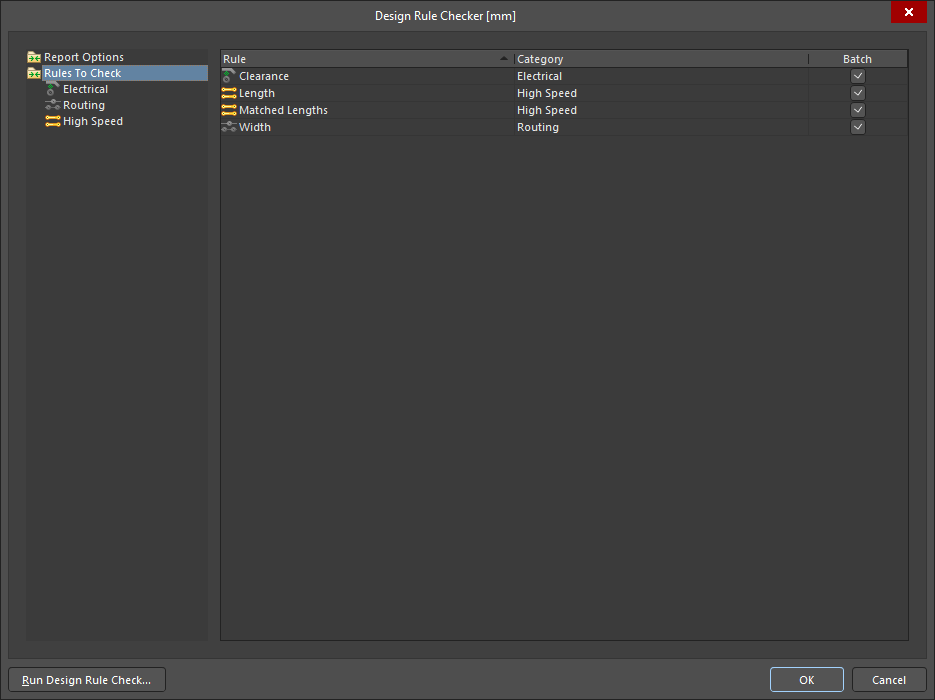
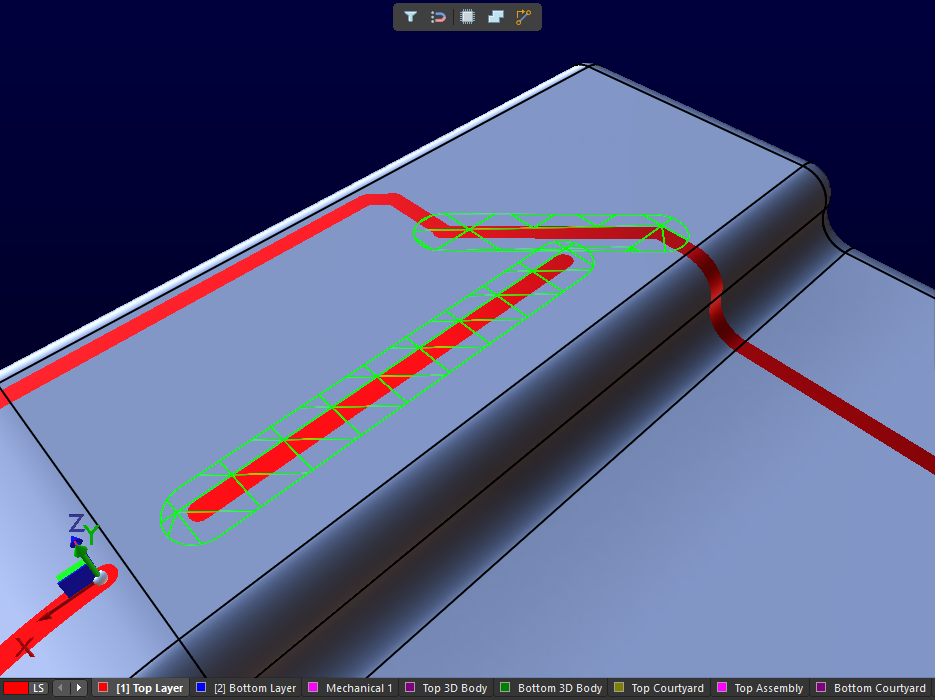
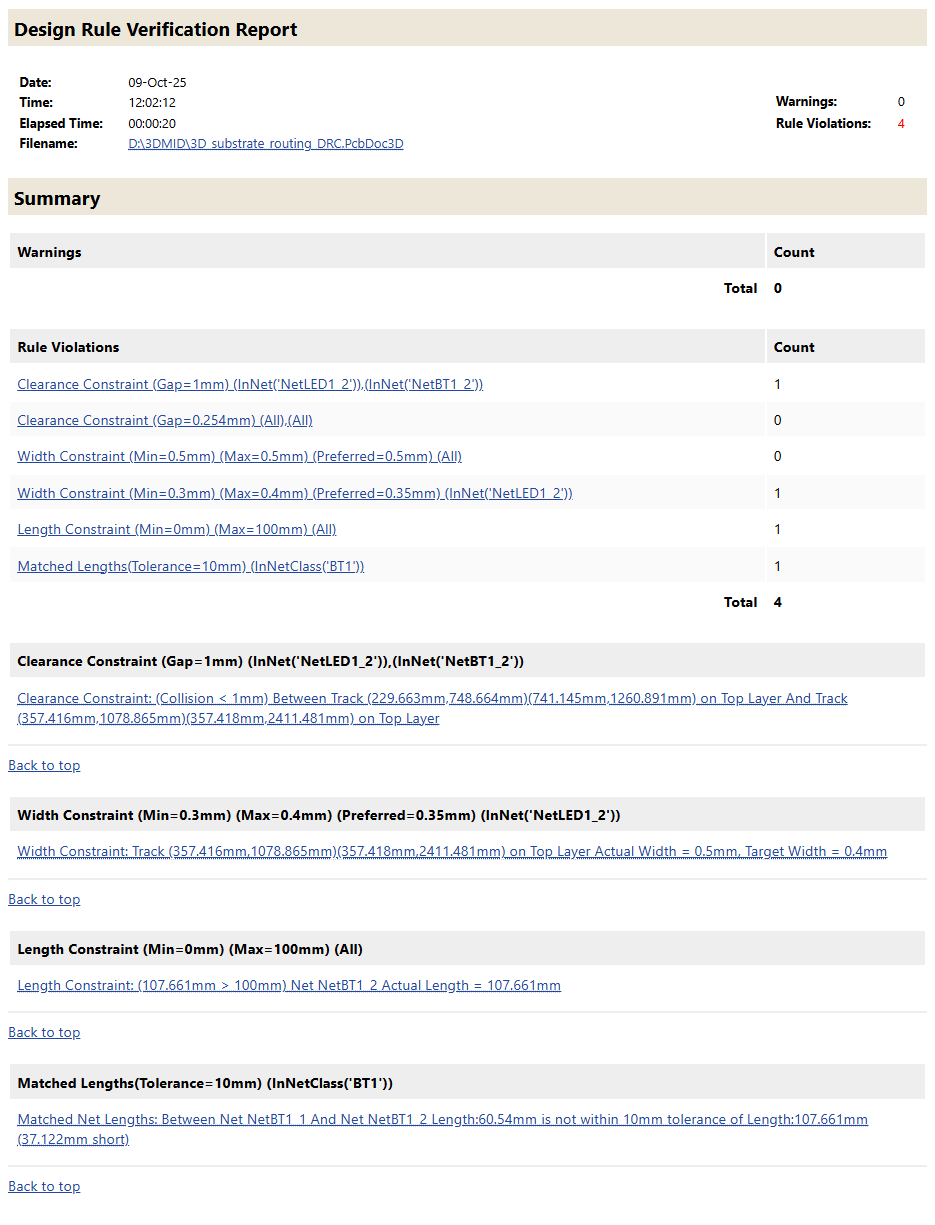
3D-MID 文档编辑器支持对 3D 基板上已布设的走线执行批量设计规则检查 (DRC),检查是否违反以下规则:
设计规则检查的配置在Design Rule Checker对话框中进行,可通过主菜单中的Tools » Design Rule Check命令访问该对话框。
有关设置和运行 DRC 的更多信息,请参阅 设置和运行 DRC页面。
导出 3D PCB
完成设计后,可以使用File » Export » 3D-MID 命令导出 3D-MID 设计。导出的数据将保存在本地项目文件夹中。
|
在 Altium 3D-MID 编辑器中完成的设计; 在 MCAD 中打开的导出数据; 以及在 MCAD 中渲染的产品。请注意,Export » 3D-MID命令不会包含元件。 |


默认导出设置(如下所列)通常适用于激光直接成型工艺,但如有需要,也可以使用相应的高级设置配置其他选项。
| 选项 | 默认输出 | 高级设置选项 |
|---|---|---|
| 格式 | STEP IGES Parasolid |
在Export File对话框中选择所需的格式 |
| 内容 | 基板和导电图形
|
仅导电图形
|
| 结构 | 基板和导电图形作为同一装配体中的独立零件
|
基板和导电图形作为同一零件中的独立特征/实体
|
| 导电图形厚度 | 0
|
向基板内部和/或外部拉伸任意厚度
|
 打开Preferences对话框,然后单击该对话框的System - General页面上的Advanced按钮,打开Advanced Settings对话框。
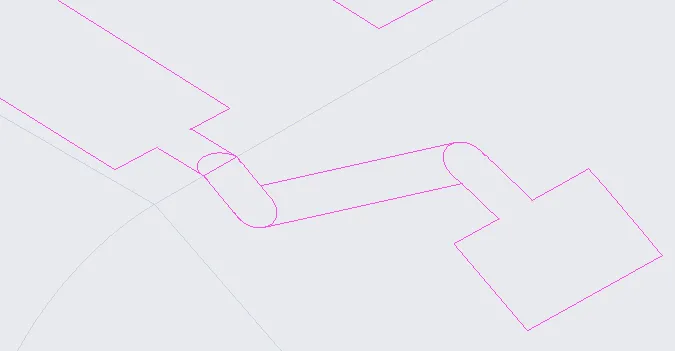
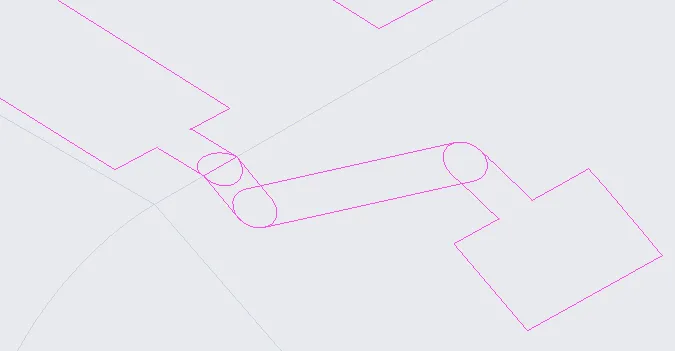
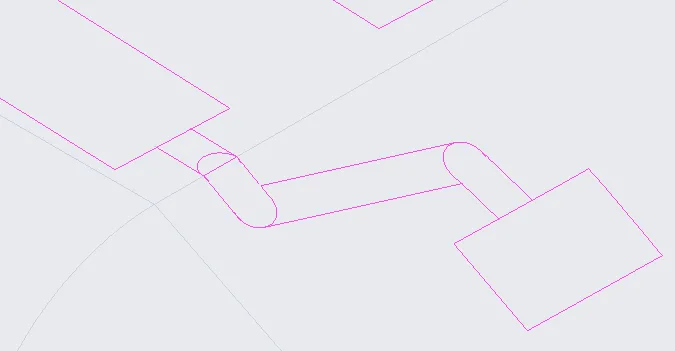
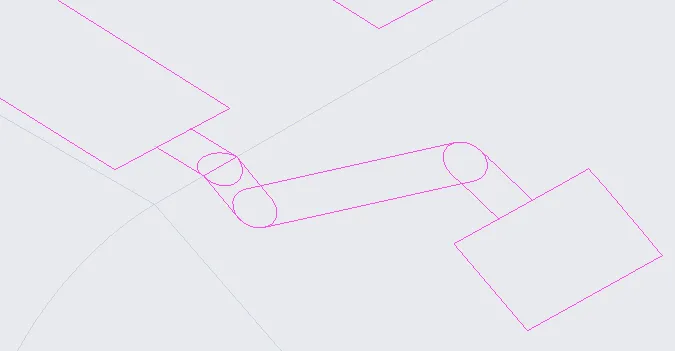
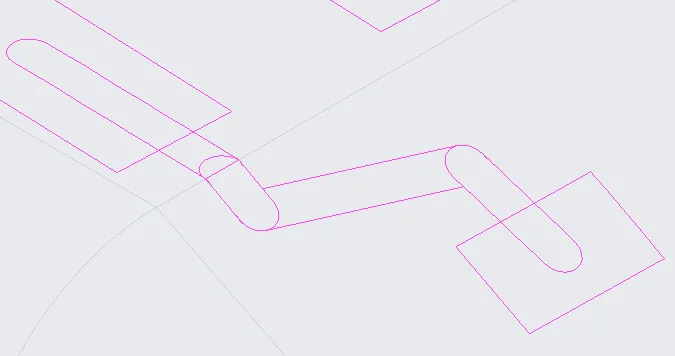
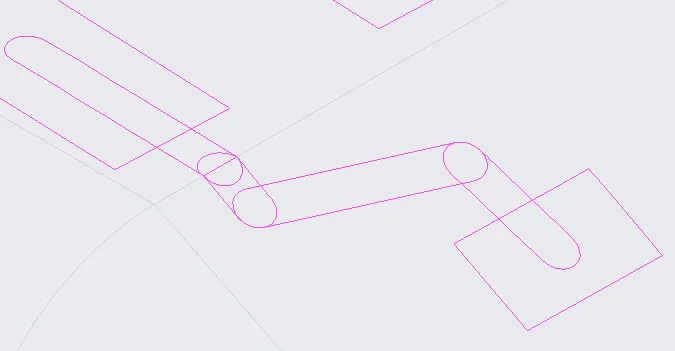
您还可以通过更改两个高级设置选项的值,控制导出文件中导电表面之间过渡处(合并处)的处理方式。在Advanced Settings对话框中搜索merge,即可快速找到这些设置,如下图所示。

下表展示了这些设置对导出数据的影响:
| TrackToTrackMergeMode=0 | TrackToTrackMergeMode=1 | TrackToTrackMergeMode=2 | |
|---|---|---|---|
| PadToTrackMergeMode=0 | 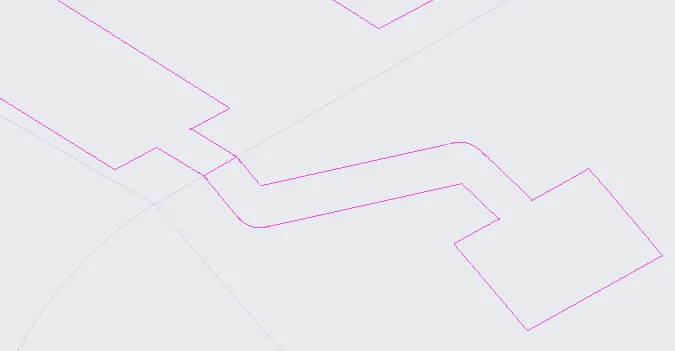 |
 |
 |
| PadToTrackMergeMode=1 | 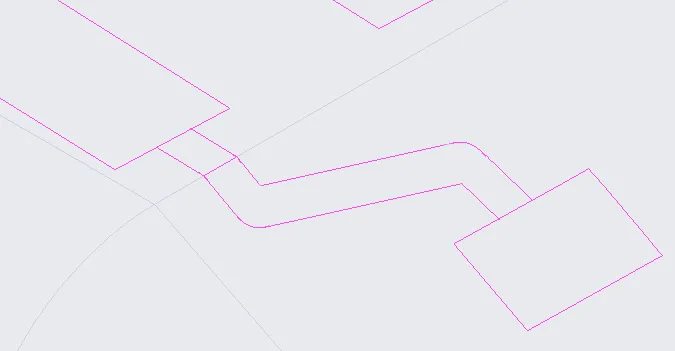 |
 |
 |
| PadToTrackMergeMode=2 | 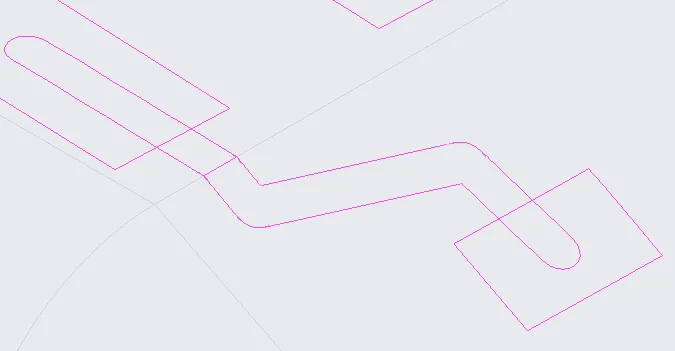 |
 |
 |
其他项目输出数据
-
从原理图文档获取数据的项目输出(例如物料清单)可正常使用。
-
依赖 PCB 文档的项目输出(例如 Draftsman 装配图)目前尚不适用于 3D-MID 文档。
-
导出 3D-MID 设计(File » Export » 3D-MID)时,会在导出的 3D-MID 文件(STEP、IGES 或 Parasolid)所在的文件夹中生成一个
txt贴片坐标文件。此文件包含设计中每个元件的位置信息:元件中心的 X、Y 和 Z 坐标,以及元件的旋转向量。旋转向量取决于元件的旋转手柄(选中元件时可见):- 旋转向量 1 是与旋转手柄方向相反的向量。
- 旋转向量 2 是元件所在位置处表面的法向量。
- 从顶部观察时(视线方向与旋转向量 2 相反),旋转向量 3 指向旋转向量 1 的右侧。
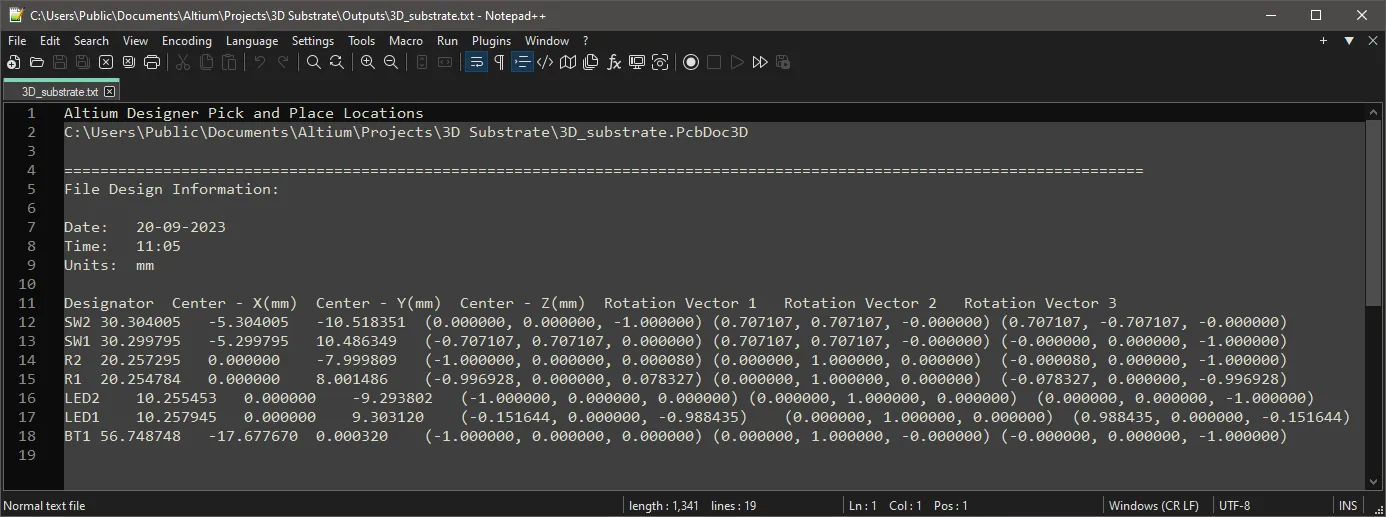
为 3D PCB 生成的贴片坐标文件示例
贴片坐标文件所用旋转向量的排列方式
 AI 翻译
AI 翻译


