
包括条形码和徽标
你的 Altium Designer PCB 编辑器支持将条形码符号直接放置到 PCB 的任意层上,使条形码能够作为制造流程的一部分轻松印制在 PCB 上。此外,编辑器还支持多种将图形图像添加到 PCB 设计文档的方法,非常适合把公司 Logo 放到板上!
添加条形码
Altium Designer 允许将条形码符号直接放置到 PCB 的任意层上,使条形码能够作为制造流程的一部分轻松印制在 PCB 上。条形码常用于对 PCB 进行标记与识别,例如通过使用自动扫描设备来简化库存跟踪。支持不同类型的条形码:一维条形码、QR 码以及 Data Matrix(数据矩阵)码。也支持特殊字符串。条形码在 PCB 文档中是以已配置的 Text object (Place » String 或 Place » Text Frame) 的形式放置的。要生成所需类型的条形码,请通过 Properties panel 访问该文本对象的属性,在 Properties 区域中将 Font Type 设置为 BarCode ,然后将 Type 设置为 Linear、 QR Code 或 Data Matrix。
配置一维条形码
将文本对象配置为一维条形码后(通过将其 Font Type 设置为 BarCode,并选择 Linear 作为其 Type),在对象的 Properties 面板中按需定义显示选项。支持 BarCode ISO Code 39(美国国防部标准)和 Code 128(全球贸易识别标准);同时也可以通过启用 Show Text 选项来显示生成条形码所依据的实际文本字符串。
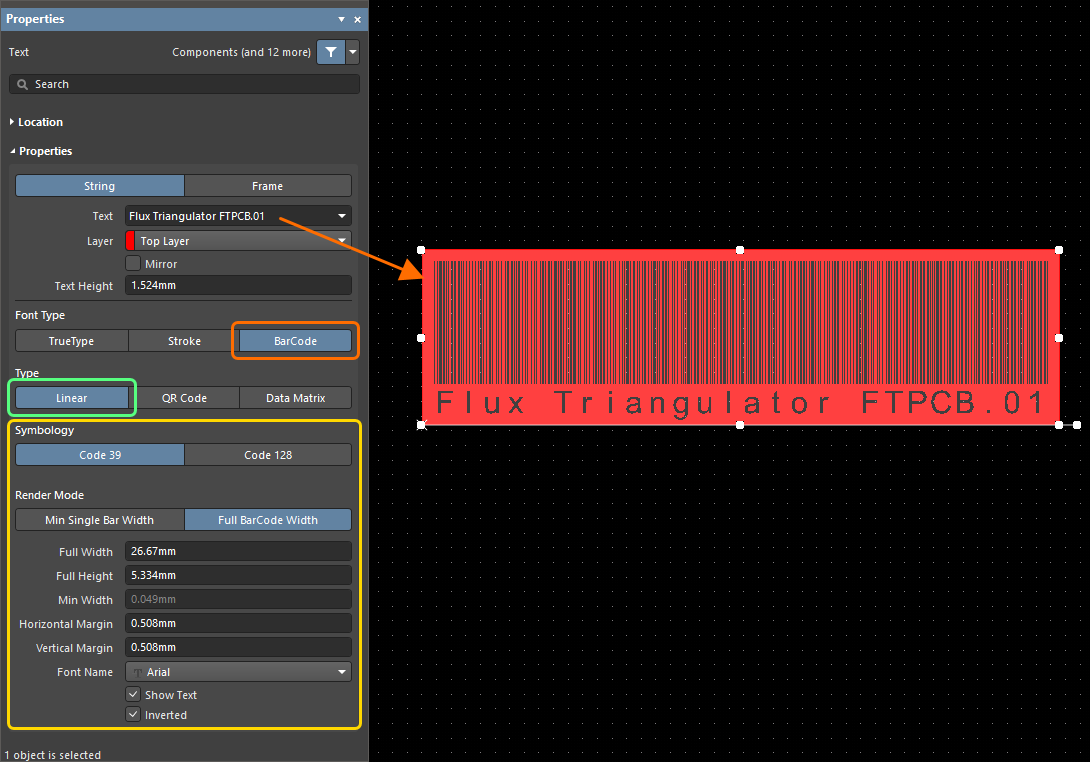
示例条形码,下面带有原始(人类可读)文本。
通过组合使用条形码与反相文本字符串,并在需要时配合填充,可以在板上定义一个美观的条形码区域;与仅使用原始条码文本相比,可用文字提供更多信息,如下所示。

示例:使用反相条形码以及额外的反相文本字符串。
配置 QR 码或 Data Matrix
QR 码是一种二维条形码,可被智能手机数字化读取,并像条形码一样包含信息。它们可用于拨打电话、发送短信或邮件,甚至打开网站。 Data Matrix 是一种二维代码,按正方形或矩形图案排列。
将文本对象配置为 QR 码或 Data Matrix 后(通过将其 Font Type 设置为 BarCode,并分别选择 QR Code 或 Data Matrix 作为其 Type),在对象的 Properties 面板中按需定义显示选项。选择所需的 Size Mode ,并使用相关选项指定代码的尺寸:
-
By Pixel Width – 在 Pixel Width filed 中输入 QR 码 / Data Matrix 的单个像素宽度。此选项有助于确保图像可被复现。
-
By Full Width – 在 Full Width field 中输入 QR 码 / Data Matrix 的整体宽度。
在 Horizontal Margin field 中输入左右边缘的页边距大小,并在 Vertical Margin field 中输入上下边缘的页边距大小。使用 Font Name 下拉菜单和 Show Text 选项(启用或禁用)来配置设计空间中的文本。当启用 Inverted 选项时,QR 码 / Data Matrix 将被反相,并在四个边上添加边框。
|
示例 QR 码,下面带有原始(人类可读)文本。 示例 Data Matrix,下面带有原始(人类可读)文本。 |


添加图形
通常在制造电路板时,拥有方公司——也就是设计该板并希望通过其商业化供应与成功获得可观利润的公司——会希望“盖章”标识其所有权。当然,这可以通过丝印层上的简单文字来实现,但更多时候,公司 Logo 是更醒目且更有效的替代方案。为满足这一需求,软件的 PCB Editor 支持多种将图形图像添加到 PCB 设计文档的方法。
以字体方式放置图形
可以创建一个自定义 TrueType 字体,将图形作为字形(字体中的某个字符)包含在内,然后在 PCB 板上放置使用该字体的字符串。除了易用性之外,这种方法的另一大优势是:如果字体字形由矢量图形创建,就可以进行精确缩放。
在 PCB 设计中使用的许多标准符号字体——包括:无铅、回收、静电敏感、接地、C-Tick、UL、CE、FCC 等以及更多——已由使用 Altium Design Software 进行设计的顶尖专家之一制作完成,即 Mooretronics 的 Darren Moore。请查看可下载该字体的 related forum thread 。
该字体以 Cardware 方式授权,使用条件请参阅下载的 ZIP 中包含的 Readme.txt。readme 还包含可用图形列表。注意:许多图形提供带文字或不带文字的版本,可通过使用大写或小写字母来选择偏好的版本。下图展示了该字体中部分可用图形示例。
 Mooretronics 字体中一些实用图形的示例。
在 PCB 上放置图形
要在 PCB 上放置 JPG、BMP、PNG 或 SVG 格式的图形,请选择 Place » Graphics 命令。
启动该命令后,系统会提示你点击两次以定义用于放置图像的矩形区域。随后会提示你选择图形文件。选定后,将打开 Import Image 对话框。按需配置图像设置,然后点击 OK 以在当前活动 PCB 层上创建该图形。
Options and Controls of the Import Image Dialog
- Inverted Levels - 用于反转图像颜色。预览图像会相应更新。
- Composing - 选择 Union 以允许将图形作为单个对象移动或缩放。
- Quality - 从下拉列表中选择所需的 DPI 设置。
注意:
- 图像将被导入并缩放,以适配你所定义矩形区域内可用的最大垂直或水平距离,同时保持其原始纵横比。
- 如果图形以 Union 方式放置,则可作为单个对象进行移动(click and drag)或缩放(right-click » Unions » Resize Union)。
直接从 Windows 剪贴板粘贴图元文件
对于 Logo,PCB 编辑器还支持使用标准 Windows Ctrl+V 粘贴命令,将图元文件直接从 Windows 剪贴板粘贴到当前 PCB 层上。支持的图元文件数据包括位图、线条、圆弧、简单填充以及 TrueType 文本——使你能够轻松粘贴 Logo 和其他图形符号。
请注意,并非所有图像编辑器都会将图像数据以图元文件数据的形式放入剪贴板。确保实现这一点的一种方法是:先将图像粘贴到 Microsoft Word 中,再从 Word 复制并粘贴到你的 Altium Designer 软件中。操作步骤如下:
- 将所需的 Logo 图像(BMP 或 PNG 格式)粘贴或插入到 Microsoft Word 文档中。建议从图像编辑器复制/粘贴到 Word,或使用 Word 的 Insert » Picture 命令,因为 Word 对“拖放到已打开的 Word 文件中的图像”的处理方式与“粘贴或插入的图像”不同。
- 在 Microsoft Word 中选中该图像并复制到剪贴板。
- 在 Altium Designer 中打开所需的目标 PCB 文档。
- 从剪贴板粘贴图像(Edit » Paste 或 Ctrl+V)。
- 图像将悬浮在光标上。请在工作区中所需位置单击以完成放置。
导入的数据将放置到当前层,并采用你为该层选择的颜色。粘贴过程中创建的 PCB 对象会自动加入到一个 Union。粘贴后,可以使用该 Union 的编辑手柄来微调已粘贴图像的尺寸。由粘贴生成的 Union 也可以在任何时候通过右键菜单中的 Resize Union 命令进行重新调整大小(启动 Resize Union 命令后,单击选择所需的 Union)。
 Altium 标志以图形形式粘贴;图形中的每个字母都会被转换为一个 region 对象。
作为 OLE 对象放置
以 BMP 格式存储的图形也可以作为 OLE 对象放置到活动的 PCB 文档上。这通过 PCB Editor 中的 Object Linking and Embedding(OLE)技术实现。
首先,在工作区中将你希望放置 OLE Object 数据的层设为活动层。启动命令(Place » Object From File)后,将出现标准的 Windows Choose file 对话框。使用该对话框浏览所需的 BMP 图像文件。单击 Open 后,所选文件中的数据将以悬浮方式跟随光标显示。根据需要在工作区中用 定位,然后单击或按 Enter 以完成放置。
 BMP 图像作为 OLE 对象放置到 PCB 文档上。
 AI 翻译
AI 翻译