
ActiveRoute
概览
- 了解 ActiveRoute 与自动布线器的区别,以及它为何更适合对选定网络进行引导式高质量布线。
- 学习 ActiveRoute 的主要功能,包括布线引导、多层布线、布线优化、调谐、蛇形走线控制和引脚交换。
- 了解如何使用 PCB ActiveRoute 面板,根据设计规则和布线目标配置并运行 ActiveRoute。

电路板设计中最耗时的阶段之一是网络布线。虽然规则系统会处理线宽、过孔尺寸、间距等设计约束,但要完成整块电路板的布线,仍需设计人员放置成千上万条走线段。
自动布线器可以减轻这项负担,但通常被认为不够理想,原因如下:
-
它们无法正确考虑人工设计人员在布线时凭直觉就会遵循的各种细微设计约束。
-
完整配置所需的时间太长,往往还不如直接以交互方式进行电路板布线更高效。
-
后期整理可能是一个漫长而困难的过程,因此往往不如以交互方式进行电路板布线更高效。
PCB 布线的终极目标是在设计人员的控制下,快速获得符合设计规则的高质量结果。 这正是 ActiveRoute 致力于实现的目标。
什么是 ActiveRoute?
ActiveRoute 是一种自动化交互式布线技术,采用高效的多网络布线算法,对您选定的特定网络或连接进行布线。ActiveRoute 还允许设计人员以交互方式定义布线路径或引导线,从而确定新走线将沿其布设的 the river。
与常规交互式布线和自动布线相结合的方式相比,ActiveRoute 的以下主要功能使其具有显著优势:
- 自动优化引脚/过孔阵列的扇出布线——这是手动布线中最耗时的部分。
- 性能出色——每个信号网络的布线时间 < 1 秒。
- 遵循按网络和网络类定义的线宽、间距、层、拓扑及 Room 设计规则,并遵守规则优先级。
- 同时在多个层上布线,并将走线分布到这些层上。
- 提供直观的布线引导线,设计人员可用其引导走线的放置。
- 采用河流式布线方法,无需过孔即可实现较高的布通率。
- 能够穿过多边形覆铜区域进行布线,并重新铺铜(需启用重新铺铜选项)。
- 支持单端网络和差分对网络。
- 最后使用强大的走线优化工具,进一步减少拐角数量并缩短走线长度。
PCB ActiveRoute 面板
ActiveRoute 遵循 PCB 设计规则中定义的准则和限制,因此使用时只需选择所需的连接或网络 并运行即可。它也提供了一些专用控制功能,可在 PCB ActiveRoute 面板中配置。 PCB ActiveRoute 面板用于配置和操作 ActiveRoute 提供的各项功能,包括:执行交互式 ActiveRoute 布线;定义布线引导线及其内部的走线间距;启用自动长度调谐;以及启用自动引脚交换。强烈建议在启动 ActiveRoute 之前打开 PCB ActiveRoute 面板。
当 PCB 为活动文档时,要打开 PCB ActiveRoute 面板:
-
单击工作区右下角的
 按钮,然后 选择 PCB ActiveRoute 菜单选项。
-
单击 View » Panels » PCB ActiveRoute。
 使用 PCB ActiveRoute 面板控制 ActiveRoute 过程。
PCB ActiveRoute 面板用于:
- 启用允许 ActiveRoute 进行连接布线的信号层。
- 对选定连接执行 ActiveRoute 布线。
- 启用 ActiveRoute 完成后的走线优化。
-
定义布线引导线。
- 配置希望在布线引导线内使用的走线间距。
- 配置并启用对 ActiveRoute 所布走线的长度调谐。
- 配置蜿蜒布线选项,允许 ActiveRoute 定义更长的布线路径,这可能有助于提高布通率。
- 配置并启用引脚交换。ActiveRoute 可在布线过程中交换引脚,以帮助提高布线质量。
PCB ActiveRoute 面板的内容按可折叠部分组织,可使用各部分标题旁的 ► 图标展开或折叠。下文中的属性控件信息按对应的部分组织,每个可折叠部分均以相同方式展开或折叠。
操作

以下是用于控制 ActiveRoute 的主要选项。
-
ActiveRoute - 单击面板中的
 按钮,对选定连接执行 ActiveRoute 布线。ActiveRoute 会尝试对选定连接进行布线;如果选中的是焊盘或过孔,则会对其所属网络中的所有连接进行布线。请参阅 ActiveRoute 页面,了解有关选择技巧的更多信息。
-
Route Guide - 布线引导线是用户定义的路径,ActiveRoute 将在该路径范围内对选定连接进行布线。ActiveRoute 的主要目标之一是找到总长度最短的一组布线路径,但这并不一定是每组连接所期望的路径。布线引导线为设计人员提供了一种工具,可用来绘制希望选定连接沿其布设的特定路径。布线引导线的颜色由可供选定连接进行 ActiveRoute 布线的层决定:如果仅启用一个层,则使用该层的颜色绘制;如果启用了多个层,则使用默认的布线引导线颜色绘制。
-
要定义布线引导线,请先选择要在引导线内布设的连接,然后单击
 按钮,然后单击以定义引导的起始位置,继续移动鼠标并单击以定义路径。定义路径后,单击 ActiveRoute 按钮,沿该路径对所选连接进行布线。
-
放置布线引导时,可以按
 或
或  键加宽或缩窄引导。默认宽度为所选连接适用的线宽与间距设计规则值之和,除以层数,再乘以 1.3。如果需要定义其他路径,请按 Backspace 键回退引导。
- ActiveRoute 会尝试按照设计规则设置走线间距,但不会尝试将走线分散开来,也不会用满布线引导内的所有可用空间。要在布线引导内分散走线,请使用本页后文介绍的 布线引导内的走线间距 功能。
-
要定义布线引导线,请先选择要在引导线内布设的连接,然后单击
-
Tune Selected - 启用此选项后,将应用面板“长度调节”部分中已启用且优先级最高的适用等长规则。
-
Pin Swap Routing – PCB 编辑器支持引脚交换,启用此选项可允许 ActiveRoute 在布线过程中执行引脚交换。除了启用此选项,还必须在面板的 Pin Swap 部分中启用所需的元件,如下文所述。要详细了解引脚交换系统,请参阅 引脚、差分对和子部件交换 页面。
-
Gloss Results – 启用此选项可自动对 ActiveRoute 的布线结果进行平滑优化。也可以对现有的所选走线进行平滑优化,方法是运行 Route » Gloss Selected 命令(Ctrl+Alt+G)。有关详细信息,请参阅 现有走线的平滑优化与重新走线 页面。
层
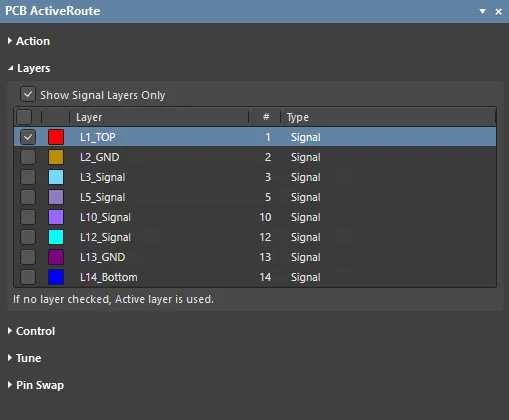
ActiveRoute 可以同时在多个层上布线。虽然它无法通过放置过孔来换层,但可以将连接和网络分配到各个可用层上。可用层在面板的“层”部分中配置。
- Show Signal Layers Only – 默认情况下,会显示所有可用的信号层和平面层;启用此选项可仅显示信号层。
- List of Layers – 启用允许 ActiveRoute 进行信号布线的信号层。ActiveRoute 会将连接分配到可用的信号层上。请注意,ActiveRoute 不会通过放置过孔来换层。
控制
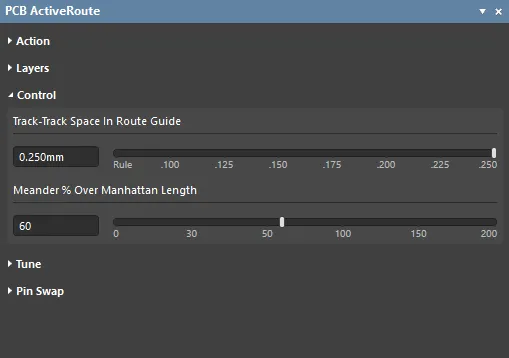
这些控件用于放宽 ActiveRoute 按照适用间距设计规则设置走线间距的要求,并允许它采用不那么直接的路径来完成连接。
- Track-Track Space in Route Guide – 此控件用于指定 ActiveRoute 沿布线引导布线时,应尝试将连接分散到多大的间距(走线中心到走线中心)。必须在定义布线引导之前完成此设置,以便正确计算适合该间距的引导宽度。使用滑块选择一个值,或在编辑框中输入距离。
-
Meander % Over Manhattan Length – ActiveRoute 会尝试沿尽可能短的路径对所选连接进行布线,换句话说,就是尽量减少绕行。如果 ActiveRoute 的布通率低于预期,增加允许的绕行量可能有助于提高布通率。默认的最大绕行设置为 100%,表示允许走线的总长度为
Manhattan Length + 100% of Manhattan Length。使用滑块选择一个值,或在编辑框中输入百分比。请注意,使用布线引导时会忽略绕行设置,因为布线引导用于定义路径,而该路径可能会显著增加绕行量。
长度调节
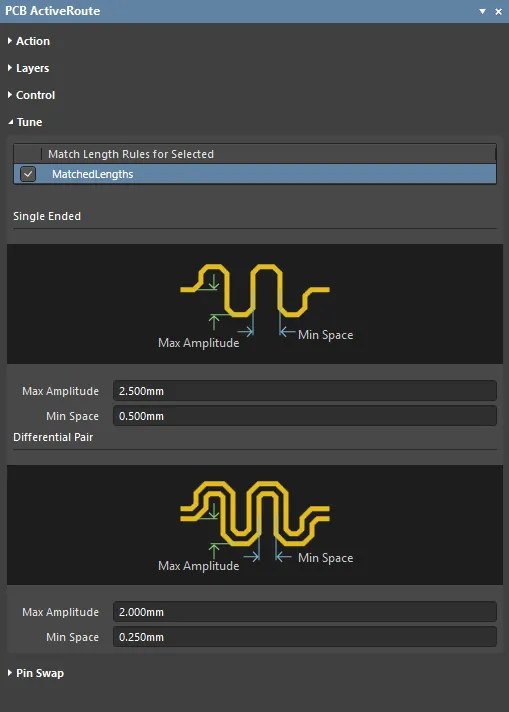
ActiveRoute 可以对当前正在布线的连接或所选的现有走线进行长度调节。
-
Match Length Rules for Selected – 此处列出了所有已定义的等长设计规则。启用要由 ActiveRoute 应用于所选连接的规则。
-
Single Ended – 用于调节单端信号长度的蛇形线属性。
- Max Amplitude - 长度调节蛇形线允许的最大幅度。遇到现有焊盘、过孔或走线等障碍物时,幅度会自动减小,以确保满足设计规则的间距要求。
- Min Space - 蛇形线形状各过零段之间的最小边缘间距。
-
Differential Pair - 用于调节差分对长度的蛇形线属性。
- Max Amplitude - 差分对外侧走线的长度调节蛇形线允许的最大幅度。遇到放置障碍物时,幅度会自动减小,以确保满足设计规则的间距要求。
- Min Space - 差分对内侧走线的蛇形线形状各过零段之间的最小边缘间距。
引脚交换

元件中功能等效的引脚可以配置为可交换,选择 Tools » Pin/Part Swapping » Configure 命令即可进行配置。每次打开工程后,都必须先编译工程(Project 菜单),才能执行任何引脚交换操作(交互式操作或由 ActiveRoute 执行)。
- Components with Pin Swap Enabled – 此处会列出所有已启用引脚交换的元件,请启用您希望在 ActiveRoute 布线期间允许自动交换引脚的元件。
ActiveRoute 的其他功能
ActiveRoute 是一款自动交互式布线器,使用起来简单直观:选择连接,然后按 Shift+A,即可使用 ActiveRoute 按照设计规则进行布线。ActiveRoute 还包含许多其他功能和控件,使设计人员能够更好地控制某些功能和能力。
其中包括:
- 通过放置布线引导来定义布线路径和走线间距。
- 通过绕行控件允许使用更长的布线路径。
- 通过长度调节自动匹配走线长度。
- 允许引脚交换,以简化布线难题。
下面逐一详细介绍这些功能。
使用布线引导定义路径
ActiveRoute 的主要目标之一是找出总体长度最短的一组布线路径,但这不一定是每组连接所期望的路径。布线引导为设计人员提供了一种工具,可用于绘制希望所选连接沿其布线的特定路径,即使该路径并非最短路径。
-
Defining the Route Guide - 首先选择要在引导内布线的连接,然后单击 按钮(位于 PCB ActiveRoute 面板中),然后单击以定义引导线的起点位置 ,继续移动鼠标并单击以定义路径。路径定义完成后,单击 ActiveRoute 按钮,沿该路径对所选连接进行布线。有关更多详细信息,请参阅本页后面的定义布线引导线部分。
-
Changing the Route Guide Width - 在放置布线引导线期间,可按 或 键加宽或收窄引导线。默认宽度为所选连接适用的线宽与间距设计规则值之和,除以层数,再乘以 1.3。如果需要定义其他路径,可按 Backspace 键逐步撤回引导线。
- The Route Guide color - 由所选连接可供 ActiveRoute 使用的层决定。如果仅启用一个层,则以该层的颜色绘制; 如果启用了多个层,则以默认的布线引导线颜色绘制。
- The track spacing within the Route Guide - 默认情况下,ActiveRoute 按照设计规则设置走线间距,不会尝试将走线分散开,也不会尝试用尽布线引导线内的所有可用空间。要在布线引导线内分散走线,请使用 Track-Track Space in Route Guide(布线引导线内的走线间距)功能,具体说明请参阅本页后面的内容。

此视频展示了布线引导线的放置过程,以及如何在放置期间交互式更改其宽度。
布线引导线内的走线间距
使用 Track-Track Space in Route Guide 功能,可以指示 ActiveRoute 在布线引导线的宽度范围内分散走线。使用滑块选择间距值,或在编辑框中输入数值。布线引导线会根据此设置自动调整尺寸。为此,必须先配置 Track-Track Space in Route Guide 设置,再放置布线引导线。在放置期间,还可按 和 键进一步调整布线引导线的宽度。

使用 Track-Track Space 功能分散布线引导线中的走线。
允许走线绕行
ActiveRoute 会尝试沿尽可能短的路径对所选连接进行布线,也就是尽量减少绕行。如果 ActiveRoute 的布通率低于预期,可通过 Meander(绕行)控件增大 ActiveRoute 允许的绕行量,这可能有助于提高布通率。默认的最大 Meander 设置为 100%,表示允许的走线总长度为 Manhattan Length + 100% of Manhattan Length。使用滑块选择绕行值 ,或在编辑框中输入百分比。
请注意,使用布线引导线时会忽略绕行设置 ,因为布线引导线用于定义路径,而该路径可能会显著增加绕行量。
走线长度调谐
ActiveRoute 可对当前正在布线的连接 或选定的现有走线进行长度调谐。ActiveRoute 将尝试满足所选的 Matched Lengths(长度匹配)设计规则。
要配置 ActiveRoute 以进行长度调谐:
-
启用面板 Action 区域中的 Tune Selected 复选框。
-
在面板的 Tune 区域中启用所需的 Matched Lengths 设计规则。
-
在面板的 Tune 区域中配置所需的 Max Amplitude 和 Min Space 设置(单端或差分对)。
引脚交换
软件包含功能强大的引脚和部件交换系统,可在原理图与 PCB 编辑器之间联动。ActiveRoute 可以访问引脚交换设置,并在有助于缩短整体走线长度和提高布线质量的情况下,在布线过程中交换引脚。
要使用引脚交换:
- 每次打开工程后,都必须先编译工程(Project 菜单),才能执行任何引脚交换操作(无论是交互式操作还是由 ActiveRoute 执行)。
- 要配置和管理元器件的引脚交换设置,请运行 Tools » Pin/Part Swapping » Configure 命令,打开 Configure Swapping Information in Components 对话框。
- 启用 PCB ActiveRoute 面板的 Action 区域中的 Pin Swap Routing 选项。
- 在 PCB ActiveRoute 面板的 Pin Swap 区域中启用所需的元器件。
ActiveRoute 准备工作
2. 搁置现有多边形覆铜
如果在 Preferences 对话框的 PCB 编辑器 - 常规 页面中启用了 Repour Polygons after Modification 选项,ActiveRoute 就可以穿过现有多边形覆铜进行布线。或者,也可以使用 Tools » Polygon Pours » Shelve Polygons 命令搁置多边形覆铜(使其不可见,但仍保留在设计中)。
3. 配置设计规则
- 间距 – ActiveRoute 遵循适用的间距设计规则,并按优先级顺序应用这些规则。
- 布线宽度 – ActiveRoute 使用适用的线宽规则中的 Preferred 设置。与交互式布线一样,如果需要更改某个区域内的线宽,例如走线经过 BGA 下方时,可以定义一个 Room,并为其应用首选宽度较小的线宽设计规则。如果您无法以首选宽度手动布线,ActiveRoute 也无法完成。
- 差分对 – ActiveRoute 可以对差分对进行布线。请确保差分对定义正确(在 PCB 面板的差分对编辑器模式中检查),并确认差分对布线规则配置正确(使用 Preferred 值)。
- 焊盘入口 – ActiveRoute 会尝试使用符合规则且不产生锐角的最直接路径进出焊盘。它遵循 SMT 到拐角和 SMT 焊盘入口规则,但并不总是使走线在焊盘内居中(启用 SMT 到拐角规则时,交互式布线器会使走线居中)。它还包含针对差分对焊盘的专用算法,在保持布线整齐的同时,着重确保差分对耦合。
4. 配置网络拓扑
ActiveRoute 会遵循连接线的布局。如果一组网络需要特定的拓扑结构,例如 DDR3/4 的菊花链(fly-by)拓扑,可以使用 xSignals 定义起点到终点的连接顺序。xSignals 多芯片向导(Design » xSignals » Run xSignals Wizard)可以为包含 DDR3/4 和 USB 3.0 类型信号的设计创建 xSignals。或者,也可以在 PCB 面板的 From-To 编辑器模式中创建 From-To,为网络定义点对点连接线布局。
5. 对设计进行扇出
ActiveRoute 不会放置过孔,因此您必须为 BGA、连接器以及使用 SMT 引脚的分立元件创建扇出(将在外层布线的引脚除外)。
6. 完成电源和地布线
ActiveRoute 用于信号网络布线;它会忽略分配给电源平面的网络以及包含超过 20 个引脚的网络(这些网络被视为电源网络)。如果要在先前已完成的设计上使用 ActiveRoute,请删除信号走线,但保留电源和地走线以及扇出。
7. 启用所需的布线层
在 PCB ActiveRoute 面板中启用所需的布线层。下文将对此进行详细说明。
执行 ActiveRoute
要执行 ActiveRoute:
2. 启用用于 ActiveRoute 的布线层
在 PCB ActiveRoute 面板中,启用所选连接要使用的布线层。ActiveRoute 会将走线分配到这些层上。
如果未选择任何层,则将在活动层上布线,即 PCB 主编辑器窗口底部当前选项卡所对应的层。
通过 PCB ActiveRoute 面板,您可以选择布线层、创建布线引导以及启动 ActiveRoute。
3. 根据需要定义布线引导
要放置布线引导:
- 选择希望沿布线引导布线的连接。状态栏将显示刚刚选中的连接数量,直到光标移到另一个对象上。
- 单击 PCB ActiveRoute 面板中的 Route Guide 按钮。
- 光标看起来会holding所有选中的连接,表示这组连接必须穿过引导。将光标移到要定义的路径任一端的合适起点位置。
- 单击以定义引导的起点位置,并留出空间,让传入的连接能够进入引导的弧形端部。
- 引导的放置方式与非常宽的走线类似。将光标移到引导需要转弯的第一个拐角位置,然后单击以定义该拐角。
- 继续定义路径,并在距离连接线终点一定距离处停止,留出空间,让连接能够从引导中引出,到达目标焊盘、过孔或走线末端。
- 按 Up Arrow 键加宽引导,或按 Down Arrow 键缩窄引导。
- 按 Backspace 撤销引导的最后一个拐角。
- 单击鼠标右键退出引导放置模式。
任何时候只能定义一个布线引导。
4. 运行 ActiveRoute
要运行 ActiveRoute,您可以:
- 选择 Route » ActiveRoute 命令。
-
单击 Active Bar 上的 ActiveRoute (
 ) 按钮。
) 按钮。
- 单击 PCB ActiveRoute 面板中的 ActiveRoute 按钮。
- 使用 Shift+A 快捷键。
5. 监控进度并查看反馈
- PCB 编辑器的状态栏会显示 ActiveRoute 的进度。
- Messages 面板会报告布通率。
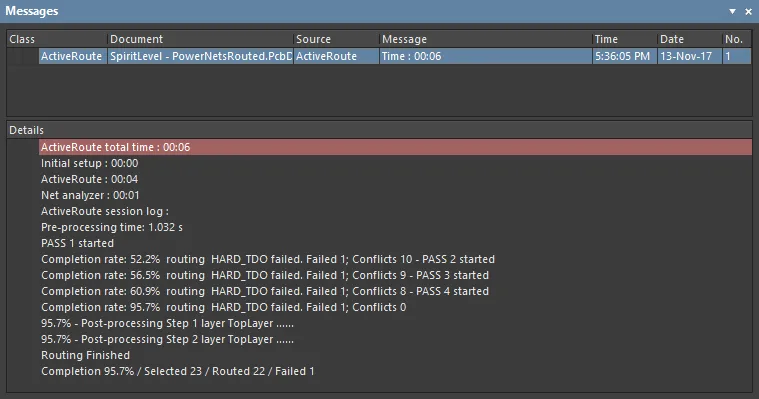
提升操作熟练度
-
熟练掌握 ActiveRoute 的关键之一是熟练使用快捷键。您最常用的按键组合包括:
- Alt+Click - 选择单条连接线。
- Alt+Click&Drag - 选择区域内的连接线。从右向左拖动可选中所有接触到的连接线;从左向右拖动则仅选中完全位于选择框内的连接线。按 Tab 可扩展选择范围,将相同网络中的其他连接线也包含在内。状态栏会显示刚选中的连接线数量,直到光标移到其他对象上。
- Ctrl+Click&Drag - 选择元件中的焊盘。从右向左拖动可选中所有接触到的焊盘;从左向右拖动则仅选中完全位于选择框内的焊盘。按 Tab 可扩展选择范围,将相同网络中的其他布线对象也包含在内。连续按 Tab 可循环切换所有可能的选择状态。
- Click&Drag - 选择现有走线段。从右向左拖动可选中所有接触到的走线;从左向右拖动则仅选中完全位于选择框内的走线。按 Tab 可扩展选择范围,将相同网络中的其他布线对象也包含在内。连续按 Tab 可循环切换所有可能的选择状态。
- 执行新的选择操作时,同时按住 Shift 可保留当前选择。
- Shift+A 对当前选中对象执行 ActiveRoute 布线。
- Ctrl+Alt+G - 对当前选中对象执行布线优化。
-
选择操作仅对可见对象生效(Ctrl+A 除外):
- 按 Shift+S 可循环进入或退出单层模式,以便仅显示所需的层。
- 如果设计使用了布局区域,可以在设计规则中定义这些区域时将其锁定,也可以将其隐藏,以防在单击并拖动时选中或移动这些区域。可在 视图配置面板的 View Options 选项卡中隐藏布局区域。
-
对 SMD 焊盘进行扇出。ActiveRoute 不会切换布线层,因此您需要对 SMD 焊盘进行扇出。要加快扇出过程:
- 在对连接线进行布线时,按 / 快捷键(数字小键盘)可放置一个过孔并释放当前连接。如果没有数字小键盘,请使用 2 快捷键(放置过孔但不中断布线)。
- 复制并粘贴现有扇出;PCB 编辑器会自动更新网络名称。此操作也适用于多个扇出。
-
保留现有扇出。如果 ActiveRoute 找到更好的方案,就会修改扇出;如果不希望扇出被更改,可将其锁定。锁定扇出的最简单方法是选中扇出走线和过孔(可借助 Properties 面板顶部的 Selection Filter 完成选择),按 F11 打开 Properties 面板,然后勾选 Locked 复选框。这样即可一次性锁定所有选中的对象。
-
如果使用布线引导时发现布通率较低,可能是因为路径上的障碍物过多,需要加宽引导。放置过程中按 Up 方向键可加宽引导。
-
ActiveRoute 完成后,会执行布线优化(如果已在 PCB ActiveRoute 面板中启用)。要查看 ActiveRoute 刚完成布线时的结果,按一次 Ctrl+Z 即可撤销布线优化。Gloss 命令(Route » Gloss Selected)可用于平滑走线并改善走线进入焊盘的方式,适用于任何布线,而不仅限于 ActiveRoute 布线。该功能特别注重确保差分对以高质量的方式进入焊盘。要了解有关布线优化的更多信息,请参阅现有布线的优化与重布线页面。
-
如果 ActiveRoute 无法工作,通常是因为规则配置不正确。ActiveRoute 失败最常见的原因是没有足够的空间容纳走线。请检查规则是否合适,例如,新建 PCB 文件中的默认规则所要求的尺寸对于高密度 BGA 类设计而言可能过大。
-
ActiveRoute 遵循按层、按布局区域和按类配置的线宽、间距及差分对间距等布线规则。ActiveRoute 不使用圆弧或任意角度走线进行布线。
 AI 翻译
AI 翻译