在将组件编辑器中定义/编辑的 Workspace Library 元件(处于其 Single Component Editing 或 Batch Component Editing 模式)保存到 connected Workspace 并使该元件可用于设计之前,务必确保该元件符合已配置设置所要求的规范。 当你尝试将元件保存回 Workspace 时,组件编辑器会运行一次验证——Component Rule Check。此功能也可在任何时候通过主菜单选择 Tools » Component Rule Check 命令手动运行。执行前请确保已将元件保存到本地(File » Save)。
Component Rule Check 命令也可从编辑器主 File 菜单以及 Projects 面板中元件条目的右键菜单中访问。
正如板级工程具有用于检测任何违规项的验证流程一样,组件编辑器也具备元件验证功能。发现的任何违规项都会列在 Messages 面板中。
❯ ❮
Javascript ID: ExampleResultsfromRunningComponentRuleCheck_AD22_2
|
在保存到 Workspace 之前检测元件问题。此处展示了在组件编辑器的 Component Rule Check 命令在其 Single Component Editing 模式下运行的情况。
在保存到 Workspace 之前检测元件问题。此处展示了在组件编辑器的 Component Rule Check 命令在其 Batch Component Editing 模式下运行的情况。
|
元件验证会针对元件及其已定义模型的一系列潜在问题进行测试——既包括内置(硬编码)测试,也包括一系列可在全局级别由用户自定义的违规类型。
以下内置验证检查的报告模式均为  :
:
Component not referencing any models
摘要
当在组件编辑器中定义的元件未添加任何指向领域模型(Symbol、Footprint(s)、Simulation Model(s))的链接时,会发生此违规。
通知
将在 Messages 面板中以如下格式显示通知:
Component is not linked to any models.
解决建议
Folder path not specified for component
摘要
当未指定目标 Workspace 中用于保存在组件编辑器里定义的元件的文件夹时,会发生此违规。
通知
将在 Messages 面板中以如下格式显示通知:
Folder path not specified for component <ItemID>
其中:
-
ItemID 为该元件在 Workspace 中使用的 ID。
解决建议
-
在组件编辑器的 Single Component Editing mode 中,使用 Component 中的 Folder 字段指定目标 Workspace 中用于保存该元件的文件夹。若要手动指定目标文件夹,点击
 按钮以打开 Choose Folder 对话框。浏览并选择现有文件夹,或即时创建新文件夹。
-
在组件编辑器的 Batch Component Editing mode 中,使用编辑器元件定义区域里(位于 Component 列组中的)FolderPath 字段指定目标 Workspace 中用于保存该元件的文件夹。若要手动指定目标文件夹,在某个元件的 FolderPath 字段内单击一次以显示
 按钮,然后点击以打开 Choose Folder 对话框。浏览并选择现有文件夹,或即时创建新文件夹。
Component not having a unique Id
摘要
当在组件编辑器中定义的元件的 Item ID 与 connected Workspace 中另一个条目的 Item ID 相同,会发生此违规。
通知
将在 Messages 面板中以如下格式显示通知:
Duplicate Component Id: "<ItemID>"
其中:
-
ItemID 为该元件在 Workspace 中使用的 ID。
解决建议
注
此违规通常发生在元件自动分配的 Item ID 值被手动覆盖时。对于通过 File » New » Component 命令或 Components panel 创建的新元件,该字段会根据在 Create new component dialog 中为所选元件类型定义的元件模板进行填充。若不存在模板,或在对话框中选择了 <Undefined> 条目,则会使用默认命名方案; CMP-{00000}。对于通过 Explorer panel 创建的新元件,该字段会根据为该元件父文件夹指定的默认命名方案进行填充。如果父文件夹附加了元件模板,则会从该模板引入已定义的 Component Naming。软件会在扫描整个 Workspace 以及现有内容的标识符后,基于该方案自动分配下一个可用的唯一 ID。
用户可自定义的检查项在 Preferences dialog 的 Data Management – Component Rule Checks page 中进行配置。
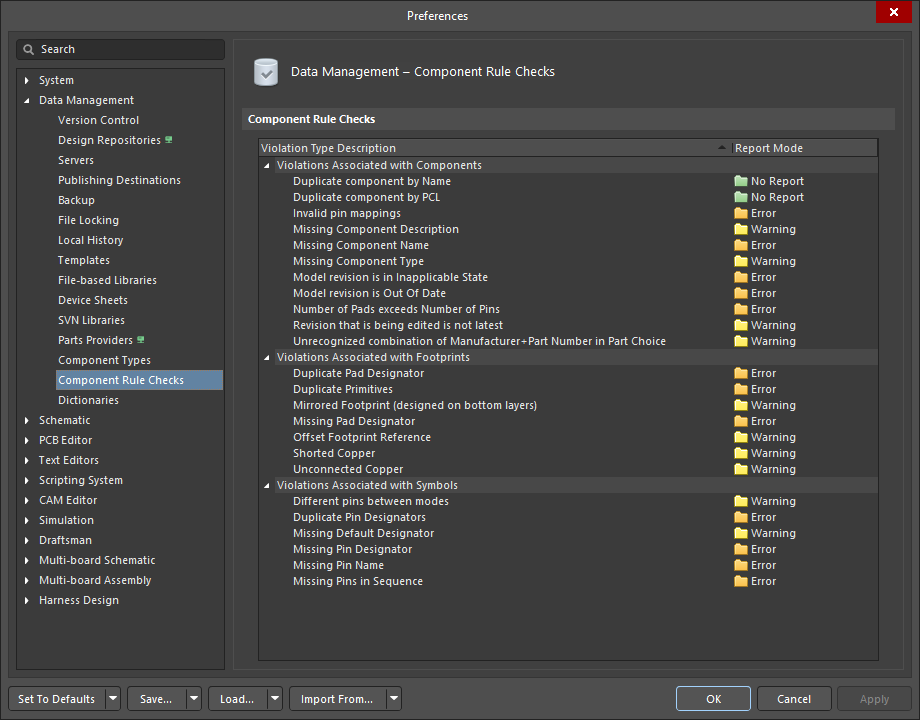
可作为全局首选项的一部分进行配置、用于验证元件的用户自定义违规检查。
任何未通过的内置测试,或级别为 Fatal Error 的用户自定义检查,都会阻止将元件保存到 Workspace。
用户自定义检查的默认设置可能并不适合你的元件,因此熟悉这些选项以及如何按你的设计需求进行配置非常重要。下面提供了关于每个用户自定义错误检查的信息。
与元件相关的违规项
Duplicate component by Name
Default report mode: 
摘要
当在组件编辑器中定义的元件名称与 connected Workspace 中某个元件的名称相同,会发生此违规。
通知
将在 Messages 面板中以如下格式显示通知:
Duplicate component by Name
解决建议
按需为元件分配不同且唯一的名称。
Duplicate component by PCL
Default report mode:
摘要
当在组件编辑器中定义的元件具有某个 Part Choice,且该 Part Choice 已被 connected Workspace 中的另一个元件使用时,会发生此违规。
通知
将在 Messages 面板中以如下格式显示通知:
Duplicate component by Part Choice list
解决建议
按需为元件分配不同且唯一的 Part Choice。
Invalid pin mappings
Default report mode: 
摘要
当在组件编辑器中定义的元件在元件符号与封装之间存在不明确的映射关系时,会发生此违规。例如:当符号在其 Designator 字段中定义的引脚为 1、2、3,而封装在其 Designator 字段中定义的焊盘为 B、C、E;或当符号引脚数量大于封装焊盘数量时,也会触发该违规。
通知
将在 Messages 面板中按以下格式显示一条通知:
Pin <PinDesignator> of the symbol <SymbolName> (<SymbolRevisionID>) does not have corresponding pad <PadDesignator> in footprint <FootprintName> (<FootprintRevisionID>)
其中:
-
PinDesignator 为符号引脚的 Designator。
-
SymbolName 为符号的名称。
-
SymbolRevisionID 为符号的 Item-Revision ID。
-
PadDesignator 为封装焊盘的 Designator。
-
FootprintName 为封装的名称。
-
FootprintRevisionID 为封装的 Item-Revision ID。
解决建议
编辑当前已添加的模型或选择另一个模型,以确保符号引脚与封装焊盘一一匹配。
-
在 Component Editor 的 Single Component Editing mode 中:
-
单击模型预览右上角的
 控件,以在该模型类型对应的临时编辑器中修改组件当前正在使用(引用)的模型;
-
单击模型预览右上角的
 控件,并从菜单中选择 Select Model 条目,以浏览并选择不同的模型,或同一模型的不同修订版;
-
单击符号预览右上角的
 控件以访问 Pins panel,并通过单击模型中的单元格并输入所需值,直接更改映射的焊盘/引脚目标。
-
在 Component Editor 的 Batch Component Editing mode 中:
-
在 Model Links 区域中右键单击模型条目,并从上下文菜单中选择 Edit 命令,以在该模型类型对应的临时编辑器中修改组件当前正在使用(引用)的模型;
-
在 Model Links 区域中单击模型的 Item ID 字段,然后单击
 按钮,以浏览并选择不同的模型,或同一模型的不同修订版。
Missing Component Description
Default report mode: 
摘要
当在 Component Editor 中定义的组件未指定描述时,会发生此违规。
通知
将在 Messages 面板中按以下格式显示一条通知:
Component Description is not specified
解决建议
按需为违规的组件指定描述。
Missing Component Name
Default report mode:
摘要
当在 Component Editor 中定义的组件未指定名称时,会发生此违规。
通知
将在 Messages 面板中按以下格式显示一条通知:
Component Name is not specified
解决建议
按需为违规的组件指定名称。
Missing Component Type
Default report mode:
摘要
当在 Component Editor 中定义的组件未指定类型时,会发生此违规。
通知
将在 Messages 面板中按以下格式显示一条通知:
Component Type is not specified
解决建议
按需为违规的组件指定类型。
Model revision is in Inapplicable State
Default report mode:
摘要
当检测到组件定义所使用(引用)的某个链接模型处于不适用状态时,会发生此违规。例如,该模型当前为 Obsolete,因此不应被使用。 适用性通过 State Properties dialog 中的 Allowed to be used in designs 选项来确定。在 Edit Lifecycle Definitions dialog 中,可通过双击父生命周期定义中该状态的条目,或选中该条目并单击出现的编辑图标( ),来访问该状态对应的此对话框。启用该选项时,处于该状态的模型允许在组件中使用,并被视为 Applicable。若禁用该选项,则处于该状态的模型不能被有效使用,并被视为 Inapplicable(或不适用)。
通知
将在 Messages 面板中按以下格式显示一条通知:
<ModeName> (<ModelRevisionID>) revision is in inapplicable state
其中:
-
ModelName 为模型名称。
-
ModelRevisionID 为模型的 Item-Revision ID。
解决建议
选择一个可在该组件中有效使用的替代模型,或同一模型的其他修订版。
Model revision is Out Of Date
Default report mode:
摘要
当检测到组件定义所使用(引用)的某个链接模型已过期时,会发生此违规。 如果该模型存在更新的修订版,则 Revision State 字段会通过文本 Out of date 来反映这一点,该文本显示在模型预览中当前修订版生命周期状态的右侧(在 Component Editor 的 Single Component Editing 模式下);或者在 Component Editor 的 Batch Component Editing 模式下,Model Links 区域中的 Revision Status 字段会以加粗文本 Out of date 的形式被标记。
通知
将在 Messages 面板中按以下格式显示一条通知:
<ModeName> (<ModelRevisionID>) revision is Out of Date
其中:
-
ModelName 为模型名称。
-
ModelRevisionID 为模型的 Item-Revision ID。
解决建议
将已过期的组件模型链接更新为使用模型的最新修订版。
Number of Pads exceeds Number of Pins
Default report mode:
摘要
当组件定义所使用(引用)的封装模型所包含的焊盘数量(放置在铜层上的 SMD 焊盘以及镀通孔焊盘)多于其所引用原理图符号的引脚数量时,会发生此违规。
通知
将在 Messages 面板中按以下格式显示一条通知:
Number of pads in the footprint <FootprintName> (<FootprintRevisionID>) (<FootprintNumberOfPads>) exceeds number of pins in the symbol <SymbolName> (<SymbolRevisionID>) (<SymbolNumberOfPins>)
其中:
-
FootprintName 为封装名称。
-
FootprintRevisionID 为封装的 Item-Revision ID。
-
FootprintNumberOfPads 为封装中的焊盘数量。
-
SymbolName是该符号的名称。
-
SymbolRevisionID 是该符号的 Item-Revision ID。
-
SymbolNumberOfPins 是该符号中的引脚数量。
解决建议
编辑当前已添加的模型或选择另一个符号/封装模型,以确保封装的焊盘数量不超过符号引脚数量。
-
在 Component Editor 的 Single Component Editing mode 中:
-
单击模型预览右上角的 控件,在该模型类型对应的临时编辑器中修改组件当前正在使用(引用)的模型;
-
单击模型预览右上角的 控件,并从菜单中选择 Select Model 条目,以浏览并选择不同的模型,或选择同一模型的不同修订版。
-
在 Component Editor 的 Batch Component Editing mode 中:
-
在 Model Links 区域中右键单击模型条目,并从上下文菜单中选择 Edit 命令,以在该模型类型对应的临时编辑器中修改组件当前正在使用(引用)的模型;
-
在 Model Links 区域中单击模型的 Item ID 字段,然后单击 按钮,以浏览并选择不同的模型,或选择同一模型的不同修订版。
Revision that is being edited is not latest
Default report mode:
摘要
当在 Component Editor 的 Single Component Editing 模式中编辑的组件修订版不是已连接 Workspace 中可用的最新修订版时,会发生此违规。
通知
在 Messages 面板中会以如下格式显示通知:
<ComponentName> (<ComponentRevisionID>) revision is Out of Date
其中:
-
ComponentName 是该组件的 Name。
-
ComponentRevisionID 是该组件的 Item-Revision ID。
解决建议
选择最新的组件修订版进行编辑。为此,请在 Components panel 中浏览该组件,在面板中右键单击其条目并选择 Edit。
Unrecognized combination of Manufacturer+Part Number in Part Choice
Default report mode:
摘要
当为组件的 part choice 添加了不正确的条目,且 Workspace 无法检索到该器件时,会发生此违规。
通知
在 Messages 面板中会以如下格式显示通知:
Manufacturer+Part Number combination was not found in the available Part Sources ("Part Choice <n>")
其中:
-
n 是发生问题的 part choice 的序号。
解决建议
为发生问题的组件指定有效的 part choice。
与封装相关的违规
Duplicate Pad Designator
Default report mode:
摘要
当在 Component Editor 中定义的组件所链接的封装模型中,存在多个 Pad 对象且其 Designator 属性值相同(即焊盘编号重复)时,会发生此违规。
通知
在 Messages 面板中会以如下格式显示通知:
Duplicate Pad Designator On Pads Pad <Identifier1> on <Layer1> And Pad <Identifier2> on <Layer2>
其中:
-
Identifier1 是第一个焊盘编号重复实例的标识符,由网络-编号配对以及焊盘坐标表示。
-
Layer1 是放置第一个焊盘编号重复实例的层。
-
Identifier2 是第二个焊盘编号重复实例的标识符,由网络-编号配对以及焊盘坐标表示。
-
Layer2 是放置第二个焊盘编号重复实例的层。
解决建议
为所链接封装模型中的焊盘分配不同且唯一的编号。
组件当前正在使用(引用)的封装模型将会在临时 PCB Footprint 编辑器中打开。选择有问题的焊盘,并在 Properties 面板的 Designator 属性(Pad mode of the Properties panel)中更改其值。
Duplicate Primitives
Default report mode:
摘要
当在 Component Editor 中定义的组件所链接的封装模型中,同一层的同一位置放置了完全相同的对象时,会发生此违规。
通知
在 Messages 面板中会以如下格式显示通知:
Duplicate Primitives: <ObjectType1> <Identifier1> on <Layer1> And <ObjectType2> <Identifier2> on <Layer2>
其中:
-
ObjectType1 是第一个重复对象实例的类型。
-
Identifier1 是第一个重复对象实例的标识符;标识符的表示方式取决于对象类型。
-
Layer1 是放置第一个重复对象实例的层。
-
ObjectType2 是第二个重复对象实例的类型。
-
Identifier2 是第二个重复对象实例的标识符;标识符的表示方式取决于对象类型。
-
Layer2 是放置第二个重复对象实例的层。
解决建议
从封装模型中移除重复对象。
组件当前正在使用(引用)的封装模型将会在临时 PCB Footprint 编辑器中打开。选择重复对象,并使用 Delete 快捷键将其删除。
Missing Pad Designator
Default report mode:
摘要
当在 Component Editor 中定义的元件所链接的封装模型中,存在某个 Pad 对象未指定 Designator 属性的值时,就会发生此违规。
通知
会在 Messages 面板中按以下格式显示一条通知:
Missing Pad Designator on Pad: Pad <Identifier> on <Layer>
其中:
-
Identifier 是未指定标号(designator)的焊盘标识符,由焊盘网络与坐标表示。
-
Layer 是未指定标号的焊盘所在的层。
解决建议
为所链接封装模型中的焊盘指定标号值。
该元件当前使用(引用)的封装模型将在临时 PCB Footprint 编辑器中打开。选择违规焊盘,并在 Properties 面板的 Pad mode of the Properties panel 中为其 Designator 属性指定值。
Shorted Copper
Default report mode:
摘要
当在 Component Editor 中定义的元件所链接的封装模型中,存在通过某个铜层上的对象彼此相连的 Pad 对象时,就会发生此违规。
通知
会在 Messages 面板中按以下格式显示一条通知:
Shorted Copper Connection Between Pad <Identifier1> on <Layer1> And Pad <Identifier2> on <Layer2>
其中:
-
Identifier1 是短接焊盘对中第一个焊盘实例的标识符,由网络-标号配对以及焊盘坐标表示。
-
Layer1 是短接焊盘对中第一个焊盘实例所在的层。
-
Identifier2 是短接焊盘对中第二个焊盘实例的标识符,由网络-标号配对以及焊盘坐标表示。
-
Layer2 是短接焊盘对中第二个焊盘实例所在的层。
解决建议
移除连接所链接封装模型焊盘的铜层对象。
该元件当前使用(引用)的封装模型将在临时 PCB Footprint 编辑器中打开。选择连接焊盘的铜层对象,然后修改它们使其不再连接焊盘,或删除这些对象。
Unconnected Copper
Default report mode:
摘要
当在 Component Editor 中定义的元件所链接的封装模型中存在铜层对象,但这些对象未连接到任何 Pad 对象时,就会发生此违规。当此类封装放置到 PCB 设计中时,这些铜层对象不会被分配网络,并会变成死铜(dead copper)。
通知
会在 Messages 面板中按以下格式显示一条通知:
Unconnected Copper on primitive : <ObjectType> <Identifier> on <Layer>
其中:
-
ObjectType 是封装模型中未连接到任何 Pad 对象的对象实例类型。
-
Identifier 是封装模型中未连接到任何 Pad 对象的对象标识符;其标识符表示方式取决于对象类型。
-
Layer 是封装模型中该未连接到任何 Pad 对象的对象实例所在的层。
解决建议
修改封装模型,使当前未连接到任何 Pad 对象的对象与焊盘建立连接。
该元件当前使用(引用)的封装模型将在临时 PCB Footprint 编辑器中打开。在铜层上放置对象,以在封装焊盘与当前未连接到任何 Pad 对象的对象之间形成连接,或删除这些未连接的对象。
与符号相关的违规
Different pins between modes
Default report mode:
摘要
当符号的某个显示模式包含额外的引脚时,就会发生此违规。
通知
会在 Messages 面板中按以下格式显示一条通知:
Extra Pin in display mode <DisplayMode> of the symbol <SymbolRevisionID>. Part <PartDesignator>. Pin Name "<PinName>"
其中:
解决建议
此违规通常出现在为符号定义了备用图形模式时,并且满足以下情况之一:
-
在某个显示模式中添加了额外引脚,但该引脚未在另一个显示模式中指定,或
-
某个引脚的 Designator 和/或 Name 与另一个显示模式中指定的引脚不同。
不仅各图形显示模式之间的引脚数量必须完全一致,引脚的 Designator 与 Name 也必须一致。了解更多关于 creating multiple graphical display modes of the same component symbol。
修改违规引脚的 Designator 和/或 Name,使符号各显示模式之间的引脚数量以及其 Designator 与 Name 属性保持一致,或从某个显示模式中移除额外引脚。
该元件当前使用(引用)的符号模型将在临时 Schematic Library 编辑器中打开。选择违规引脚,并在 Properties 面板的 Pin mode of the Properties panel 中更改其 Designator 和/或 Name 属性的值,或使用 Delete 快捷键删除这些引脚。
Duplicate Pin Designators
Default report mode:
摘要
当元件的符号模型中有两个或更多引脚使用相同的引脚标号(designator)时,会出现此违规。
通知
将在 Messages 面板中按以下格式显示通知:
Duplicate Pin Designator(s) (mode <DisplayMode>): <PinDesignatorList>
其中:
-
DisplayMode 是发现重复引脚的符号所处的特定图形表示模式。一个符号具有一个 Normal 模式,并且最多可定义 255 个 Alternate 模式。
-
PinDesignatorList 是在发生问题的符号中重复的引脚标号列表(以逗号分隔)。
解决建议
相应地更改问题引脚的标号,使每个引脚都具有唯一的分配。
当前被元件使用(引用)的符号模型将在临时 Schematic Library 编辑器中打开。选择问题引脚,并在 Properties 面板的 Pin mode 中修改其 Designator 属性的值,或使用 Delete 快捷键删除这些引脚。
Missing Default Designator
Default report mode:
摘要
当元件的符号模型未指定默认标号(default designator)时,会出现此违规。
通知
将在 Messages 面板中按以下格式显示通知:
Missing Default Designator
解决建议
为问题符号模型指定一个默认标号。
当前被元件使用(引用)的符号模型将在临时 Schematic Library 编辑器中打开。打开 Properties 面板的 Symbol mode(当设计空间中未选中任何对象时处于激活状态),并在 Designator 字段中指定所需的标号前缀,后跟 '?' 字符(例如: C?)。在 Design Annotation 过程中,放置在原理图页上的元件标号中的问号将更新为实际数字。
Missing Pin Designator
Default report mode:
摘要
当元件的符号模型中某个引脚未指定引脚标号(designator)时,会出现此违规。
通知
将在 Messages 面板中按以下格式显示通知:
Missing Pin Designator of the symbol <SymbolRevisionID>
其中:
-
SymbolRevisionID 是问题符号的 Item-Revision ID。
解决建议
为问题符号模型中的每个引脚指定引脚标号。
当前被元件使用(引用)的符号模型将在临时 Schematic Library 编辑器中打开。选择问题引脚,并在 Properties 面板的 Pin mode 中为其 Designator 属性指定值,或使用 Delete 快捷键删除引脚。
Missing Pin Name
Default report mode:
摘要
当元件的符号模型中某个引脚未指定名称时,会出现此违规。
通知
将在 Messages 面板中按以下格式显示通知:
Missing Pin Name of the symbol <SymbolRevisionID>. Pin Designator "<PinDesignator>".
其中:
-
SymbolRevisionID 是问题符号的 Item-Revision ID。
-
PinDesignator 是问题引脚的 Designator。
解决建议
为问题符号模型中的每个引脚指定名称。
当前被元件使用(引用)的符号模型将在临时 Schematic Library 编辑器中打开。选择问题引脚,并在 Properties 面板的 Pin mode 中为其 Name 属性指定值,或使用 Delete 快捷键删除这些引脚。
注释
对于每个不同的元件,Messages 面板中只会列出一个违规实例。一个元件的符号中很可能有多个引脚未定义名称。
Missing Pins in Sequence
Default report mode:
摘要
当在问题符号的引脚标号数值序列中检测到缺失引脚时,会出现此违规。例如,若符号具有标号为 1、2、5 的引脚,但不存在标号为 3 和 4 的引脚。
通知
将在 Messages 面板中按以下格式显示通知:
Missing Pin Designator In Sequence : <PinDesignatorList> [<LowerPinDesignator>..<UpperPinDesignator>]
其中:
-
PinDesignatorList 是在问题符号中检测到的数值序列里缺失的引脚标号列表(以逗号分隔)。
-
LowerPinDesignator 是问题符号中检测到的引脚标号的最小数值。
-
UpperPinDesignator 是问题符号中检测到的引脚标号的最大数值。
解决建议
在问题符号模型中,添加序列中缺失标号的引脚,或更改引脚标号,使其形成连续的整数序列。
当前被元件使用(引用)的符号模型将在临时 Schematic Library 编辑器中打开。使用主菜单中的 Place » Pin 命令添加所需数量的引脚,并在 Properties 面板的 Pin mode 中为其 Designator 属性指定值,使符号中的引脚标号形成连续的整数序列。你也可以编辑符号中已放置引脚的 Designator 属性。
注释
有些元件并不使用顺序引脚编号,例如引脚编号不连续的 BGA:A1、A3、A5(等等)。在这种情况下,建议带着此违规发布元件,并在 Release Notes 中注明原因。或者,在 Preferences 对话框的 Data Management – Component Rule Checks 页面上,将 Missing Pins in Sequence 复选项设置为 No Report。

 AI 翻译
AI 翻译