
Einzelkomponentenbearbeitung
Eine Workspace-Komponente wird mit dem Komponenten-Editor definiert/bearbeitet, der in zwei Modi betrieben werden kann – Single Component Editing und Batch Component Editing. Ersterer bietet eine übersichtliche Oberfläche zum Definieren/Bearbeiten einer einzelnen Komponente. Dies ist der Standardmodus beim Erstellen einer neuen Komponente oder beim Bearbeiten einer einzelnen Revision einer vorhandenen Komponente. Letzterer bietet die Oberfläche zum Definieren/Bearbeiten mehrerer Komponenten, kann aber bei Bedarf auch zum Definieren/Bearbeiten einer einzelnen Komponente verwendet werden.
Dieses Dokument beschreibt die Arbeit mit dem Komponenten-Editor im Modus Single Component Editing.
Übersicht der Benutzeroberfläche
Im Modus Single Component Editing ist die Oberfläche des Komponenten-Editors im Wesentlichen in vier Hauptbereiche unterteilt, die in der folgenden Abbildung dargestellt und anschließend zusammengefasst werden.

Der Komponenten-Editor lässt sich im Modus Single Component Editing in vier wesentliche Bereiche unterteilen.
-
Komponente – hier definieren Sie die wichtigsten Eigenschaften der Komponente, einschließlich Name, Description, Type, der eindeutigen Id, des zugehörigen Folder und bei Bedarf eines Verweises auf eine Komponentenvorlage.
-
Modelle – hier fügen Sie Verknüpfungen zu gespeicherten (oder direkt erstellten) Domänenmodellen hinzu, die von der Komponente verwendet werden.
-
Parameter – hier erstellen Sie einen Satz von Parameterdaten, die auf die Komponente angewendet werden. Dazu können Parameter aus einer referenzierten Komponentenvorlage sowie zusätzliche benutzerdefinierte Parameter gehören. Auch Links zu Website-URLs und Datenblätter können hier hinzugefügt werden.
-
Bauteiloptionen – hier können Sie nach Bauteiloptionen für die Komponente suchen und diese hinzufügen. Dabei handelt es sich um die realen Herstellerbauteile, die für die Designkomponente verwendet werden sollen, wenn die Leiterplatte gefertigt und bestückt wird.
Komponente
Dieser Bereich bietet Steuerelemente zum Definieren der folgenden Komponentenattribute:
-
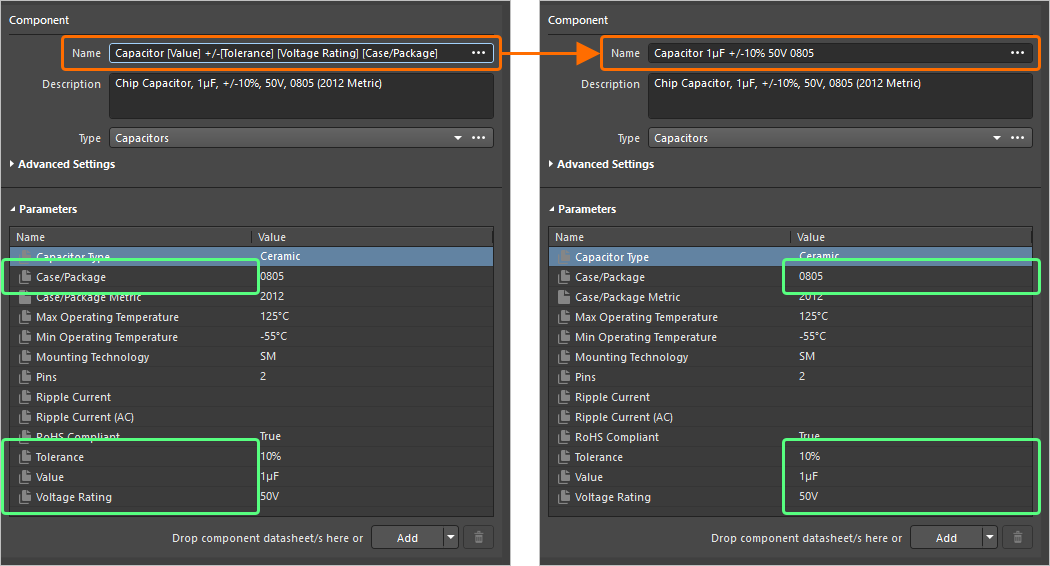
Name – gibt den für Menschen lesbaren Namen der Komponente an. Dieser Systemparameter ist bei der Suche im Workspace verfügbar und indiziert und bietet eine gute Möglichkeit, bestimmte Komponenten zu finden, ohne sich deren Item-ID merken zu müssen!
Sobald Sie mit der Eingabe des Namens beginnen (mindestens zwei Zeichen), erscheint eine Popup-Liste mit verfügbaren Herstellerbauteilen aus dem lokalen Bauteilkatalog des Workspace. Sie können einen Eintrag auswählen, um Ihre Komponente schnell mit den ausgewählten Daten (Parametern, Modellen, Datenblättern) zu definieren. Diese Funktion zum Erstellen einer Komponente aus der Herstellerbauteilsuche ist auch über die Schaltfläche
 ganz rechts im Feld verfügbar. Weitere Informationen finden Sie unter Erstellen der Komponente aus einer Herstellerbauteilsuche.
-
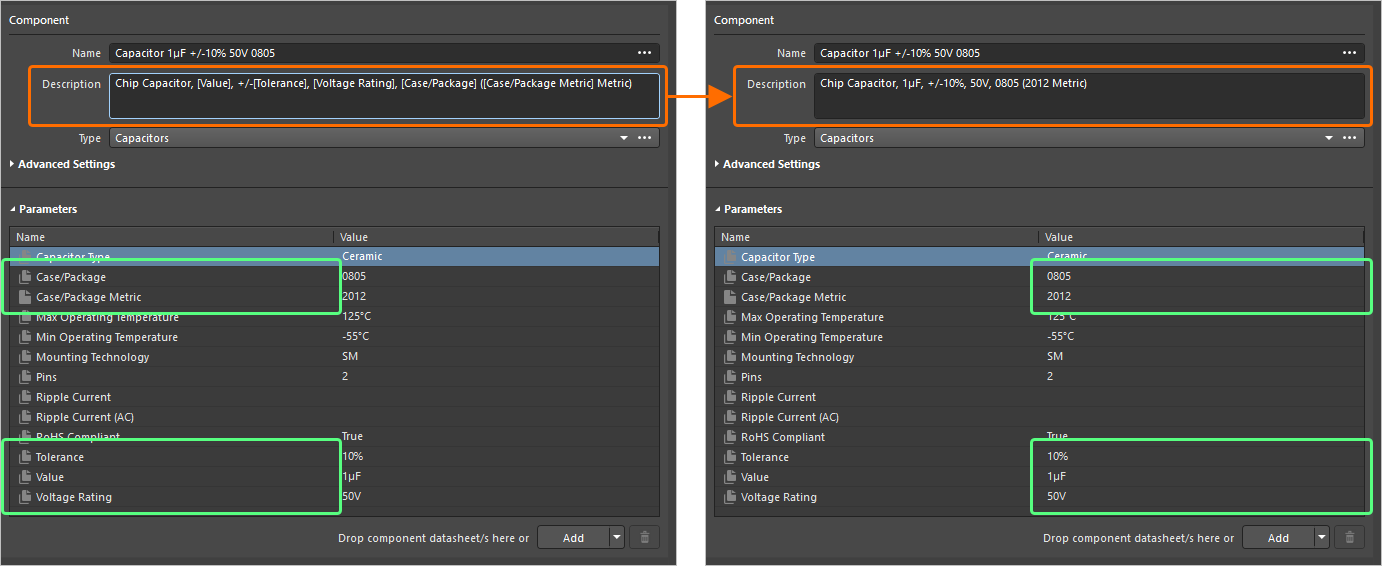
Description – gibt die zur Komponente hinzugefügte Beschreibung an. Dieser Systemparameter ist bei der Suche im Workspace verfügbar und indiziert.
-
Type – dieses Feld ermöglicht es, den Bauteiltyp festzulegen, und ist ein wichtiges Attribut für die gezielte Suche nach Bauteilen. Wenn Sie Ihre eigenen Bauteile im Components-Panel durchsuchen, wird die Categories-Gruppierung der Bauteile aus dem jeweils festgelegten Bauteiltyp abgeleitet. Klicken Sie auf das Feld, um eine Liste der aktuell definierten Bauteiltypen zur Auswahl aufzurufen. Die Typen werden in den Voreinstellungen definiert. Klicken Sie auf die Schaltfläche
 rechts neben dem Feld, um die Seite „Data Management – Component Types“ des Dialogs Preferences aufzurufen. Dort können Sie diese Liste an Ihre Anforderungen anpassen, indem Sie neue Typen und Untertypen hinzufügen oder vorhandene Typen bearbeiten und entfernen.
 .
.
 .
.
Durch Klicken auf das Steuerelement Advanced Settings erhalten Sie außerdem Zugriff auf Folgendes:
-
Id – dieses Feld legt die ID fest, die für das gespeicherte Bauteil im Workspace verwendet wird. Bei einem neuen Bauteil, das über den Befehl File » New » Component oder das Components-Panel erstellt wird, wird dieses Feld entsprechend der Bauteilvorlage ausgefüllt, die für den im Dialog Create new component ausgewählten Bauteiltyp definiert ist. Wenn keine Vorlage vorhanden ist oder im Dialog der Eintrag
<Undefined>ausgewählt wird, wird ein Standardbenennungsschema verwendet:CMP-{00000}. Bei einem neuen Bauteil, das über das Explorer-Panel erstellt wird, wird dieses Feld entsprechend dem Standardbenennungsschema ausgefüllt, das für den übergeordneten Ordner dieses Bauteils festgelegt ist. Wenn dem übergeordneten Ordner eine Bauteilvorlage zugeordnet ist, wird die darin definierte Bauteilbenennung übernommen. Die Software weist automatisch die nächste verfügbare eindeutige ID gemäß diesem Schema zu, nachdem sie den gesamten Workspace und die Kennungen vorhandener Inhalte geprüft hat. -
Folder – verwenden Sie dieses Feld, um das Bauteil in einem bestimmten Ordner im Ziel-Workspace zu speichern. Bei einem neuen Bauteil, das über den Befehl File » New » Component oder das Components-Panel erstellt wird, wird dieses Feld entsprechend der Bauteilvorlage ausgefüllt, die für den im Dialog Create new component ausgewählten Bauteiltyp definiert ist. Wenn keine Vorlage vorhanden ist oder im Dialog der Eintrag
<Undefined>ausgewählt wird, bleibt dieses Feld leer. Bei einem neuen Bauteil, das über das Explorer-Panel erstellt wird, wird dieses Feld mit dem übergeordneten Ordner dieses Bauteils ausgefüllt. Sie haben die volle Kontrolle darüber, wo ein Bauteil im Ziel-Workspace gespeichert wird. Um einen Zielordner manuell festzulegen, klicken Sie auf die Schaltfläche, um den Dialog Choose Folder aufzurufen. Navigieren Sie zu einem vorhandenen Ordner und wählen Sie ihn aus, oder erstellen Sie direkt einen neuen Ordner.
-
Template – dieses Feld ermöglicht es, eine definierte Bauteilvorlage zu referenzieren. Klicken Sie auf das Feld, um eine Liste aller aktuell im verbundenen Workspace verfügbaren Bauteilvorlagen aufzurufen. Klicken Sie auf einen Eintrag, um eine Verknüpfung zur angegebenen (neuesten) Revision dieser Bauteilvorlage zu erstellen. Die Vorlageninformationen werden in den Bauteileditor übernommen (Name, Description, Benennungsformat für Id, Folder, Type, Models und Parameters). Weitere Informationen finden Sie unter Referenzieren einer Bauteilvorlage.
 ).
). ).
).Modelle
In diesem Bereich des Editors werden Verknüpfungen zu gespeicherten oder direkt erstellten domänenspezifischen Modellen hinzugefügt, die vom Bauteil verwendet werden.
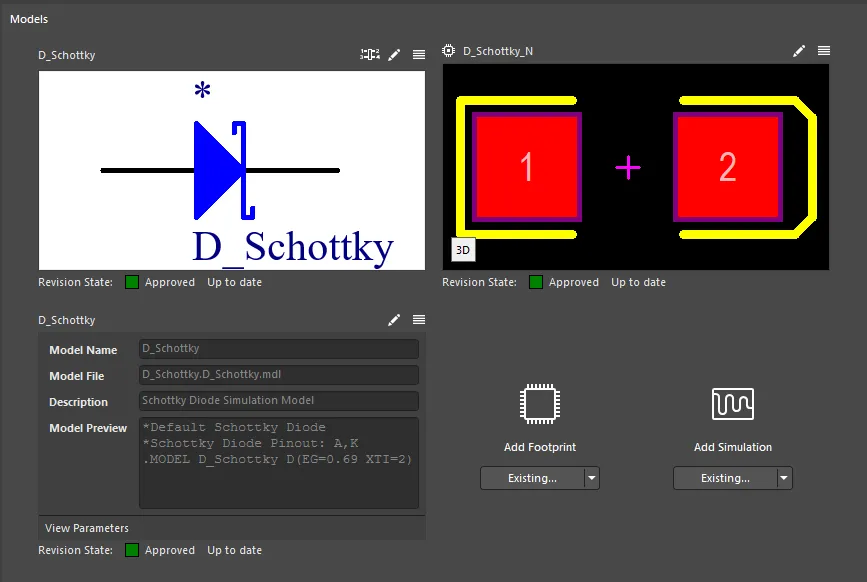
Der Bereich Models mit den Steuerelementen zum Definieren der Modelle, die für die Darstellung des Bauteils in verschiedenen Domänen erforderlich sind.
In den folgenden aufklappbaren Abschnitten erfahren Sie mehr über die Arbeit mit Modellen.
Modellverknüpfungen hinzufügen
Die Verknüpfungen zu den erforderlichen Modellen für das Bauteil können auf verschiedene Weise definiert werden:
-
Auswählen eines vorhandenen Modells. Klicken Sie auf das Dropdown-Symbol auf der Schaltfläche unterhalb des Modelltyps und wählen Sie im zugehörigen Menü Existing. Wählen Sie im anschließend angezeigten Dialog das Modell des benötigten Typs aus. Beachten Sie, dass das Feld Revision State unterhalb der Modellvorschau den aktuellen Lebenszyklusstatus der ausgewählten Modellrevision sowie die Information anzeigt, ob es sich um die neueste Revision handelt (
Up to date) oder nicht (Out of date).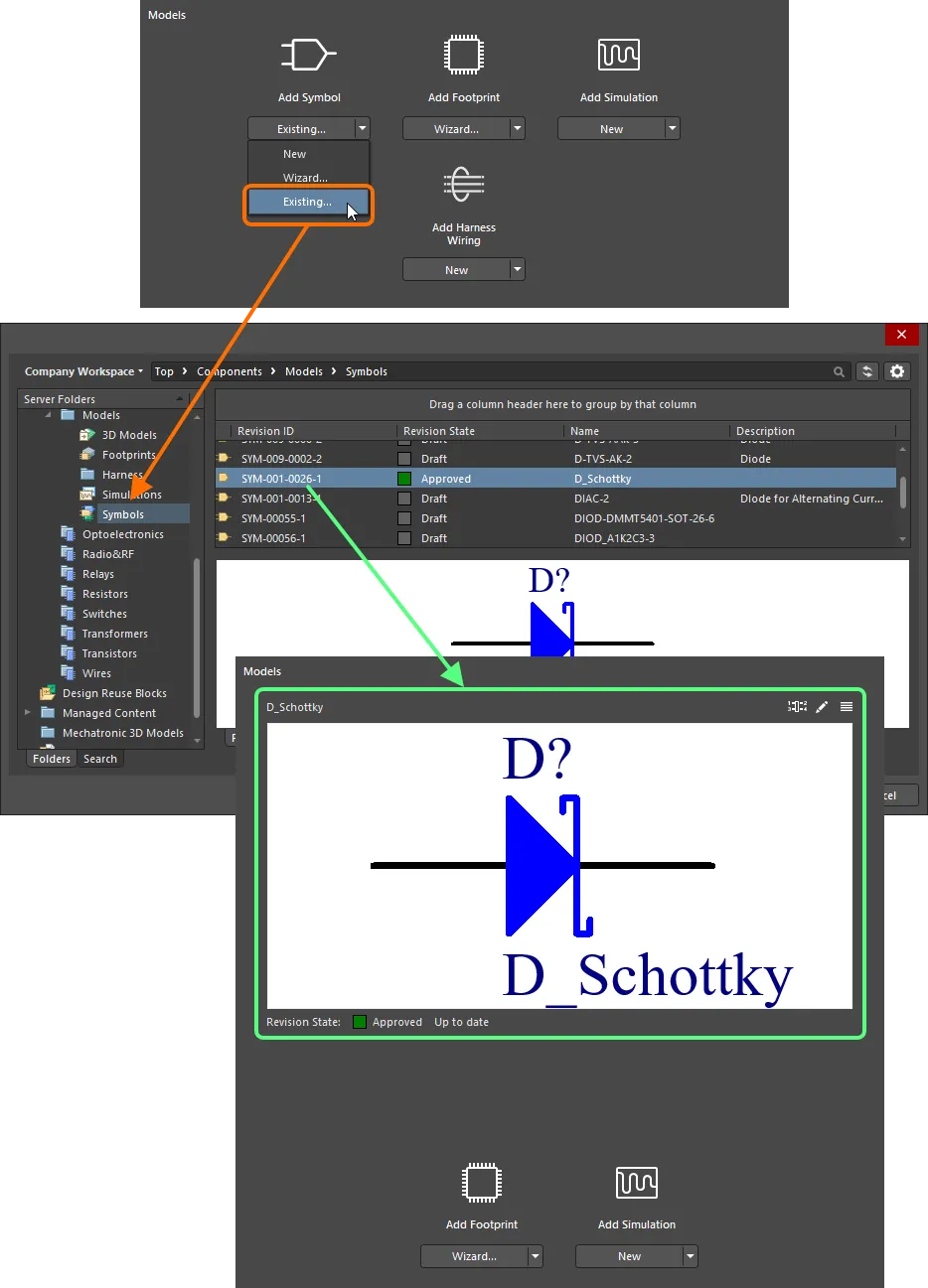
Dialoggestütztes Hinzufügen eines vorhandenen Modells. -
Ziehen Sie ein Modell per Drag-and-drop direkt aus dem Explorer-Panel.
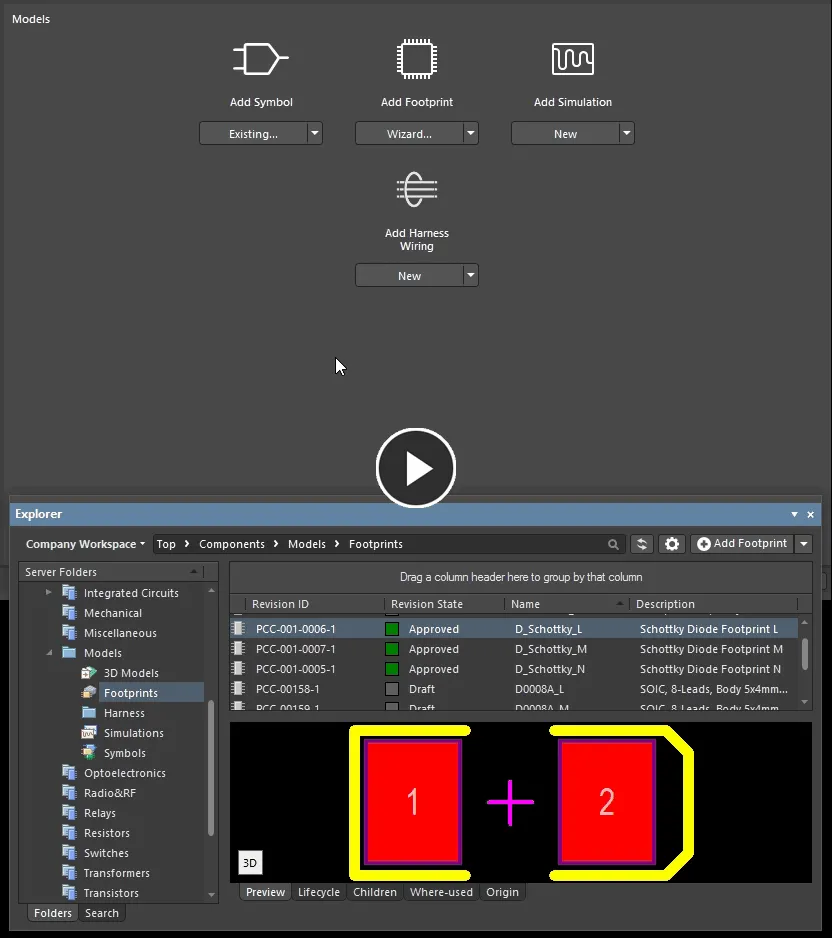
Fügen Sie ein oder mehrere Modelle per Drag-and-drop aus dem Panel Explorer hinzu. -
Erstellen Sie ein neues Modell manuell. Klicken Sie auf das Dropdown-Symbol auf der Schaltfläche unterhalb des Modelltyps und wählen Sie New aus dem zugehörigen Menü. Der entsprechende temporäre Editor (der Schaltplansymbol-Editor für ein Symbol, der PCB-Footprint-Editor für einen Footprint oder der Kabelbaum-Verdrahtungsmodell-Editor für ein Kabelbaum-Verdrahtungsmodell) oder der Dialog „Sim Model“ (für ein Simulationsmodell) wird geöffnet, sodass Sie das Modell definieren können. Ändern Sie den Modellnamen nach Bedarf. Sobald das Modell definiert ist, speichern und schließen Sie den Editor oder klicken Sie im Dialog auf OK – das Modell wird anschließend im Bereich Models verknüpft angezeigt. Beachten Sie, dass im Feld Revision State unterhalb der Modellvorschau
Not releasedangezeigt wird. Beim Speichern der Komponente wird jedes neu definierte Modell automatisch auch im Workspace gespeichert, und zwar in der ersten Revision eines neuen Items.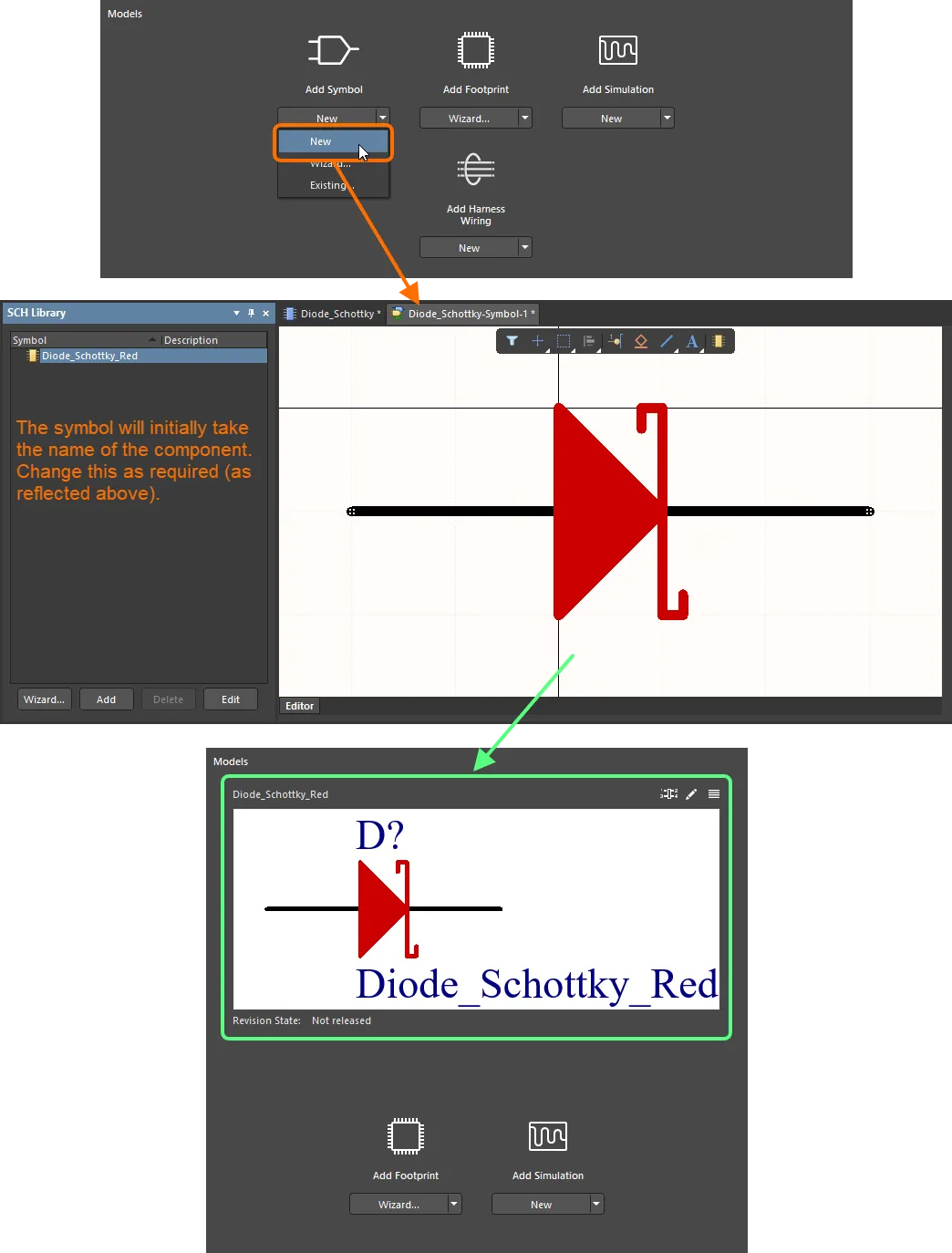
Beispiel für die manuelle Erstellung eines neuen Modells für eine Komponente, in diesem Fall eines Schaltplansymbols. Das Symbol wurde zunächst nach der übergeordneten KomponenteDiode_Schottkybenannt, anschließend jedoch inDiode_Schottky_Redumbenannt. Beachten Sie, dass das Modell erst im Workspace gespeichert wird, wenn die übergeordnete Komponente gespeichert wird. -
Erstellen Sie ein neues Modell mithilfe eines Assistenten (nur für Symbole und Footprints). Klicken Sie auf das Dropdown-Symbol auf der Schaltfläche unterhalb des Modelltyps und wählen Sie Wizard aus dem zugehörigen Menü. Der Ablauf ist für diese beiden Modelltypen ähnlich, es wird lediglich ein anderer Assistent verwendet:
-
Für ein Symbol wird der Symbol-Assistent geöffnet. Für einen Footprint wird der Assistent für IPC-konforme Footprints geöffnet. Verwenden Sie den jeweiligen Assistenten, um das Modell nach Bedarf zu definieren.
-
Nach Abschluss des Assistenten wird der entsprechende temporäre Editor für den Modelltyp geöffnet. Das vom Assistenten erzeugte Modell ist darin bereits geladen. Ein erzeugtes Symbol erhält zunächst den Namen der Komponente, die gerade definiert wird – ändern Sie diesen nach Bedarf. Ein erzeugtes Footprint-Modell erhält den Namen, der im Assistenten dafür festgelegt wurde.
-
Nehmen Sie bei Bedarf weitere Änderungen vor und speichern und schließen Sie anschließend den Editor – das Modell wird danach im Bereich Models verknüpft angezeigt. Beachten Sie, dass im Feld Revision State unterhalb der Modellvorschau
Not releasedangezeigt wird. -
Beim Speichern einer Komponente im Workspace wird jedes neu definierte Modell automatisch ebenfalls im Workspace gespeichert, und zwar in der ersten Revision eines neuen Items.
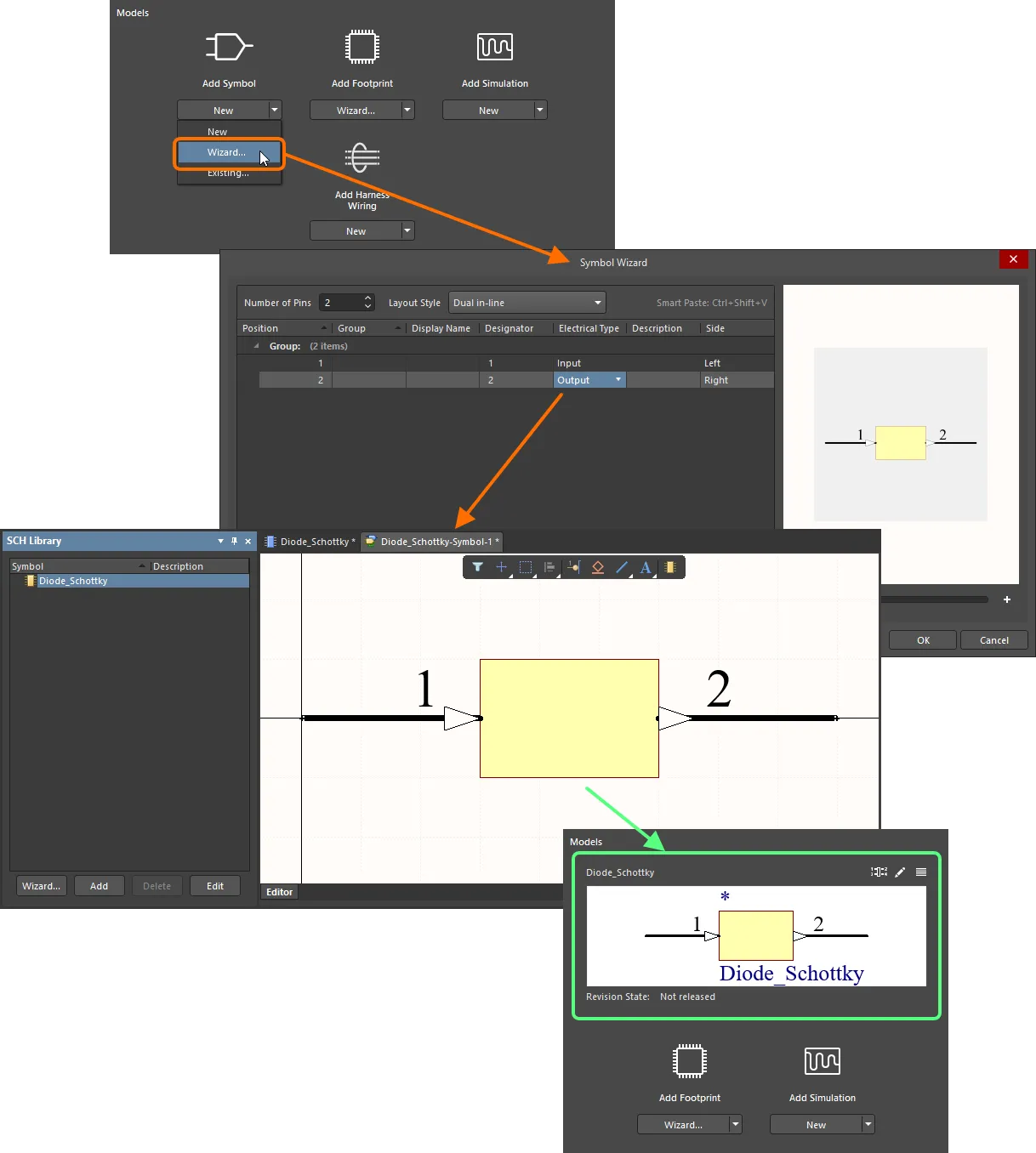
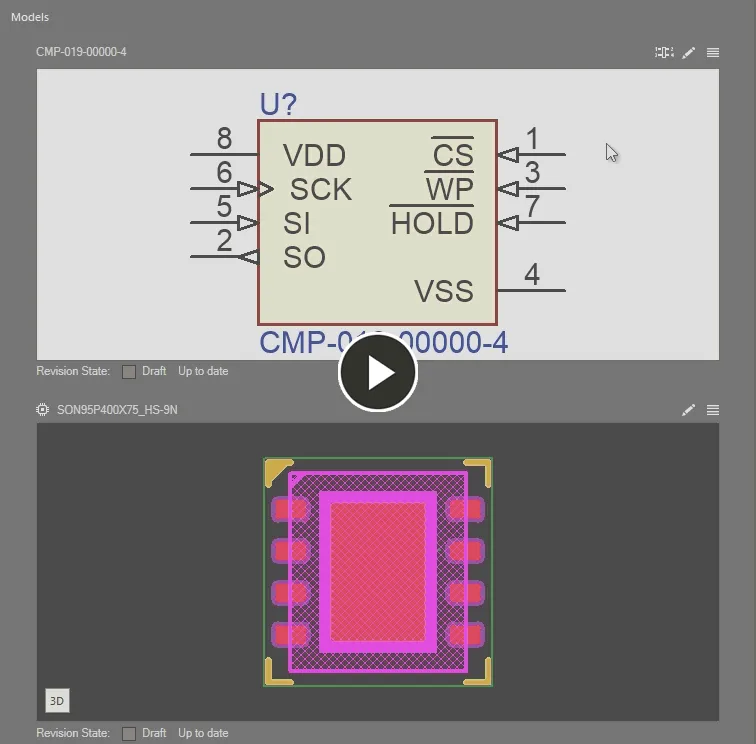
Beispiel für die Verwendung von Symbol Wizard, um das erforderliche Symbol für die gerade erstellte/bearbeitete Komponente zu erstellen. Bewegen Sie den Mauszeiger über das Bild, um ein Beispiel für die Verwendung von IPC Compliant Footprint Wizard zur Erstellung eines Footprint-Modells für die Komponente zu sehen. -
-
Aus einer Vorlage. Wenn das Bauteil auf eine Bauteilvorlage verweist, werden alle Modelle, die in dieser Vorlage (als dedizierte Parameter) definiert sind (nur SCHLIB und PCBLIB(s)), in den Bereich Models übernommen. Weitere Informationen finden Sie unter Referenzieren einer Bauteilvorlage.
-
Aus einer Herstellerteilesuche. Wenn das Bauteil aus einer Herstellerteilesuche erstellt wird und die Modelloptionen im Dialog Use Component Data aktiviert sind, werden die ausgewählten Modelle übernommen, die für das gewählte Teil definiert sind. Weitere Informationen finden Sie unter Erstellen des Bauteils aus einer Herstellerteilesuche.
Speichern neu erstellter Modelle
Sie können Standardzielordner festlegen, in denen neu erstellte Modelle angelegt werden sollen, oder diese bei Bedarf überschreiben, um einen anderen Zielordner anzugeben. Dadurch erhalten Sie mehr Kontrolle und Flexibilität bei der Erstellung und Speicherung Ihrer Modelle.
Defining Default Target Folders
Die Standardzielordner für die Freigabe neu erstellter Modelle werden auf der Seite Admin – Settings – Vault – Components der Browseroberfläche des Workspace festgelegt (Altium 365 Workspace, Enterprise Server Workspace).
Um einen Standardordner zu ändern, klicken Sie auf die Schaltfläche Select. Das Fenster Explorer wird geöffnet, in dem Sie den gewünschten neuen Standardzielordner für die Freigabe dieses Modelltyps auswählen können. Klicken Sie nach der Auswahl auf OK, um das Fenster zu schließen und zur Seite Components zurückzukehren. Das entsprechende Feld wird mit dem neuen Ordnerpfad aktualisiert.
Wenn Sie Änderungen an den Standardzielordnern für die Freigabe vornehmen, klicken Sie unbedingt auf die Schaltfläche Save oben rechts auf der Seite.
Overriding the Default Target Folder
Neu erstellte Modelle werden beim Erstellen von Bauteilen im Modus Single Component Editing des Bauteileditors gemäß den zuvor beschriebenen Standardzielordnern für die Freigabe im Workspace gespeichert. Sie können diesen Standard jedoch bei Bedarf überschreiben, indem Sie einen bestimmten Ordner zum Speichern des erstellten Modells angeben. Klicken Sie dazu auf das Bedienelement  oben rechts in der Modellvorschau und wählen Sie den Eintrag Select Target Folder aus dem Menü. Der Dialog Choose Folder wird geöffnet (im Wesentlichen eine reduzierte Variante des Panels Explorer). Wählen Sie darin den gewünschten Zielordner aus und klicken Sie auf OK.
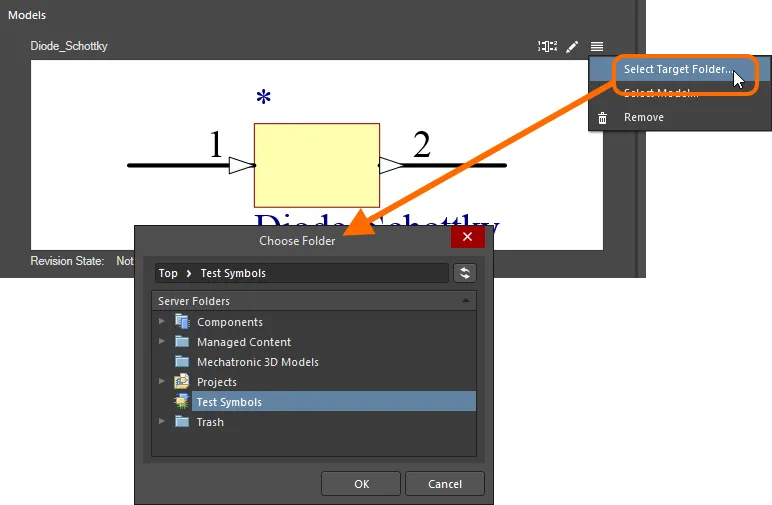
Überschreiben Sie den Standardordner für die Freigabe eines Modelltyps, indem Sie einen anderen auswählen.
Solange das Bauteil noch nicht freigegeben ist, wird der gewählte Zielordner als Text über dem Vorschaufenster des Modells angezeigt – eine hilfreiche Erinnerung daran, wo das neue Modell zu finden sein wird!

Solange das Bauteil noch nicht freigegeben ist, wird der gewählte Ordner für das Modell angezeigt.
Verknüpfen eines Simulationsmodells
Die Verknüpfung eines Simulationsmodells mit dem Bauteil wird im Dialog Sim Model festgelegt. In diesem Dialog werden das Modell ausgewählt und die Pins des Schaltplansymbols den Modellpins zugeordnet.
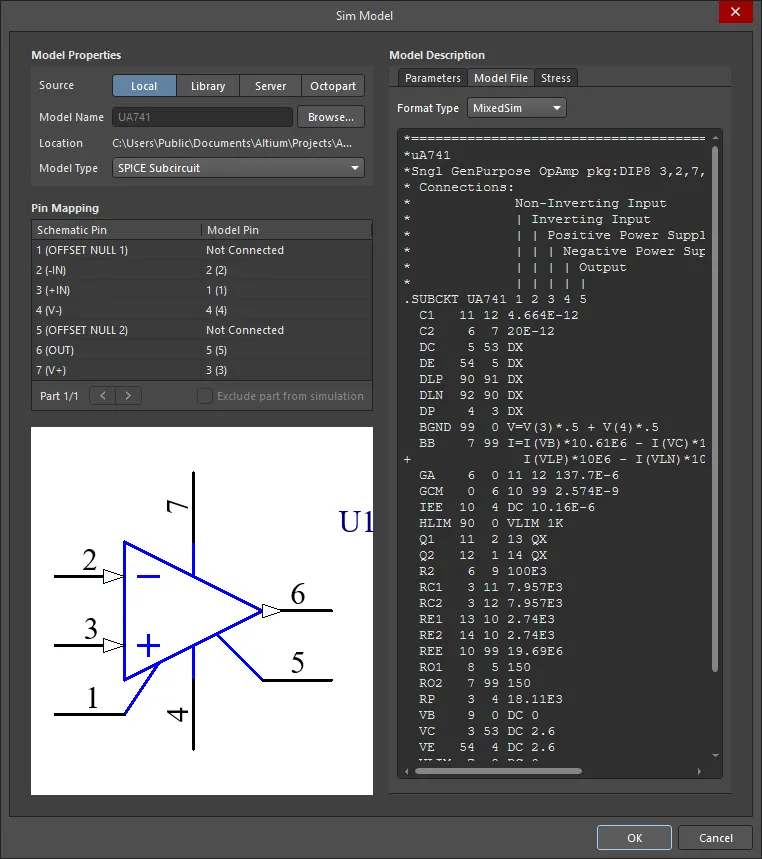
Wählen Sie im Dialog Sim Model ein Simulationsmodell aus und ordnen Sie dessen Pindefinitionen den Pins des Schaltplansymbols zu.
Auswählen der Modellquelle
Bevor Sie auf die Schaltfläche Browse klicken, um das Modell auszuwählen, klicken Sie auf den gewünschten Modus Source. Die aktivierte Quellenschaltfläche bestimmt, was beim Klicken auf die Schaltfläche Browse geschieht:
-
Local – Verwenden Sie diese Option, um nach einer Modelldatei zu suchen, die lokal auf einer Festplatte oder auf einem Netzwerkserver gespeichert ist.
-
Library – Verwenden Sie diese Option, um nach einem Modell zu suchen, das über den Dialog Available File-based Libraries bereitgestellt wurde.
-
Server – Verwenden Sie diese Option, um nach einem Modell in einem verbundenen Workspace zu suchen.
-
Octopart – Verwenden Sie diese Option, um nach einem Bauteilmodell zu suchen, das im Dialog Manufacturer Part Search verfügbar ist (dieser Dialog entspricht dem Panel „Manufacturer Part Search“). Aktivieren Sie den Abschnitt Filter des Dialogs (
 ), führen Sie dann eine Suche durch und aktivieren Sie den Filter Has Simulation, damit nur Bauteile angezeigt werden, die ein Simulationsmodell enthalten. Verwenden Sie anschließend das Hauptsuchfeld, um zu prüfen, ob das benötigte Bauteilmodell verfügbar ist (
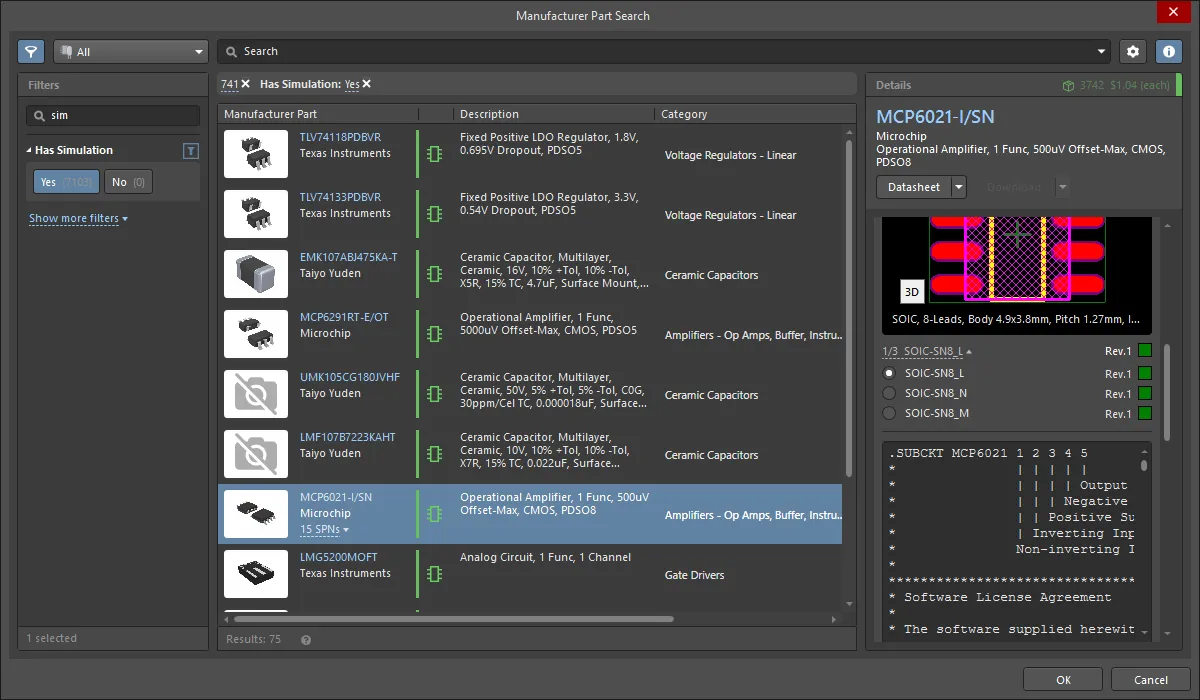 ). Obwohl das Panel Manufacturer Part Search vollständige Bauteile liefert, wird in Ihrem Design nur das Simulationsmodell des ausgewählten Bauteils verwendet.
Suchen und Auswählen des Modells
Nachdem Sie die Quelle ausgewählt haben, klicken Sie auf die Schaltfläche Browse, um die Modelldatei auszuwählen. Welche Dialoge angezeigt werden und wie Sie das Modell suchen, hängt davon ab, welche Option Source Sie aktiviert haben. Die folgenden Folien zeigen die verschiedenen Dialoge, die für die vier Modi Source geöffnet werden.


Die Folien zeigen die verschiedenen Dialoge, die für die vier Modi Source angezeigt werden.
Nach der Auswahl der Modelldatei weist die Anzeige der darin enthaltenen Texte, Parameter und Informationen auf die Kompatibilität und Funktionsfähigkeit des Modells hin. Diese Informationen werden im Bereich Model Description des Dialogs Sim Model angezeigt. Wechseln Sie zur Registerkarte Model File, um den Inhalt des Modells zu prüfen.
Es ist außerdem wichtig, sicherzustellen, dass die Modelloption Format Type auf der Registerkarte Model File korrekt eingestellt ist. Die Software versucht, diese automatisch zu erkennen und zuzuweisen. Prüfen Sie, ob die Einstellung korrekt ist.
Zuordnen der Modellpins zu den Pins des Bauteilsymbols
Damit das Modell korrekt funktioniert, muss die Zuordnung zwischen den Bauteilpins und den Modellpins überprüft werden, da diese möglicherweise nicht eins zu eins übereinstimmen. Die meisten Modelldateien enthalten im Dateitext eine Beschreibung der Modellpinnummern, wie in der folgenden Abbildung gezeigt. Verwenden Sie diese Angaben, um jeden Modellpin dem richtigen Symbolpin zuzuordnen.

Jeder Bauteilpin muss dem entsprechenden Modellpin zugeordnet werden.
 , um zwischen den Pinlisten der verschiedenen Teile zu wechseln und deren Pinzuordnung zu konfigurieren. Um einen bestimmten Teil eines mehrteiligen Bauteils von der Simulation auszuschließen, aktivieren Sie Exclude part from simulation, während Sie die Pinliste dieses Teils anzeigen.
Simulationsparameter auf Bauteilebene hinzufügen
Bei der Verwendung eines Simulationsmodells für ein Bauteil in einem Design können modellspezifische Parameter auf zwei verschiedenen Ebenen festgelegt werden:
- Model-level parameter – als Teil der Simulationsmodelldefinition selbst (in der SimModel-Datei). Sie werden zusammen mit dieser Definition in einer Revision des verknüpften Simulationsmodells gespeichert.
- Component-level parameter – als Teil der Bauteildefinition (hier im Component Editor). Sie werden zusammen mit dieser Definition in einer Revision des verknüpften Bauteils gespeichert.
Um die Parameter auf Modellebene und damit die Parameter anzuzeigen, die auf Bauteilebene hinzugefügt werden können, klicken Sie auf das Steuerelement View Parameters unten im Vorschaufenster des Simulationsmodells.
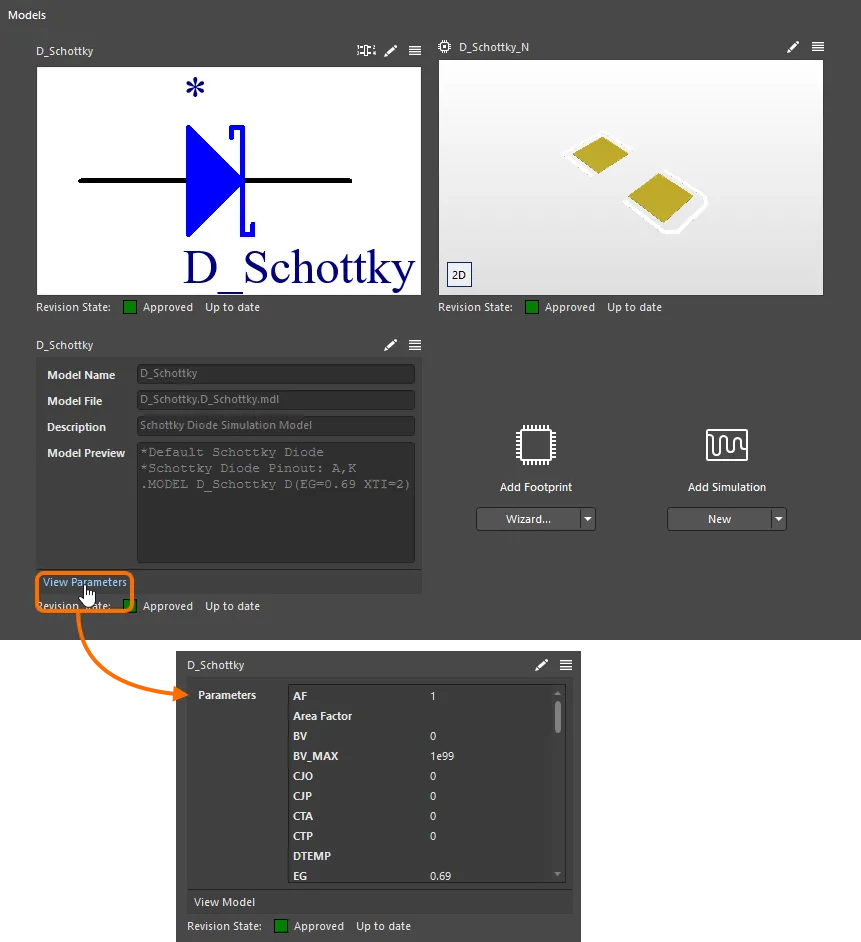
Zeigen Sie die Parameter eines Simulationsmodells auf Modellebene an, um zu sehen, welche Parameter auf Bauteilebene hinzugefügt werden können.
Um diese Parameter auf Bauteilebene hinzuzufügen, öffnen Sie den Dialog Sim Model für das Bauteil (klicken Sie auf das Steuerelement  oben rechts im Vorschaufenster des Simulationsmodells, wenn das Modell bereits hinzugefügt wurde) und aktivieren Sie auf der Registerkarte Parameters des Dialogs die Option Show in Component für den gewünschten Simulationsmodellparameter. Nachdem Sie auf OK geklickt haben, werden die ausgewählten Parameter der Liste im Bereich Parameters des Component Editors hinzugefügt.
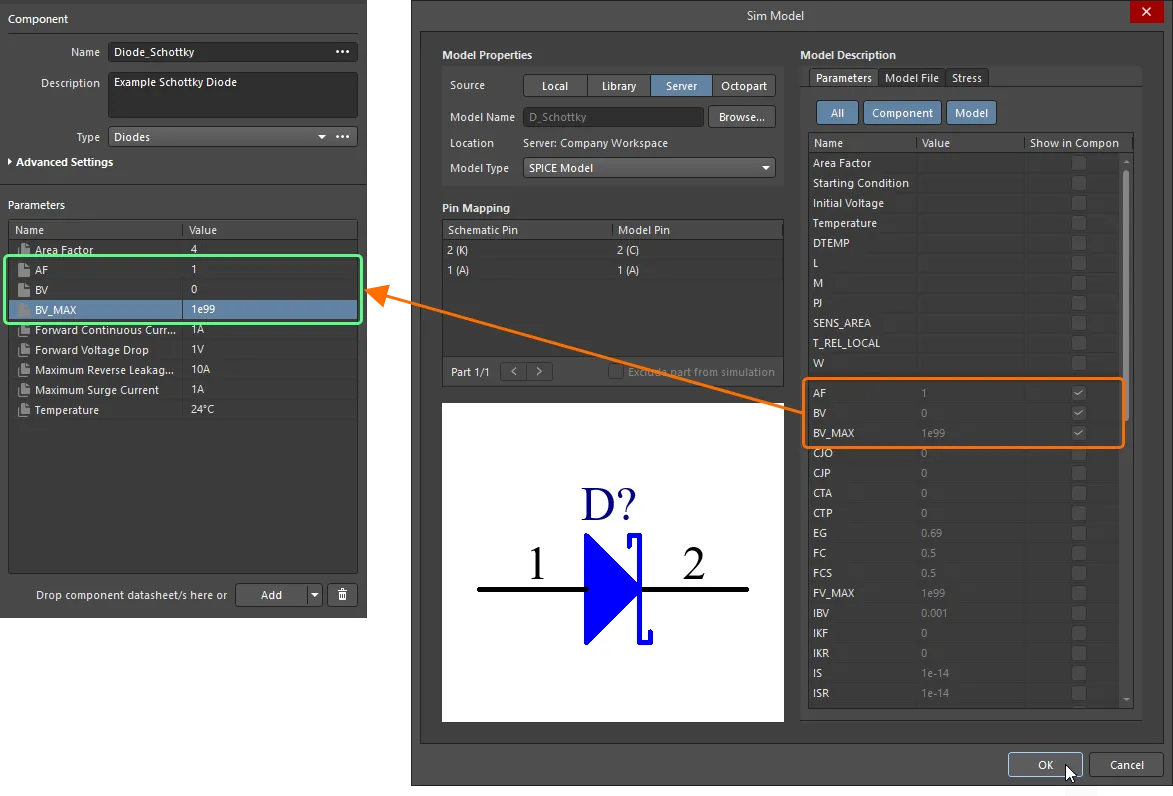
Fügen Sie simulationsbezogene Parameter auf Bauteilebene hinzu. Beachten Sie, dass einige Parameter (wie Area Factor und Temperature) dank einer referenzierten Bauteilvorlage bereits verfügbar sind.
Konfiguration des Belastungsanalysemodells
Die Registerkarte Stress des Dialogs Sim Model enthält Steuerelemente zur Konfiguration des Simulationsmodells für die Belastungsanalyse. Hier können Sie das erforderliche Device Type auswählen und Parameterwerte festlegen sowie die Pinzuordnung zwischen dem Belastungsmodell (dessen Pins vordefiniert sind) und dem Simulationsmodell definieren.
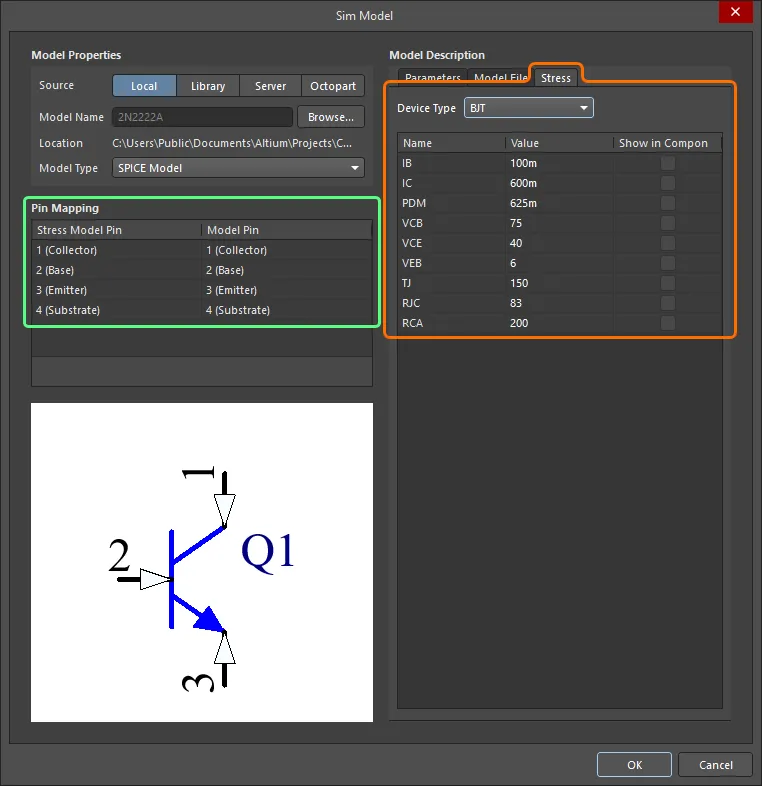
Das Belastungsanalysemodell eines Bauteils kann auf der Registerkarte Stress des Dialogs Sim Model konfiguriert werden.
Die verfügbaren Belastungsanalyseparameter für verschiedene Bauteiltypen werden nachfolgend aufgeführt und beschrieben.
Widerstand
| Parametername | Beschreibung |
|---|---|
| PDM | Maximale Verlustleistung des Widerstands |
| RV | Nennspannung |
| TMAX | Maximale Temperatur, der der Widerstand standhalten kann (im Diagramm Stress als TB angezeigt) |
| SLP | Steigung der Verlustleistung in Abhängigkeit von der Temperatur |
Kondensator
| Parametername | Beschreibung |
|---|---|
| CI | Maximaler Rippelstrom |
| CV | Nennspannung |
| CVP | Maximale positive Spannung |
| CVN | Maximale Sperrspannung |
| PDML | Maximale Verlustleistung durch den Serienwiderstand |
| TMAX | Maximale Temperatur (im Diagramm Stress als TJL angezeigt) |
| SLP | Steigung der temperaturabhängigen Leistungsreduzierung |
| TBRK | Knickpunkttemperatur |
| ESR | Äquivalenter Serienwiderstand |
| RTH | Wärmewiderstand |
Induktivität
| Parametername | Beschreibung |
|---|---|
| LI | Nennstrom |
| LV | Spannungsfestigkeit |
| PDML | Maximale Verlustleistung durch den Serienwiderstand |
| TMAX | Maximale Temperatur (im Diagramm Stress als TJL angezeigt) |
| ESR | Äquivalenter Serienwiderstand |
| RTH | Wärmewiderstand |
Diode
| Parametername | Beschreibung |
|---|---|
| IF | Maximaler Durchlassstrom |
| IFD | Maximaler Durchlassstrom |
| IFS | Maximaler Durchlassstrom |
| IRMX | Maximaler Sperrstrom |
| PDM | Maximale Verlustleistung |
| VR | Maximale Sperrspannung |
| VD | Maximale Sperrspannung |
| TJ | Maximale Sperrschichttemperatur |
| RJC | Wärmewiderstand zwischen Sperrschicht und Gehäuse |
| RCA | Wärmewiderstand zwischen Gehäuse und Umgebung |
BJT
| Parametername | Beschreibung |
|---|---|
| IB | Maximaler Basisstrom |
| IC | Maximaler Kollektorstrom |
| PDM | Maximale Verlustleistung |
| VCB | Maximale Kollektor-Basis-Spannung |
| VCE | Maximale Kollektor-Emitter-Spannung |
| VEB | Maximale Emitter-Basis-Spannung |
| TJ | Maximale Sperrschichttemperatur |
| RJC | Wärmewiderstand zwischen Sperrschicht und Gehäuse |
| RCA | Wärmewiderstand zwischen Gehäuse und Umgebung |
JFET
| Parametername | Beschreibung |
|---|---|
| ID | Maximaler Drainstrom |
| IG | Maximaler Gate-Durchlassstrom |
| PDM | Maximale Verlustleistung |
| VDG | Maximale Drain-Gate-Spannung |
| VDS | Maximale Drain-Source-Spannung |
| VGS | Maximale Gate-Source-Spannung |
| TJ | Maximale Sperrschichttemperatur |
| RJC | Wärmewiderstand zwischen Sperrschicht und Gehäuse |
| RCA | Wärmewiderstand zwischen Gehäuse und Umgebung |
MESFET
| Parametername | Beschreibung |
|---|---|
| ID | Maximaler Drainstrom |
| IG | Maximaler Gate-Strom in Durchlassrichtung |
| PDM | Maximale Verlustleistung |
| VDG | Maximale Drain-Gate-Spannung |
| VDS | Maximale Drain-Source-Spannung |
| VGS | Maximale Gate-Source-Spannung |
| TJ | Maximale Sperrschichttemperatur |
| RJC | Wärmewiderstand zwischen Sperrschicht und Gehäuse |
| RCA | Wärmewiderstand zwischen Gehäuse und Umgebung |
MOSFET
| Parametername | Beschreibung |
|---|---|
| ID | Maximaler Drainstrom |
| IG | Maximaler Gate-Strom in Durchlassrichtung |
| PDM | Maximale Verlustleistung |
| VDG | Maximale Drain-Gate-Spannung |
| VDS | Maximale Drain-Source-Spannung |
| VGSF | Maximale Gate-Source-Spannung in Durchlassrichtung |
| VGSR | Maximale Gate-Source-Spannung in Sperrrichtung |
| TJ | Maximale Sperrschichttemperatur |
| RJC | Wärmewiderstand zwischen Sperrschicht und Gehäuse |
| RCA | Wärmewiderstand zwischen Gehäuse und Umgebung |
Schalter
| Parametername | Beschreibung |
|---|---|
| PDSW | Nennschaltleistung |
| SI | Nennschaltstrom |
| SV | Nennspannung der Schaltkontakte |
IGBT
| Parametername | Beschreibung |
|---|---|
| IC | Maximaler Kollektorstrom |
| IG | Maximaler Gate-Strom |
| PDM | Maximale Verlustleistung |
| VCE | Maximale Kollektor-Emitter-Spannung |
| VCG | Maximale Kollektor-Gate-Spannung |
| VGEF | Maximale Gate-Emitter-Spannung in Durchlassrichtung |
| VGER | Maximale Gate-Emitter-Spannung in Sperrrichtung |
| TJ | Maximale Sperrschichttemperatur |
| RJC | Wärmewiderstand zwischen Sperrschicht und Gehäuse |
| RCA | Wärmewiderstand zwischen Gehäuse und Umgebung |
OpAmp3
| Parametername | Beschreibung |
|---|---|
| IPLUS | Strom am nichtinvertierenden Eingang |
| IMINUS | Strom am invertierenden Eingang |
| IOUT | Ausgangsstrom |
| VDIFF | Differenzielle Eingangsspannung |
OpAmp5
| Parametername | Beschreibung |
|---|---|
| VSMAX | Maximale Versorgungsspannungsdifferenz |
| VSMIN | Minimale Versorgungsspannungsdifferenz |
| VPMAX | Minimale Differenz zwischen Eingangsspannung (nichtinvertierend) und positiver Versorgungsspannung |
| VPMIN | Minimale Differenz zwischen Eingangsspannung (nichtinvertierend) und negativer Versorgungsspannung |
| VMMAX | Minimale Differenz zwischen Eingangsspannung (invertierend) und positiver Versorgungsspannung |
| VMMIN | Minimale Differenz zwischen Eingangsspannung (invertierend) und negativer Versorgungsspannung |
| VEEMAX | Maximale negative Versorgungsspannung |
| VCCMAX | Maximale positive Versorgungsspannung |
| IPLUS | Strom am nichtinvertierenden Eingang |
| IMINUS | Strom am invertierenden Eingang |
| IOUT | Ausgangsstrom |
| VDIFF | Differenzielle Eingangsspannung |
Stromquelle
| Parametername | Beschreibung |
|---|---|
| IV | Maximale Spannung, der die Stromquelle standhalten kann |
Spannungsquelle
| Parametername | Beschreibung |
|---|---|
| VI | Maximaler Strom, dem die Spannungsquelle standhalten kann |
Brücke
| Parametername | Beschreibung |
|---|---|
| IF1 | Maximaler Durchlassstrom von Diode1 |
| IF2 | Maximaler Durchlassstrom von Diode2 |
| IF3 | Maximaler Durchlassstrom von Diode3 |
| IF4 | Maximaler Durchlassstrom von Diode4 |
| PDM | Maximale Verlustleistung |
| VR1 | Spitzensperrspannung von Diode1 |
| VR2 | Spitzensperrspannung von Diode2 |
| VR3 | Spitzensperrspannung von Diode3 |
| VR4 | Spitzensperrspannung von Diode4 |
| TJ | Maximale Sperrschichttemperatur |
| RJC | Wärmewiderstand zwischen Sperrschicht und Gehäuse |
| RCA | Wärmewiderstand zwischen Gehäuse und Umgebung |
Optokoppler
| Parametername | Beschreibung |
|---|---|
| IC | Maximaler Kollektorstrom |
| IFD | Maximaler Durchlassstrom |
| PDM | Maximale Verlustleistung |
| VCEO | Maximale Kollektor-Emitter-Spannung |
| VD | Maximale Sperrspannung |
| VECO | Maximale Emitter-Kollektor-Spannung |
NPN-Optokoppler
| Parametername | Beschreibung |
|---|---|
| IC | Maximaler Kollektorstrom |
| IFD | Maximaler Durchlassstrom |
| PDM | Maximale Verlustleistung |
| VCEO | Maximale Kollektor-Emitter-Spannung |
| VD | Maximale Sperrspannung |
| VECO | Maximale Emitter-Kollektor-Spannung |
| VCBO | Maximale Kollektor-Basis-Spannung |
| VEBO | Maximale Emitter-Basis-Spannung |
Varistor
| Parametername | Beschreibung |
|---|---|
| ITM | Spitzenstrom |
| TJ | Maximale Sperrschichttemperatur |
| RJC | Wärmewiderstand zwischen Sperrschicht und Gehäuse |
| RCA | Wärmewiderstand zwischen Gehäuse und Umgebung |
Thyristor
| Parametername | Beschreibung |
|---|---|
| IGM | Maximaler Gate-Strom |
| IT | Maximaler Anodenstrom |
| VDRM | Maximale Anoden-Kathoden-Spannung |
| VRRM | Maximale Kathoden-Anoden-Spannung |
| TJ | Maximale Sperrschichttemperatur |
| RJC | Wärmewiderstand zwischen Sperrschicht und Gehäuse |
| RCA | Wärmewiderstand zwischen Gehäuse und Umgebung |
Transformator
| Parametername | Beschreibung |
|---|---|
| Primary_Current | Primärstrom |
| Secondary_Current | Sekundärstrom |
| Isolation_Voltage | Isolationsspannung zwischen Primär- und Sekundärseite |
Doppeltransformator
| Parametername | Beschreibung |
|---|---|
| Primary_Current | Primärstrom |
| Isolation_Voltage1 | Isolationsspannung zwischen Primär- und Sekundärseite |
| Isolation_Voltage2 | Isolationsspannung zwischen Primär- und Sekundärseite |
| Secondary_one_Current | Erster Sekundärstrom |
| Secondary_two_Current | Zweiter Sekundärstrom |
Direktes Bearbeiten verknüpfter Modelle
Um ein Modell zu ändern, das derzeit von der Komponente verwendet (referenziert) wird, klicken Sie auf das Steuerelement oben rechts in dessen Vorschau. Der entsprechende temporäre Editor (der Schaltplansymboleditor für ein Symbol oder der PCB-Footprint-Editor für einen Footprint) oder der Dialog Sim Model (für ein Simulationsmodell) wird geöffnet, sodass Sie die gewünschten Änderungen am Modell vornehmen können. Wenn Sie fertig sind, speichern und schließen Sie den Editor oder klicken Sie im Dialog auf OK – das geänderte Modell wird wieder im Bereich Models verknüpft angezeigt. Beim Speichern der Komponente im Workspace wird das geänderte Modell ebenfalls automatisch im Workspace gespeichert, und zwar als nächste Revision seines übergeordneten Items.

Ein Beispiel für die Bearbeitung eines vorhandenen Modells, das von der Komponente referenziert wird.
Ändern eines Modells
Um ein Modell zu ändern, klicken Sie auf das Steuerelement oben rechts in der Modellvorschau und wählen Sie den Eintrag Select Model aus dem Menü. Suchen und wählen Sie im anschließend angezeigten Dialog ein anderes Modell oder eine andere Revision desselben Modells aus.
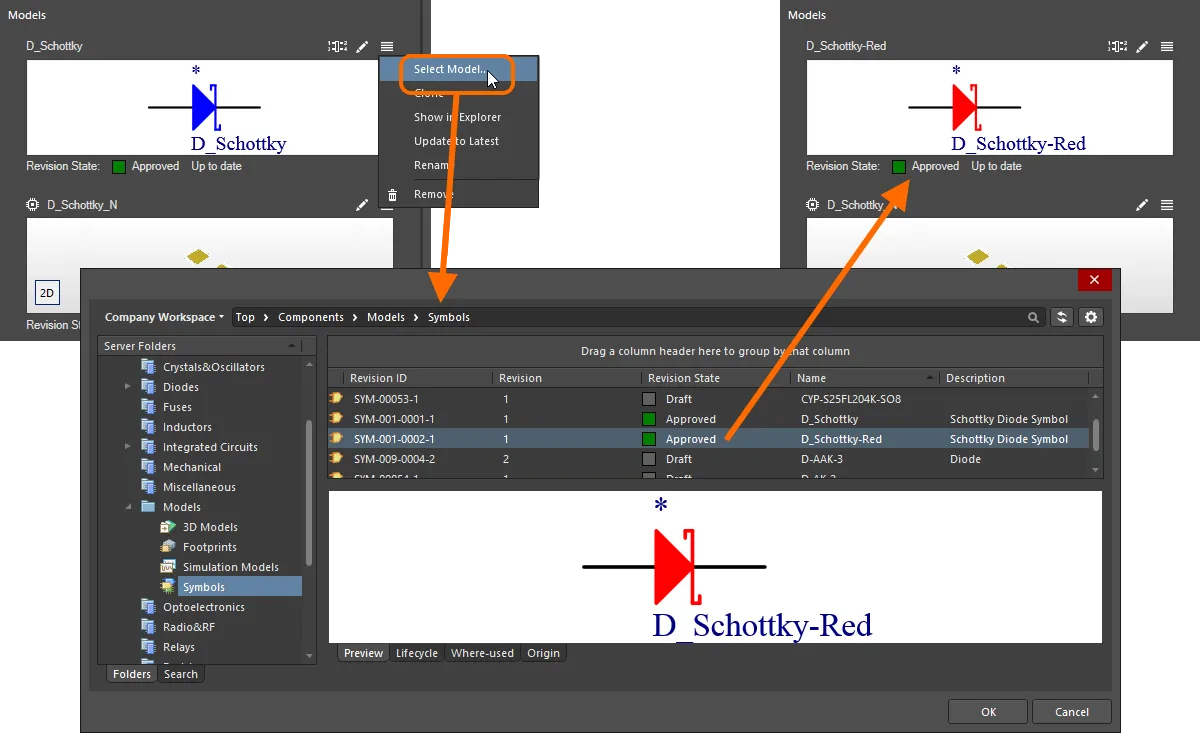
Ein Beispiel für den Austausch des Symbols, das zur Darstellung einer Komponente verwendet wird.
Kopieren eines Modells
Um ein vorhandenes referenziertes Domänenmodell zu kopieren, klicken Sie auf das Steuerelement oben rechts in der Modellvorschau und wählen Sie den Eintrag Make a copy aus dem Menü. Der entsprechende temporäre Editor für diesen Modelltyp wird mit dem kopierten Modell geöffnet, sodass Sie die gewünschten Änderungen vornehmen können (einschließlich einer Änderung des Namens des neuen Modells, um es unterscheiden zu können). Wenn Sie fertig sind, speichern und schließen Sie einfach den Editor – das kopierte Modell wird wieder im Bereich Models verknüpft angezeigt. Beachten Sie, dass im Feld Revision State unterhalb der Modellvorschau Not released angezeigt wird. Beim Speichern der Komponente im Workspace wird das kopierte Modell ebenfalls automatisch im Workspace gespeichert, und zwar als erste Revision eines neuen Items.
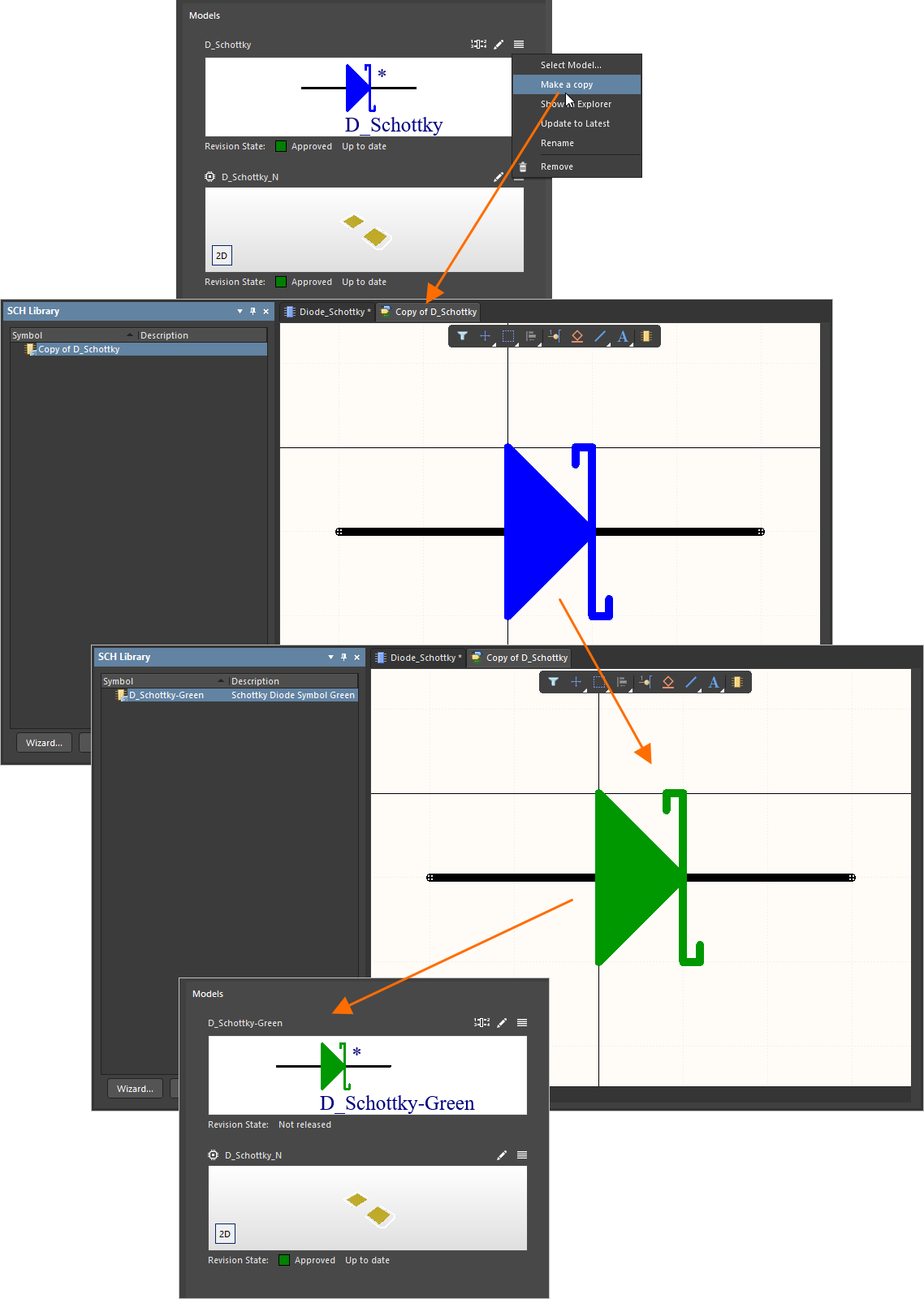
Beispiel für das Kopieren eines vorhandenen Modells – so können Sie schnell ein neues Modell erstellen und es Ihrer Komponente zuweisen, ohne das Rad neu erfinden zu müssen.
 ).
).Navigieren zu einem Modell
Um schnell zum Modell im Explorer-Panel zu navigieren, klicken Sie auf das Steuerelement oben rechts in der Modellvorschau und wählen Sie den Eintrag Show in Explorer aus dem Menü. Das Panel wird geöffnet (oder in den Vordergrund gebracht) und zeigt das Modell mit der entsprechenden Revision an.
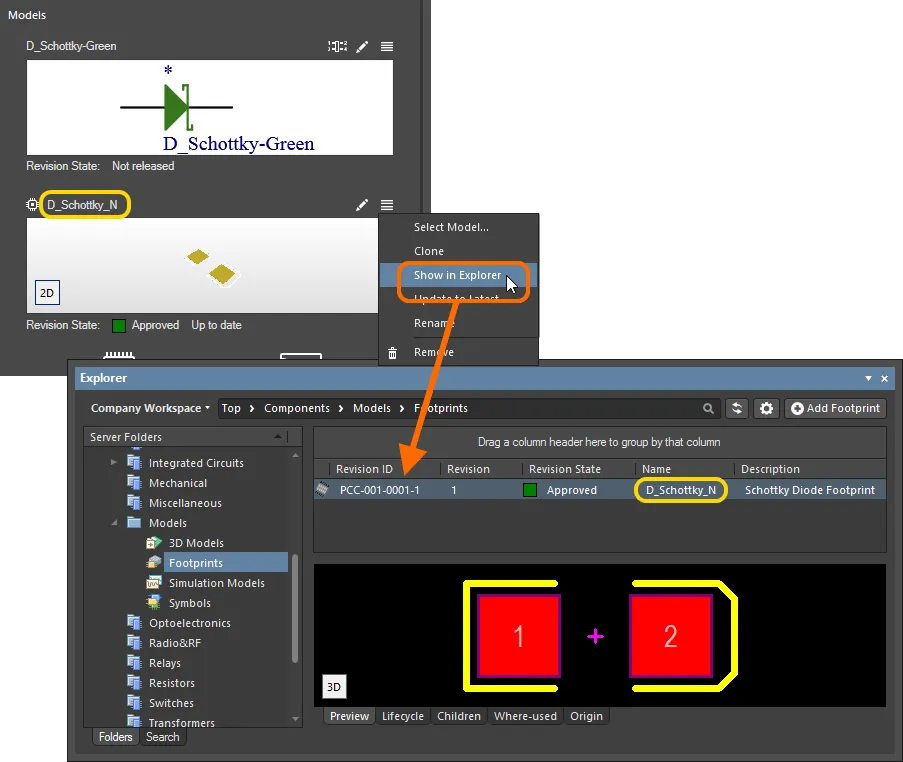
Beispiel für das Navigieren zur Revision des Modells im Panel Explorer.
Veraltete Modelle
Wenn Sie versuchen, eine Komponente wieder im Workspace zu speichern, führt der Komponenten-Editor eine Validierung durch – einen Component Rule Check. Erkennt der Editor dabei, dass ein verknüpftes Modell nicht der neuesten Revision entspricht, wird dies durch einen Dialog zu Validierungsfehlern gemeldet und das Problem im Panel Messages näher beschrieben. Informationen zum Revisionsstatus finden Sie unterhalb der grafischen Vorschau der referenzierten Modellrevision. Wenn eine neuere Revision des Modells verfügbar ist, wird dies im Feld Revision State durch den Text Out of date rechts neben dem Lebenszyklusstatus der aktuellen Revision angezeigt. Wenn die neueste Revision referenziert wird, lautet der Text Up to date.
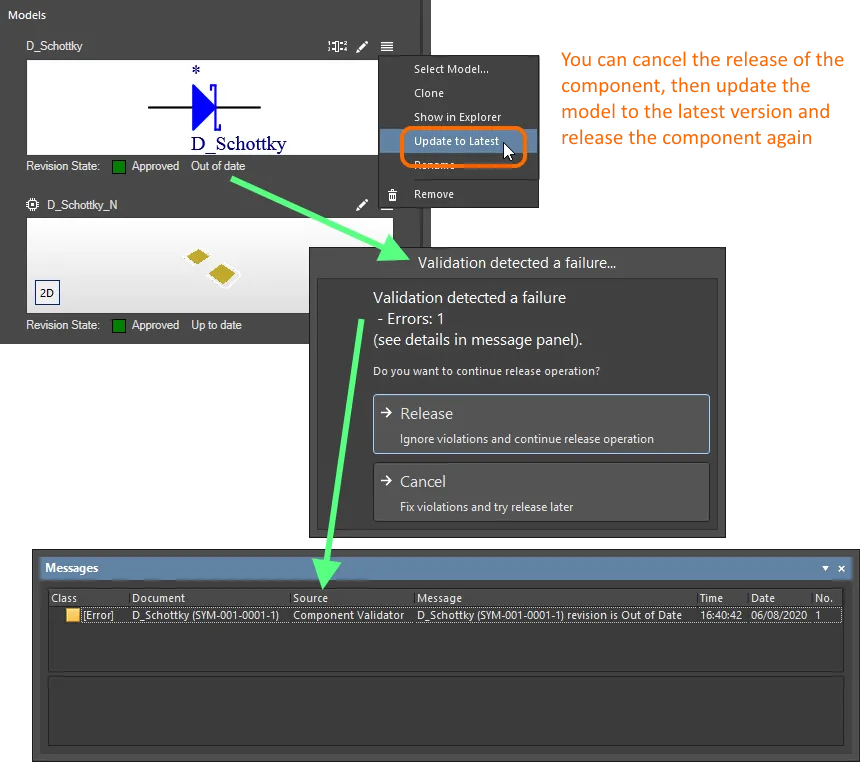
Erkennung eines veralteten Modells im Rahmen der automatischen Komponentenvalidierung des Komponenten-Editors.
Sie können den Speichervorgang abbrechen und die Probleme beheben oder die Verstöße ignorieren und trotzdem speichern. Um die Verknüpfung auf die neueste Revision des Modells zu aktualisieren, klicken Sie auf das Steuerelement oben rechts in der Modellvorschau und wählen Sie den Eintrag Update to Latest aus dem Menü.
Unterstützung für mehrere Footprint-Modelle
Eine Komponente kann zwar nur ein einziges Symbol referenzieren, jedoch beliebig viele Footprint-Modelle. Dies ist eine nützliche Funktion für alle, die Komponenten mit drei referenzierten Footprints erstellen möchten, um die IPC-Anforderungen für unterschiedliche Dichtestufen zu erfüllen: L (geringste oder minimale Kupferfläche), M (größte oder maximale Kupferfläche) und N (nominale oder mittlere Kupferfläche). Daher bleibt das Steuerelement Add Footprint auch nach dem Verknüpfen eines Footprint-Modells verfügbar. Der zuerst verknüpfte Footprint ist der Standard-Footprint und wird durch das Symbol  oben links am Modell gekennzeichnet.

Eine Komponente kann mehrere Footprint-Modelle referenzieren. Der Standard-Footprint (orange hervorgehoben) wird durch ein Symbol in seiner oberen linken Ecke gekennzeichnet.
Pin-zu-Pad-Cross-Probing zwischen Modellen
Wenn sowohl ein Symbol- als auch ein Footprint-Modell zur Komponente hinzugefügt wurden, wird die visuelle Cross-Probing-Hervorhebung zwischen den Pins dieses Symbols und den entsprechenden Pads des Footprint-Modells unterstützt. Das Footprint-Modell muss in 2D angezeigt werden. Cross-Probing funktioniert nur in eine Richtung (vom Pin zum Pad).
Cross-Probing-Hervorhebung zwischen Symbol-Pins und Pads des 2D-Footprint-Modells einer Komponente, die gerade bearbeitet wird.
Ein Modell entfernen
Um ein Modell zu entfernen, klicken Sie auf das Steuerelement oben rechts in der Modellvorschau und wählen Sie den Eintrag Remove aus dem Menü.
Ein Modell umbenennen
Um ein Modell umzubenennen, klicken Sie auf das Steuerelement oben rechts in der Modellvorschau und wählen Sie den Eintrag Rename aus dem Menü. Ändern Sie im anschließend angezeigten Dialog Rename den Namen und die Beschreibung nach Bedarf und fügen Sie bei Bedarf relevante Versionshinweise hinzu.
Pin-Zuordnung bearbeiten
Um die Pin-Zuordnung des Bauteils zwischen den Pins seines referenzierten Schaltplansymbols und den Pads/Pins der referenzierten Footprint- und Simulationsmodelle anzuzeigen und zu bearbeiten, klicken Sie auf das Steuerelement  oben rechts in der Modellvorschau, um das Panel Pins zu öffnen. Im Panel lässt sich die standardmäßige Eins-zu-eins-Zuordnung von Pins zu Pads in eine benutzerdefinierte Zuordnung ändern, beispielsweise die Verbindung eines Pins mit mehreren Footprint-Pads oder eine beliebige andere Zuordnung, bei der Pin- und Pad-Nummern nicht übereinstimmen. Im Panel können Sie die Zuordnung zwischen Pins und Pads definieren, bearbeiten und anzeigen.

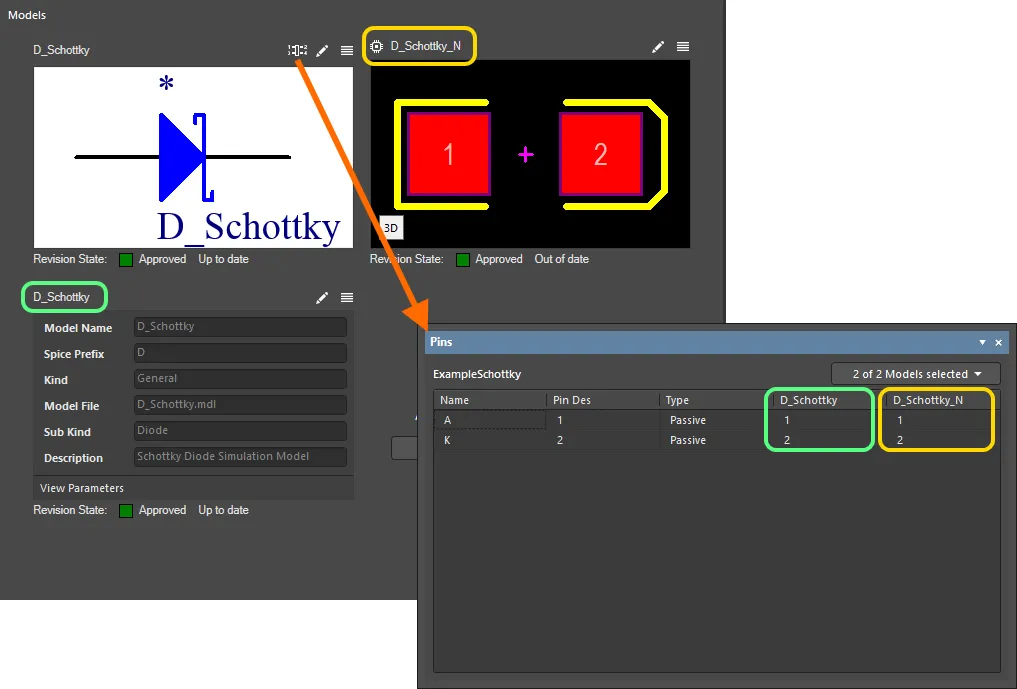
Öffnen Sie das Panel Pins, um die Pin-Zuordnung Ihres Bauteils zwischen den verschiedenen Designdomänen nach Bedarf festzulegen.
Standardmäßig werden die nummerierten Pins des Symbols den Pads/Pins mit derselben Nummer in den referenzierten Footprint- und Simulationsmodellen zugeordnet. Ändern Sie die zugeordneten Ziel-Pads/-Pins direkt, indem Sie auf eine Zelle des Modells klicken und den gewünschten Wert eingeben. Dadurch sind benutzerdefinierte Pin-Zuordnungen möglich. Wenn eine solche Zuordnung eingerichtet wurde, wird das Symbol  oben rechts in der Vorschau des Domänenmodells angezeigt.
Bei einem Footprint-Modell kann die standardmäßige Eins-zu-eins-Zuordnung von Pins zu Pads so geändert werden, dass ein Pin mit mehreren Footprint-Pads verbunden wird oder eine beliebige andere Zuordnung zwischen unterschiedlichen Pin- und Pad-Nummern entsteht. Bei der Zuordnung eines Pins zu mehreren Pads werden die Zuordnungseinträge als durch Kommas getrennte Zahlen eingegeben (1,2,3,4 usw.).

Beispiel für die Zuordnung eines einzelnen Pins des Bauteilsymbols zu mehreren Pads eines referenzierten Footprint-Modells.
Hinweise zur Zuordnung von Pins:
- Eine Pad-/Pin-Zelle des Zielmodells darf nicht leer bleiben – sie muss zugeordnet sein.
- Sie dürfen keine Pad-/Pin-Nummer eingeben, die im betreffenden Modell nicht vorhanden ist.
- Sie dürfen ein Pad/einen Pin eines Modells nicht mehr als einem Symbol-Pin zuordnen.
In jedem dieser Fälle erscheint das Symbol  in der Zelle. Beheben Sie das jeweilige Problem entsprechend.
Parameter
In diesem Bereich des Editors werden dem Bauteil Parameterdaten hinzugefügt. Hier können drei Parametertypen manuell hinzugefügt werden:
-
 Parameter – ein standardmäßiger, benutzerdefinierter Parameter.
-
 Link – ein URL-Link zu einer Webseite, beispielsweise zur Website eines Herstellers oder zu einem Online-Datenblatt.
-
 Datasheet – ein Link zu einem Datenblatt in einem beliebigen Format, das in den Workspace hochgeladen wurde und vom Bauteil referenziert wird.
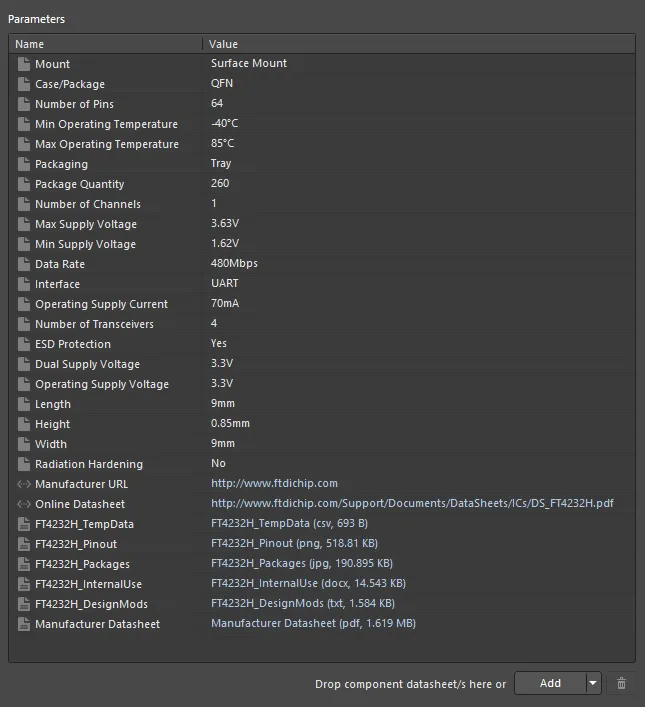
Der Bereich Parameters mit den Steuerelementen zum Hinzufügen von Parameterdaten zum Bauteil.
Sie können nach Bedarf beliebig viele Parameter dieser Typen hinzufügen. Klicken Sie dazu auf den Dropdown-Bereich der Schaltfläche  unten im Bereich und wählen Sie den entsprechenden Menüeintrag. Ein neuer Parameter wird wie folgt zur Liste hinzugefügt:
-
Parameter – wird unterhalb des aktuell ausgewählten Listeneintrags hinzugefügt. Der Name hat das Standardformat
Parameter n. Klicken Sie auf das Feld Name, um ihn nach Bedarf zu ändern. Klicken Sie auf das Feld Value und geben Sie den gewünschten Wert ein. - Link – wird am Ende der Liste hinzugefügt. Klicken Sie auf das Feld Name und geben Sie den gewünschten Namen ein. Dieser wird im Untermenü References des Kontextmenüs angezeigt, wenn dieses für eine platzierte Instanz des Bauteils auf einem Schaltplanblatt geöffnet wird. Geben Sie die URL der Zielseite in das Feld Value ein oder fügen Sie sie dort ein. Daraus wird ein Hyperlink, über den Sie das Ziel aufrufen können.
- Datasheet – ein standardmäßiger Windows-Dialog Open wird angezeigt, in dem Sie zum gewünschten Datenblatt navigieren und es auswählen können. Über diesen Dialog können mehrere Datenblätter gleichzeitig hinzugefügt werden. Jedes Datenblatt wird am Ende der Liste hinzugefügt. Name entspricht zunächst dem Dateinamen und wird im Panel Explorer sowie nach dem Platzieren eines Bauteils auf einem Schaltplanblatt auch in dessen Untermenü References angezeigt. Ändern Sie dies bei Bedarf in eine passendere Bezeichnung. Value enthält die Datei mit ihrem Namen, Format und ihrer Größe auf dem Datenträger. Dies ist ein Hyperlink, über den Sie das Datenblatt schnell öffnen können.
Datenblätter per Drag-and-drop anhängen
Zusätzlich zum manuellen Anhängen über den im vorherigen Abschnitt erwähnten Dialog Open können Sie dem Bauteil auch auf folgende Weise ein oder mehrere Datenblätter anhängen:
-
Durch Ziehen und Ablegen aus dem Windows-Datei-Explorer an eine beliebige Stelle im Bereich Parameters.
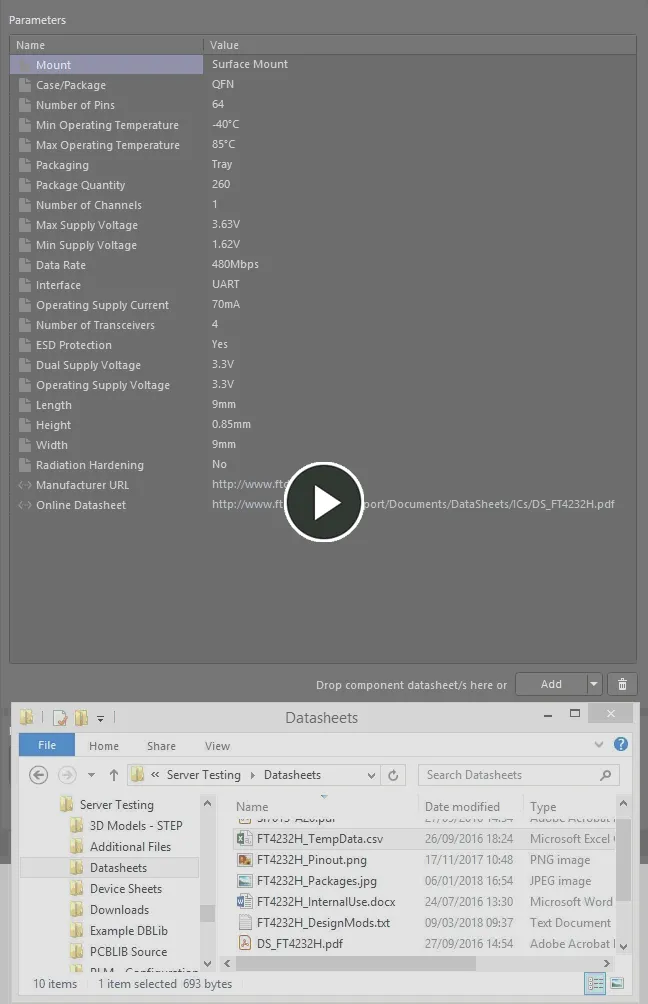
Beispiel für das Anhängen von Datenblättern von einem lokalen Laufwerk und das anschließende Bearbeiten der lokalen Beschriftung des Hauptdatenblatts. -
Durch Ziehen und Ablegen eines Datenblatt-Links von einer Webseite in einem externen Webbrowser an eine beliebige Stelle im Bereich Parameters.
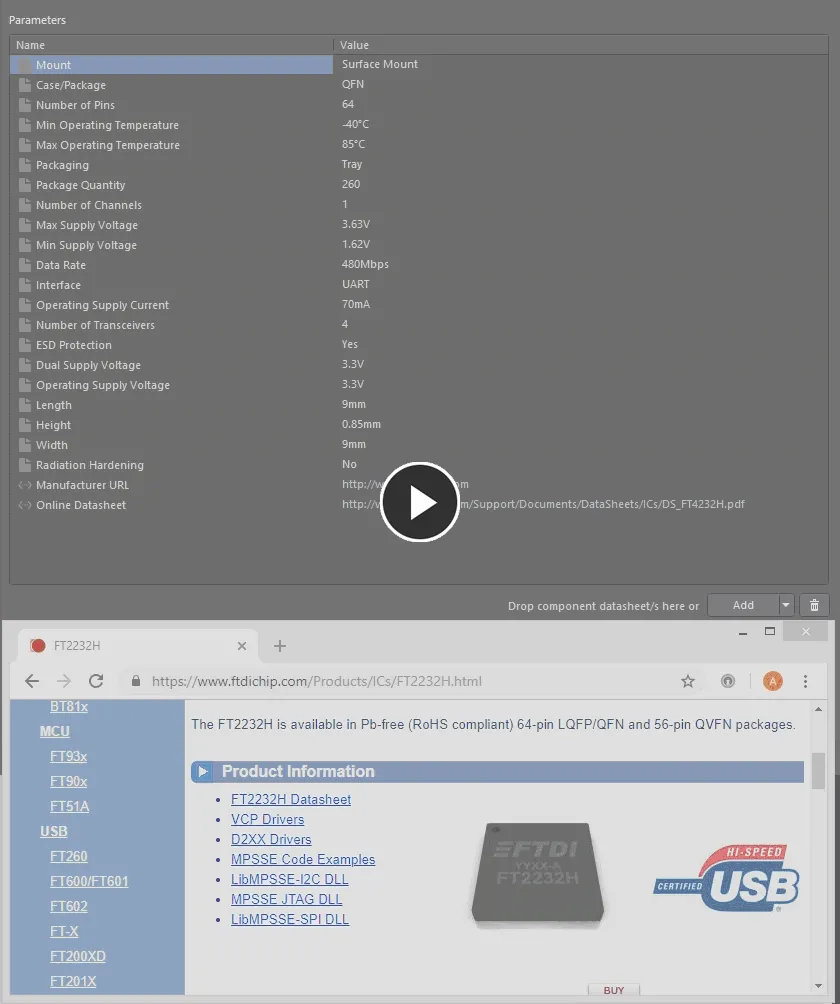
Beispiel für das Anhängen eines Datenblatts von einer Webseite.
Vorlagenparameter
Wenn das Bauteil auf eine Bauteilvorlage verweist, werden außerdem alle in dieser Vorlage definierten Parameter übernommen und dem Bereich Parameters hinzugefügt.
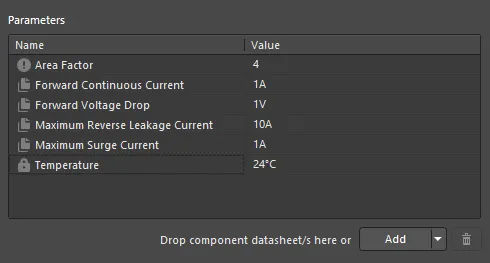
Beispielparameter aus einer referenzierten Bauteilvorlage.
Beachten Sie Folgendes:
-
Ein Standard-Vorlagenparameter (der weder als schreibgeschützt noch als erforderlich gekennzeichnet ist) wird im Bereich Parameters durch das Symbol
 gekennzeichnet.
-
Ein als schreibgeschützt gekennzeichneter Vorlagenparameter wird im Bereich Parameters durch das Symbol
 gekennzeichnet.
-
Ein als erforderlich gekennzeichneter Vorlagenparameter wird im Bereich Parameters durch das Symbol
 gekennzeichnet.
-
Ein über ein Wörterbuch definierter Vorlagenparameter wird im Bereich Parameters durch das Symbol
 gekennzeichnet.
- Ein vorhandener benutzerdefinierter Parameter, der denselben Namen wie ein Parameter in der verknüpften Bauteilvorlage hat, wird durch die Vorlagenversion ersetzt. Ein bereits vorhandener Wert dieses Parameters bleibt erhalten (und wird nicht durch den Wert aus der Vorlage überschrieben).
- Die Wertefelder für vorlagenbasierte Parameter, die als schreibgeschützt gekennzeichnet wurden, können nicht bearbeitet werden. Bei allen anderen vorlagenbasierten Parametern, die nicht als schreibgeschützt gekennzeichnet wurden, können Sie die Werte nach Bedarf ändern.
-
Wenn ein vorlagenbasierter Parameter als erforderlich gekennzeichnet wurde, ihm in der Vorlage jedoch kein Wert zugewiesen wurde, enthält sein Wertefeld das Symbol . Dieses weist darauf hin, dass für diesen Parameter ein Wert erforderlich ist. Sie können ein Bauteil erst im Workspace speichern, wenn für alle erforderlichen Parameter Werte definiert wurden.
-
Wenn für einen Parameter in der Vorlage eine Beschreibung definiert ist, wird die Spalte Description entsprechend im Bereich Parameters des Bauteileditors angezeigt.

Unterstützung für einheitenbezogene Datentypen von Bauteilparametern
Der Bauteileditor unterstützt einheitenbezogene Datentypen für Bauteilparameter, die in einer referenzierten Bauteilvorlage definiert sind. Sie können den Wert eines Parameters in verschiedenen Formaten direkt in das entsprechende Feld eingeben, beispielsweise 2.2k, 2k2, 4M oder 2.5GHz. Der Workspace verfügt über die erforderliche Logik, um den numerischen Wert dieser Eingaben zu erkennen.
Diese Funktion einer Bauteilvorlage ermöglicht die gezielte Suche über die Suchfunktion des Workspace. Damit können Sie nicht nur nach Bauteiltyp suchen, sondern mithilfe von Bereichssuchen auch intelligenter suchen. Dank einheitenbezogener Bauteilparameter können Sie beispielsweise schnell eine Suche definieren, um alle Kondensatoren mit einer Kapazität zwischen 47uF und 220uF zu finden.
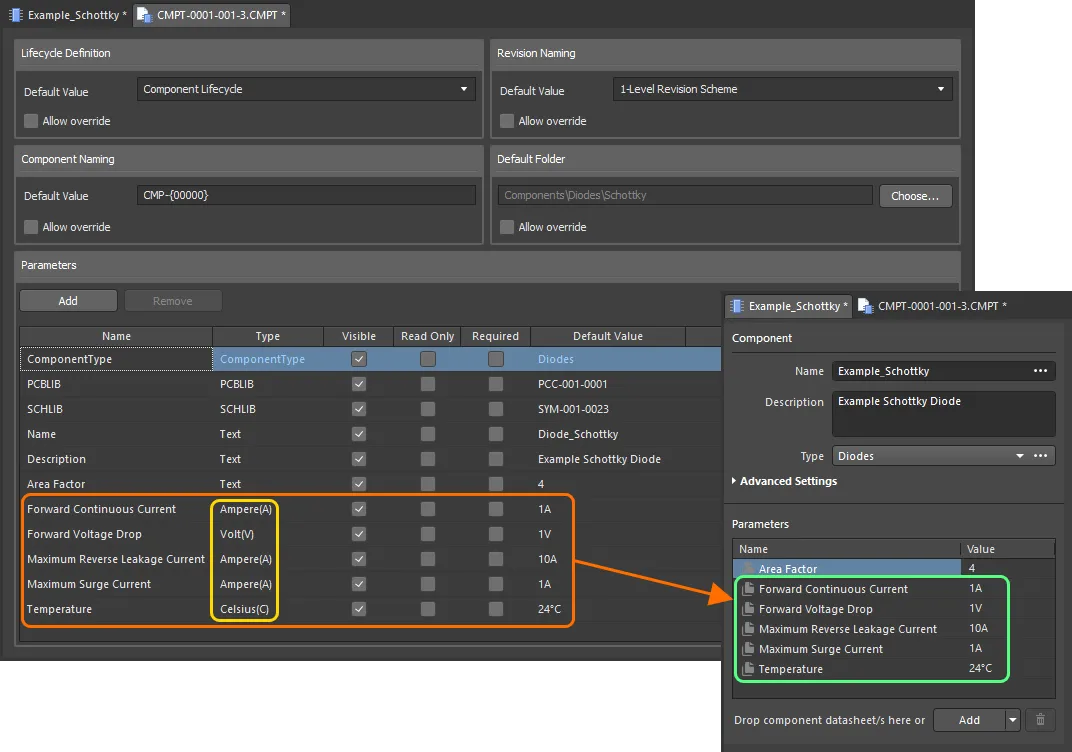
Bauteilparameter aus einer referenzierten Bauteilvorlage mit einheitenbezogenen Datentypen.
Wenn Sie einen Wert für einen Bauteilparameter mit einem einheitenbezogenen Datentyp eingeben, beachten Sie Folgendes:
-
Sie können den Wert in verschiedenen Formaten eingeben:
-
Nur numerischer Wert (z. B.
10). Beachten Sie, dass die Einheit automatisch angewendet wird, wenn der Datentyp eine Einheit hat. Bei Datentypen mit Einheit steht diese in Klammern hinter dem Namen. -
Numerischer Wert in wissenschaftlicher Schreibweise (z. B.
1e10,1E6). -
Numerischer Wert und Einheit (z. B.
10F). -
Numerischer Wert mit Präfix (z. B.
10k). Die entsprechende Einheit wird gegebenenfalls automatisch hinzugefügt. -
Numerischer Wert mit Präfix und Einheit (z. B.
10kF). -
Numerischer Wert mit Präfix in der üblichen technischen Schreibweise (z. B. für einen Widerstand:
2k2,2K2,10r2,10R2). Der Wert wird automatisch entsprechend normalisiert (z. B. wird2K2zu2.2k).
-
Nur numerischer Wert (z. B.
-
Sie können Präfix und/oder Einheit mit oder ohne Leerzeichen nach dem numerischen Wert eingeben (z. B.
10uFoder10 uF). Das Leerzeichen wird automatisch entfernt.
Unterstützte Einheiten
Die folgenden einheitenbezogenen Datentypen werden unterstützt:
- Volt(V)
- Ampere(A)
- Ohm
- Farad(F)
- Henry(H)
- Watt(W)
- Hertz(Hz)
- Celsius(C)
- Dezibel(dB)
- Prozent(%)
- Meter(m)
- Gramm(g)
- Sekunde(s)
Unterstützte Präfixe
Die folgende Tabelle enthält die Präfixe, die bei der Eingabe eines Werts für einen einheitenbezogenen Parametertyp unterstützt werden.
| Präfix | Bezeichnung | Wert (wissenschaftliche Schreibweise) | Wert (normale Schreibweise) |
|---|---|---|---|
| T | Tera | 1 x 10¹² | 1.000.000.000.000 |
| G | Giga | 1 x 10⁹ | 1.000.000.000 |
| M | Mega | 1 x 10⁶ | 1.000.000 |
| k | Kilo | 1 x 10³ | 1.000 |
| m | Milli | 1 x 10⁻³ | 1 / 1.000 |
| u | Mikro | 1 x 10⁻⁶ | 1 / 1.000.000 |
| n | Nano | 1 x 10⁻⁹ | 1 / 1.000.000.000 |
| p | Piko | 1 x 10-12 | 1 / 1,000,000,000,000 |
| f | Femto | 1 x 10-15 | 1 / 1,000,000,000,000,000 |
Validierung eines Parameterwerts
Wenn für einen Bauteilparameter ein Datentyp mit Einheitenunterstützung verwendet wird, wird der eingegebene Wert anhand des angegebenen Datentyps validiert. Dadurch wird sichergestellt, dass bei der Eingabe einer Einheit die richtige Maßeinheit für diesen Datentyp verwendet wird. Beispielsweise kann ein Parameter vom Typ Celsius keinen Wert von 10V haben!
Wenn Sie im Bauteileditor einen ungültigen Wert für einen Parameter eingeben, wird ein Dialog angezeigt, der Sie darauf hinweist, dass die Eingabe kein gültiger Wert ist. Dies gilt auch beim Kopieren und Einfügen eines Werts zwischen Zellen. Durch Klicken auf OK im Dialog wird der Wert auf die vorherige Eingabe zurückgesetzt.

Datenvalidierung – der Bauteileditor erkennt Abweichungen zwischen dem eingegebenen Wert eines Parameters mit Einheitenunterstützung und dessen Datentyp und weist Sie darauf hin.
Unterstützung für wörterbuchdefinierte Datentypen von Bauteilparametern
Der Bauteileditor unterstützt wörterbuchdefinierte Datentypen von Bauteilparametern, die in einer referenzierten Bauteilvorlage konfiguriert sind. Sie können den Wert eines Parameters aus den im Wörterbuch definierten Auswahlmöglichkeiten auswählen, indem Sie in die Spalte Value klicken und die Dropdown-Liste verwenden. Sie können in die Spalte Value klicken und mit der Eingabe eines Werts beginnen – die Dropdown-Liste öffnet sich, und der am besten passende Wert wird in der Liste hervorgehoben.
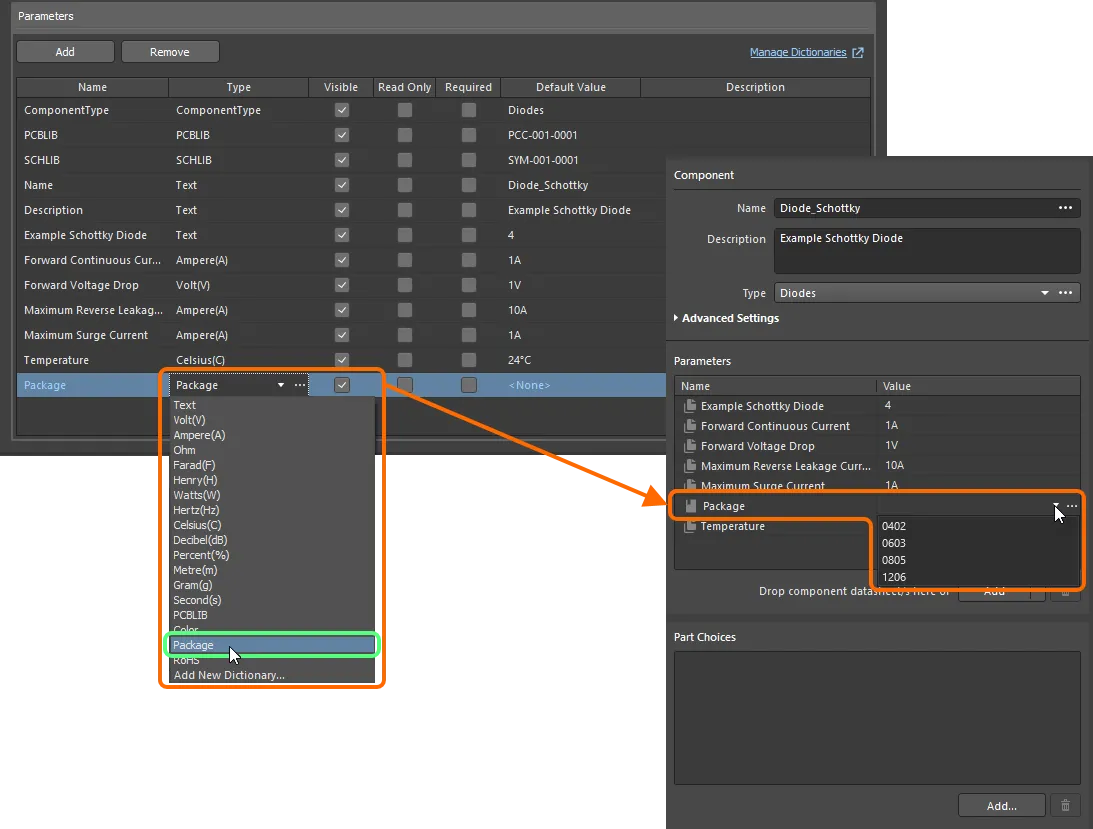
Bauteilparameter aus einer referenzierten Bauteilvorlage mit Datentypen mit Einheitenunterstützung.
Wenn Sie Administrator des Workspace sind, klicken Sie auf das Symbol  rechts neben dem Feld Value, um die Seite Settings – Vault – Dictionaries der Browseroberfläche des Workspace zu öffnen, auf der Sie die Wörterbücher verwalten können.

Dynamische Parameter (auf Elementebene)
Altium Designer unterstützt in Verbindung mit einem verbundenen Workspace das Konzept dynamischer Parameter bzw. Parameter auf Elementebene. Diese Parameter werden dem übergeordneten Bauteilelement hinzugefügt und stehen allen seinen freigegebenen Revisionen zur Verfügung, ohne dass das Element erneut als neue Revision freigegeben werden muss, um diese Parameter zu übernehmen. Diese Funktion ermöglicht Bauteilaktualisierungen, ohne neue Bauteilrevisionen erstellen zu müssen, die sich wiederum auf zugehörige Designs auswirken würden, in denen diese Bauteile verwendet werden. Ein Beispiel wäre die Änderung eines Kostenparameters, die gewissermaßen dynamisch im laufenden Betrieb angewendet wird.
Dynamische Parameter können angezeigt werden, wenn Sie eine Revision eines Bauteilelements mit dem Bauteileditor im Modus Single Component Editing bearbeiten. Diese Parameter haben ein anderes Symbol –  –, um sie im Bereich Parameters des Editors zu unterscheiden. Wenn Sie den Mauszeiger über das Symbol bewegen, wird der Text
 Dynamic angezeigt.
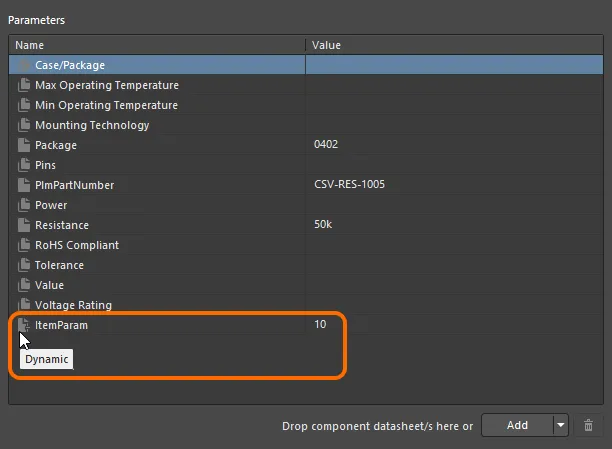
Beispiel eines dynamischen Parameters, der einem Bauteilelement hinzugefügt wurde und dessen Revisionen zur Verfügung steht.
Bauteiloptionen
In diesem Bereich des Editors legen Sie eine oder mehrere Part Choices für die Komponente fest – die „zulässigen“ Herstellerbauteile, die zur Realisierung der Komponente auf der bestückten Leiterplatte verwendet werden können. Die eigentlichen Lieferketteninformationen – Hersteller (und Teilenummer), Lieferant (und Teilenummer), Beschreibung, Preise und Verfügbarkeit – stammen aus dem lokalen Part Catalog des Workspace und der jeweiligen Bauteilquelle.
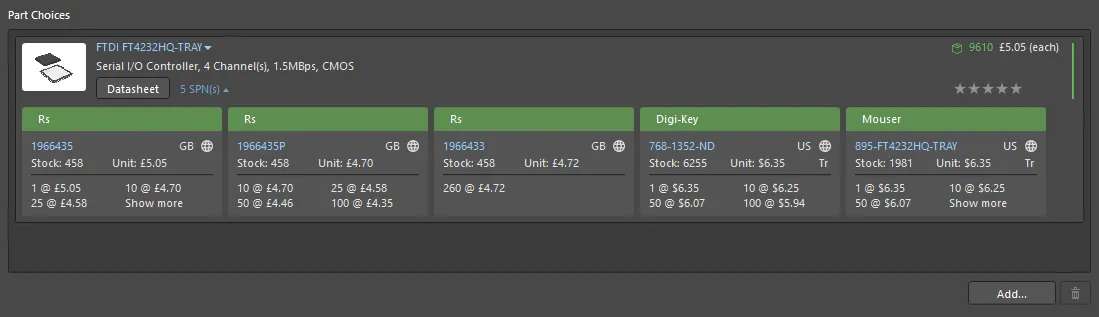
Beispiel einer Bauteiloptionsliste für eine gerade definierte Komponente mit einem einzelnen Herstellerbauteil.
Ein Herstellerbauteil kann auf zwei Arten zur Bauteiloptionsliste der Komponente hinzugefügt werden:
- Manuell.
- Automatisch bei einer Suche nach Herstellerbauteilen. Weitere Informationen finden Sie unter Erstellen der Komponente aus einer Herstellerbauteilsuche.
Um eine Bauteiloption manuell hinzuzufügen, klicken Sie auf die Schaltfläche  am unteren Rand des Bereichs. Der Dialog Add Part Choices wird geöffnet und lässt sich auf die gleiche Weise wie das Panel „Manufacturer Part Search“ verwenden (Einzelheiten zu allen Bedienelementen finden Sie auf dieser Seite). Suchen Sie nach dem benötigten Herstellerbauteil, wählen Sie ein Bauteil aus und klicken Sie dann auf die Schaltfläche OK. Klicken Sie auf den Eintrag
 SPNs eines Herstellerbauteils – Supplier Part Numbers –, um die verfügbaren Lieferanten dieses Bauteils anzuzeigen und anhand von Verfügbarkeit, Preisen usw. zu beurteilen, ob Sie die richtige Bauteiloption wählen.
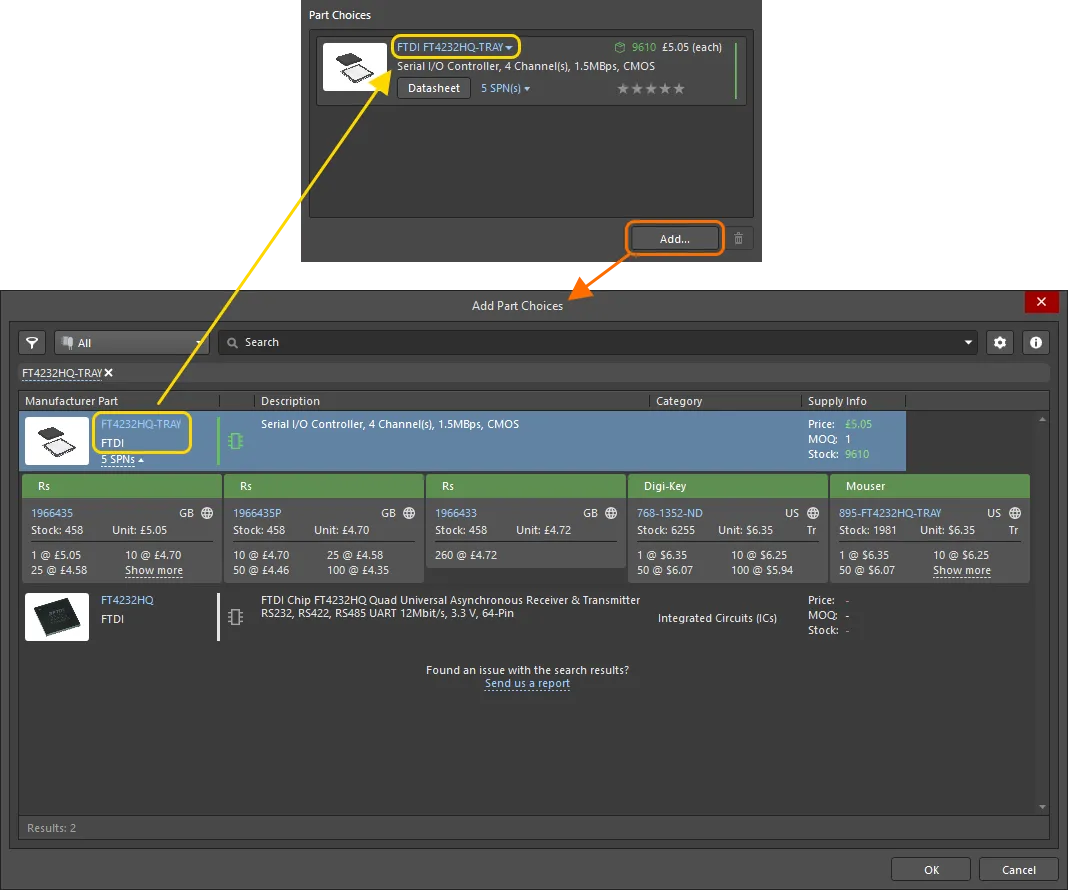
Manuelles Auswählen einer Bauteiloption – suchen Sie im Dialog Add Part Choices nach dem benötigten Herstellerbauteil, wählen Sie dessen Eintrag aus und klicken Sie auf OK.
Um eine Bauteiloption zu entfernen, wählen Sie sie in der Liste aus und klicken Sie dann auf die Schaltfläche  .
.
Erstellen der Komponente aus einer Herstellerbauteilsuche
Um die Erstellung einer Komponente zu beschleunigen, bietet Altium Designer mit der Funktion „Manufacturer Part Search“ die Möglichkeit, nach einem realen Herstellerbauteil zu suchen und dieses Bauteil (oder einen Teil seiner Daten) anschließend in den Komponenten-Editor zu übernehmen. So können Sie schnell eine neue Komponente zum Hinzufügen zu Ihrem Workspace definieren, ohne sie von Grund auf erstellen zu müssen. Sie müssen also nicht „das Rad neu erfinden“, da sämtliche Daten dieses Bauteils – Name, Beschreibung, Parameter, Datenblätter, Bauteiloptionen und alle definierten Modelle – übernommen werden können.
Die Funktion lässt sich auf verschiedene Weise aufrufen – klicken Sie auf einen aufklappbaren Abschnitt, um mehr zu erfahren.
In jedem Fall wird der Dialog Use Component Data geöffnet. Er bietet Bedienelemente zur Auswahl der Daten, die Sie auf die aktuell erstellte/bearbeitete Komponente anwenden möchten: Name, Beschreibung, Parameter, Modelle und Datenblätter. Wenn für die Komponente noch keine Daten definiert wurden, sind in diesem Dialog standardmäßig alle für das Bauteil verfügbaren Daten zur Übernahme in die Komponente aktiviert. Wenn die Komponente bereits teilweise mit Name, Beschreibung und/oder Symbol definiert ist, sind die entsprechenden Optionen im Dialog standardmäßig deaktiviert. Sie können diese Angaben jedoch durch Daten des ausgewählten Bauteils ersetzen.
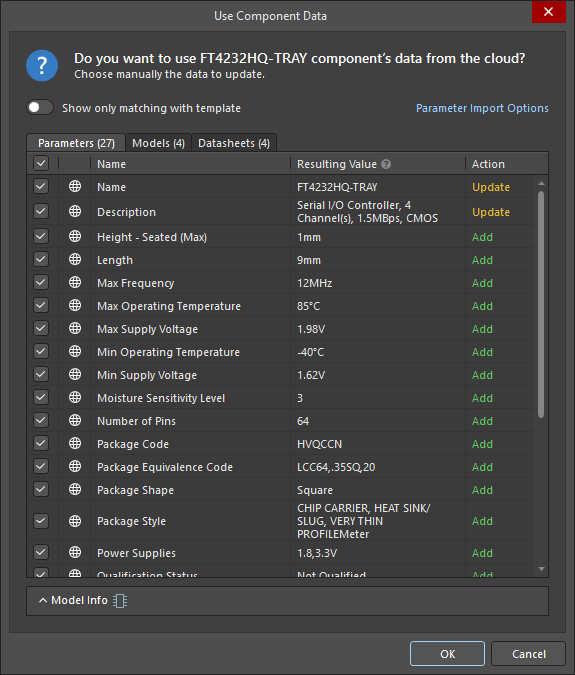
Wählen Sie im Dialog Use Component Data die Daten des ausgewählten Bauteils aus, die zur Komponente hinzugefügt werden sollen.
Optionen und Bedienelemente des Dialogs „Use Component Data“
-
Show only matching with template – aktivieren Sie diese Option, um nur Daten anzuzeigen, die zur Komponentenvorlage passen. Wenn Sie diese Option deaktivieren, werden alle im ausgewählten Bauteil verfügbaren Daten angezeigt.
-
Parameter Import Options – klicken Sie hier, um die Seite „Data Management – Parts Providers“ des Dialogs Preferences zu öffnen, auf der Sie die Optionen für den Parameterimport konfigurieren können.
-
Parameters (nn), Models (nn), Datasheets (nn) – verwenden Sie die Registerkarten, um die entsprechenden Daten zu prüfen und die Elemente auszuwählen, die in die Komponente übernommen werden sollen.
-
Model Info – klicken Sie darauf, um einen Bereich aufzuklappen, der weitere Informationen zu den dem Herstellerbauteil zugewiesenen Modellen enthält. Das Symbol rechts im Steuerelement zeigt die Qualitätsstufe der Modelle an.
Weitere Informationen zu Modelldaten finden Sie auf der Seite Suchen nach Herstellerbauteilen.
Über das Namensfeld
Das Feld Name bietet zwei Möglichkeiten, auf die Herstellerbauteilsuche zuzugreifen:
-
Typing Directly – sobald Sie im Feld Name mit der Eingabe beginnen (mindestens zwei Zeichen), wird eine Pop-up-Liste mit passenden Herstellerbauteilen angezeigt (der Hersteller wird rechts angegeben). Wählen Sie das gewünschte Bauteil aus.

Beginnen Sie mit der Eingabe des Namens des benötigten Herstellerbauteils und wählen Sie den entsprechenden Eintrag aus der praktischen Pop-up-Liste aus. Die Abbildung zeigt, wie alle Daten dieses Bauteils in den Komponenten-Editor übernommen werden. -
Using the Manufacturer Part Search dialog – klicken Sie auf die Schaltfläche
ganz rechts im Feld, um den Dialog Manufacturer Part Search zu öffnen. Suchen Sie nach dem benötigten Herstellerbauteil, wählen Sie einen Eintrag aus und klicken Sie anschließend auf die Schaltfläche OK.
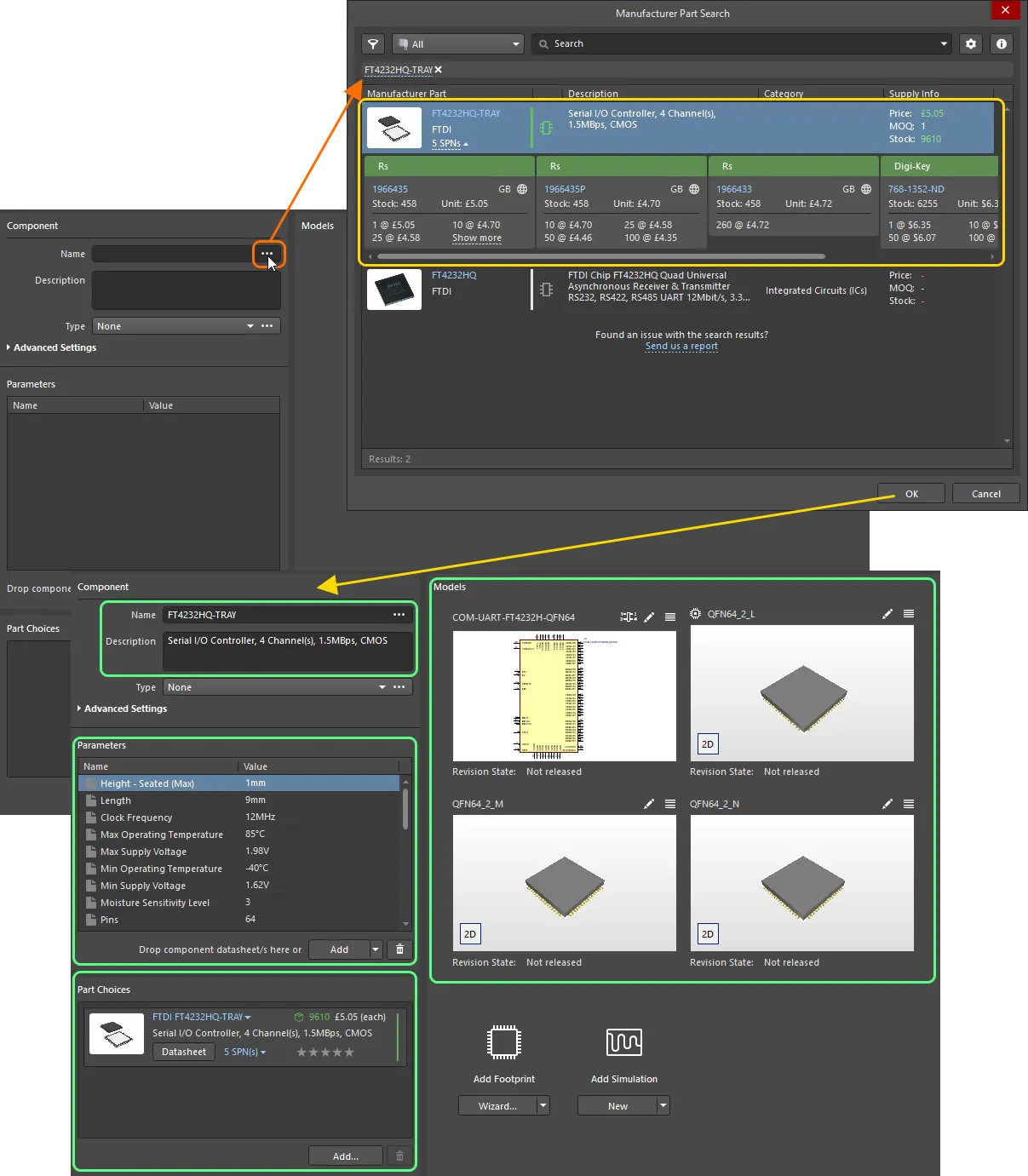
Verwenden Sie den Dialog Manufacturer Part Search, um das benötigte Herstellerbauteil zu suchen, wählen Sie es aus und klicken Sie anschließend auf OK. Die Abbildung zeigt, wie alle Daten dieses Bauteils in den Komponenten-Editor übernommen werden.
Über das Menü „Werkzeuge“
Die Herstellerbauteilsuche lässt sich über den Befehl Tools » Create from Part Search in den Hauptmenüs aufrufen. Alternativ können Sie die Tastenkombination Shift+Ctrl+M verwenden. Der Dialog Manufacturer Part Search wird geöffnet. Suchen Sie nach dem benötigten Bauteil, wählen Sie einen Eintrag aus und klicken Sie anschließend auf die Schaltfläche OK.

Verwenden Sie den Dialog Manufacturer Part Search, um das benötigte Herstellerbauteil zu suchen, wählen Sie es aus und klicken Sie anschließend auf OK. Die Abbildung zeigt, wie alle Daten dieses Bauteils in den Komponenten-Editor übernommen werden.
Über den Bereich „Bauteilauswahl“
Ein Bauteil kann auch beim manuellen Hinzufügen einer Bauteilauswahl ausgewählt werden, wobei seine Daten geladen werden. Nachdem Sie auf die Schaltfläche unten im Bereich Part Choices geklickt haben, wird der Dialog Add Part Choices geöffnet. Dieser ähnelt dem Dialog Manufacturer Part Search stark. Suchen Sie nach dem benötigten Herstellerbauteil, wählen Sie einen Eintrag aus und klicken Sie anschließend auf die Schaltfläche OK.

Suchen Sie nach einer Bauteilauswahl und übernehmen Sie alle zugehörigen Daten in den Komponenten-Editor, um die Komponente zu definieren.
Abweichungen zwischen Parametern und Vorlage beheben
Wenn Abweichungen zwischen den Parameternamen der im Workspace zu speichernden Komponente und einer Vorlage in Ihrem Workspace erkannt werden, können Sie diese direkt beim Speichern beheben und die Änderungen in Ihren globalen Einstellungen speichern. Deaktivieren Sie im Dialog Use Component Data die Option Show only matching with template, um alle Komponentenparameter anzuzeigen. Verwenden Sie bei einem Parameter mit einer erkannten Abweichung das Steuerelement Fix, um den Dialog Parameter Mapping Configuration zu öffnen und die erforderlichen Änderungen vorzunehmen.

Verwenden Sie den Dialog Parameter Mapping Configuration, um Abweichungen zwischen den Komponentenparametern und der Komponentenvorlage zu beheben.
Eine Komponentenregelprüfung ausführen
Bevor Sie eine im Komponenten-Editor definierte oder bearbeitete Workspace-Bibliothekskomponente im verbundenen Workspace speichern und für die Verwendung in Designs bereitstellen, müssen Sie sicherstellen, dass diese Komponente die Anforderungen gemäß den konfigurierten Einstellungen erfüllt. Der Komponenten-Editor führt eine Validierung – eine Component Rule Check – durch, wenn Sie versuchen, eine Komponente wieder im Workspace zu speichern, oder diese Funktion manuell ausführen.
 KI-lokalisiert