
Elektrische Regeltypen
Altium Essentials: PCB Design Rules Creation
This content is part of the official Altium Professional Training Program. For full courses, materials and certification, visit Altium Training.
Auf einen Blick
- Erfahren Sie, wie die Abstandsregel die Abstände zwischen PCB-Objekten festlegt, darunter Netze, Differenzpaare, Pads, Vias, Bohrungen und Kupferstrukturen.
- Lernen Sie, wie Sie die Mindestabstandsmatrix, die Modi „Simple“ und „Advanced“ sowie Kurzbefehle zur Bearbeitung nutzen, um gezieltere Abstandsregeln zu erstellen.
- Verstehen Sie spezielle Fälle der Abstandsprüfung, etwa zwischen Vias und SMD-Pads desselben Netzes, zwischen Bohrungen und Objekten sowie bei lagenspezifischen Abstandsprüfungen.
Die Designregeln der Kategorie Electrical werden im Folgenden beschrieben.

Die Kategorie Electrical der Designregeln.
Erfahren Sie mehr über das Definieren, Eingrenzen und Verwalten von PCB-Designregeln.
Mindestabstand
Diese Regel definiert den zulässigen Mindestabstand zwischen zwei beliebigen primitiven Objekten auf einer Kupferlage. Es kann entweder ein einzelner Abstandswert angegeben werden oder es können mithilfe einer speziellen Minimum Clearance Matrix unterschiedliche Abstände für verschiedene Objektpaarungen festgelegt werden. Letzteres bietet in Kombination mit der Festlegung des Regelgeltungsbereichs die Flexibilität, einen kompakten und zielgerichteten Satz von Abstandsregeln zu erstellen, der selbst strengste Abstandsanforderungen erfüllt.
Randbedingungen
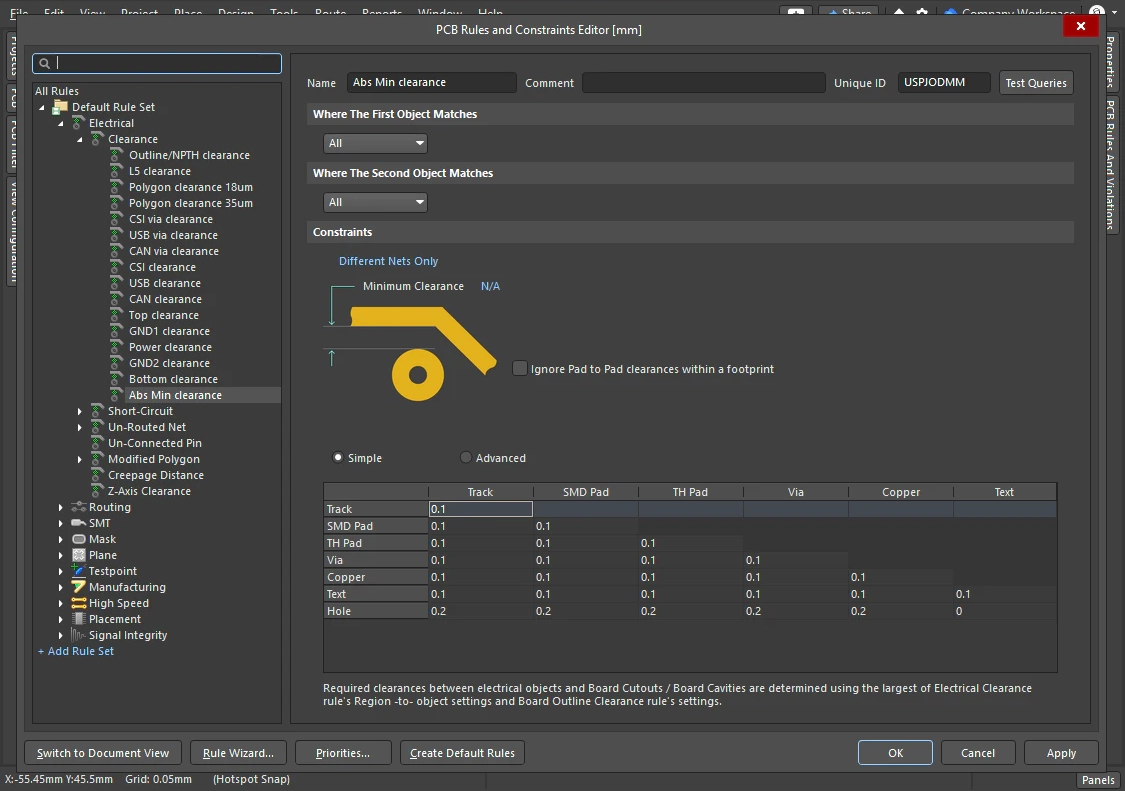
Einstellungen der Abstandsrandbedingung
| Standardregel | Erforderlich |
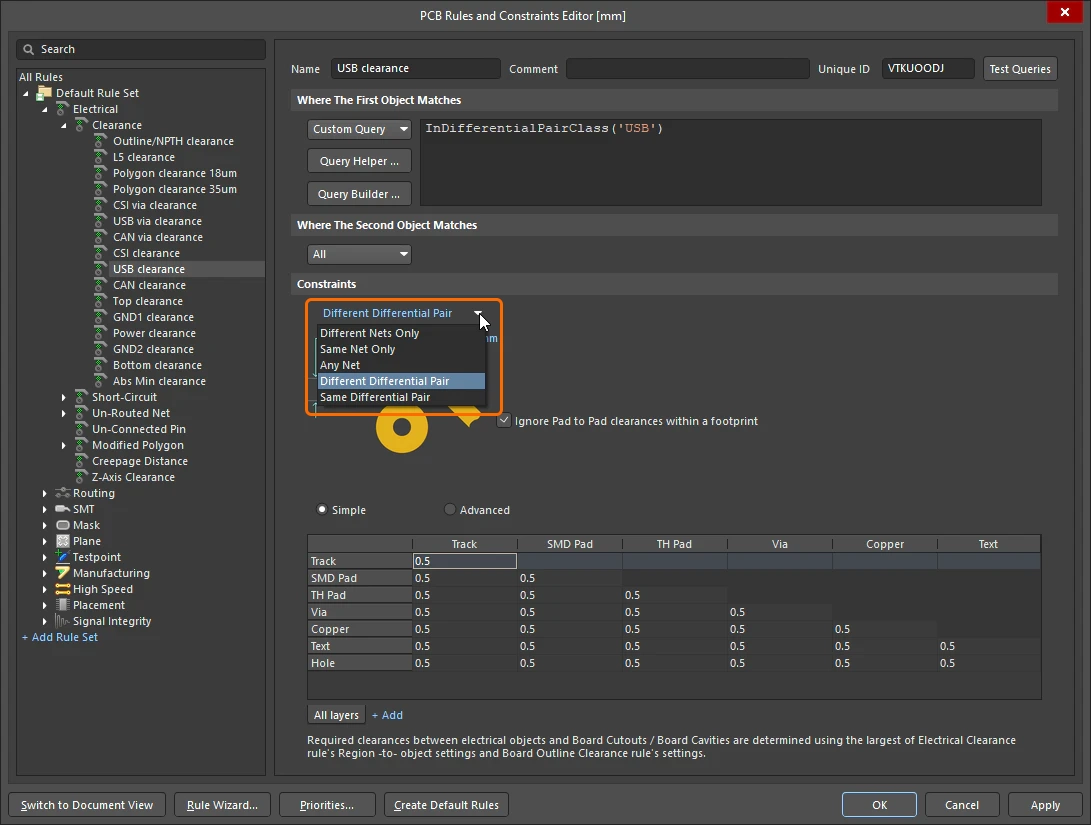
| Connective Checking | Die vom Regelgeltungsbereich erfasste Menge an Netzobjekten kann mithilfe der Dropdown-Liste oben im Bereich für die Randbedingungen (
|
| Ignore Pad to Pad Clearances within a footprint | Aktivieren oder deaktivieren Sie diese Option, um festzulegen, ob Abstände zwischen Pads innerhalb desselben Bauteil-Footprints ignoriert werden. Diese Option ist standardmäßig deaktiviert. |
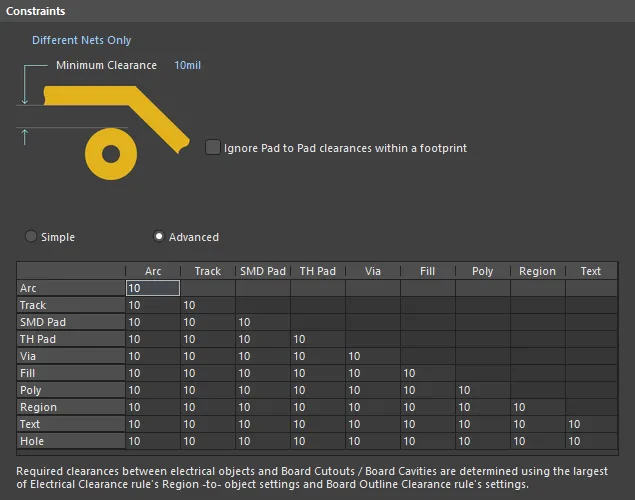
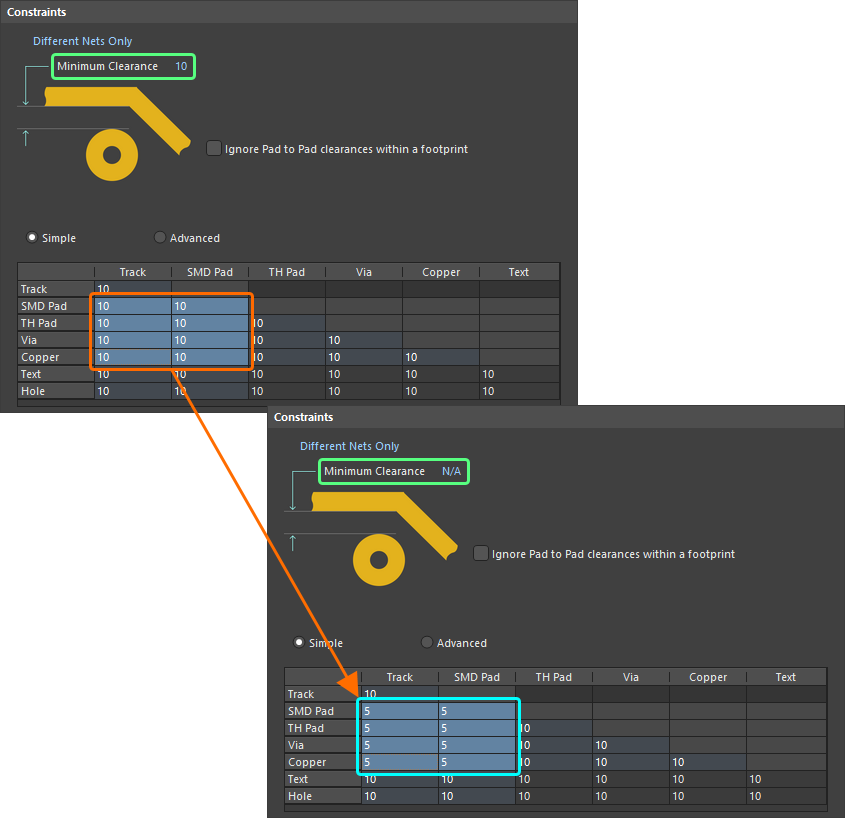
| Minimum Clearance | Der erforderliche Mindestabstand. Ein hier eingegebener Wert wird in alle Zellen der Mindestabstandsmatrix übernommen. Wird umgekehrt für eine oder mehrere Objektpaarungen in der Matrix ein anderer Abstandswert eingegeben, ändert sich die Randbedingung Minimum Clearance zu N/A, um anzuzeigen, dass kein einheitlicher Abstandswert für alle Paarungen angewendet wird. |
| Minimum Clearance Matrix | Ermöglicht die Feinabstimmung der Abstände für die verschiedenen Objektpaarungen im Design. |
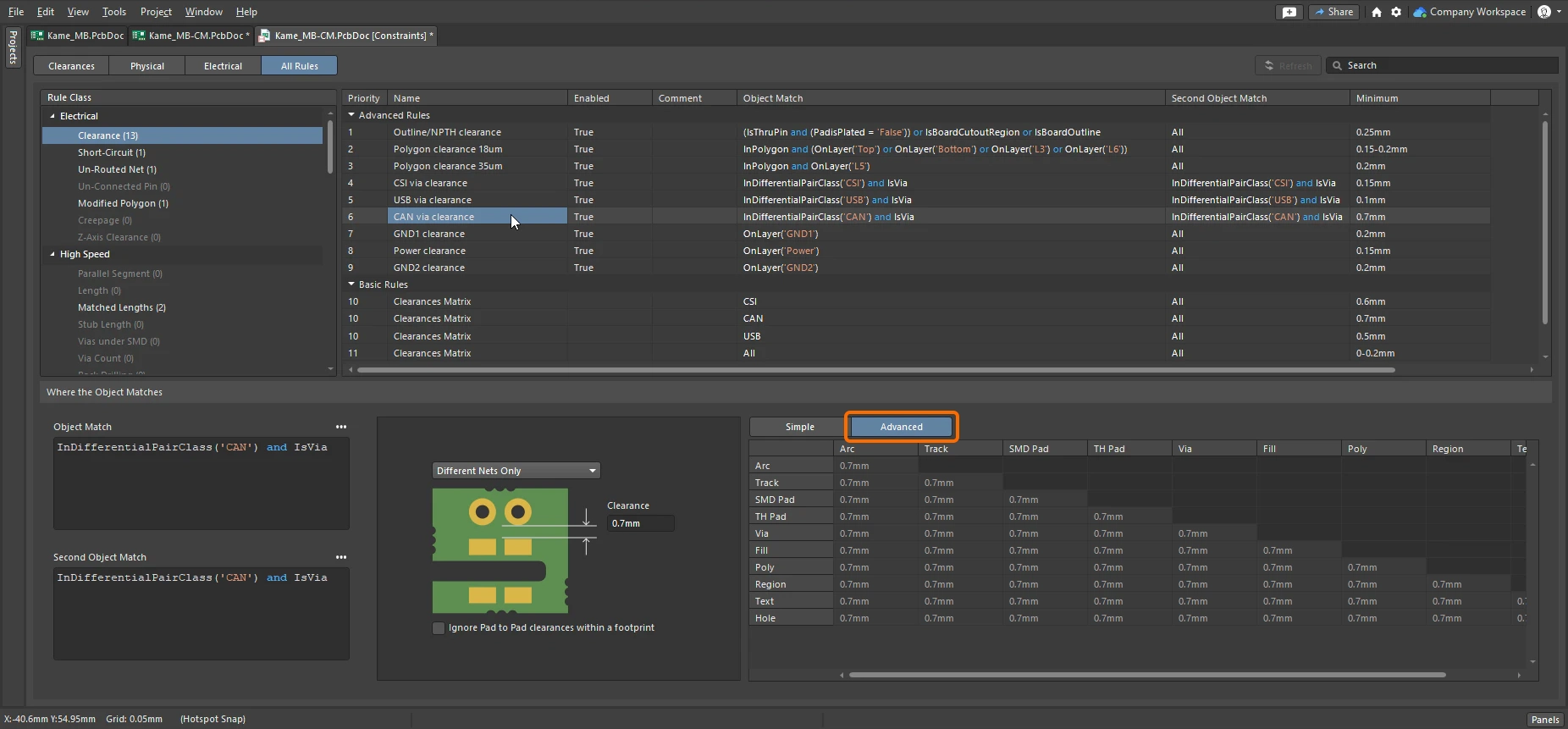
| Simple/Advanced options | In der Matrix für Mindestabstände ist der Modus Simple standardmäßig aktiviert (
|
| Bearbeiten der Abstandsmatrix | Abstandswerte können in der Matrix auf folgende Weise definiert werden:
Tipps zur Arbeit mit der Matrix:
|
| Abstandsprüfung bei Polygonen |
|
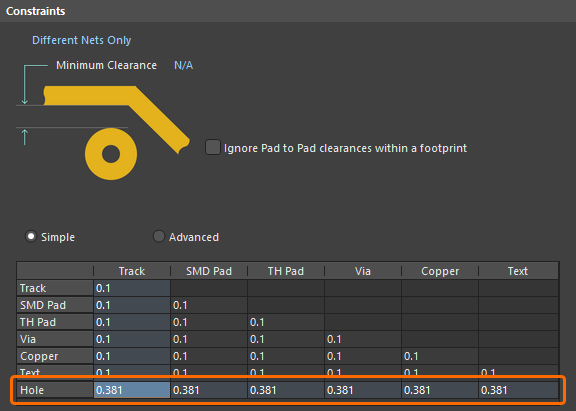
| Prüfung des Abstands zwischen Bohrungen und Objekten | Entwickler können die Abstände zwischen den Rändern von Bohrungen und benachbarten Kupferobjekten auf Signallagen prüfen. Dies ist besonders hilfreich, um zu verhindern, dass Leiterbahnen zu nahe an einer Bohrung verlegt werden, da sie andernfalls durch ein mögliches Verlaufen des Bohrers bei der Leiterplattenfertigung beschädigt werden könnten. In der untersten Zeile der Mindestabstandsmatrix der Abstandsregel werden die gewünschten Abstände definiert ( |
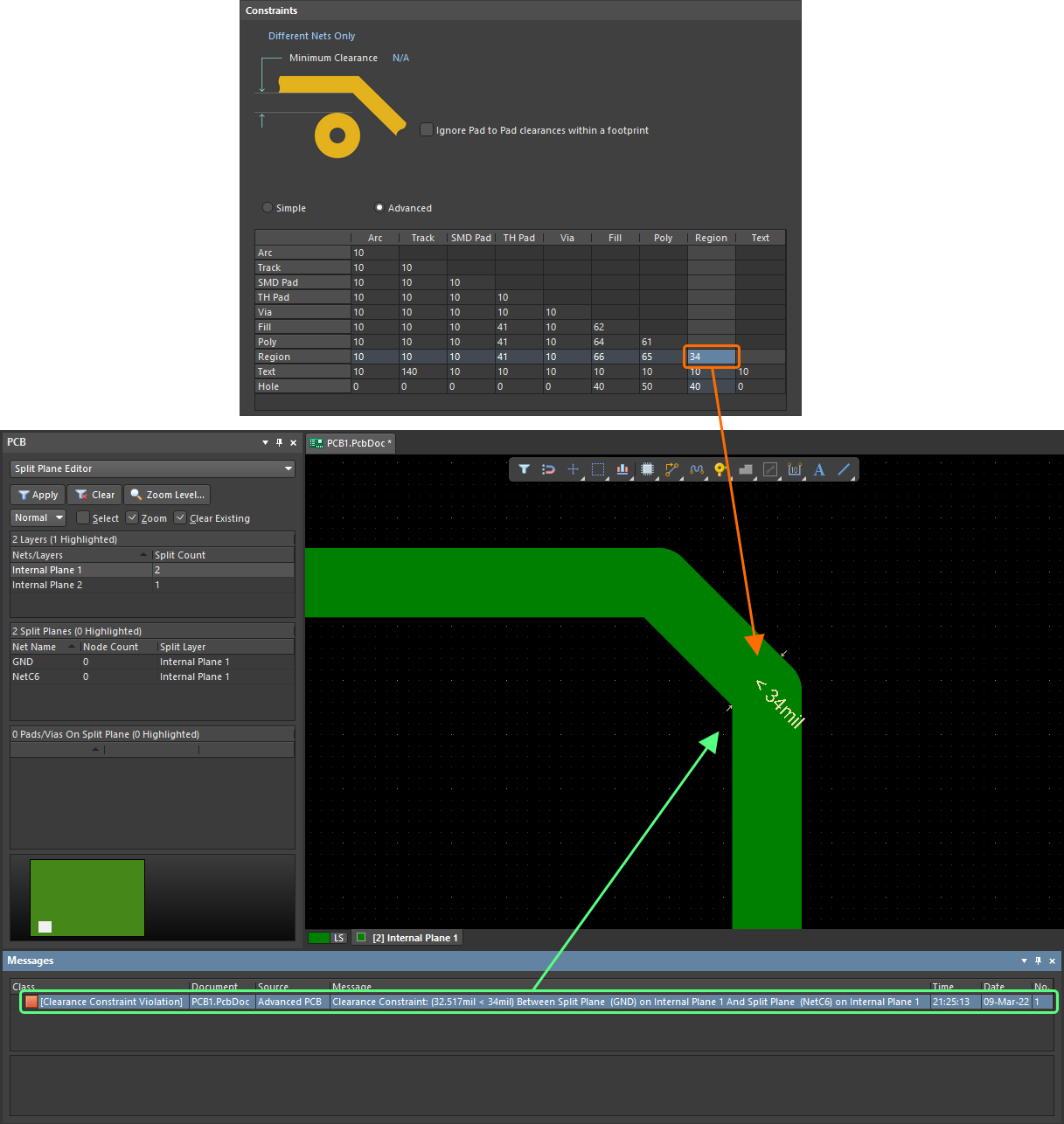
| Abstandsprüfung für geteilte Versorgungslagen | Diese Regel kann auch die Abstände zwischen Teilflächen auf internen Versorgungslagen prüfen. Wie der Abstand definiert wird, hängt davon ab, in welchem Modus Sie die Mindestabstandsmatrix verwenden:
Ein Verstoß wird in folgender Form angezeigt: Clearance Constraint: (<CurrentClearance> < <DefinedClearance>) Between Split Plane (<NetName>) on <InternalPlaneLayerName> And Split Plane (<NetName>) on <InternalPlaneLayerName>, zum Beispiel ( Clearance Constraint: (32.36mil < 34mil) Between Split Plane (GND) on Internal Plane 1 And Split Plane (NetC6) on Internal Plane 1 |
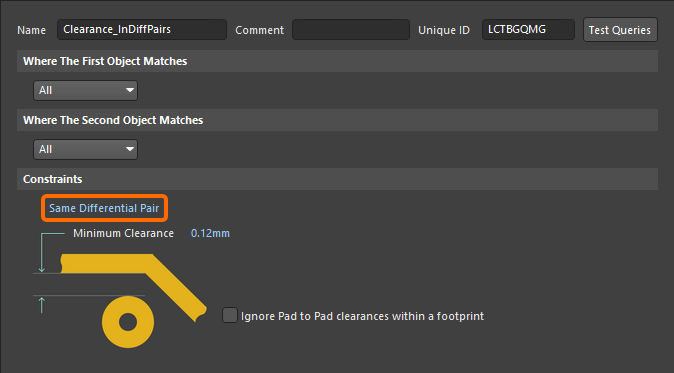
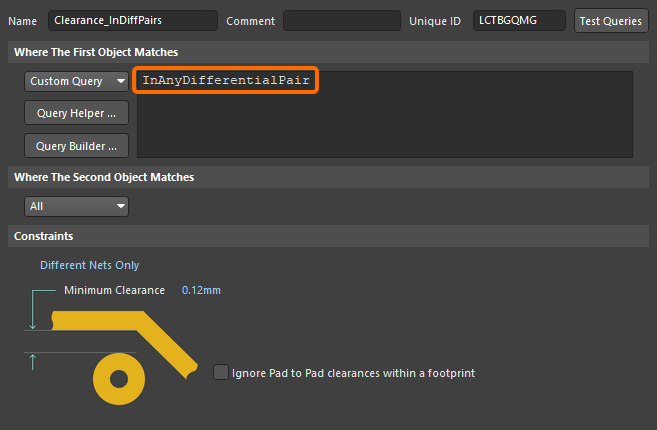
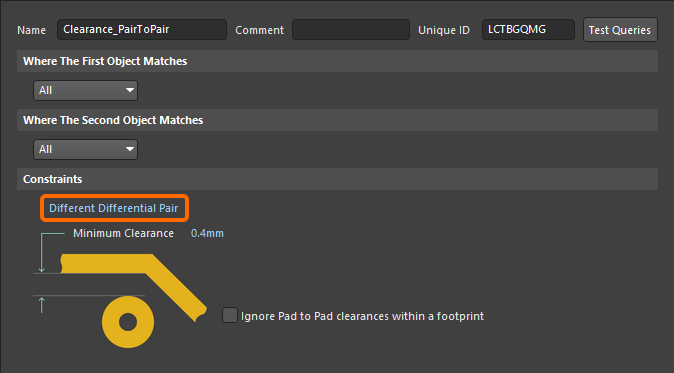
| Abstandsprüfung für differenzielle Paare | Differenzielle Paare stellen besondere Anforderungen an das Design. Häufig erfordern sie sowohl einen bestimmten Abstand für
Erfahren Sie mehr über das Routing differenzieller Paare. Erfahren Sie mehr über die Festlegung des Geltungsbereichs von Designregeln für differenzielle Paare. |
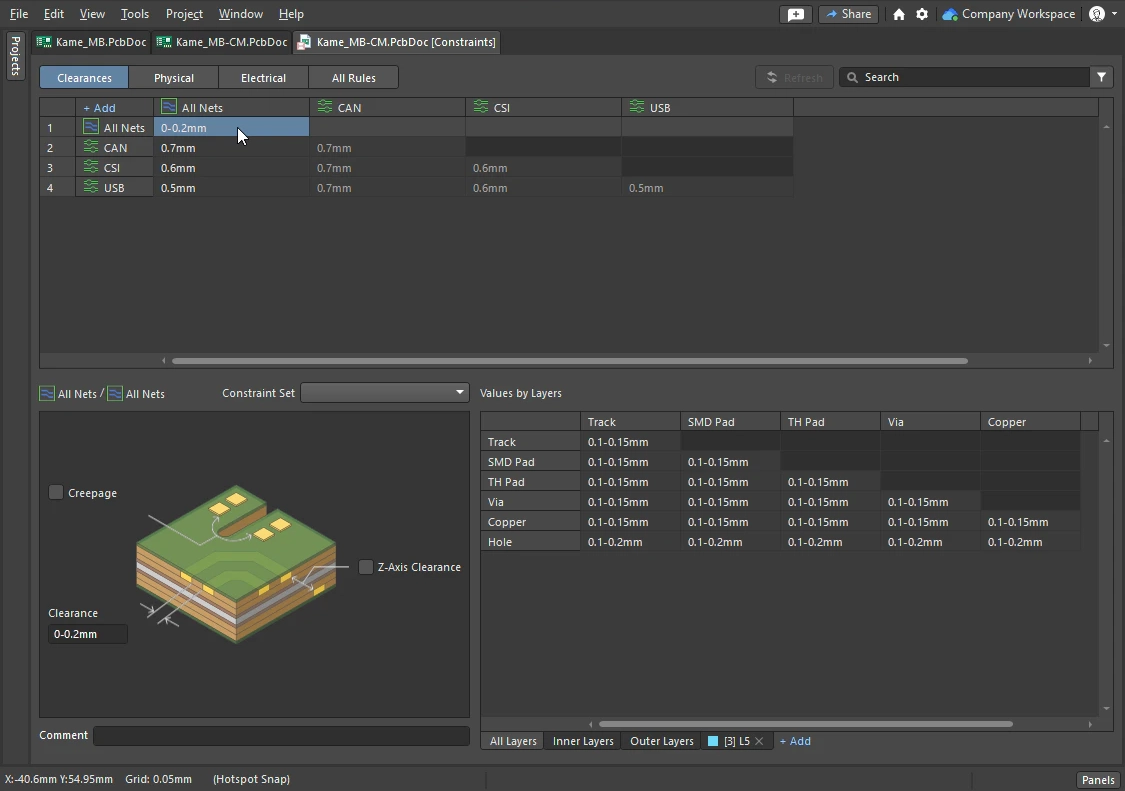
| Lagenspezifische Abstandsprüfung | Standardmäßig gilt die Abstandsprüfung für alle Lagen im Design. Wenn die Designvorgaben im Constraint Manager definiert sind, kann der Abstand auch lagenspezifisch festgelegt werden (
|
| Eine Verlangsamung der Abstandsprüfung vermeiden | Während des Routens (und ähnlicher Vorgänge) prüft die Regel-Engine ständig auf Hindernisse rund um den Bearbeitungspunkt. Der untersuchte Bereich umfasst die Fläche des Grundobjekts sowie den erforderlichen Abstandsbereich um dieses Grundobjekt. Je größer der in den Regeln definierte Abstand ist, desto größer ist also der zu untersuchende Bereich und desto langsamer wird der Vorgang. Wenn nur für wenige Objekte ein großer Abstand benötigt wird, können Sie eine Verlangsamung der Routing-Engine vermeiden, indem Sie diese Objekte mit einem Sperrbereich umgeben, anstatt eine Regel mit einem großen Abstand für sie zu definieren. |
| Abstandsprüfung bei einem Design für gedruckte Elektronik |
|
| Regelanwendung | Online-DRC, Batch-DRC, interaktives Routing, Autorouting und Polygonplatzierung. |
 )
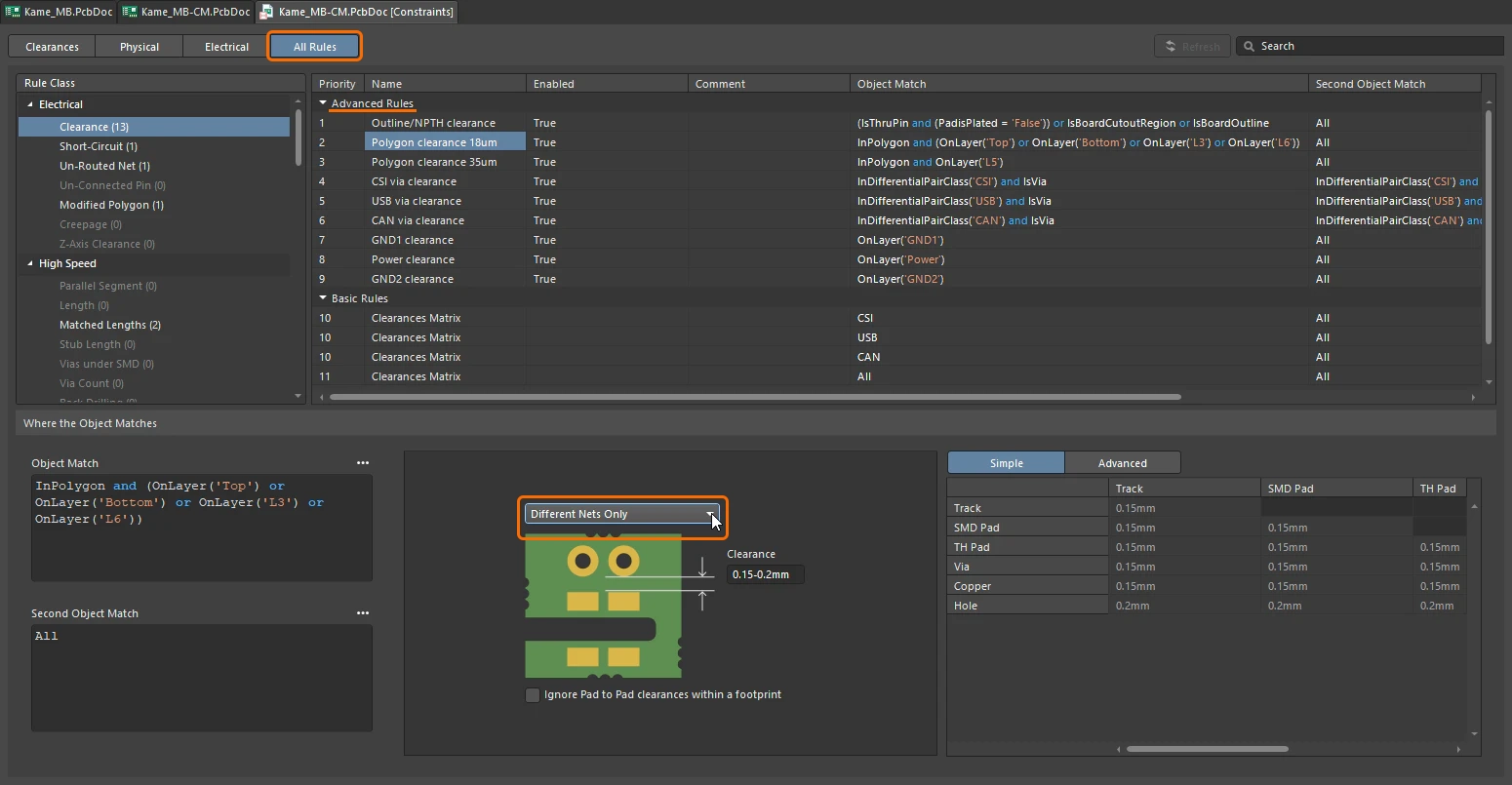 )
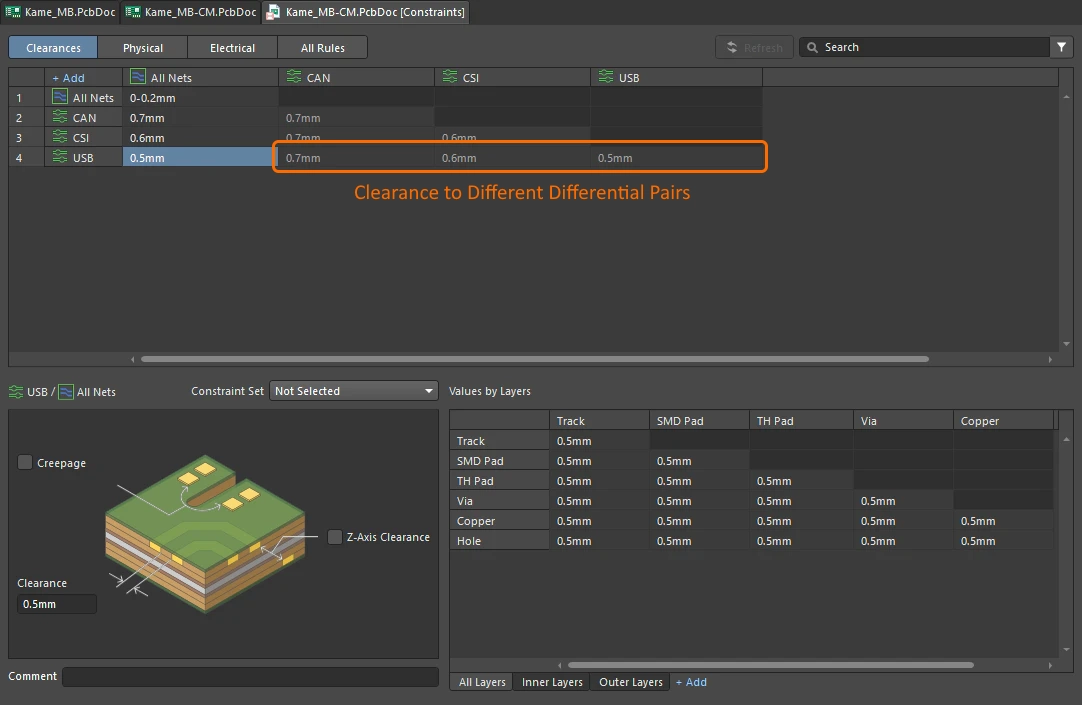 )
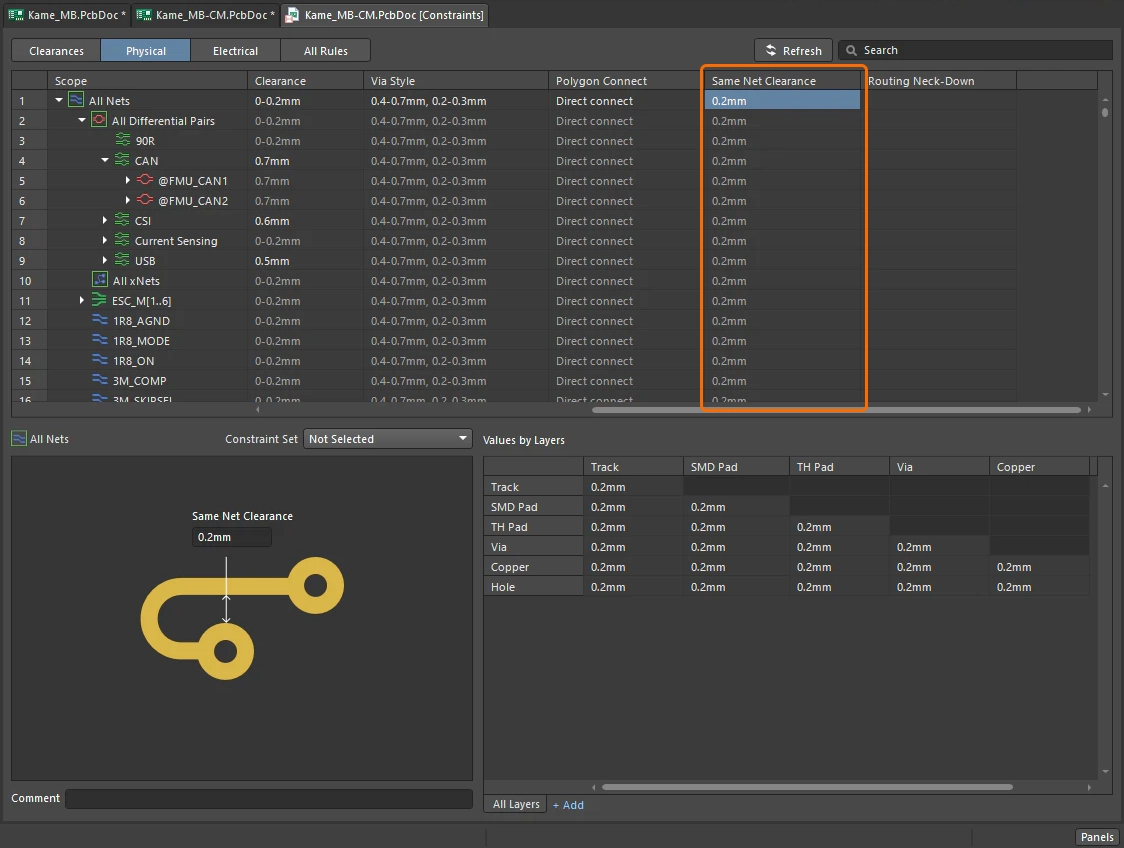 )
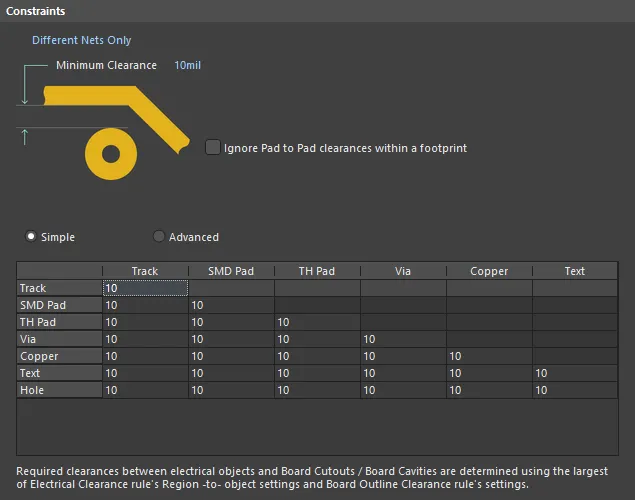 ).
 )
 ).
 ).
 )
 ).
 ).
 ).
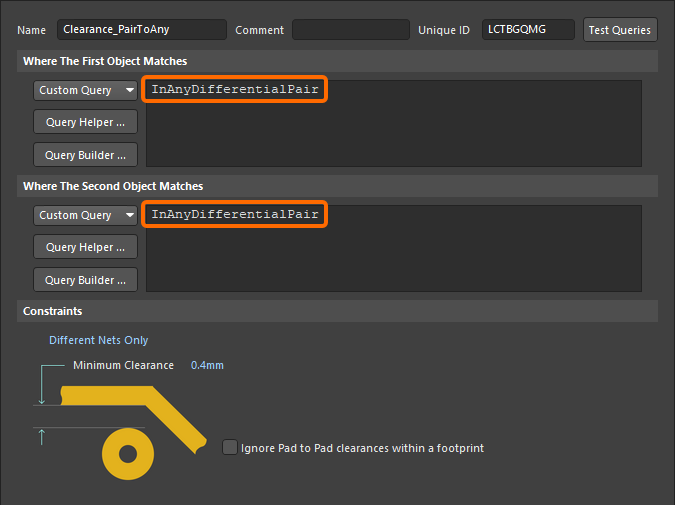 ).
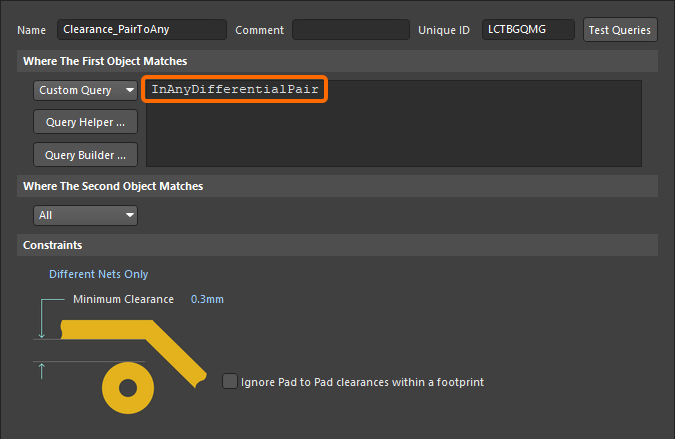 ).
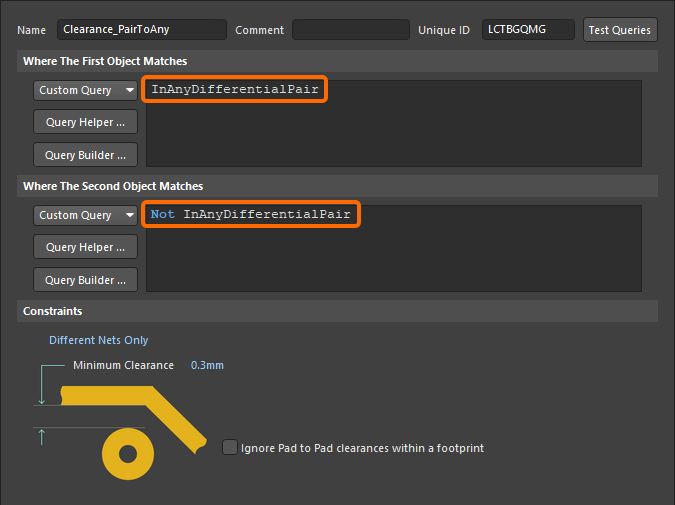 ).
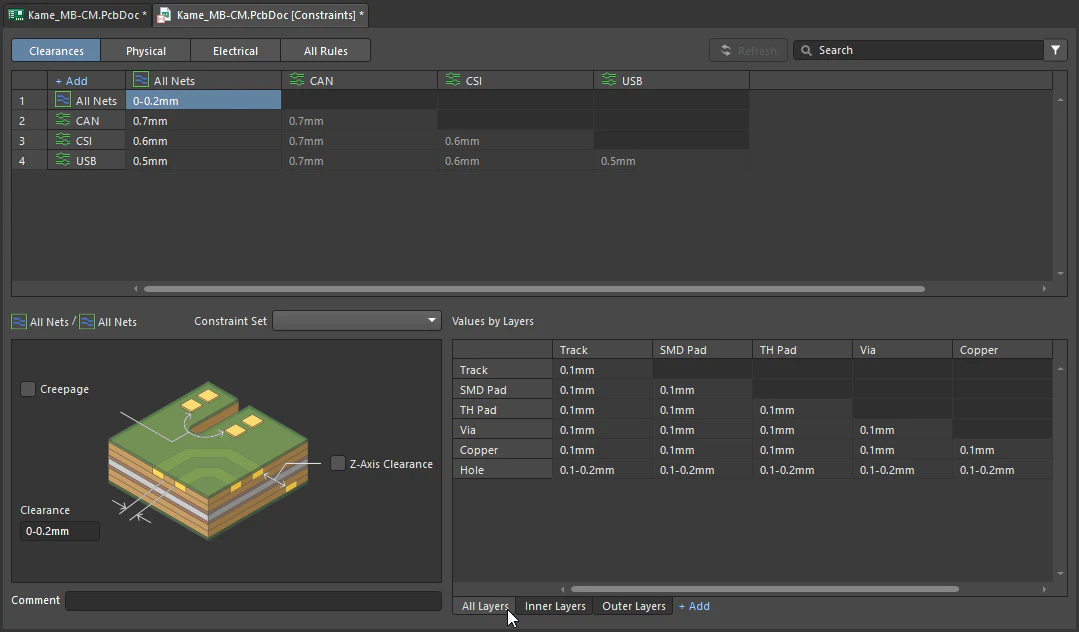 ).
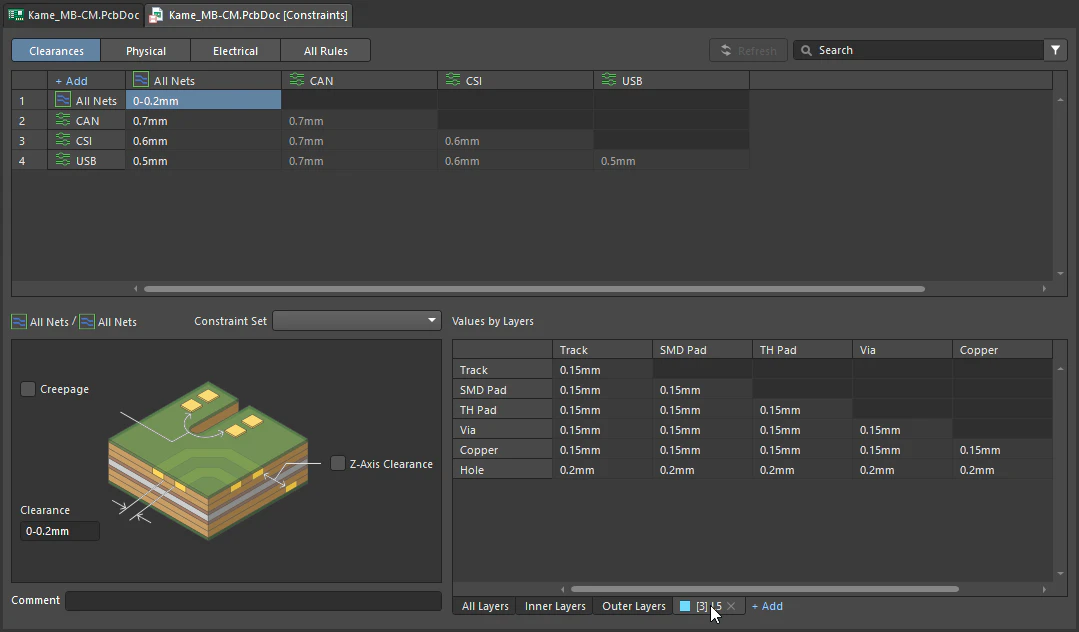 ).
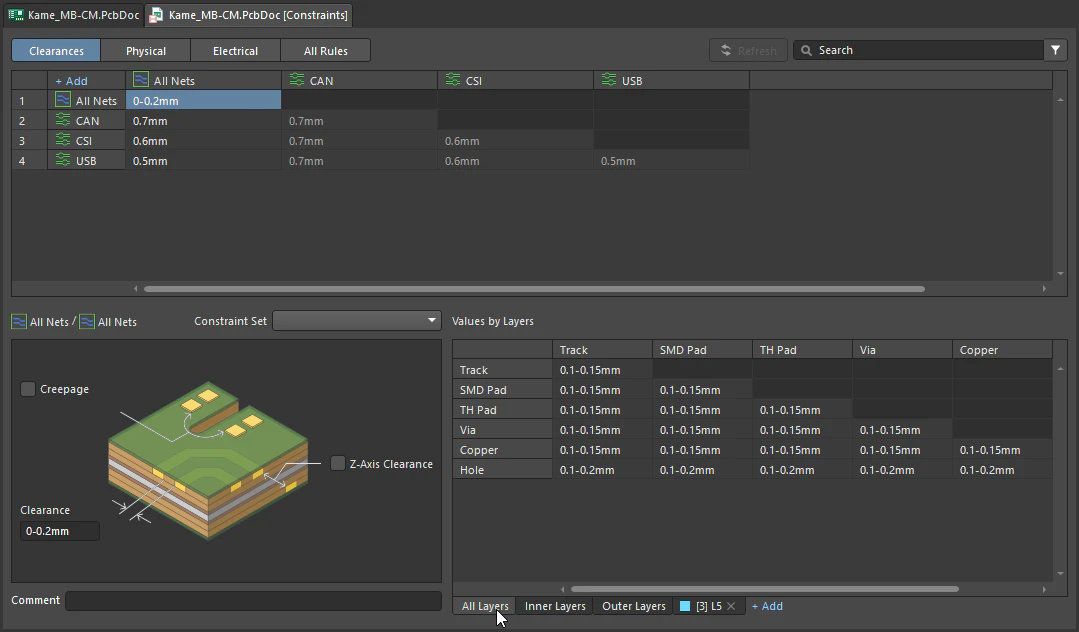 ).
Kurzschluss
Diese Regel prüft auf Kurzschlüsse zwischen Grundobjekten auf den Kupferlagen (Signal- und Versorgungslagen). Ein Kurzschluss liegt vor, wenn sich zwei Objekte mit unterschiedlichen Netznamen berühren.
Beschränkungen
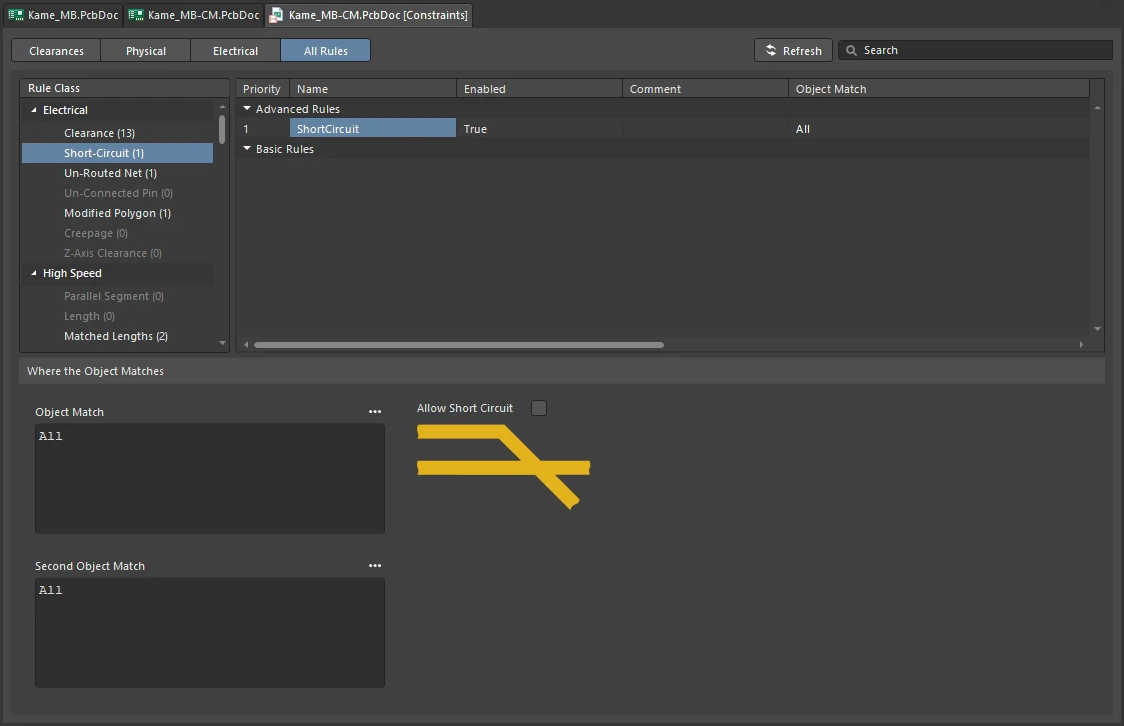
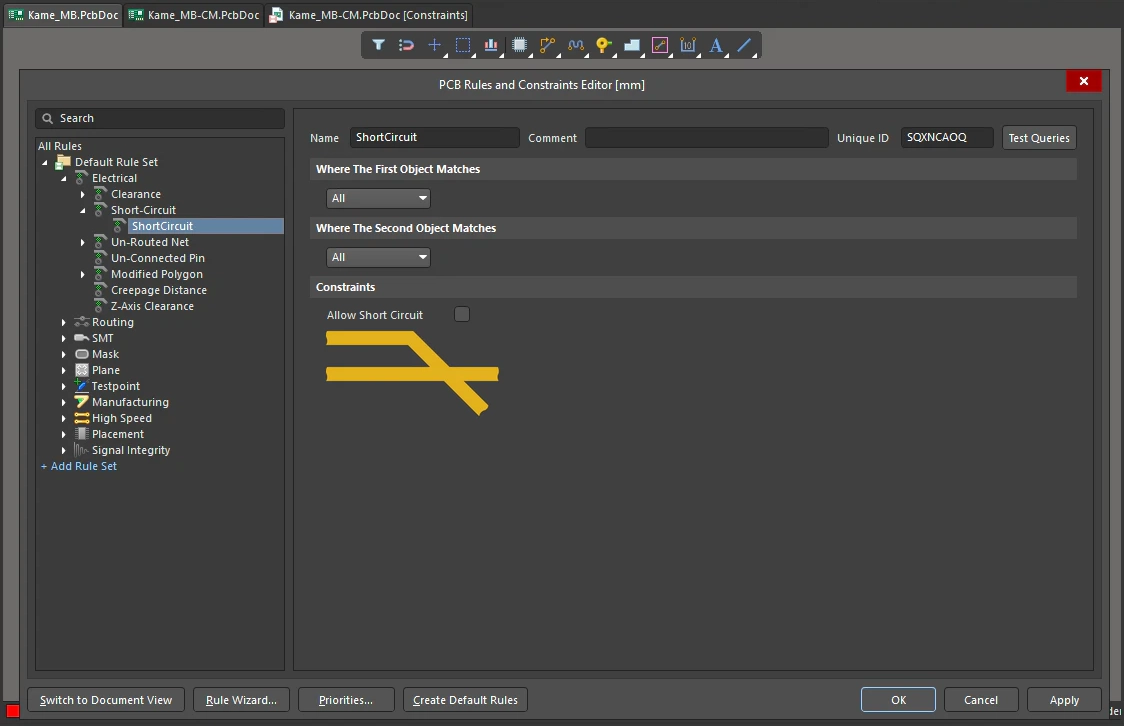
Einstellungen der Kurzschlussbeschränkung
| Standardregel | Erforderlich |
| Allow Short Circuit | Legt fest, ob die Zielnetze, die unter die beiden Geltungsbereiche (vollständigen Abfragen) der Regel fallen, kurzgeschlossen werden dürfen. Wenn zwei unterschiedliche Netze miteinander kurzgeschlossen werden müssen, beispielsweise beim Verbinden zweier Massesysteme innerhalb eines Designs, stellen Sie sicher, dass diese Option aktiviert ist. |
| In einem Design für gedruckte Elektronik | Wenn sich in einem Design für gedruckte Elektronik unterschiedliche Netze auf verschiedenen Lagen kreuzen, werden diese Kreuzungen als Kurzschluss gekennzeichnet. Diese Kreuzungen werden durch Platzieren einer dielektrischen Fläche auf einer nichtleitenden Lage isoliert. |
| In einem Drahtbond-Design | Diese Regel gilt auch für Drahtbonden. Ein Verstoß liegt vor, wenn ein Bonddraht mit einem Die-Pad oder einer Kupferfläche eines anderen Netzes verbunden ist oder wenn die Endpunkte von Bonddrähten unterschiedlicher Netze miteinander verbunden sind. |
| Regelanwendung | Online-DRC, Batch-DRC und während des Autoroutings. |
Nicht geroutetes Netz
Das Designregelprüfungssystem des PCB-Editors betrachtet ein Netz in der Regel als geroutet, wenn alle Knoten dieses Netzes (Bauteilpads) durch netzzugeordnete Designobjekte (Leiterbahnen, Kreisbögen, Pads, Vias und Polygone) verbunden sind. Diese Objekte gelten als verbunden, wenn sie sich berühren. Während eine einfache Berührung für die Software bereits als Verbindung gilt, kann die mangelnde Robustheit einiger dieser „Verbindungen“ bei der Fertigung der Leiterplatte jedoch zu kritischen Problemen führen. Dies gilt insbesondere dann, wenn sich die Objekte – beispielsweise zwei aneinandergrenzende Leiterbahnsegmente oder eine in ein Pad bzw. Via einmündende Leiterbahn – nur geringfügig berühren. Solche Verbindungen werden häufig als „fehlerhafte Verbindungen“, „schlechte Verbindungen“ oder „unvollständige Verbindungen“ bezeichnet. Verwenden Sie diese Regel, um auf solche mangelhaften Verbindungen zu prüfen.
Beschränkungen
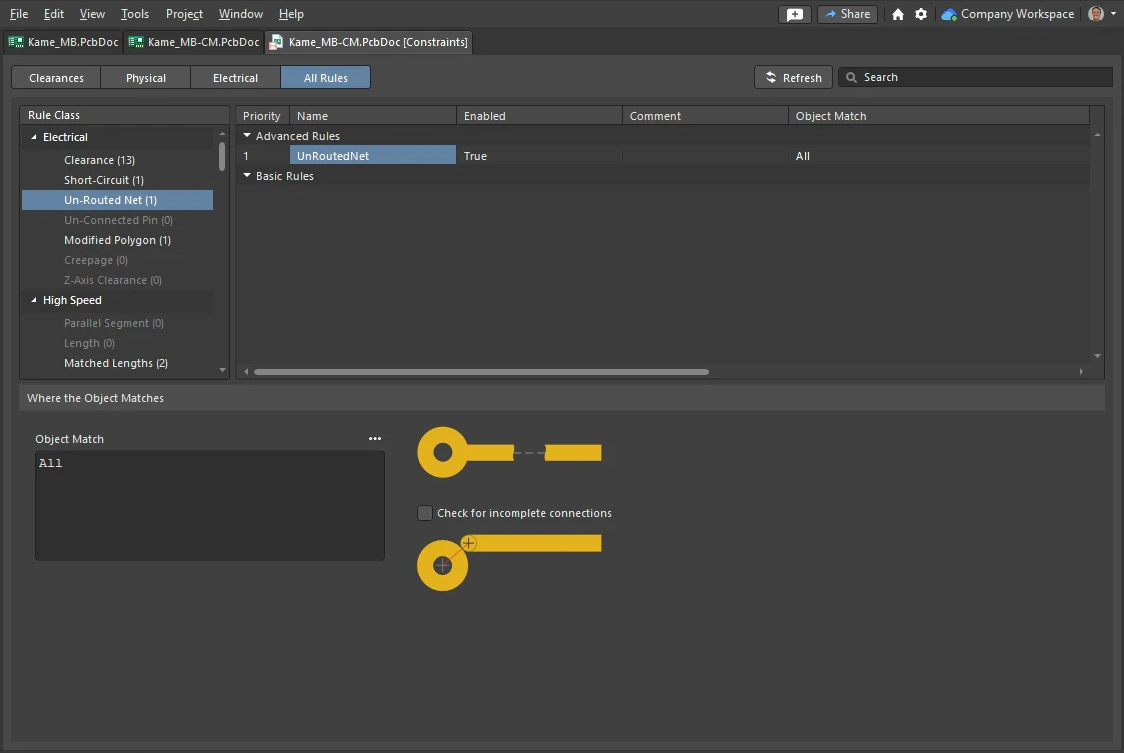
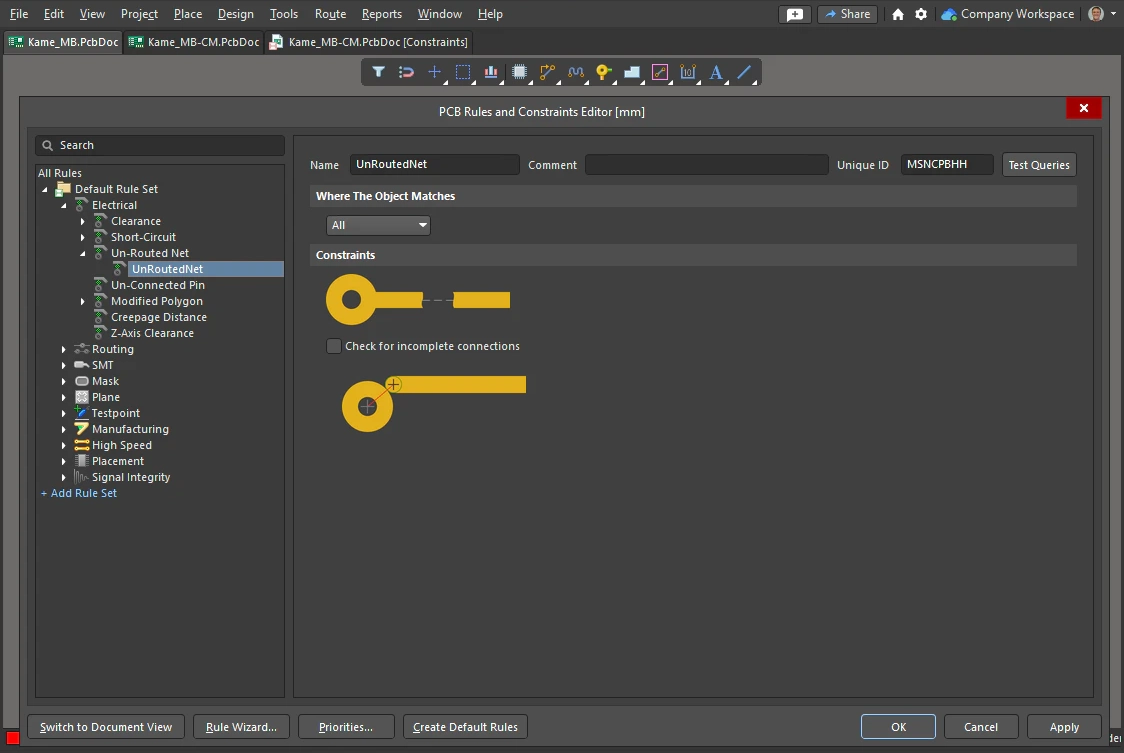
Einstellungen der Beschränkung für nicht geroutete Netze
| Standardregel | Erforderlich |
| Routing completion | Diese Regel prüft den Fertigstellungsstatus jedes Netzes, das in den Geltungsbereich (vollständige Abfrage) der Regel fällt. Wenn ein Netz unvollständig ist, wird jeder fertiggestellte Abschnitt (Teilnetz) zusammen mit dem Routing-Fertigstellungsgrad aufgeführt. Der Routing-Fertigstellungsgrad ist wie folgt definiert:
|
| Check for incomplete connections | Wenn diese Option aktiviert ist, werden die folgenden zusätzlichen Prüfungen der Konnektivität zwischen den betreffenden Designobjekten durchgeführt:
|
| Kennzeichnung von Fehlern |
|
| Zusammenspiel mit anderen Regeln | Für einige DRC-Prüfungen muss die Regel „Un-Routed Net“ für die Batch-Prüfung aktiviert sein, damit sie funktionieren. |
| In einem Design für gedruckte Elektronik | Bei gedruckter Elektronik erfordern Lagenwechsel not ein Via. Die Netzanalyse erkennt, dass das Netz nicht unterbrochen ist, wenn ein Via aus einem gerouteten Netz entfernt wird. Eine Leiterplatte wird als gedruckte Elektronik definiert, wenn die Option Printed Electronics im Layer Stack Manager aktiviert ist. Erfahren Sie mehr über gedruckte Elektronik. |
| In einem Drahtbond-Design | Diese Regel gilt auch für das Drahtbonden. Ein Verstoß liegt vor, wenn zwischen Die-Pads, Bonddrähten und/oder Kupferobjekten desselben Netzes keine Verbindung besteht. |
| Regelanwendung | Batch-DRC. |
 gekennzeichnet, und im Bedienfeld Messages wird eine entsprechende Meldung angezeigt.
Nicht verbundener Pin
Diese Regel erkennt Pins, denen kein Netz zugewiesen ist und an die keine Leiterbahnen angeschlossen sind.
Randbedingungen
Einstellungen der Randbedingungen für nicht verbundene Pins
| Standardregel | Nicht erforderlich |
| Einstellungen | Keine |
| Regelanwendung | Online-DRC und Batch-DRC. |
Geändertes Polygon
Diese Regel erkennt Polygone, die noch zurückgestellt sind und/oder geändert, aber noch nicht neu gefüllt wurden.
Randbedingungen
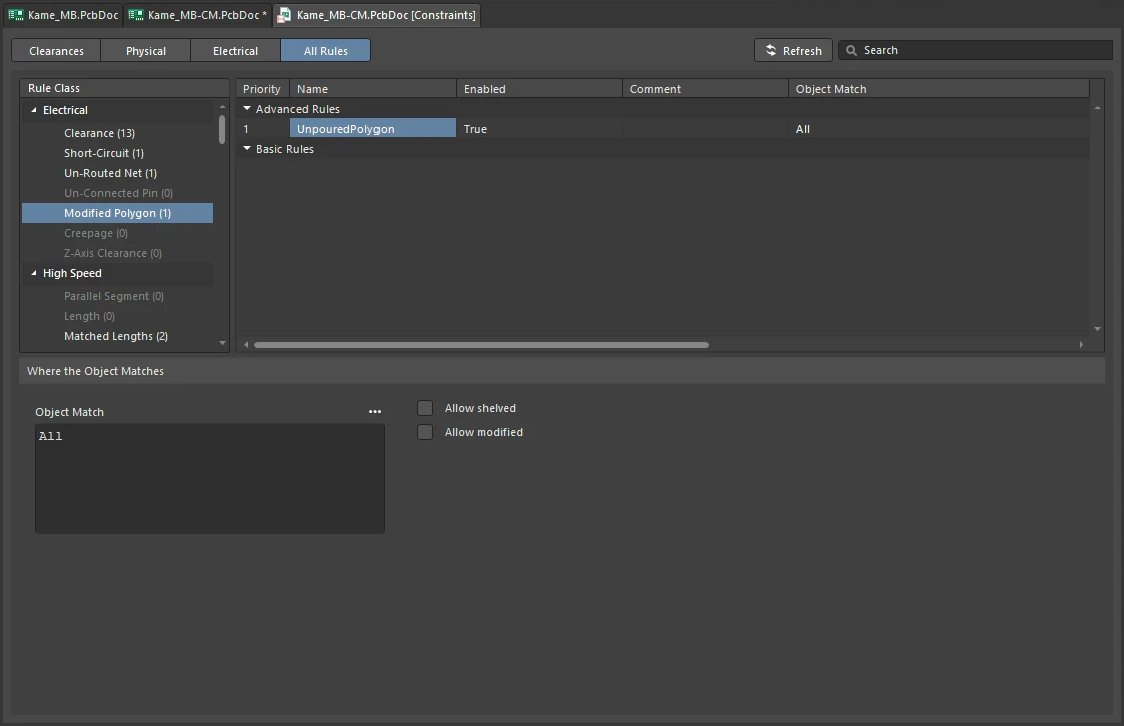
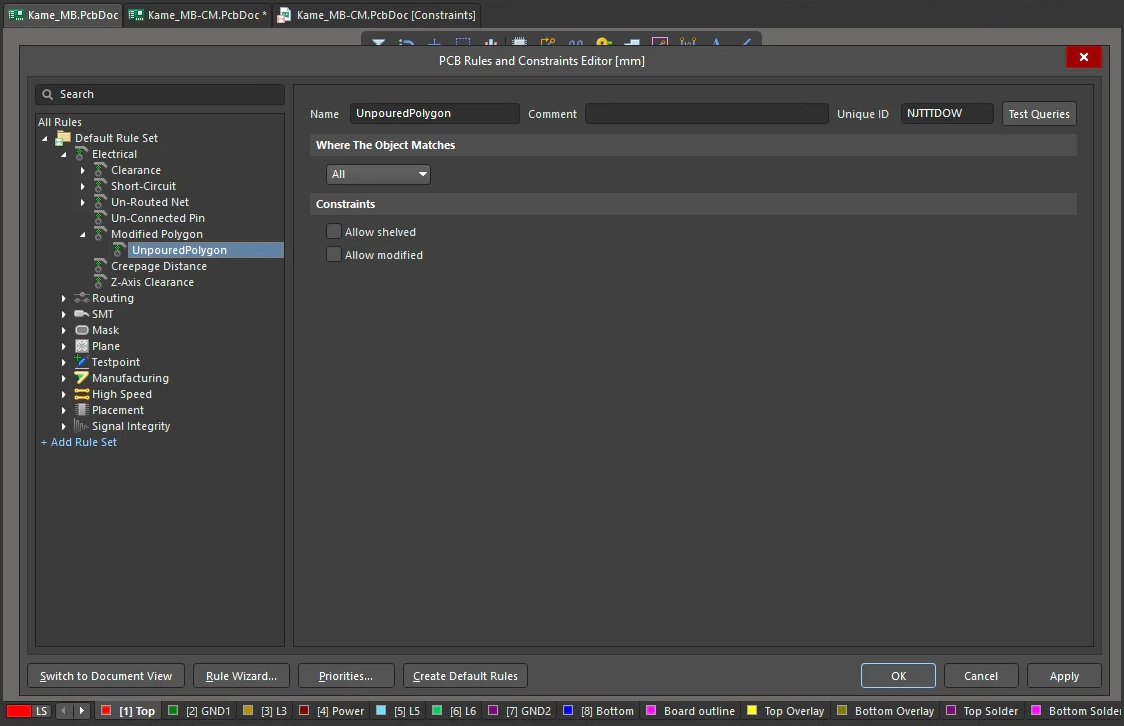
Einstellungen der Randbedingungen für geänderte Polygone
| Standardregel | Erforderlich |
| Allow shelved | Wenn diese Option aktiviert ist, werden alle Polygone, die in den Geltungsbereich dieser Designregel fallen und derzeit zurückgestellt sind, nicht als Verstoß gekennzeichnet. |
| Allow modified | Wenn diese Option aktiviert ist, werden alle Polygone, die in den Geltungsbereich dieser Designregel fallen und derzeit geändert, aber noch nicht neu gefüllt wurden, nicht als Verstoß gekennzeichnet. |
| Regelanwendung | Online-DRC und Batch-DRC. |
Kriechstrecke
Diese Regel prüft die Kriechstrecke zwischen den ausgewählten Signalen entlang der Leiterplattenoberfläche durch nicht metallisierte Bohrungen und Ausschnitte sowie um die Leiterplattenkante herum.
Randbedingungen
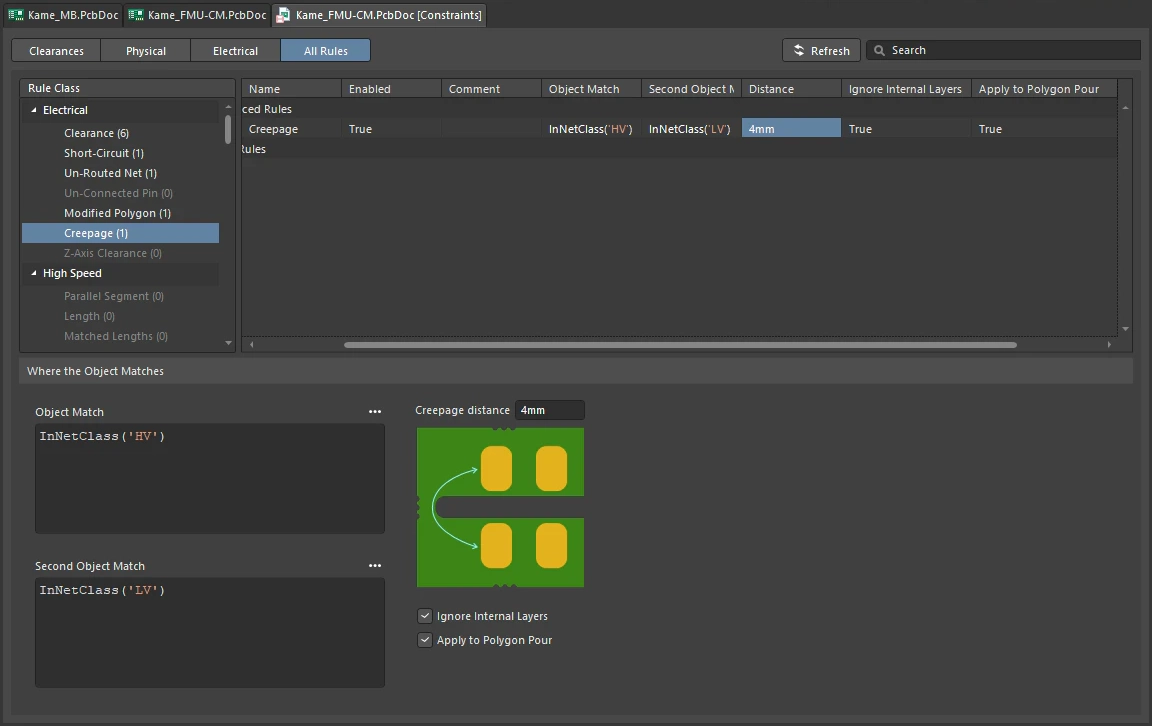
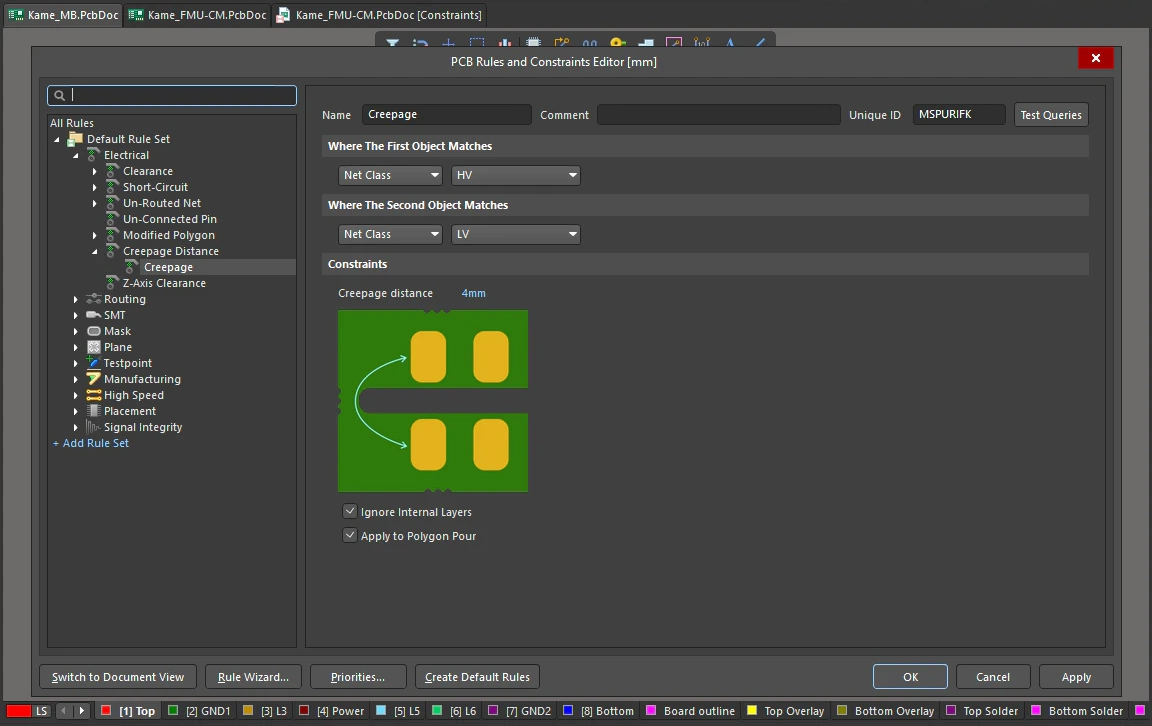
Einstellungen der Randbedingungen für Kriechstrecken
| Standardregel | Nicht erforderlich. |
| Creepage distance | Ein Regelverstoß wird gemeldet, wenn der Abstand zwischen einem beliebigen Punkt auf dem ersten Objekt und einem beliebigen Punkt auf dem zweiten Objekt kleiner oder gleich dem festgelegten Abstand ist. |
| Ignore Internal Layers | Verwenden Sie diese Option, um sicherzustellen, dass die Regel nur auf Außenlagen angewendet wird. |
| Apply to Polygon Pour | Verwenden Sie diese Option, um die Regel auf Polygone im Geltungsbereich anzuwenden. |
| Standardverhalten | Die Regel „Kriechstrecke“ ist standardmäßig weder für die Online- noch für die Batch-Designregelprüfung aktiviert. Aktivieren Sie die Online-/Batch-Prüfung im Dialogfeld Design Rule Checker ( |
| Ergebnisse | Die Regel ermittelt die nächstgelegenen Punkte auf den ausgewählten Netzen und prüft den Abstand zwischen ihnen in der X-, Y- und Z-Ebene. |
| Pad mit Langloch | Wenn ein Leiterplattenschlitz durch Platzieren eines Pads erstellt wurde, stellen Sie sicher, dass die Option Plated in den Pad-Eigenschaften deaktiviert ist, da die Software davon ausgeht, dass die metallisierte Bohrungswand leitfähig ist, und die Kriechstrecke entsprechend verringert. |
| Polygonverhalten | Wenn eine Polygonfläche und andere Objekte sowohl in den Geltungsbereich einer Kriechstrecken-Designregel mit aktivierter Option Apply to Polygon Pour als auch einer Abstands-Designregel fallen, werden beide Regeln berücksichtigt und beim Füllen des Polygons wird der größere Wert angewendet. Wenn beispielsweise die Kriechstreckenregel einen größeren Grenzwert als die Abstandsregel vorgibt, wird dieser größere Wert angewendet. |
| Regelanwendung | Online-DRC, Batch-DRC und beim Autorouting. |
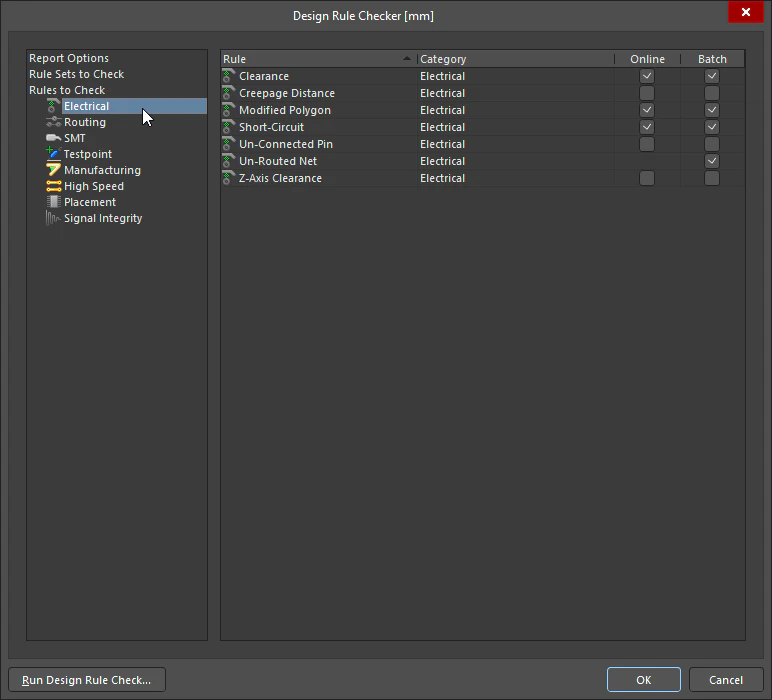 ).
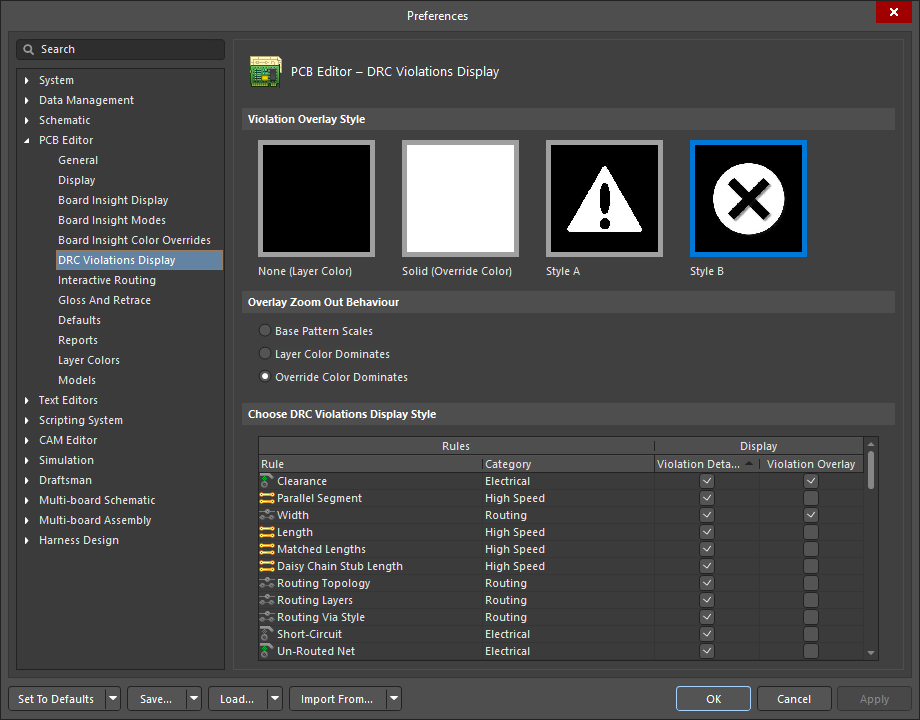 )
Abstand in Z-Richtung
Diese Regel prüft die Mindestabstände zwischen verschiedenen Grundelementen auf unterschiedlichen Kupferlagen.
Vorgaben
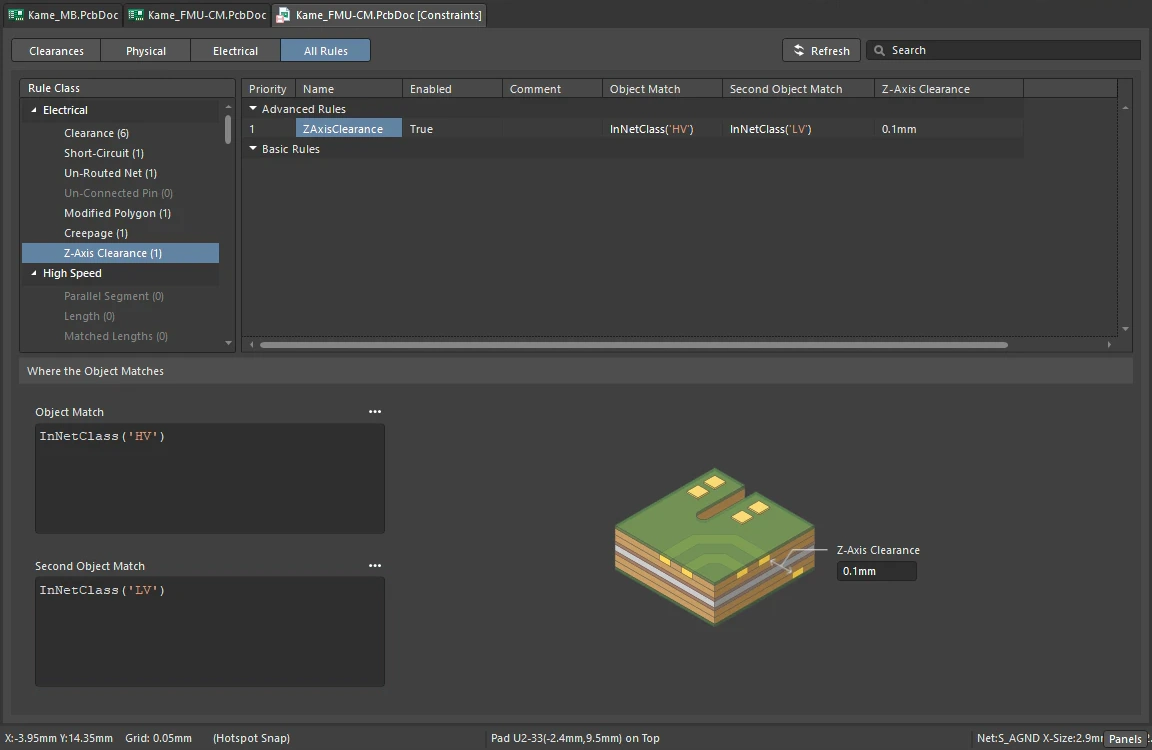
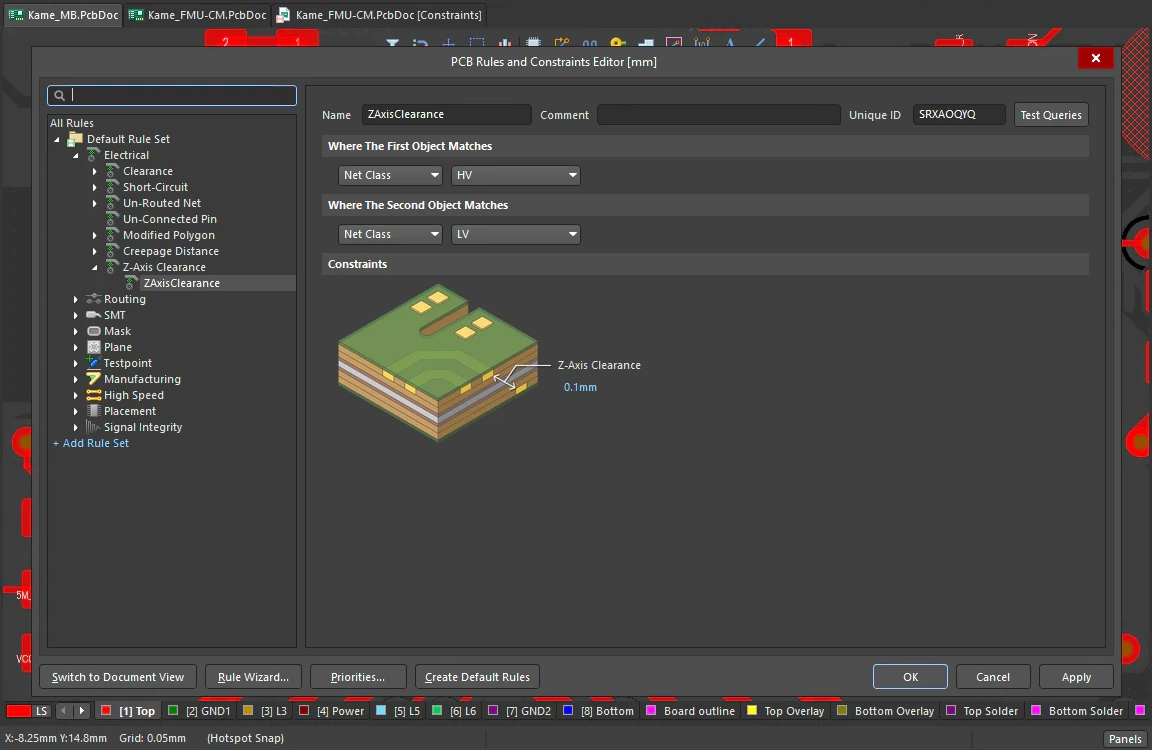
Vorgabeeinstellungen für den Abstand in Z-Richtung
| Standardregel | Nicht erforderlich. |
| Z-Axis Clearance | Ein Regelverstoß wird gemeldet, wenn der Abstand zwischen einem beliebigen Punkt des ersten Objekts und einem beliebigen Punkt des zweiten Objekts kleiner oder gleich dem vorgegebenen Abstand ist und sich die beiden Objekte auf unterschiedlichen Kupferlagen befinden. |
| Anzeige von Verstößen | Wenn die Anzeige von Violation Details auf der Seite PCB Editor – DRC Violations Display des Dialogfelds Preferences (
wobei An anderen Stellen in der Software wird das folgende Format verwendet:
|
| Unterstützung für Polygone | Die Regel wird von Polygonflächen (vollflächig und schraffiert) sowie internen Versorgungslagen unterstützt. Beachten Sie, dass Aussparungen in Polygonen nur dann erzeugt werden, wenn ein Verstoß zwischen einem Polygon und Objekten anderer Typen (Leiterbahnen, Pads usw.) erkannt wird. Obwohl Abstände und Verstöße zwischen Polygonflächen auf unterschiedlichen Signallagen erkannt werden, werden in diesem Fall keine automatischen Aussparungen erzeugt. |
| Unterstützung für Versorgungslagen | Obwohl Abstände und Verstöße zwischen Objekten auf Signallagen und internen Versorgungslagen anhand des kürzesten Abstands erkannt werden, müssen solche Verstöße manuell behoben werden. |
| Speichern in einem älteren Dateiformat | Beim Öffnen einer Leiterplatte mit definierten Regeln/Vorgaben für den Abstand in Z-Richtung in einer älteren Version von Altium Designer, die diese Funktion nicht unterstützt, gehen die Regeln verloren. |
| Regelanwendung | Online-DRC, Batch-DRC. |
 KI-lokalisiert