Definición y administración de reglas de diseño
Se accede al cuadro de diálogo PCB Rules and Constraints Editor seleccionando el comando Design » Rules en los menús principales.
¿No está el comando Rules en el menú Design? Compruebe si tiene disponible el cuadro de diálogo PCB Rules and Constraints Editor : más información.
El cuadro de diálogo PCB Rules and Constraints Editor tiene dos secciones:
-
El árbol de la izquierda enumera las distintas categorías de reglas. Expanda una categoría para mostrar los tipos de reglas individuales disponibles. Expanda un tipo de regla para mostrar todas las reglas de ese tipo que están definidas actualmente.
Consulte la página PCB Design Rule Types y sus subpáginas para obtener más información sobre los tipos de reglas disponibles y sus restricciones.
-
La parte derecha del cuadro de diálogo presenta información relacionada con lo que esté seleccionado actualmente en el árbol: ya sea un resumen de las reglas definidas del tipo o categoría de regla seleccionados, todas las reglas definidas para todo el sistema o, si se selecciona una regla concreta, las restricciones de esa regla.
-
Haga clic en la carpeta raíz para acceder a una lista resumida en la región principal de edición del cuadro de diálogo de todas las reglas específicas que se han definido para todos los tipos de reglas de diseño en todas las categorías.
-
Haga clic en una carpeta de categoría para acceder a una lista resumida de todas las reglas específicas que se han definido para todos los tipos de reglas de diseño asociados a esa categoría.
-
Haga clic en una carpeta de tipo de regla para acceder a una lista resumida de todas las reglas específicas que se han definido para ese tipo.
En una lista resumida, cada regla se muestra en términos de lo siguiente:
-
Name - el nombre de la regla.
-
Priority - la prioridad actual de la regla.
-
Enabled - si la regla está actualmente habilitada o deshabilitada (haga clic para alternar este estado). Una regla deshabilitada aparecerá atenuada en una lista resumida.
-
Type - el tipo de regla.
-
Category - la categoría de regla a la que pertenece.
-
Scope - el alcance de la regla (es decir, a qué objeto(s) se aplica).
-
Attributes - los atributos de restricción que se han definido para la regla.
Haga clic en la entrada de una regla específica en el panel de árbol de carpetas (o haga doble clic en su entrada en una lista resumida) para acceder a los controles para administrar su definición:
-
Name - el nombre actual de la regla. Puede cambiarse según sea necesario.
-
Comment - este campo muestra cualquier comentario agregado para la regla, por ejemplo, una descripción significativa de para qué se está usando la regla.
-
Unique ID - el identificador único de la regla. Cada regla es en sí misma un objeto de diseño y, por lo tanto, una pieza tangible de datos. El uso de un ID garantiza la unicidad. Donde el ID único realmente cobra importancia es en una regla que se ha creado dentro del dominio esquemático. Al agregar parámetros de regla de diseño a objetos en un esquema, se asigna un ID único a cada parámetro de regla. Los mismos ID se asignan a las reglas de diseño correspondientes que se crean en la PCB. Con este ID único, las restricciones de una regla pueden editarse en el lado del esquema o de la PCB, y los cambios se transfieren durante la sincronización.
-
Test Queries - haga clic para abrir el cuadro de diálogo Test Queries Result dialog, que muestra la cantidad de objetos afectados por la regla teniendo en cuenta las especializaciones de reglas que haya definido. Esto le permite ver si hay objetos que responden a la consulta y también comprobar que el conjunto de objetos afectados por los filtros y las reglas sea el deseado.
-
Rule Scoping Controls - esta región proporciona controles para determinar el alcance de la regla en términos de los objetos a los que se aplica o entre los que se aplica.
-
Constraints - esta región del cuadro de diálogo presenta las restricciones aplicables al tipo de regla que se está editando. Utilice los distintos controles para configurar estas restricciones según sea necesario. Presione F1 sobre la región de restricciones para acceder a una página de ese tipo de regla, dentro del área PCB Design Rule Types de la documentación.
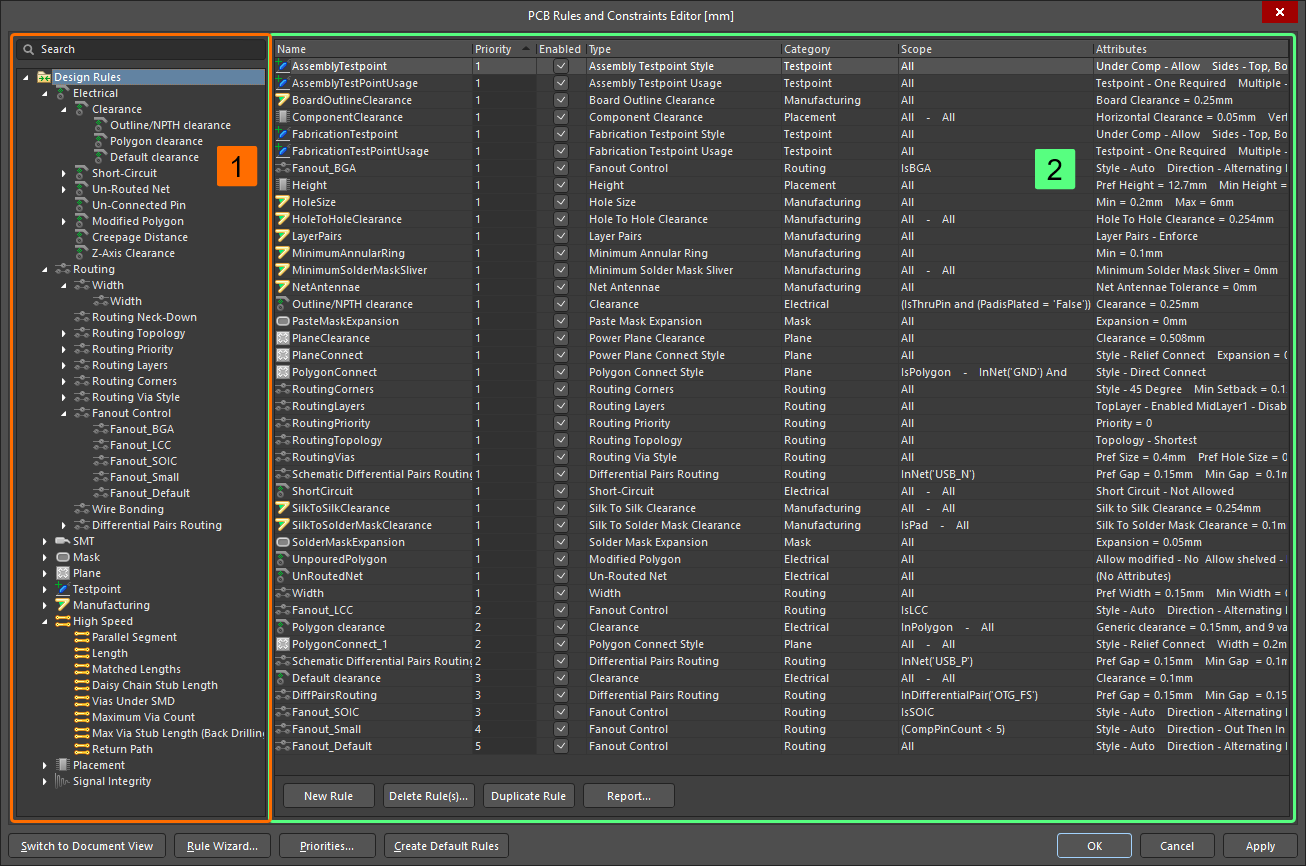
El cuadro de diálogo PCB Rules and Constraints Editor : el centro de mando para administrar reglas de diseño.
-
El motor de búsqueda del cuadro de diálogo permite usarlo en un modo de búsqueda sencillo introduciendo las palabras clave relevantes de Name, Type, Category o Attribute en el campo principal Search.
-
Haga clic en el botón Switch to Document View en la parte inferior del cuadro de diálogo para abrir el Constraints Editor, que es un documento interactivo de reglas.
Revisar las reglas de diseño
La nueva placa predeterminada creada por el software incluirá reglas que no son necesarias en todos los diseños, y muchas otras reglas de diseño deberán ajustarse para adaptarse a los requisitos de su diseño. Por esta razón, es muy importante revisar las reglas de diseño. Esto puede hacerse en el PCB Rules and Constraints Editor. Seleccione Design Rules en la parte superior del árbol de la izquierda y, a continuación, recorra la columna Attributes para ver todas las reglas y localizar rápidamente cualquiera cuyos valores deban ajustarse.
Cuando crea una nueva placa, esta incluirá reglas de diseño predeterminadas que quizás no sean necesarias para su diseño. Las reglas redundantes pueden deshabilitarse haciendo clic en la entrada Design Rules o en una entrada de categoría específica en PCB Rules and Constraints Editor y deshabilitando las reglas (desmarque las casillas de verificación en la columna Enabled).
La placa predeterminada también utiliza unidades imperiales. Si su placa usa el sistema métrico, habrá muchos valores de reglas, como la expansión de la máscara de soldadura, que cambiarán de valores redondeados como 4mil a 0.102mm, o el valor predeterminado de Minimum Solder Mask Sliver cambiará de 10mil a 0.254mm. Aunque ese dígito menos significativo, por ejemplo 0.002mm, es irrelevante cuando se trata de la generación de salidas, puede editar estos ajustes en las reglas de diseño si le molesta.
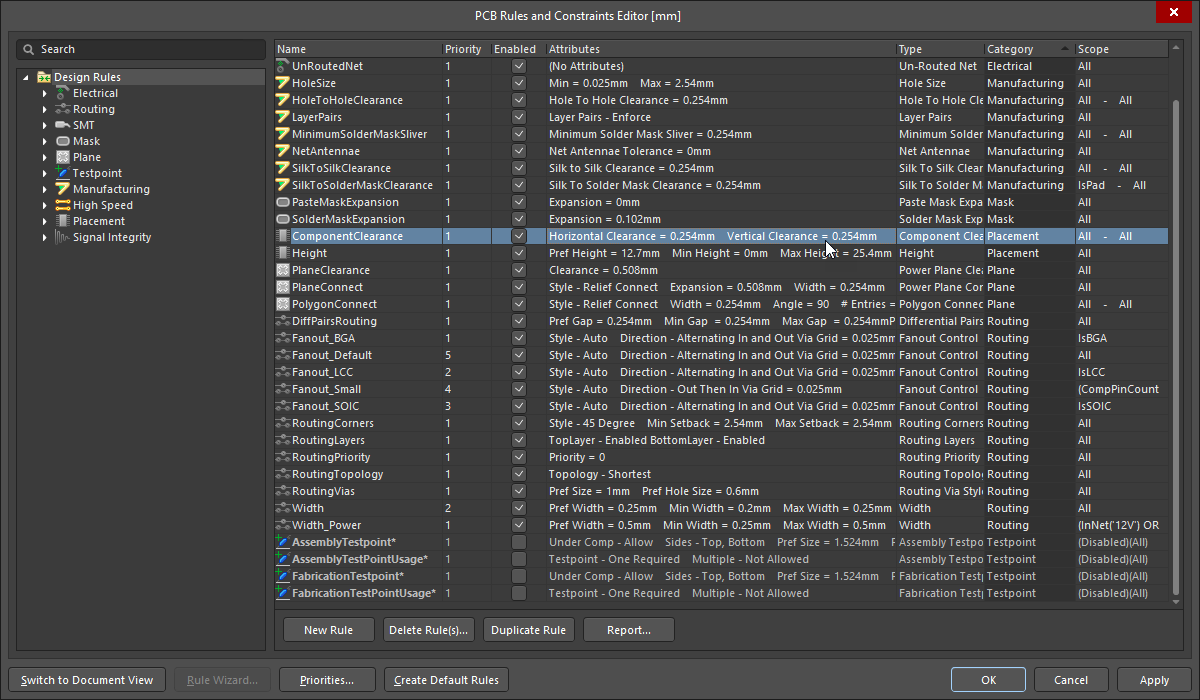
Al revisar las reglas de diseño, tenga en cuenta que el orden de las columnas puede cambiarse si es necesario.
Reglas de diseño predeterminadas
Cuando se crea un nuevo documento PCB, se incluye una serie de reglas predeterminadas que deben existir para el correcto funcionamiento del sistema de Design Rule Check. Si se elimina una regla predeterminada, se vuelve a crear automáticamente cuando se cierra PCB Rules and Constraints Editor. Si hay reglas de diseño que no desea usar, la forma correcta de gestionarlas es deshabilitarlas.
Para deshabilitar una regla, active o desactive la opción Enable correspondiente a esa regla en una de las listas de resumen del lado derecho del cuadro de diálogo PCB Rules and Constraints Editor. Una regla deshabilitada aparece "atenuada". Obtenga más información sobre cómo deshabilitar reglas de diseño.
 Use la opción Enable para deshabilitar una regla que no necesite. Una regla deshabilitada aparece "atenuada".
Los valores predeterminados de las reglas se definen internamente en mils y pueden tener valores que no se adapten a sus diseños. Para usar sus propias reglas y valores predeterminados, puede:
-
crear y usar una plantilla de proyecto, o
-
crear un archivo de placa vacío adecuado con las reglas configuradas como lo requiera y tomar una copia de la placa para su nuevo proyecto, o
-
exportar su conjunto de reglas de plantilla a un archivo PCB Rule (*.RUL) y luego importar esas reglas a su diseño de placa actual. Obtenga más información sobre la exportación e importación de reglas de diseño.
Haga clic en el botón Create Default Rules para regenerar el conjunto predeterminado de reglas de diseño para el PCB. Si elimina reglas, puede recuperar la lista predeterminada de reglas haciendo clic en este botón. Si una regla predeterminada ha sido modificada, no se restablecerá ni se reemplazará.
Creación de una nueva regla
Para agregar una nueva regla de diseño desde el cuadro de diálogo PCB Rules and Constraints Editor, navegue hasta y seleccione el tipo de regla requerido en el árbol de la izquierda y luego haga clic en el botón New Rule situado debajo de la lista de resumen de reglas, o haga clic con el botón derecho sobre el tipo de regla requerido y luego seleccione New Rule en el menú contextual.
La nueva regla se agregará al árbol de carpetas y también aparecerá en la lista de resumen para ese tipo de regla. El nombre de la regla aparecerá en negrita para distinguirla como nueva y aún no "aplicada".
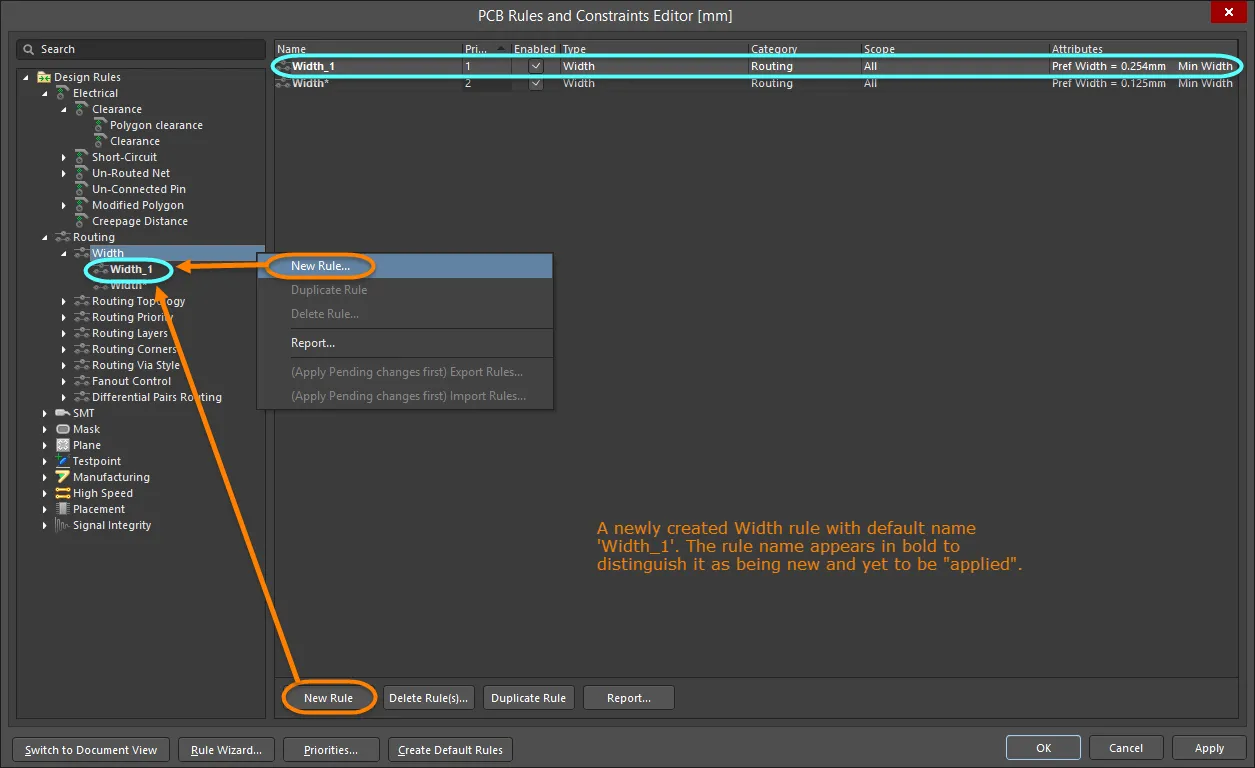
Ejemplo de creación de una nueva regla de diseño PCB.
Cuando se agrega una nueva regla, inicialmente se le asignará un nombre predeterminado basado en el tipo específico de regla. Por ejemplo, si agrega una nueva regla Clearance, el nombre predeterminado será Clearance. Si este nombre predeterminado no se cambia, al agregar otra regla nueva del mismo tipo se obtendrá el mismo nombre de regla con un sufijo numérico incrementado (es decir, Clearance_1, Clearance_2, etc.).
Cuando se crea una nueva regla para un tipo de regla en particular, se le asigna automáticamente la prioridad 1 (la prioridad más alta). Si existen otras reglas de ese tipo, sus prioridades se desplazarán (se reducirán) en una unidad en consecuencia. Entonces se consideran modificadas, aunque quizá no se hayan modificado específicamente en el nivel de alcance/restricción. Por lo tanto, todas esas reglas existentes de ese tipo se mostrarán en estado modificado (en negrita con un asterisco).
Para acceder a los atributos de alcance y restricciones de la regla, haga clic en la entrada de la regla en el panel del árbol de carpetas o haga doble clic en su entrada en una lista de resumen. La ventana principal de edición del cuadro de diálogo cambiará para dar acceso a los controles de definición de los atributos de alcance y restricciones para esa regla.

Acceso a los controles detallados de la regla, incluidos el alcance y las restricciones.
Para definir completamente la nueva regla:
-
Asigne a la regla un nombre significativo para que sea identificable.
-
Defina el alcance de la regla seleccionando opciones de alcance en los menús desplegables, o introduciendo una consulta (o consultas para una regla binaria).
-
Establezca las restricciones de la regla.
-
Establezca la prioridad de la regla.
Uso del Asistente de reglas para crear una nueva regla
También puede crearse una nueva regla usando Design Rule Wizard. Se accede directamente mediante el comando Design » Rule Wizard o haciendo clic en el botón Rule Wizard en la parte inferior del cuadro de diálogo PCB Rules and Constraints Editor.
El botón Rule Wizard no estará disponible si hay modificaciones en reglas existentes que todavía no se han "aplicado".
Use las páginas de Wizard para crear una nueva regla de diseño. Los pasos son:
-
Elegir el tipo de regla requerido y darle un nombre significativo (y un comentario si es necesario).
-
Definir el alcance de la regla. Tendrá la oportunidad de mejorar aún más el alcance mediante una versión de Query Builder integrada en el asistente.
-
Establecer la prioridad de la regla.
Si la opción Launch main design rules dialog está habilitada en la última página de Wizard, el cuadro de diálogo PCB Rules and Constraints Editor se abrirá al hacer clic en el botón Finish. Este cuadro de diálogo puede utilizarse para editar las restricciones de la regla recién creada.

Use Design Rule Wizard para agilizar la creación de reglas.
Duplicación de una regla existente
Para crear rápidamente una copia idéntica de una regla existente, use la función de duplicación. Se puede acceder a esta función de dos maneras:
-
Use el árbol de la izquierda para navegar hasta la regla existente requerida, haga clic con el botón derecho y luego elija Duplicate Rule en el menú contextual.
-
Navegue hasta el tipo de regla específico en el árbol de la izquierda, seleccione la regla que desea duplicar en la lista de resumen de la derecha y luego haga clic en el botón Duplicate Rule situado debajo de la lista.
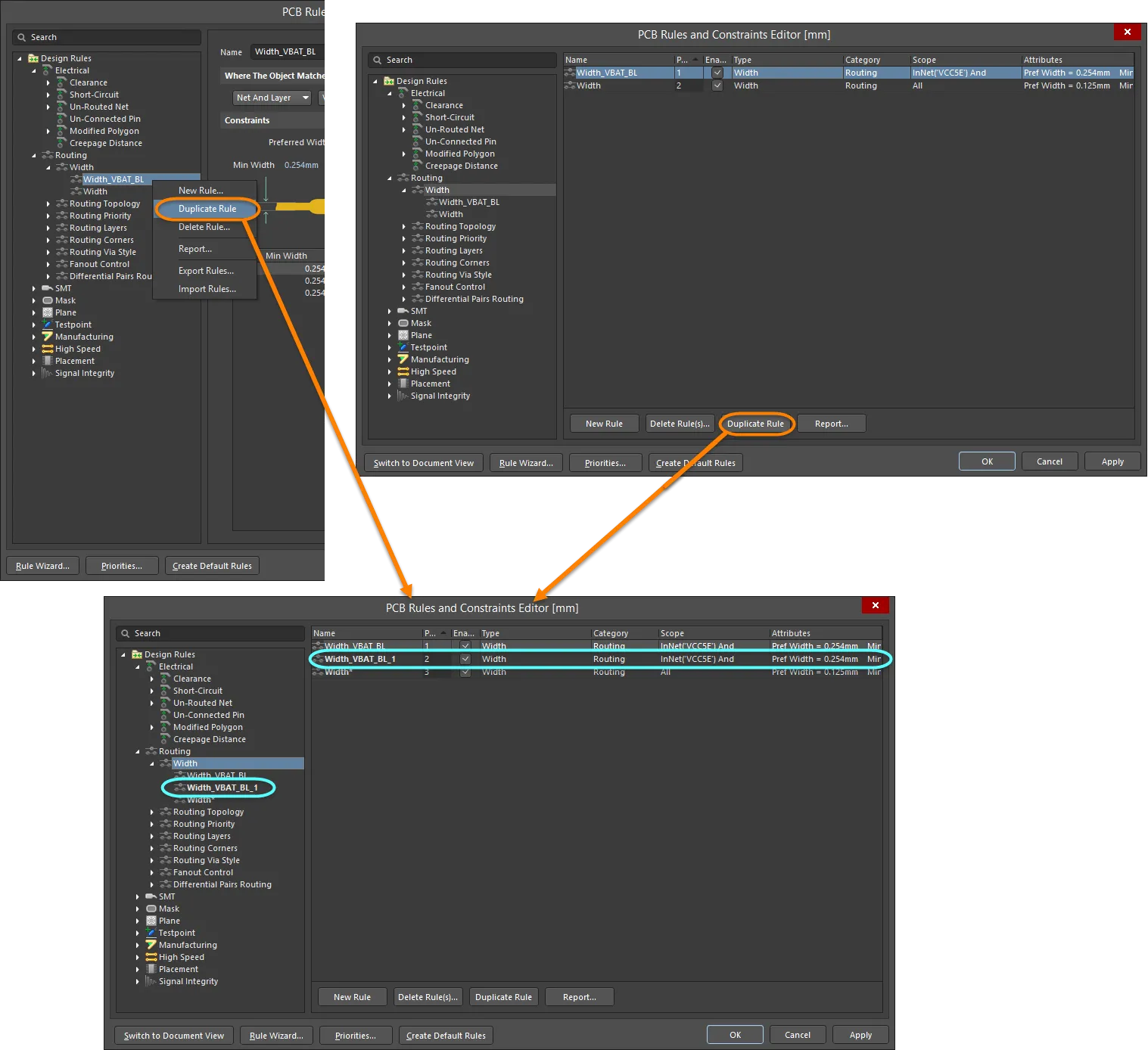
Agilice la creación de reglas similares utilizando la función de duplicación de reglas.
La regla duplicada tendrá el mismo nombre que la original, con la adición de un sufijo (por ejemplo, _1) para distinguirla. Su definición (alcance, restricciones, etc.) será idéntica a la de la original. En términos de prioridad, se le asignará la siguiente prioridad por debajo de la regla original. Así, por ejemplo, si la regla original tiene prioridad 1, a la duplicada se le asignará la prioridad 2.
Creación de una regla desde el panel PCB Filter
Dado que una regla de diseño tiene un alcance definido para aplicarse a un conjunto objetivo de objetos de diseño, puede ser más fácil (y rápido) identificar primero esos objetos y luego crear una regla de diseño que los tenga como objetivo. El panel PCB Filter panel ofrece la posibilidad de crear una regla de diseño cuyo alcance utiliza la expresión de consulta actualmente definida en el panel. Así, en lugar de tener dificultades para visualizar a qué objetos apunta su expresión de consulta might, use el panel PCB Filter para probar y ajustar una expresión de consulta hasta que solo se filtren los objetos requeridos. Después, al crear una regla que use esa expresión de consulta, tendrá la garantía de estar apuntando al conjunto correcto de objetos.
Para agregar una nueva regla de diseño:
-
Haga clic en el botón Create Rule. Aparecerá el cuadro de diálogo Choose Design Rule Type. Este cuadro de diálogo enumera cada una de las categorías y tipos de reglas disponibles en el documento PCB.
-
Elija el tipo de regla que se va a crear y luego haga clic en OK (o haga doble clic directamente en la entrada).
-
Aparecerá el cuadro de diálogo PCB Rules and Constraints Editor. Se crea una regla del tipo elegido y se muestra la ventana principal de edición de la regla, lista para definir restricciones específicas para la regla. La opción de alcance para la regla se establece en Custom Query, y la expresión de consulta del panel PCB Filter se introduce en la región de consulta en consecuencia.
-
Realice los cambios necesarios en el nombre y las restricciones de la regla. También cambie su prioridad si es necesario (de forma predeterminada se le asignará la prioridad más alta).
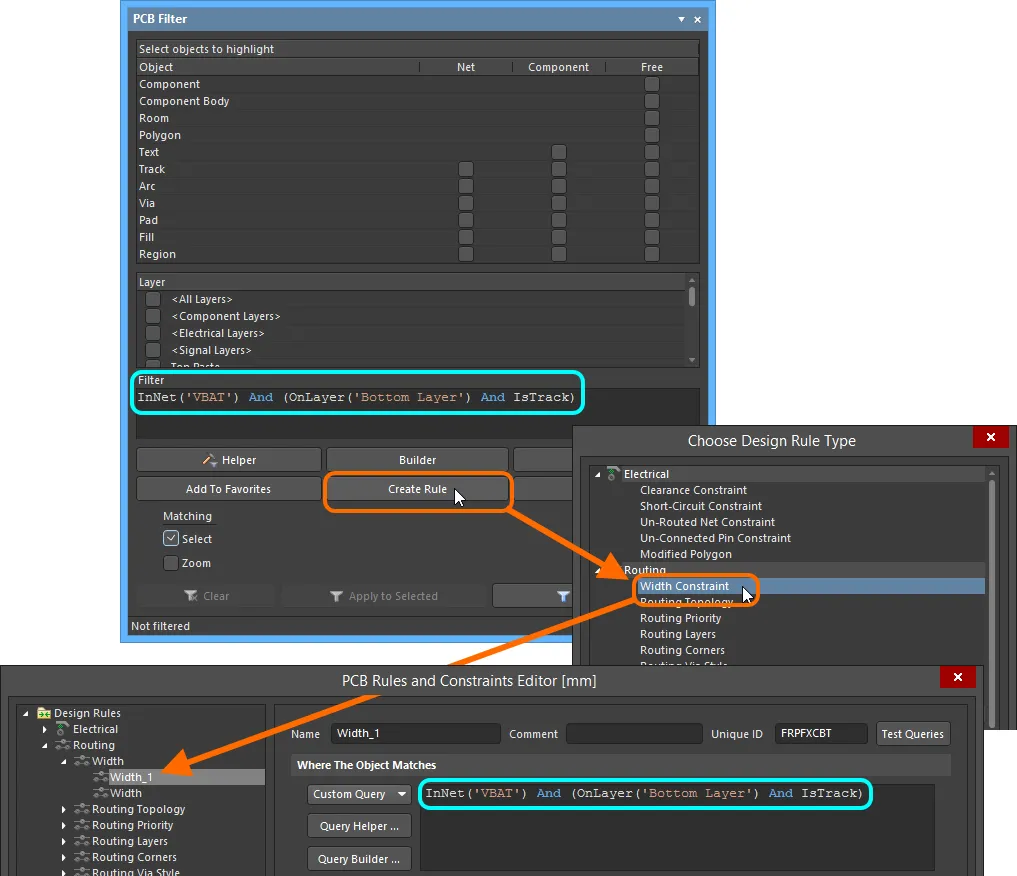
Cree una nueva regla de diseño directamente desde el panel PCB Filter; la expresión de consulta del filtro se usa como alcance de la regla.
Reutilización de expresiones de consulta anteriores
Con el tiempo, se construirán varias expresiones de consulta útiles durante el proceso de diseño de distintas placas. Normalmente, querrá aplicar y volver a aplicar las mismas consultas, no solo en el mismo diseño sino también en distintos diseños. Para permitir esto, el panel PCB Filter admite el concepto de consultas Historical y Favorite.
A medida que se introduce y aplica una consulta desde el panel, se agregará a una «lista de historial» de consultas. Además, esa consulta puede añadirse a una «lista de favoritos» de consultas haciendo clic en el botón Add To Favorites. Use los botones History y Favorites del panel para acceder a las pestañas correspondientes con el mismo nombre dentro del cuadro de diálogo Expression Manager dialog y ver estas listas.
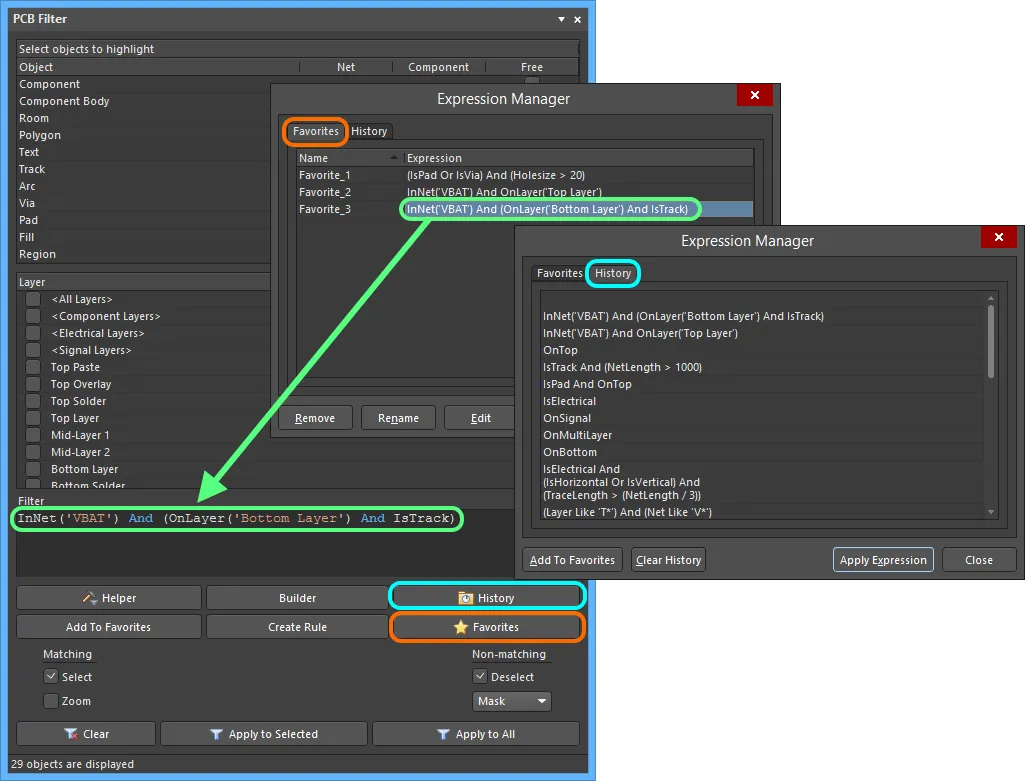
Acceda a un historial de expresiones de consulta aplicadas y cree una lista de expresiones favoritas para reutilizarlas una y otra vez.
Para usar una expresión de cualquiera de las dos listas, haga doble clic en su entrada o seleccione la entrada y haga clic en el botón Apply Expression. El cuadro de diálogo Expression Manager se cerrará y la expresión se cargará en la región Filter del panel PCB Filter.
Esta funcionalidad simplifica (y acelera) la creación de reglas con el alcance requerido: recupere una expresión de consulta histórica o favorita, compruebe que siga apuntando al conjunto de objetos requerido (aplique el filtro) y luego cree una regla que utilice esa expresión en su alcance, tal como se detalla en la sección anterior.
Definir el alcance de una regla de diseño
El editor PCB de Altium Designer es un entorno guiado por reglas. Los requisitos de diseño se aplican mediante un conjunto bien definido de reglas de diseño que, en conjunto, definen las restricciones de la placa. Las reglas de diseño se dirigen a objetos específicos dentro de un diseño. Para que el sistema de reglas PCB sepa a qué objetos se aplica una regla determinada, necesita conocer el alcance de esa regla, es decir, la extensión de su aplicación. Scoping, o la definición del destino de la regla, se realiza en el cuadro de diálogo PCB Rules and Constraints Editor.
Las reglas de diseño predeterminadas, o una nueva regla que se agregue, tendrán el alcance predeterminado de All, lo que significa que se aplicará a all objects en la placa. Mediante la lista desplegable, se puede configurar rápidamente un alcance simple para la regla.
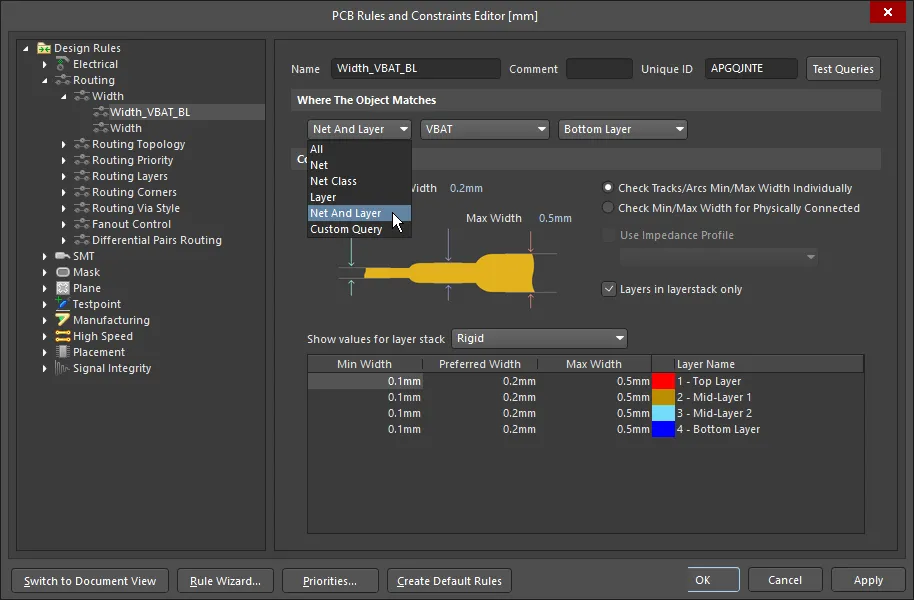
Establezca el alcance de una regla de diseño para definir su aplicación a los objetos del diseño.
En lugar de estar restringida a una lista predefinida de opciones de destino posibles, cada regla de diseño puede tener un alcance más preciso escribiendo lo que se denomina una Query.
Para introducir una consulta, configure la primera lista desplegable Where The Object Matches en Custom Query. Se mostrará la consulta que actualmente utiliza el motor de reglas para esta regla según la configuración actual de las listas desplegables.
Una consulta es esencialmente una instrucción para el software que define el conjunto de objetos de diseño al que se va a apuntar. Las consultas se escriben usando palabras clave de consulta. Del mismo modo que se puede escribir una consulta en un panel Filter para encontrar un conjunto específico de objetos, también se puede escribir una consulta para definir los objetos a los que apunta cada regla. Un ejemplo podría ser:
InNet('VBAT') And OnLayer('Bottom Layer')
Si esta consulta se utilizara como el alcance de una regla de Width rule, cada vez que enrute la red VBAT y cambie a la capa inferior, el ancho de pista cambiaría automáticamente al ancho especificado como parte de las restricciones de esa regla. Además, al ejecutar una comprobación de reglas de diseño, cualquier enrutamiento de la red VBAT en la capa inferior tendría que tener el ancho especificado o se marcaría como una infracción.
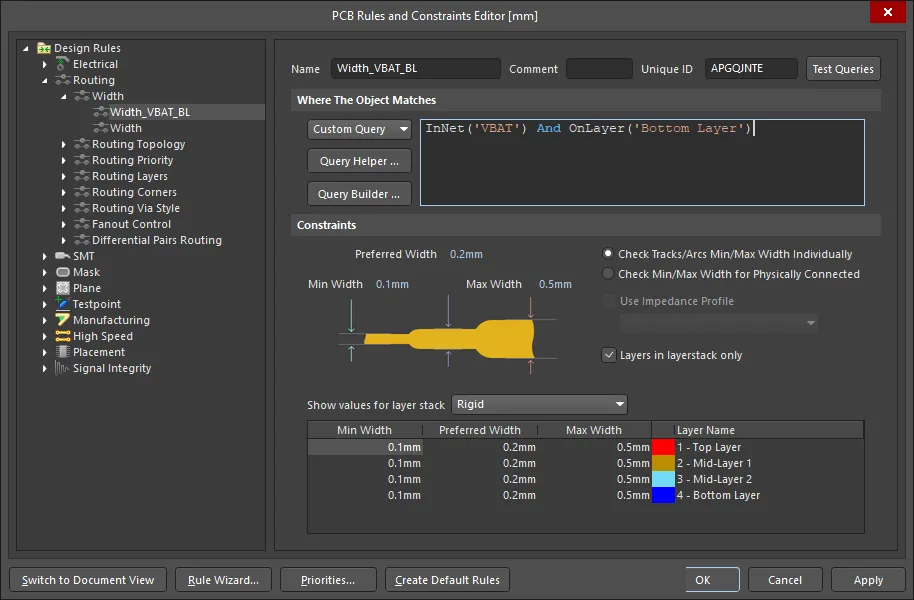
La definición del alcance de las reglas se basa en el sistema de consultas. Use la opción Custom Query para ver la consulta actual y cambiarla mediante palabras clave de consulta si es necesario.
Según si la regla es unaria o binaria, deberá definir uno o dos alcances respectivamente. Para una regla de diseño unaria, se proporcionarán controles para definir un único alcance de regla. Use las opciones disponibles en la región Where The Object Matches para ayudar a crear la expresión de consulta, que se mostrará en la región a su derecha. Para una regla de diseño binaria, se proporcionarán controles para Where The First Object Matches y Where The Second Object Matches con el fin de definir ambos alcances de regla. Use las listas desplegables disponibles de cada uno para ayudar a crear la expresión de consulta. Los controles son los mismos, tanto si se define uno como dos alcances de regla.
Cuando se realizan cambios en los designadores de componentes de PCB o en los nombres de polígonos, las referencias en las reglas de diseño que usan consultas personalizadas se actualizan automáticamente. Las consultas que hacen referencia a designadores de componentes de PCB en las reglas de diseño se modifican cuando los designadores se reanotan, se actualizan mediante un ECO o se editan manualmente en la placa.
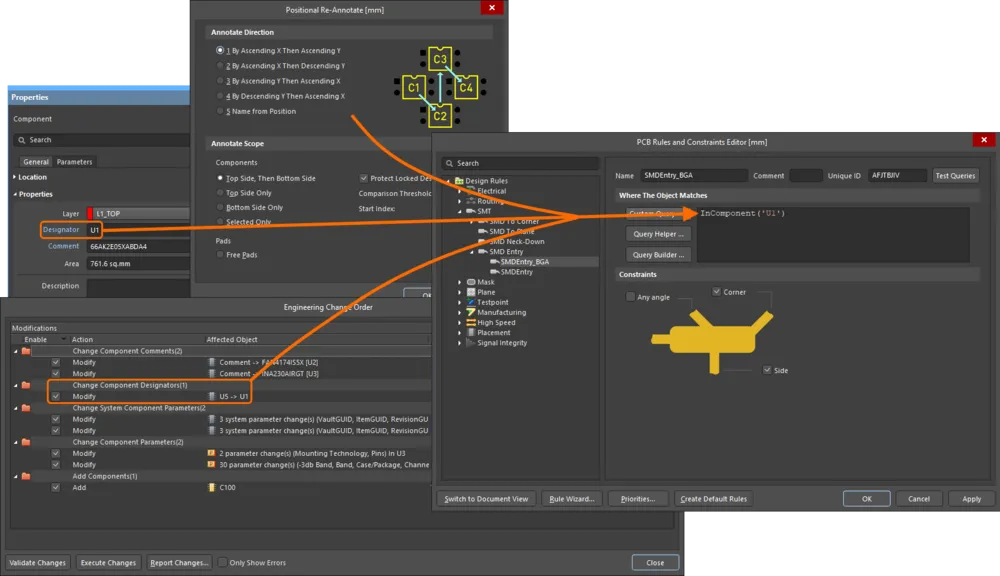
La actualización de las consultas de reglas cuando se cambian los designadores de componentes está disponible cuando la opción PCB.Rules.UpdateQueryOnComponentDesignatorChange está habilitada en el cuadro de diálogo Advanced Settings dialog.
La actualización de las consultas de reglas cuando se cambian los nombres de polígonos está disponible cuando la opción PCB.Rules.UpdateQueryOnPolygonNameChange está habilitada en el cuadro de diálogo Advanced Settings dialog.
Si hay un error de sintaxis en la consulta, la regla se considerará no válida y se resaltará en rojo en el cuadro de diálogo PCB Rules and Constraints Editor, tanto en el árbol de reglas de la izquierda como en cualquier vista de resumen (categoría de regla o tipo de regla) en la que aparezca la regla. Además, el texto del tipo de regla y de la categoría de regla también se muestra en rojo en el árbol de reglas de la izquierda. Por lo tanto, si ha contraído un área del árbol de reglas que contiene una regla no válida, seguirá recibiendo una alerta en un nivel superior de la jerarquía. También aparecerá un mensaje de advertencia si intenta cerrar el cuadro de diálogo. Un alcance de regla que tenga un error de sintaxis puede ralentizar considerablemente el proceso de análisis DRC Online y Batch. Asegúrese de resolver cualquier alcance de regla que no sea sintácticamente correcto.
Opciones de alcance
Se proporcionan opciones simples de alcance que le permiten generar rápidamente consultas de alcance. Seleccione una de las opciones del primer campo desplegable y, si es necesario, use las listas desplegables posteriores para seleccionar el destino adecuado, como una red, capa, footprint, encapsulado, etc. Las opciones de alcance que se presentan están orientadas según el tipo de regla.
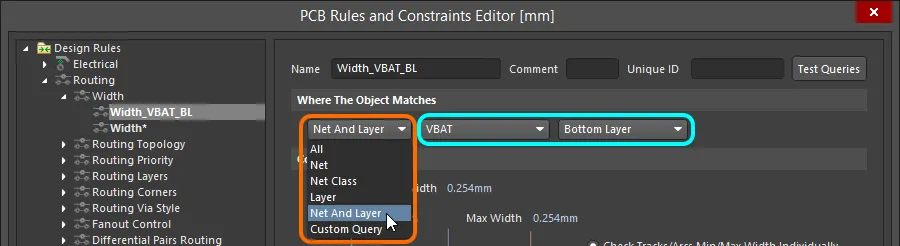
Cree rápidamente una consulta usando las opciones simples de alcance.
Los ejemplos de opciones simples de alcance son:
-
All - genera una consulta de alcance dirigida a todos los objetos de diseño.
-
Net - genera una consulta de alcance dirigida a todos los objetos de una red específica. Aparece una lista desplegable adicional desde la cual puede seleccionar la red deseada entre una lista de opciones disponibles, incluida No Net.
-
Net Class - genera una consulta de alcance dirigida a todos los objetos de una clase de red específica. Aparece una lista desplegable adicional desde la cual puede seleccionar la clase de red deseada entre una lista de opciones disponibles, incluida All Nets.
-
Layer - genera una consulta de alcance dirigida a todos los objetos de una capa específica. Aparece una lista desplegable adicional desde la cual puede seleccionar la capa deseada entre una lista de opciones disponibles.
-
Net and Layer - genera una consulta de alcance dirigida a todos los objetos de una red específica y en una capa específica. Aparecen dos listas desplegables adicionales desde las cuales puede seleccionar la red y la capa deseadas.
Cuando define el alcance de la regla usando las opciones simples de alcance, igualmente se crea una consulta. La consulta se muestra si selecciona Custom Query en el primer campo desplegable.
La opción Custom Query le permite escribir su propia consulta, quizá más compleja pero también más específica. Puede escribir su propia consulta específica para el alcance de la regla directamente en la región de consulta de la derecha. Como alternativa, hay dos funciones disponibles para ayudar en la creación de expresiones de consulta lógicas. Son el Query Builder y el Query Helper. Estas pueden ser útiles cuando no está seguro de la sintaxis de una consulta o de las palabras clave disponibles.
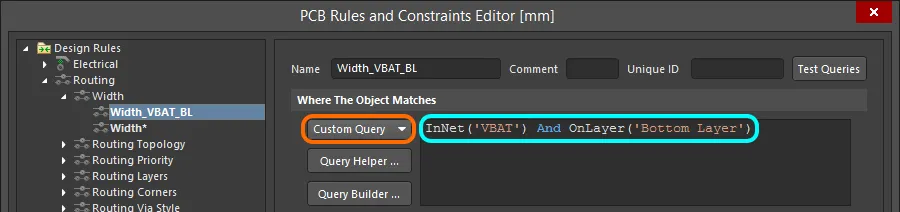
Use la opción Custom Query para crear una expresión de consulta más compleja.
-
Si domina el lenguaje de consultas, puede introducir una expresión de consulta directamente en la región de consulta. También puede pegar una expresión de consulta desde su editor favorito directamente en la región, o copiar una expresión de consulta a un editor externo, o incluso pegar la consulta en el segundo alcance de una regla binaria. Esto resulta especialmente útil si los dos alcances son complejos y difieren solo ligeramente.
-
El Query Builder es un método más sencillo para construir una consulta que utiliza tipos y valores de condición sensibles que solo le permiten construir utilizando «bloques» relevantes. Para una construcción avanzada de consultas con especificación completa de palabras clave y sintaxis de operadores, utilice el Query Helper.
Definir el alcance de una regla con Query Builder
Cuando se selecciona la opción Custom Query, haga clic en el botón  para abrir el cuadro de diálogo Building Query from Board dialog, que le permite crear una consulta para dirigirse a objetos específicos del documento de diseño mediante la construcción simple de una cadena de sentencias condicionales.
La sección izquierda del cuadro de diálogo se utiliza para especificar la(s) condición(es) necesarias para definir el conjunto de objetos requerido. Cada condición está compuesta por un Condition Type y un Condition Value. Los campos desplegables de estos se completan con entradas relevantes para crear un alcance para el tipo de regla actual y con valores para el tipo de condición elegido, respectivamente.
A medida que se define una condición, se muestra una vista previa de la consulta construida actualmente en la sección derecha del cuadro de diálogo. Las condiciones se pueden combinar mediante AND y/o OR, y también se puede incorporar precedencia (mediante el uso de paréntesis/sangrado) para refinar el conjunto de objetos de destino. Cuando la expresión de la consulta se haya definido según sea necesario, al hacer clic en OK se cargará la expresión en la región de consulta del cuadro de diálogo PCB Rules and Constraints Editor.
Tenga en cuenta que se agregan paréntesis adicionales de apertura y cierre al inicio y al final de la expresión de consulta, respectivamente, cuando se presenta en el cuadro de diálogo PCB Rules and Constraints Editor.
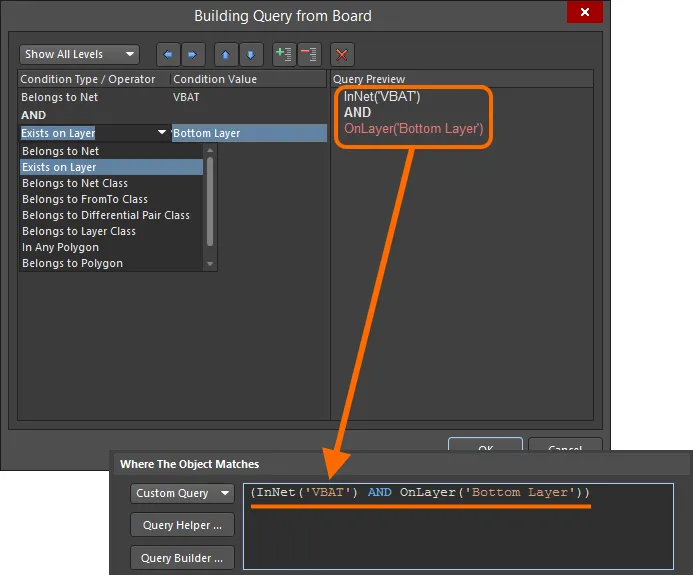
Use Query Builder para crear una expresión lógica de consulta mediante una serie de sentencias condicionales.
Definición del alcance de una regla con Query Helper
Cuando se selecciona la opción Custom Query, haga clic en el botón  para acceder al cuadro de diálogo Query Helper dialog. El motor de consultas subyacente analiza el diseño de PCB y enumera todos los objetos disponibles, junto con palabras clave genéricas para usar en las consultas.
Trabajar con Query Helper es bastante intuitivo, y aún más si se divide en tres áreas distintas como se muestra en la imagen a continuación:
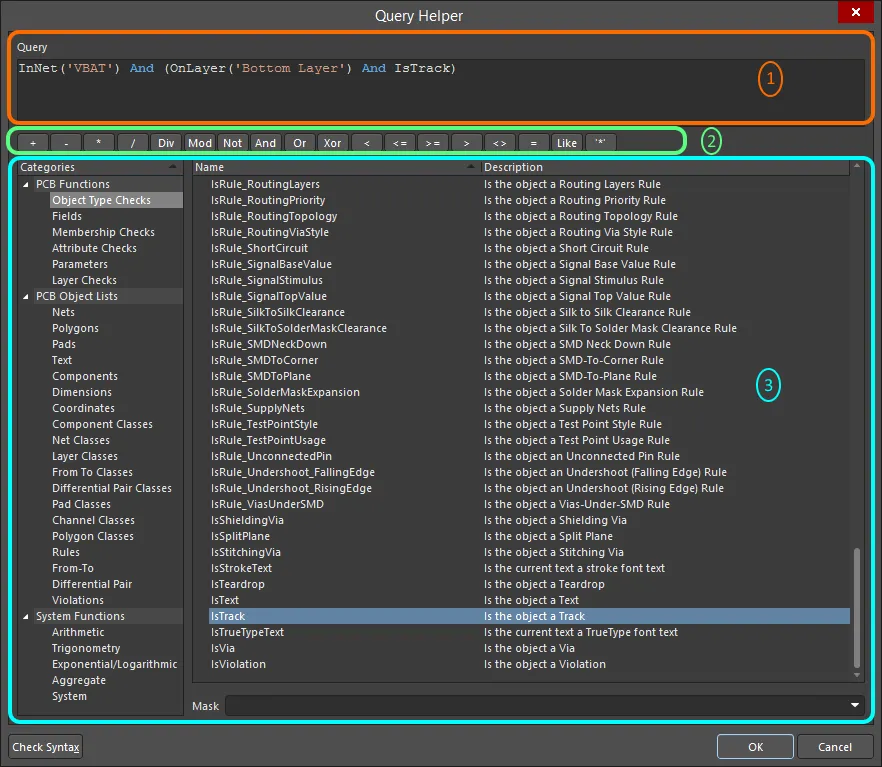
Ejemplo de una consulta compleja definida mediante Query Helper.
Estas áreas son:
-
Query Region – use esta región del cuadro de diálogo para componer una expresión de consulta. La expresión actualmente vigente para el alcance de la regla estará disponible en esta región de forma predeterminada cuando se acceda al cuadro de diálogo. Puede escribir directamente en la región; aparecerá una “lista de sugerencias” sensible al contexto con posibles palabras clave u objetos como ayuda.
-
Operators – esta región del cuadro de diálogo proporciona una serie de operadores matemáticos y lógicos para usar al construir una expresión. Haga clic en un botón para agregar ese operador en la ubicación actual del cursor dentro de la expresión de consulta en la región Query superior.
-
Categories, Keywords and Objects – esta región del cuadro de diálogo proporciona acceso a las PCB Functions, PCB Object Lists y System Functions disponibles, que pueden usarse para crear la expresión de consulta. Al hacer clic en una subcategoría dentro de cada una de estas tres áreas se mostrará una lista de las palabras clave u objetos correspondientes en la región de la derecha. Localice la palabra clave u objeto que se utilizará en la cadena de consulta y luego haga doble clic en su entrada; la entrada se insertará en la ubicación actual del cursor dentro de la expresión de consulta en la región Query superior.
Use el botón  (parte inferior izquierda del cuadro de diálogo) para verificar que una expresión sea sintácticamente correcta. Cuando la expresión de la consulta se haya definido según sea necesario, al hacer clic en OK se cargará la expresión en la región de consulta del cuadro de diálogo PCB Rules and Constraints Editor.
Cuando use el cuadro de diálogo
Query Helper para construir una consulta, al hacer clic en una palabra clave de una de las listas disponibles y presionar
F1, accederá a la documentación de esa palabra clave en particular dentro de la
Query Language Reference.
Precedencia de operadores en expresiones de consulta
Antes de dejar esta área, vale la pena revisar el orden de precedencia establecido para los operadores utilizados en expresiones lógicas de consulta. Después de todo, sin este conocimiento, es posible que una expresión no apunte a los objetos requeridos.
Los paréntesis tienen la precedencia más alta dentro del orden de precedencia definido para los distintos operadores, y que determina cómo interpreta el software las consultas (cuando el usuario no ha proporcionado paréntesis). La secuencia de este orden, de mayor a menor, es la siguiente:
-
Paréntesis
-
Not
-
^, *, /, Div, Mod, And
-
+, -, Or, Xor
-
=, <>, <, >, <=, >=
-
&&, ||
Este orden de precedencia es similar al utilizado en lenguajes de tipo Pascal. Las ambigüedades se resuelven trabajando de izquierda a derecha. Los paréntesis se evalúan de adentro hacia afuera y los niveles iguales se evalúan de izquierda a derecha.
Es muy aconsejable usar paréntesis siempre que exista cualquier posibilidad de que la consulta pueda no interpretarse correctamente. El uso generoso de paréntesis elimina dudas y hace que las consultas resultantes sean más fáciles de leer para otros.
Priorización de reglas
Para simplificar el proceso de definir y administrar reglas, la idea es definir reglas generales que cubran requisitos amplios y luego anularlas con reglas específicas en situaciones concretas. Para que esto sea posible, debe poder priorizar las reglas para indicar cuál usar cuando un objeto esté cubierto por múltiples reglas del mismo tipo.
Por ejemplo, para especificar el ancho de enrutamiento más utilizado en la placa, defina una única regla que se aplique a cada red de la placa. Luego, esta regla puede anularse para una red específica (o una clase de redes, en ese caso) agregando otra regla del mismo tipo, pero con mayor prioridad.
Otro ejemplo podrían ser los requisitos de la máscara de soldadura. Aquí definiría una regla de máscara que apunte a cada pad y vía de la placa, que luego podría anularse para los pads de un tipo específico de footprint. Esta regla específica del footprint podría anularse aún más para un pad específico de ese footprint, si fuera necesario.
Un aspecto importante de la administración de reglas es garantizar que todas las prioridades estén configuradas adecuadamente. Cuando se crea una nueva regla, de forma predeterminada se le asigna la prioridad más alta. Use el botón Priorities en la parte inferior del cuadro de diálogo PCB Rules and Constraints Editor para configurar las prioridades en el cuadro de diálogo Edit Rule Priorities.

Cambie las prioridades de las reglas en el cuadro de diálogo Edit Rule Priorities.
Inicialmente, el cuadro de diálogo mostrará todas las instancias de regla para el tipo de regla que esté actualmente seleccionado en el cuadro de diálogo PCB Rules and Constraints Editor. Use el campo Rule Type para cambiar el tipo de regla y mostrar la lista de reglas específicas definidas para ese tipo. Las reglas definidas se enumeran en orden de prioridad actual: desde 1 (prioridad más alta) hacia abajo. Seleccione una entrada de regla y use los botones Increase Priority y Decrease Priority para moverla hacia arriba o hacia abajo en el orden de prioridad, respectivamente.
Al agregar una nueva regla a un tipo de regla que ya contiene una o más reglas existentes, la prioridad se establecerá en 1 (es decir, la prioridad más alta). Cuando una regla se duplica, a la copia se le asigna una prioridad inferior a la de la regla de origen.
Se pueden configurar varias reglas del mismo tipo. Puede ocurrir que un objeto de diseño esté cubierto por más de una regla con el mismo alcance. En ese caso, existe un conflicto. Todos los conflictos se resuelven mediante la configuración de prioridad. El sistema recorre las reglas desde la prioridad más alta hasta la más baja y selecciona la primera cuya(s) expresión(es) de alcance coincida(n) con el/los objeto(s) que se están comprobando. Hay una excepción a esto: se pueden aplicar múltiples reglas de diseño Matched Length a los objetos, y todas las reglas se aplican a esos objetos.
Modificación de reglas existentes
Las reglas, por supuesto, pueden modificarse en cualquier momento. De hecho, para llegar al conjunto final de reglas funcionales suele ser necesario realizar algunos ajustes clave aquí y allá. Normalmente, esto implica definir el alcance para asegurarse de que los objetos de diseño de destino estén siendo “detectados” por la(s) regla(s) correspondiente(s) según sea necesario. Seleccione una regla existente en el cuadro de diálogo PCB Rules and Constraints Editor y realice los cambios necesarios en sus atributos de alcance y restricciones.
Los cambios realizados en definiciones de reglas existentes se resaltan tanto en el panel de árbol de carpetas como en las listas de resumen correspondientes. Estas entradas se distinguen porque el nombre de la regla aparece en negrita y se muestra un asterisco a la derecha del nombre. El asterisco se utiliza para indicar que la regla es una regla existente que ha sido modificada, en lugar de una regla recién creada (que se muestra en negrita sin asterisco).
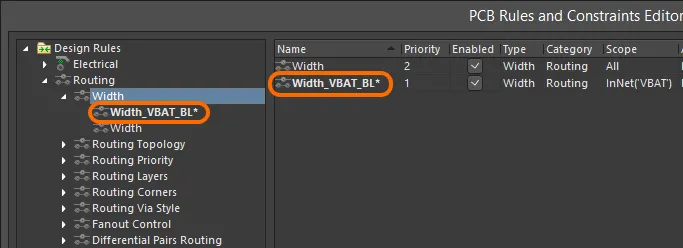
Ejemplo de una regla existente que ha sido modificada. Se utiliza un asterisco para señalar la modificación, junto con el nombre de la regla en negrita.
Cuando se crea una nueva regla para un tipo de regla determinado, se le asigna automáticamente la prioridad 1. Si existen otras reglas de ese tipo, sus prioridades se desplazarán (se reducirán) en uno en consecuencia. Entonces se considerarán modificadas, aunque puede que no se hayan modificado específicamente en el nivel de alcance/restricción. Por lo tanto, todas esas reglas existentes de ese tipo se mostrarán en estado modificado (en negrita con un asterisco).
Marcado de reglas no válidas
Si el sistema detecta que una regla no es válida —por ejemplo, porque tiene un problema con su expresión de consulta de alcance o un valor de restricción no permitido— se marcará como no válida. Esa regla se resaltará en rojo dentro del cuadro de diálogo PCB Rules and Constraints Editor, tanto en el árbol de reglas de la izquierda como en cualquier vista de resumen (categoría de regla o tipo de regla) en la que aparezca la regla. Además, el texto del tipo de regla y de la categoría de regla también se presenta en rojo dentro del árbol de reglas de la izquierda. Por lo tanto, si ha contraído un área del árbol de reglas que contiene una regla no válida, seguirá siendo alertado de ello en un nivel superior de la jerarquía. También aparecerá un mensaje de advertencia si intenta cerrar el cuadro de diálogo.
Un alcance de regla con un error de sintaxis puede ralentizar considerablemente el análisis DRC Online y Batch, así que asegúrese de resolver cualquier alcance de regla que no sea sintácticamente correcto.

Ejemplo del sistema marcando una regla de diseño no válida; en este caso, una expresión de consulta de alcance errónea.
Desactivación de reglas
En el entorno guiado por reglas del editor de PCB del software, no es raro crear un conjunto bastante impresionante y completo de reglas con las que restringir correctamente sus placas. Por la razón que sea durante el proceso, puede que desee deshabilitar algunas reglas; quizá no sean aplicables a la placa en cuestión o deban deshabilitarse temporalmente para aligerar la carga del Design Rule Checker (¡y, como resultado, acelerar su rendimiento!). Deshabilitarlas es una buena forma de conservar esas reglas por si vuelven a necesitarse en el futuro.
Para deshabilitar una regla, active o desactive la opción Enable correspondiente a esa regla en una de las listas de resumen relevantes del lado derecho del cuadro de diálogo PCB Rules and Constraints Editor. Una regla deshabilitada también aparecerá “atenuada”.

Ejemplo de reglas deshabilitadas, mostradas en fuente gris dentro de una lista de resumen.
Las reglas también pueden deshabilitarse/habilitarse directamente desde el panel
PCB Rules And Violations. Active o desactive la opción
On asociada a la regla. Esto se refleja en la opción
Enable de la regla en el cuadro de diálogo
PCB Rules and Constraints Editor.
Eliminación de reglas
Para eliminar una sola regla de diseño desde el cuadro de diálogo PCB Rules and Constraints Editor:
-
Use el árbol de la izquierda para navegar hasta la regla existente requerida, haga clic con el botón derecho y luego elija Delete Rule en el menú contextual.
-
Vaya al tipo de regla específico en el árbol de la izquierda y, a continuación, seleccione la regla que se va a eliminar en la lista de resumen de la derecha. Después, haga clic en el botón Delete Rule(s) situado debajo de la lista.
El nombre de la regla aparecerá en negrita y tachado para distinguirlo como una eliminación que aún no se ha “aplicado”.
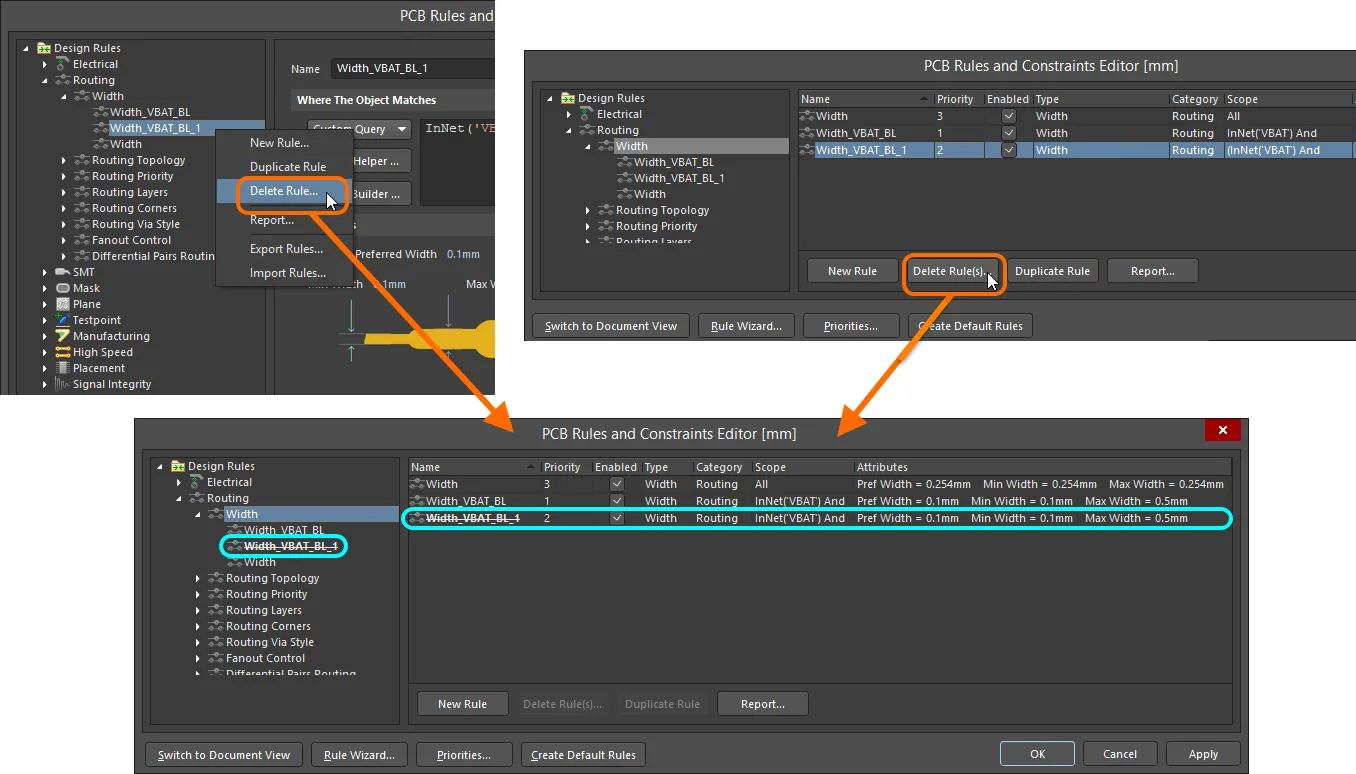
Eliminación de una sola regla.
-
Si una regla de diseño concreta ya no es necesaria pero podría volver a usarse en el futuro, en lugar de eliminarla, simplemente puede deshabilitarse. Para ello, active o desactive la opción Enable correspondiente a la regla en una de las listas de resumen relevantes del lado derecho del cuadro de diálogo PCB Rules and Constraints Editor.
-
Se pueden eliminar varias reglas en una sola acción desde una vista de lista de resumen. Para hacerlo, seleccione las reglas que se van a eliminar (se admiten los accesos directos estándar Shift+click y Ctrl+click) y luego haga clic en el botón Delete Rule(s) situado debajo de la lista.
-
Determinadas reglas deben estar presentes para que el sistema de Design Rule Check funcione; si se elimina una de estas reglas (de modo que no quede ninguna regla de ese tipo), se volverá a crear automáticamente. Obtenga más información sobre las reglas de diseño predeterminadas.
Muchos tipos de reglas tienen reglas predeterminadas creadas cuando se crea un nuevo documento PCB. De forma similar, si se eliminan todas las reglas específicas de uno de esos tipos de reglas, la regla predeterminada se volverá a agregar automáticamente la próxima vez que se acceda al cuadro de diálogo PCB Rules and Constraints Editor. Como alternativa, las reglas predeterminadas pueden volver a crearse haciendo clic en el botón Create Default Rules situado en la parte inferior del cuadro de diálogo.
Exportación e importación de reglas
Las reglas de diseño pueden exportarse desde y importarse al cuadro de diálogo PCB Rules and Constraints Editor. Esto le permite guardar y cargar sus definiciones de reglas favoritas entre distintos diseños.
-
To export – haga clic con el botón derecho en cualquier lugar dentro del árbol situado a la izquierda del cuadro de diálogo y seleccione Export Rules. Se abrirá el cuadro de diálogo
 Choose Design Rule Type dialog, en el que podrá elegir la(s) regla(s) de diseño que desea exportar. En el cuadro de diálogo Export Rules to File que se abre, puede asignar un nombre al archivo .rul y elegir la ubicación. Las reglas exportadas se almacenan en un archivo de reglas de PCB (
*.rul).
-
To import – haga clic con el botón derecho en cualquier lugar dentro del árbol situado a la izquierda del cuadro de diálogo y seleccione Import Rules. Se abrirá el cuadro de diálogo Choose Design Rule Type dialog, en el que podrá elegir la(s) regla(s) de diseño que desea importar. En el cuadro de diálogo Import File que se abre, busque el archivo .rul que desea importar.
Al importar, si ya existen reglas del tipo elegido, se ofrecerá la opción de borrar las reglas existentes antes de la importación. Al hacer clic en Yes, se eliminarán todas las reglas existentes de ese tipo y posteriormente se sustituirán por las del archivo .rul. Al hacer clic en No, se conservarán las reglas existentes. Sin embargo, si las reglas existentes y las importadas tienen el mismo nombre, las reglas importadas sobrescribirán a las existentes.
Informes de reglas de diseño
Se puede generar un informe de las reglas de diseño definidas actualmente desde el cuadro de diálogo PCB Rules and Constraints Editor. El informe puede abarcar todas las categorías de reglas, una categoría de regla específica o un tipo de regla específico, según la entrada seleccionada en el árbol de carpetas. Se puede generar un informe mediante:
-
Acceder a la lista de resumen requerida, hacer clic con el botón derecho y luego elegir el comando Report en el menú contextual, o hacer clic en el botón Report situado debajo de la lista.
-
Hacer clic con el botón derecho sobre la entrada correspondiente en el árbol de carpetas y luego elegir el comando Report en el menú contextual.
Se abrirá el cuadro de diálogo Report Preview con el informe correspondiente ya cargado. Utilice este cuadro de diálogo para inspeccionar el informe mediante varios controles de página/zoom antes de finalmente exportarlo a un archivo o imprimirlo.
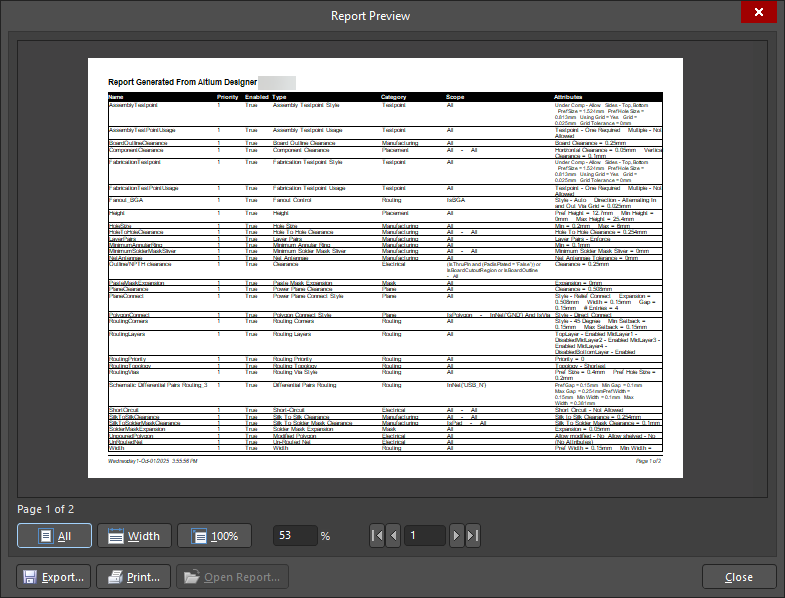
Generar un informe de reglas de PCB.
Opciones y controles del cuadro de diálogo Vista previa del informe
-
Preview Window - la región principal de este cuadro de diálogo presenta la vista previa del informe generado. El informe puede manipularse mediante los diversos controles situados debajo de la ventana y en el menú del botón derecho.
Use las barras de desplazamiento para moverse horizontal o verticalmente en una página ampliada.
-
Page x of x - la primera x es la página actual que se está visualizando; la segunda x es el número total de páginas del informe.
-
All - haga clic en este botón para ajustar el tamaño de la página a la ventana de vista previa disponible. Al cambiar el tamaño del cuadro de diálogo (y, por lo tanto, de la ventana de vista previa), la página cambiará de tamaño para permanecer completamente visible.
-
Width - haga clic en este botón para ajustar el tamaño de la página a la extensión horizontal de la ventana de vista previa disponible. Al cambiar el tamaño del cuadro de diálogo (y, por lo tanto, de la ventana de vista previa), la página cambiará de tamaño para permanecer completamente visible en todo su ancho.
-
100% - haga clic en este botón para establecer la página en tamaño completo (100%).
-
% - use este campo para ampliar o reducir. El tamaño completo es 100%. Introduzca un valor menor para ver el informe a escala reducida. Introduzca un valor mayor para ver el informe a escala ampliada.
El zoom también puede realizarse usando Ctrl+mouse wheel o utilizando las teclas Page Up y Page Down para acercar y alejar, respectivamente.
Puede desplazarse por la vista ampliada manteniendo pulsado el botón derecho y arrastrando el documento. Use Shift+mouse wheel o las barras de desplazamiento para desplazarse horizontalmente y la rueda del ratón para desplazarse verticalmente.
-
Page Navigation Controls - este grupo de controles ofrece, en conjunto, otro medio para navegar por las páginas del informe. Los controles le permiten saltar a la primera, anterior, siguiente y última página del documento, respectivamente. Como alternativa, puede introducir directamente el número de página en el cuadro de texto y pulsar Enter.
-
Export - haga clic en este botón para acceder al cuadro de diálogo Export Report From Project, donde puede guardar el informe con una ubicación, nombre y formato de exportación específicos. Se admiten los siguientes formatos:
-
Hoja de cálculo de Microsoft Excel (*.xls)
-
Adobe PDF (*.pdf)
-
Formato de texto enriquecido (RTF) (*.rtf)
-
Página web (*.htm, *.html)
-
Capa web (CSS) (*.htm, *.html)
-
Archivo de imagen JPEG (*.jpg)
-
Archivo de mapa de bits de Windows (*.bmp)
-
Archivo de imagen TIFF (*.tif)
-
Print - haga clic en este botón para imprimir el informe. Aparecerá el cuadro de diálogo estándar Print , desde el cual podrá especificar el rango de páginas y el número de copias.
-
Open Report - haga clic en este botón para abrir un informe generado en la aplicación que especificó en Export. Este botón está disponible solo después de hacer clic en el botón Export .
Comandos del botón derecho
Algunos de los comandos anteriores también están disponibles en el menú del botón derecho, al que se accede haciendo clic con el botón derecho en cualquier parte del cuadro de diálogo:
-
Print - use este botón para imprimir el informe. Aparecerá el cuadro de diálogo estándarPrint , desde donde puede especificar el intervalo de páginas y el número de copias.
-
Export - haga clic en este botón para acceder al cuadro de diálogoExport Report From Project , donde puede guardar el informe con una ubicación, un nombre y un formato de exportación específicos. Se admiten los siguientes formatos:
-
Hoja de cálculo de Microsoft Excel (*.xls)
-
Adobe PDF (*.pdf)
-
Formato de texto enriquecido (RTF) (*.rtf)
-
Página web (*.htm, *.html)
-
Capa web (CSS) (*.htm, *.html)
-
Archivo de imagen JPEG (*.jpg)
-
Archivo de mapa de bits de Windows (*.bmp)
-
Archivo de imagen TIFF (*.tif)
-
Copy - use este botón para copiar la página activa al Portapapeles de Windows, desde donde se puede pegar en una aplicación externa según sea necesario.
-
Page Width - haga clic en este botón para ajustar el tamaño de la página a los límites horizontales de la ventana de vista previa disponible. A medida que cambie el tamaño del cuadro de diálogo (y, por tanto, de la ventana de vista previa), el tamaño de la página cambiará para mantenerse completamente visible en todo su ancho.
-
Whole Page - use este comando para ajustar el tamaño de la página a la ventana de vista previa disponible.
-
Zoom In - use este comando para ampliar el zoom del informe de forma incremental.
-
Zoom Out - use este comando para reducir el zoom del informe de forma incremental.


 AI-localized