 Incluso la placa más simple necesita detalles de diseño más allá de las pistas y pads que implementan el circuito. Pueden ser las dimensiones de la placa o los detalles de fabricación, pueden ser las áreas de separación de los componentes, o pueden ser los modelos 3D de los componentes. En Altium Designer, este tipo de información adicional se detalla en las capas mecánicas.
Capas mecánicas y pares de capas de componente
Si la información que se incluye en una capa mecánica no está relacionada con un lado específico de la placa, por ejemplo, notas de fabricación que detallan el orden de las capas, entonces se añade una individual mechanical layer.
Si la información se requiere en ambos lados de la placa, por ejemplo, las áreas de separación de los componentes, se asignan dos capas mecánicas: una capa que contiene el detalle del área de separación cuando el componente se coloca en el lado superior de la placa; la otra capa mecánica contiene la imagen especular de ese mismo detalle del área de separación cuando el componente se voltea al lado inferior de la placa. En esta situación, se añade un par de capas mecánicas como un Component Layer Pair. Cuando las capas mecánicas se añaden como un par de capas de componente, se muestran en la sección Component Layer Pairs del panel View Configuration, como se muestra a continuación. Debajo de eso están las Mechanical Layers individuales.

Se han añadido varios pares de capas de componente definidos por el usuario.
| Display of Layer Pairs |
En el espacio de diseño, las dos capas de un par de capas de componente se muestran en pestañas de capa separadas usando la denominación Top <LayerPairName> y Bottom <LayerPairName> (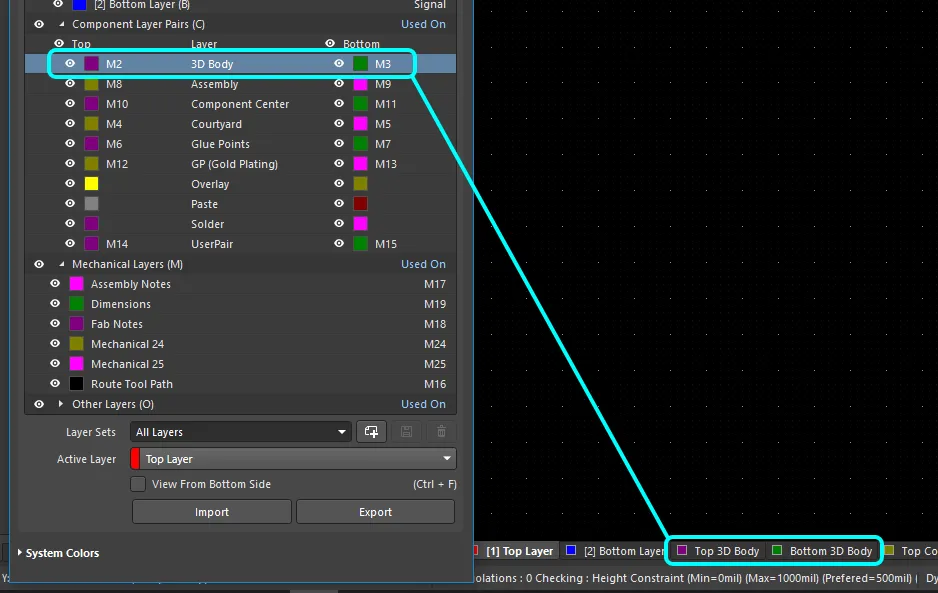 ). ).
|
| In the Library editor |
En el editor de bibliotecas PCB, los objetos de diseño adicionales necesarios en la huella del componente se colocan en la capa superior del par de capas de componente. Cuando el componente se voltea al lado inferior de la placa durante el diseño PCB (L atajo mientras se mueve un componente), el contenido de la capa superior del par se refleja automáticamente en la capa inferior del par. |
| Automatic layer creation |
Si una capa mecánica o un par de capas de componente definido en la biblioteca PCB tiene asignado el Tipo de capa, esa capa mecánica / par de capas se crea automáticamente en la PCB cuando se coloca un componente que usa esas capas. Si la PCB ya tiene una capa mecánica / par de capas de ese Tipo de capa, el contenido de esas capas se asigna en consecuencia. |
Layers without
a Layer Type |
Para las capas mecánicas / pares de capas definidos en la biblioteca PCB que no tienen un Tipo de capa asignado en la biblioteca, se crean capas mecánicas individuales en la PCB. En esta situación, predefina la capa mecánica / par de capas en la PCB usando los mismos números de capa antes de colocar el componente, ya que el software recurrirá a la coincidencia por Número de capa si no puede hacer la coincidencia por Tipo de capa. |
Añadir capas mecánicas al diseño
Las capas mecánicas se añaden, editan y eliminan en el panel View Configuration panel, como se muestra a continuación. Su visibilidad y color también se configuran en el panel. Use el botón  en la parte inferior derecha del espacio de diseño y luego seleccione View Configuration, o presione la tecla de acceso directo
 L para mostrar el panel.
Haga clic con el botón derecho en cualquier lugar de la región Layers del panel para mostrar el menú contextual, que proporciona comandos para Add Component Layer Pair (un par de capas mecánicas) y Add Mechanical Layer (una capa mecánica individual).
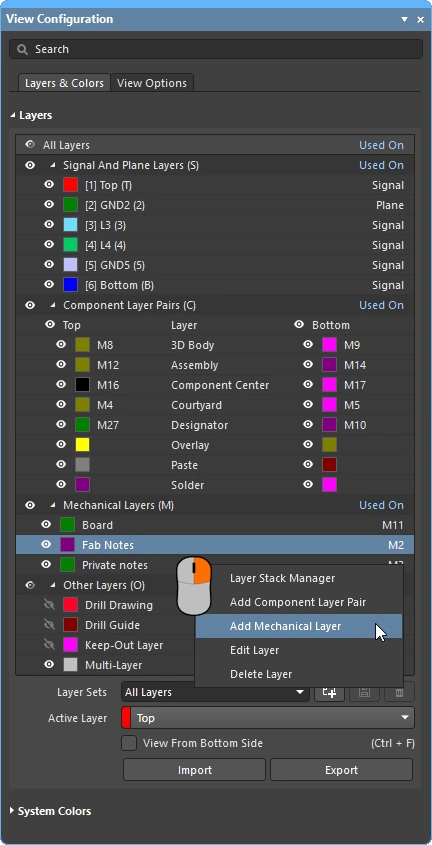 Las capas mecánicas individuales o por pares se añaden usando el menú contextual del botón derecho del panel View Configuration.
-
Las capas mecánicas / pares de capas se pueden ordenar por nombre o por número en el panel View Configuration, configure esto en la PCB Editor – General page del cuadro de diálogo Preferences (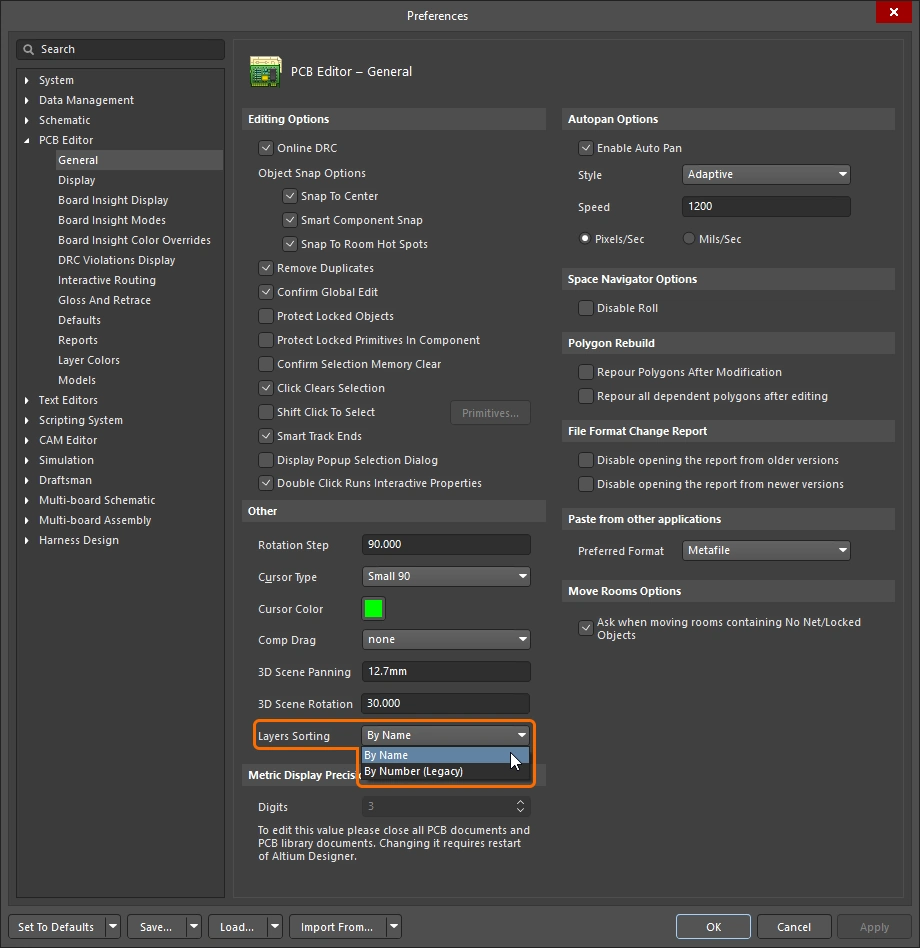 ).
).
-
Cuando una vía que tiene el tipo de vía establecido en IPC-4761 en sus propiedades, se añaden automáticamente al diseño nuevos tipos de capas mecánicas (Capping, Filling) y pares de capas de componente (Covering, Plugging, Tenting), con las formas correspondientes en estas capas. Las entradas de estas capas se muestran en el panel View Configuration. Tenga en cuenta que no puede cambiar los nombres ni los tipos de estas capas, solo sus números.
-
No hay límite en la cantidad de capas mecánicas que se pueden añadir. Tenga en cuenta que, aunque las versiones antiguas del software de diseño PCB de Altium están limitadas a 32 capas mecánicas, los archivos PCB más nuevos que contienen más de 32 capas pueden abrirse y editarse con seguridad en una versión anterior del software.
Añadir una capa mecánica individual
Cuando selecciona el comando Add Mechanical Layer del menú contextual del botón derecho del panel View Configuration para añadir una capa mecánica individual, se abre el cuadro de diálogo Edit Layer.
 Configure la nueva capa mecánica.
Cuadro de diálogo Edit Layer
|
| Layer Name |
Puede ser un nombre de capa definido por el usuario o asignado por el sistema si se elige un tipo predefinido en la lista desplegable Layer Type. Si se selecciona un Tipo de capa predefinido y luego se introduce un nombre definido por el usuario en este campo, el Tipo de capa asignado aparecerá entre paréntesis junto al nombre definido por el usuario en el panel View Configuration. |
| Layer Number |
El número de la capa mecánica que se está configurando, se ofrece el siguiente número de capa disponible. Si se selecciona otro número y ya está en uso, aparecerá un icono de advertencia ( ). Será necesario asignar un número de capa no utilizado para continuar. ). Será necesario asignar un número de capa no utilizado para continuar. |
| Layer Type |
El Tipo de capa puede dejarse sin asignar (N/A) o puede seleccionar un tipo de la lista. Los Tipos de capa disponibles se describen a continuación. |
Available Mechanical Layer Types
| Assembly Notes |
Se usa a menudo para detallar el orden de montaje de los componentes y/o instrucciones importantes de ensamblaje. |
| Board |
Use esta capa para instrucciones o detalles relacionados con la placa. |
| Board Shape |
Use esta capa para el contorno general de la placa (forma de la placa).
-
Al diseñar una PCB en modo avanzado de diseño rígido-flexible, este tipo de capa mecánica se crea automáticamente para contener las primitivas cuando una región de placa se convierte en primitivas libres (modo Board Planning, Tools » Convert » Explode Region to Free Primitives).
-
Como alternativa a definir la forma en una capa mecánica con un Tipo de capa de Board Shape, el estándar Gerber admite la generación automática de un archivo de fabricación de perfil de placa cuando Gerber Board Profile está habilitado ya sea en el cuadro de diálogo Gerber Setup o en el cuadro de diálogo Gerber X2 Setup. Este perfil de placa se deriva directamente de la forma real de la placa, no de los objetos colocados en una capa mecánica con un Tipo de capa de Board Shape. Obtenga más información sobre cómo generar el Gerber Board Profile directamente a partir de la forma de la placa.
|
| Dimensions |
Se usa para definir los detalles dimensionales requeridos para la placa. |
| Fab Notes |
Se usa para detallar notas importantes de fabricación. |
| Route Tool Path |
Se usa para indicar la capa que contiene la información de ruteo mecánico. Tenga en cuenta que no se permite un nombre definido por el usuario al usar este tipo de capa ( ). ).
|
| Sheet |
Use esta capa para definir el borde exterior de la plantilla de dibujo del documento. Consulte los detalles en la sección Representación y configuración de la hoja a continuación. |
| V Cut |
Se usa para definir los detalles de corte en V. Los cortes en V se utilizan para separar placas de circuito cortando una ranura en "v" en la parte superior e inferior de una placa de circuito, dejando al mismo tiempo una cantidad mínima de material para mantener unido el panel de placas. |
Añadir un par de capas de componente
Cuando selecciona el comando Add Component Layer Pair del menú contextual del botón derecho del panel View Configuration, se abre el cuadro de diálogo Edit Layers Pair.

Cuadro de diálogo Edit Layers Pair
|
| Layer Name |
Puede ser un nombre de capa definido por el usuario o asignado por el sistema si se elige un tipo predefinido en la lista desplegable Layer Type. Si se selecciona un Tipo de capa predefinido y luego se introduce un nombre definido por el usuario en este campo, el Tipo de capa asignado aparecerá entre paréntesis junto al nombre definido por el usuario en el panel View Configuration. |
| Layer Number |
Los números de las capas mecánicas que se están configurando, se ofrecen los siguientes números de capa disponibles. Si se selecciona otro número y ya está en uso, aparecerá un icono de advertencia (). Será necesario asignar un número de capa no utilizado para continuar. |
| Layer Type |
El Tipo de capa puede dejarse sin asignar (N/A) o puede seleccionar un tipo de la lista. Los Tipos de capa disponibles se describen a continuación. |
Available Component Layer Pair Types
| Assembly |
Se usa para dibujar/detallar datos de ensamblaje del componente. Esta capa puede incluirse en una Draftsman Board Assembly View, y luego puede seleccionarse como Geometry Source para los componentes en el cuadro de diálogo Draftsman Component Display Properties. Obtenga más información sobre Draftsman. |
| Coating |
Se usa para definir áreas del componente que requieren un recubrimiento protector. |
| Component Center |
Se usa para indicar el centroide del componente, proporcionando una referencia visual de la ubicación utilizada por la máquina de colocación de componentes en la documentación de ensamblaje. |
| Component Outline |
Se usa para definir el contorno del cuerpo del componente, representando el área que el componente ocupa en la placa. |
| Courtyard |
Se usa para definir el espacio de colocación requerido para un componente. Normalmente, el Courtyard delineará el componente y los pads, con un margen de separación adecuado (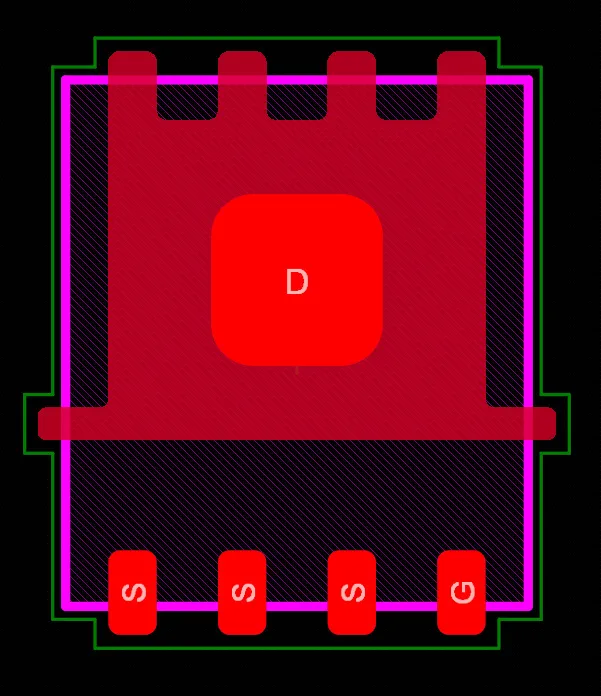 el contorno verde es el Courtyard). Obtenga más información sobre creación de huellas personalizadas. La forma definida en la capa Courtyard también se utiliza para la selección de componentes, para definir el área del componente y para la detección de colisiones cuando no se incluye un cuerpo 3D en el componente. el contorno verde es el Courtyard). Obtenga más información sobre creación de huellas personalizadas. La forma definida en la capa Courtyard también se utiliza para la selección de componentes, para definir el área del componente y para la detección de colisiones cuando no se incluye un cuerpo 3D en el componente. |
| Designator |
Use esta capa para colocar la cadena especial .Designator. Este par de capas puede incluirse luego en dibujos de ensamblaje que requieran mostrar el designador del componente. Obtenga más información sobre cadenas especiales. |
| Dimensions |
Se utiliza para definir el detalle dimensional requerido para los componentes. |
| Glue Points |
Se utiliza para definir los puntos de pegamento de los componentes. |
| Gold Plating |
Se utiliza para definir los requisitos de chapado selectivo en oro para los componentes. |
| Value |
Utilice esta capa para colocar la cadena especial .Comment. Este par de capas puede incluirse luego en los dibujos de ensamblaje que requieren que se muestre el valor del componente. Obtenga más información sobre las cadenas especiales. |
| 3D Body |
Utilice esta capa para el modelo mecánico 3D del componente. Obtenga más información sobre la colocación de cuerpos 3D. |
| Die |
Utilice esta capa para las almohadillas del dado y los cuerpos 3D del dado al crear un componente Chip-on-Board. Obtenga más información sobre Wire Bonding. |
| Wire Bonding |
utilice esta capa para los hilos de unión al crear un componente Chip-on-Board o directamente en un documento PCB. Obtenga más información sobre Wire Bonding. |
Draftsman puede definir el contorno de cada componente en una Vista de Ensamblaje de la Placa según la forma definida en el Assembly par de capas del componente del editor PCB. Draftsman también admite incluir cualquier capa mecánica o par de capas de componente, como un par de designadores, en una Vista de Ensamblaje de la Placa. Estos ajustes se definen en el panel Properties de Draftsman cuando la Vista de Ensamblaje de la Placa está seleccionada. Obtenga más información sobre Draftsman.
La ventaja de asignar un tipo de capa
Un enfoque común para gestionar el uso de capas mecánicas es asignar un número de capa dedicado para cada función de capa mecánica requerida. Este enfoque exige que todos los diseñadores respeten el mismo esquema de asignación y numeración de capas. También puede generar dificultades cuando los componentes se obtienen de otras fuentes que no siguen el mismo esquema de asignación y numeración. Si se ha utilizado un esquema diferente, los objetos de diseño deben moverse desde su capa mecánica actual a la capa mecánica asignada para esa función.
Este problema se resuelve asignando una propiedad Layer Type. Cuando un componente se coloca desde una biblioteca en el editor PCB, o se copia de una biblioteca a otra, o se crea mediante IPC Footprint Wizard, las asignaciones existentes de Tipo de Capa se emparejan automáticamente, independientemente del número o números de capa mecánica asignados a esos Tipos de Capa. Los objetos se reubican en la(s) capa(s) correcta(s) según su Tipo de Capa. Si el software no puede emparejar por Tipo de Capa, recurrirá al emparejamiento por Número de Capa.
Tanto para las capas mecánicas individuales como para los Pares de Capas de Componente, puede seleccionar un Tipo de Capa de una lista predefinida de tipos. Las imágenes de abajo muestran la lista de Tipos de Capa disponibles. Puede acceder a los cuadros de diálogo mostrados a continuación haciendo clic con el botón derecho en una capa individual y seleccionando el comando Edit Layer o Add Component Layer del menú.
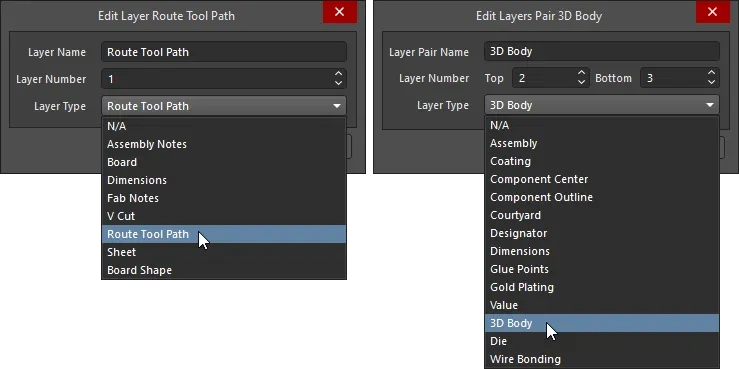
Seleccione el Tipo de Capa de la lista predefinida de Tipos; las capas mecánicas individuales se muestran a la izquierda; los Pares de Capas de Componente, a la derecha.
Nombrado de capas con un Tipo de Capa asignado
Cuando se asigna un Tipo de Capa, la propiedad Nombre de Capa de la capa cambia automáticamente para que sea igual al Tipo de Capa. Esto puede anularse, si es necesario, escribiendo un nombre definido por el usuario. Cuando una capa tiene un nombre definido por el usuario y un Tipo de Capa asignado, se muestran ambos, con el Tipo de Capa entre paréntesis, como se muestra a continuación para el Par de Capas GP (Gold Plating).
 El Tipo de Capa se utiliza para nombrar la capa; esto puede anularse si es necesario.
El Tipo de Capa Route Tool Path
Hay una excepción al comportamiento de nombrado que se acaba de describir cuando se asigna un Tipo de Capa: no se permite un nombre definido por el usuario cuando Layer Type está configurado como Route Tool Path. La razón es que las versiones anteriores del software usan el nombre de la capa Route Tool Path para identificar la capa que contiene la información de ruteado (también denominada información de rout). Fijar el nombre de esta capa garantiza que el diseño siga funcionando correctamente en una versión anterior.
El tipo de capa Route Tool Path se utiliza para indicar la capa que contiene la información de ruteado mecánico. Un enfoque típico para usar esta capa es colocar pistas y arcos alrededor del borde exterior de la forma de la placa para definir la trayectoria y el ancho del mecanizado. Se dejan secciones sólidas para mantener la placa dentro del panel y, a continuación, se coloca una serie de pequeños orificios a través de cada sección sólida para crear perforaciones (a menudo denominadas mouse-bites), lo que permite separar la placa del panel una vez completado el proceso de ensamblaje.
Cuando la placa se muestra en modo 3D, los objetos detectados en la capa Route Tool Path se muestran como una ranura fresada en la placa, como se muestra a continuación.
Los objetos detectados en la capa Route Tool Path se utilizan para visualizar la placa ruteada en el modo de visualización 3D.
Utilice el cuadro de diálogo Line/Arc Primitives from Board Shape para trazar el exterior de la forma de la placa con pistas y arcos (mostrado a continuación). Active la opción Route Tool Outline en el cuadro de diálogo para que los objetos se coloquen fuera de la forma de la placa en lugar de centrados sobre su borde. Algunos diseñadores prefieren añadir la información de fabricación cuando utilizan la función Embedded Board Array para crear un panel de ensamblaje, en lugar de incluir este detalle en el archivo real de la placa.

Obtenga más información sobre panelización de placas mediante un Embedded Board ArrayDefinición del Tipo de Capa en el editor de bibliotecas PCB
Si una capa mecánica o un Par de Capas de Componente definido en la biblioteca PCB tiene asignado el Tipo de Capa, esa capa mecánica o par de capas se crea automáticamente en el PCB cuando se coloca un componente que usa esas capas. Si el PCB ya tiene una capa mecánica o par de capas de ese Tipo de Capa, el contenido de esas capas se asigna en consecuencia.
Siempre que sea posible, se recomienda editar la biblioteca de origen y asignar Tipos de Capa. Cuando una huella de componente se coloca (o se copia) desde una biblioteca, las capas mecánicas y los Pares de Capas de Componente de esos Tipos de Capa se crean automáticamente en la placa de destino (o biblioteca) si no existen. Si esos Tipos de Capa ya existen en la placa de destino (o biblioteca), el contenido de la capa se asigna automáticamente a la capa correcta.
Para las capas mecánicas o pares de capas definidos en la biblioteca PCB que no tienen un Tipo de Capa asignado en la biblioteca, se crean capas mecánicas individuales en el PCB. En esta situación, predefina la capa mecánica o el par de capas en el PCB usando los mismos números de capa antes de colocar el componente, ya que el software recurrirá al emparejamiento por Número de Capa si no puede emparejar por Tipo de Capa.
Obtenga más información sobre manejo de requisitos especiales específicos de capa en el editor de bibliotecas PCB
Trabajo con capas mecánicas
Las capas mecánicas se agregan, editan, eliminan y muestran mediante el panel View Configuration en el editor PCB. No se muestran ni se editan en Layer Stack Manager.
Visualización
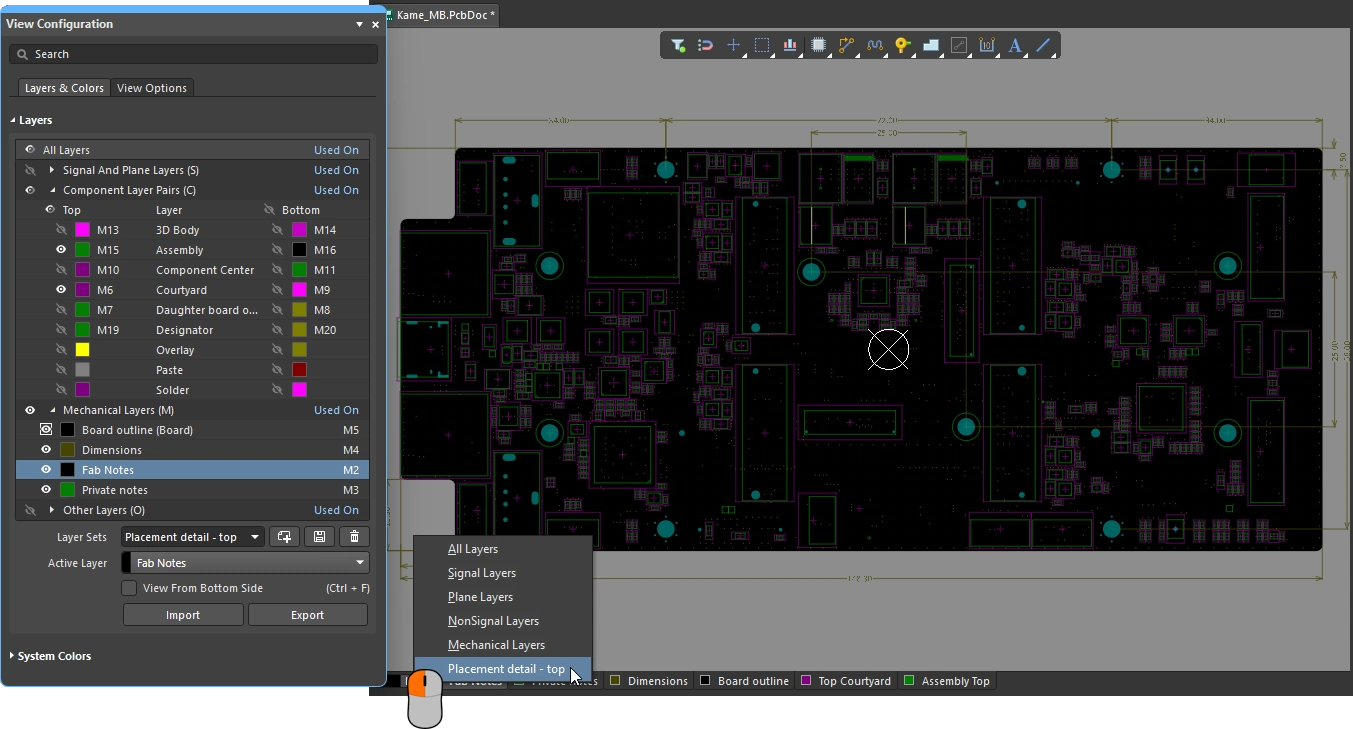 Configure la visibilidad de las capas en el panel View Configuration y guarde los conjuntos de capas usados con frecuencia como un Conjunto de Capas definido por el usuario.
| Controlling layer visibility |
Haga clic en el icono de visibilidad ( ) junto al nombre de la capa para activar o desactivar la visualización de esa capa mecánica. Como alternativa, haga clic para seleccionar el nombre de la capa y luego pulse ) junto al nombre de la capa para activar o desactivar la visualización de esa capa mecánica. Como alternativa, haga clic para seleccionar el nombre de la capa y luego pulse Spacebar (esto alterna la visualización de ambas capas en un Par de Capas de Componente). |
| Include in Single Layer Mode |
Las capas mecánicas tienen una función de visualización adicional: pueden configurarse para permanecer visibles cuando la visualización está en Modo de Capa Única. Mantenga pulsado Ctrl mientras hace clic en el icono de visibilidad de una capa mecánica para activar la función Display in Single Layer Mode; el icono de visibilidad cambia para indicar que esta capa tiene esta función activada ( ). Pulse ). Pulse Ctrl+Click una segunda vez para desactivar este modo.
El Modo de Capa Única es una práctica función de control de visualización en la que todas las demás capas se ocultan excepto la capa activa (actual). Pulse Shift+S en el espacio de diseño para recorrer los Modos de Capa Única habilitados. Cuando la visualización está en modo de capa única, las capas no activas pueden ocultarse por completo, mostrarse en gris o mostrarse en monocromo. Obtenga más información sobre el Modo de Capa Única.
|
| Include in 3D View Mode |
Las capas mecánicas también pueden incluirse en la visualización 3D cuando la configuración 3D habilita la opción Colors - By Layer. Active la opción en la pestaña View Options del panel View Configuration cuando la placa se muestre en modo Vista 3D. Se incluirán las capas mecánicas que estén configuradas actualmente para ser visibles ( ). ).
|
Controlar qué se muestra en el espacio de edición implica activar y desactivar muchas capas. Una función de gran utilidad para ayudar en este proceso es definir sus propios Conjuntos de Capas, entre los que puede cambiar rápidamente usando el botón  en la parte inferior del espacio de edición.
Obtenga más información sobre Conjuntos de Capas
Edición y eliminación
Para editar la configuración de un par de capas de componente o una capa mecánica existente, haga doble clic directamente en su entrada en el panel View Configuration (o haga clic con el botón derecho en la entrada deseada y elija Edit Layer en el menú contextual). Realice los cambios necesarios en el cuadro de diálogo Edit Layers Pair / Edit Layer. La visibilidad y el color de las capas mecánicas se configuran directamente en el panel View Configuration.
Para eliminar una capa, puede hacer clic con el botón derecho en la capa deseada y seleccionar Delete Layer. Según cómo se esté utilizando la capa, habrá tres resultados:
| Nothing on the layer |
Si no hay primitivas colocadas en la capa, se elimina inmediatamente cuando selecciona Delete Layer (sin confirmación). |
| Contains unlocked primitives |
Si hay primitivas desbloqueadas en la capa, aparecerá una ventana emergente solicitando confirmación para la eliminación. |
| Contains locked primitives |
Si hay primitivas bloqueadas en la capa, por ejemplo, si contiene primitivas que pertenecen a un componente, aparecerá una ventana emergente de error para avisarle de que la acción no se puede completar. |
Exportación e importación
La estructura de las capas mecánicas y los pares de capas de componentes añadidos a una PCB se puede duplicar en otra PCB exportando ese conjunto a un archivo desde el documento PCB de origen y, después, importando el archivo al documento PCB de destino.
Exportar / Importar las capas
-
En el documento PCB de origen donde se ha añadido la estructura requerida de capas mecánicas y pares de capas de componentes, utilice el comando Tools » Export Mechanical Layers de los menús principales. Use el cuadro de diálogo Export Mechanical Layers que se abre para definir el nombre y el directorio del archivo *.stackup que contendrá los datos sobre la estructura de capas mecánicas.
-
En el documento PCB de destino, utilice el comando Tools » Import Mechanical Layers de los menús principales y use el cuadro de diálogo Import Mechanical Layers que se abre para seleccionar el archivo *.stackup guardado. La estructura añadida de capas mecánicas y pares de capas de componentes se puede ver en el panel View Configuration.
Copiar / Pegar el contenido de las capas
Tenga en cuenta que los comandos Importar/Exportar transfieren la estructura de las capas mecánicas y los pares de capas de componentes, pero no transfieren el contenido de estas capas.
Para copiar el contenido de:
-
Una sola capa mecánica, utilice el comando Edit » Select » All on Layer cuando la capa requerida sea la capa activa en la PCB de origen; después, use el proceso estándar de copiar/pegar para replicar esos datos en la PCB de destino.
-
Varias capas mecánicas, configure la visibilidad de las capas en el panel View Configuration para mostrar solo las capas mecánicas requeridas; luego, arrastre un rectángulo de selección por contacto (de derecha a izquierda) alrededor de todas las primitivas requeridas en la PCB de origen y, después, use el proceso estándar de copiar/pegar para replicar esos datos en la PCB de destino.
Tenga en cuenta que la capa activa no es importante al pegar en la PCB de destino; las primitivas se pegan automáticamente en la misma capa de la que se copiaron.
Configuración de presentación y salida
Las capas mecánicas se utilizan a menudo para detallar información que debe incluirse en las impresiones o en la salida de fabricación generada. Esto puede incluir plantillas de dibujo, instrucciones de fabricación, instrucciones de ensamblaje, etc. Si es necesario, esto puede hacerse directamente en el editor de PCB.
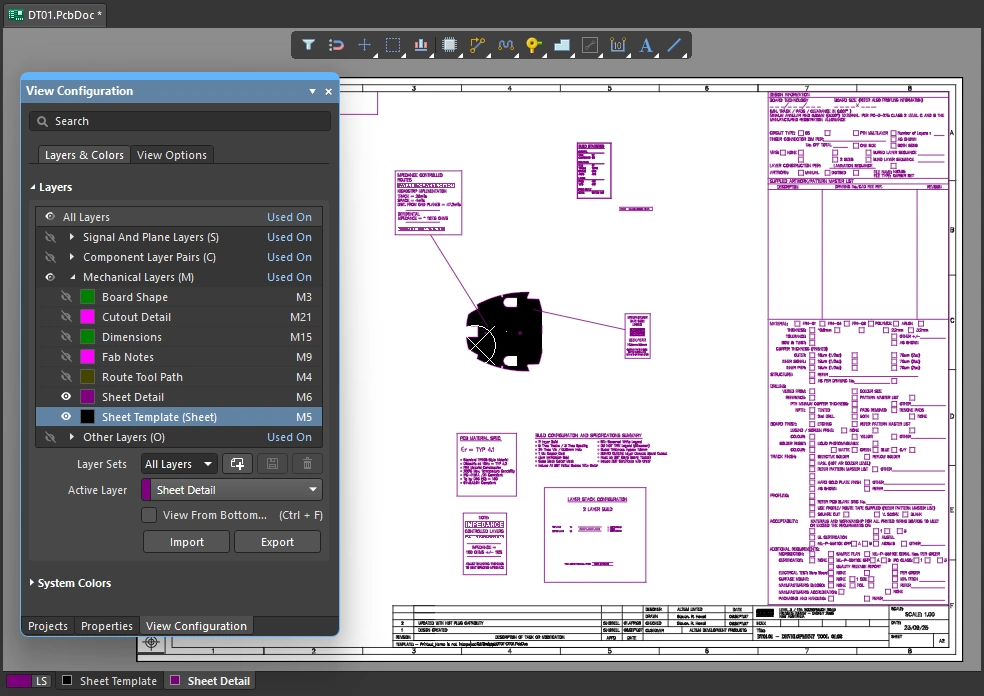 La información de documentación de producción de la placa puede incluirse en capas mecánicas, si es necesario.
Como alternativa, estas tareas de documentación pueden realizarse en Draftsman, un entorno avanzado y flexible de edición gráfica para crear documentos de producción del diseño de la placa. Con un conjunto dedicado de herramientas de dibujo, el sistema de dibujo Draftsman proporciona un enfoque interactivo para reunir dibujos de fabricación y ensamblaje con plantillas personalizadas, anotaciones, cotas, llamadas y notas.
Más información sobre Draftsman
Presentación y configuración de la hoja
La imagen superior muestra un fondo blanco que se ajusta exactamente a los objetos de dibujo colocados para representar la plantilla de la hoja. Esto se crea añadiendo una capa mecánica con Layer Type establecido en Sheet, que luego se utiliza para definir el borde exterior de la plantilla de dibujo del documento.
El tamaño de este fondo blanco se define mediante Sheet Settings, que puede personalizarse en el panel Properties cuando no hay nada seleccionado en el espacio de edición. Los valores X/Y de la esquina inferior izquierda de la hoja, así como Width y Height, pueden configurarse manualmente. Como alternativa, cuando la opción Get Size From Sheet Layer está habilitada, el fondo de la hoja se calcula automáticamente a partir del rectángulo delimitador del conjunto de objetos colocados en la capa mecánica de tipo Sheet Layer-Type.
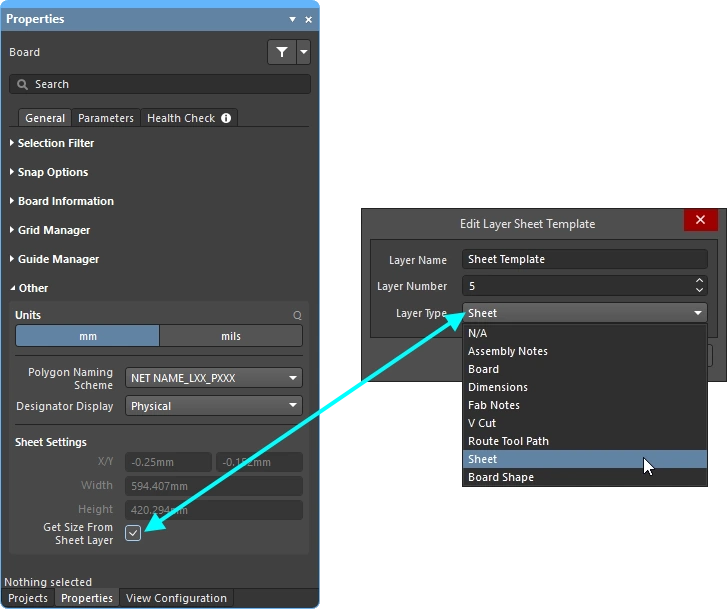 El tamaño del fondo de la hoja puede calcularse automáticamente a partir de los objetos colocados en el tipo de capa Sheet Layer.
El color y la visibilidad del fondo de la hoja se configuran en la sección System Colors del panel View Configuration. Haga clic en el botón de color para cambiar el color de Sheet Line y Area Color. Cambie a  /
/ para mostrar/ocultar la hoja.

Incluir capas mecánicas en la salida
Las capas mecánicas se utilizan para una amplia variedad de tareas, detallando información usada durante el diseño de la placa, la fabricación, el ensamblaje y la documentación del producto. Para admitir todos estos requisitos, las capas mecánicas pueden excluirse o incluirse en todas las formas de generación de salida basada en capas, incluida la impresión y la generación de archivos de salida.
Salida impresa
Cualquiera de las capas presentes en el diseño puede incluirse en la especificación de una impresión de PCB, incluidas las capas mecánicas. Las impresiones se configuran añadiendo las capas requeridas y estableciendo su orden en el cuadro de diálogo Print.

Se pueden crear dibujos de fabricación y ensamblaje muy detallados colocando objetos en capas mecánicas.
Más información sobre Preparación de salida PCB 2D basada en impresión
Salidas generadas
Todas las salidas de tipo fabricación, como Gerber y ODB++, permiten incluir capas mecánicas como una Layer to Plot de salida, o pueden añadirse como detalle a cada capa que se esté trazando. La salida se genera cuando se ejecuta el generador de salida configurado, por ejemplo, usando un generador de salida ODB en un archivo de configuración OutputJob (*.OutJob).

Las capas mecánicas pueden trazarse o, si es necesario, pueden añadirse a todos los trazados.
Más información sobre Preparación del diseño para la fabricación


 AI-localized