Un ingrediente clave de un buen diseño de placa es la disposición de los componentes. En un diseño grande, la posición de un componente en la placa puede no tener relación con su designador. Por ejemplo, R1 puede acabar en el lado opuesto de la placa a R2. Para facilitar la localización de un componente en la placa, puede reasignar los designadores (reanotar la placa) posicionalmente.
Para asignar sistemáticamente los designadores de los componentes seleccionados, o los pads libres, en el Editor PCB en función de su posición, haga clic en Tools » Re-Annotate para abrir el cuadro de diálogo Positional Re-Annotate como se muestra a continuación. Utilice este cuadro de diálogo para configurar el alcance de la anotación (componentes (más específicos por lado, o selección), o pastillas libres), la dirección de la anotación (basada en la posición del objeto), y opciones adicionales, como un índice de inicio, y si los designadores bloqueados deben estar protegidos.
Al seleccionar un estilo de anotación, se muestra una representación gráfica en el cuadro de diálogo como indicación visual de cómo se realizará la anotación.
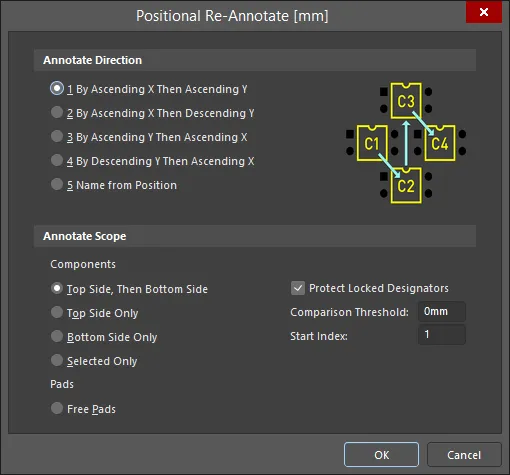
El diálogo Positional Re-Annotate incluye una representación gráfica de cada método.
Options and Controls of the Positional Re-Annotate Dialog
Identificación de la ubicación del componente
Cada componente se identifica por su rectángulo delimitador, excluyendo las cadenas. Los componentes se ordenan en una lista y la lista se renumera en ese orden para crear las nuevas designaciones de los componentes. Para comparar dos componentes en la dirección X, se utiliza el lado izquierdo del rectángulo delimitador. Para comparar dos componentes en la dirección Y, la arista utilizada depende de la dirección de renumeración: ascendente-Y, se utiliza la arista inferior; descendente-Y, se utiliza la arista superior.
La opción Comparison Threshold puede utilizarse como valor intermedio al comparar dos aristas para determinar si son iguales. Por ejemplo, si dos aristas izquierdas están a menos de 75,0 mils una de la otra, y el umbral de comparación se establece en 100,0mil, entonces se considera que estos dos componentes están en la misma posición X (arista izquierda). Esto permite que los componentes ligeramente desalineados se vuelvan a numerar en un orden lógico, como se muestra en la imagen siguiente. Aquí R27 está más bajo que las otras resistencias para mantenerlo correctamente anotado con las resistencias adyacentes (el Comparison Threshold se fijó en 10mils).
 Una serie de resistencias que han sido reanotadas posicionalmente. Observe que R27 se ha mantenido en la secuencia de anotación a pesar de ser más baja que las otras resistencias.
Las opciones Annotate Scope también permiten controlar el proceso de anotación para placas con componentes montados en ambos lados. Para la cara inferior de la placa, los componentes se vuelven a anotar como si estuviera mirando la placa dada la vuelta. Así, para la comparación de la dirección X en el lado posterior, el software utiliza realmente el borde derecho del rectángulo delimitador, recordando que visto desde el lado posterior, este borde se vería como el lado izquierdo.
Si la opción Selected Only está activada, y la reanotación da lugar a que un componente del conjunto de selección reciba un designador que es un duplicado de un componente existente no seleccionado, al componente no seleccionado se le añadirá un signo _1 a su designador para garantizar que todos los designadores sean únicos.
Tenga en cuenta que un componente rotado se identifica por el rectángulo delimitador más pequeño que abarca el rectángulo delimitador original en su nueva orientación rotada, como se muestra en las imágenes siguientes.

 La imagen de la izquierda muestra el rectángulo delimitador de R2; la imagen de la derecha muestra el nuevo rectángulo delimitador cuando se rota R2.
Pasar los cambios al esquema
Una vez que se ha realizado una reanotación en la PCB, puede pasar los cambios al esquema utilizando el comando Design » Update . Cuando se ejecuta el comando, el software primero hace coincidir cada componente del esquema con su componente equivalente de la PCB utilizando el ID único de ese componente y, a continuación, actualiza cada designador del esquema con la nueva designación de la PCB. Más información sobre cómo finalizar el proceso de anotación.
Después de ejecutar el comando Design » Update y devolver los cambios de anotación al esquema, cuando cambie al esquema, cada nuevo designador aparecerá junto al componente, junto con el designador anterior que tenía el componente, mostrado como un superíndice tenue entre paréntesis. Esto se debe a que el compilador de diseño conserva los valores anteriores. Ejecute el comando Project » Validate PCB Project para forzar al compilador a actualizarse, eliminando esos valores anteriores(mostrar imagen).
Generación del fichero Was-Is
Cada vez que se realiza una reanotación posicional, el mapeo del designador anterior al nuevo designador también se escribe en un archivo de texto ASCII, (DesignName[Date][Time].WASen la subcarpeta Generated\Text Documents en el panel Projects del panel). Estos ficheros se almacenan en la misma carpeta que el documento PCB.
Cuando se desarrollaron por primera vez las herramientas de diseño de PCB y esquemáticos basadas en ordenador, el archivo Was-Is fue el método desarrollado para transferir las reanotaciones posicionales de PCB al esquema. Este archivo de valores de designadores iniciales frente a los reanotados puede seguir utilizándose para cargar los cambios en el esquema si los archivos de PCB y del esquema se encuentran en ubicaciones diferentes, utilizando la opción de diálogo Annotate del diálogo Back Annotate del cuadro de diálogo. Más información sobre el uso del archivo Was-Is para realizar anotaciones retrospectivas.
Cómo evitar que se reasigne un designador
Para evitar que se reasigne un designador a un componente, active la casilla de verificación Protect Locked Designators en el cuadro de diálogo Positional Re-Annotate y asegúrese de que el icono Locked en el panel Properties de los designadores a proteger, como se muestra a continuación.


 AI-localized