El enrutamiento de las conexiones en una placa de circuito impreso es una actividad compleja y que requiere mucho tiempo. En placas grandes o densas, el proceso de enrutamiento puede llevarle bastante tiempo a un diseñador, algo en lo que un autorouter puede ayudar.
El autorouter Situs™ de Altium Designer utiliza una técnica de análisis topológico para mapear el espacio de la placa, que, a diferencia del mapeo geométrico o basado en formas, no depende de la forma de los obstáculos ni de sus coordenadas. El mapeo topológico ofrece una mayor flexibilidad en la determinación de la trayectoria de enrutamiento y una dirección de enrutamiento sin restricciones.
El nombre Situs proviene de Situs Analysis, una rama de las matemáticas que estudia las propiedades de figuras geométricas o sólidos que normalmente no se ven afectadas por cambios de tamaño o forma, conocida hoy en día comúnmente como topología.
Autorouting de la placa
El enrutador topológico Situs aporta un nuevo enfoque al desafío del autorouting. Primero utiliza un mapeo topológico avanzado para definir la trayectoria de enrutamiento y luego recurre a una variedad de algoritmos de enrutamiento probados para convertir esta trayectoria “similar a la humana” en una ruta de alta calidad. Como parte integral del Editor PCB, sigue las definiciones de reglas eléctricas y de enrutamiento de la PCB.
Configuración de la placa
Aunque Situs es fácil de configurar y ejecutar, hay ciertos puntos que debe tener en cuenta para lograr un enrutamiento óptimo.
Ubicación de componentes
En última instancia, la ubicación de los componentes es lo que tiene el impacto más significativo en el rendimiento del enrutamiento. El Editor PCB de Altium Designer incluye varias herramientas, como líneas de conexión optimizadas dinámicamente, que le permiten ajustar con precisión la ubicación de los componentes. La ubicación óptima de los componentes es aquella en la que las líneas de conexión son lo más cortas posible y están lo menos “enredadas” posible.
Otras buenas prácticas de diseño incluyen colocar los componentes de forma que sus pads estén en una cuadrícula regular (para maximizar la cantidad de espacio libre entre los pads para el enrutamiento), colocar componentes de montaje superficial de tamaño similar exactamente opuestos entre sí en placas de doble cara, y consultar las hojas de datos de los fabricantes de dispositivos para las pautas de colocación de desacoplo. Esta no es una lista completa de consideraciones de colocación, solo unas pocas sugerencias.
Keepouts
El enrutador requiere un límite cerrado, compuesto por objetos keepout colocados. Normalmente, este límite sigue el borde de la placa. Los objetos colocados respetarán la regla de separación aplicable para garantizar que permanezcan a una distancia adecuada de este límite, con el fin de satisfacer cualquier requisito de separación mecánica o eléctrica que pueda tener el diseño. El enrutador también respetará los keepouts dentro de este límite exterior, así como los keepouts específicos por capa.
Puede crear un límite cerrado que siga el borde de la forma de la placa, utilizando el cuadro de diálogo Line/Arc Primitives from Board Shape dialog. Para obtener más información sobre los keepouts, consulte Object Specific Keepouts.
Vertidos de polígonos
Los vertidos de polígonos (o cobre) pueden ser sólidos (rellenos con una o más regiones de cobre) o tramados (construidos a partir de pistas y arcos). Un vertido de polígono tramado de tamaño medio a grande incluye una gran cantidad de pistas y arcos. Aunque el enrutador puede enrutar una placa que incluya dichos vertidos de polígonos, la enorme cantidad de objetos que introducen incrementa la complejidad del proceso de enrutamiento.
Normalmente, solo debería colocar vertidos de polígonos antes del enrutamiento si son necesarios; por ejemplo, si se están utilizando para construir un preenrutamiento con una forma inusual, quizá el enrutamiento de la alimentación principal entrante o una región crítica de tierra. En caso contrario, es preferible añadir los vertidos de polígonos al diseño una vez que el enrutamiento se haya completado.
¿Se puede enrutar?
Un autorouter es un intento humano de comprender y modelar el proceso de enrutamiento, y luego replicarlo automáticamente. Si la placa contiene un área que no se puede enrutar manualmente, tampoco podrá ser autoruteada. Si el enrutador falla continuamente en un componente o en una sección de la placa, debería intentar enrutarla de forma interactiva. Puede que haya problemas de colocación o de configuración de reglas que hagan imposible enrutarla por completo.
Preenrutamiento
Preenrute las nets críticas y, si es esencial que no sean modificadas por el proceso de enrutamiento, bloquéelas habilitando la opción Lock All Pre-routes en el cuadro de diálogo Situs Routing Strategies dialog. No obstante, evite el bloqueo innecesario; una gran cantidad de objetos bloqueados puede hacer que el problema de enrutamiento sea mucho más difícil.
Las nets de pares diferenciales deben enrutarse manualmente y bloquearse antes de usar el autorouter. Si no lo hace, es muy probable que el enrutamiento cambie y altere la integridad de la señal del par diferencial.
Configuración de las reglas de diseño
El término default rule se utiliza para describir una regla con un alcance de consulta de All.
Si una regla incluye valores Minimum, Preferred y Maximum, el autorouter utilizará el valor Preferred.
Asegúrese de que las reglas de diseño de enrutamiento sean adecuadas para la tecnología de placa que está utilizando. Las reglas de diseño mal orientadas o inadecuadas pueden provocar un rendimiento de autorouting muy deficiente. Tenga en cuenta que el enrutador respeta todas las reglas de diseño Electrical y Routing, excepto la regla Routing Corners.
Las reglas se definen en el cuadro de diálogo PCB Rules and Constraints Editor dialog (Design » Rules), al que se puede acceder directamente desde el cuadro de diálogo Situs Routing Strategies.
Si una regla incluye valores Minimum, Preferred y Maximum, el autorouter utilizará el valor Preferred.
El sistema de reglas de Altium Designer es jerárquico. La idea es comenzar con una regla predeterminada para todos los objetos y luego añadir reglas adicionales para dirigirse selectivamente a otros objetos que tengan requisitos diferentes. Por ejemplo, debería tener una regla predeterminada para el ancho de enrutamiento que cubra el ancho de enrutamiento más común utilizado en la placa, y luego añadir reglas posteriores para dirigirse selectivamente a otras nets, clases de nets, etc.
Para comprobar que una regla está dirigida a los objetos correctos, copie la Query de la regla en el panel PCB Filter panel y Apply. Solo aquellos objetos a los que se dirija la regla deberían pasar por el filtro y seguir mostrándose con intensidad total. Como alternativa, utilice el panel PCB Rules And Violations panel para ver rápidamente la aplicación de reglas en cualquier regla definida para la placa actual.
Las reglas más importantes son las reglas Width y Clearance. Estos ajustes de tecnología de enrutamiento definen qué tan compactamente se puede “empaquetar” el enrutamiento. Seleccionarlos es un proceso de equilibrio: cuanto más anchas sean las pistas y mayor la separación, más fácil será fabricar la placa; por el contrario, cuanto más estrechas sean las pistas y las separaciones, más fácil será enrutar la placa. Es aconsejable consultar con su fabricante para establecer sus “puntos de precio” para anchos y separaciones de enrutamiento; esos valores por debajo de los cuales se obtendrán menores rendimientos de fabricación y PCBs más costosas. Además de satisfacer los requisitos eléctricos del diseño, la tecnología de enrutamiento también debe elegirse de forma que se adapte a la tecnología de los componentes, para permitir el enrutamiento hacia cada pin.
La tercera regla que forma parte de la tecnología de enrutamiento es Routing Via Style. También debe seleccionarse de forma que se adapte a las pistas y separaciones que se estén utilizando, teniendo en cuenta al mismo tiempo los costes de fabricación del tamaño de taladro y del anillo anular elegidos.
También debería evitar reglas excesivas o innecesarias: cuantas más reglas haya, mayor será el tiempo de procesamiento y más lento será el enrutamiento. Las reglas pueden deshabilitarse si no son necesarias para el autorouting.
Ancho de enrutamiento
Asegúrese de que exista una regla Width rule con una Query de All (una regla predeterminada), y de que el ajuste Preferred sea apropiado para el ancho de enrutamiento más común que necesite. Asegúrese de que este ancho, en combinación con la regla de separación adecuada, permita el enrutamiento hacia todos los pads. Configure reglas adicionales de ancho de enrutamiento para las nets que requieran un enrutamiento más ancho o más estrecho.
Si hay componentes de paso fino que tienen pines en nets con anchos de enrutamiento mayores —por ejemplo, nets de alimentación— pruebe a enrutar desde un pin de alimentación y también enrute el pin de cada lado para asegurarse de que es físicamente posible enrutar estos pines.
Restricción de separación
Compruebe si existen requisitos especiales de separación, como componentes de paso fino cuyos pads estén más cerca que las separaciones estándar de la placa. Esto puede resolverse utilizando una regla de diseño con un alcance y una prioridad adecuados. Tenga en cuenta que, aunque puede definir una regla dirigida a un footprint, no se aplicará al enrutamiento que se conecta a ese footprint. Como se mencionó en la sección Ancho de enrutamiento, realice un enrutamiento de prueba para asegurarse de que los pines del componente se pueden enrutar.
Estilo de vía de enrutamiento
Asegúrese de que exista una regla Routing Via Style rule con una Query de All y de que el ajuste preferred sea apropiado. Incluya reglas de mayor prioridad para aquellas nets que necesiten un estilo de vía diferente al de la regla predeterminada.
Altium Designer admite vías ciegas y enterradas; cuándo se utilizarán está determinado por los cambios de capa permitidos por los Via Types definidos en el Layer Stack Manager (Design » Layer Stack Manager). Al igual que en el enrutamiento interactivo, cuando el autorouter cambia entre dos capas, comprueba las definiciones actuales de Via Type; si estas capas están definidas como un par de capas ciegas o enterradas, entonces la vía que se coloque tendrá estas capas como capas de inicio y fin. Es importante comprender las restricciones del uso de vías ciegas/enterradas; solo deben utilizarse en consulta con su fabricante. Además de las restricciones impuestas por la tecnología de apilado de fabricación, también existen consideraciones de fiabilidad y accesibilidad para pruebas. Algunos diseñadores consideran mejor añadir más capas de enrutamiento que usar vías ciegas/enterradas.
Capas de enrutamiento
Asegúrese de que exista una regla Routing Layers rule con una query de All. Se enumerarán todas las capas de señal habilitadas (definidas en el stackup de capas). Habilite las capas en las que desee permitir el enrutamiento, según sea necesario. Incluya reglas de mayor prioridad para las nets que quiera que se enruten solo en capas específicas.
Si desea excluir una net concreta (o una clase de nets) para que no sea enrutada por el autorouter, defina una regla Routing Layer dirigida a esa net o clase de net y, en la región Constraints de esa regla, asegúrese de que la opción Allow Routing para cada capa de señal habilitada esté deshabilitada. La prioridad de la regla debe ser mayor que la de la regla predeterminada (la que tiene una query de All).
Direcciones de capa
Las direcciones de enrutamiento preferidas se especifican en el cuadro de diálogo Layer Directions, al que se accede desde el cuadro de diálogo Situs Routing Strategies dialog. Se mostrarán todas las capas de señal habilitadas (definidas en el apilado de capas).
Elija direcciones de capa adecuadas que se ajusten al flujo de las líneas de conexión. Situs utiliza mapeo topológico para definir las rutas de enrutamiento, por lo que no está limitado a enrutar horizontal y verticalmente. Normalmente, lo mejor es que las capas externas sean horizontal y vertical. Sin embargo, si tiene una tarjeta multicapa con un gran número de conexiones en un ángulo de 'las 2 en punto', establezca una o más capas internas con esa dirección como dirección de enrutamiento preferida. En particular, la pasada Layer Patterns hace uso de esta información, y elegir la dirección correcta puede suponer una diferencia significativa en el rendimiento del enrutamiento tanto en tiempo como en calidad. Tenga en cuenta que cuando utiliza capas en ángulo no necesita tener una capa complementaria a 90 grados de esta capa, ya que el enrutador normalmente enruta horizontal o verticalmente si necesita evitar un obstáculo en una capa en ángulo.
Evite usar la dirección Any: la capa que se elige para enrutar una conexión se basa en qué tan alineada está la conexión con la dirección de la capa, por lo que esta capa se convierte en la capa de último recurso. La dirección Any normalmente solo se usa en tarjetas de una sola cara.
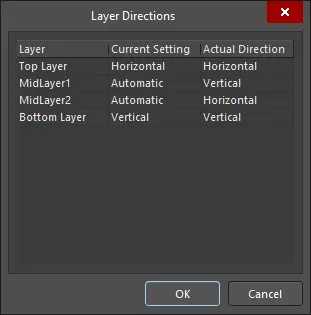
El cuadro de diálogo Layer Directions
Options and Controls of the Layer Directions Dialog
El cuadro de diálogo presenta una cuadrícula que enumera cada capa de señal tal como está definida en el apilado de capas. Cada capa se presenta en términos de lo siguiente:
-
Layer - el nombre de la capa de señal.
-
Current Setting - la dirección de enrutamiento preferida seleccionada actualmente para la capa. Este campo es editable. Use la lista desplegable para seleccionar una de las siguientes opciones: Not Used, Horizontal, Vertical, Any, 1 O'Clock, 2 O'Clock, 4 O'Clock, 5 O'Clock, 45 Up, 45 Down, Fan Out y Automatic.
-
Actual Direction - la dirección de enrutamiento que Situs está usando realmente. Este campo es de solo lectura. Seguirá la dirección de enrutamiento preferida elegida para la capa en el campo Current Setting, a menos que se elija Automatic, en cuyo caso calculará la mejor dirección que se debe usar en función de las direcciones de enrutamiento definidas para otras capas.
Prioridad de enrutamiento
Use las reglas de Routing Priority rules para establecer una prioridad más alta en las nets difíciles, o en aquellas para las que desea el enrutamiento más limpio.
Control de fanout SMD
El sistema de consultas incluye palabras clave que se dirigen específicamente a los distintos encapsulados de componentes de montaje superficial, incluidos IsLCC (Leadless Chip Carrier), IsSOIC (Small Outline IC) y IsBGA (Ball Grid Array). Se crean automáticamente reglas predeterminadas para los encapsulados más comunes y, dado que las pasadas de fanout se ejecutan al principio del proceso de autoenrutamiento, hay poca penalización por mantener reglas que no se aplican a ningún componente. Debe tener al menos una regla de diseño de control de fanout SMD si hay componentes de montaje superficial en la tarjeta; una consulta adecuada para una sola regla dirigida a todos los componentes de montaje superficial sería IsSMTComponent. Para obtener información sobre cómo cada palabra clave de consulta identifica un encapsulado de componente, abra el Query Helper, escriba la palabra clave requerida y presione F1 .
Las reglas de fanout incluyen ajustes que controlan si los pads deben tener fan-in o fan-out, o una combinación de ambos. Para ayudar a familiarizarse con el comportamiento de los atributos de la regla Fanout Control, el comando Route » Fanout » Component puede ejecutarse en cualquier componente de montaje superficial que no tenga nets asignadas. Además de usar esto para comprobar qué tan bien un componente hace fanout con la tecnología de enrutamiento actual definida en la tarjeta, también puede usarlo para hacer fanout de un componente que quiera conservar en una biblioteca como huella pre-fanout. Una vez que se haya hecho fanout en el espacio de trabajo PCB, copie y pegue el componente y las pistas y vías de fanout en una biblioteca.
Prioridades de reglas
La precedencia, o prioridad, de las reglas la define el diseñador. La prioridad de la regla se utiliza para determinar qué regla aplicar cuando un objeto está cubierto por más de una regla. Si la prioridad no está configurada correctamente, puede descubrir que una regla no se está aplicando en absoluto.
Por ejemplo, si la regla con una consulta de InNet('VCC') tiene una prioridad menor que la regla con una consulta de All, entonces la regla All se aplicará a la net VCC. Use el botón Priorities en el cuadro de diálogo PCB Rules and Constraints Editor dialog para acceder al cuadro de diálogo Edit Rule Priorities dialog, desde donde las prioridades pueden ajustarse según sea necesario. Tenga en cuenta que la prioridad no es importante cuando dos alcances de regla no se superponen (no se dirigen a los mismos objetos). Por ejemplo, no hay diferencia en cuál de estos dos alcances de regla tiene una prioridad más alta: InNet('VCC') o InNet('GND').
La regla de oro
El paso más importante es realizar una comprobación de reglas de diseño (DRC) antes de iniciar el autoenrutador. Al utilizar los comandos Route » Auto Route » Setup o Route » Auto Route » All, Situs lleva a cabo su propio análisis previo al enrutamiento y presenta los resultados como un informe en el cuadro de diálogo Situs Routing Strategies dialog. Desde el cuadro de diálogo, puede examinar el informe del diseño y elegir la estrategia que se usará durante el enrutamiento. La estrategia de enrutamiento es la inteligencia del enrutador, que define cuál de los diversos algoritmos de enrutamiento utilizar y cuándo para convertir las rutas de enrutamiento 'virtuales' identificadas en el mapa topológico en enrutamiento real sobre la tarjeta, de alta calidad y muy eficiente.
 Asegúrese de que el Routing Setup Report esté limpio antes de iniciar el autoenrutador.
El informe proporciona información que incluye:
-
Reglas de diseño actualmente definidas para el diseño que el autoenrutador respetará (y el número de objetos de diseño —nets, componentes, pads— afectados por cada regla)
-
Direcciones de enrutamiento definidas para todas las capas de enrutamiento de señal
-
Definiciones de pares de capas de perforación
El informe enumera posibles problemas que podrían afectar el rendimiento del enrutador. Cuando es posible, se proporcionan sugerencias para asesorar sobre una mejor preparación del diseño para el autoenrutamiento. Cualquier error/advertencia/sugerencia que aparezca en la lista debe revisarse detenidamente y, si es necesario, deben ajustarse las reglas de enrutamiento correspondientes antes de proceder a enrutar el diseño.
 Revise todos los errores, advertencias y sugerencias para comprender qué problemas potenciales enfrentará el autoenrutador.
Es fundamental que cualquier violación de reglas relacionada con el enrutamiento se resuelva antes de iniciar el autoenrutador. Las violaciones no solo pueden impedir el enrutamiento en la ubicación de la infracción, sino que también pueden ralentizar enormemente el enrutador, ya que este intenta continuamente enrutar un área que no se puede enrutar.
Notas sobre la ejecución del AutoRouter de Situs
Resumen de las pasadas de enrutamiento y las estrategias de enrutamiento
Las estrategias de enrutamiento actualmente definidas se muestran en la región inferior del cuadro de diálogo Situs Routing Strategies. Haga clic en el botón Add para acceder al cuadro de diálogo Situs Strategy Editor, desde donde puede especificar las pasadas que se incluirán en una nueva estrategia. Alternativamente, utilice el botón Duplicate para duplicar una estrategia existente y luego editarla según sea necesario. La inclusión de varias pasadas de enrutamiento y el orden en que se utilizan constituye la “inteligencia” del Autorouter. Estas pasadas se utilizan para convertir las rutas de enrutamiento virtual identificadas en el mapa topológico en rutas de alta calidad sobre la placa.
Una estrategia de enrutamiento definida y las pasadas de enrutamiento que la componen solo se aplican al enrutar toda la placa.
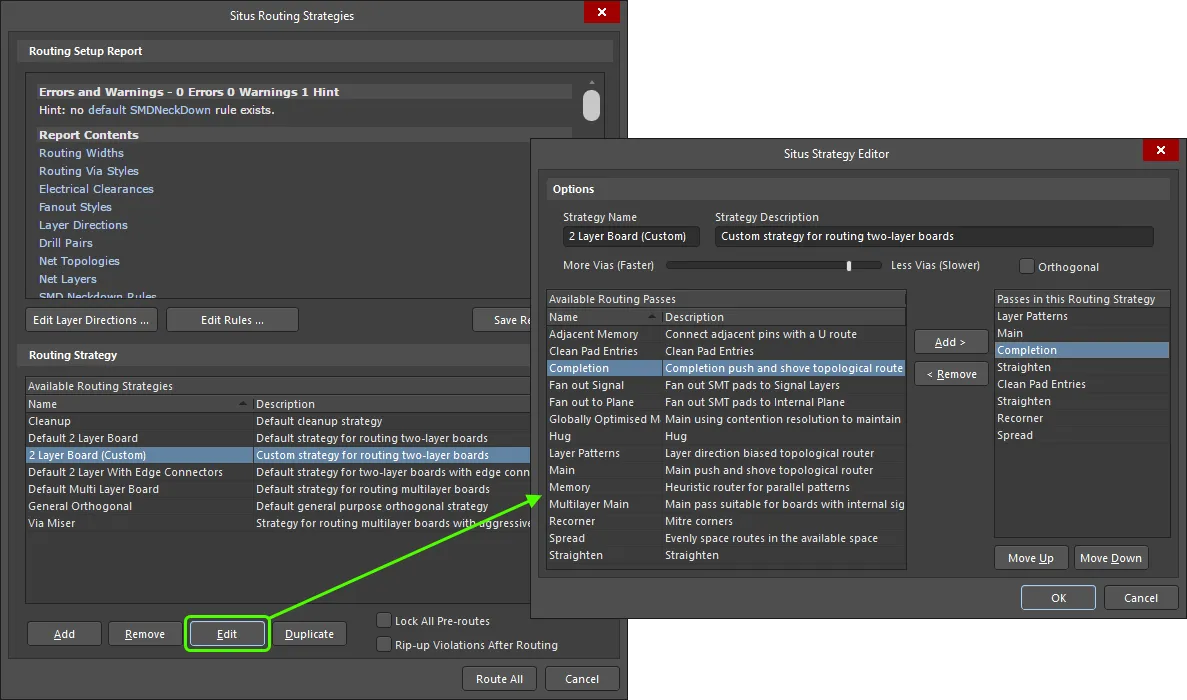
Ejemplo de edición de una estrategia duplicada.
Options and Controls of the Situs Routing Strategies Dialog
Los controles del cuadro de diálogo se dividen en dos regiones principales. La única diferencia en los controles entre los dos métodos de acceso es el botón situado en la parte inferior del cuadro de diálogo, a la izquierda del botón Cancel . Cuando se accede solo para realizar la configuración (no enrutar), este aparece como el botón estándar OK . Al hacer clic en él, se guardarán los cambios realizados en las estrategias de enrutamiento definidas por el usuario. Cuando se accede para enrutar toda la placa, aparece como el botón Route All. Al hacer clic en él, se intentará enrutar la placa de acuerdo con la estrategia de enrutamiento actualmente seleccionada.
Informe de configuración de enrutamiento
-
Report Window - esta área presenta un informe basado en un análisis previo al enrutamiento del diseño, recopilando información que incluye: las reglas de diseño actualmente definidas para el diseño que el Autorouter respetará (y la cantidad de objetos de diseño —redes, componentes, pads— afectados por cada regla), las direcciones de enrutamiento definidas para todas las capas de enrutamiento de señales y las definiciones de pares de capas de taladro.
El informe enumera posibles problemas que podrían afectar el rendimiento del enrutador. Estas advertencias pueden incluir capas de enrutamiento cuya dirección de enrutamiento esté establecida en Any. Cuando es posible, se proporcionan sugerencias para ayudar a preparar mejor el diseño para el enrutamiento automático. Cualquier error/advertencia/sugerencia que aparezca en la lista debe revisarse detenidamente y, si es necesario, deben ajustarse las reglas de enrutamiento correspondientes antes de proceder a enrutar el diseño.
Es esencial que cualquier infracción de reglas relacionada con el enrutamiento se resuelva antes de iniciar el Autorouter. Las infracciones no solo pueden impedir el enrutamiento en la ubicación donde se producen, sino que también pueden ralentizar enormemente el Autorouter, ya que este intentará continuamente enrutar un área no enrutable.
Utilice las entradas con hipervínculo del informe para acceder rápidamente al cuadro de diálogo Edit PCB Rule de una definición de regla determinada y ajustar el alcance y/o las restricciones de esa regla según sea necesario. En el caso de pads no enrutable, al hacer clic en la entrada con hipervínculo correspondiente en el informe se hará zoom y se centrará el pad conflictivo en el espacio de diseño.
-
Edit Layer Directions - haga clic en este botón para acceder al cuadro de diálogo Layer Directions en el que puede modificar las direcciones de enrutamiento de las capas de señal según sea necesario.
-
Edit Rules - haga clic en este botón para acceder al cuadro de diálogo principal PCB Rules and Constraints Editor . Como alternativa, si desea modificar directamente una regla de enrutamiento existente, haga clic en el hipervínculo correspondiente a esa regla dentro del cuerpo principal del informe.
-
Save Report As - haga clic en este botón para guardar el informe como un documento HTML. Aparecerá un cuadro de diálogo estándar Save As . De forma predeterminada, el informe se guardará en la misma ubicación y con el mismo nombre que el archivo de diseño PCB (DesignName.htm). Utilice el cuadro de diálogo para cambiar el nombre y la ubicación según sea necesario.
Estrategia de enrutamiento
-
Available Routing Strategies - esta área muestra todas las estrategias de enrutamiento actualmente disponibles que puede usar el Autorouter para enrutar el diseño. Cada estrategia se muestra en términos de su nombre y una descripción. Las siguientes seis estrategias de enrutamiento están definidas y disponibles de forma predeterminada:
-
Cleanup - estrategia de limpieza predeterminada.
-
Default 2 Layer Board - estrategia predeterminada para enrutar placas de dos capas.
-
Default 2 Layer With Edge Connectors - estrategia predeterminada para enrutar placas de dos capas con conectores de borde.
-
Default Multi Layer Board - estrategia predeterminada para enrutar placas multicapa.
-
General Orthogonal - estrategia ortogonal de propósito general predeterminada.
-
Via Miser - estrategia predeterminada para enrutar placas multicapa con minimización agresiva de vías.
En general, las estrategias de enrutamiento predeterminadas para placas de dos capas y multicapa son adecuadas para la mayoría de las situaciones de enrutamiento. Sin embargo, es importante asegurarse de que cualquier regla de diseño de enrutamiento relevante esté configurada antes de ejecutar el Autorouter.
-
Add - haga clic en este botón para agregar una nueva estrategia de enrutamiento definida por el usuario a la lista. Se abrirá el cuadro de diálogo Situs Strategy Editor, en el que puede definir completamente la estrategia, incluidas, lo más importante, las pasadas de enrutamiento que la componen.
-
Remove - haga clic en este botón para eliminar de la lista de estrategias de enrutamiento disponibles la estrategia de enrutamiento actualmente seleccionada y definida por el usuario.
Las seis estrategias de enrutamiento predeterminadas no se pueden eliminar.
-
Edit - haga clic en este botón para editar la estrategia de enrutamiento actualmente seleccionada y definida por el usuario. Se abrirá el cuadro de diálogo Situs Strategy Editor, en el que puede realizar cambios en la estrategia, incluidas las pasadas de enrutamiento que la componen, según sea necesario.
Las seis estrategias de enrutamiento predeterminadas no se pueden editar.
-
Duplicate - haga clic en este botón para crear un duplicado de la estrategia de enrutamiento actualmente seleccionada. Se abrirá el cuadro de diálogo Situs Strategy Editor. Asigne a la nueva estrategia un nombre y una descripción propios, más significativos, y modifique su configuración según sea necesario.
-
Lock All Pre-routes - habilite esta opción para impedir que el Autorouter elimine (“deshaga”) y vuelva a enrutar las redes preenrutadas. Con frecuencia, ciertas redes se enrutan manualmente y luego el resto se enruta automáticamente.
-
Rip-up Violations After Routing - habilite esta opción para que cualquier ruta que infrinja las reglas de diseño definidas (y aplicables) se deshaga una vez que el Autorouter complete su sesión de enrutamiento.
Options and Controls of the Situs Strategy Editor Dialog
Opciones
-
Strategy Name - el nombre actual de la estrategia. Si se está creando una nueva estrategia de enrutamiento, este campo contendrá la entrada predeterminada New Strategy. Edite este campo para asignarle un nombre más significativo, según se requiera.
-
Strategy Description - la descripción actual de la estrategia. Introduzca una descripción significativa que resuma el propósito o el alcance de la estrategia.
-
More/Less Vias - use esta barra deslizante para definir el uso permitido de vías por parte del Autorouter. Esto supone un equilibrio entre una mayor velocidad de enrutamiento y el uso de menos vías. Al mover la barra hacia la derecha, se limitará al Autorouter para que coloque menos vías; sin embargo, el tiempo necesario para enrutar la placa será mayor. Al mover la barra hacia la izquierda, se logra una finalización del enrutamiento más rápida, aunque a costa de vías adicionales colocadas por el Autorouter en la PCB.
-
Orthogonal - habilite esta opción para restringir al Autorouter a enrutar solo trazados ortogonales (90°). Al deshabilitar esta opción, el Autorouter podrá enrutar ortogonal o no ortogonalmente (45°), según lo considere conveniente.
Pasadas de enrutamiento
-
Available Routing Passes - esta área muestra las pasadas de enrutamiento (algoritmos) disponibles que pueden utilizarse en una estrategia de enrutamiento. Están disponibles las siguientes pasadas:
-
Adjacent Memory - esta es una pasada de enrutamiento a nivel de conexión. Se utiliza para enrutar pines adyacentes de la misma red que requieren fan-out con un patrón simple en U.
-
Clean Pad Entries - esta es una pasada de enrutamiento a nivel de conexión. Reenruta desde el centro de cada pad a lo largo del eje más largo del pad.
Para diseños que incluyen componentes con pads que tienen distintas dimensiones X e Y, incluya siempre una pasada Clean Pad Entries después de la pasada Memory .
-
Completion - esta es una pasada de enrutamiento a nivel de conexión. Es esencialmente igual que la pasada Main , pero con costos distintos para resolver conflictos y completar conexiones difíciles. Algunos ejemplos de diferencias de costo incluyen vías más económicas y rutas en dirección incorrecta más costosas.
-
Fan out Signal - esta es una pasada a nivel de componente, basada en la configuración de fanout definida por el Control de Fanout. Comprueba patrones en los pads, considera el clearance, el ancho de enrutamiento y el estilo de vía, y luego selecciona una disposición de fan-out adecuada (fila en línea, escalonada, etc.) para cumplir los requisitos definidos en la regla de diseño. El fanout se realiza solo hacia capas de señal.
-
Fan out to Plane - esta es una pasada a nivel de componente, basada en la configuración de fanout definida por el Control de Fanout. Comprueba patrones en los pads, considera el clearance, el ancho de enrutamiento y el estilo de vía, y luego selecciona una disposición de fan-out adecuada (fila en línea, escalonada, etc.) para cumplir los requisitos definidos en la regla de diseño. El fanout se realiza solo hacia una capa de plano interno.
-
Globally Optimised Main - esta es una pasada de enrutamiento a nivel de conexión. Proporciona un enrutamiento óptimo. Ignora contenciones/infracciones en su primera iteración. Luego reenruta las conexiones, con mayores costos de conflicto, hasta que no queden infracciones. Esta pasada, usada junto con la opción Orthogonal habilitada, puede producir patrones de enrutamiento bien trazados. Añada una pasada Recorner a la estrategia para proporcionar esquinas a inglete.
-
Hug - esta es una pasada de enrutamiento a nivel de conexión que reenruta cada conexión, siguiendo el enrutamiento existente con el clearance mínimo posible. La pasada hug se utiliza para maximizar el espacio libre de enrutamiento. Tenga en cuenta que esta pasada es muy lenta.
-
Layer Patterns - esta es una pasada de enrutamiento a nivel de conexión. Solo enruta conexiones que coinciden con una dirección de capa (dentro de una tolerancia). Sus costos están ajustados para adherirse o seguir el enrutamiento existente a fin de maximizar el espacio libre.
-
Main - esta es una pasada de enrutamiento a nivel de conexión. Usa el mapa topológico para encontrar una ruta de enrutamiento y luego usa el enrutador push and shove para convertir la ruta propuesta en enrutamiento real.
-
Memory - esta es una pasada de enrutamiento a nivel de conexión. Comprueba si hay dos pines en distintos componentes en la misma capa que comparten coordenadas X o Y.
-
Multilayer Main - esta es una pasada de enrutamiento a nivel de conexión. Es similar a la pasada Main , pero con costos optimizados para placas multicapa.
-
Recorner - esta es una pasada de enrutamiento a nivel de conexión que se utiliza para proporcionar ingleteado de las esquinas enrutadas. Esta pasada se utiliza cuando la opción Orthogonal está habilitada para la estrategia; esencialmente la reemplaza y realiza el ingleteado de las esquinas de cada ruta. Si la opción Orthogonal está deshabilitada para la estrategia utilizada, no es necesario incluir una pasada Recorner , ya que el autorouter hará el ingleteado de las esquinas de forma predeterminada.
-
Spread - esta es una pasada de enrutamiento a nivel de conexión que reenruta cada conexión, intentando distribuir el enrutamiento para usar el espacio libre y espaciarlo uniformemente cuando pasa entre objetos fijos (como pads de componentes). Tenga en cuenta que esta pasada es muy lenta.
-
Straighten - esta es una pasada de enrutamiento a nivel de conexión que intenta reducir el número de esquinas. Lo hace recorriendo la ruta hasta una esquina y, desde esa esquina, realiza una exploración (horizontal/vertical/45 arriba/45 abajo) buscando otro punto ya enrutado de la red. Si encuentra uno, comprueba si esta nueva ruta reduce la longitud enrutada.
Solo debe especificarse una pasada de tipo principal para una estrategia de enrutamiento: ya sea Main, Multilayer Main o Globally Optimized Main.
-
Passes in this Routing Strategy - esta área muestra las pasadas de enrutamiento (algoritmos) reales incluidas en la estrategia. Puede añadir las pasadas que desee desde la lista de pasadas disponibles y se pueden añadir varias instancias de una misma pasada a lo largo de la estrategia completa para lograr resultados específicos. Las pasadas se ejecutarán, en orden, de arriba hacia abajo. Este orden puede modificarse usando los botones Move Up y Move Down.
-
Add - haga clic en este botón para añadir la pasada actualmente seleccionada en la lista Available Routing Passes a la lista Passes in this Routing Strategy. La pasada se añadirá por encima de la pasada actualmente seleccionada en esta última.
-
Remove - haga clic en este botón para eliminar de la estrategia la pasada actualmente seleccionada en la lista Passes in this Routing Strategy.
-
Move Up - haga clic en este botón para mover hacia arriba en la lista la pasada actualmente seleccionada en la lista Passes in this Routing Strategy. En otras palabras, se utilizará antes en la estrategia de enrutamiento.
-
Move Down - haga clic en este botón para mover hacia abajo en la lista la pasada actualmente seleccionada en la lista Passes in this Routing Strategy. En otras palabras, se utilizará más tarde en la estrategia de enrutamiento.
Las estrategias definidas por el usuario pueden editarse en cualquier momento, pero las estrategias predeterminadas - Cleanup, Default 2 Layer Board, Default 2 Layer With Edge Connectors, Default Multi Layer Board, General Orthogonal, Via Miser - no pueden modificarse.
Están disponibles las siguientes pasadas de enrutamiento. Las pasadas pueden utilizarse en cualquier orden; como guía, examine una estrategia existente para ver el orden de las pasadas.
| Pasada |
Función |
| Adjacent Memory |
Una pasada de enrutamiento a nivel de conexión. Se utiliza para enrutar pines adyacentes de la misma red que requieren fan-out, con un patrón simple en U. |
| Clean Pad Entries |
Una pasada de enrutamiento a nivel de conexión. Reenruta desde el centro de cada pad a lo largo del eje más largo del pad. Si hay componentes con pads que tienen distintas dimensiones X e Y, incluya siempre una pasada Clean Pad Entries después de la pasada Memory. |
| Completion |
Una pasada de enrutamiento a nivel de conexión. Es esencialmente igual que la pasada Main, pero con costos distintos para resolver conflictos y completar conexiones difíciles. Algunos ejemplos de diferencias de costo incluyen vías más económicas y rutas en dirección incorrecta más costosas. |
| Fan Out Signal |
Una pasada a nivel de componente, basada en la configuración de fanout definida por el Control de Fanout. Comprueba patrones en los pads, considera el clearance, el ancho de enrutamiento y el estilo de vía, y luego selecciona una disposición de fan-out adecuada (fila en línea, escalonada, etc.) para cumplir los requisitos definidos en la regla de diseño. El fanout se realiza solo hacia capas de señal. |
| Fan out to Plane |
Una pasada a nivel de componente, basada en la configuración de fanout definida por el Control de Fanout. Comprueba patrones en los pads, considera el clearance, el ancho de enrutamiento y el estilo de vía, y luego selecciona una disposición de fan-out adecuada (fila en línea, escalonada, etc.) para cumplir los requisitos definidos en la regla de diseño. El fanout se realiza solo hacia una capa de plano interno. |
| Globally Optimized Main |
Una pasada de enrutamiento a nivel de conexión. Proporciona un enrutamiento óptimo. Ignora contenciones/infracciones en su primera iteración. Luego reenruta las conexiones, con mayores costos de conflicto, hasta que no queden infracciones. Esta pasada, usada junto con la opción Orthogonal habilitada, puede producir patrones de enrutamiento bien trazados. Añada una pasada Recorner a la estrategia para proporcionar esquinas a inglete. |
| Hug |
Una pasada de enrutamiento a nivel de conexión que reenruta cada conexión, siguiendo el enrutamiento existente con el clearance mínimo posible. La pasada hug se utiliza para maximizar el espacio libre de enrutamiento. Tenga en cuenta que esta pasada es muy lenta. |
| Layer Patterns |
Una pasada de enrutamiento a nivel de conexión. Solo enruta conexiones que coinciden con una dirección de capa (dentro de una tolerancia). Sus costos están ajustados para adherirse o seguir el enrutamiento existente a fin de maximizar el espacio libre. |
| Main |
Una pasada de enrutamiento a nivel de conexión. Usa el mapa topológico para encontrar una ruta de enrutamiento y luego usa el enrutador push and shove para convertir la ruta propuesta en enrutamiento real. Solo debe especificarse una pasada de tipo principal para una estrategia de enrutamiento: ya sea Main, Multilayer Main o Globally Optimized Main. |
| Memory |
Una pasada de enrutamiento a nivel de conexión. Comprueba si hay dos pines en distintos componentes en la misma capa que comparten coordenadas X o Y. |
| Multilayer Main |
Una pasada de enrutamiento a nivel de conexión. Es similar a la pasada Main, pero con costos optimizados para placas multicapa. |
| Recorner |
Una pasada de enrutamiento a nivel de conexión que se utiliza para achaflanar las esquinas del trazado. Esta pasada se usa cuando la opción Orthogonal está habilitada para la estrategia, anulándola esencialmente y achaflanando las esquinas de cada ruta. Si la opción Orthogonal está deshabilitada para la estrategia utilizada, no es necesario incluir una pasada Recorner, ya que el autorouter achaflanará las esquinas de forma predeterminada. |
| Spread |
Una pasada de enrutamiento a nivel de conexión que vuelve a enrutar cada conexión, intentando distribuir el trazado para aprovechar el espacio libre y espaciarlo uniformemente cuando pasa entre objetos fijos (como pads de componentes). Tenga en cuenta que esta pasada es muy lenta. |
| Straighten |
Una pasada de enrutamiento a nivel de conexión que intenta reducir el número de esquinas. Para ello, recorre la ruta hasta una esquina y, desde esa esquina, realiza una exploración (horizontal/vertical/45up/45down) en busca de otro punto enrutado en la red. Si encuentra uno, comprueba si esta nueva ruta reduce la longitud enrutada. |
Véase también

 AI-localized