
Bibliothèques de PCB
Le composant réel monté sur la carte est représenté par un symbole schématique lors de la capture du schéma et par une empreinte PCB pour la conception de la carte. Les composants Altium Designer peuvent être :
- Créés dans des bibliothèques locales et placés depuis celles-ci, ou
- Placés directement depuis un Workspace connecté, accessible à toute l’équipe de conception.
Les empreintes peuvent être copiées depuis l’éditeur PCB vers une bibliothèque PCB, copiées entre bibliothèques PCB, ou créées à partir de zéro à l’aide des Footprint Wizard ou des outils de dessin.
Création d’une nouvelle bibliothèque PCB
Pour créer une nouvelle bibliothèque PCB, sélectionnez la commande File » New » Library dans les menus principaux, puis sélectionnez l’option PCB Library dans la région File de la boîte de dialogue New Library.
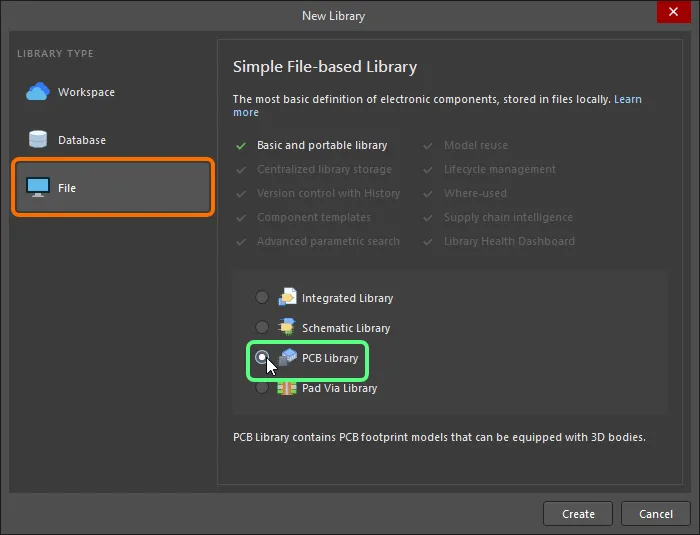
Après avoir cliqué sur Create, un nouveau document de bibliothèque PCB nommé PcbLib1.PcbLib est créé et affiché dans le panneau Projects, et une feuille de composant vide appelée PCBComponent_1 s’affiche.
Le contenu de la bibliothèque est affiché dans le panneau Bibliothèque PCB.
Vous êtes maintenant prêt à ajouter, supprimer ou modifier les composants d’empreinte dans la nouvelle bibliothèque PCB à l’aide des commandes de l’éditeur d’empreintes PCB.
Création d’une bibliothèque PCB à partir d’un document PCB
Si vous disposez d’une conception PCB avec toutes les empreintes déjà placées, vous pouvez utiliser la commande Design » Make PCB Library dans l’éditeur PCB pour générer une bibliothèque PCB qui inclut uniquement ces empreintes. Cela est très utile si vous souhaitez créer une bibliothèque de travail exacte, ou une archive, de votre conception finalisée.
Après le lancement de la commande, un document de bibliothèque (<PCBDocumentName>.PcbLib) sera automatiquement créé (et enregistré au même emplacement que le document PCB à partir duquel il a été créé) et ajouté au projet. Le fichier créé apparaîtra dans le panneau Projects comme faisant partie du projet, sous le sous-dossier Libraries\PCB Library Documents. Le document s’ouvrira comme document actif dans l’éditeur d’empreintes PCB. Chaque composant PCB unique détecté sur le PCB sera alors ajouté à la bibliothèque.
Création d’une nouvelle empreinte PCB
N’importe quel nombre d’empreintes PCB peut être créé dans une bibliothèque PCB. Pour créer une nouvelle empreinte PCB dans une bibliothèque existante, sélectionnez la commande Tools » New Blank Footprint dans les menus principaux, cliquez avec le bouton droit dans l’espace de conception puis choisissez la commande Tools » New Blank Footprint dans le menu contextuel, ou cliquez avec le bouton droit dans la région Footprints du panneau Bibliothèque PCB puis choisissez New Blank Footprint dans le menu contextuel.
Comme une nouvelle bibliothèque contient toujours une empreinte PCB vide, vous pouvez également renommer Component_1 pour commencer à créer une empreinte. Pour ce faire, sélectionnez PCBComponent_1 dans la liste Footprints du panneau, puis cliquez sur le bouton Edit dans le panneau, ou double-cliquez sur PCBComponent_1 pour ouvrir l’onglet Footprint du panneau Properties dans son mode Library Options. Saisissez le nouveau nom d’empreinte qui l’identifie de manière unique dans le champ Name.
Pour supprimer l’empreinte active du document de bibliothèque PCB actuel, choisissez la commande Tools » Remove Footprint dans les menus principaux ou cliquez avec le bouton droit dans l’espace de conception puis choisissez la commande Tools » Remove Footprint dans le menu contextuel. Après le lancement de la commande, une boîte de dialogue de confirmation apparaîtra pour vous demander si vous souhaitez poursuivre la suppression. Après avoir cliqué sur Yes, l’empreinte sera supprimée du document de bibliothèque et l’empreinte précédente dans la liste Footprints deviendra active. Une ou plusieurs empreintes de bibliothèque peuvent également être supprimées directement dans le panneau Bibliothèque PCB . Sélectionnez la ou les empreintes requises dans la liste Footprints , cliquez avec le bouton droit puis choisissez la commande Delete dans le menu contextuel. Une boîte de dialogue de confirmation apparaîtra pour vous demander si vous souhaitez poursuivre la suppression de n empreintes. Après avoir cliqué sur Yes, la ou les empreintes seront supprimées du document de bibliothèque et l’empreinte suivante dans la liste Footprints deviendra active.
Création d’une empreinte à l’aide du générateur par lots d’empreintes IPC
En plus des techniques décrites sur la page Création d’une empreinte PCB, le IPC Footprint Batch Generator peut être utilisé pour générer plusieurs empreintes à plusieurs niveaux de densité. Le générateur lit les données dimensionnelles des composants électroniques à partir d’une feuille de calcul Excel ou d’un fichier délimité par des virgules, puis applique les équations IPC pour construire des empreintes PCB réellement conformes à la révision B de la norme IPC 7351 - Generic Requirements for Surface Mount Design and Land Pattern Standard.
Le générateur par lots peut créer les types d’empreintes suivants : BGA, BQFP, CAPAE, CFP, CHIP, Chip Array, CQFP, DFN, DIP, DPAK, FM, LCC, LGA, MELF DIODE/RESISTOR, MOLDED CAP/IND/DIODE, PLCC, PQFN, PQFP, PSON, QFN, QFN-2ROW, SIP, SODFL, SOIC, SOJ, SON, SOP, SOT143/343, SOT223, SOT23, SOT89, SOTFL, WIRE WOUND, et ZIP.
La prise en charge de IPC Footprints Batch Generator comprend :
-
Des fichiers modèles vierges de type de boîtier sont inclus dans le dossier
\Templatesde l’installation d’Altium Designer. - Les fichiers d’entrée de boîtier peuvent contenir les informations pour une ou plusieurs empreintes d’un seul type de boîtier et peuvent être au format Excel ou au format délimité par des virgules (CSV).
Sélectionnez la commande Tools » IPC Compliant Footprints Batch Generator dans les menus principaux pour accéder à la boîte de dialogue IPC Compliant Footprints Batch Generator. Utilisez cette boîte de dialogue pour ajouter les fichiers de boîtier d’empreinte que vous devez traiter et définir les options de génération selon vos besoins.
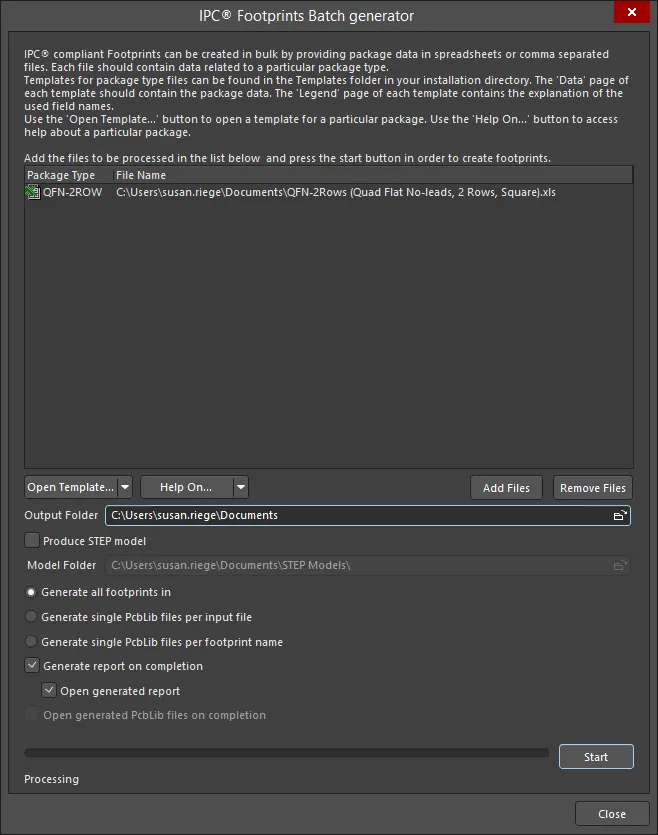
Le IPC Footprints Batch Generator propose des options permettant soit de créer toutes les empreintes dans la bibliothèque d’empreintes PCB ouverte, soit de générer une bibliothèque unique basée soit sur un fichier d’entrée, soit sur un nom d’empreinte.
Le processus se résume comme suit :
- Ajoutez à la liste les fichiers à traiter. Ils peuvent être basés sur Excel ou sur CSV. Utilisez les boutons Add Files/Remove Files pour constituer la liste, ou faites simplement glisser-déposer les fichiers dans la zone de liste.
- Spécifiez un dossier de sortie pour les éléments générés (si de nouveaux fichiers de bibliothèque PCB sont générés dans le cadre du processus).
- Utilisez les options pour déterminer comment les empreintes sont générées. Toutes les empreintes peuvent être générées dans le document de bibliothèque PCB actif. Sinon, générez un document de bibliothèque PCB par fichier d’entrée (nommé comme le fichier d’entrée), ou un document de bibliothèque PCB par nom d’empreinte (nommé à l’aide du champ FootprintName spécifié dans le fichier, ou en utilisant la dénomination IPC si ce champ est vide). Les fichiers de bibliothèque générés seront enregistrés conformément au Output Folder désigné.
- Vous pouvez également choisir de créer un rapport au format HTML (et éventuellement de l’ouvrir une fois le traitement terminé). Celui-ci répertorie la date, l’heure et la durée du traitement, ainsi que tous les fichiers traités et les erreurs fatales, erreurs et avertissements associés.
- Si vous avez choisi de générer de nouvelles bibliothèques PCB, vous pouvez également choisir de les ouvrir une fois la génération terminée.
Après avoir défini la liste des fichiers à traiter et toutes les autres options selon vos besoins, cliquez sur Start. Le traitement commencera, avec une progression affichée dans la boîte de dialogue. Vous pouvez annuler à tout moment en cliquant sur Stop ou Close. Une fois la génération de toutes les empreintes terminée, cliquez sur Close pour quitter la boîte de dialogue et profiter du résultat du travail du générateur.
Options and Controls of the IPC Footprints Batch Generator Dialog
- Text Box - une liste des fichiers à traiter.
-
Open Template - cliquez pour ouvrir la boîte de dialogue Open Template, puis choisissez un type de modèle dans la liste déroulante. Cliquez sur OK pour ouvrir le modèle Excel sous-jacent pour les ensembles de données actuels.
- Help On - cliquez pour ouvrir la boîte de dialogue Help On, puis choisissez le type de modèle pour accéder aux informations de référence, ou utilisez la liste déroulante pour sélectionner le type de boîtier souhaité.
- Add Files - cliquez pour sélectionner les fichiers d’entrée de boîtier afin d’ajouter des fichiers de type de boîtier d’entrée dans la zone de texte.
- Remove Files - cliquez pour supprimer le ou les fichiers sélectionnés dans la zone de texte.
- Output Folder - utilisez le bouton Parcourir pour rechercher et définir l’emplacement de sortie souhaité.
-
Produce STEP model - activez cette option pour générer un modèle STEP.
- Model Folder - utilisez le bouton Parcourir pour rechercher et choisir l’emplacement du modèle souhaité.
- Generate all footprints in - activez cette option pour générer toutes les empreintes dans la bibliothèque PCB actuelle.
- Generate single PcbLib files per input file - cochez cette option pour générer un fichier de bibliothèque PCB dans le dossier de sortie avec le même nom que le fichier d’entrée en cours de traitement. Les empreintes de ce fichier seront ajoutées à la bibliothèque PCB.
- Generate single PcbLib files per footprint name - cochez cette option pour générer un fichier de bibliothèque PCB dans le dossier de sortie pour chaque boîtier des fichiers d’entrée.
-
Generate report on completion - cochez cette option pour générer un rapport à la fin.
-
Open generated report - cochez cette option pour ouvrir le rapport généré. Cette option n’est disponible que si Generate report on completion est coché.
-
- Open generated PcbLib files on completion - cochez cette option pour ouvrir les fichiers de bibliothèque PCB générés une fois l’opération terminée. Cette option n’est accessible que si Generate single PcbLib files per input file est coché.
- Processing - une barre incrémentielle qui affiche la progression du processus de génération par lot.
- Start/Stop - cliquez sur Start pour lancer la génération par lot. Une fois le bouton Start utilisé, il devient Stop ; cliquez sur Stop pour arrêter le processus par lot.
- Close - cliquez pour arrêter le processus par lot et fermer la boîte de dialogue.
Ajout d’empreintes à partir d’autres sources
Les composants PCB peuvent être copiés depuis d’autres bibliothèques PCB, puis renommés et modifiés dans la bibliothèque de destination afin de correspondre aux spécifications requises. Il existe plusieurs façons d’exécuter cette fonction.
- Sélectionnez la ou les empreintes placées dans un document PCB, puis copiez-les (Edit » Copy) et collez-les dans une bibliothèque PCB ouverte à l’aide de Edit » Paste Component. Si plusieurs composants ont été copiés dans le presse-papiers depuis l’éditeur PCB, ils seront tous collés dans le document de bibliothèque comme empreintes de composants distinctes.
- Sélectionnez Edit » Copy Component lorsque l’empreinte à copier est active dans l’éditeur de bibliothèque PCB, passez à la bibliothèque PCB de destination ouverte, puis sélectionnez Edit » Paste Component.
-
Sélectionnez une ou plusieurs empreintes dans la liste du panneau PCB Library à l’aide des touches standard Shift+Click ou Ctrl+Click, cliquez avec le bouton droit puis choisissez Copy. Basculez vers la bibliothèque cible, cliquez avec le bouton droit dans la liste des noms d’empreintes puis choisissez Paste
nComponents, oùnest le nombre de composants.
Notez que si le composant a été placé sur le PCB depuis votre Workspace connecté ou depuis le panneau Manufacturer Part Search, un lien vers le Workspace source est conservé. Vous pouvez supprimer les liens Workspace pour tous les composants de la bibliothèque ouverte en choisissant la commande Tools » Clear Server Links dans les menus principaux. Après le lancement de la commande, la boîte de dialogue Confirm Clear Vault Links s’ouvre. Cliquez sur Yes pour supprimer les liens Workspace spécifiés dans la boîte de dialogue et enregistrer la bibliothèque ; cliquez sur No pour quitter la boîte de dialogue sans effectuer d’action.
Vérification des empreintes et génération de rapports
Pour vérifier que les nouvelles empreintes ont été créées correctement, plusieurs rapports peuvent être générés.
Liste de bibliothèque
Pour générer un rapport répertoriant toutes les empreintes PCB du document de bibliothèque PCB actuel, choisissez la commande Reports » Library List dans les menus principaux. Après le lancement de la commande, le rapport sera généré (<PCBLibraryDocumentName>.REP) dans le même dossier que le document source de bibliothèque PCB et sera automatiquement ouvert comme document actif dans la fenêtre principale de conception. Le rapport résume le nombre total de modèles de composants dans la bibliothèque et répertorie tous les modèles de composants par nom.
Le rapport sera ajouté au panneau Projects en tant que document libre sous le sous-dossier Documentation\Text Documents.
Rapport de bibliothèque
Vous pouvez générer un rapport à partir du document de bibliothèque actif, contenant des informations sur les composants stockés dans cette bibliothèque. Le rapport peut être configuré pour inclure des aperçus des composants (dessinés en couleur ou laissés en noir et blanc). Le rapport peut être généré sous forme de document Microsoft Word (*.doc) ou de document HTML standard (*.html).
Sélectionnez la commande Reports » Library Report dans les menus principaux pour ouvrir la boîte de dialogue Library Report Settings. Utilisez cette boîte de dialogue pour configurer le contenu et le style du rapport, ainsi que l’emplacement (et le nom) sous lequel le rapport doit être généré. Par défaut, le rapport portera le nom de la bibliothèque PCB et sera stocké au même emplacement.
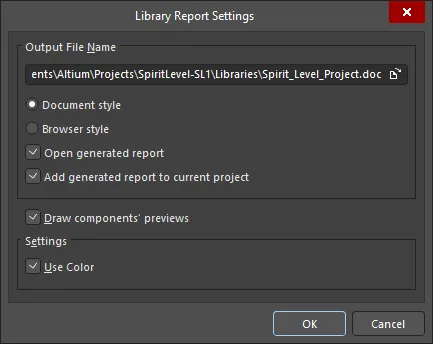
La boîte de dialogue Library Report Settings
Options and Controls of the Library Report Settings Dialog
Nom du fichier de sortie
- Output File Name - affiche le fichier de sortie complet, chemin compris. Utilisez l’icône de parcours de dossier pour rechercher et sélectionner un autre emplacement et un autre nom
- Document style - l’extension du fichier sera .doc et un document Word sera généré pour le rapport de bibliothèque.
- Browser style - l’extension du fichier sera .html et une page web sera générée dans un navigateur internet. Vous pouvez modifier le nom complet du fichier de sortie si vous le souhaitez.
- Open generated report - activez cette option pour ouvrir le rapport généré soit dans MS Word, soit dans un navigateur internet.
- Add generated report to current project - activez cette option pour ajouter le rapport généré au projet actuel.
Aperçus des composants
Activez cette option pour dessiner un aperçu des composants dans le rapport.
Paramètres
- Use Color - activez cette option pour permettre au rapport de bibliothèque de contenir des éléments en couleur, aussi bien pour les documents Word que web.
Après avoir cliqué sur OK le rapport sera généré. Si vous avez choisi d’ouvrir le rapport après sa génération, cela se produira à condition que Microsoft Word (si vous générez un rapport de type Doc) ou Microsoft Internet Explorer (si vous générez un rapport de type HTML) soit installé sur votre ordinateur.
Si vous avez choisi d’ajouter le rapport généré au projet après sa génération, il apparaîtra dans le panneau Projects sous le sous-dossier Generated\Documents (pour un rapport de type HTML) ou le sous-dossier Generated\Text Documents (pour un rapport de type Doc).
Vérificateur de règles des composants
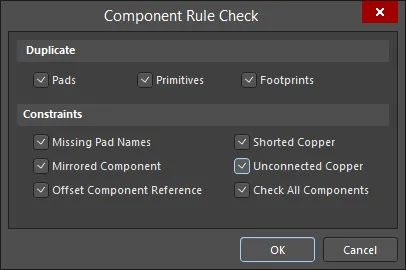
Pour valider tous les composants de la bibliothèque active, l’éditeur d’empreintes PCB propose une fonctionnalité de vérification des règles de composant. Cette fonctionnalité offre un certain nombre de contrôles, notamment la détection des primitives en double, des désignateurs de pastilles manquants, du cuivre flottant et d’une référence de composant inappropriée. Le résultat est un rapport textuel qui répertorie toutes les violations de ces contrôles. Pour exécuter la vérification des règles de composant :
- Enregistrez votre fichier de bibliothèque.
-
Sélectionnez Reports » Component Rule Check (raccourci R, R) pour ouvrir la boîte de dialogue Component Rule Check.
-
Cochez toutes les cases disponibles puis cliquez sur OK. Un rapport intitulé
<LibraryName>.ERRest généré et s’ouvre dans l’éditeur de texte. Toutes les erreurs y seront signalées. Chaque empreinte de composant comportant une erreur est répertoriée, avec les tests spécifiques qu’elle n’a pas réussis. - Fermez le rapport pour revenir à l’éditeur d’empreintes PCB.
Mise à jour d’une empreinte PCB
La mise à jour d’une empreinte PCB à partir d’une bibliothèque PCB peut être effectuée de deux façons : en « poussant » le PCB depuis la bibliothèque PCB, ou en « tirant » depuis l’éditeur PCB. Le transfert d’une mise à jour d’empreinte PCB prend une ou plusieurs empreintes sélectionnées dans la bibliothèque PCB et les utilise pour mettre à jour tous les documents PCB ouverts contenant cette empreinte. Cette première méthode est la meilleure option lorsqu’un remplacement complet est souhaité. La seconde option vous permet d’examiner toutes les différences entre l’empreinte existante et l’empreinte de la bibliothèque avant d’effectuer la mise à jour. Vous pouvez également sélectionner quels objets doivent être mis à jour depuis la bibliothèque. Cette seconde méthode est la meilleure option lorsque vous devez déterminer exactement ce qui a changé entre l’empreinte sur la carte et l’empreinte dans la bibliothèque.
Transfert des mises à jour d’empreintes depuis la bibliothèque PCB
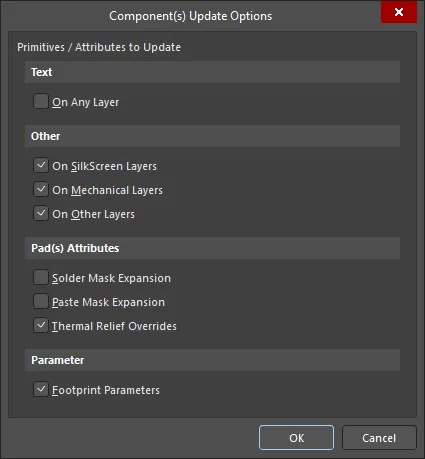
Depuis l’éditeur PCBLIB, utilisez la commande Tools » Update PCB with Current Footprint (lorsque l’empreinte dont vous souhaitez transmettre les modifications au(x) document(s) PCB est l’empreinte active) ou la commande Tools » Update PCB With All Footprints. Depuis le panneau PCB Library, cliquez avec le bouton droit dans la région Components du panneau PCB Library, puis sélectionnez Update PCB with [Component] ou Update PCB with All. L’exécution de ces commandes ouvre la boîte de dialogue Component(s) Update Options, à partir de laquelle vous pouvez sélectionner les primitives/attributs à mettre à jour. Utilisez cette boîte de dialogue pour déterminer quels aspects de l’empreinte doivent être mis à jour. Après avoir cliqué sur OK, toutes les instances placées de cette empreinte dans tous les documents PCB ouverts seront mises à jour avec toutes les modifications apportées, conformément aux options de mise à jour spécifiées.
Récupération des mises à jour d’empreintes depuis l’éditeur PCB
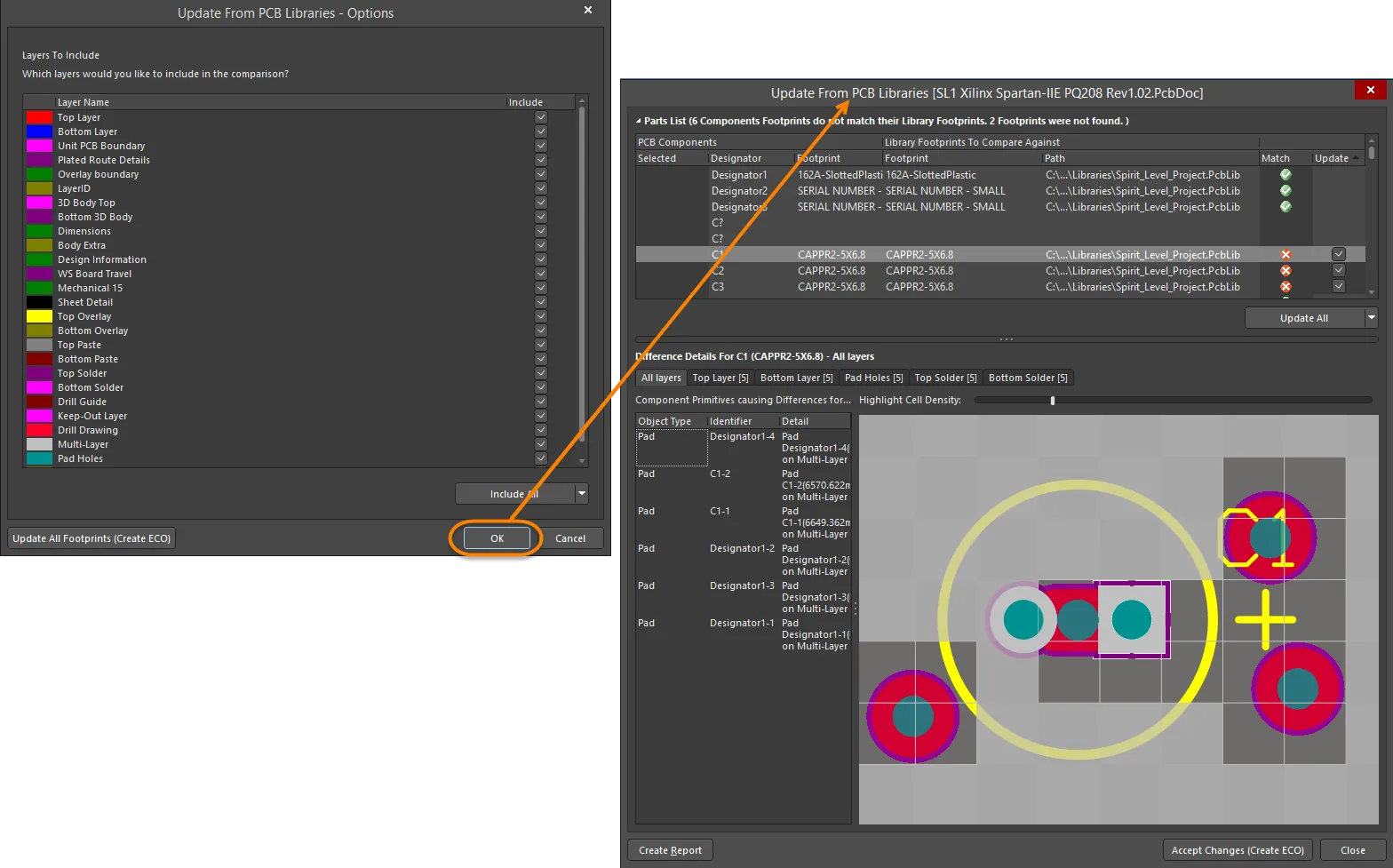
Depuis l’éditeur PCB, utilisez la commande Tools » Update From PCB Libraries, qui ouvre à son tour Update From PCB Libraries - Options. Cliquez sur OK pour ouvrir la boîte de dialogue Update From PCB Libraries.
Panneau PCB Library
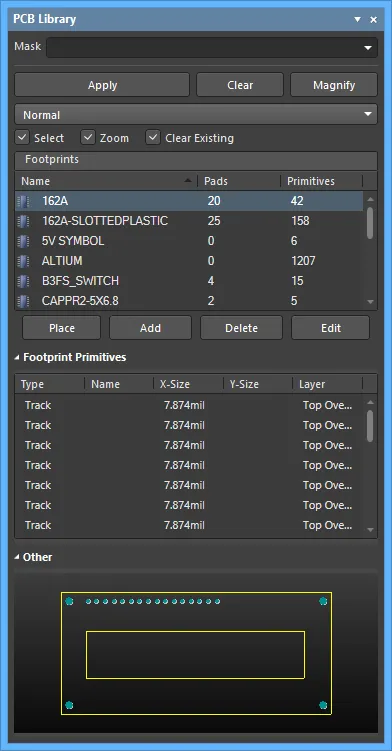
Le panneau PCB Library vous permet de parcourir les empreintes stockées dans le document de bibliothèque PCB actif et de modifier leurs propriétés. Lorsqu’un document de bibliothèque PCB est actif, le panneau se remplit d’informations relatives aux empreintes constitutives de cette bibliothèque. Le panneau offre également la possibilité de répercuter directement dans le document de conception PCB toutes les modifications qui leur sont apportées.
Le panneau PCB Library
PCB Library Panel Content and Use
Parcours de la bibliothèque
Le panneau comporte trois sections principales, chacune offrant une portée ou une vue différente des empreintes de la bibliothèque PCB active :
- Empreintes - une liste des empreintes de la bibliothèque active. Le nombre de pastilles et d’objets primitifs utilisés pour définir l’empreinte est indiqué pour chaque entrée.
- Footprint Primitives - les objets primitifs et leurs principales propriétés qui composent l’empreinte actuellement sélectionnée.
- Other - une vue simplifiée et globale de l’empreinte actuellement sélectionnée, avec la vue principale de l’éditeur indiquée par un graphique de superposition.
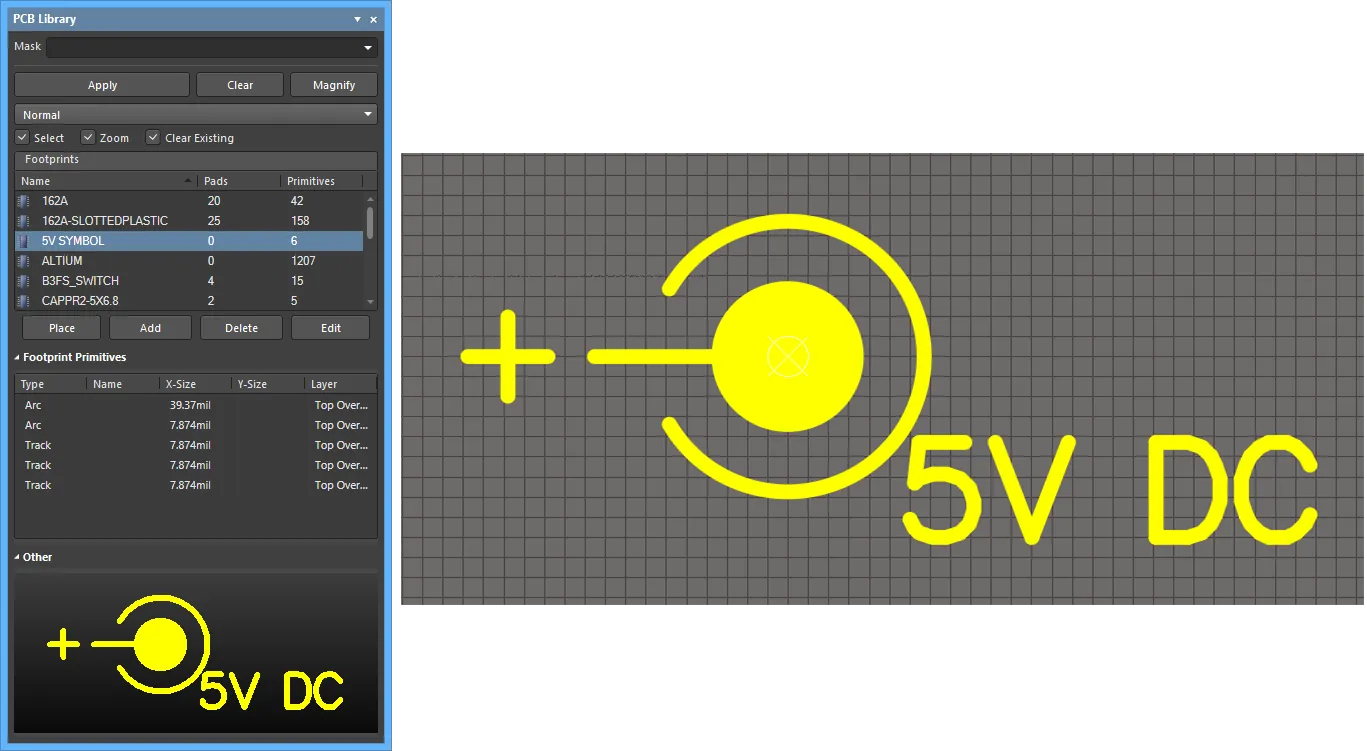
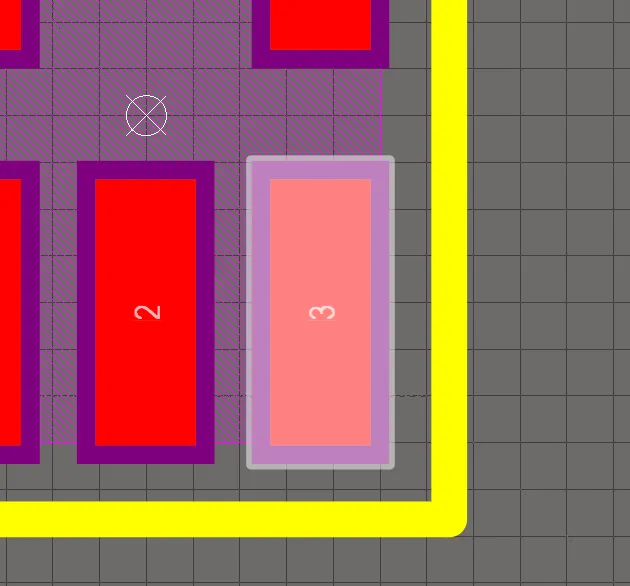
Lorsqu’une empreinte est sélectionnée dans le panneau, ses primitives constitutives remplissent la section Footprint Primitives et l’empreinte s’affiche dans l’espace de conception principal de l’éditeur. La sélection d’un objet primitif dans le panneau entraîne la mise en surbrillance de l’objet correspondant dans l’espace de conception de l’éditeur. De cette manière, le panneau PCB Library offre un moyen rapide et simple de parcourir, visualiser et accéder aux empreintes de bibliothèque PCB.
Filtrage du contenu
Le contenu de la liste peut être filtré, ce qui vous permet de trouver rapidement une empreinte particulière dans la bibliothèque. Cela est particulièrement utile si la bibliothèque contient un grand nombre d’éléments. Le filtrage peut être appliqué à l’aide des méthodes suivantes :
Filtrage indirect
Cette méthode utilise le champ Mask en haut du panneau pour filtrer le contenu de la liste. Le masquage est appliqué en fonction de l’entrée dans le champ. Seules les empreintes de la liste ciblées par la portée de l’entrée restent affichées.

Utilisez l’opérateur générique * pour un filtrage plus élaboré. Par exemple, saisir m* n’affichera que les empreintes dont le nom commence par m, ou, comme dans l’image ci-dessous, saisir *16 n’affichera que les empreintes dont le nom contient 16.
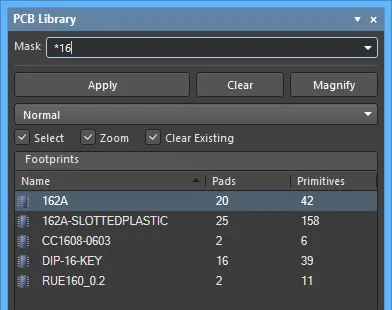
Filtrage direct
Cette méthode est disponible pour toutes les régions de liste du panneau et vous permet d’accéder rapidement à une entrée en tapant directement dans la zone de la liste. Aucun masquage n’est appliqué, ce qui laisse le contenu complet de la liste visible en permanence.
Pour utiliser cette fonctionnalité afin de trouver rapidement une empreinte, cliquez dans la section Empreintes du panneau puis saisissez la première lettre de l’empreinte vers laquelle vous souhaitez aller. Par exemple, si vous vouliez accéder rapidement aux entrées d’empreinte commençant par la lettre S, vous appuieriez sur « S » au clavier. La première empreinte de la liste commençant par S deviendra active, et la lettre sera mise en surbrillance pour indiquer que le filtrage de la liste est basé sur celle-ci.
S’il existe plusieurs empreintes commençant par la même lettre, et en particulier si la bibliothèque est très volumineuse, saisissez des lettres supplémentaires pour cibler l’entrée spécifique requise, par exemple « SO » comme illustré ci-dessous.

Filtrage combiné
Dans certaines situations, il peut être utile d’utiliser ensemble le filtrage indirect et le filtrage direct. Si, par exemple, vous vous souvenez que l’empreinte que vous souhaitez localiser possède un numéro de sous-type 4 et un préfixe PO, ces informations peuvent être utilisées comme entrées indirectes (masque) et directes.
Contrôles des empreintes
- Place - cliquez pour placer l’empreinte sélectionnée.
-
Add - cliquez pour ajouter une nouvelle empreinte à la liste. Le nom par défaut sera
PCBCOMPONENT_1. - Delete - cliquez pour supprimer l’empreinte sélectionnée. Une boîte de dialogue s’ouvrira pour demander confirmation avant la suppression.
- Edit - cliquez pour ouvrir le panneau Properties afin de modifier les propriétés de l’empreinte sélectionnée.
Parcourir les primitives d’une empreinte
La section Footprint Primitives répertorie tous les objets primitifs qui constituent l’empreinte actuellement sélectionnée dans la liste Empreintes . Pour chaque entrée de primitive, les informations suivantes sont affichées :
- Type - le type d’objet primitif (par ex. pastille, piste, arc, etc.).
- Name - la valeur spécifiée pour le désignateur de l’objet (lorsqu’il existe).
- X-Size - la dimension X de l’objet (par ex. la largeur d’un arc, d’une piste ou d’un remplissage, la valeur X-Size d’une pastille).
- Y-Size - la dimension Y de l’objet (par ex. la hauteur d’un remplissage, la valeur Y-Size d’une pastille). Ce champ sera vide pour une piste ou un arc.
- Layer - la couche sur laquelle se trouve l’objet.
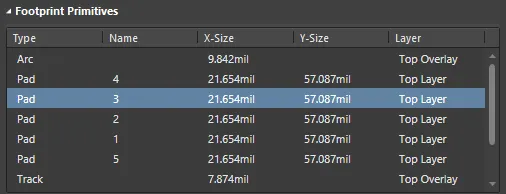
Lorsque des primitives d’objet individuelles sont sélectionnées dans le panneau, l’objet correspondant (piste, arc, pastille, etc.) est mis en surbrillance graphiquement dans l’espace de conception de l’éditeur.
Contrôle de l’affichage des entrées parcourues dans l’espace de conception
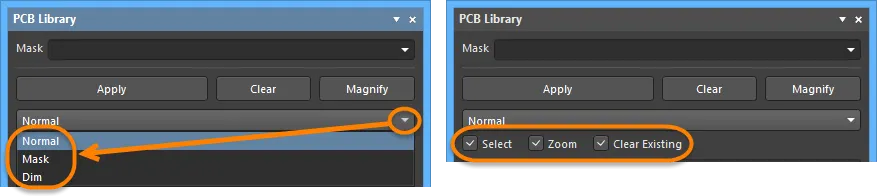
La sélection d’une entrée dans l’une ou l’autre région de liste du panneau applique un filtre, utilisant essentiellement l’entrée comme portée. Le résultat visuel du filtrage appliqué sur le document dans la fenêtre de l’éditeur de conception est déterminé par une série de contrôles de surbrillance situés en haut du panneau.
-
Mask / Dim / Normal - fournit les options permettant de contraster visiblement les objets filtrés et non filtrés dans la fenêtre de l’éditeur de conception. L’efficacité du masquage et de l’atténuation est déterminée par le Highlighting Options défini dans la page PCB Editor - Display de la boîte de dialogue Preferences.
- Lorsque Mask est sélectionné, les objets filtrés apparaissent visibles dans la fenêtre de l’éditeur de conception, tandis que tous les autres objets deviennent monochromes. Lorsque cette option est appliquée, les objets non filtrés ne peuvent pas être sélectionnés ni modifiés.
- Lorsque Dim est sélectionné, les objets filtrés apparaissent visibles dans la fenêtre de l’éditeur de conception, tandis que tous les autres objets conservent leurs couleurs mais sont estompés.
- Select - lorsqu’elle est activée (par défaut), les objets filtrés seront sélectionnés dans l’espace de conception.
- Zoom - lorsqu’elle est activée (par défaut), les objets filtrés seront zoomés et centrés (dans la mesure du possible) dans l’espace de conception.
- Clear Existing - lorsqu’elle est activée (par défaut), un filtre existant sera effacé avant l’application d’un nouveau filtre. La désactivation de cette option vous permet d’étendre un filtre existant, en affinant davantage le filtre par l’application d’un nouveau filtre en plus de celui déjà en place.
N’importe quelle combinaison de ces options peut être activée. Par exemple, vous pouvez vouloir que tous les objets filtrés soient zoomés, centrés et sélectionnés dans l’espace de conception, tout en appliquant un masquage pour réduire l’encombrement causé par les autres objets de conception. Utilisez le bouton Clear pour effacer le filtre actuellement appliqué. Tous les objets de l’espace de conception redeviendront entièrement visibles et disponibles pour la sélection/la modification. Si vous souhaitez réappliquer le filtre, cliquez sur le bouton Apply.
Utilisation du mini-visualiseur du panneau
La section inférieure fournit un mini-visualiseur du document, avec une image de l’empreinte active au centre de sa fenêtre. La zone actuellement affichée dans la fenêtre de l’éditeur de conception est indiquée par des hachures blanches, comme mis en évidence dans l’image suivante.
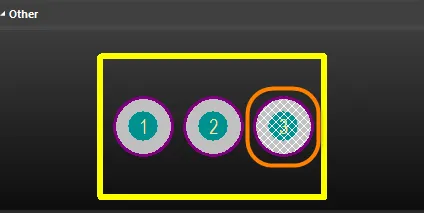
Cliquez sur le bouton Magnify en haut du panneau pour afficher une loupe flottante et un curseur de zoom dans la fenêtre de l’éditeur de conception. Lorsque vous les déplacez dans l’espace de conception, le mini-visualiseur du panneau affiche l’image agrandie de l’empreinte active centrée sur le curseur. Cela vous permet de parcourir le document à taille réelle dans la fenêtre de l’éditeur de conception, tout en observant les détails agrandis dans la fenêtre du mini-visualiseur.
Utilisez les touches Page Up et Page Down pour augmenter ou diminuer le grossissement. Faites un clic droit, cliquez ou appuyez sur Esc pour quitter le mode loupe.
Menus contextuels
Empreintes
- New Blank Footprint - sélectionnez cette option pour ajouter une nouvelle empreinte à la liste. L’empreinte reçoit le nom par défaut PCBCOMPONENT_1 et une feuille vierge s’ouvre dans la fenêtre de l’éditeur de conception, prête à vous permettre de commencer à placer les objets primitifs qui la définiront.
- Footprint Wizard - cliquez pour ouvrir le Footprint Wizard. Les pages du Wizard vous guideront à travers les étapes de création d’une nouvelle empreinte de composant.
- Cut - place une copie de la ou des empreintes sélectionnées dans le presse-papiers interne de l’éditeur de bibliothèque PCB, puis supprime définitivement la ou les empreintes de la bibliothèque. Une boîte de dialogue de confirmation apparaîtra pour vous demander de valider la suppression.
- Copy - place une copie de la ou des empreintes sélectionnées dans le presse-papiers interne de l’éditeur de bibliothèque PCB.
- Copy Name - copie le nom de l’empreinte active dans le presse-papiers interne de l’éditeur de bibliothèque PCB.
- Paste - colle une empreinte depuis le presse-papiers interne de l’éditeur de bibliothèque PCB dans le document de bibliothèque actif. L’entrée de cette commande changera pour refléter le nombre d’empreintes valides présentes dans le presse-papiers.
- Supprimer - supprime définitivement la ou les empreintes sélectionnées du document de bibliothèque. Une boîte de dialogue de confirmation apparaîtra pour vous demander si vous souhaitez poursuivre la suppression.
- Select All - sélectionne rapidement toutes les entrées d’empreinte de la liste.
- Footprint Properties - cliquez pour accéder au panneau Properties panel afin de consulter/modifier les Name, Description, Type, Height, Area, et Parameters de l’empreinte active. Le panneau Properties de l’empreinte s’ouvrira également lorsqu’une entrée d’empreinte est double-cliquée dans le panneau.
- Place - place l’empreinte active dans le document de conception PCB. Lorsqu’on clique dessus, le dernier PCB ayant été actif (quel que soit le projet auquel il appartient) devient le document actif dans l’espace de conception.
- Update PCB With <FocusedFootprint> - répercute les modifications apportées à l’empreinte active dans le document de bibliothèque sur tous les documents de conception PCB ouverts dans lesquels cette empreinte a été placée. Toutes les occurrences de l’empreinte seront mises à jour.
- Update PCB With All - répercute toutes les modifications apportées aux empreintes dans le document de bibliothèque sur tous les documents de conception PCB ouverts dans lesquels ces empreintes ont été placées. Toutes les occurrences placées d’une empreinte modifiée seront mises à jour.
-
Report - génère un rapport pour l’empreinte active. Après le lancement de la commande, le rapport sera généré (
LibraryName.CMP) dans le même dossier que le document source de bibliothèque PCB et sera automatiquement ouvert comme document actif dans la fenêtre de l’éditeur de conception. Le rapport répertorie notamment les dimensions de l’empreinte, une ventilation des objets primitifs qui constituent l’empreinte, ainsi que les couches sur lesquelles ils se trouvent. - Delete All Grids And Guides In Library - cliquez pour supprimer les grilles et les guides de cette bibliothèque.
Primitifs d’empreinte
-
Show Pads - activez cette option pour afficher les entrées de pastille.
-
Show Vias - activez cette option pour afficher les entrées de via.
-
Show Tracks - activez cette option pour afficher les entrées de piste.
-
Show Arcs - activez cette option pour afficher les entrées d’arc.
-
Show Regions - activez cette option pour afficher les entrées de région.
-
Show Component Bodies - activez cette option pour afficher les entrées de corps de composant.
-
Show Fills - activez cette option pour afficher les entrées de remplissage.
-
Show Strings All - activez cette option pour afficher les entrées de chaîne.
-
Show Bond Wires - activez cette option pour afficher les entrées de fil de connexion.
- Select All - sélectionne rapidement toutes les entrées de primitifs d’empreinte de la liste.
- Report - génère un rapport d’informations sur les primitifs pour l’empreinte active dans la section Footprints du panneau. Après le lancement de la commande, la boîte de dialogue Report Preview s’ouvrira et contiendra les informations sur les primitifs actuellement affichées dans la zone Footprint Primitives du panneau. Utilisez cette boîte de dialogue pour consulter, imprimer et exporter le rapport dans différents formats de fichier.
- Properties - accède au panneau Properties correspondant au primitif actif, dans lequel vous pouvez consulter et modifier les propriétés selon les besoins. Le panneau Properties correspondant au primitif s’ouvrira également lorsqu’une entrée de primitif est double-cliquée dans le panneau.
Remarques
- Les fonctionnalités standard Ctrl+Click et Shift+Click sont prises en charge pour la sélection de plusieurs entrées dans une liste.
- L’empreinte active est celle dont les graphiques sont actuellement affichés dans la fenêtre de l’éditeur de conception. Une empreinte peut être active sans nécessairement être sélectionnée et/ou focalisée dans la liste Footprints .
- Ctrl+Click sur une entrée sélectionnée dans une liste pour la désélectionner. Si cette entrée est la seule sélectionnée pour cette section, cette action effacera le filtre.
- Les raccourcis clavier Home, Down Arrow, Up Arrow, et End ainsi que les commandes First Component, Next Component, Previous Component, et Last Component du sous-menu contextuel Tools de l’espace de conception peuvent être utilisés pour afficher respectivement la première, la suivante, la précédente et la dernière empreinte.
- Dans les zones du panneau où plusieurs colonnes de données existent, les données peuvent être triées selon n’importe quelle colonne en cliquant sur l’en-tête de cette colonne. Un clic effectue un tri croissant ; cliquez à nouveau pour un tri décroissant.
- Vous pouvez modifier l’ordre d’affichage des colonnes de données. Pour déplacer une colonne, cliquez sur son en-tête et faites-la glisser horizontalement jusqu’à la position souhaitée. Une position valide est indiquée par l’apparition de deux flèches de positionnement.
- Le filtrage appliqué lors de la navigation parmi les objets de conception est permanent. Si la méthode de surbrillance Mask ou Dim a été sélectionnée, tous les objets ne relevant pas du filtre deviendront estompés (selon les paramètres) dans l’espace de conception et ne seront pas disponibles pour la sélection ou la modification. Cliquer dans la fenêtre de l’éditeur de conception n’effacera pas le filtre. Un filtre permanent doit être effacé en cliquant sur le bouton Clear dans le panneau.
- L’empreinte que vous collez dans le document de bibliothèque actif peut provenir soit d’un document de conception PCB, soit d’un autre document de bibliothèque PCB.
- Si plusieurs empreintes ont été copiées dans le presse-papiers depuis la conception principale dans le PCB Editor, seule la dernière empreinte du groupe à avoir été sélectionnée sera collée dans le document de bibliothèque.
- Si la même empreinte est collée dans la bibliothèque plus d’une fois ou si plus d’une nouvelle empreinte est ajoutée à la bibliothèque sans être renommée, les copies sont distinguées par le suffixe - DUPLICATE, - DUPLICATE1, - DUPLICATE2, etc.
- Un document de conception PCB doit être ouvert avant qu’une empreinte de bibliothèque puisse être placée à l’aide de la commande Place.
- Un document de conception PCB doit être ouvert afin de répercuter les modifications apportées aux empreintes dans le document de bibliothèque.
-
Lorsqu’un nouveau document de bibliothèque PCB est créé, le panneau contient par défaut une seule empreinte vide -
PCBCOMPONENT_1. -
Les empreintes de bibliothèque ne peuvent être modifiées que dans la bibliothèque PCB source (
*.PcbLib). Vous ne pouvez pas modifier les empreintes dans une bibliothèque intégrée (*.IntLib). Vous devez d’abord décompiler la bibliothèque intégrée, puis modifier la ou les empreintes requises dans le ou les documents source de bibliothèque PCB. La source peut ensuite être recompilée pour produire la bibliothèque intégrée mise à jour.
 Localisé par IA