
Mise à jour des empreintes depuis les bibliothèques
En un coup d'œil
- Comprenez quand utiliser Update From PCB Libraries et quand une autre méthode de mise à jour est nécessaire.
- Apprenez à comparer les empreintes placées sur un PCB aux empreintes des bibliothèques sources, à examiner les différences en détail et à choisir les éléments à mettre à jour.
- Découvrez comment générer un rapport de comparaison des empreintes et appliquer les modifications approuvées via le processus d’ordre de modification technique (ECO).
Les commandes Update From Libraries et Update Selected From Libraries expliquées ici servent uniquement à mettre à jour les composants placés sur les feuilles de schéma. Bien que les modèles puissent être inclus dans cette mise à jour, celle-ci concerne les liens vers les modèles et non les attributs graphiques réels du modèle lié. Pour répercuter les modifications apportées aux attributs graphiques d'une empreinte de PCB depuis la bibliothèque d'empreintes de PCB source, il faut utiliser un autre outil de mise à jour d'Altium Designer : Update From PCB Libraries. Cet outil vérifie les empreintes des composants d'une carte par rapport aux empreintes correspondantes des bibliothèques d'empreintes de PCB sources en effectuant une comparaison physique des primitives de chaque empreinte, puis met à jour les composants choisis, selon les besoins. Cela garantit que toutes les empreintes de la conception sont conformes aux bibliothèques d'empreintes approuvées.
Pour illustrer l'utilisation de cet outil, considérons les empreintes de composants présentées ci-dessous. Il s'agit d'empreintes existantes dans un document PCB. À droite figurent les empreintes modifiées présentes dans la bibliothèque d'empreintes de PCB source (*.PcbLib). Les modifications, bien que subtiles — le « signe a été déplacé » sur l'empreinte du haut ; la largeur du « signe et de l'arc » a été augmentée sur celle du bas — suffisent pour notre illustration.

Les empreintes existantes dans un document PCB (image de gauche) et les empreintes modifiées dans la bibliothèque d'empreintes de PCB source (image de droite)
Définition des options de mise à jour
Les mises à jour sont effectuées depuis le document PCB à l'aide de la commande Update From PCB Libraries disponible dans le menu principal Tools. L'exécution de cette commande ouvre la boîte de dialogue Update From PCB Libraries - Options. Utilisez cette boîte de dialogue pour choisir les couches des empreintes du PCB et de la bibliothèque à comparer à l'aide des cases à cocher Include de la zone Layers To Include ou des commandes du menu déroulant du bouton Include All. Ce choix est important, car, dans certaines conceptions, certaines couches de l'empreinte peuvent ne pas être utilisées et les comparaisons supplémentaires allongent le temps de traitement.

La boîte de dialogue Update From PCB Libraries - Options
À ce stade, si vous souhaitez mettre à jour toutes les empreintes pour qu'elles correspondent à celles des bibliothèques sources, vous pouvez simplement cliquer sur le bouton Update All Footprints (Create ECO) et appliquer les modifications à la conception au moyen d'un ordre de modification technique (ECO) généré ensuite. Toutefois, si vous souhaitez examiner en détail les différences détectées et déterminer les empreintes à inclure dans la mise à jour avant de générer un ECO, cliquez sur OK pour accéder à la boîte de dialogue Update From PCB Libraries — voir ci-dessous.
Affichage des résultats de la comparaison
Après avoir défini les options de la boîte de dialogue Update From PCB Libraries - Options selon vos besoins, cliquez sur OK. La comparaison est effectuée et les résultats s'affichent dans la boîte de dialogue Update From PCB Libraries qui s'ouvre ensuite.

La boîte de dialogue Update From PCB Libraries
La bibliothèque de PCB source est identifiée à partir du lien vers le modèle de PCB associé au composant correspondant dans le schéma source. Les bibliothèques sources doivent faire partie des bibliothèques disponibles basées sur des fichiers. Si la source d'une empreinte est introuvable, celle-ci sera signalée comme sans correspondance.
La boîte de dialogue est divisée en deux sections principales. La zone supérieure Part List présente les résultats de la comparaison. L'empreinte de chaque composant du PCB est comparée à l'empreinte correspondante dans la bibliothèque source indiquée. La ligne d'en-tête supérieure récapitule les éléments correspondants. Si la comparaison de chaque primitive de l'empreinte respecte la tolérance spécifiée, les empreintes sont considérées comme identiques et une icône de coche verte ( ) apparaît dans la colonne Match. Aucune mise à jour n'est nécessaire en cas de correspondance.
Si, en revanche, une ou plusieurs primitives d'une empreinte se trouvent hors de la tolérance en ce qui concerne leur position dans l'empreinte, les empreintes sont signalées comme différentes. Une icône de croix rouge ( ) est insérée dans la colonne Match. Une mise à jour est nécessaire pour resynchroniser l'empreinte du composant placé avec celle de la bibliothèque source.
Une option Update est associée à chaque composant dont l'empreinte ne correspond pas. Par défaut, chaque composant sans correspondance est automatiquement inclus dans la mise à jour. Comme toujours dans Altium Designer, vous gardez le contrôle et pouvez exclure tout composant sans correspondance de la procédure de mise à jour en décochant la case ou en utilisant les commandes du menu déroulant du bouton Include All.
La Difference Details zone inférieure de la boîte de dialogue répertorie les différences détectées entre les primitives pour l’entrée de composant actuellement sélectionnée (et non concordante) dans la zone supérieure. Pour une empreinte non concordante, les primitives du composant à l’origine des différences sont répertoriées pour chaque couche activée pour la comparaison. Vous pouvez examiner les différences pour toutes les couches ou pour une couche spécifique à l’aide des onglets situés en haut de la zone. La Component Primitives causing Differences for zone répertorie à gauche les primitives du composant à l’origine des différences et affiche les données correspondantes à droite. Les informations comprennent :
- Object Type - le type d’objet.
- Identifier - répertorie toute information particulière relative au désignateur.
- Detail - affiche les détails de la primitive du composant.
Une comparaison graphique est présentée, avec l’empreinte divisée en cellules. Utilisez le Highlight Cell Density curseur pour augmenter (vers la droite) ou diminuer (vers la gauche) la taille des cellules dans la zone d’affichage. Les cellules présentant des différences sont affichées en couleur, et les différences sont mises en évidence. Les objets primitifs du PCB actuel sont affichés en couleur, tandis que les primitives mises à jour du composant provenant de la bibliothèque sont superposées sous forme d’image « fantôme ».
Génération d’un rapport de comparaison
Si vous souhaitez créer un rapport de comparaison d’empreintes (Comparaison d’empreintes - PCBDocumentName.html), cliquez sur le bouton Create Report en bas à gauche de la boîte de dialogue Update From PCB Libraries. Le rapport fournit :
- Une liste des composants non concordants
- Une liste des composants concordants
- Le détail des différences entre primitives pour chaque composant de la liste des composants non concordants.
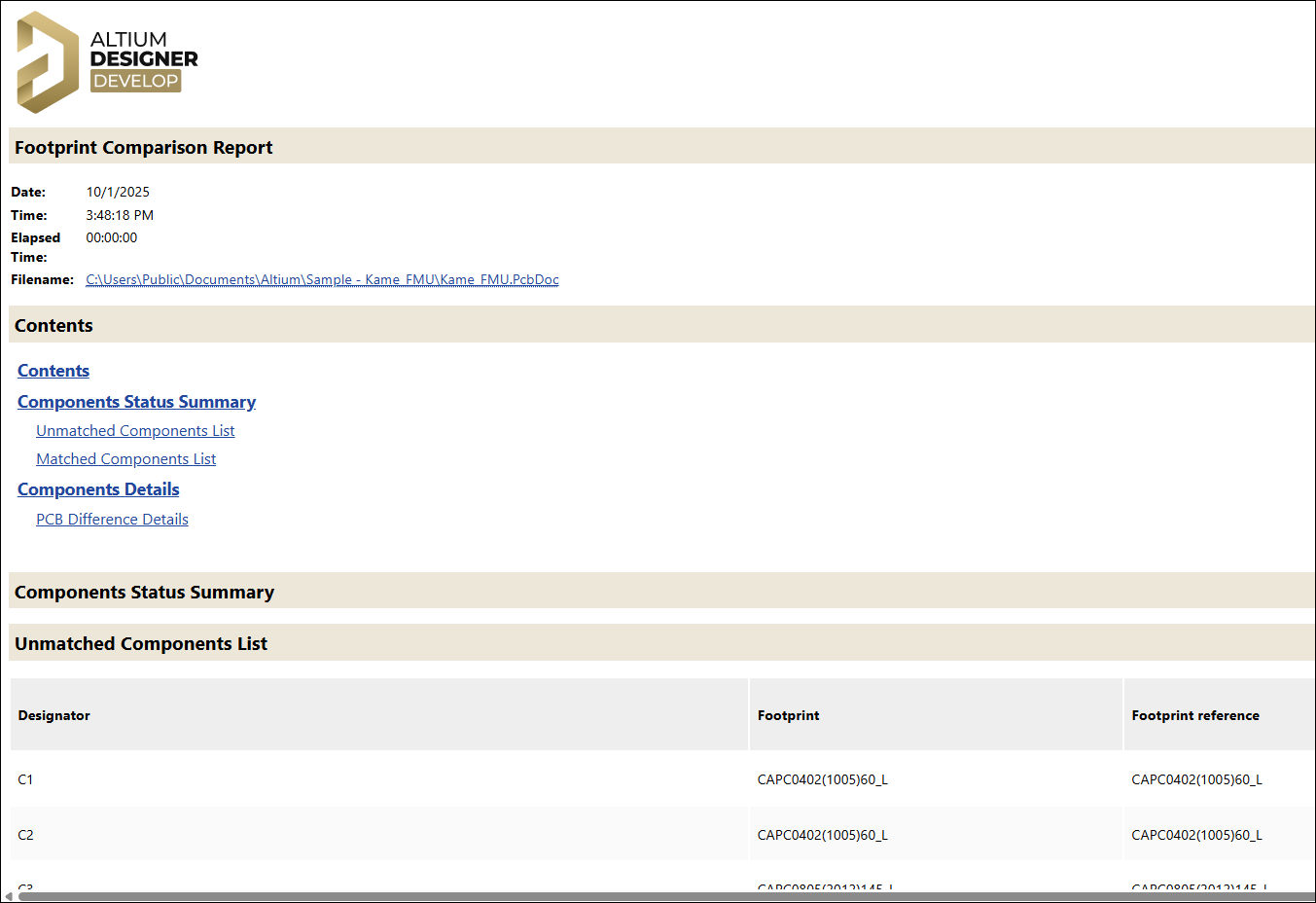
Le rapport de comparaison d’empreintes
Exécution de la mise à jour
Lorsque la solution de mise à jour vous convient, cliquez sur le bouton Accept Changes (Create ECO). Utilisez la boîte de dialogue Engineering Change Order qui s’ouvre pour valider, puis exécuter les mises à jour correspondantes. Désactivez les modifications que vous ne souhaitez pas appliquer. Les modifications seront effectuées et les empreintes des composants inclus dans la mise à jour seront remplacées par celles des bibliothèques sources.

La boîte de dialogue Engineering Change Order prête pour la validation et l’exécution des mises à jour d’empreintes
Application de modifications directement depuis l’éditeur de bibliothèques PCB
La mise à jour directe des empreintes PCB placées peut être effectuée depuis une bibliothèque PCB source. Cette méthode de mise à jour est particulièrement adaptée aux composants placés à partir de bibliothèques d’empreintes PCB autonomes (*.PcbLib), lorsque ces bibliothèques font partie des bibliothèques sur fichiers disponibles pour le projet.
Les modifications apportées à une ou plusieurs empreintes de composants dans une bibliothèque PCB source peuvent être directement répercutées sur les instances de ces empreintes placées sur le PCB. Le menu principal Tools de l’éditeur de bibliothèques PCB propose des commandes permettant de mettre à jour uniquement l’empreinte actuelle (Update PCB With Current Footprint) ou toutes les empreintes (Update PCB With All Footprints). Ces commandes sont également accessibles depuis le menu contextuel du panneau PCB Library.

Depuis une bibliothèque PCB source, les modifications peuvent être appliquées à l’aide du menu contextuel du panneau PCB Library
Toutes les instances des empreintes de composants placées dans tous les documents PCB ouverts seront mises à jour, quel que soit leur projet parent. En pratique, si une empreinte de composant placée porte le même nom que celle du composant de la bibliothèque, elle sera mise à jour.
 Localisé par IA