
Création d’un xSignal
En un coup d'œil
- Découvrez les différentes méthodes de création de xSignals dans Altium Designer, de la sélection manuelle des pastilles à l’utilisation de l’assistant xSignals Multi-Chip Wizard.
- Comprenez comment l’assistant analyse les composants source, les nets, les destinations et les chemins possibles, y compris ceux qui traversent des composants passifs en série et des ramifications.
- Découvrez comment organiser les xSignals en classes et les utiliser, si nécessaire, comme base pour définir des règles d’ajustement des longueurs visant à égaliser les chemins de signal.
Un xSignal est un trajet de signal défini par le concepteur entre deux nœuds ; il peut s’agir de deux nœuds appartenant au même net ou à des nets différents.
Les xSignals peuvent être définis à l’aide des méthodes suivantes :
- Utilisez le xSignals Multi-Chip Wizard. Il s’agit de la méthode la plus courante pour créer des xSignals ; elle est décrite ci-dessous.
Vous pouvez également utiliser les méthodes suivantes, en sélectionnant d’abord les objets concernés, puis en choisissant la commande appropriée :
-
Créez un seul xSignal à partir des pastilles sélectionnées. Sélectionnez la pastille de départ et la pastille d’arrivée souhaitées (ces pastilles peuvent appartenir à des nets différents en présence d’un composant de terminaison série). Les pastilles peuvent être sélectionnées directement dans l’espace de conception, ou vous pouvez utiliser le panneau PCB en mode Nets pour les localiser et les sélectionner (comme illustré dans l’image ci-dessous). Une fois les pastilles sélectionnées, faites un clic droit sur une pastille sélectionnée dans l’espace de conception, puis exécutez la commande xSignals » Create xSignal from Selected Pins, ou faites un clic droit sur l’une des pastilles sélectionnées dans le panneau PCB et exécutez la commande Create xSignal. Le nouveau xSignal apparaîtra dans le mode xSignals du panneau PCB.
- Sélectionnez le composant source, puis faites un clic droit sur celui-ci et choisissez la commande xSignal » Create xSignals between Components dans le menu contextuel. La boîte de dialogue Create xSignals Between Components s’ouvre avec le composant source choisi sélectionné. Cette boîte de dialogue est décrite ci-dessous.
- Sélectionnez un ou plusieurs composants série dans l’espace de conception, puis faites un clic droit sur l’un des composants sélectionnés et choisissez la commande xSignal » Create xSignals from Connected Nets dans le menu contextuel. La boîte de dialogue Create xSignals From Connected Nets s’ouvre. Le composant source choisi et les nets qui lui sont connectés seront sélectionnés. Cette boîte de dialogue est décrite ci-dessous.
- Vous pouvez également souhaiter créer un xSignal au sein d’un xSignal existant. Dans ce cas, vous pouvez utiliser le mode xSignal du panneau PCB. Assurez-vous que l’option Select est activée en haut du panneau, localisez le xSignal existant, sélectionnez les pastilles souhaitées dans la section xSignal Primitives du panneau, puis faites un clic droit sur l’une des pastilles sélectionnées dans l’espace de conception et utilisez la méthode décrite à l’étape 2 de cette liste pour terminer l’opération.
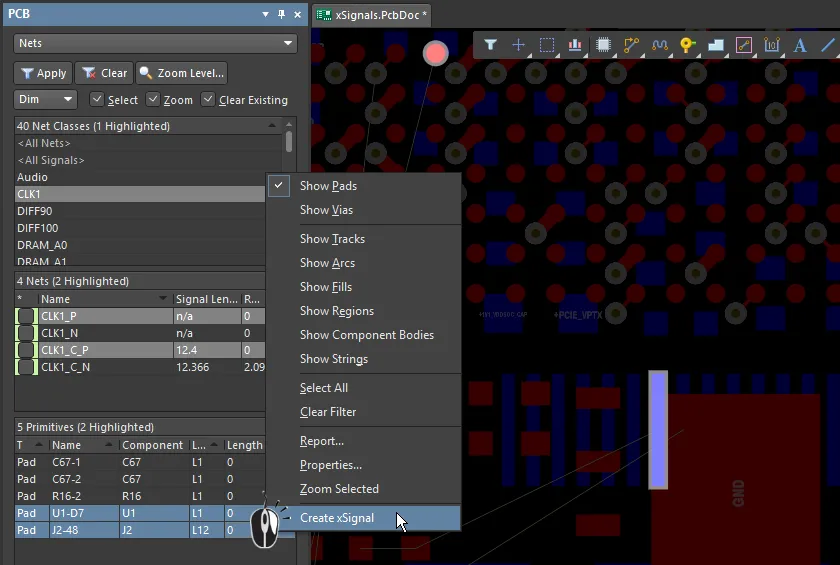
Sélectionnez les deux pastilles dans le mode Nets du panneau, faites un clic droit sur l’une des pastilles sélectionnées, puis choisissez Create xSignal. Notez que les pastilles appartiennent à des nets différents.
Assistant xSignals Multi-Chip
Le xSignals Multi-Chip Wizard permet de créer des xSignals entre un seul composant source et plusieurs composants cibles. Le Wizard utilise une approche orientée composants pour identifier les xSignals potentiels : vous sélectionnez un seul composant source, les nets concernés et les composants cibles, puis le Wizard analyse tous les trajets possibles entre le composant source et les composants de destination, en passant par les composants passifs en série et en suivant toutes les ramifications. En tant que concepteur, vous pouvez ensuite choisir les xSignals à générer et créer également des règles de conception de correspondance des longueurs, si nécessaire. Le Wizard peut aussi être utilisé pour créer automatiquement des xSignals et des classes de xSignals pour plusieurs circuits d’interface et de mémoire courants.
L’assistant peut également être utilisé en plusieurs passes : à partir du groupe principal de xSignals initialement créé sur la page xSignal Routes, vous pouvez sélectionner un sous-ensemble, définir des classes et des règles, puis revenir au groupe principal, choisir un autre sous-ensemble, définir ses classes et ses règles, et ainsi de suite.
L’un des principaux atouts du Wizard est la facilité avec laquelle vous pouvez travailler entre le Wizard et l’éditeur de PCB. Cliquez sur un xSignal sur n’importe quelle page de l’assistant pour mettre visuellement en évidence les pastilles et les éventuelles pistes correspondantes sur le PCB.
À ce stade, l’assistant ne prend pas en charge l’ajout automatique d’identifiants de jonctions en T, souvent appelées points de raccordement ou points de ramification. Si votre conception comporte un routage ramifié, il est conseillé de :
- Ajuster la longueur entre le composant source et le composant passif (par exemple, une résistance de terminaison série), s’il y en a un.
- Ajuster la longueur de chaque branche, de la jonction en T au composant de destination.
- Si nécessaire, ajuster la longueur restante entre le composant passif (ou le composant source en l’absence de composants passifs) et la jonction en T.
Pour accéder au xSignals Multi-Chip Wizard, sélectionnez la commande Design » xSignals » Run xSignals Wizard dans les menus principaux ou faites un clic droit dans l’éditeur de PCB, puis sélectionnez xSignals » Run xSignals Wizard. La page d’accueil de l’assistant s’affiche.
La page d’accueil du xSignals Multi-Chip Wizard
Modes de l’assistant xSignals Multi-Chip
Sur la deuxième page du Wizard, vous serez invité à sélectionner Custom Multi-Component Interconnect, On-Board DDR3 / DDR4 ou USB 3.0. Le mode Custom Multi-Component Interconnect permet de définir plusieurs xSignals entre un composant source choisi et plusieurs composants cibles, tandis que le mode On-Board DDR3 / DDR4 permet de créer des xSignals pour votre mémoire DDR3 ou DDR4. Le mode USB 3.0 crée les xSignals, les classes de xSignals et les règles de correspondance des longueurs pour chaque canal USB 3.0. Sélectionnez le mode adapté à vos besoins.
Le mode d’interconnexion multicomposant personnalisé
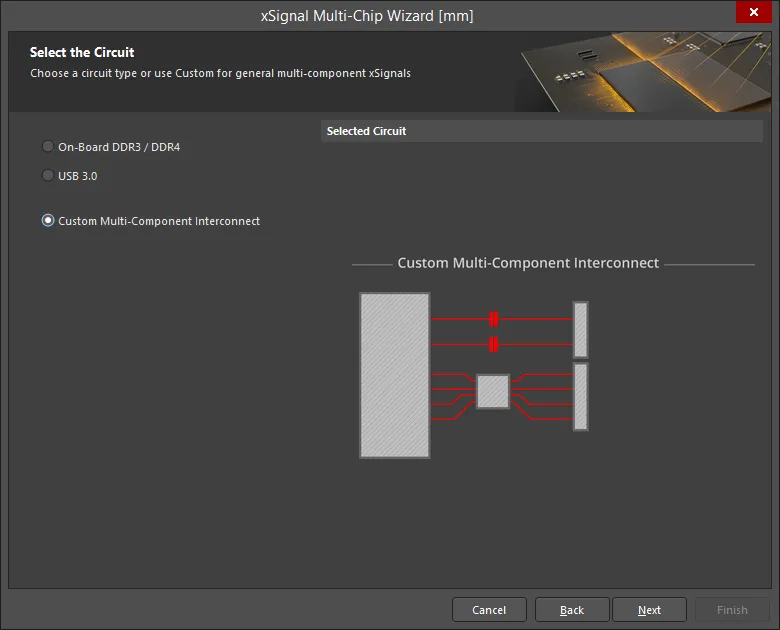
Dans ce mode, l’assistant permet de définir plusieurs xSignals entre un composant source choisi et plusieurs composants cibles. L’assistant adopte une approche centrée sur les composants pour identifier les xSignals potentiels : vous sélectionnez un seul composant source, les nets qui vous intéressent et les composants de destination ; il analyse ensuite tous les chemins possibles entre le composant source et les composants de destination, en passant par les composants passifs en série et en suivant toutes les ramifications. En tant que concepteur, vous choisissez ensuite les xSignals à générer. Outre la définition de xSignals de bout en bout pour plusieurs nets entre composants, l’assistant permet également de créer des xSignals pour des sections de ces signaux de bout en bout (de la broche de sortie source au composant de terminaison série, et du composant de terminaison série à la broche d’entrée de destination). Selon les paramètres activés, l’assistant peut également créer des classes de xSignals et des règles de conception Correspondance des longueurs de nets ciblant ces xSignals. Une fois l’assistant terminé, vous pouvez commencer l’ajustement des longueurs.
La configuration de l’assistant s’effectue sur plusieurs pages. Le nombre de pages dépend de la configuration du circuit. Par exemple, si celui-ci comporte des terminaisons série, des pages supplémentaires s’affichent. La configuration de chaque page est décrite ci-dessous.
Sélectionner le composant source
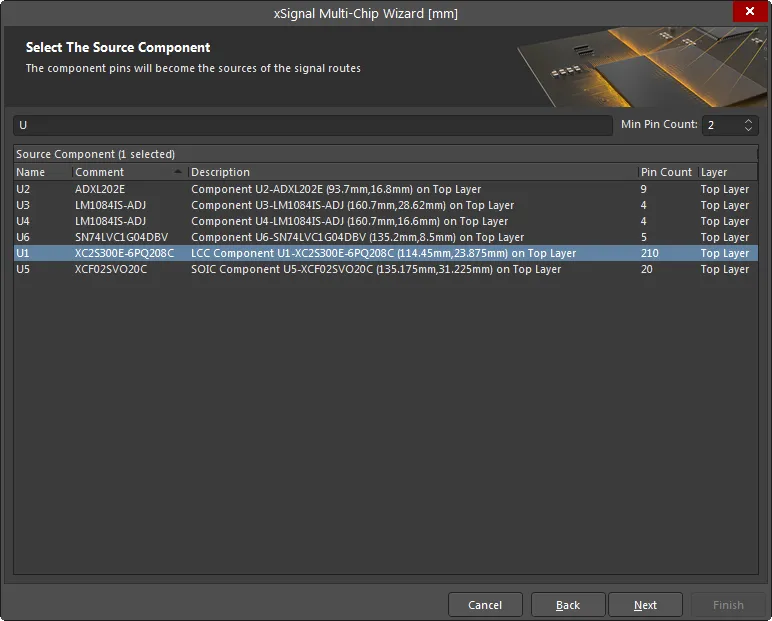
Cette page permet de sélectionner un seul composant source. Utilisez les champs Filter et Min Pin Count en haut du tableau pour trouver le composant qui vous intéresse. Les caractères génériques * et ? sont pris en charge.
Sélectionner les nets sources
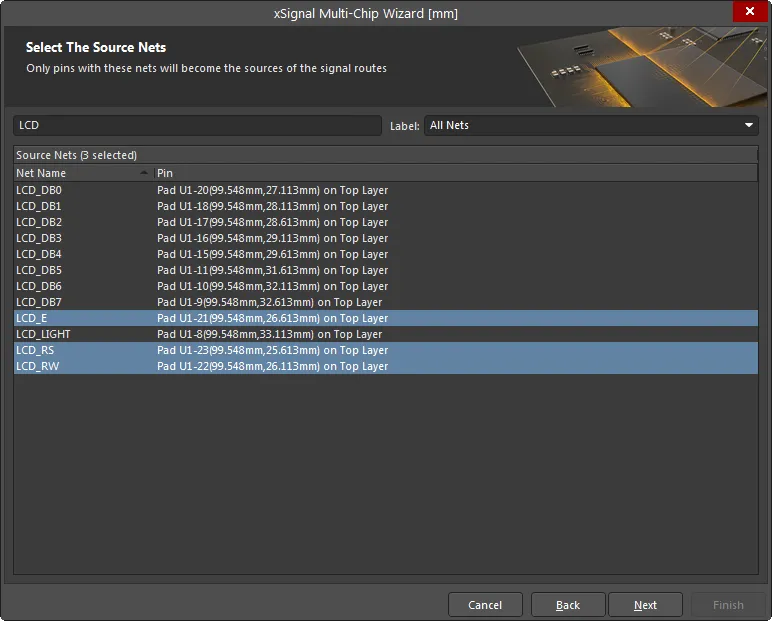
Sélectionnez les nets qui vous intéressent parmi ceux connectés au composant source choisi. Utilisez les champs Filter et Label en haut du tableau pour trouver les nets qui vous intéressent. Seules les broches associées aux nets répertoriés deviendront les sources des trajets de signal.
Sélectionner les composants de destination
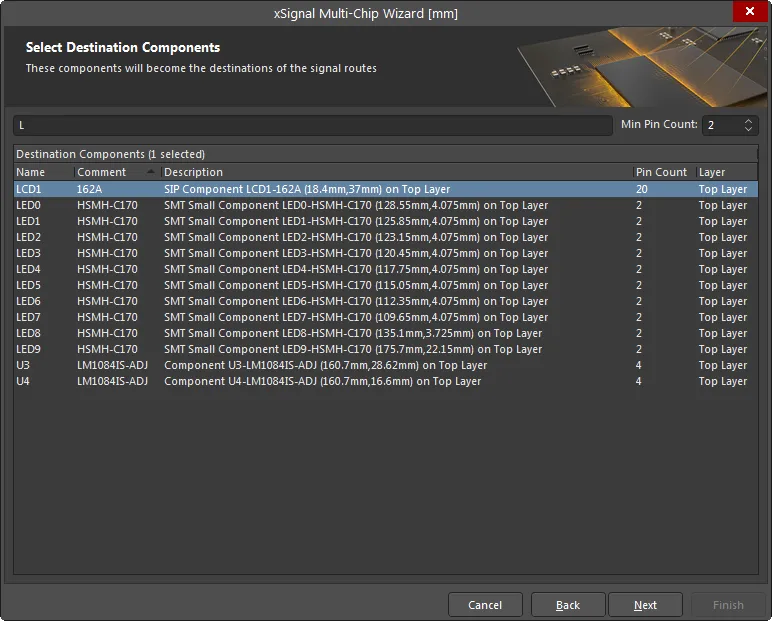
Sélectionnez le ou les composants de destination souhaités. Utilisez les champs Filter et Min Pin Count du composant en haut du tableau pour trouver le composant qui vous intéresse.
Trajets des xSignals
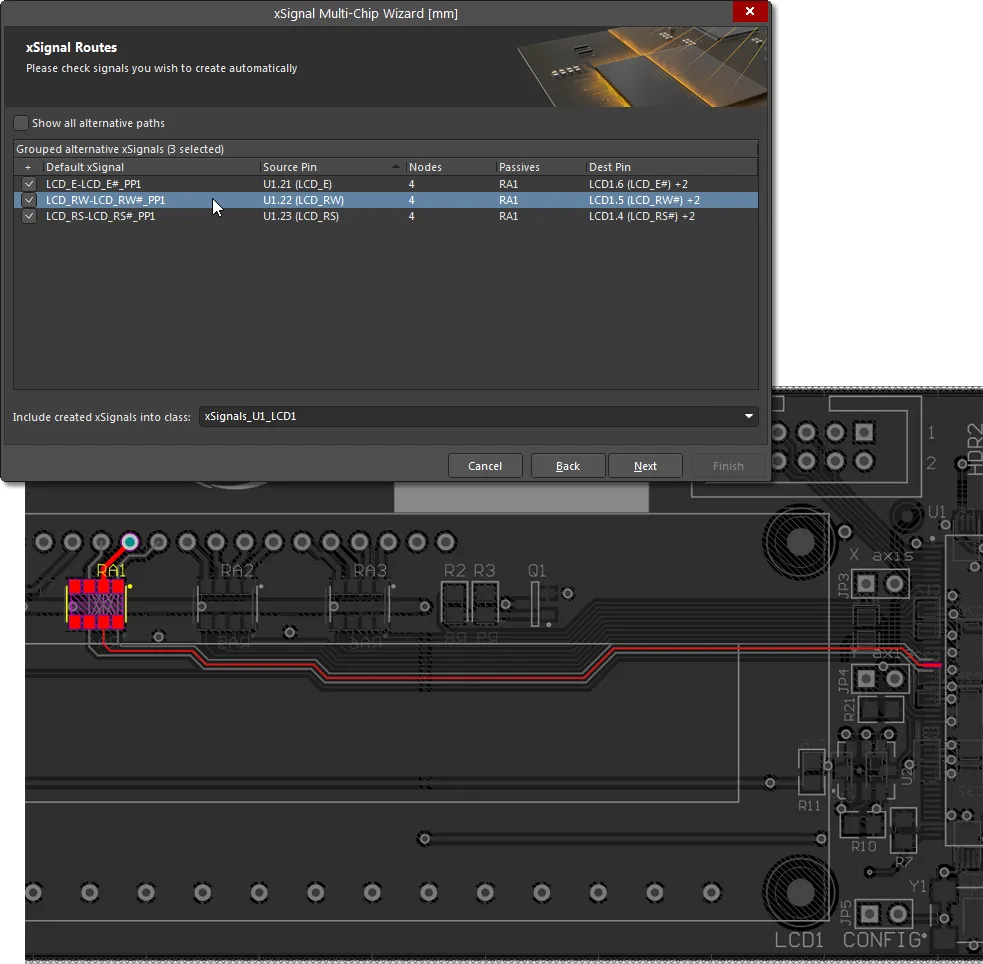
Cette page de l’assistant répertorie les xSignals proposés depuis chaque Source Pin jusqu’à chaque Destination Pin. Cliquez sur une entrée pour mettre le xSignal correspondant en surbrillance sur le PCB.
Après avoir analysé les chemins des nets pour identifier les xSignals potentiels, l’assistant tente de réduire la liste afin de n’afficher que les combinaisons qui vous intéressent. Il s’agit des xSignals de bout en bout ; l’image ci-dessus les montre entre les composants source et de destination sélectionnés dans les pages précédentes de l’assistant. L’image montre également que l’assistant a détecté le composant de terminaison série RA1 sur chaque trajet. RA1 est en réalité un réseau de quatre résistances. Dans ce cas, l’assistant crée automatiquement des associations logiques : en supposant que chaque résistance traverse le boîtier, il associe les nets connectés aux broches situées face à face sur le composant.
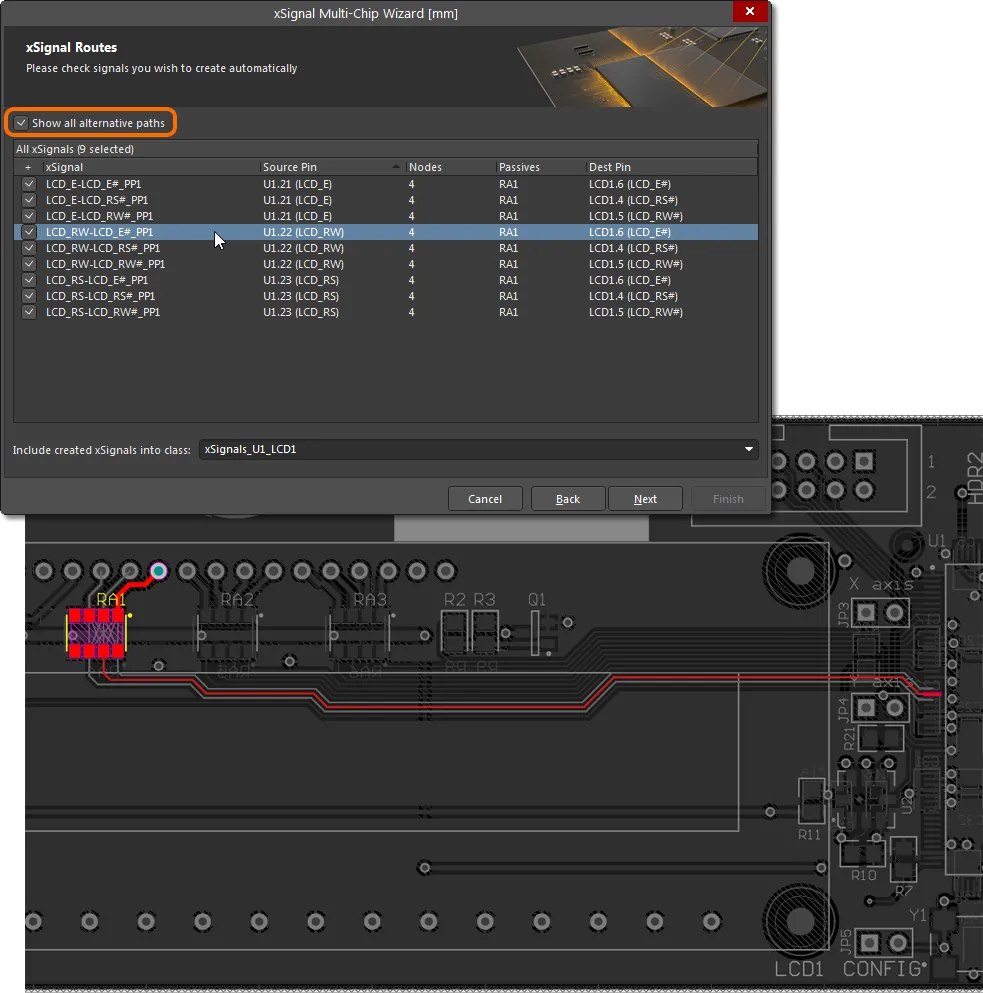
Comme cette hypothèse selon laquelle les broches de chaque résistance sont situées face à face n’est pas toujours correcte, vous pouvez sélectionner n’importe lequel des autres nets de sortie disponibles à l’aide de la liste déroulante de la colonne Dest Pin. Vous pouvez également activer l’option Show all alternative paths en haut du tableau pour afficher toutes les combinaisons potentielles de nets pouvant servir à générer des xSignals. Cochez la case de chaque ligne pour laquelle vous souhaitez créer un xSignal. Les xSignals activés seront ajoutés à la classe affichée dans le champ Include created xSignals into class en bas de cette page. Saisissez un nouveau nom ou sélectionnez-en un dans la liste déroulante.
Ajustement des longueurs des xSignals
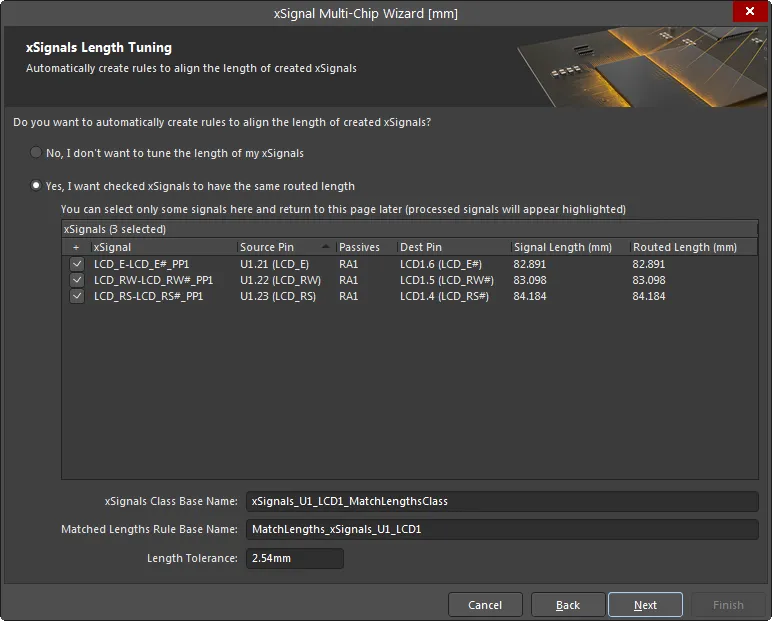
Cette page permet de créer automatiquement une règle de conception de correspondance des longueurs pour les xSignals activés. Activez only pour les xSignals que vous souhaitez cibler avec cette nouvelle règle de conception. Si votre conception nécessite plusieurs règles répondant à des exigences différentes, vous pourrez définir des règles supplémentaires pour les xSignals qui n’en disposent pas encore plus loin dans le processus. Cette première étape présente également les xSignals complets de bout en bout. Dans les pages suivantes de l’assistant, vous pourrez définir des règles de conception pour les sections des xSignals, par exemple les sections allant de la broche de sortie à la résistance de terminaison série.
Si vous ne souhaitez pas ajuster la longueur de vos xSignals, activez No, I don't want to tune the length of my xSignals. Aucune autre option de cette page ne sera disponible si cette option est activée. Pour pouvoir accéder aux autres options et les modifier, activez Yes, I want checked xSignals to have the same routed length.
Le champ xSignals Class Base Name permet de définir un nom pour les xSignals actuellement sélectionnés. Saisissez un nom explicite, en gardant à l’esprit que vous pourrez être amené à répéter ce processus pour d’autres xSignals. Cet ensemble de xSignals sera alors ciblé par une règle de conception portant le nom saisi dans le champ Matched Lengths Rule Base Name, avec la valeur Length Tolerance spécifiée.
Ajustement des longueurs entre la source et les composants passifs
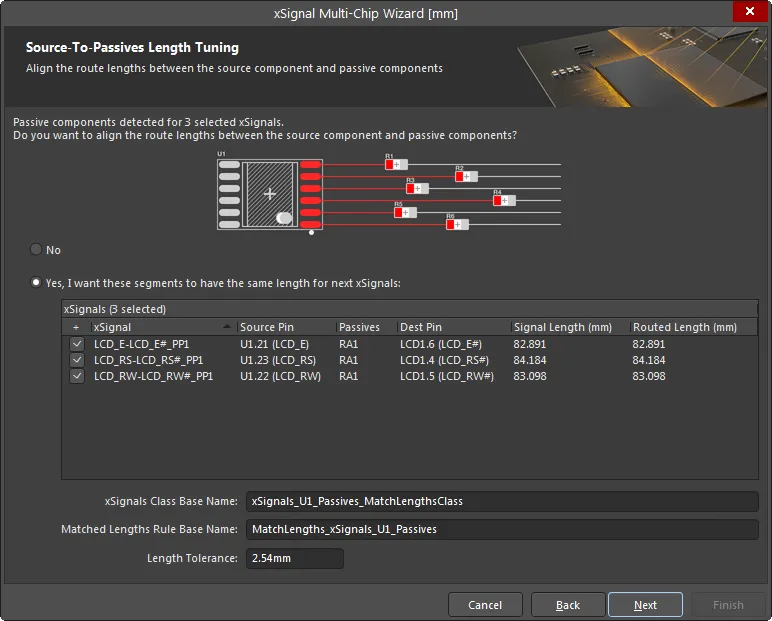
Si l’ensemble des nets sélectionnés comprend des composants de terminaison série, des pages supplémentaires de l’assistant s’affichent pour vous permettre de créer des xSignals et des règles de conception supplémentaires pour ces sections des nets. Dans l’image ci-dessus, cette page de l’assistant est utilisée pour créer une règle de conception de correspondance des longueurs pour les xSignals choisis allant des broches sources aux composants de terminaison. Si vous avez besoin de xSignals, d’une classe de xSignals ou d’une règle de conception pour ces sections, activez l’option Yes, I want these segments to have the same length for next xSignals, activez les xSignals requis, puis définissez xSignals Class Base Name, Matched Lengths Rule Base Name et Length Tolerance. Des xSignals supplémentaires seront créés pour être utilisés avec cette règle de correspondance des longueurs.
Ajustement des longueurs entre les composants passifs et les destinations
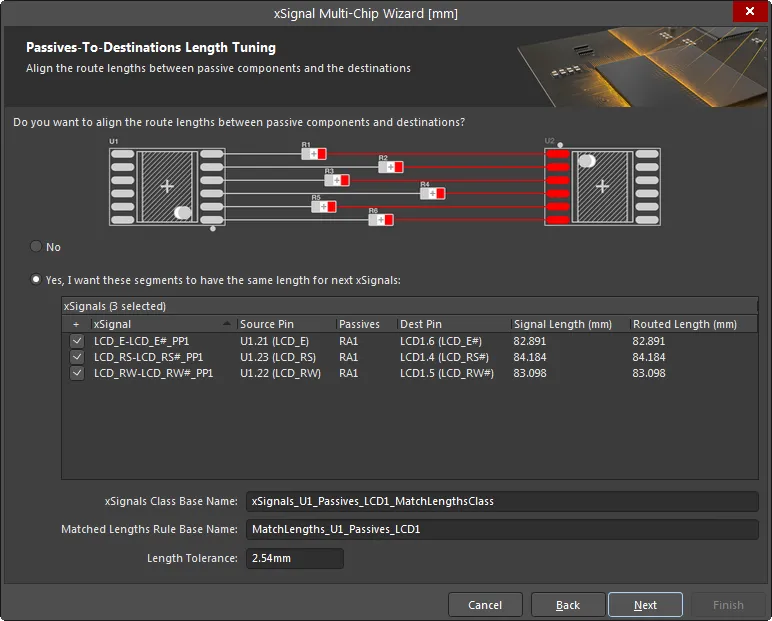
Cette page permet de créer une règle de conception de correspondance des longueurs pour les xSignals choisis allant des composants de terminaison aux broches de destination. Si nécessaire, activez l’option Yes, I want these segments to have the same length for next xSignals , activez les xSignals requis, puis définissez xSignals Class Base Name, Matched Lengths Rule Base Name et Length Tolerance. Des xSignals supplémentaires seront créés pour être utilisés avec cette règle de correspondance des longueurs.
Rapport et poursuite du processus
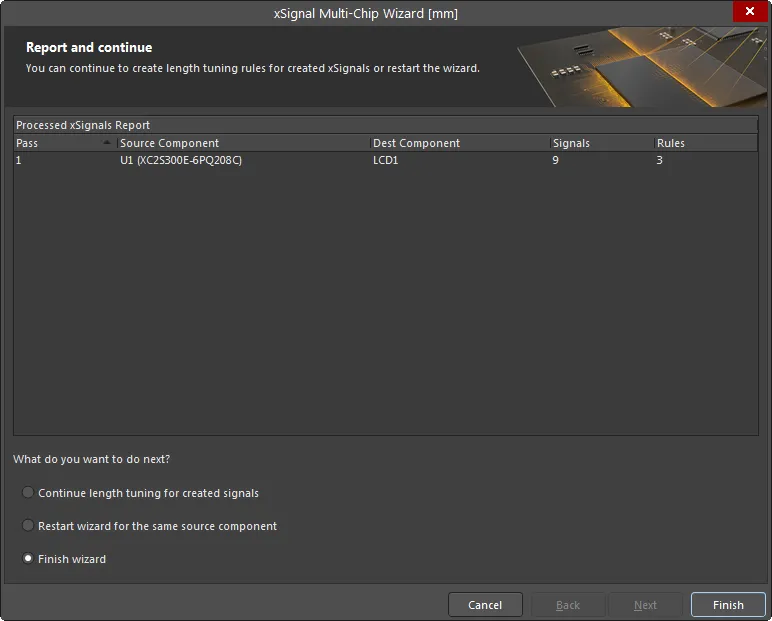
Cette page de l’assistant indique le nombre de xSignals et le nombre de règles de conception qui vont être créés.
En bas de la page, vous pouvez choisir :
- Continue length tuning for created signals – sélectionnez cette option si vous avez désactivé certains xSignals dans les pages précédentes et devez maintenant définir des règles supplémentaires pour ces xSignals.
- Restart wizard for the same source component – sélectionnez cette option si vous souhaitez abandonner ces paramètres et redémarrer l’assistant en conservant les mêmes composants et nets sélectionnés.
- Finish wizard – sélectionnez cette option si vous avez terminé la création des xSignals et des règles de conception pour ce composant source.
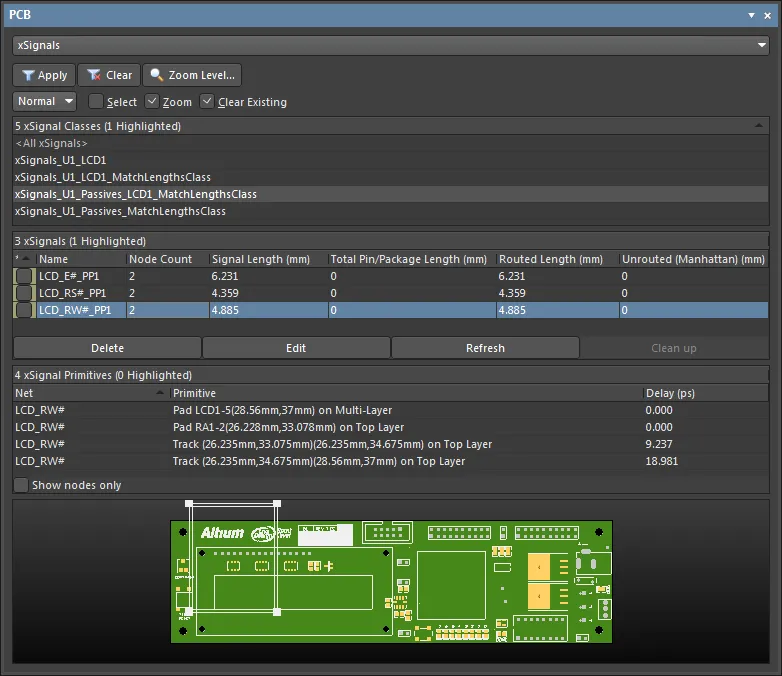
Ces xSignals sont prêts pour l'ajustement de longueur. Pour commencer, sélectionnez l'option Interactive Length Tuning ( ) dans le menu principal Route ou dans Active Bar.
DDR3 / DDR4 sur carte
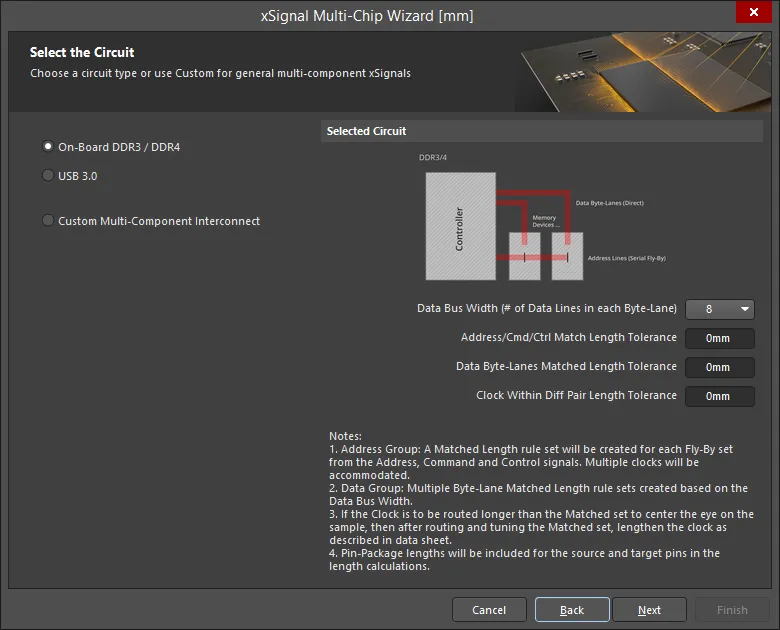
Dans ce mode, l'assistant crée automatiquement les xSignals, les classes de xSignals, les groupes de longueurs adaptées, les règles d'adaptation des longueurs des paires différentielles et la topologie fly-by pour la mémoire DDR3/DDR4 sur carte. L'assistant suppose qu'une topologie de routage fly-by sera utilisée.
Sélectionner les composants sources
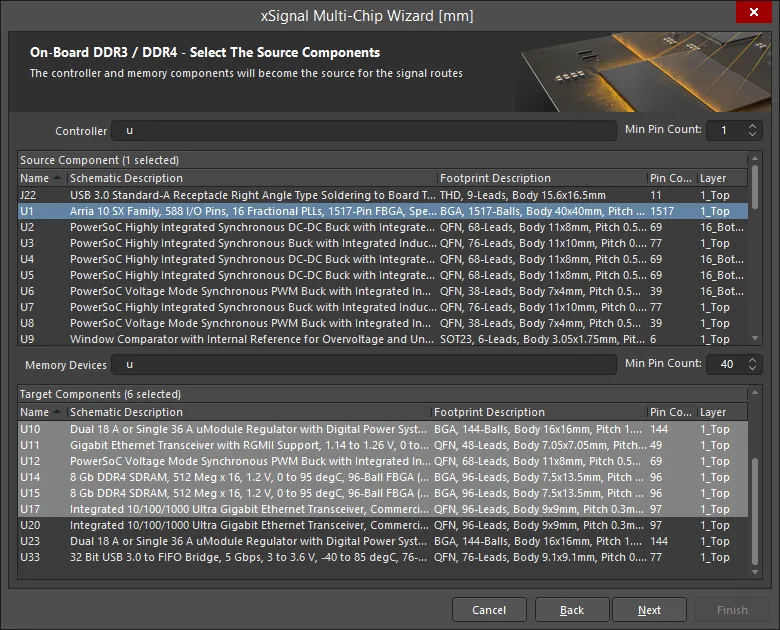
Sur cette page, Wizard identifie tous les composants sources et cibles potentiels en fonction du préfixe du désignateur et du nombre de broches. Utilisez les champs Controller/Memory Devices pour filtrer les composants et les circuits mémoire, puis les flèches haut/bas pour définir Min Pin Count selon les besoins pour Source Component et Target Components . Sélectionnez ensuite un seul composant source et un ou plusieurs composants cibles.
Groupe d'adresses
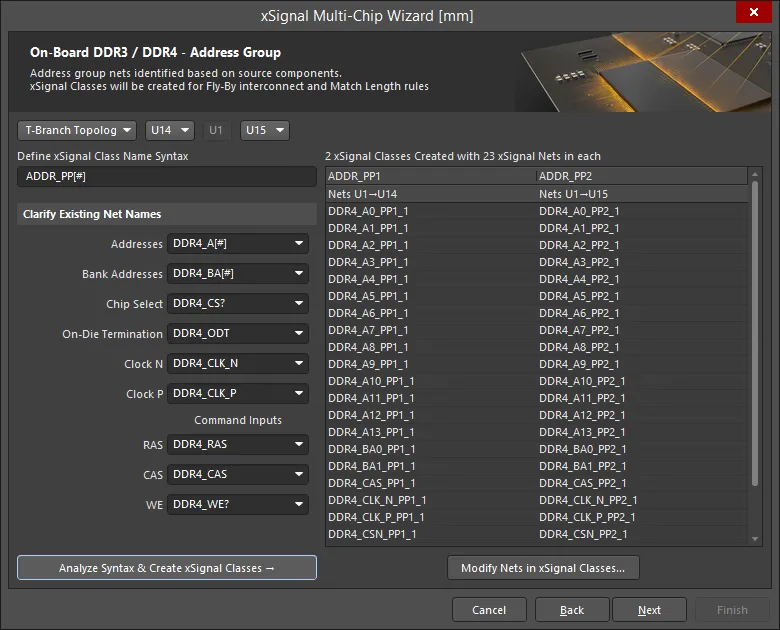
Cette page propose les fonctionnalités suivantes :
-
Fly-By Topology et T-Branch Topology sont les options prises en charge. Sélectionnez la topologie souhaitée dans la liste déroulante.
- Si Fly-By Topology est sélectionné, les circuits cibles sont répertoriés dans l'ordre point à point du routage fly-by. Le logiciel tente de déterminer cet ordre automatiquement. Si l'assistant est exécuté avant le placement des composants, l'ordre point à point doit être défini manuellement à l'aide des listes déroulantes.
- Si T-Branch Topology est sélectionné (comme illustré ci-dessus), la moitié des circuits cibles est affichée avant la source et l'autre moitié après. Utilisez les listes déroulantes pour organiser les composants cibles selon les besoins.
-
Define xSignal Class Name Syntax :
-
La valeur initiale par défaut est
ADDR_PP[#] -
[#]représente le nombre de circuits mémoire. -
Le suffixe
PPpeut être modifié si nécessaire.
-
La valeur initiale par défaut est
-
L'assistant analyse les composants, recherche ces suffixes dans la conception et affiche la syntaxe complète des noms selon la méthode détaillée ci-dessous. Corrigez ces valeurs si elles sont incorrectes.
- L'objectif est de trouver automatiquement les nets correspondant à ces fonctions. Une fois les nets trouvés, la syntaxe de nommage est renseignée dans les champs.
-
Les nets entre les composants sont ensuite examinés : une fois le suffixe trouvé, le préfixe est identifié. Par exemple, l'assistant recherche
_A[#]pour repérer les lignes d'adresse. - Si aucun net n'est trouvé avec un suffixe commençant par « _ », l'assistant recherche uniquement le texte situé après le « _ ». D'autres séparateurs, tels que « - » ou « . », sont également recherchés.
- Si la syntaxe ne peut pas être déterminée automatiquement, vous devez renseigner ces champs. Utilisez les listes déroulantes pour sélectionner les nets existants sur la carte.
- Une fois l'ordre et la syntaxe de nommage définis, cliquez sur le bouton Analyze Syntax & Create xSignal Classes pour créer la liste des xSignals. L'assistant examine la syntaxe et la façon dont les composants sont connectés pour constituer les classes de xSignals affichées dans la grille à droite de la boîte de dialogue. Le nombre de Classes Created correspond au nombre de circuits mémoire.
- Le nombre de classes créées (par exemple, 4) et le nombre de nets xSignal dans chaque classe (par exemple, 26).
- Les xSignals sont regroupés dans une colonne pour chaque classe de xSignals. Une règle de conception d'adaptation des longueurs est créée pour chaque classe. Les sous-titres du tableau représentent les composants sources et cibles de ces xSignals.
- Si la liste générée automatiquement est incomplète ou incorrecte, cliquez sur le bouton Modify Nets in xSignal Classes pour ouvrir la boîte de dialogue Edit xSignal Class et ajouter ou supprimer manuellement des nets dans une classe. Notez que les modifications manuelles seront perdues si vous cliquez à nouveau sur le bouton Analyze Syntax & Create xSignal Classes.
Identification des nets du groupe de données
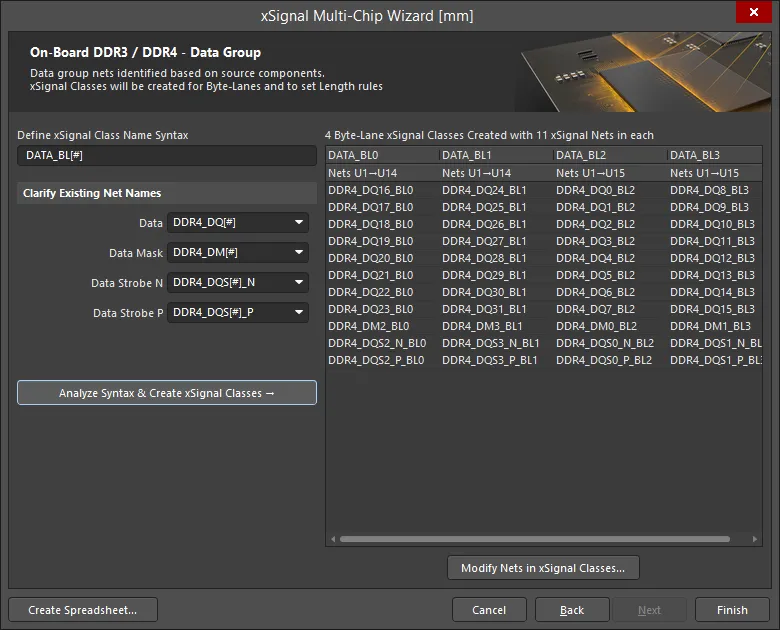
La dernière étape consiste à identifier tous les nets appartenant au groupe de données.
Cette page propose les fonctionnalités suivantes :
-
Syntaxe des noms de classes de xSignals définie par l'utilisateur :
-
La valeur initiale par défaut est
DATA_BL[#] -
[#]représente le nombre de voies d'octet, déterminé en divisant le nombre total de lignes de données par la largeur du bus de données définie précédemment. -
Le suffixe
BLpeut être modifié si nécessaire.
-
La valeur initiale par défaut est
- L'assistant analyse les composants et recherche ces suffixes dans la conception, puis affiche la syntaxe complète des noms. Utilisez les listes déroulantes pour corriger les valeurs incorrectes.
- Une fois la syntaxe de nommage définie, cliquez sur le bouton Analyze Syntax & Create xSignal Classes pour créer la liste des xSignals. L'assistant examine la syntaxe et la façon dont les composants sont connectés pour constituer les classes de xSignals affichées dans le tableau à droite de la boîte de dialogue. Le nombre de classes créées correspond au nombre de voies d'octet connectées aux circuits mémoire. Au-dessus du tableau sont affichés le nombre de classes créées (par exemple, 8) et le nombre de nets xSignal dans chaque classe (par exemple, 11).
- Des règles de conception d'adaptation des longueurs sont créées pour ces classes de xSignals. Les sous-titres du tableau représentent les composants sources et cibles des xSignals des voies d'octet.
- Si la liste générée automatiquement est incomplète ou incorrecte, cliquez sur le bouton Modify Nets in xSignal Classes pour ouvrir la boîte de dialogue Edit xSignal Class et ajouter ou supprimer manuellement des nets dans une classe. Notez que les modifications manuelles seront perdues si vous cliquez à nouveau sur le bouton Analyze Syntax & Create xSignal Classes.
- Cliquez sur le bouton Create Spreadsheet pour générer une feuille de calcul au format XLS contenant les xSignals créés par l'assistant.
xSignals et classes de xSignals créés
L'assistant crée automatiquement les xSignals et les classes de xSignals pour :
- Les xSignals d'adresse détaillés sur la page Address Group.
- Les xSignals de données détaillés sur la page Data Group.
USB 3.0
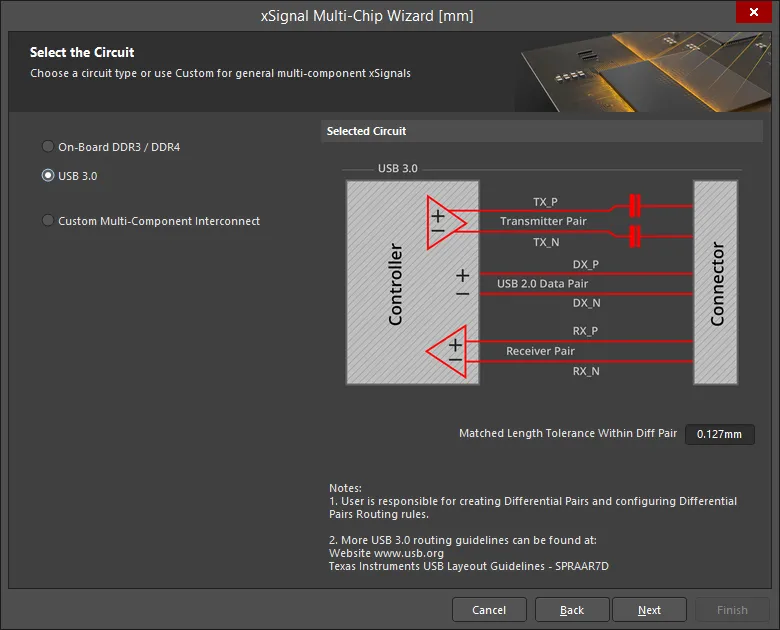
L’assistant peut traiter tous les canaux USB 3.0 entre chaque paire contrôleur-connecteur spécifiée par l’utilisateur. Il évalue automatiquement les nets des paires différentielles connectés au contrôleur et détecte ceux qui se prolongent jusqu’au connecteur. Ce parcours peut inclure des composants passifs et plusieurs nets. L’assistant identifie chacune de ces paires par une classe xSignal, chaque branche de la paire étant identifiée par un xSignal reliant le contrôleur au connecteur.
Une fois que vous avez sélectionné USB 3.0, la page inclut un paramètre pour Matched Length Tolerance Within Diff Pair. Saisissez une valeur appropriée. Cette valeur est utilisée pour la règle de conception créée par l’assistant et peut être modifiée à tout moment dans l’éditeur de règles et de contraintes PCB. Les paramètres définis par l’utilisateur, comme celui-ci, sont enregistrés pour une utilisation ultérieure.
Pour l’USB 3.0, chaque port USB utilisateur est appelé channel. Comme le montre l’image, chaque canal comprend trois paires différentielles : émission, réception et données.
Sélectionner les composants source et cible
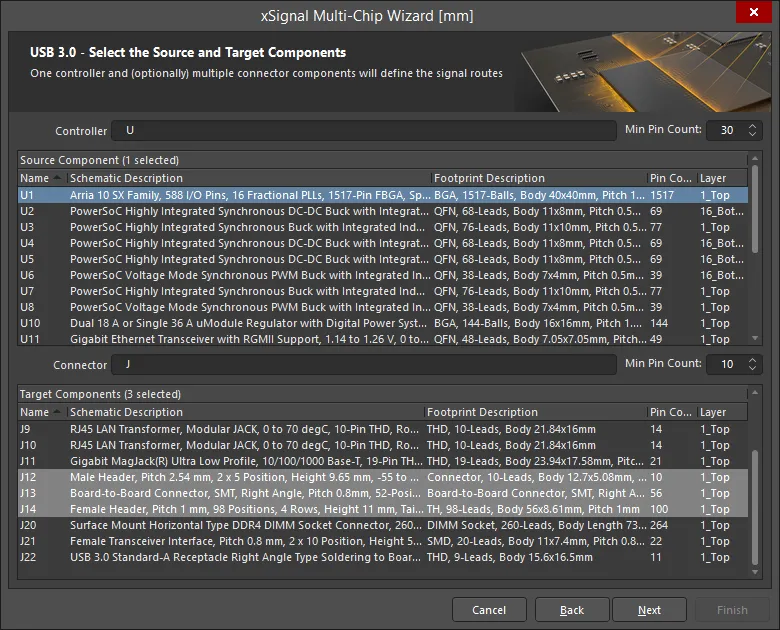
Sur cette page, l’assistant identifie tous les composants source et connecteurs cibles potentiels en fonction du préfixe du repère et du nombre de broches.
- Définissez le préfixe de filtrage du repère Controller, du repère Connector et des valeurs Min Pin Count selon vos besoins.
- Sélectionnez un seul composant source.
- Sélectionnez le ou les composants cibles.
Les canaux définissent des groupes de paires différentielles
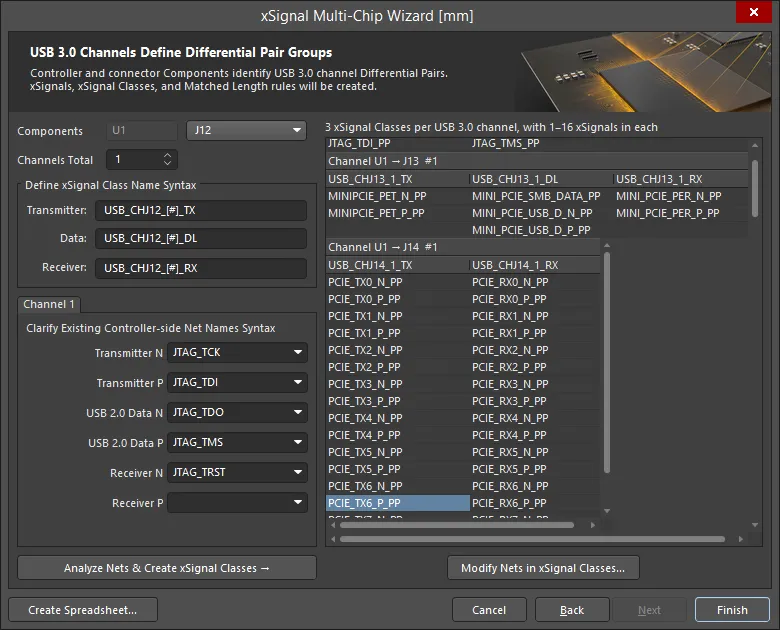
Sur cette page, définissez une syntaxe de nommage permettant à l’assistant d’identifier les nets des paires d’émission, de réception et de données concernés, qui sont ensuite inclus dans les xSignals. Chaque paire de xSignals est ensuite regroupée dans une classe xSignal et ces classes servent à définir le périmètre d’application de la règle de conception Matched Lengths.
Cette page fonctionne comme suit :
-
Le repère du contrôleur est affiché à côté du libellé Components. À côté, la liste déroulante contient tous les Connectors sélectionnés sur la page précédente de l’assistant.
- Les options de syntaxe de nommage affichées s’appliquent à chacun des connecteurs de la liste déroulante. Sélectionnez-les tour à tour et vérifiez que la syntaxe de nommage choisie est complète et appropriée.
- Comme indiqué, pour l’USB 3.0, chaque port USB utilisateur est appelé channel. Vous pouvez définir le nombre de canaux (Channels Total) de 1 à 32. En général, chaque connecteur possède un seul canal.
-
Chaque canal USB 3.0 comporte trois chemins de paires différentielles : émission, réception et données, qui relient le contrôleur au connecteur. L’assistant crée un xSignal pour chaque net positif et un autre pour chaque net négatif, en traversant les composants en série si nécessaire, puis une classe xSignal représentant cette paire contrôleur-connecteur. Le groupe Define xSignal Class Name Syntax permet de spécifier les noms de ces classes xSignal. L’assistant crée également les paires différentielles appropriées si aucune n’est déjà définie.
-
Define xSignal Class Name Syntax – les classes xSignal créées seront nommées comme indiqué, chaque canal recevant une valeur numérique à la place de
[#]. Saisissez la chaîne de caractères souhaitée selon vos besoins.
-
Define xSignal Class Name Syntax – les classes xSignal créées seront nommées comme indiqué, chaque canal recevant une valeur numérique à la place de
-
Channel <N> – ces champs définissent les masques utilisés pour identifier les noms des nets d’émission, de réception et de données concernés.
- L’assistant dispose d’un vaste ensemble de schémas de nommage prédéfinis qu’il vérifie et, en général, il renseigne automatiquement ces champs. Si ce n’est pas le cas, sélectionnez le nom approprié dans la liste déroulante ou saisissez une syntaxe de nom de net adaptée.
-
Une fois les champs de nommage configurés, cliquez sur le bouton Analyze Nets & Create xSignal Classes.
-
L’assistant crée les xSignals, les classes xSignal et les règles Matched Lengths pour tous les canaux. Notez que ces éléments sont créés à chaque nouvelle exécution de l’assistant. Supprimez-les si vous prévoyez de relancer l’assistant.
-
- Les noms des classes xSignal obtenues et les xSignals qu’elles contiennent sont détaillés dans le tableau.
- Cliquez sur le bouton Create Spreadsheet pour générer une feuille de calcul au format XLS répertoriant les xSignals créés par l’assistant.
- Cliquez sur Finish pour terminer l’assistant.
Boîte de dialogue de création de xSignals entre composants
Si vous avez un grand nombre de xSignals à définir, il est plus efficace d’utiliser la boîte de dialogue Create xSignals Between Components. Accessible via la commande Design » xSignals » Create xSignals, cette boîte de dialogue présente les composants source et de destination, et permet de créer un ou plusieurs xSignals en une seule opération.
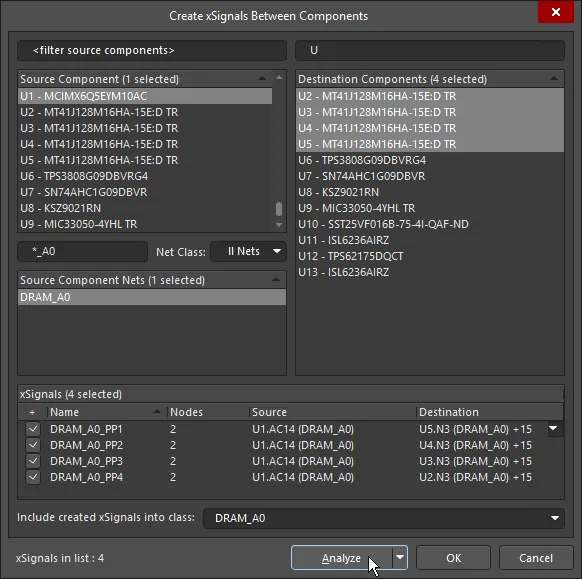
Utilisez cette boîte de dialogue pour identifier et créer rapidement plusieurs xSignals et les ajouter à la classe xSignal souhaitée.
La procédure est la suivante :
- Sélectionnez un seul Source Component.
- Sélectionnez un ou plusieurs Destination Components selon vos besoins.
- Sélectionnez les Source Net(s) qui vous intéressent. Tous les nets actuellement connectés au composant source choisi sont répertoriés. Pour les nets associés à une classe spécifique, choisissez cette classe dans la liste déroulante Net Class.
- Cliquez sur le bouton Analyze. Le logiciel tente d’identifier les xSignals potentiels entre les composants source et de destination choisis pour les nets sélectionnés. Tous les xSignals possibles qui incluent les nets choisis et relient les composants source et de destination choisis sont répertoriés dans le champ xSignals. Notez que l’algorithme d’analyse suit la topologie actuelle des nets choisis, ce qui influe sur les xSignals proposés.
- Une fois l’analyse effectuée, les xSignals potentiels sont répertoriés dans la partie inférieure de la boîte de dialogue et sont tous sélectionnés pour être créés. Vérifiez attentivement la liste des xSignals proposés et ne sélectionnez que ceux dont vous avez besoin. Utilisez les commandes du menu contextuel accessible par clic droit pour sélectionner ou désélectionner plusieurs entrées.
- Sélectionnez la class souhaitée au bas de la boîte de dialogue, ou saisissez un nom pour créer une nouvelle classe. Si aucune classe n’est choisie, les xSignals sont tout de même créés et vous pouvez les ajouter à n’importe quelle classe xSignal dans la boîte de dialogue Explorateur de classes d’objets (Design » Classes). L’utilisation de classes peut considérablement simplifier la création et la configuration des règles de conception.
- Cliquez sur OK pour créer les xSignals.
La boîte de dialogue se ferme et vous revenez à l’espace de conception. Les nouveaux xSignals sont répertoriés dans le mode xSignals du panneau PCB.
Boîte de dialogue Créer des xSignals à partir de nets connectés
Si vous créez des xSignals qui incluent des composants de terminaison série, une bonne approche consiste à utiliser la commande Create xSignals from connected nets. Cette commande est disponible dès qu’un composant est sélectionné, soit via le sous-menu Design » xSignals des menus principaux, soit via le sous-menu xSignals accessible par clic droit.
Cette commande permet de créer des xSignals en partant d’un composant de terminaison série sélectionné, tel qu’une résistance ou un condensateur. Elle prend en charge un ou plusieurs composants discrets, ainsi qu’un ou plusieurs composants à instances multiples regroupées dans un boîtier, tels que les réseaux de résistances. Après l’exécution de cette commande, la boîte de dialogue Create xSignals From Connected Nets s’ouvre.
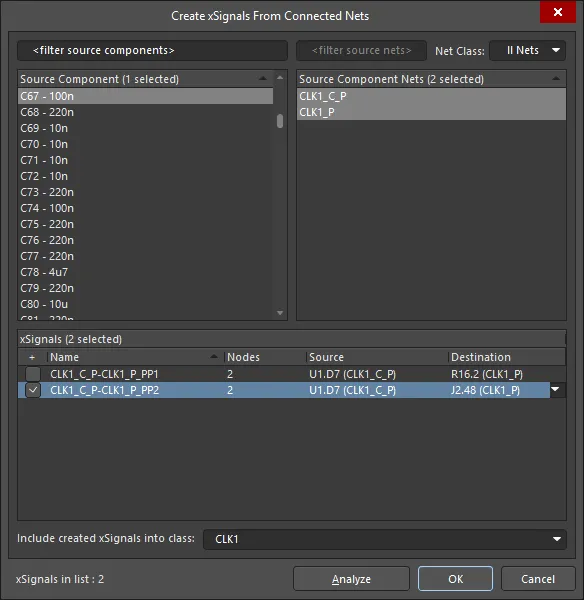
Utilisez cette boîte de dialogue pour créer des xSignals qui traversent un composant série sélectionné. Dans cet exemple, deux xSignals possibles ont été proposés, mais un seul sera créé.
La procédure est la suivante :
- Sélectionnez un seul Source Component.
- Sélectionnez les Source Net(s) qui vous intéressent. Tous les nets actuellement connectés au composant source choisi sont répertoriés. Pour les nets associés à une classe particulière, choisissez cette classe dans la liste déroulante Net Class.
- Cliquez sur le bouton Analyze. Le logiciel tente d’identifier les xSignals potentiels pour les composants sources choisis et les nets sélectionnés. Tous les xSignals possibles sont répertoriés dans le champ xSignals.
- Une fois l’analyse effectuée, les xSignals potentiels sont répertoriés dans la partie inférieure de la boîte de dialogue et sont tous activés pour la création. Examinez attentivement la liste des xSignals proposés et n’activez que ceux dont vous avez besoin. Utilisez les commandes du menu contextuel accessible par clic droit pour activer ou désactiver plusieurs entrées.
- Sélectionnez la class souhaitée en bas de la boîte de dialogue ou saisissez un nom pour créer une classe. Si aucune classe n’est choisie, les xSignals sont tout de même créés et vous pouvez les ajouter à n’importe quelle classe de xSignals dans la boîte de dialogue Explorateur de classes d’objets (Design » Classes). L’utilisation de classes peut grandement simplifier la création et la configuration des règles de conception.
- Cliquez sur OK pour créer les xSignals.
La boîte de dialogue se ferme et vous revenez à l’espace de conception. Les nouveaux xSignals sont répertoriés dans le mode xSignals du panneau PCB.
Le rôle de la topologie des nets
Lorsque vous définissez un xSignal, celui-ci relie deux nœuds ou pastilles. Cependant, lorsque vous sélectionnez ce xSignal dans le mode xSignals du panneau PCB, il suit en réalité le chemin des lignes de connexion entre ces deux pastilles, indiquant ainsi le chemin que le logiciel prévoit pour son routage. Ce comportement est dû au fait qu’il respecte la topologie définie pour ce net. La topologie du net est définie par la règle de conception Routing Topology applicable ; la topologie par défaut est « Le plus court ».
Cette animation simple montre un processeur connecté à quatre puces mémoire DDR3, qui seront routées selon une stratégie de routage fly-by. La classe de xSignals DRAM_A2 contient quatre xSignals. La classe est d’abord sélectionnée, puis chaque xSignal est sélectionné à tour de rôle. Vous pouvez voir comment le chemin du xSignal suit la topologie du net, actuellement définie sur la valeur par défaut : « Le plus court ».
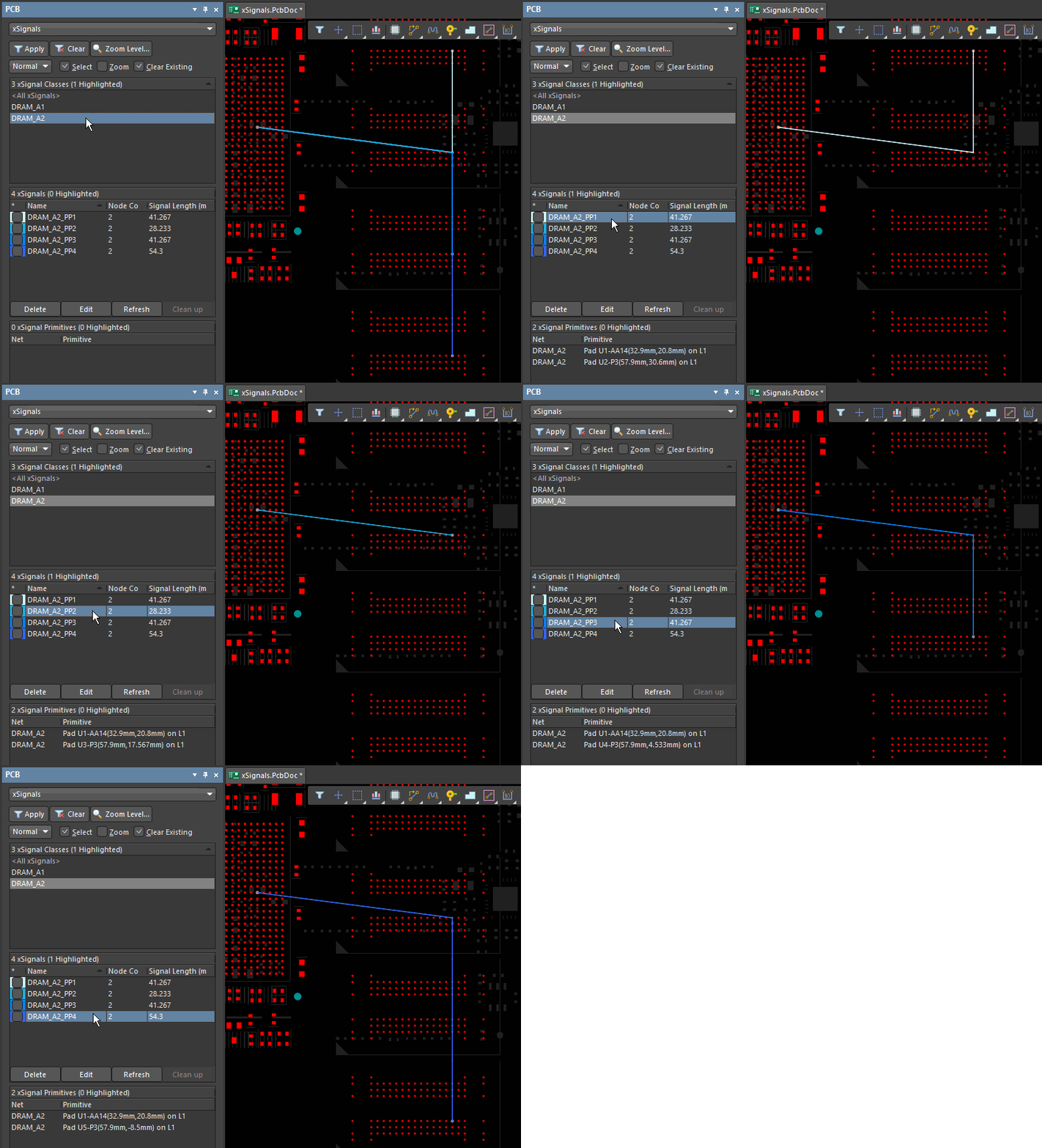
Comme la topologie du net est actuellement définie sur « Le plus court », les xSignals ne suivent pas le chemin requis entre le processeur et les puces mémoire.
Commandes de création de xSignals
Outre la commande Design » xSignals » Create xSignals, d’autres commandes de création de xSignals sont disponibles dans le sous-menu xSignals lorsque certaines conditions sont remplies.
Voici un récapitulatif des commandes et de leurs conditions de disponibilité :
| Commande | Description |
|---|---|
| Create xSignal from selected pins | Crée immédiatement un seul xSignal. Cette commande est disponible lorsqu’au moins deux pastilles sont sélectionnées dans l’espace de conception. Il s’agit de la même commande que celle proposée lorsque vous faites un clic droit sur l’une des pastilles sélectionnées. |
| Create xSignals between components | Cette commande est disponible lorsque des composants sont sélectionnés dans l’espace de conception. Lorsqu’elle est exécutée, la boîte de dialogue Créer des xSignals entre des composants s’ouvre avec les composants présélectionnés. Vérifiez que les bons composants source et destination sont sélectionnés, puis effectuez la procédure d’analyse et de création. Après le lancement de la commande, la boîte de dialogue Créer des xSignals entre des composants s’ouvre. Utilisez-la pour créer vos xSignals comme suit :
|
| Create xSignals from connected nets | Utilisez cette commande lorsque vous souhaitez créer des xSignals pour un ou plusieurs composants de terminaison série. Sélectionnez les composants de terminaison, puis exécutez la commande pour ouvrir la boîte de dialogue Créer des xSignals à partir de nets connectés, prête à vous guider dans la création d’un ensemble de xSignals. Utilisez cette boîte de dialogue pour créer vos xSignals comme suit :
|
| Create xSignals | Ouvre la boîte de dialogue Créer des xSignals entre composants. Cette commande est toujours disponible. Utilisez la boîte de dialogue pour créer vos xSignals comme suit :
|
Définition du point de dérivation dans une topologie en T équilibrée
L’une des difficultés d’une stratégie de routage en T équilibré consiste à égaliser la longueur des troncs et des branches au-delà des jonctions en T. Les seuls nœuds disponibles dans le net se trouvent au niveau des pastilles ; il n’est donc pas possible de définir des xSignals distincts pour le tronc et pour les segments allant du point de dérivation à l’extrémité de chaque branche. Les points de dérivation sont indiqués par les points rouges dans l’image ci-dessous.
Une façon de résoudre ce problème consiste à ajouter au net un composant à une seule broche. Créez un composant comportant une seule pastille de la taille des vias utilisés dans la conception. Si la pastille du composant de dérivation est monocouche, elle peut également être utilisée avec un via borgne ou enterré, en la plaçant sur la couche de départ ou d’arrivée du via, ce qui offre une flexibilité totale pour réaliser le routage. Si vous souhaitez inclure le composant de dérivation uniquement sur le PCB, définissez son Type sur Mechanical pour l’exclure de la nomenclature et éviter tout problème de synchronisation avec le schéma. Si vous prévoyez d’inclure le composant de dérivation dans le schéma, le Type du composant peut être défini sur Standard (no BOM).
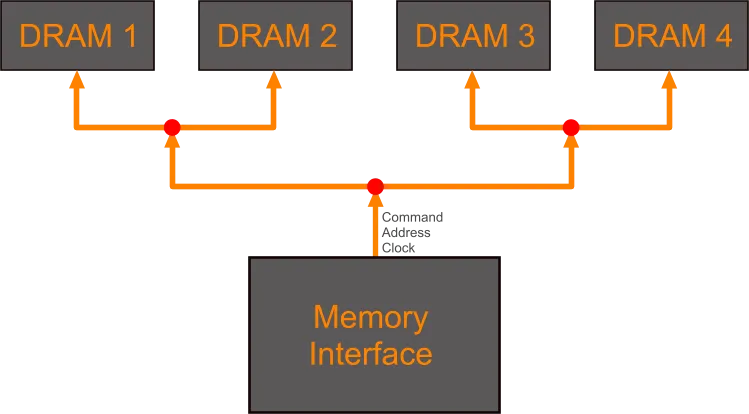
Le routage en T équilibré peut nécessiter une égalisation des longueurs entre les points de dérivation intermédiaires.
Le point de dérivation étant un nœud du net, vous pouvez désormais définir des xSignals pour le tronc seul, pour chaque branche principale et pour chaque branche secondaire, si nécessaire. Ceux-ci peuvent ensuite servir à définir le périmètre d’application des règles de conception d’égalisation des longueurs, ce qui permet au concepteur de contrôler entièrement le niveau de précision de cette égalisation.
 Localisé par IA