
Conception d’un circuit imprimé rigide-flexible - Mode avancé
En un coup d'œil
- Vous apprendrez à activer le mode Advanced Rigid-Flex, à définir des sous-empilages et à organiser les régions d’empilage de votre carte.
- Vous découvrirez les différentes méthodes de création des contours de carte et des régions rigides ou flexibles, notamment la subdivision des régions et l’affectation des empilages de couches appropriés.
- Vous comprendrez comment placer et modifier les lignes de pliage, ainsi que les points de vigilance pour les conceptions entièrement flexibles et les régions flexibles situées à l’intérieur de découpes.
Définition des sous-empilages
La structure de votre carte est définie dans le gestionnaire d’empilage des couches (Design » Layer Stack Manager). Vous pouvez y activer le mode rigide-flexible requis et définir les sous-empilages nécessaires à votre conception rigide-flexible.
Définition des sous-empilages :
-
Pour activer les fonctionnalités nécessaires à la conception d’une carte rigide-flexible en mode avancé, sélectionnez la commande Tools » Features » Rigid-Flex (Advanced) dans les menus principaux du Layer Stack Manager.
-
Le mode Board du Layer Stack Manager permet de modifier et d’organiser visuellement les différents sous-empilages de la conception rigide-flexible. Pour modifier un sous-empilage, double-cliquez dessus. Le mode Stackup s’affiche alors pour ce sous-empilage.
-
Ajoutez un sous-empilage en sélectionnant les couches requises dans un sous-empilage existant en mode Board à l’aide de Shift+Click puis en sélectionnant la commande appropriée dans le menu du bouton
 . Une carte peut comporter un nombre quelconque de sous-empilages.
-
Définissez les propriétés du sous-empilage dans le panneau Properties.
-
Si la conception présente une structure d’empilages qui ne peut pas être modélisée en mode Board, des branches supplémentaires peuvent être ajoutées.
En savoir plus sur la définition des sous-empilages — Mode avancé
Définition de la forme et des régions de la carte
L’empilage des couches définit la carte dans la direction verticale, selon l’axe Z. Dans l’éditeur de PCB, la surface occupée par la carte dans le plan XY est définie par Board Shape. La forme de la carte peut être une région polygonale de forme quelconque, avec des bords droits ou courbes orientés selon n’importe quel angle, et peut également comporter des découpes (trous internes) de forme quelconque.

Deux techniques permettent de définir la forme globale de la carte et les différentes régions rigides et flexibles :
-
Définir la forme globale de la carte, puis la diviser en régions. En savoir plus sur la division du contour de la carte en régions.
-
Placer chaque région de carte rigide et flexible dans l’espace de conception pour constituer la forme finale de la carte. En savoir plus sur le placement d’une région de carte.
La forme finale peut être créée en combinant ces deux techniques.
La forme globale de la carte est définie par l’ensemble des régions de carte. La vidéo présente deux façons de créer ces régions.
Définition de la forme et des régions de la carte :
-
La forme de la carte peut être définie de manière interactive en mode de planification de carte (View » Board Planning Mode), ou à partir d’un contour existant en mode de routage 2D (View » 2D Layout Mode).
-
Pour définir la forme de la carte à partir d’un contour existant, sélectionnez le contour en mode de routage 2D et exécutez la commande Design » Board Shape » Define from selected objects (ou la commande Tools » Convert » Create Board Region from selected primitives). Le logiciel suit la ligne médiane des objets piste/arc sélectionnés pour définir le bord extérieur de la forme de la carte.
-
Pour définir la forme de la carte de manière interactive, passez en mode de planification de carte et sélectionnez la commande Place » Board Region (ou cliquez sur le bouton
 de Active Bar). Les comportements standard de placement des objets région s’appliquent ; utilisez la grille d’accrochage et les guides de travail pour faciliter cette opération. Activez l’option Board Shape dans la palette Snap Options pour bénéficier d’un contrôle optimal lors de la modification des régions de carte. En savoir plus sur le fonctionnement de l’accrochage.
-
Placez le nombre de régions nécessaire. Les régions peuvent être dessinées de manière à se chevaucher. Notez que cela ne définit pas l’étendue du chevauchement d’une région flexible sur une région rigide : celle-ci est définie par les valeurs Intrusion dans la définition de l’empilage.
-
Pour définir Name et attribuer Layer stack à chaque région, sélectionnez la région et modifiez ses propriétés dans le mode Board Region du panneau Properties.
-
Pour diviser une région de carte en deux régions plus petites, utilisez la commande Design » Slice Board Region (ou cliquez sur le bouton
 de Active Bar). L’outil de découpe utilise les modes d’angle standard du placement de lignes, notamment 45°, 90°, arc à 45°, arc à 90° et angle quelconque. Appuyez sur Shift+Spacebar pour changer de mode pendant la découpe.
-
La position et la forme d’une région de carte existante peuvent être modifiées à l’aide des techniques standard de modification des objets polygonaux.
 palette Snap Options
En savoir plus sur la planification des régions rigides et flexibles — Mode avancé
Définition des pliages dans la région flexible
Un pliage dans une section flexible d’une carte rigide-flexible est défini par le placement d’une ligne de pliage. Une ligne de pliage est un objet linéaire dont les propriétés se modifient dans le mode Bend du panneau Properties.
Placement des lignes de pliage
-
Les lignes de pliage sont placées en mode de planification de carte (raccourci 1).
-
Pour placer une ligne de pliage, exécutez la commande Place » Define Bending Line (ou cliquez sur le bouton
 de Active Bar). Placez la ligne de pliage en travers de la région flexible de la carte. Il n’est pas nécessaire que le début et la fin de la ligne de pliage touchent précisément chaque bord de la région : le logiciel l’allonge automatiquement si elle est trop courte ou la raccourcit si elle est trop longue. Au moins une extrémité de la ligne de pliage doit toucher ou dépasser le bord de la région.
-
Pour modifier les propriétés d’un pliage, sélectionnez-le et modifiez les paramètres dans le mode Bend du panneau Properties :
-
La zone de pliage s’affiche dans une couleur vert-orange. Cliquez n’importe où dans cette zone pour sélectionner le pliage.
-
Chaque pliage peut être nommé afin de faciliter son identification.
-
Vérifiez que le pliage est appliqué à la bonne région de sous-empilage. Les régions disponibles sont répertoriées dans la section Stack Regions.
-
Définissez Radius et Bend Angle pour la zone de pliage selon vos besoins.
-
Les pliages sont effectués dans l’ordre de leur indice de pliage. Utilisez cette fonctionnalité lorsqu’il est important de vérifier l’ordre de pliage.
-
-
Pour déplacer une ligne de pliage, cliquez sur chacune de ses poignées d’extrémité et faites-la glisser.
-
Les lignes de pliage peuvent être appliquées aux bords des découpes de la carte.
-
Pour supprimer un pliage sélectionné, cliquez sur l’un de ses sommets et maintenez le bouton de la souris enfoncé, puis appuyez sur la touche Delete du clavier.
En savoir plus sur la définition des lignes de pliage — Mode avancé
Conception d’un PCB entièrement flexible
Pour concevoir un PCB entièrement flexible, vous pouvez définir un sous-empilage flexible monocouche dans le gestionnaire d’empilage des couches, comme illustré ci-dessous.
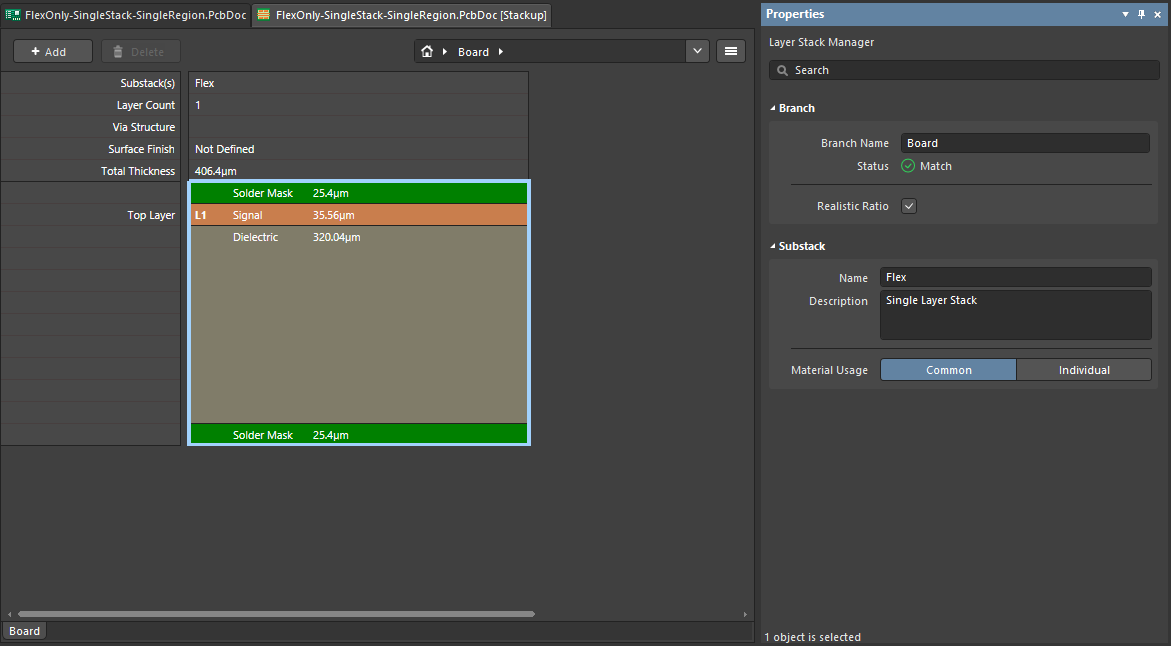
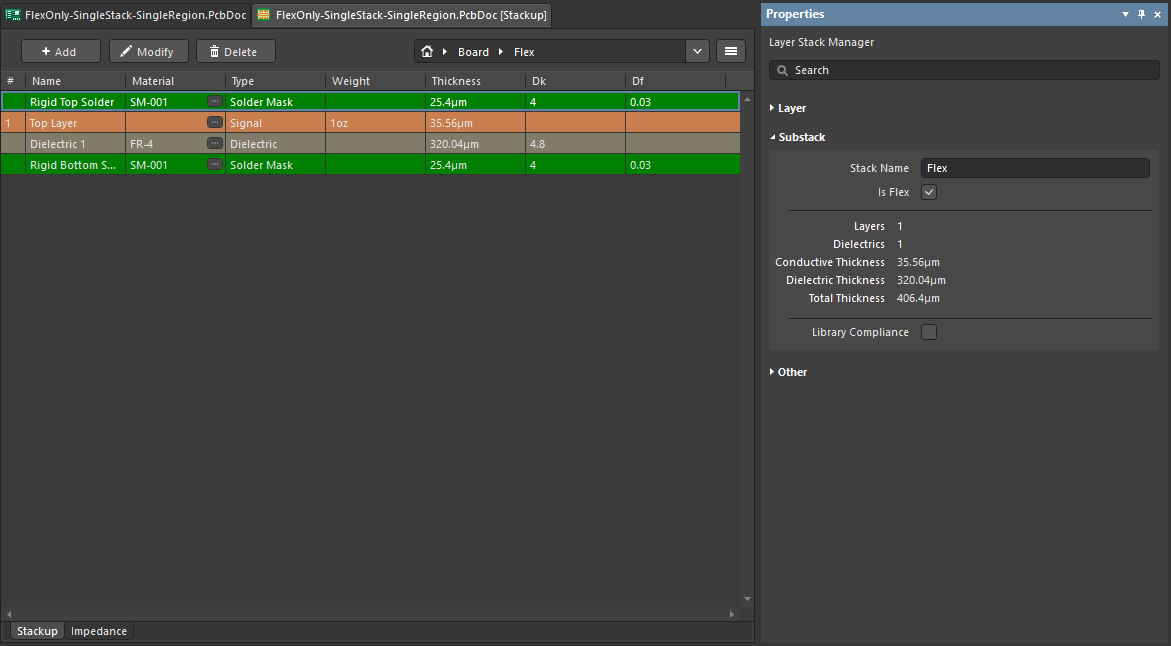
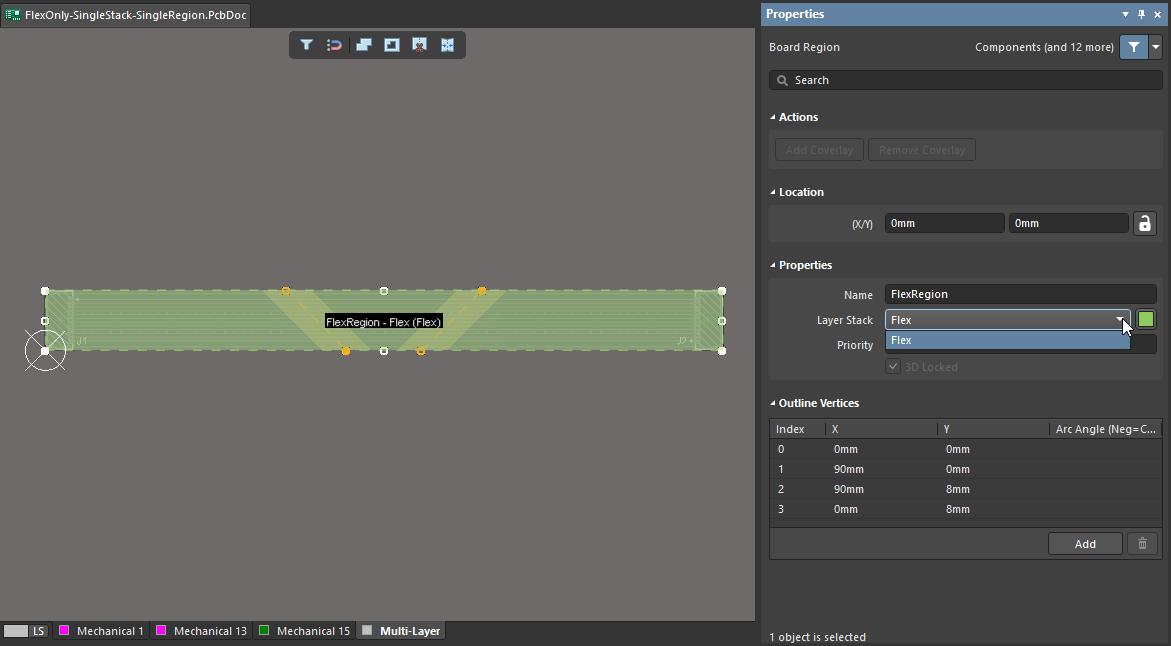
En mode de planification de la carte, définissez la forme du PCB entièrement flexible et assurez-vous que le sous-empilage flexible est affecté à la région de la carte dans le panneau Properties.
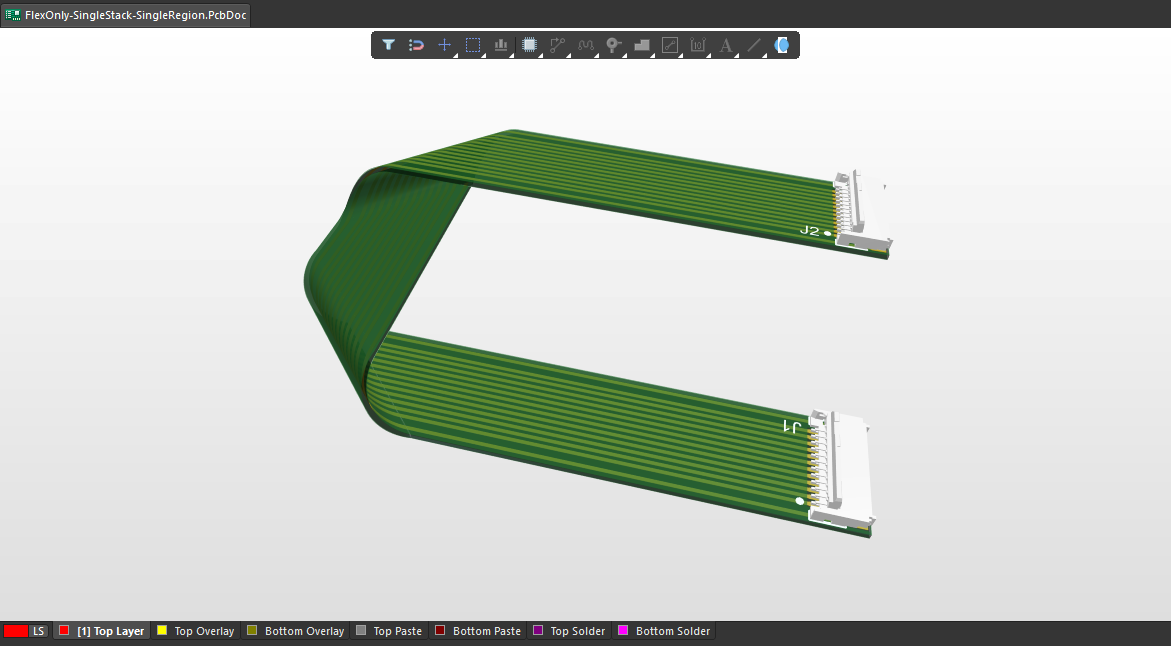


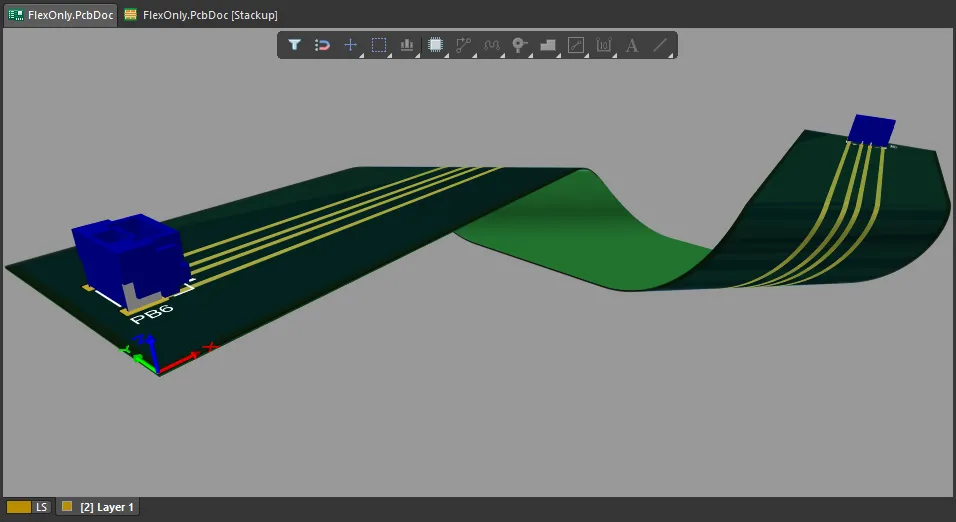 ).
).Conception d’une carte avec une région flexible à l’intérieur d’une découpe
Il est possible de concevoir une carte rigide-flexible comportant une région flexible à l’intérieur d’une découpe du PCB principal.

Remarques concernant la création de ce type de carte :
-
La vidéo ci-dessous illustre la procédure.
-
La découpe de la carte doit suivre le contour de la ou des régions flexibles situées à l’intérieur de celle-ci.
-
Placez la découpe avant de placer la ou les régions flexibles à l’intérieur de la zone de découpe.
-
Toute région située à l’intérieur de la découpe qui n’utilise pas le même sous-empilage que la région rigide extérieure doit avoir une priorité supérieure à celle affectée à la région rigide extérieure.
-
Configurez les options Used Stack Regions des lignes de pliage placées sur les régions flexibles internes afin qu’elles ne s’appliquent qu’à la région flexible concernée.
-
Il peut être plus simple et plus précis de définir les formes nécessaires à la découpe et à la ou aux régions flexibles sous forme de contours sur une couche mécanique, à l’aide de pistes et d’arcs. Utilisez ensuite les outils disponibles pour convertir un contour sélectionné en découpe ou en région de carte. Notez que l’outil de conversion suit la ligne médiane des pistes et des arcs sélectionnés et exige que les extrémités des pistes et arcs adjacents coïncident exactement.
-
Design » Board Shape » Create Board Region from Selected Objects (en mode 2D)
-
Tools » Convert » Create Board Cutout From Selected Primitives (en mode 2D)
-
Tools » Convert » Convert Selected Line to Bend Line (en mode 2D)
-
Création d’une région flexible à l’intérieur d’une découpe de carte.
 Localisé par IA