
Définition des lignes de pliage - Mode avancé
En un coup d'œil
- Comprenez la différence entre les modes rigide-flexible standard et avancé, et notamment pourquoi le mode avancé n’utilise pas d’objets de type ligne de séparation.
- Découvrez les étapes essentielles pour placer, déplacer, supprimer et positionner précisément les lignes de pliage dans le mode de planification de la carte.
- Identifiez les propriétés des lignes de pliage qui déterminent le comportement des plis en 3D, notamment l’angle, le rayon, l’affectation à une zone d’empilage et l’ordre de pliage.



Pour définir la manière dont une carte flexible doit se plier, placez une ou plusieurs lignes de pliage. Une ligne de pliage définit l'emplacement du pliage sur la surface de la région flexible. Elle définit également l'angle et le rayon de pliage. La largeur de la bande de surface de carte soumise au pliage est affichée en orange ; elle est calculée à partir de l'angle et du rayon de pliage (en savoir plus sur les propriétés de la ligne de pliage). Les lignes de pliage sont placées et modifiées dans l'éditeur de PCB en mode Board Planning Mode (View » Board Planning Mode, ou utilisez le raccourci 1).
Une ligne de pliage est placée sur la région flexible et configurée pour permettre à la carte de se plier à 180 degrés. Cette vidéo montre le placement d'une ligne de pliage en mode Rigide-flexible avancé.
Placer une ligne de pliage
Pour placer une ligne de pliage :
- Sélectionnez View » Board Planning Mode ou utilisez le raccourci 1 pour passer en mode Board Planning Mode.
-
Sélectionnez la commande Place » Define Bending Line ou cliquez sur le bouton
 dans la barre active.
- Une ligne de pliage se place sur la région de carte souhaitée, sans s'y attacher (les lignes de pliage sont associées à une ou plusieurs régions de carte au moyen de la propriété Stack Regions). Cliquez près du bord de la région de carte pour définir le point de départ de la ligne de pliage.
- Déplacez le curseur jusqu'au point d'arrivée souhaité et cliquez pour placer la ligne de pliage. Notez qu'au moins une extrémité de la ligne de pliage doit toucher ou traverser la limite de la région de carte à laquelle elle s'applique.
- Vous restez en mode de placement de ligne de pliage, prêt à en placer une autre si nécessaire. Sinon, faites un clic droit ou appuyez sur Esc pour quitter ce mode.
Les propriétés d'une ligne de pliage sélectionnée peuvent être modifiées dans le panneau Properties. Comme la ligne de pliage se trouve au-dessus d'une région, il se peut qu'un clic sur la ligne sélectionne plutôt la région située en dessous. Sans déplacer le curseur, cliquez une deuxième fois pour sélectionner la ligne de pliage au lieu de la région de carte.
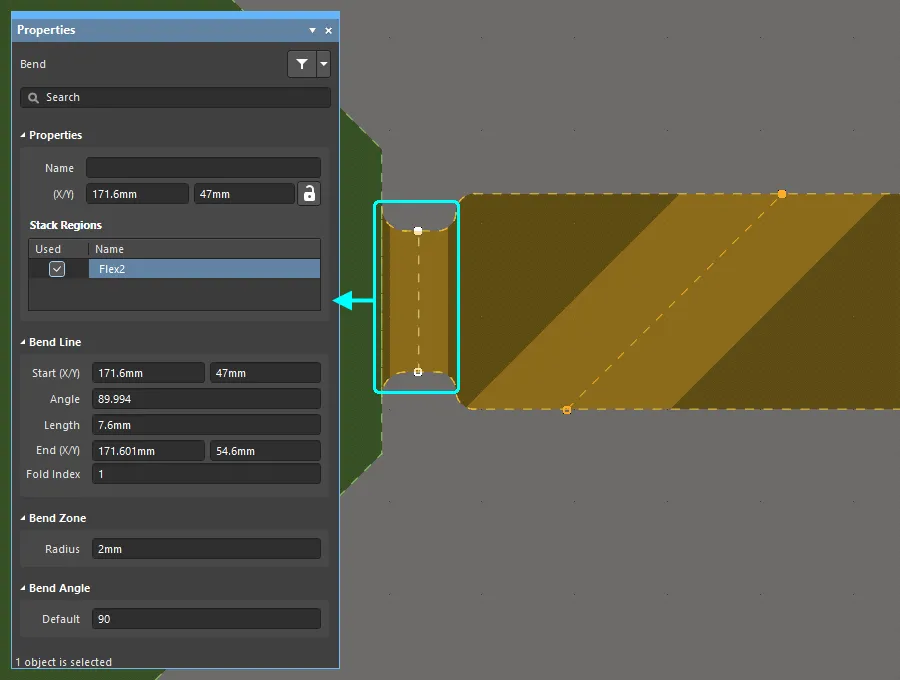
Les propriétés de la ligne de pliage sélectionnée sont affichées dans le panneau Propriétés.
Déplacer une ligne de pliage
Pour modifier l'emplacement d'une ligne de pliage existante :
- Sélectionnez View » Board Planning Mode (ou utilisez le raccourci 1) pour passer en mode Board Planning Mode.
- Cliquez sur le sommet situé à l'une des extrémités de la ligne de pliage et maintenez le bouton enfoncé, puis faites glisser ce sommet jusqu'à l'emplacement souhaité et relâchez le bouton de la souris. Le curseur sera contraint par les paramètres d'accrochage actuels ; appuyez sur Ctrl+E pour modifier ces paramètres pendant l'opération.
- L'emplacement du pliage sera redéfini par la nouvelle position de la ligne de pliage.
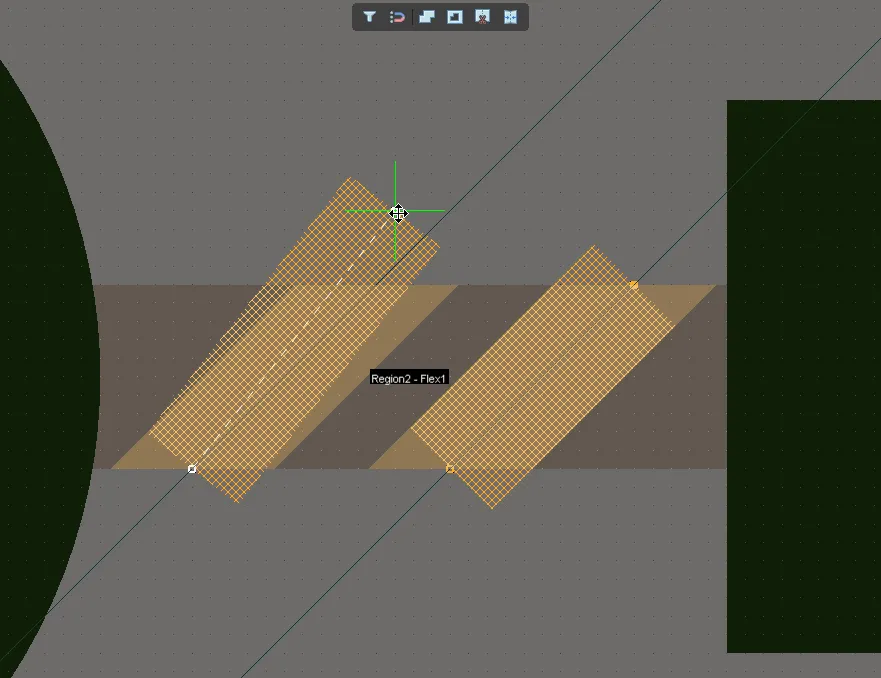
Sélectionnez et faites glisser un sommet de la ligne de pliage pour modifier sa position sur la carte. Le curseur sera contraint par les paramètres d'accrochage actuels.
Positionner précisément une ligne de pliage
Lorsque vous déplacez la poignée d'une ligne de pliage, elle s'accroche conformément aux paramètres d'accrochage actuels. Appuyez sur Ctrl+E pendant le déplacement pour afficher le panneau de commande interactif des paramètres d'accrochage, comme illustré ci-dessous. Après avoir modifié les paramètres, appuyez sur Esc pour les appliquer et fermer le panneau.
Outre l'accrochage à la grille et aux guides de l'espace de travail, la ligne de pliage peut également s'accrocher à des objets de conception existants, tels que des lignes sur une couche mécanique. L'image ci-dessous montre le positionnement de la poignée d'une ligne de pliage sur le sommet d'extrémité d'une ligne située sur une couche mécanique. Notez que le paramètre actuel d'accrochage aux points sensibles (affiché dans la barre d'état) s'applique pendant le déplacement. Si la couche mécanique n'est pas la couche de conception active, l'accrochage aux points sensibles doit être réglé sur All Layers pour que ce comportement fonctionne. Utilisez le raccourci Shift+E pour faire défiler les modes d'accrochage aux points sensibles disponibles pendant l'opération.
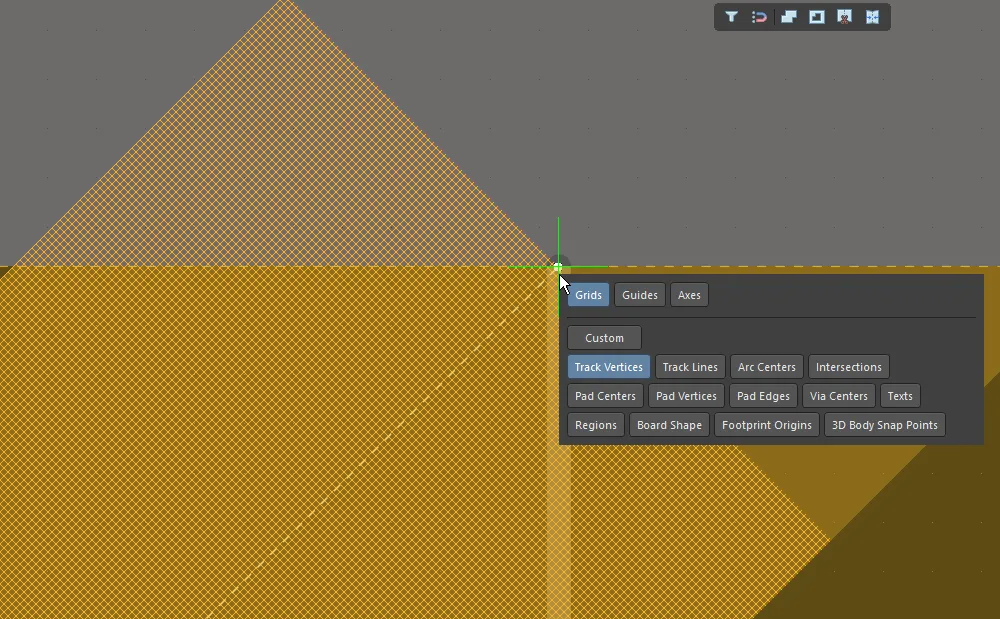
La poignée d'une ligne de pliage s'accroche au sommet d'une piste placée sur une couche mécanique.
Supprimer une ligne de pliage
Pour supprimer une ligne de pliage :
- Sélectionnez View » Board Planning Mode (ou utilisez le raccourci 1) pour passer en mode Board Planning Mode.
- Cliquez sur l'un de ses sommets et maintenez le bouton enfoncé pour sélectionner la ligne de pliage, puis appuyez sur la touche Delete.
Configurer les propriétés de la ligne de pliage
Pour modifier les propriétés d'une ligne de pliage dans le panneau Properties :
- Passez en mode Board Planning Mode (appuyez sur 1).
- Cliquez n'importe où dans la bande orange de la ligne de pliage pour la sélectionner.
-
La ligne de pliage peut être modifiée dans le panneau Properties.
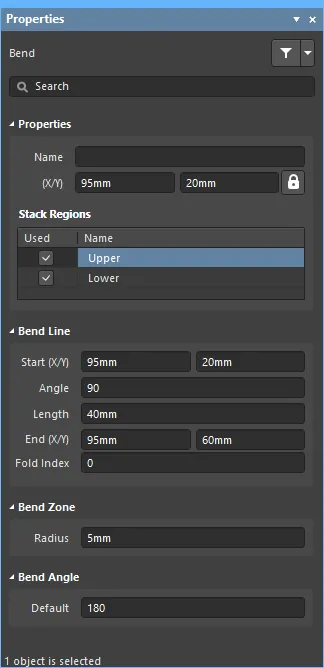
Propriétés de la ligne de pliage
Propriétés
- Name - le nom de cette ligne de pliage, défini par l'utilisateur. Donner un nom à chaque ligne de pliage peut aider à distinguer leurs fonctions dans la conception.
- (X/Y) les coordonnées X et Y du sommet de référence de la ligne de pliage. Modifiez-les pour changer la position X ou Y de la ligne de pliage. Les valeurs peuvent être saisies en unités métriques ou impériales ; précisez les unités lorsque vous saisissez une valeur dont les unités diffèrent de celles définies par défaut.
 à droite de cette zone doit apparaître sous la forme
  (déverrouillée) pour permettre l’accès aux champs de position. Cliquez sur l’icône de verrouillage/déverrouillage pour modifier son état.
Régions d’empilage
Liste de toutes les régions de carte situées sous la ligne de pliage sélectionnée.
- Used - cochez cette case pour appliquer la ligne de pliage à la région de carte indiquée.
- Name - nom de la région de carte à laquelle cette ligne de pliage peut être appliquée.
Ligne de pliage
- Start (X/Y) - coordonnées X et Y du premier sommet de la ligne de pliage. Modifiez-les pour changer la position X ou Y de ce sommet.
- Angle - angle d’orientation de la ligne de pliage dans l’espace de conception.
- Length - distance entre les sommets de début et de fin.
- End (X/Y) - coordonnées X et Y du second sommet de la ligne de pliage. Modifiez-les pour changer la position X ou Y de ce sommet.
- Fold Index - cette valeur détermine l’ordre d’application des pliages lorsque la carte rigide-flexible est pliée dans 3D Layout Mode. Le pliage dont l’indice de pliage est le plus faible est appliqué en premier, puis les autres sont appliqués par ordre croissant d’indice.
Zone de pliage
- Radius - distance orthogonale entre la surface de la région de carte et le point dans l’espace autour duquel s’effectue le pliage.
Angle de pliage
- Default - angle du pliage appliqué. Saisissez une valeur négative pour appliquer le pliage dans l’autre sens.
 Localisé par IA